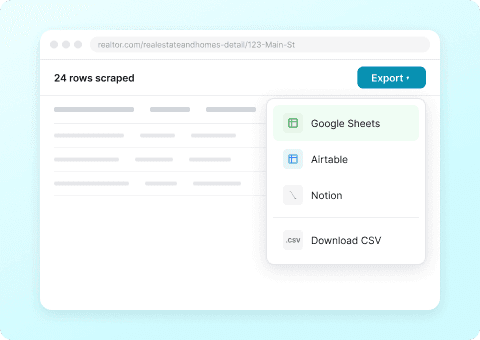
L’Extracteur Realtor.com de Thunderbit vous aide à transformer des annonces immobilières en données propres et structurées grâce à l’IA. Vous pouvez extraire les résultats d’annonces (pagination incluse), puis utiliser l’extraction des sous-pages pour ouvrir la page de détail de chaque bien et enrichir votre dataset avec des champs plus avancés comme les frais HOA, l’année de construction, l’historique des prix et les informations sur l’agent. Exportez vos résultats vers Excel, Google Sheets, Airtable ou Notion en quelques minutes avec l’ Thunderbit.
🏠 Qu’est-ce que l’Extracteur Realtor.com
L’Extracteur Realtor.com propulsé par l’IA est un qui récupère des données depuis les pages de résultats et les pages de détail des biens sur . Il vous suffit d’ouvrir une page de résultats de recherche Realtor.com, de cliquer sur AI Suggest Columns, puis sur Scrape : l’IA de Thunderbit analyse la page, organise les informations dans un tableau, et peut continuer sur la pagination et les sous-pages lorsque vous avez besoin de plus de détails.

🧾 Que pouvez-vous extraire avec Realtor.com
Realtor.com regorge d’indicateurs utiles pour comprendre un marché : prix, durée de mise en vente, types de biens, stock de constructions neuves, tendances par quartier, etc. Avec Thunderbit, vous pouvez collecter ces données pour l’analyse, le reporting, la constitution de listes de prospects et la veille.
Voici deux workflows courants que vous pouvez lancer immédiatement.
📍 Extraire une analyse des prix du marché régional sur Realtor.com
Ce cas d’usage consiste à extraire des données au niveau des annonces depuis une page de recherche régionale (ville/ZIP/zone) afin d’analyser l’évolution des prix, l’inventaire et la répartition des types de biens dans le temps. Page d’exemple : .

Étapes :
- Téléchargez l’ et créez un compte.
- Ouvrez la page cible, par exemple : .
- Cliquez sur AI Suggest Columns pour générer des noms de colonnes et des types de données recommandés.
- Cliquez sur Scrape pour extraire les données, puis exportez vers Excel, Google Sheets, Airtable ou Notion.
Noms de colonnes
| Colonne | Description |
|---|---|
| 🏷️ Titre de l’annonce | Le titre affiché sur la carte (inclut souvent des arguments clés). |
| 📍 Adresse | Adresse postale (ou partielle si limitée). |
| 🏙️ Ville | Nom de la ville pour regrouper et filtrer. |
| 🗺️ État | Abréviation de l’État (utile pour des datasets multi-marchés). |
| 🔢 Code postal | Code postal lorsque disponible. |
| 💲 Prix affiché | Prix demandé actuellement affiché sur la page de résultats. |
| 🛏️ Chambres | Nombre de chambres. |
| 🛁 Salles de bain | Nombre de salles de bain (peut inclure des demi-salles de bain). |
| 📐 Surface habitable | Surface intérieure (en pieds carrés) lorsqu’elle est indiquée. |
| 🌳 Surface du terrain | Taille du terrain si disponible sur la carte. |
| 🏠 Type de bien | Maison, condo, townhouse, immeuble multi-logements, etc. |
| 🏗️ Année de construction | Année de construction si elle apparaît sur la carte. |
| 🕒 Jours sur le marché | Indicateur DOM si affiché (utile pour mesurer la vitesse du marché). |
| 🖼️ URL de l’image principale | URL de la photo principale de la carte d’annonce. |
| 🔗 URL de l’annonce | Lien direct vers la page de détail (utilisé pour l’extraction des sous-pages). |
🏗️ Extraire le suivi de la croissance des constructions neuves sur Realtor.com
Ce cas d’usage est conçu pour suivre l’inventaire de constructions neuves et les signaux de croissance (nouvelles constructions, communautés, annonces de promoteurs) sur un marché. Page d’exemple : .

Étapes :
- Téléchargez l’ et créez un compte.
- Ouvrez la page cible, par exemple : .
- Cliquez sur AI Suggest Columns pour générer des noms de colonnes et des types de données recommandés.
- Cliquez sur Scrape pour extraire les données, puis exportez vers l’outil de votre choix.
Noms de colonnes
| Colonne | Description |
|---|---|
| 🏘️ Nom de la communauté / du programme | Nom de la communauté de construction neuve (si affiché). |
| 🏗️ Indicateur “construction neuve” | Marqueur indiquant que l’annonce concerne une construction neuve. |
| 📍 Adresse / Zone | Adresse ou localisation générale affichée sur la carte. |
| 💲 Prix de départ / Prix | Prix de départ (fréquent pour les communautés) ou prix affiché. |
| 🛏️ Fourchette de chambres | Nombre de chambres ou plage (ex. 3–5) si affichée. |
| 🛁 Fourchette de salles de bain | Nombre de salles de bain ou plage si affichée. |
| 📐 Fourchette de surface | Plage de surface (en pieds carrés) si disponible. |
| 🏢 Constructeur / Marque | Nom du constructeur s’il apparaît sur la page de résultats. |
| 🖼️ URL de l’image | Image principale de la communauté ou de l’annonce. |
| 🔗 URL de la page de détail | Lien vers la page de la communauté ou du bien pour enrichissement. |
| 📌 Statut | Si affiché : prêt à emménager, à construire, en construction, etc. |
🎯 Pourquoi utiliser l’outil Realtor.com
Extraire des données de Realtor.com est utile lorsque vous avez besoin d’une veille marché structurée et reproductible sans copier-coller manuellement.
Raisons fréquentes d’extraire des données Realtor.com :
- Agents immobiliers & équipes : constituer des bases de comparables, suivre les variations de prix et surveiller l’inventaire sur votre secteur.
- Investisseurs : comparer les quartiers via le prix au pied carré, le DOM et la répartition des types de biens pour repérer des opportunités.
- Opérations & analystes en agence : produire des rapports hebdomadaires, des tableaux de bord de pipeline et des suivis internes de prix.
- Constructeurs & entrepreneurs : suivre l’offre de neuf, les lancements de programmes et le positionnement concurrentiel.
- Équipes marketing : bâtir des plans de contenu géolocalisés à partir de données et tendances réelles.
Thunderbit est particulièrement utile si vous voulez aller au-delà de la page de résultats :
- Utilisez l’extraction avec pagination pour récupérer plus que la première page d’annonces
- Utilisez l’extraction des sous-pages pour ouvrir chaque annonce et extraire des champs plus détaillés (agent, HOA, taxes, historique des prix, informations scolaires, etc. selon ce qui est visible)
Si vous débutez dans l’extraction, ces guides peuvent vous aider :
🧩 Comment utiliser l’extension Chrome Thunderbit
- Installez l’extension Chrome Thunderbit : téléchargez-la depuis le et créez votre compte sur .
- Accédez à une page Realtor.com : ouvrez une page de résultats comme ou une vue filtrée comme .
- Activez l’extraction propulsée par l’IA : cliquez sur AI Suggest Columns pour générer un tableau prêt à extraire. Vous pouvez renommer les colonnes, modifier les types de données (Texte/Nombre/Date/URL) et ajouter des Field AI Prompts pour le formatage.
- Extrayez, puis enrichissez via les sous-pages : cliquez sur Scrape pour la page de résultats. Si vous souhaitez des détails plus complets, cliquez sur Scrape Subpages afin que Thunderbit visite chaque URL d’annonce et ajoute automatiquement des colonnes supplémentaires.
- Exportez gratuitement : téléchargez en CSV/JSON ou exportez vers Excel, Google Sheets, Airtable ou Notion (l’export est gratuit).
Astuce : si vous extrayez des pages publiques à grande échelle, le Cloud Scraping est généralement plus rapide. Si vous devez rester dans une session connectée ou gérer du contenu dynamique, utilisez le Browser Scraping.
💳 Tarifs de Thunderbit
Thunderbit fonctionne avec un système simple de crédits :
- 1 crédit = 1 ligne en sortie (une ligne dans votre tableau de résultats)
- Le workflow d’extraction propulsée par l’IA (AI Suggest Columns + Scrape) est inclus, et vous pouvez démarrer sans coder.
Ce que vous pouvez tester gratuitement :
- Offre gratuite : extraire 6 pages par mois (quota basé sur le nombre de pages)
- Essai gratuit : extraire 10 pages gratuitement pour valider votre workflow complet avant de passer à une offre payante
Coût typique par exécution :
- Si vous extrayez 5 pages de résultats et que chaque page contient ~40 annonces, vous obtiendrez environ 200 lignes, soit ~200 crédits.
- Si vous utilisez ensuite l’extraction des sous-pages pour enrichir ces 200 annonces, vous conservez en général le même nombre de lignes (vous ajoutez des colonnes) : la consommation de crédits dépend donc principalement du nombre de lignes produites.
Les offres payantes (mensuelles et annuelles) s’adaptent à votre volume. L’abonnement annuel est souvent le plus avantageux car il inclut une réduction par rapport au paiement mensuel.
Vous pouvez consulter les options actuelles sur la page .
| Offre | Prix (mensuel) | Prix (annuel) | Total annuel | Crédits (mensuels) | Crédits (annuels) |
|---|---|---|---|---|---|
| Free | Gratuit | Gratuit | Gratuit | 6 pages | N/A |
| Starter | $15 | $9 | $108 | 500 | 5,000 |
| Pro 1 | $38 | $16.5 | $199 | 3,000 | 30,000 |
| Pro 2 | $75 | $33.8 | $398 | 6,000 | 60,000 |
| Pro 3 | $125 | $68.4 | $796 | 10,000 | 120,000 |
| Pro 4 | $249 | $137.5 | $1,592 | 20,000 | 240,000 |
❓ FAQ
-
Qu’est-ce que l’Extracteur Realtor.com propulsé par l’IA ?
L’Extracteur Realtor.com propulsé par l’IA est un workflow dans Thunderbit qui lit les pages Realtor.com et convertit les annonces en lignes et colonnes structurées. Vous cliquez sur AI Suggest Columns pour générer le schéma du tableau, puis sur Scrape pour extraire les données et les exporter. -
Qu’est-ce que Thunderbit ?
est une extension Chrome d’Extracteur Web IA qui vous aide à extraire des données depuis des sites web, des PDF et des images vers des datasets structurés. Elle est conçue pour des usages métier comme la génération de leads, les études de marché, la veille e-commerce et l’analyse immobilière — sans code. -
Quelles pages Realtor.com puis-je extraire avec Thunderbit ?
Vous pouvez extraire les pages de résultats (ville, ZIP, quartier, filtres comme la construction neuve) ainsi que les pages de détail de chaque bien. Thunderbit gère la pagination et peut visiter chaque URL d’annonce via l’extraction des sous-pages pour collecter des champs plus complets. -
Thunderbit peut-il gérer la pagination des résultats de recherche Realtor.com ?
Oui. Thunderbit peut extraire des résultats sur plusieurs pages, y compris une pagination par clic et des modèles de défilement infini selon la construction de la page. C’est utile lorsque vous avez besoin d’un dataset complet pour un marché, et pas seulement la première page. -
Qu’est-ce que l’extraction des sous-pages et pourquoi est-ce important pour les données immobilières ?
L’extraction des sous-pages signifie que Thunderbit peut ouvrir la page de détail de chaque annonce et récupérer des informations supplémentaires qui ne figurent pas dans la grille de résultats. Pour l’immobilier, c’est souvent là que se trouvent les champs les plus précieux : caractéristiques détaillées, informations agent/courtier, détails HOA, taxes et historique des prix (lorsque disponible). -
Puis-je exporter les données Realtor.com vers Google Sheets ou Airtable ?
Oui. Thunderbit permet l’export gratuit vers Excel, Google Sheets, Airtable et Notion, ainsi que le téléchargement en CSV et JSON. Vous pouvez ainsi créer des tableaux de bord, partager des rapports ou connecter votre dataset à d’autres workflows. -
Comment fonctionnent les crédits pour l’extraction Realtor.com ?
Thunderbit facture selon les lignes en sortie : 1 crédit = 1 ligne dans votre tableau de résultats. Si vous extrayez 300 annonces, vous utiliserez généralement environ 300 crédits, quel que soit le nombre de colonnes. -
Dois-je utiliser Cloud Scraping ou Browser Scraping pour Realtor.com ?
Si vous extrayez des pages d’annonces publiques et que vous privilégiez la vitesse, Cloud Scraping est souvent un bon choix car il traite rapidement des lots. Si vous devez extraire en étant connecté, ou si le comportement du site dépend de votre session navigateur, Browser Scraping est plus adapté. -
Est-il acceptable d’extraire des données Realtor.com pour une étude de marché ?
L’extraction peut être autorisée ou restreinte selon les conditions du site et les lois applicables, qui varient selon le pays et l’usage. Vous ne devez extraire que des données auxquelles vous avez le droit d’accéder et d’utiliser, et vous devriez consulter les conditions de Realtor.com ainsi que la réglementation pertinente avant toute collecte à grande échelle.
📚 Pour aller plus loin
- Démarrer avec l’extension :
- Découvrir le produit et les cas d’usage :
- Lire d’autres tutoriels et playbooks :
- Comprendre les bases :
- Améliorer l’extraction de listes :
- Workflows d’export :
- Extraire aussi des documents :
- Comparer les outils :
Si vous voulez démarrer tout de suite, ouvrez une page de résultats Realtor.com comme , cliquez sur AI Suggest Columns, puis sur Scrape dans Thunderbit.