


monster-scraper

Extracteur Monster

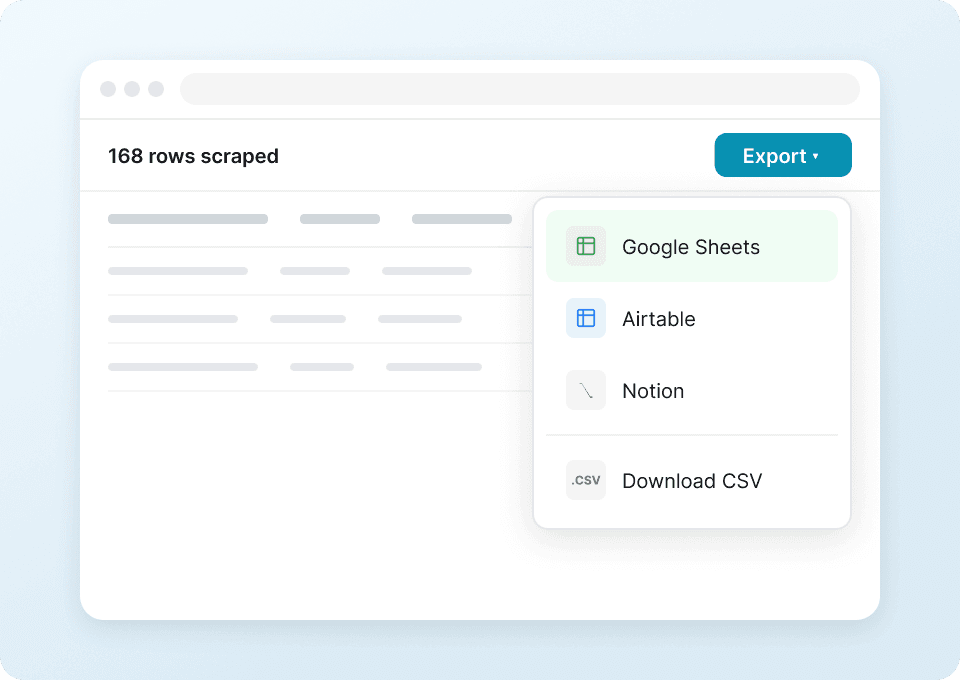
L’Extracteur Monster de Thunderbit vous permet d’extraire, grâce à l’IA, des offres d’emploi et des articles de conseils carrière depuis Monster.com. Récupérez les pages de résultats, gérez la pagination et collectez les détails de chaque offre ou article, puis exportez vers Excel, Google Sheets, Airtable, Notion, CSV ou JSON.
4.9
Utilisateurs mensuels13.1k
Propulsé par l’IA
Emplois
Commencer gratuitement
Formule gratuite disponible
Prise en charge du français

L’Extracteur Monster de Thunderbit vous aide à transformer les pages Monster.com en jeux de données propres et structurés grâce à l’IA. Vous pouvez extraire des offres d’emploi, gérer la pagination, ouvrir chaque sous-page d’offre ou d’article pour obtenir des informations plus complètes, puis exporter vers Excel, Google Sheets, Airtable, Notion, CSV ou JSON. Si vous cherchez un moyen rapide de constituer des listes de prospects, de suivre les tendances de recrutement ou de rassembler des éléments pour votre recherche de contenu, vous pouvez le faire en quelques clics avec .

🤖 Qu’est-ce que l’Extracteur Monster

L’Extracteur Monster propulsé par l’IA est un qui vous permet d’extraire des données de en utilisant l’IA pour lire la page et organiser les informations en colonnes. Il suffit d’ouvrir la page souhaitée (résultats d’offres ou conseils carrière), de cliquer sur AI Suggest Columns, puis sur Scrape pour générer un tableau à télécharger ou à envoyer vers vos outils.

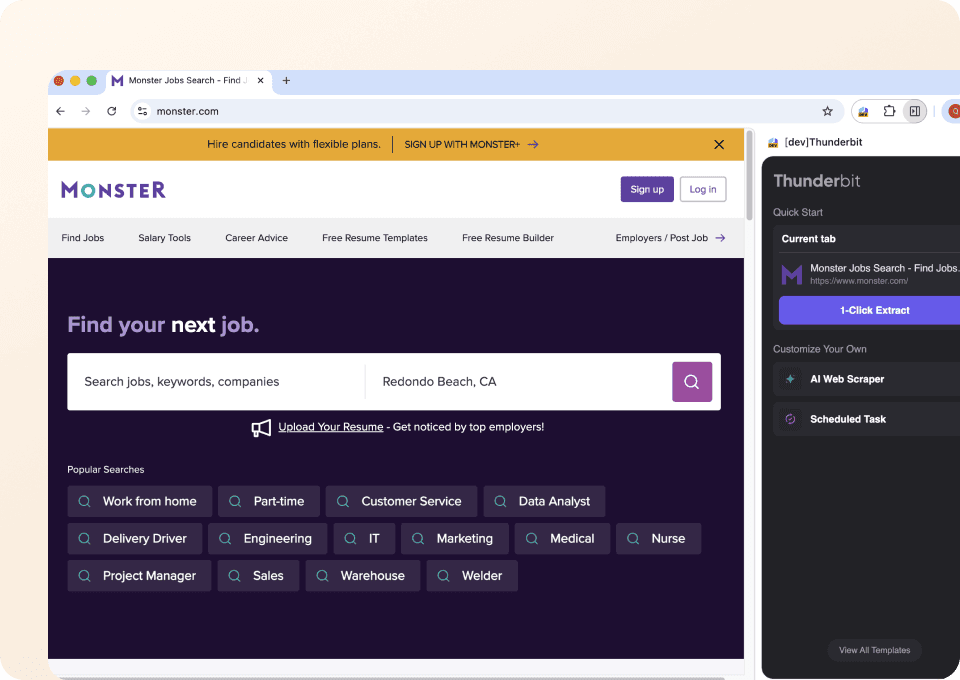
Monster Website Screenshot

🧰 Que pouvez-vous extraire sur Monster

Monster est utile à la fois pour les données du marché de l’emploi et pour la recherche de contenu. Avec Thunderbit, vous pouvez extraire des pages de listes, gérer la pagination (bouton « page suivante » ou défilement infini) et utiliser le Subpage Scraping pour ouvrir chaque offre ou article afin d’enrichir votre dataset avec des détails invisibles sur la page de résultats.

Extraire des offres d’emploi Monster

Extrayez des résultats d’offres comme cette recherche « customer service » à San Jose afin de créer un dataset structuré pour les opérations de recrutement, les études de marché ou l’analyse concurrentielle des embauches.

URL du cas d’usage :

Monster Job Listings Screenshot

Étapes :

  1. Téléchargez l’ et créez un compte.
  2. Ouvrez la page cible, par exemple : .
  3. Cliquez sur AI Suggest Columns pour générer des champs recommandés pour cette page (vous pouvez modifier les noms et les types de données).
  4. Cliquez sur Scrape pour extraire les données, puis exportez vers Excel, Google Sheets, Airtable, Notion, CSV ou JSON.

Noms de colonnes

ColonneDescription
🧑‍💼 Intitulé du posteLe titre de l’offre affiché dans les résultats.
🏢 EntrepriseLe nom de l’employeur ou de l’entreprise qui recrute.
📍 LocalisationVille/État (ou remote/hybride) indiqué sur l’annonce.
🔗 URL de l’offreLien direct vers la page de détail pour enrichissement via sous-page.
🗓️ Date de publicationDate de publication ou temps relatif (si disponible).
💼 Type de contratTemps plein, temps partiel, mission, temporaire (si disponible).
💰 SalaireSalaire ou fourchette de rémunération si indiqué sur la page ou la sous-page.
🧾 Résumé de l’offreCourt extrait/aperçu issu de la liste.
🏷️ Mots-clés / CatégorieCatégorie du poste ou mots-clés extraits (optionnel via Field AI Prompt).
📄 Description du poste (Sous-page)Description complète récupérée via Subpage Scraping depuis la page de l’offre.
📬 URL de candidature (Sous-page)Lien de candidature capturé depuis la page de détail.

Extraire les articles « Career Advice » de Monster

Extrayez le hub de conseils carrière de Monster pour collecter les métadonnées des articles, utile pour la planification éditoriale, la recherche SEO ou la création d’une base de connaissances interne.

URL du cas d’usage :

Monster Career Advice Screenshot

Étapes :

  1. Téléchargez l’ et créez un compte.
  2. Ouvrez la page cible, par exemple : .
  3. Cliquez sur AI Suggest Columns pour laisser l’IA proposer les meilleures colonnes pour l’extraction d’articles.
  4. Cliquez sur Scrape pour collecter les données et les exporter dans le format de votre choix.

Noms de colonnes

ColonneDescription
📰 Titre de l’articleLe titre de l’article de conseils carrière.
🔗 URL de l’articleLien vers la page complète pour l’extraction via sous-page.
🗂️ CatégorieLa rubrique/le thème (entretien, CV, reconversion, etc.).
✍️ AuteurNom de l’auteur si affiché sur la liste ou la page de l’article.
🗓️ Date de publicationDate de publication si disponible.
🧠 Résumé / ExtraitCourt texte d’aperçu depuis la page de liste.
🖼️ URL de l’image de couvertureURL de l’image principale (utile pour les champs image Notion/Airtable).
🧾 Texte complet de l’article (Sous-page)Contenu intégral extrait depuis la page de l’article.
🏷️ Tags / Mots-clésTags ou mots-clés étiquetés par l’IA (optionnel via Field AI Prompt).

🎯 Pourquoi utiliser l’outil Extracteur Monster

Extraire des données de Monster peut alimenter de nombreux workflows inter-équipes, surtout lorsque vous avez besoin de données structurées pour l’analyse ou l’opérationnel.

  • Équipes recrutement & staffing : constituer des datasets par poste/localisation, suivre le volume d’embauches et comparer les exigences entre entreprises.
  • Équipes commerciales (HR tech, formation, avantages) : repérer les comptes qui recrutent activement et prioriser la prospection selon les types de postes et les zones.
  • Équipes marketing : analyser le vocabulaire du marché de l’emploi pour améliorer le message, le positionnement et le ciblage des campagnes.
  • Ops ecommerce et analystes (oui, vraiment) : utiliser les données d’emploi comme signal d’expansion régionale, d’évolution du marché du travail ou d’activité concurrentielle.
  • Équipes contenu & SEO : collecter les articles de conseils carrière, classer les sujets et constituer une bibliothèque de recherche pour la planification éditoriale.

Thunderbit est pensé pour les utilisateurs métier : l’IA s’adapte aux changements de mise en page, prend en charge la pagination et peut enrichir votre tableau en visitant chaque page d’offre ou d’article via le Subpage Scraping.

🧩 Comment utiliser l’extension Chrome Monster

  1. Installez l’extension Chrome Thunderbit : téléchargez-la depuis le et créez votre compte sur .
  2. Accédez à une page Monster : ouvrez une page de résultats comme ou un hub de contenu comme .
  3. Activez l’extracteur propulsé par l’IA : cliquez sur AI Suggest Columns pour générer les champs, ajustez les types de données (texte, date, URL, image) et ajoutez si besoin des Field AI Prompts pour étiqueter ou formater les données.
  4. Extraire, paginer et enrichir : cliquez sur Scrape, activez la pagination si nécessaire, puis utilisez Scrape Subpages pour récupérer les descriptions complètes, liens de candidature, informations d’auteur ou le texte intégral des articles.

Si vous débutez dans l’extraction de données, ces guides peuvent vous aider :

💳 Tarification pour Monster

Thunderbit fonctionne avec un système simple de crédits :

  • 1 crédit = 1 ligne de sortie dans votre tableau de résultats (par exemple, une ligne par offre d’emploi).
  • L’export des données est gratuit : vous pouvez exporter vers Excel, Google Sheets, Airtable, Notion, CSV ou JSON sans frais supplémentaires.

Vous pouvez commencer avec l’offre Free et extraire 6 pages par mois. En lançant un essai gratuit, vous pouvez extraire 10 pages gratuitement — une bonne façon de tester la pagination et l’enrichissement via sous-pages sur Monster.

Les offres payantes s’adaptent à votre volume :

  • Starter convient à une extraction légère (centaines de lignes par mois).
  • Les niveaux Pro sont adaptés aux opérations de recrutement récurrentes, à la veille marché et aux exports plus importants.
  • L’abonnement annuel est généralement plus avantageux, grâce à une remise par rapport au paiement mensuel.

Consultez les options actuelles sur .

❓ FAQ

  1. Qu’est-ce que l’AI Powered Monster Scraper ?
    L’AI Powered Monster Scraper est un extracteur piloté par l’IA qui récupère des données structurées depuis les offres d’emploi et les pages de conseils carrière de Monster.com. L’IA identifie les champs sur la page, ce qui permet d’obtenir un tableau propre sans écrire de code.

  2. Qu’est-ce que Thunderbit ?
    est une extension Chrome d’Extracteur Web IA qui vous aide à extraire des données depuis des sites web, des PDF et des images vers des formats structurés. Elle est conçue pour des usages métier comme la génération de leads, la recherche recrutement, les opérations ecommerce et l’analyse marketing, avec des exports vers les outils que vous utilisez déjà.

  3. Thunderbit peut-il extraire les détails de chaque offre Monster depuis la page de l’offre ?
    Oui. Après avoir extrait une page de liste, vous pouvez utiliser le Subpage Scraping pour visiter chaque URL de l’offre et récupérer des champs comme la description complète, le salaire (si présent), les prérequis et les liens de candidature. C’est particulièrement utile lorsque la page de résultats n’affiche qu’un court extrait.

  4. Comment Thunderbit gère-t-il la pagination des résultats de recherche Monster ?
    Thunderbit prend en charge l’extraction avec pagination, aussi bien pour les pages « suivant » que pour le défilement infini. Vous pouvez extraire plusieurs pages de résultats pour atteindre le nombre de lignes souhaité, pratique pour constituer un dataset complet par ville, poste ou entreprise.

  5. Quelles données puis-je exporter de Monster vers Google Sheets ou Excel ?
    Vous pouvez exporter toutes les colonnes que vous définissez, notamment l’intitulé du poste, l’entreprise, la localisation, la date de publication, l’URL de l’offre, ainsi que des champs de sous-page comme la description complète. Les exports sont disponibles en Excel/CSV pour les tableurs, ou via intégrations directes vers Google Sheets, Airtable et Notion.

  6. Ai-je besoin de compétences en code pour utiliser l’Extracteur Monster ?
    Non. Le flux de travail repose sur AI Suggest Columns et une action unique Scrape. Si vous souhaitez davantage de contrôle, vous pouvez renommer les colonnes, changer les types de données et ajouter des Field AI Prompts — sans avoir à coder.

  7. Quelle différence entre Cloud Scraping et Browser Scraping pour Monster ?
    Le Cloud Scraping est plus rapide et permet d’extraire des lots de pages efficacement, idéal pour les pages publiques. Le Browser Scraping s’exécute dans votre session Chrome et convient mieux lorsqu’un site exige une connexion ou lorsque vous avez besoin du même contexte navigateur ; vous pouvez choisir le mode le plus adapté à votre usage Monster.

  8. Combien de lignes puis-je extraire de Monster en une seule exécution ?
    La limite pratique dépend des pages extraites et de vos crédits disponibles, puisque chaque ligne de sortie coûte 1 crédit. De nombreuses équipes extraient des centaines de lignes à la fois (par exemple plusieurs pages de résultats), puis n’enrichissent via sous-pages que les lignes les plus pertinentes.

  9. Est-il acceptable d’extraire des données de Monster.com ?
    Vous devez toujours respecter les conditions d’utilisation de Monster, la vie privée et les lois/réglementations applicables dans votre région. Thunderbit est un outil de productivité ; l’usage des données extraites doit rester conforme à vos exigences de conformité et à vos politiques internes.

📚 En savoir plus

  • Démarrer avec l’extension :
  • Découvrir le produit :
  • Lire d’autres tutoriels :
  • Guides populaires :

Si vous souhaitez extraire dès aujourd’hui des offres d’emploi Monster ou du contenu « career advice » dans un dataset structuré, installez Thunderbit et lancez AI Suggest Columns → Scrape depuis la page que vous consultez.