
Si vous travaillez dans la vente, les opérations ou le marketing, et que vous êtes sur Mac, vous avez probablement déjà connu cette situation : vous avez besoin d’une liste de prospects, des prix d’un concurrent ou des dernières données de marché, mais tous les meilleurs outils d’extraction de données web semblent conçus pour Windows. Pendant ce temps, votre MacBook est là, élégant et puissant, mais vous êtes coincé à faire du copier-coller comme en 2005. Croyez-moi, je suis passé par là. Alors que l’adoption du Mac en entreprise continue de grimper en flèche — Apple équipe désormais et — le besoin d’un Extracteur Web fiable et efficace pour Mac n’a jamais été aussi pressant.
Mais voici la bonne nouvelle : avec la bonne approche (et le bon outil), vous pouvez transformer votre Mac en véritable machine de collecte de données — pas de VM Windows, pas de bricolages laborieux, et surtout plus de marathons interminables de copier-coller. Dans ce guide, je vais partager ce que j’ai appris sur la maîtrise de l’extraction de données web sur Mac, notamment comment , une extension Chrome propulsée par l’IA, change la donne pour les utilisateurs Mac comme moi qui veulent transformer les données du web en insights business — rapidement.
Pourquoi le choix du bon Extracteur Web pour Mac est important
Soyons francs : tous les extracteurs web ne se valent pas, surtout si vous êtes sur Mac. Historiquement, la plupart des outils d’extraction de données web ont été conçus pour Windows ou nécessitaient un logiciel réservé au PC. J’ai vu des utilisateurs Mac essayer de faire tourner des applications Windows dans des machines virtuelles, ou s’emmêler avec des scripts d’automatisation de navigateur, juste pour extraire des données de base d’un site web. C’est comme vouloir faire entrer un carré dans un rond : frustrant, lent et voué à casser.
L’enjeu est important pour les utilisateurs professionnels. Si votre Extracteur Web n’est pas totalement compatible avec macOS, vous risquez des plantages, des données manquantes, voire des problèmes de sécurité (macOS adore bloquer les applications inconnues). Pire encore, vous pouvez passer des heures à dépanner au lieu d’analyser vos données. Et dans le monde d’aujourd’hui, où l’extraction web peut , un outil lent ou peu fiable signifie que vous prenez du retard sur vos concurrents.
Choisir le bon Extracteur Web pour Mac ne relève donc pas seulement du confort : il s’agit de rester productif, compétitif et, franchement, de préserver votre santé mentale.
Critères clés : comment sélectionner efficacement un Extracteur Web pour Mac
Si vous êtes utilisateur Mac et que vous cherchez un extracteur web, voici ce qu’il faut privilégier :
| Critère | Pourquoi c’est important pour les utilisateurs Mac |
|---|---|
| Compatibilité macOS totale | Plus besoin de machines virtuelles ni de bidouilles Windows : choisissez une extension Chrome ou une plateforme web qui fonctionne nativement sur Mac. |
| Simplicité d’utilisation / interface no-code | Les utilisateurs métier ont besoin d’un outil intuitif, avec extraction en point-and-click ou assistée par IA — pas de code, pas de sélecteurs HTML. |
| Performances sur les sites dynamiques | Votre extracteur doit gérer aussi bien sur Mac que sur Windows les sites lourds en JavaScript, le défilement infini et la pagination. |
| Prise en charge de types de données variés | Recherchez la capacité d’extraire non seulement des pages web, mais aussi des PDF, des images, des e-mails et des numéros de téléphone. |
| Options d’export et d’intégration | Export direct vers Excel, Google Sheets, Airtable ou Notion — idéalement avec des exports gratuits illimités. |
| Stabilité et support | Choisissez un outil activement maintenu et bénéficiant d’un support solide pour les utilisateurs Mac. Les extensions Chrome sont un choix sûr ici. |
Certains outils de bureau plus anciens — Mozenda est celui qui, à mon avis, fait le plus souvent trébucher les utilisateurs Mac — ont été conçus d’abord pour Windows, si bien qu’on se retrouve sur Mac à jongler avec une VM ou Parallels juste pour ouvrir le logiciel. Le paysage a un peu évolué : Octoparse, l’un des extracteurs no-code les plus anciens, propose désormais un client natif pour Mac (), donc l’ancienne idée selon laquelle il est “compliqué pour les utilisateurs Mac” ne tient plus vraiment. Le changement le plus important, toutefois, c’est que les extracteurs basés sur des extensions Chrome et sur le cloud (comme Thunderbit) contournent complètement la question de l’application de bureau — si vous pouvez faire tourner Chrome, vous pouvez les utiliser, et vous n’avez pas à penser au sandbox des apps macOS.
Thunderbit : une expérience d’Extracteur Web pour Mac rehaussée
Laissez-moi vous présenter , l’Extracteur Web IA basé sur une extension Chrome que mon équipe et moi avons construit spécialement pour les utilisateurs métier (et les utilisateurs Mac !). Comme Thunderbit fonctionne en tant qu’extension Chrome, il est intrinsèquement indépendant du système d’exploitation : si vous pouvez exécuter Chrome, vous pouvez exécuter Thunderbit. Plus besoin de se demander si votre outil fonctionnera après la prochaine mise à jour de macOS, ni d’installer un émulateur Windows étrange juste pour récupérer vos données.
Mais ce qui distingue vraiment Thunderbit pour les utilisateurs Mac, c’est la façon dont il exploite l’IA pour rendre l’extraction de données web presque sans effort :
- Suggestions de colonnes par IA : chargez simplement votre page cible puis cliquez sur « Suggestions de colonnes IA ». L’IA de Thunderbit analyse la page et propose la meilleure façon d’extraire les données — sans manipuler des sélecteurs ni écrire de code.
- Extraction en 2 clics : une fois les champs suggérés examinés, cliquez simplement sur « Extraire ». Thunderbit s’occupe du reste, même sur des sites complexes ou dynamiques.
- Extraction de sous-pages : vous avez besoin de données provenant de pages de détail produit ou de sous-listings ? L’IA de Thunderbit peut cliquer à votre place et enrichir automatiquement votre tableau.
- Analyse de documents et d’images : extrayez des données non seulement depuis des pages web, mais aussi depuis des PDF, des documents Word et des images — directement dans l’extension.
- Extraction de contacts en un clic : récupérez instantanément tous les e-mails, numéros de téléphone ou images d’une page — parfait pour la vente ou la génération de leads.
- Extraction locale ou dans le cloud : lancez les extractions dans votre navigateur (idéal pour les sites nécessitant une connexion) ou déléguez les gros traitements aux serveurs cloud de Thunderbit (qui peuvent traiter 50 pages à la fois — sans solliciter le CPU de votre Mac).
- Exports gratuits illimités : exportez vos données vers Excel, Google Sheets, Airtable ou Notion — sans frais supplémentaires, jamais.
Thunderbit est conçu pour être aussi « Mac-like » que possible : intuitif, puissant et toujours à jour. Et comme c’est une extension Chrome, vous n’avez pas à vous soucier des autorisations macOS ni des fenêtres de sécurité bizarres — installez et utilisez.
Simplifier l’extraction de données sur Mac avec l’IA de Thunderbit
Et là, ça devient intéressant. Avec Thunderbit, vous n’avez pas besoin d’être développeur (ni même particulièrement à l’aise avec la technologie) pour extraire des données du web. L’IA fait le gros du travail :
- Champs suggérés par l’IA : Thunderbit lit la page et vous propose quoi extraire — par exemple « Nom du produit », « Prix », « URL de l’image » ou « E-mail de contact ». Finies les suppositions sur les classes HTML ou XPath.
- Prompts en langage naturel : vous voulez catégoriser des produits ou formater des numéros de téléphone ? Décrivez simplement ce que vous voulez en français courant, et l’IA de Thunderbit s’en charge pendant l’extraction.
- Plus besoin d’essais-erreurs : l’IA s’adapte aux changements de mise en page, donc si un site se met à jour, il vous suffit de relancer « Suggestions de colonnes IA » et de continuer — pas besoin de déboguer des scripts cassés.
Par exemple, j’ai vu des utilisateurs Mac passer de zéro à un tableur entièrement structuré de prix concurrents en moins de cinq minutes — une tâche qui aurait pris des heures avec une configuration manuelle ou un outil plus technique. Et comme l’IA peut gérer la navigation entre sous-pages, même les flux de travail complexes (comme extraire une liste de produits puis visiter chaque page produit pour en obtenir les détails) se résument à quelques clics.
Organiser les résultats d’extraction web : des données aux insights sur Mac
L’extraction n’est que la première étape — la vraie valeur vient de la transformation de ces données en insights métier. Voici comment tirer le meilleur parti de vos données extraites sur Mac :
- Structurez vos données pendant l’extraction : utilisez l’IA de Thunderbit pour définir des colonnes claires et des types de données avant l’extraction. Vous aurez ainsi beaucoup moins de nettoyage à faire plus tard dans Excel ou Google Sheets.
- Nettoyez et normalisez les données : appliquez des règles de formatage ou de catégorisation pendant le processus d’extraction. Par exemple, standardisez les numéros de téléphone ou séparez les adresses en colonnes ville/état.
- Exportez vers vos outils préférés : Thunderbit vous permet d’exporter directement vers Excel, Google Sheets, Airtable ou Notion. Pour les utilisateurs Mac, cela signifie que vos données sont immédiatement disponibles dans les outils que vous utilisez déjà pour l’analyse et la collaboration.
- Intégrez-les à vos workflows métier : ne laissez pas vos données dans un silo. Alimentez votre CRM avec les leads extraits, envoyez les prix vers votre tableau de bord tarifaire ou partagez vos insights avec votre équipe dans Notion.
- Maintenez une bonne hygiène des données : adoptez une nomenclature cohérente, tenez un dictionnaire de données et documentez vos modèles d’extraction — afin que vous (ou vos collègues) sachiez toujours ce qui est quoi.
En suivant ces étapes, vous pouvez passer de données web brutes à des insights exploitables — sans jamais quitter votre Mac.
Défis courants lors de l’utilisation d’un Extracteur Web pour Mac (et comment les résoudre)
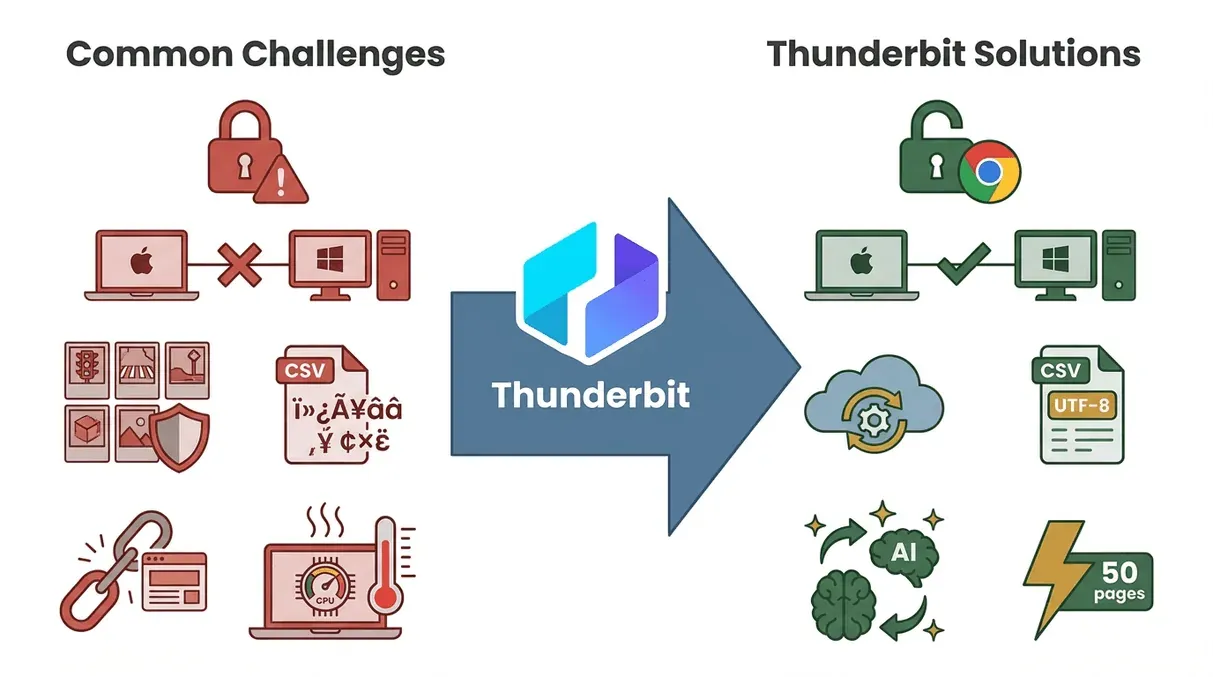 Même avec les meilleurs outils, les utilisateurs Mac peuvent rencontrer quelques problèmes fréquents lors de l’extraction de données. Voici ce que j’ai observé — et comment Thunderbit aide à les résoudre :
- Problèmes de navigateur et d’autorisations : macOS est strict en matière de sécurité, mais les extensions Chrome comme Thunderbit s’exécutent dans Chrome, ce qui évite la plupart des tracas liés aux autorisations. Si vous rencontrez un souci, vérifiez simplement que l’extension a bien accès au site que vous extrayez.
- Bugs de compatibilité de l’outil : certains extracteurs se comportent différemment sur Mac et sur Windows. Avec Thunderbit, ce n’est pas un problème — Chrome gère la compatibilité multiplateforme. Si une extraction cloud échoue, essayez le mode navigateur (ou l’inverse).
- Blocages anti-extraction : les sites peuvent bloquer l’extraction via des CAPTCHA ou des limites de débit. Le mode cloud de Thunderbit peut aider, mais si vous extrayez de façon intensive, envisagez d’espacer votre planning ou d’utiliser un service de proxy pour les tâches lourdes.
- Problèmes de formatage des données : les CSV s’ouvrent parfois bizarrement dans Excel pour Mac. Thunderbit exporte en UTF-8 standard, mais si vous voyez des caractères étranges, essayez d’importer le fichier via la fonction Données > Importer d’Excel et de définir l’encodage sur UTF-8.
- Les changements de site cassent les extractions : les sites web modifient constamment leur structure. Avec Thunderbit, il suffit de relancer « Suggestions de colonnes IA » et l’IA s’adapte — pas besoin de reconstruire votre extracteur depuis zéro.
- Problèmes de performances : extraire des milliers de pages localement peut solliciter fortement le CPU de votre Mac. Déléguez les gros volumes à la fonction d’extraction cloud de Thunderbit, qui peut traiter 50 pages à la fois — inutile de laisser votre Mac allumé toute la nuit.
L’interface no-code de Thunderbit et sa configuration pilotée par l’IA font que la plupart des problèmes se résolvent en un ou deux clics. Et si vous êtes bloqué, une documentation solide et une équipe de support sont là pour vous aider.
Gagner en efficacité : automatisation et planification Thunderbit pour les utilisateurs Mac
L’une de mes fonctionnalités préférées dans Thunderbit, c’est le Extracteur Programmé. Voici pourquoi l’automatisation change la donne pour les utilisateurs Mac :
- Vous le configurez et vous l’oubliez : planifiez une extraction une fois (par exemple, « tous les jours à 9 h ») et Thunderbit l’exécutera automatiquement — même si votre Mac est fermé, grâce à l’extraction cloud.
- Cas d’usage concrets :
- Surveillance des prix : suivez les prix des concurrents chaque jour et exportez les résultats dans une feuille Google Sheet partagée.
- Génération de leads : extrayez chaque semaine de nouvelles fiches d’entreprises ou annuaires pour garder votre pipeline commercial bien alimenté.
- Suivi de contenu : récupérez chaque matin les nouveaux articles de blog ou titres d’actualité pour votre équipe marketing.
- Contrôle des stocks : surveillez les niveaux de stock des fournisseurs et recevez des alertes lorsqu’un article est en rupture.
Le gain de temps est bien réel : ce qui prenait auparavant des heures de travail manuel peut désormais être automatisé, libérant du temps pour vous — et pour votre Mac — afin de vous consacrer à des tâches à plus forte valeur. Et comme la planification de Thunderbit est très simple — il suffit de décrire l’intervalle en français courant — vous n’avez pas besoin de vous battre avec des tâches cron ou des scripts système.
Bonnes pratiques pour utiliser un Extracteur Web pour Mac dans les workflows métier
 Vous voulez tirer le maximum de l’extraction web sur votre Mac ? Voici mes meilleurs conseils :
- Commencez par des objectifs clairs : sachez quelles données vous voulez et pourquoi. Cela vous aide à configurer efficacement votre extracteur et à éviter la surcharge d’informations.
- Testez d’abord à petite échelle, puis passez à l’échelle : essayez votre extracteur sur un petit jeu de données avant de l’exécuter à grande échelle. Utilisez l’aperçu Thunderbit pour vérifier vos résultats.
- Intégrez-le à vos outils : exportez les données directement vers les plateformes utilisées par votre équipe — Excel, Sheets, Notion, Airtable ou votre CRM.
- Maintenez une bonne hygiène des données : gardez vos données organisées, documentez vos modèles et corrigez les incohérences au fil de l’eau.
- Restez légal et éthique : extrayez uniquement des données publiques, respectez les conditions d’utilisation des sites et ne surchargez pas les sites avec trop de requêtes.
- Automatisez dès que possible : utilisez la planification de Thunderbit pour garder vos données à jour et réduire le travail manuel.
- Surveillez et ajustez : vérifiez régulièrement vos résultats et mettez à jour votre extracteur si les sites changent.
- Partagez les connaissances : montrez à votre équipe comment utiliser l’extracteur et partagez les modèles — Thunderbit prend en charge 34 langues, donc tout le monde peut participer.
En appliquant ces bonnes pratiques, vous ferez de l’extraction web non pas une astuce ponctuelle, mais un élément central de votre workflow métier — directement depuis votre Mac.
Conclusion : libérer tout le potentiel de l’Extracteur Web pour Mac
Prenons un peu de recul pour conclure. L’extraction de données web sur Mac est enfin entrée dans sa maturité. Avec le bon outil — surtout une solution basée sur une extension Chrome et propulsée par l’IA comme — vous pouvez extraire, organiser et exploiter les données web aussi facilement, sinon plus, que vos collègues sous Windows. L’essentiel est de choisir un outil conçu pour être compatible avec Mac, qui exploite l’IA pour aller vite et simplifier les choses, et qui s’intègre parfaitement à vos workflows métier.
Une petite note pour les utilisateurs Mac à profil développeur qui lisent ceci : en 2026, une partie du travail du type « j’ai juste besoin d’extraire une seule page » a migré vers des agents de codage IA exécutés dans le terminal — Claude Code et OpenAI Codex CLI s’installent tous deux sans problème sur macOS et peuvent écrire/exécuter un petit script d’extraction à partir d’une consigne en langage naturel. Ils ne remplacent pas un véritable extracteur pour tout ce qui est récurrent, multi-page ou protégé par connexion (les défenses anti-bot, les limites de débit et les CGU restent bien réelles), mais il est utile de les connaître en complément d’un outil en extension Chrome comme Thunderbit. Le schéma vers lequel la plupart des utilisateurs Mac que je rencontre convergent est le suivant : un agent IA pour le script ponctuel, Thunderbit pour les tâches répétables et la chaîne d’export.
Si vous êtes prêt à arrêter le copier-coller et à commencer à transformer les données web en or pour votre entreprise, essayez . Configurez votre première extraction, exportez vers votre outil préféré et constatez le temps que vous gagnez. Et si vous voulez aller plus loin, consultez le pour davantage de guides, d’astuces et de bonnes pratiques.
Bonne extraction — et que votre Mac soit toujours aussi productif que vous.
FAQ
1. Qu’est-ce qui distingue un Extracteur Web pour Mac des autres plateformes ?
Un Extracteur Web pour Mac doit être totalement compatible avec macOS — autrement dit, il doit fonctionner nativement ou en tant qu’extension Chrome, sans nécessiter d’émulateurs Windows ni de configuration supplémentaire. Les utilisateurs Mac accordent aussi beaucoup d’importance à la stabilité, à la simplicité d’utilisation et à une intégration fluide avec des outils comme Excel, Google Sheets et Notion.
2. Pourquoi Thunderbit est-il un bon choix pour les utilisateurs Mac ?
Thunderbit est un Extracteur Web basé sur une extension Chrome qui fonctionne parfaitement sur Mac. Sa configuration pilotée par l’IA, son interface no-code et sa capacité à extraire des données depuis des pages web, des PDF et des images en font une solution idéale pour les utilisateurs métier qui veulent une extraction rapide et fiable, sans complications techniques.
3. Thunderbit peut-il gérer des sites complexes et du contenu dynamique sur Mac ?
Oui. L’IA de Thunderbit peut gérer les sites riches en JavaScript, le défilement infini et la navigation entre sous-pages. Elle s’adapte aux changements de mise en page et peut extraire des données structurées même depuis les sites les plus complexes.
4. Comment puis-je automatiser l’extraction web sur mon Mac ?
Avec la fonction de planification de Thunderbit, vous pouvez mettre en place des routines d’extraction automatisées qui s’exécutent dans le cloud — même si votre Mac est fermé. Décrivez simplement le planning en français courant, et Thunderbit s’occupe du reste.
5. Quelles sont les meilleures pratiques pour organiser les données extraites sur Mac ?
Commencez par définir des colonnes claires et des types de données pendant l’extraction, nettoyez et normalisez vos données, exportez-les vers vos outils d’analyse préférés, puis intégrez-les à vos workflows métier. Maintenez une bonne hygiène des données, documentez vos modèles et automatisez les tâches récurrentes pour une efficacité maximale.
Prêt à faire de votre Mac une superpuissance de la donnée ? et commencez à extraire plus intelligemment dès aujourd’hui.
En savoir plus
