
La semaine dernière, l’un de nos commerciaux m’a raconté avoir passé 40 minutes à réinstaller l’extension Chrome HubSpot après qu’elle l’a déconnecté au hasard, pour la troisième fois du mois. C’est grosso modo la raison d’être de cette page.
Si vous gérez une équipe commerciale qui travaille sur HubSpot, le constat reste rude. Le rapport 2024 Sales Trends de HubSpot indique que les commerciaux ne passent qu’environ 2 heures par jour à vendre réellement, tandis que Salesforce explique que les vendeurs perdent encore une grande partie de leur temps dans des tâches non commerciales comme l’administratif, les passations et les changements de contexte. La bonne pile d’extensions peut récupérer une partie de ce temps, mais seulement si la configuration est propre et que l’extension reste stable.
Ce guide est pensé pour répondre au vrai besoin :
- installer correctement l’extension Chrome HubSpot Sales,
- connecter Gmail et le calendrier sans oublier une dépendance cachée,
- corriger les problèmes récurrents qui poussent les commerciaux à dire « HubSpot a encore cessé de fonctionner »,
- et décider quelles extensions supplémentaires méritent vraiment de côtoyer HubSpot en 2026.
La fiche actuelle du Chrome Web Store pour HubSpot Sales affiche la version 5.1.2, plus de 1,000,000 utilisateurs, une note de 4.4/5 et 8,219 avis au 9 mai 2026.
Qu’est-ce que l’extension Chrome HubSpot Sales ?
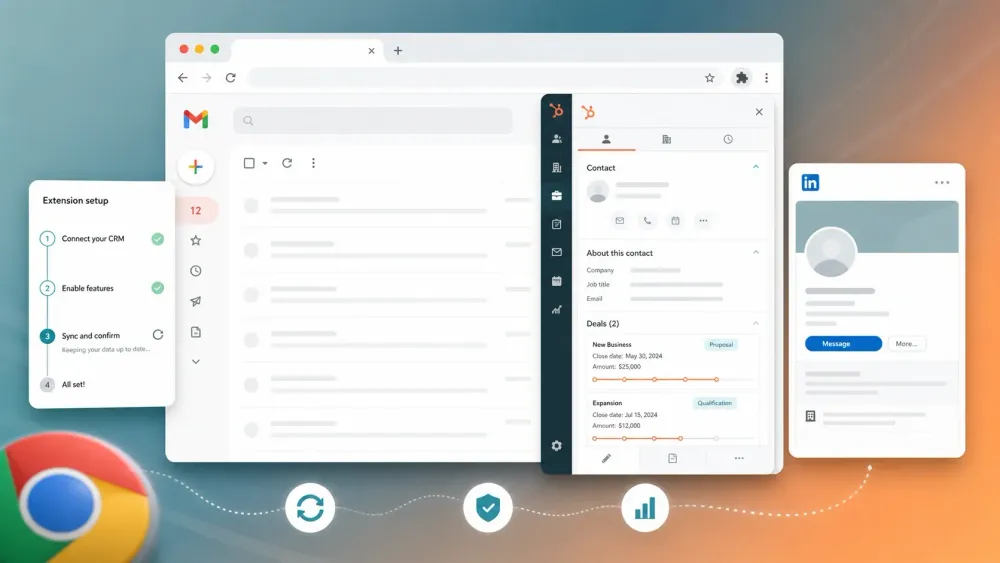
L’extension Chrome HubSpot Sales est la couche navigateur qui intègre HubSpot dans Gmail et sur certains sites web. En pratique, elle donne aux commerciaux un accès, depuis la boîte de réception, aux fiches de contact, à l’historique des deals, aux modèles, aux snippets, aux liens de réunion, au suivi, à l’enregistrement des emails et à des actions de workflow légères, sans devoir revenir dans l’onglet CRM.
Pour les utilisateurs de Gmail, elle reste l’une des extensions les plus propres du marché pour « garder le CRM au plus près du travail ». Le guide de configuration actuel de HubSpot indique que vous pouvez l’utiliser pour suivre et enregistrer les emails depuis Gmail, utiliser les outils commerciaux HubSpot directement dans la boîte de réception et travailler « sur tout le web » via la barre latérale de l’extension sur les sites pris en charge et les pages web activées.
Les fonctionnalités de base incluent toujours :
- le suivi et l’enregistrement des emails,
- le contexte du contact et de l’entreprise dans une barre latérale,
- les modèles, snippets, documents et liens de réunion,
- les séquences pour les postes payants éligibles,
- et l’accès à Breeze depuis la barre latérale lorsque les fonctionnalités IA sont activées dans le compte HubSpot.
Pourquoi les extensions Chrome de vente restent importantes pour les équipes HubSpot
Le coût caché dans la plupart des équipes commerciales ne vient pas seulement de la saisie de données. Il vient d’un flux de travail fragmenté.
| Cas d’usage | Ce que corrige la couche navigateur | Extension la plus adaptée |
|---|---|---|
| Contexte CRM dans la boîte de réception | Garder l’historique du contact et du deal à côté du fil de discussion | HubSpot Sales |
| Prospection LinkedIn vers HubSpot | Transformer plus vite la recherche de profil en données CRM | Hublead ou Surfe |
| Extraction de leads depuis des annuaires et sites web | Extraire noms, emails, téléphones et champs depuis des pages publiques | Thunderbit |
| Enrichissement d’emails et de téléphones | Compléter les données manquantes pendant la navigation | Apollo |
| Planification de rendez-vous | Ajouter des liens de réservation sans quitter Gmail | HubSpot Sales |
| Friction liée au changement d’onglet | Réduire les allers-retours entre Gmail, LinkedIn, les pages web et HubSpot | Une petite pile mixte, pas une seule extension |
C’est important, car le navigateur reste l’endroit où la prospection commence. LinkedIn, les annuaires, les sites d’entreprise, les pages d’événements, les pages de contact et les fils de discussion dans la boîte de réception sont d’abord en dehors du CRM. La bonne pile réduit la « taxe du jonglage d’onglets » sans transformer le navigateur en champ de bataille d’extensions.
Avant de commencer
- Niveau de difficulté : Débutant
- Temps nécessaire : 10 à 15 minutes pour une configuration complète
- Vous avez besoin de : Google Chrome, un compte HubSpot, une boîte de réception Gmail ou Google Workspace, et d’outils complémentaires si vous voulez aussi synchroniser LinkedIn ou extraire des leads
Si votre seul objectif est de faire fonctionner l’extension native HubSpot, n’installez pas cinq autres extensions de vente avant. Configurez HubSpot proprement, vérifiez que l’enregistrement et le suivi fonctionnent, puis ajoutez seulement ensuite la pile autour.
Ouvrir la fiche HubSpot Sales dans le Chrome Web Store
Étape 1 : installer HubSpot Sales depuis le Chrome Web Store
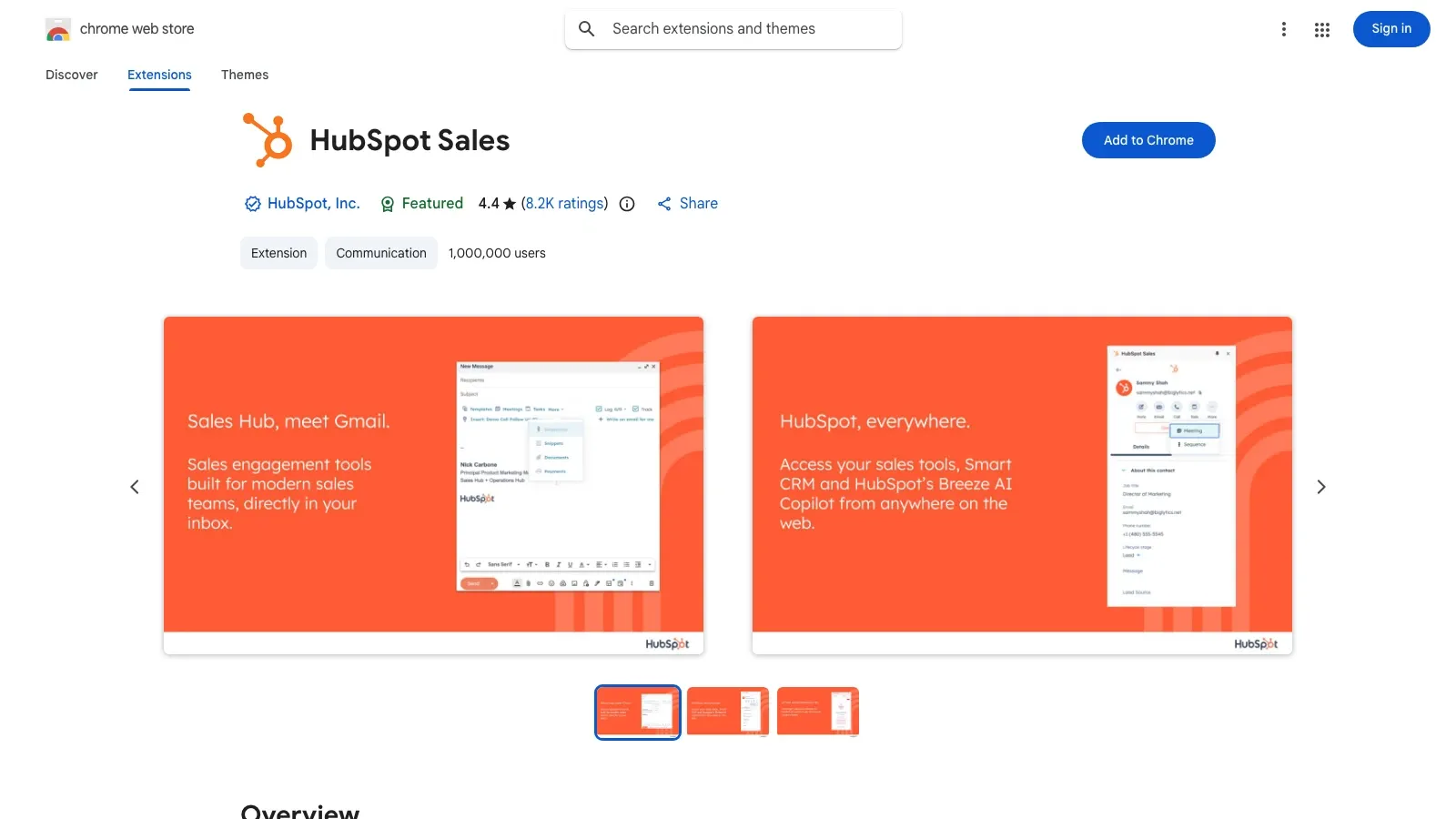
Commencez par la fiche officielle HubSpot Sales dans le Chrome Web Store. Vérifiez que vous êtes dans le bon profil Chrome avant de cliquer sur installer. C’est important, car les extensions Chrome sont liées au profil du navigateur en cours, ce qui explique en partie pourquoi les commerciaux pensent plus tard que l’extension a « disparu ».
Cliquez sur Ajouter à Chrome, puis confirmez l’installation. HubSpot demande l’accès parce que l’extension doit lire les pages activées, injecter la barre latérale CRM là où c’est autorisé, et intégrer les outils de suivi et de vente dans Gmail.
Étape 2 : connecter votre boîte Gmail
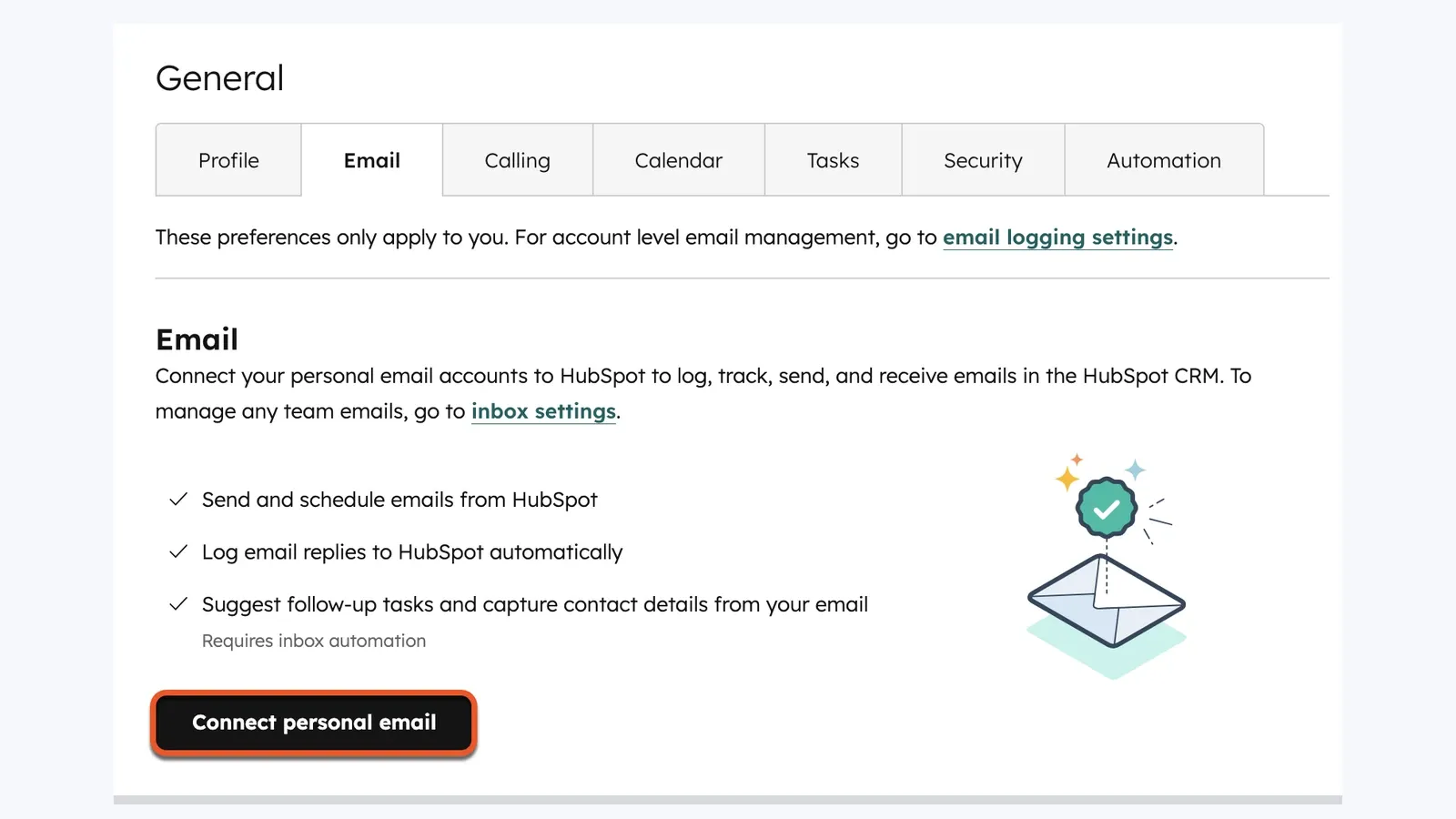
Après l’installation, ouvrez Gmail et connectez-vous via l’invite de l’extension si HubSpot vous le demande. Ensuite, connectez la vraie boîte de réception dans HubSpot pour que le suivi et l’enregistrement ne restent pas à moitié configurés.
Le parcours officiel HubSpot est le suivant :
- Ouvrez Paramètres dans HubSpot.
- Accédez à la section Email des emails personnels connectés.
- Cliquez sur Connecter un email personnel.
- Terminez le flux Google OAuth.
Sans boîte de réception connectée, l’extension peut sembler installée tout en continuant à ne pas enregistrer les réponses comme les commerciaux s’y attendent.
Si vous utilisez des liens de réunion, connectez aussi Google Calendar. Les paramètres HubSpot « sur tout le web » traitent Gmail et Google Calendar séparément, donc la partie calendrier ne s’active pas automatiquement simplement parce que Gmail fonctionne.
Étape 3 : configurer les paramètres par défaut de suivi et d’enregistrement
L’erreur suivante que commettent les équipes est de laisser l’enregistrement et le suivi à moitié configurés, puis de supposer que l’extension est cassée quand les emails n’apparaissent pas où ils s’attendent à les voir.
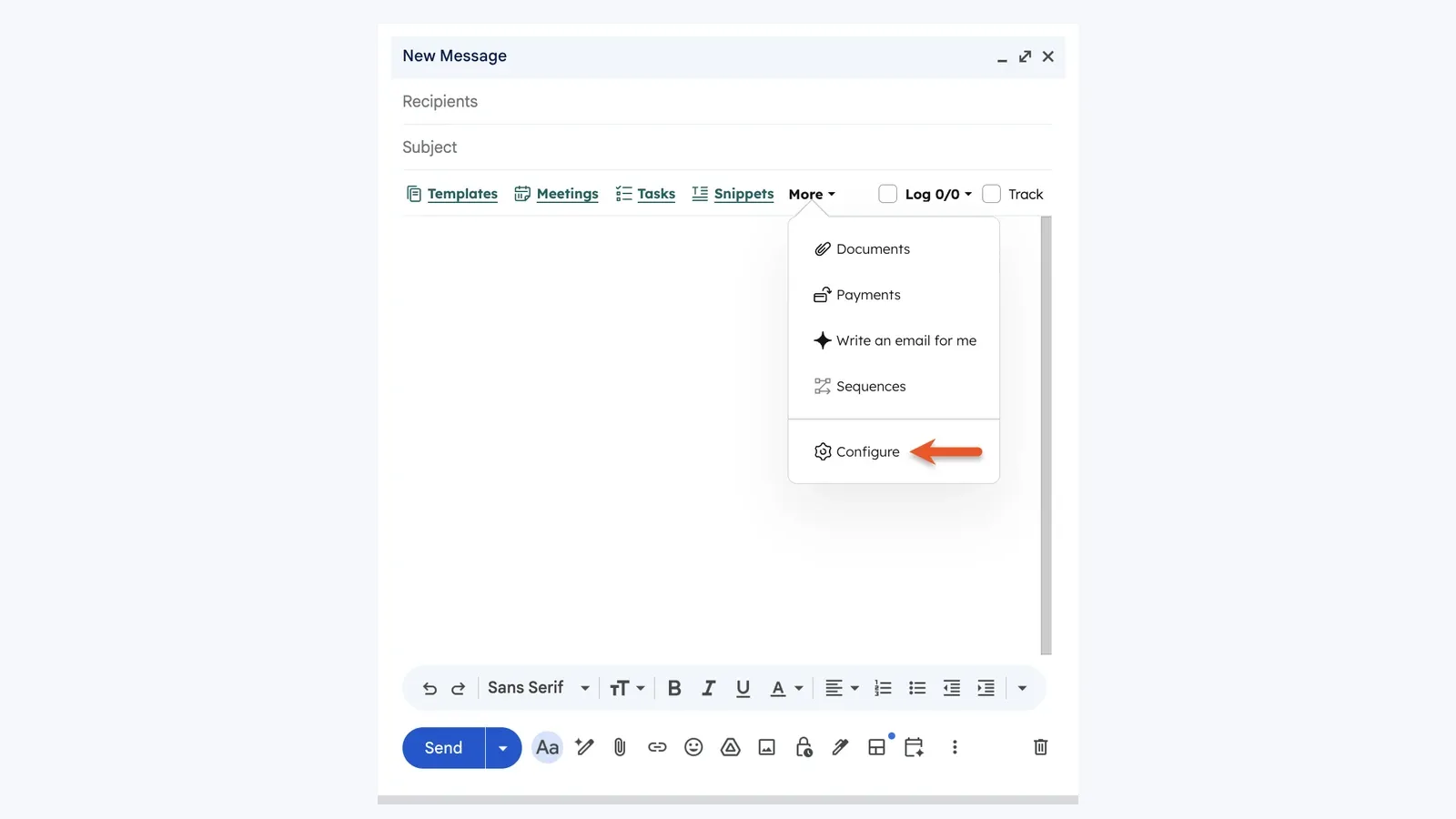
Ouvrez la roue dentée HubSpot dans Chrome, puis allez dans les paramètres de l’extension. Les réglages par défaut qui comptent le plus sont :
- Track : ouvre et clique pour les emails suivis,
- Log : enregistre l’email dans la chronologie du contact et les fiches associées,
- Never log : exclut du CRM les domaines internes ou non pertinents.
Pour la plupart des équipes commerciales, activer Track et Log par défaut est le point de départ le plus propre. Ajoutez ensuite immédiatement les domaines internes et les adresses particulières à la liste Never Log.
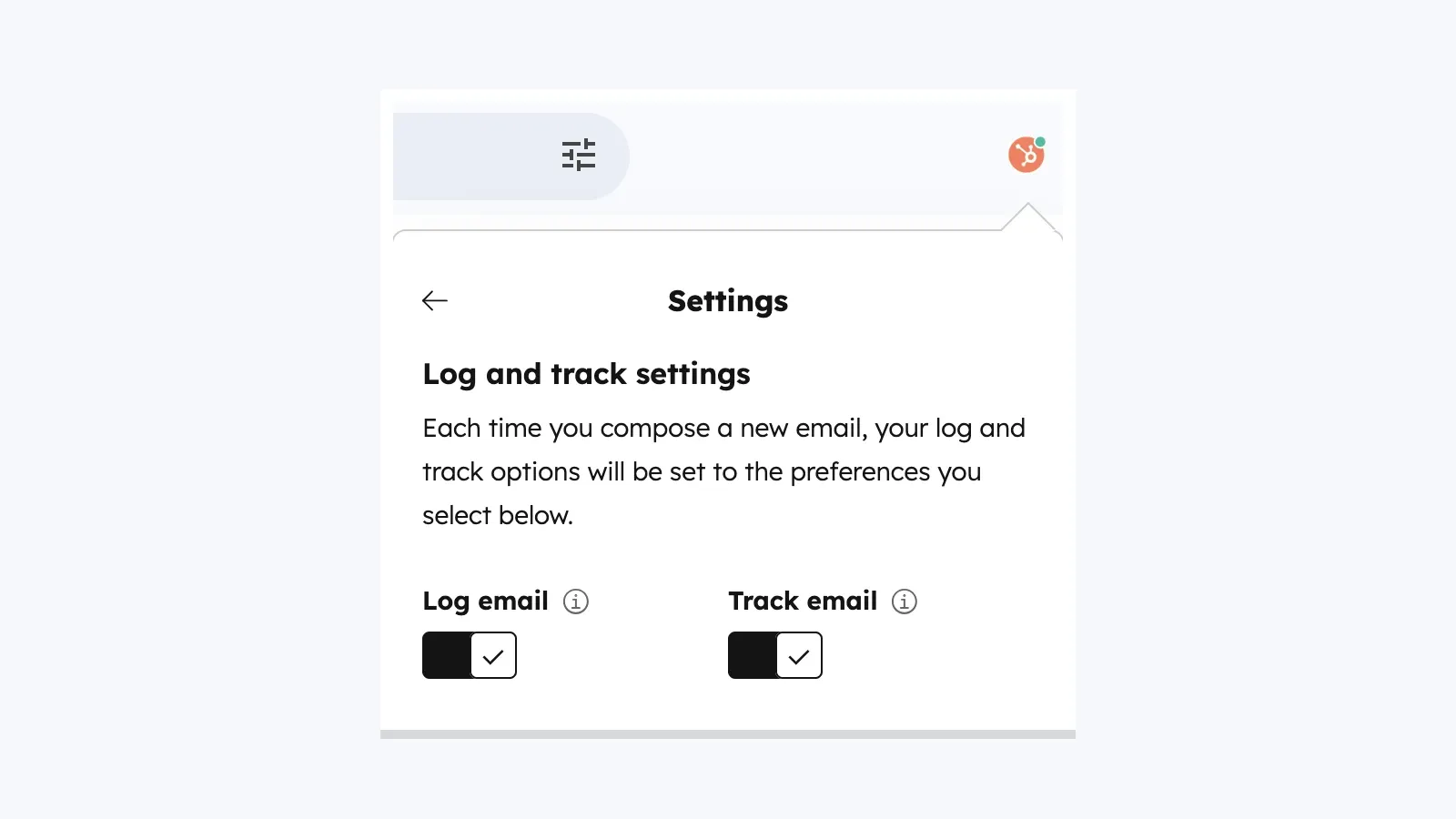
Une limite du niveau gratuit utile à connaître : la documentation HubSpot sur le flux d’activité indique que les utilisateurs sans poste attribué et les comptes avec outils gratuits peuvent recevoir jusqu’à 200 notifications d’activité commerciale par mois. Au-delà, le suivi peut toujours fonctionner, mais le flux d’activité brouille les notifications jusqu’à la remise à zéro mensuelle.
Étape 4 : épingler l’extension et l’activer sur les bonnes surfaces
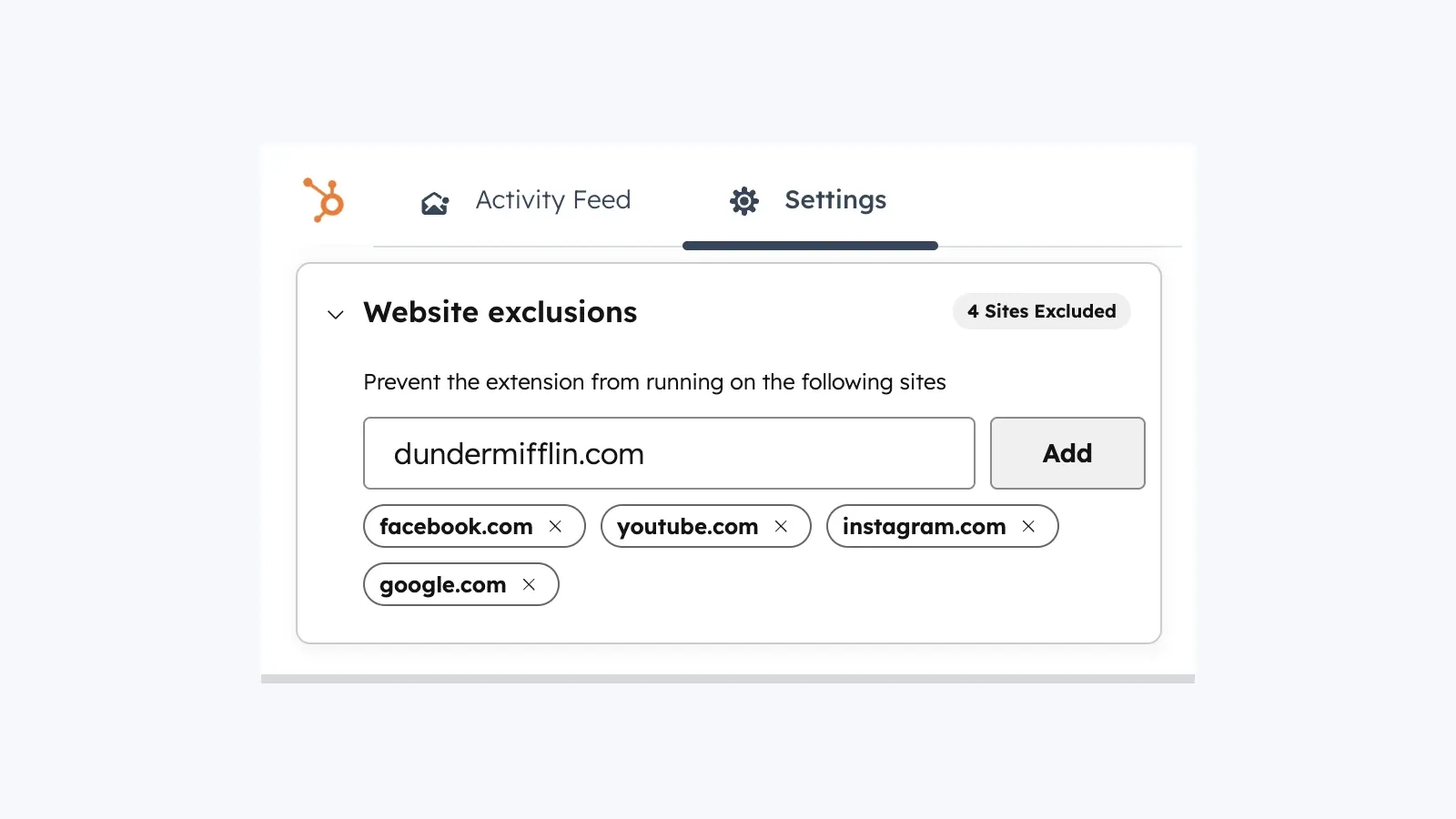
Épinglez l’extension dans Chrome pour que les commerciaux puissent toujours la retrouver. Ouvrez ensuite l’onglet des paramètres qui contrôle les endroits où l’extension est activée.
La documentation HubSpot actuelle indique que les principaux interrupteurs d’activation sont :
| Surface | Action à effectuer |
|---|---|
| Gmail | Laisser activé si le workflow de boîte de réception compte |
| Google Calendar | Activer si vous utilisez la planification de réunions ou l’accès côté calendrier |
| Tous les autres sites web | Activer si vous voulez le contexte CRM en dehors de Gmail |
| Exclusions de sites web | Utiliser pour bloquer les domaines bruyants ou non pertinents |
C’est aussi là que beaucoup de problèmes du type « HubSpot n’apparaît pas sur ce site » s’expliquent. La documentation HubSpot actuelle indique que les exclusions par défaut incluent facebook.com, youtube.com, instagram.com, google.com et hubspot.com.
Étape 5 : personnaliser la barre d’outils commerciale Gmail
Une fois l’extension active dans Gmail, ouvrez une fenêtre de rédaction et vérifiez que les outils commerciaux dont vous avez réellement besoin apparaissent dans la barre de composition. C’est là que les modèles, snippets, documents et liens de réunion s’affichent.
Si un commercial dit « l’extension est installée mais je ne vois pas les outils », c’est l’un des premiers endroits à vérifier.
Si vous voulez un court clip d’orientation avant un déploiement plus large, cette démonstration est toujours en ligne et reste utile pour l’expérience côté Gmail :
Pourquoi l’extension HubSpot continue de se casser
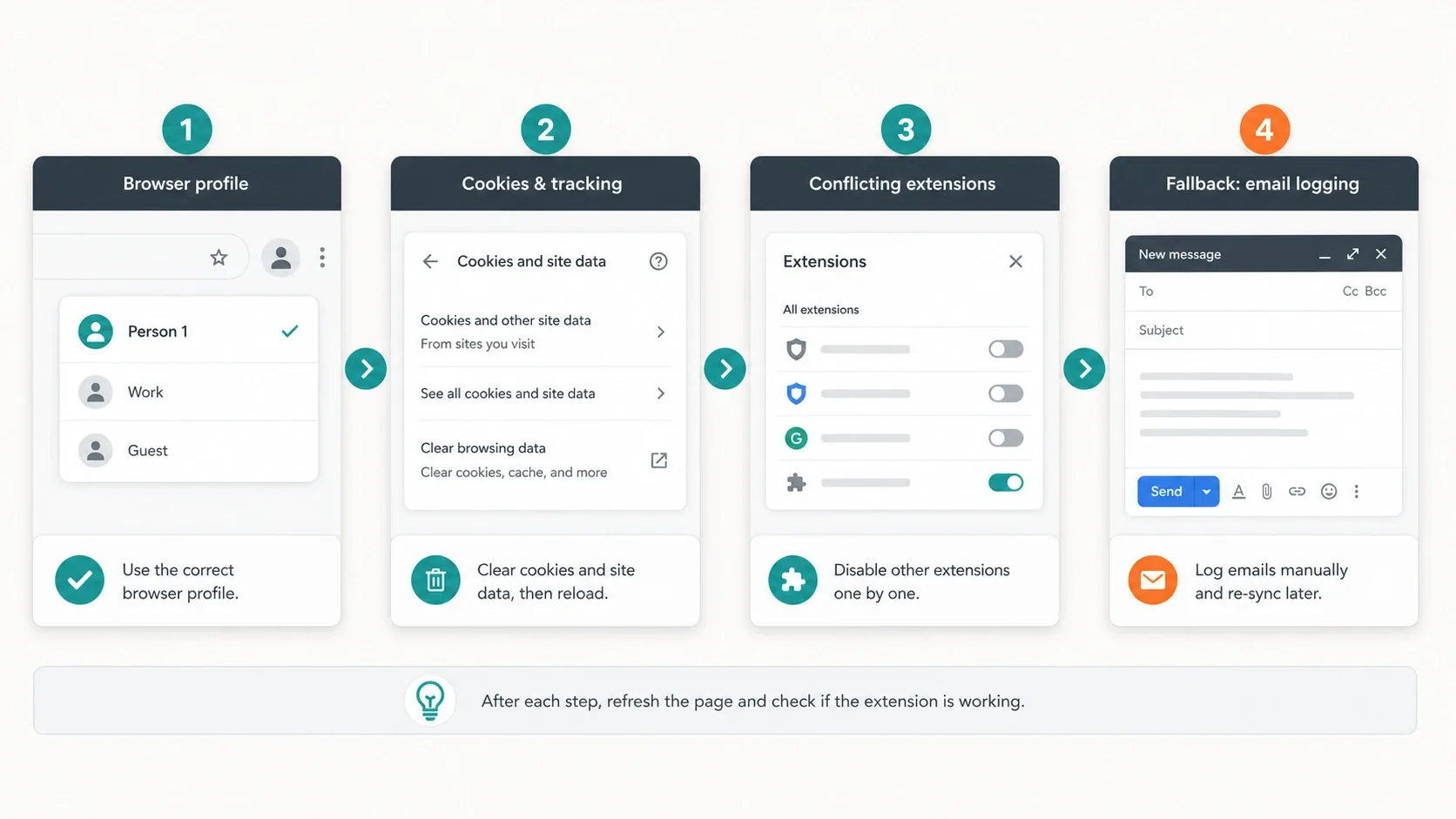
La plupart des problèmes récurrents tournent autour de l’état du navigateur, d’une confusion de profil ou de conflits entre extensions. La page officielle de dépannage HubSpot est meilleure que la plupart des listes comparatives sur ce point, parce qu’elle devient précise sur les cookies, les profils de navigateur, les extensions conflictuelles et le mode navigation privée.
| Symptôme | Cause probable | Meilleure solution |
|---|---|---|
| Invites de connexion répétées ou état manquant | Mauvais profil Chrome, cookies bloqués, données de session effacées | Utiliser le bon profil Chrome et vérifier les paramètres de cookies |
| Extension absente du navigateur | Extension désactivée ou installée dans un autre profil Chrome | La réactiver dans chrome://extensions et changer de profil |
| HubSpot n’apparaît pas dans Gmail | Problème de cache, mode navigation privée, extension conflictuelle | Vider le cache, quitter la navigation privée et désactiver les conflits |
| Le suivi des emails ne fonctionne pas | Mode email en texte brut, extension conflictuelle, restrictions de cookies | Passer en mode HTML, désactiver les conflits, autoriser les cookies |
| La barre latérale n’apparaît pas sur un site | Le site n’est pas activé, ou il figure sur la liste d’exclusion | Activer Tous les autres sites web ou retirer l’exclusion |
L’article de dépannage actuel de HubSpot mentionne aussi plusieurs conflits connus par leur nom :
- AdBlock
- Boomerang
- Ghostery
- MailTrack
- Privacy Badger
- Yesware
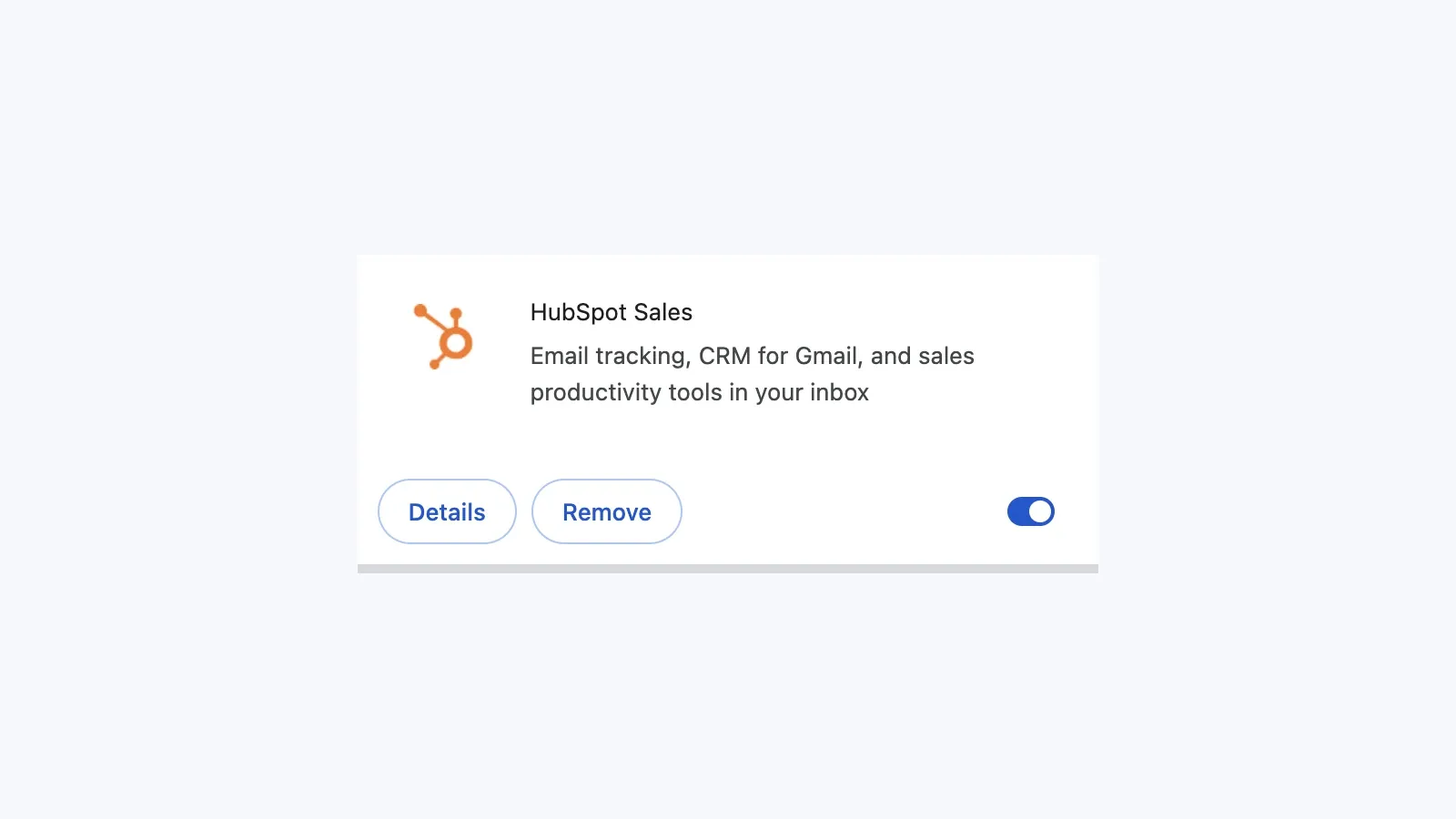
Correctif 1 : vérifier que l’extension est bien activée
Commencez par le correctif le plus simple, parce qu’il est étonnamment fréquent. Ouvrez chrome://extensions, repérez HubSpot Sales et vérifiez que l’interrupteur est activé.
Correctif 2 : utiliser le bon profil Chrome
HubSpot indique explicitement que les extensions Chrome sont liées au profil Chrome courant. Si l’extension a été installée dans un profil et que le commercial en utilise maintenant un autre, HubSpot peut sembler avoir disparu.
Pour les équipes qui travaillent sur plusieurs portails HubSpot, des profils Chrome séparés sont la configuration la plus propre. C’est le moyen le plus simple de réduire la confusion entre portails, les collisions de cookies et les plaintes du type « pourquoi suis-je encore dans le mauvais compte ? ».
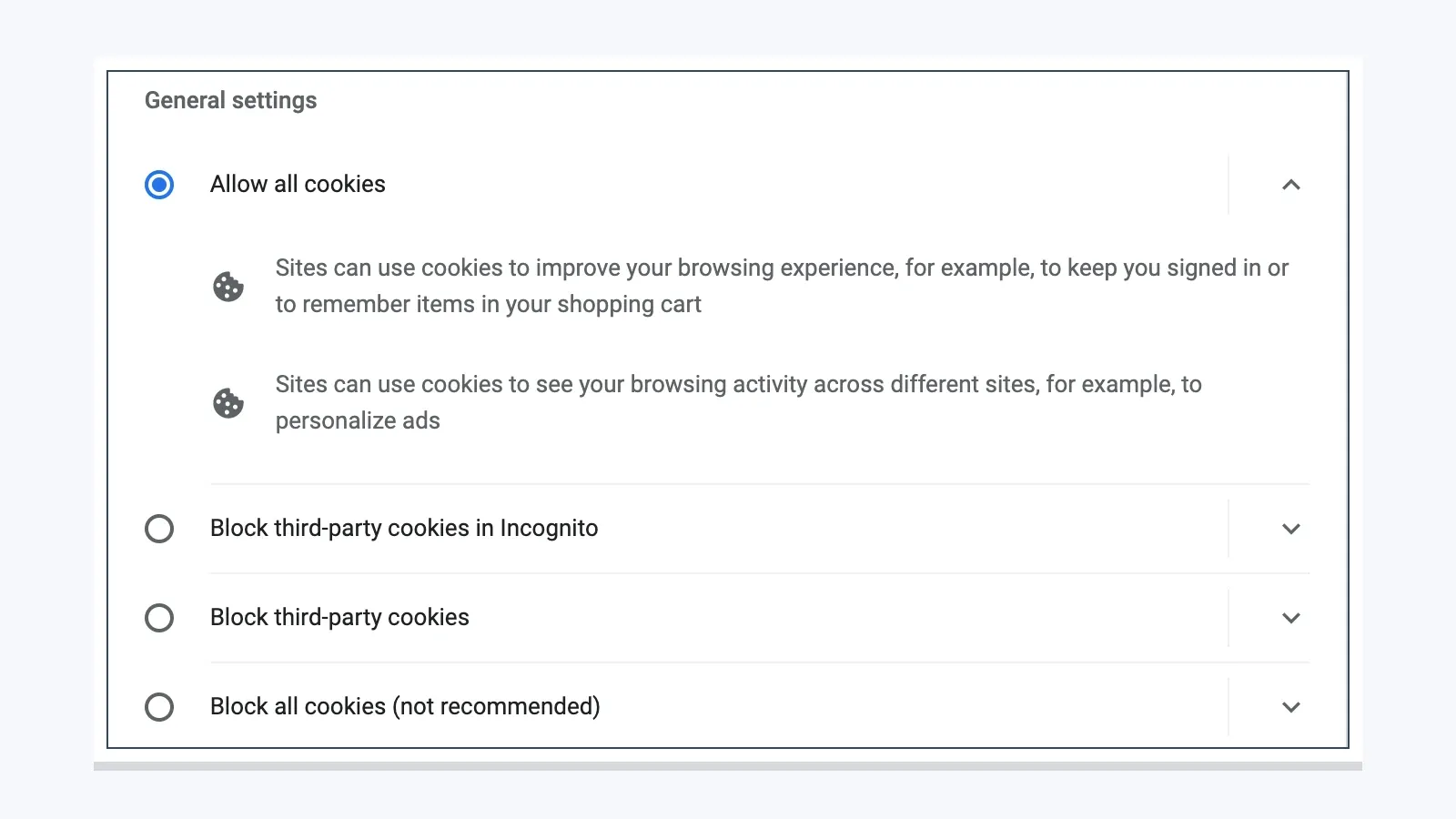
Correctif 3 : vérifier les paramètres de cookies
Le guide officiel de dépannage de HubSpot indique que l’extension n’est pas compatible avec la branche Google Rapid Release et dépend aussi de paramètres de cookies fonctionnels. Si les restrictions sur les cookies tiers sont trop agressives, l’extension peut échouer sans afficher d’erreur.
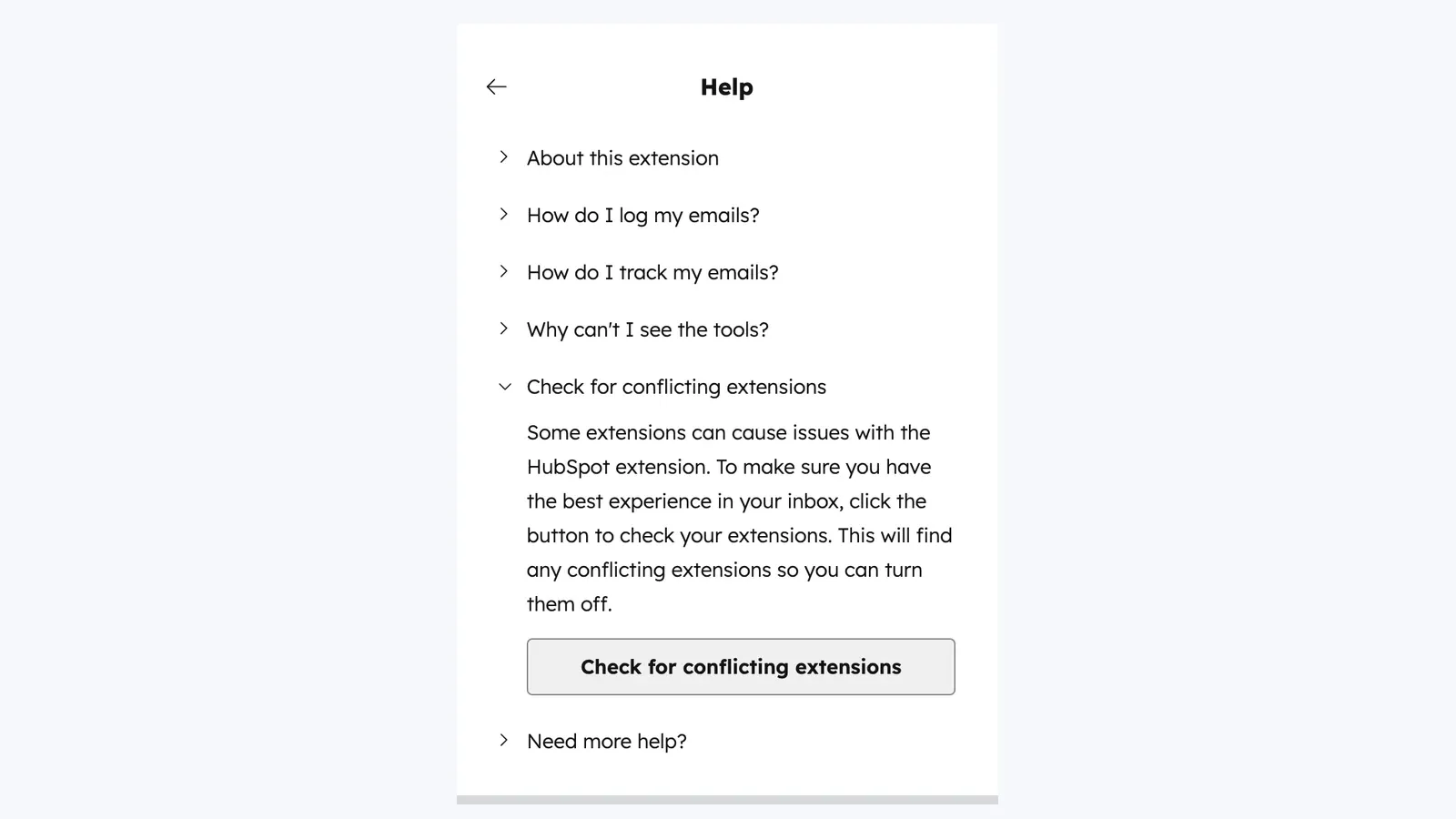
Correctif 4 : vérifier les extensions en conflit
HubSpot propose maintenant une zone « Check for conflicting extensions » dans les paramètres de l’extension. C’est beaucoup plus rapide que de deviner.
Le plan B par BCC quand l’extension est en panne
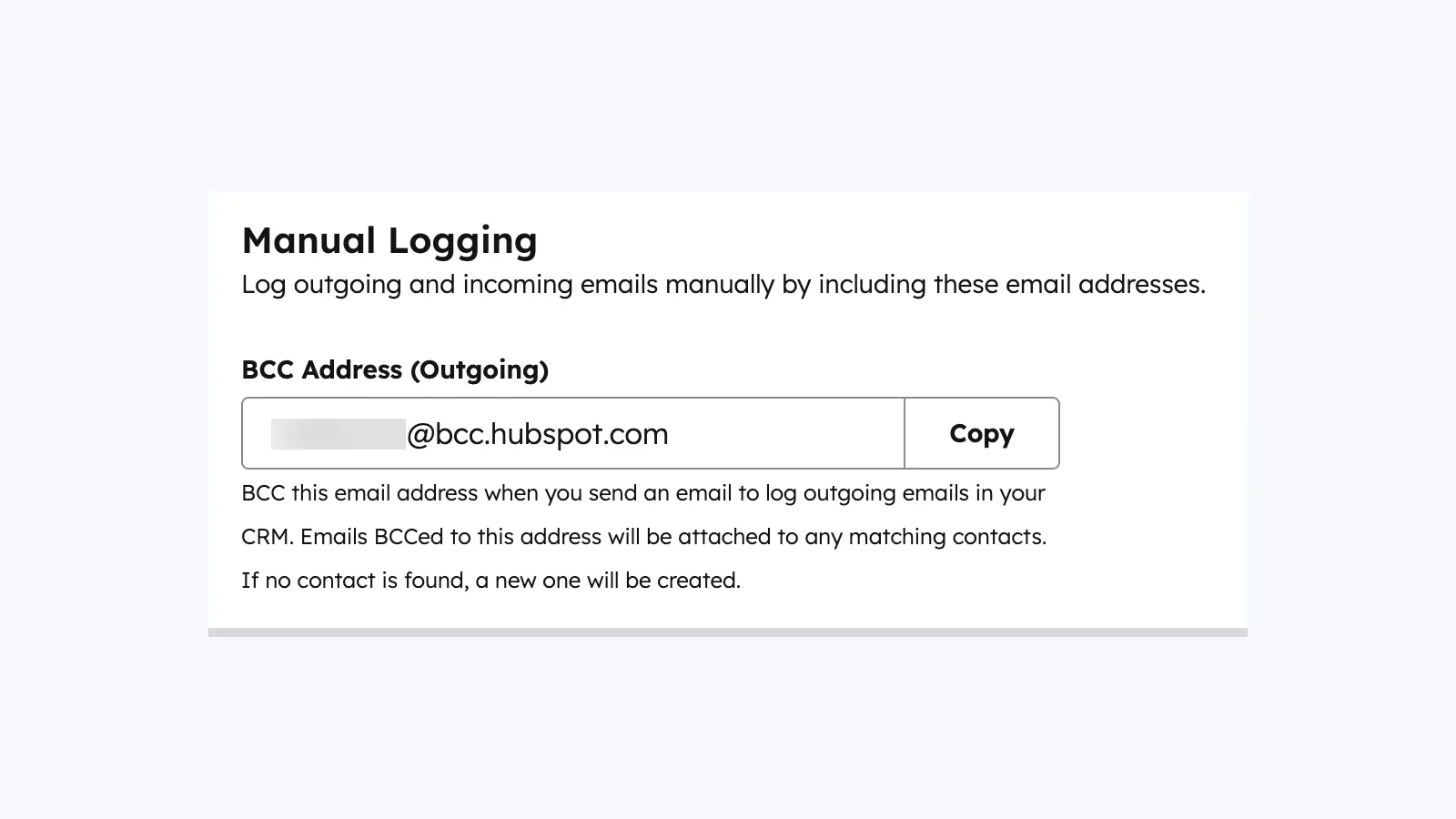
Quand l’extension est instable et que vous devez quand même enregistrer l’email dans le CRM, utilisez la méthode BCC manuelle. L’article officiel HubSpot sur le BCC montre exactement où copier l’adresse dans les paramètres Email Log & Track.
C’est un outil de continuité, pas un remplacement complet.
- Il enregistre le contenu du message et les pièces jointes.
- Il peut associer l’email au contact et aux enregistrements liés récents.
- Il ne remplace pas le flux complet de l’extension avec suivi des ouvertures et des clics.
La pile d’extensions de vente au-delà de HubSpot
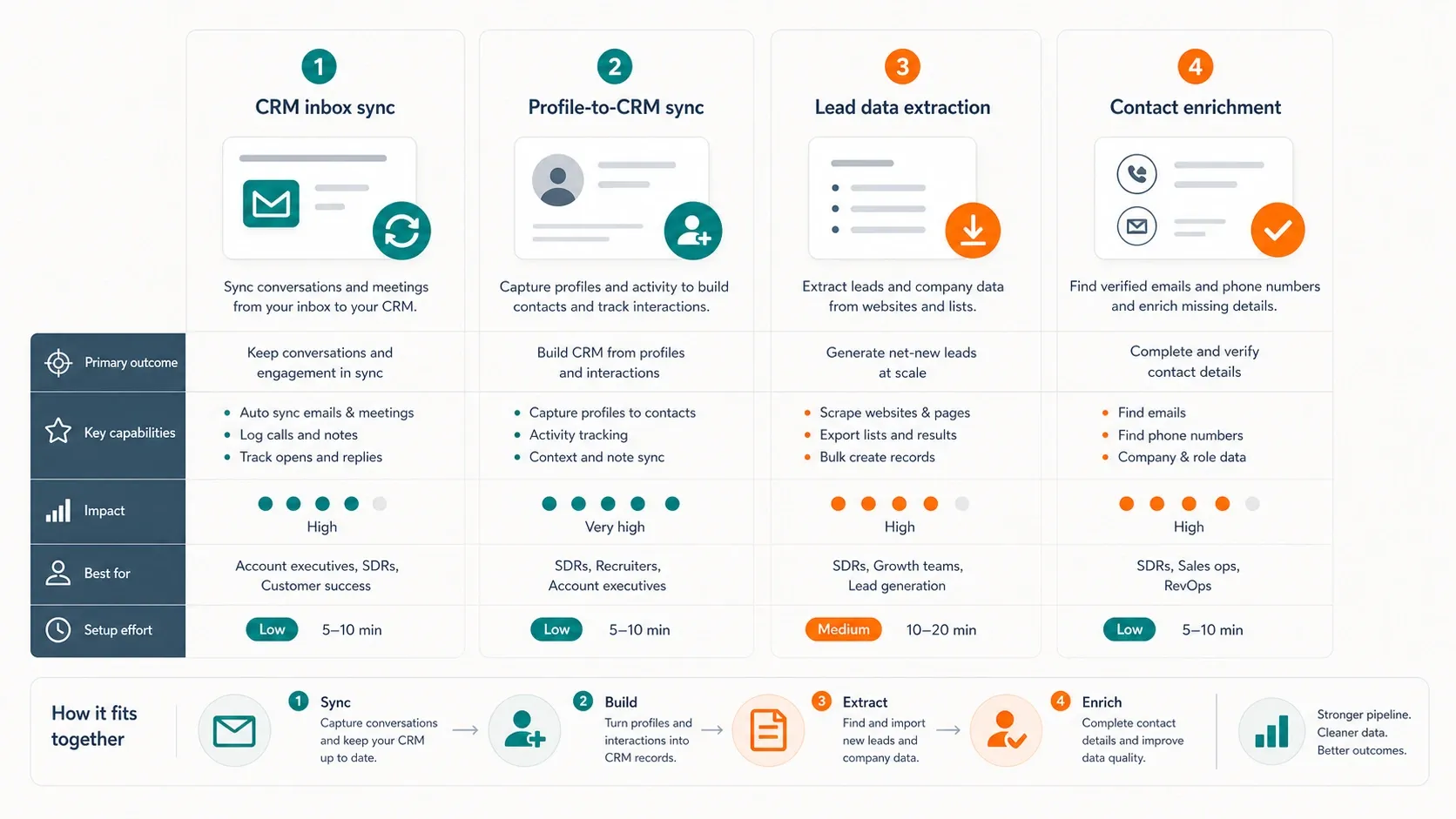
La plupart des personnes qui recherchent « sales Chrome extensions for HubSpot » ne demandent pas vraiment une seule extension. Elles cherchent quelle petite pile de navigateur fonctionne réellement autour de HubSpot.
| Catégorie | Outil | Meilleur usage | Indice de tarification |
|---|---|---|---|
| CRM et enregistrement dans la boîte de réception | HubSpot Sales | Suivi, journalisation, modèles, réunions, barre latérale CRM | Outils gratuits plus offres payantes Sales Hub |
| Synchronisation LinkedIn vers HubSpot | Hublead | Importer les contacts et l’activité LinkedIn dans HubSpot | Starter gratuit à vie ; offres d’équipe payantes |
| LinkedIn vers CRM plus enrichissement | Surfe | Synchroniser LinkedIn et les workflows CRM avec une couche navigateur plus puissante | Version gratuite et offres payantes |
| Extraction de données de leads | Thunderbit | Extraire des leads depuis des annuaires, pages d’entreprise, PDF et pages d’événements | Paliers gratuits et payants |
| Enrichissement d’emails et de téléphones | Apollo | Compléter les données de contact pendant la prospection | Plan gratuit et offres payantes |
| Profondeur de recherche LinkedIn | Sales Navigator | Recherche avancée de comptes et de leads | Offres payantes |
La bonne pile est généralement :
- une couche inbox et CRM,
- une couche LinkedIn ou prospection,
- et une couche d’extraction ou d’enrichissement.
Tout ce qui dépasse cela tend à créer plus de conflits que de levier.
Workflow LinkedIn vers HubSpot : ce que HubSpot fait et ce qu’il ne fait pas
L’extension native HubSpot peut afficher le contexte CRM quand vous naviguez sur des sites activés et vous permet d’ajouter ou de consulter des enregistrements depuis la barre latérale. La documentation actuelle sur le fonctionnement sur tout le web montre clairement l’expérience de contact côté navigateur :
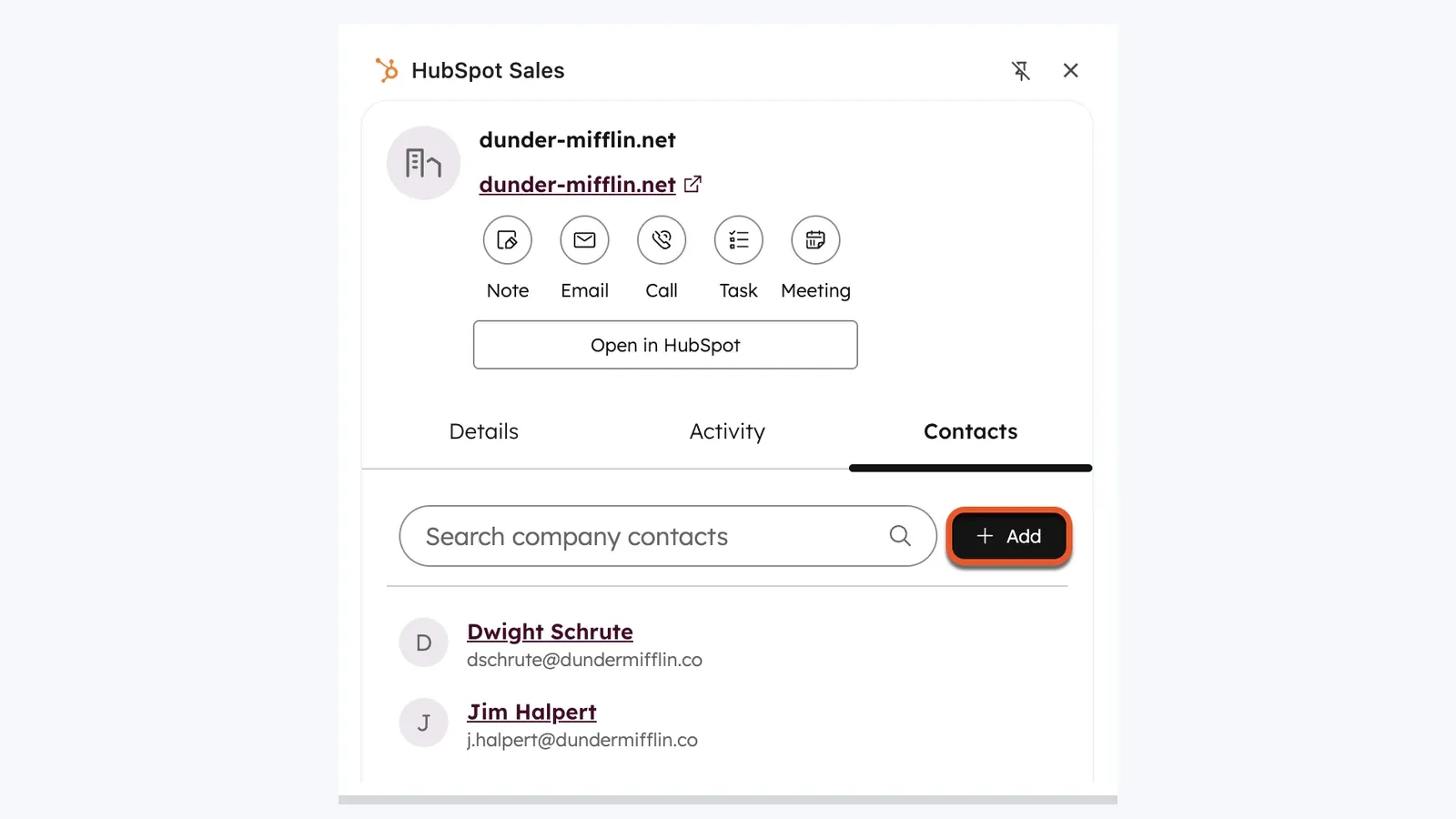
C’est un contexte utile, mais ce n’est pas la même chose qu’une vraie couche complète de synchronisation LinkedIn vers HubSpot.
Quand Hublead est pertinent
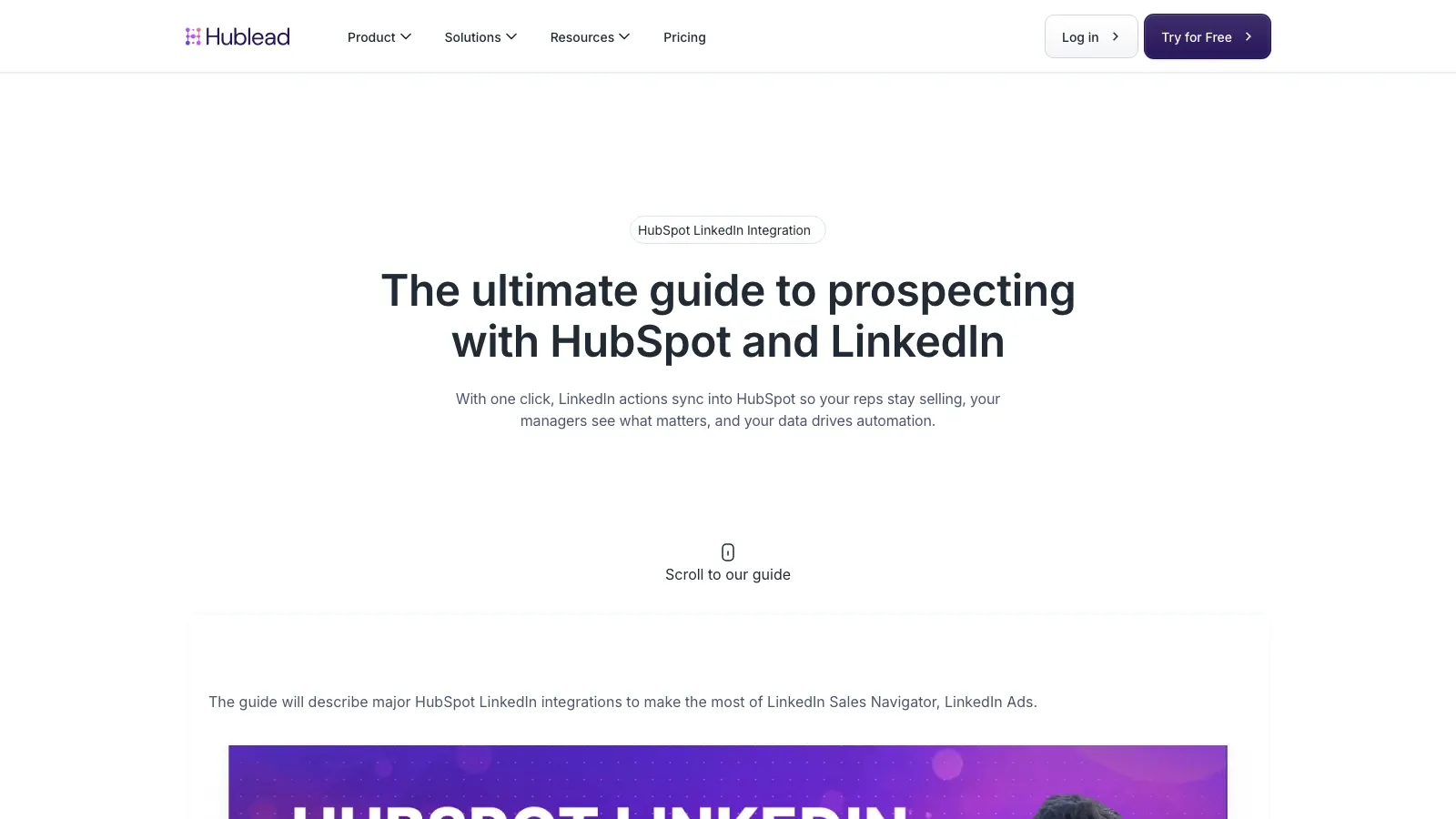
Hublead est conçu pour le workflow « je suis sur LinkedIn et je veux que l’action HubSpot se fasse maintenant ». Sa page tarifaire actuelle montre un plan Starter gratuit et des offres payantes au-dessus, avec Professional à partir de $32/mois/poste facturé à l’année au 9 mai 2026.
Quand Surfe est pertinent
Surfe est la meilleure comparaison si votre équipe veut une couche d’exploitation LinkedIn + CRM plus explicite. Sa page d’intégration actuelle reste centrée sur la transformation de l’activité LinkedIn en mises à jour CRM sans changement d’onglet constant.
Si vous voulez voir ce workflow en action avant de choisir entre Hublead et Surfe, cette démonstration de prospection Surfe et HubSpot est toujours en ligne :
Où Thunderbit s’insère dans un workflow HubSpot
HubSpot est bon pour les workflows côté CRM. Ce n’est pas un outil d’extraction web.
Cet écart compte quand les commerciaux doivent extraire des données de leads depuis :
- des annuaires de niche,
- des pages de participants à un événement,
- des pages d’équipe d’entreprise,
- des PDF,
- ou des pages de listes de longue traîne qui ne sont pas déjà structurées dans LinkedIn ou le CRM.
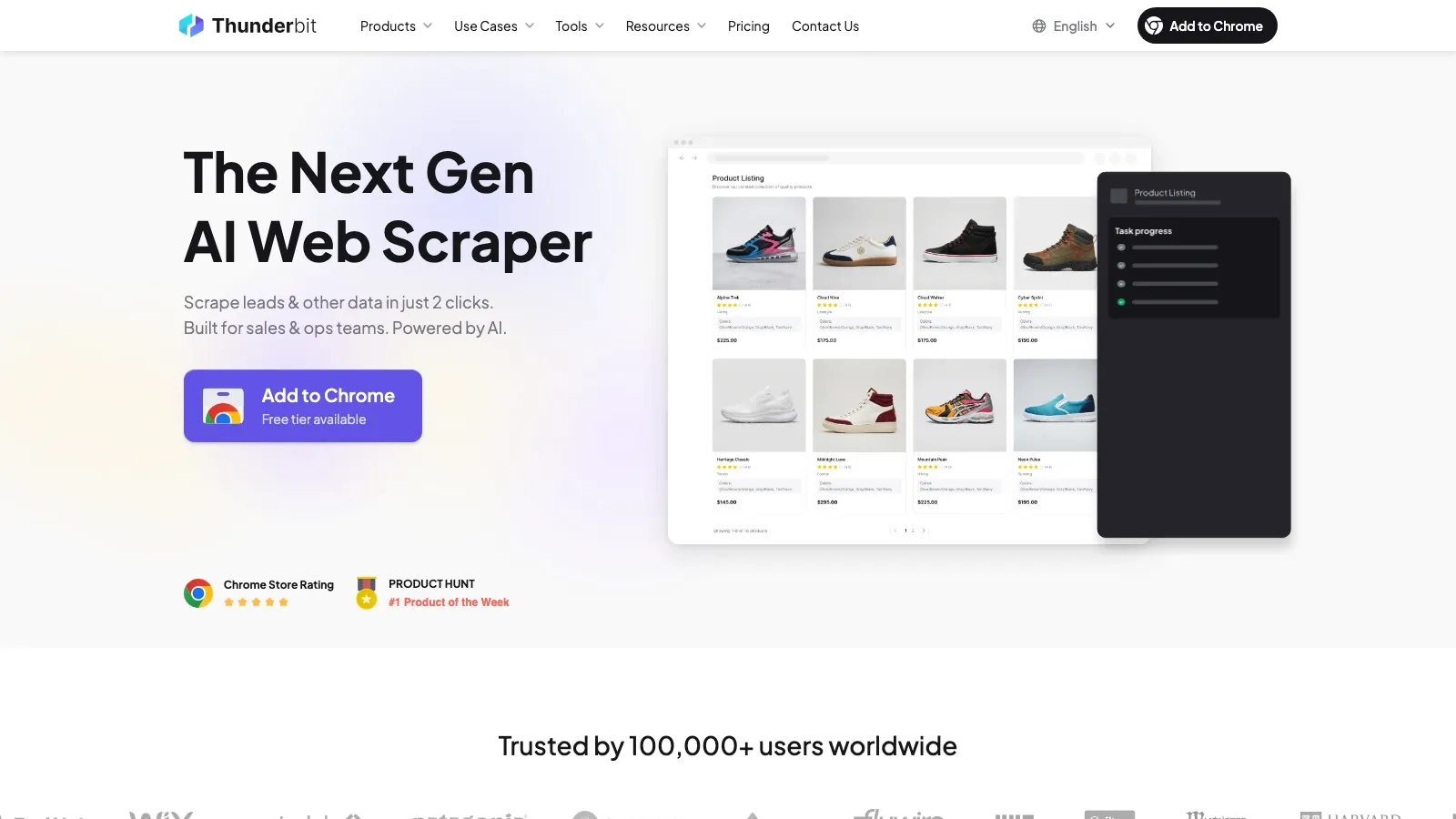
C’est là qu’intervient Thunderbit. Au lieu de demander aux commerciaux de copier les données cellule par cellule, il peut lire une page, proposer des champs, ouvrir des sous-pages et exporter des données structurées vers Sheets, Airtable, Notion ou un CSV à importer ensuite dans HubSpot.
C’est le meilleur complément à HubSpot quand votre goulot d’étranglement est l’identification de leads, pas le workflow de boîte de réception.
Essayer Thunderbit sur une source de leads en direct
Quand Apollo a du sens
Apollo est moins centré sur la configuration côté navigateur et davantage sur le fait de compléter les fiches et d’améliorer la couverture outbound. La fiche actuelle du Chrome Web Store le présente toujours comme un outil gratuit de recherche d’emails et de téléphones B2B avec plus de 1,000,000 utilisateurs.
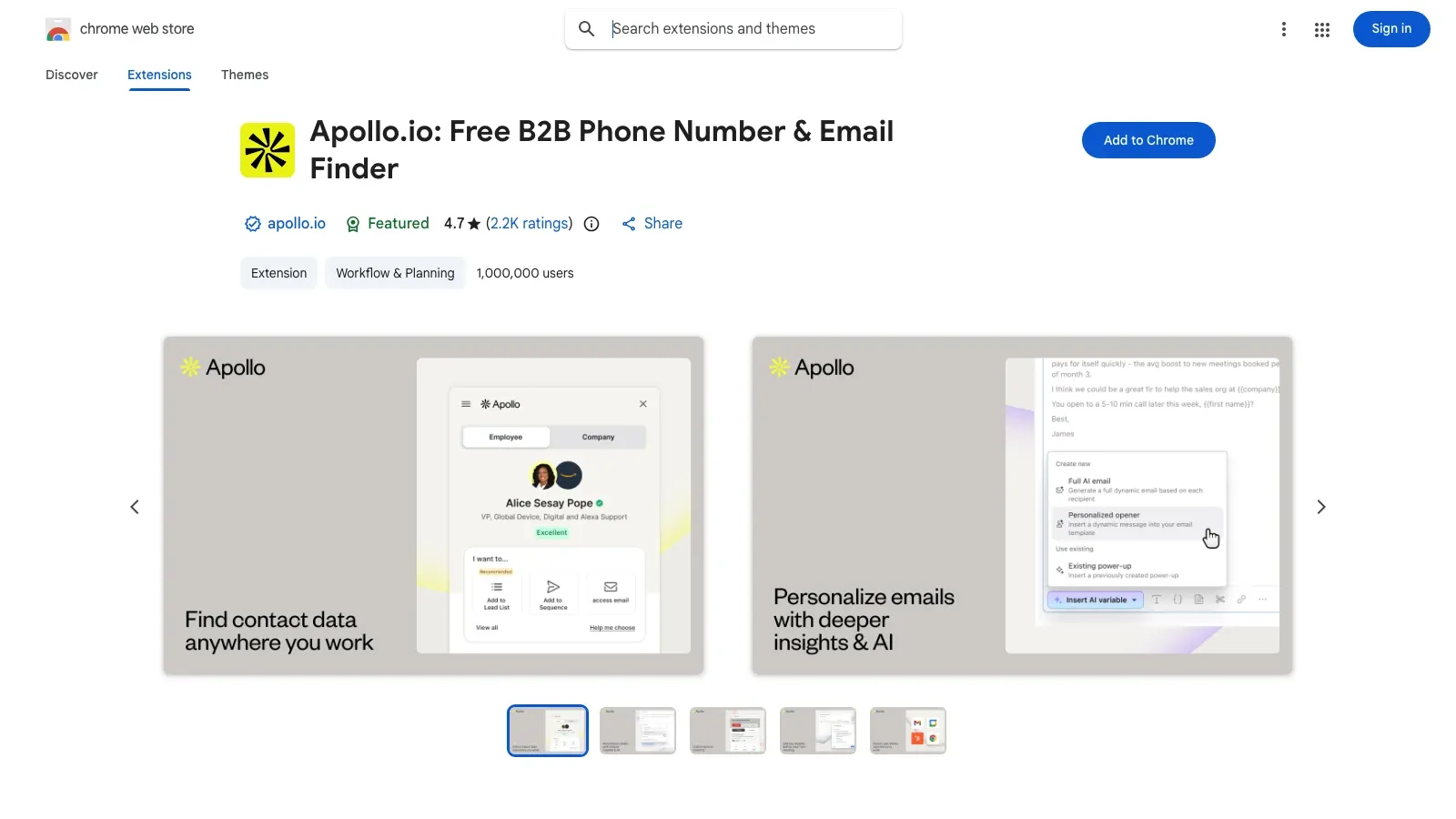
Pour les équipes HubSpot, Apollo est particulièrement pertinent quand :
- le contact existe, mais le téléphone ou l’email manque,
- la qualité de l’enrichissement compte plus que le simple scraping de page,
- ou l’équipe veut une recherche de données assortie d’une couche outbound plus large.
Gratuit vs payant : ce que vous obtenez réellement
Fonctionnalités natives de HubSpot
| Fonction | Outils gratuits | Niveau HubSpot payant requis |
|---|---|---|
| Suivi des emails | Oui, avec des limites de notifications du flux d’activité sur les outils gratuits | Les postes payants suppriment le plafond du flux d’activité du niveau gratuit |
| Enregistrement des emails | Oui | Aucun niveau payant requis uniquement pour enregistrer |
| Modèles et snippets | Disponibilité limitée | Une utilisation plus complète accompagne les offres payantes Sales Hub |
| Séquences | Non | Sales Hub Professional ou supérieur |
| Liens de réunion | Oui | Non |
| Accès à Breeze dans la barre latérale | Disponible lorsque les paramètres IA l’autorisent | Les workflows IA avancés dépendent de la configuration du compte et du niveau |
Pile d’extensions complémentaires
| Outil | Meilleur signal d’achat |
|---|---|
| Hublead | Plan Starter gratuit ; offres payantes pour plus de profondeur de synchronisation et d’automatisation |
| Surfe | Version gratuite pour évaluation ; offres payantes pour une couverture CRM et workflow plus large |
| Thunderbit | Point d’entrée gratuit pour une extraction légère ; offres payantes quand le volume augmente |
| Apollo | Plan gratuit pour un usage léger ; offres payantes pour un enrichissement plus poussé et l’outbound |
| Sales Navigator | Produit payant, généralement justifié seulement lorsque la prospection LinkedIn est centrale |
Les workflows IA vraiment utiles en 2026
La couche IA n’a d’intérêt que si elle supprime une vraie friction dans le workflow.
| Scénario | Outil | Ce qu’il aide à faire |
|---|---|---|
| Résumer un prospect avant un appel | HubSpot + Breeze | Réduire le défilement dans le CRM et la préparation de base |
| Extraire les décideurs d’une page d’équipe | Thunderbit | Transformer une page d’entreprise en tableau de contacts exploitable |
| Compléter des coordonnées manquantes | Apollo | Ajouter emails et téléphones à des fiches incomplètes |
| Passer de la recherche LinkedIn à l’activité CRM | Hublead ou Surfe | Capturer la recherche sans ressaisie manuelle |
Si vous voulez un exemple côté exécution pour la partie données web de cette pile, cette vidéo de démarrage rapide Thunderbit est toujours en ligne et pertinente :
Comment utiliser plusieurs extensions de vente sans créer le chaos
Gardez la pile petite et disciplinée.
- Utilisez un profil Chrome dédié au travail.
- Conservez, si possible, un portail HubSpot par profil Chrome.
- Activez uniquement les surfaces que vous utilisez réellement.
- Vérifiez les changements de politique de cookies après les grosses mises à jour de Chrome.
- Ajoutez une nouvelle extension à la fois, puis testez à nouveau HubSpot avant d’ajouter la suivante.
- Si le suivi casse, désactivez d’abord les chevauchements : les outils d’accusé de lecture et les outils d’outbound sont le groupe de conflits le plus fréquent.
Recommandation finale
Si l’objectif est « faire fonctionner HubSpot dans le navigateur sans avoir à le surveiller », la meilleure configuration n’est pas la plus grosse pile. C’est la plus propre.
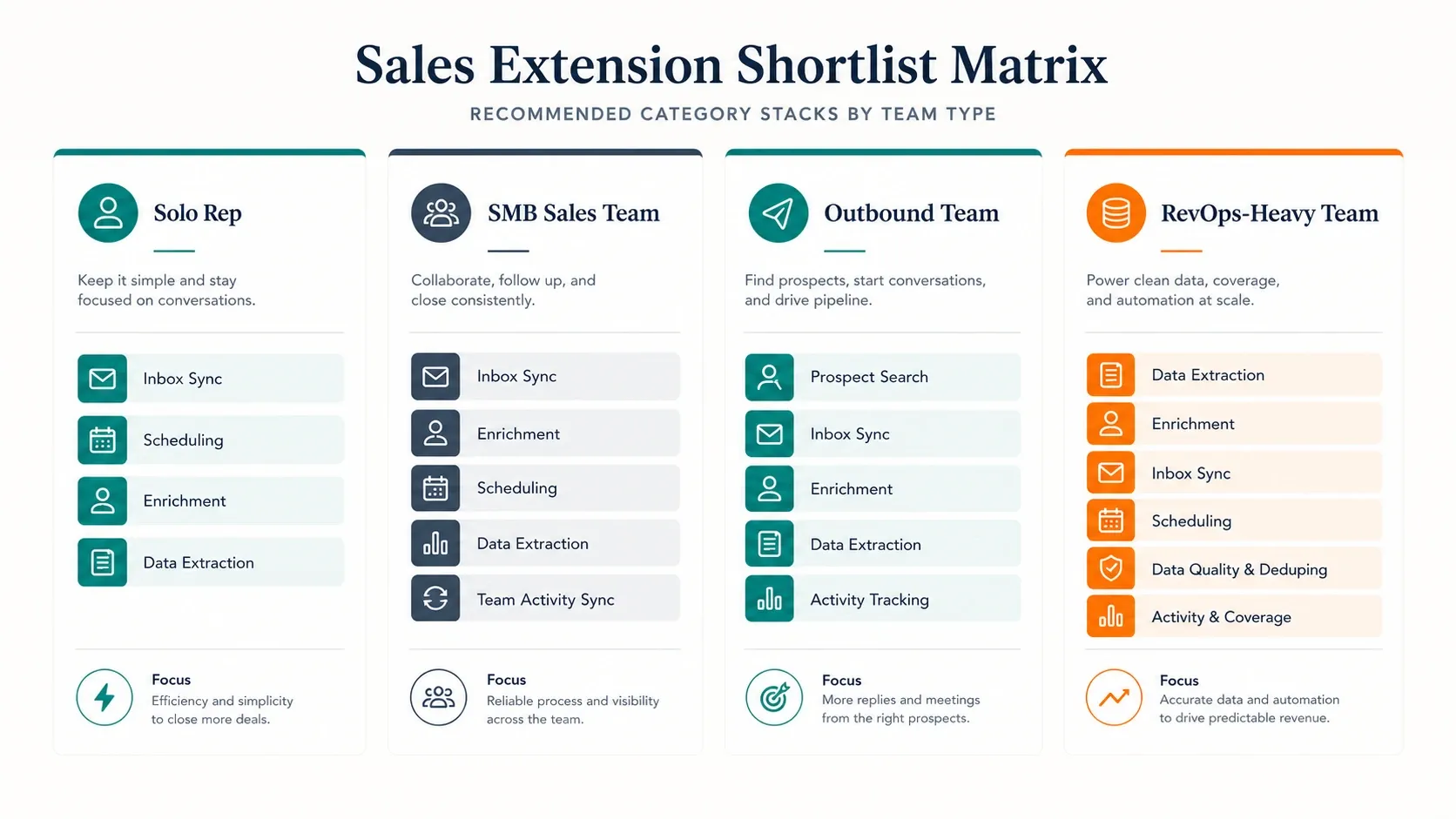
La shortlist pratique ressemble à ceci :
- Besoin seulement du CRM et de la planification côté boîte de réception : commencez avec HubSpot Sales seul.
- Besoin d’un flux LinkedIn vers HubSpot chaque jour : ajoutez Hublead ou Surfe.
- Besoin de nouvelles données de leads depuis le web ouvert : ajoutez Thunderbit.
- Besoin de compléter et d’enrichir les contacts : ajoutez Apollo.
Commencez par configurer HubSpot correctement, vérifiez que l’extension native est stable, puis ajoutez seulement la couche supplémentaire qui correspond à votre vrai goulot d’étranglement.
Essayer Thunderbit pour les workflows d’extraction de leads HubSpot Get Started Free
FAQ
1. L’extension Chrome HubSpot Sales est-elle gratuite ?
Oui. HubSpot propose des outils gratuits qui incluent le workflow de l’extension Chrome pour Gmail, mais certaines fonctionnalités comme les séquences et d’autres options plus avancées de Sales Hub nécessitent des offres supérieures.
2. Quelle est la version actuelle de l’extension Chrome HubSpot Sales ?
La fiche du Chrome Web Store affichait la version 5.1.2 le 9 mai 2026.
3. Pourquoi HubSpot continue-t-il à me déconnecter ou à disparaître ?
Les causes les plus fréquentes sont un mauvais profil Chrome, des cookies bloqués ou effacés, une extension en conflit, ou l’extension désactivée dans Chrome.
4. L’extension Chrome HubSpot fonctionne-t-elle avec Outlook ?
Pas directement de la même manière qu’avec Gmail. Pour Outlook, la documentation actuelle de HubSpot oriente les équipes vers le HubSpot Sales Office 365 add-in, qu’elle dit utilisable dans Outlook pour Windows, Outlook pour Mac et Outlook sur le web, y compris les versions classiques et nouvelles d’Outlook.
5. Puis-je quand même enregistrer les emails si l’extension est en panne ?
Oui. Utilisez l’adresse BCC de HubSpot depuis les paramètres Email Log & Track pour enregistrer manuellement le message dans le CRM.
En savoir plus




