

Avez-vous déjà observé une équipe finance ou opérations en pleine clôture de fin de mois ? C’est un vrai chaos de reçus, de feuilles de calcul et — soyons honnêtes — de beaucoup de caféine. J’ai vu de mes propres yeux à quel point la simple extraction des données à partir de reçus peut bloquer les processus métier. Et ce n’est pas qu’un simple désagrément : la saisie manuelle de données coûte en moyenne 28 500 $ par employé et par an aux entreprises américaines. C’est une montagne de temps, d’argent et de moral perdus, tout ça pour le « privilège » de retaper encore et encore « Fournisseur : café, montant : 4,50 $ ».
Pas étonnant que de plus en plus d’équipes cherchent une solution plus intelligente. La demande d’automatisation — en particulier de solutions propulsées par l’IA — a explosé, à mesure que les entreprises comprennent que l’ancienne méthode n’est tout simplement plus tenable. Alors, comment passer de la corvée manuelle à une extraction de données de reçus efficace et précise ? Voyons cela ensemble, et je vous montrerai comment nous avons abordé le sujet chez Thunderbit.
Qu’est-ce que l’extraction de données de reçus ? Aperçu rapide
L’extraction de données de reçus, c’est exactement ce que son nom laisse entendre : extraire des informations structurées (comme la date, le fournisseur, le montant et les lignes d’articles) à partir de reçus, de factures ou de notes de frais. Traditionnellement, cela signifiait qu’une personne plissait les yeux sur un bout de papier froissé ou un PDF flou, puis saisissait les détails dans un tableur ou un système financier. Aujourd’hui, cela peut aussi vouloir dire utiliser un logiciel pour scanner, lire et extraire automatiquement ces données — et transformer des reçus en désordre en enregistrements propres et exploitables.
Les champs les plus souvent demandés par les équipes sur les reçus sont :
- Date de la transaction
- Nom du fournisseur ou du commerçant
- Montant total
- Montant de la taxe
- Mode de paiement
- Descriptions des lignes d’articles
- Numéro de reçu ou code de référence
L’extraction manuelle est lente et sujette aux erreurs. Les approches automatisées, en particulier celles alimentées par l’IA, peuvent traiter les reçus en quelques secondes, avec une précision et une cohérence supérieures (DocuClipper, KlearStack).
Pourquoi l’extraction de données de reçus reste un goulot d’étranglement pour les entreprises
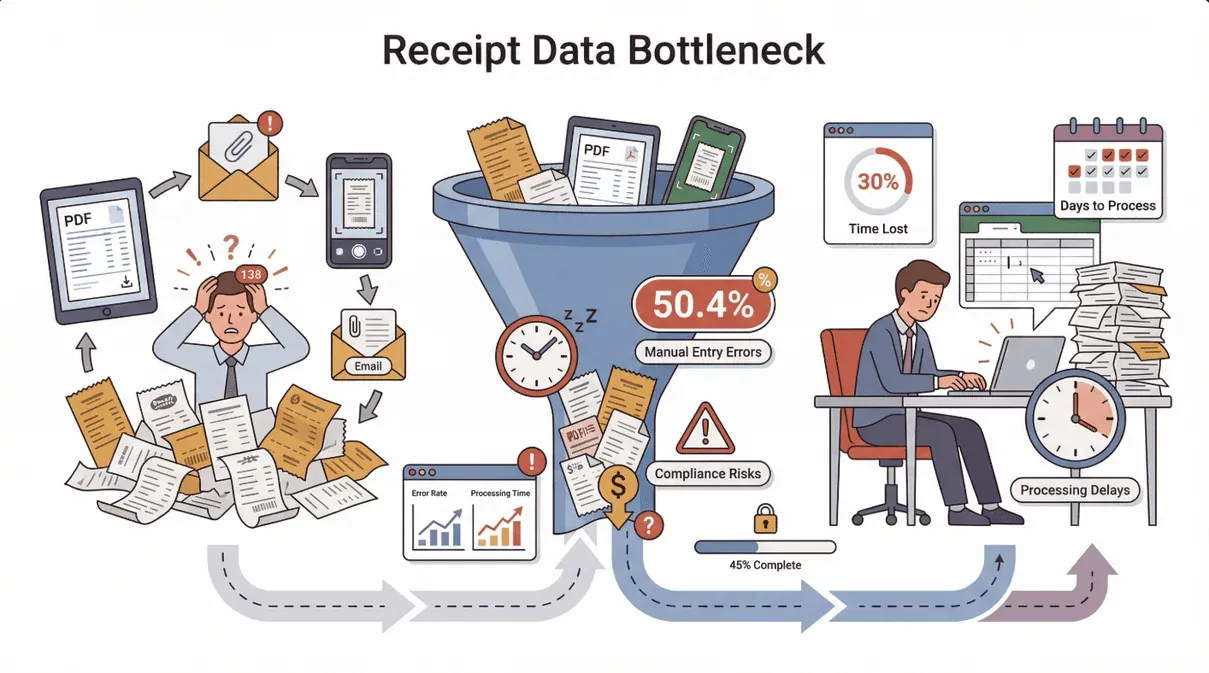 Malgré tous les progrès technologiques, l’extraction manuelle des données de reçus reste courante — surtout dans les petites et moyennes entreprises. Pourquoi ? Parce que les reçus existent sous toutes les formes et dans tous les formats : papier, PDF, pièces jointes d’e-mail, voire photos prises sur le vif. Beaucoup d’équipes s’appuient encore sur la saisie manuelle, car elles pensent que l’automatisation est trop complexe ou trop coûteuse.
Mais cette approche à l’ancienne a un prix élevé :
- Taux d’erreur élevés : Plus de la moitié des employés (50,4 %) admettent commettre des erreurs de saisie de données.
- Coûts de main-d’œuvre : La saisie manuelle prend du temps — les équipes finance peuvent consacrer jusqu’à 30 % de leur temps rien qu’au traitement des reçus.
- Retards : Le traitement des notes de frais peut prendre des jours, voire des semaines, ce qui retarde les remboursements et la clôture des comptes (Mysa).
- Risques de conformité : Les erreurs manuelles peuvent entraîner des déductions fiscales manquées, des problèmes de conformité et des casse-têtes lors des audits.
Décomposons cela :
| Facteur | Extraction manuelle | Extraction automatisée (IA) |
|---|---|---|
| Précision | Faible (sujette aux erreurs) | Élevée (99 %+ avec l’IA) |
| Vitesse | Lente (minutes/reçu) | Rapide (secondes/reçu) |
| Coût de main-d’œuvre | Élevé | Faible |
| Conformité | Risquée | Fiable |
| Passage à l’échelle | Faible | Excellente |
Il n’est donc pas surprenant que l’automatisation soit désormais une priorité absolue pour les équipes finance et opérations.
Explorer les solutions : extraction de données de reçus traditionnelle ou pilotée par l’IA
Alors, quelles sont vos options ? Voici à quoi ressemble le paysage :
- Saisie manuelle : À l’ancienne, lente et sujette aux erreurs. Toujours utilisée par des équipes qui n’ont pas trouvé mieux.
- OCR basé sur des modèles : Utilise des modèles fixes pour « lire » les reçus. Cela fonctionne bien pour les formats standard, mais peine dès qu’un document sort de l’ordinaire ou est manuscrit.
- Extraction propulsée par l’IA (comme Thunderbit) : Utilise l’intelligence artificielle pour comprendre et extraire les données de n’importe quel reçu — site web, PDF ou image — sans aucun modèle à créer.
Voici une comparaison rapide :
| Méthode | Temps de configuration | Flexibilité | Précision | Maintenance | Gère tous les formats ? |
|---|---|---|---|---|---|
| Saisie manuelle | Aucune | Élevée | Faible | N/A | Oui (mais lentement) |
| OCR basé sur des modèles | Élevé | Faible | Moyenne | Élevée | Non |
| Propulsé par l’IA (Thunderbit) | Faible | Élevée | Élevée | Faible | Oui |
Avec Thunderbit, vous n’avez pas besoin de créer des modèles ni d’écrire du code. Cliquez simplement sur « AI Suggest Fields », laissez l’IA identifier ce qui compte, puis cliquez sur « Scrape ». C’est ce qui se rapproche le plus d’un système « on lance et on n’y pense plus » dans ce domaine.
Essayer Thunderbit pour l’extraction de reçus
Guide étape par étape : extraire des données de reçus avec Thunderbit
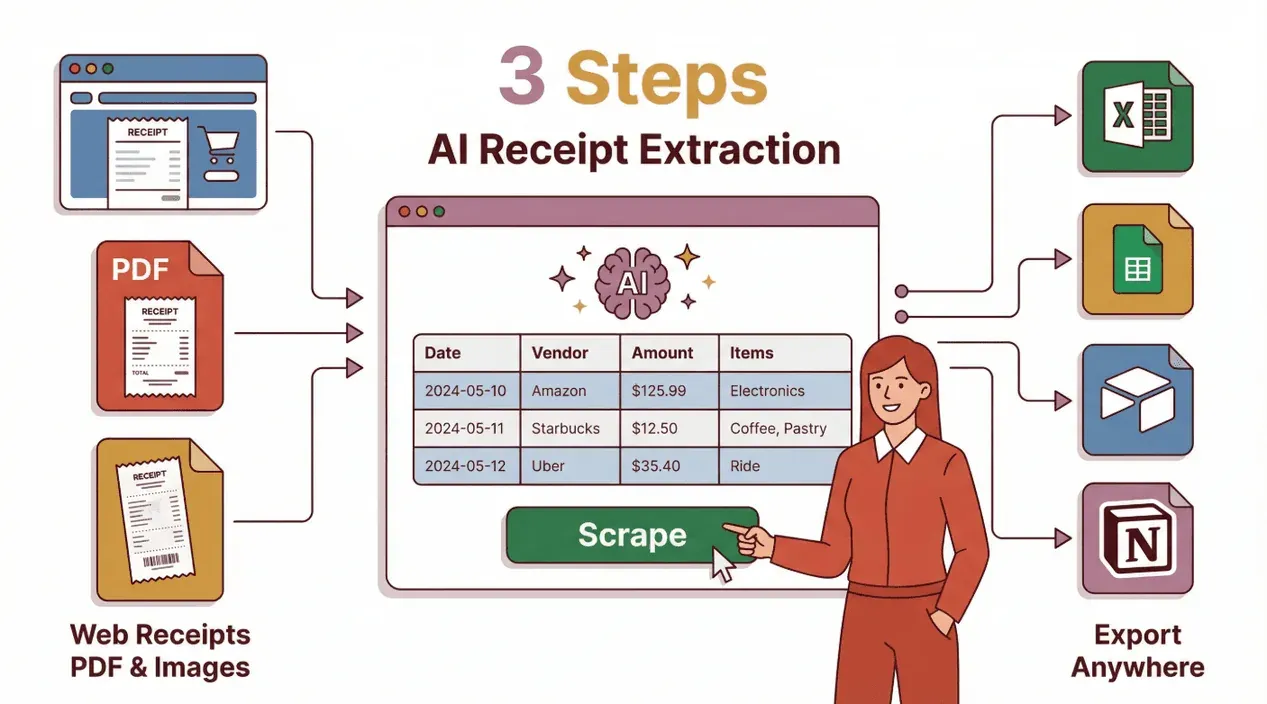 Passons à la pratique. Voici comment utiliser Thunderbit pour extraire des données de reçus — que vos reçus se trouvent sur un site web, dans un PDF ou sous forme d’images.
Extraire des données à partir de reçus sur un site web
De nombreuses entreprises émettent désormais leurs reçus via des portails en ligne — pensez à l’historique des commandes Amazon, aux sites de réservation de voyages ou aux tableaux de bord de facturation SaaS. Avec Thunderbit, vous pouvez :
- Ouvrir la page du reçu dans Chrome.
- Cliquer sur l’extension Thunderbit.
- Cliquer sur « AI Suggest Fields ». L’IA de Thunderbit analyse la page et suggère des champs comme « Date », « Fournisseur », « Montant » et « Lignes d’articles ».
- Vérifier ou personnaliser les champs. Ajoutez, supprimez ou renommez les colonnes selon vos besoins.
- Cliquer sur « Scrape ». Thunderbit extrait les données dans un tableau structuré.
- Exporter vers votre outil préféré : Excel, Google Sheets, Airtable, Notion, CSV ou JSON.
Le plus intéressant ? Thunderbit s’adapte à différents agencements, donc inutile de vous inquiéter si le site change de design (Thunderbit Docs).
Comment extraire des données de sites web vers Excel avec l’IA Get Started Free
La flexibilité de Thunderbit vous permet d’extraire des données pratiquement depuis n’importe quel reçu en ligne, quelle que soit la structure de la page.
Extraire des données à partir de reçus PDF et image
Les reçus existent dans toutes les formes et tous les types de fichiers — PDF, images numérisées, et même photos prises avec un smartphone. Thunderbit rend cela simple :
- Téléchargez votre fichier PDF ou image directement dans l’extension Thunderbit.
- Utilisez « AI Suggest Fields » pour laisser Thunderbit analyser le document et recommander des colonnes.
- Personnalisez les champs si nécessaire (par exemple, ajoutez « Montant de la taxe » ou « Mode de paiement »).
- Cliquez sur « Scrape ». L’IA de Thunderbit extrait les données, même à partir de mises en page complexes ou d’images de faible qualité (Thunderbit PDF Scraper Guide).
- Exportez vos résultats dans n’importe quel format pris en charge.
L’IA de Thunderbit est entraînée pour gérer plusieurs langues et peut même traiter certains reçus manuscrits, même si — soyons francs — personne n’aime déchiffrer l’écriture de gribouillage d’un barista.
Booster l’automatisation : extraction de sous-pages et pagination dans Thunderbit
C’est là que Thunderbit devient vraiment intéressant pour les entreprises qui gèrent des lots de reçus — comme des dossiers de dépenses mensuels ou des historiques de commandes répartis sur plusieurs pages.
- Extraction de sous-pages : Imaginons que vous ayez une liste de reçus, chacun renvoyant vers une page détaillée. Thunderbit peut automatiquement visiter chaque sous-page, en extraire les détails et tout regrouper dans un seul tableau. Plus besoin de cliquer sur chaque reçu un par un (Thunderbit List Crawling Guide).
- Prise en charge de la pagination : Vous avez un portail avec 50 pages de reçus ? Thunderbit gère la pagination — qu’il s’agisse d’un bouton « Suivant » ou d’un défilement infini — pour vous fournir un jeu de données complet sans navigation manuelle.
C’est un gain de temps considérable pour les équipes finance, commerciales ou opérations qui doivent traiter rapidement et avec précision de gros volumes de reçus.
Qu’est-ce que le List Crawling et comment le faire avec l’IA Get Started Free
Les fonctions de sous-page et de pagination de Thunderbit sont particulièrement utiles pour automatiser des tâches d’extraction répétitives sur de grands ensembles de données.
Automatiser l’extraction de données de reçus sur plusieurs plateformes avec les modèles Thunderbit
Thunderbit n’est pas seulement une page blanche — vous pouvez utiliser des modèles prêts à l’emploi pour des plateformes populaires. Par exemple :
- Commandes Amazon : Extrayez instantanément les dates de commande, les articles, les prix et les détails d’expédition.
- Reçus immobiliers Zillow : Récupérez les détails du bien, les montants des transactions et les dates pour l’analyse immobilière.
- Portails voyage et dépenses : Extrayez les détails de réservation, les noms des fournisseurs et les catégories de dépenses.
Ces modèles peuvent être adaptés à votre flux de travail — que vous importiez les données dans un logiciel financier, un CRM ou un tableau de bord analytique personnalisé. Le résultat ? Une extraction de données cohérente et fiable, capable de suivre la croissance de votre entreprise (Thunderbit Templates).
Exporter les données de reçus extraites : des options flexibles pour chaque entreprise
Une fois vos données récupérées, Thunderbit vous permet de les exploiter facilement :
- Excel : Parfait pour les équipes finance traditionnelles et les comptables.
- Google Sheets : Idéal pour l’analyse collaborative et les flux de travail dans le cloud.
- Airtable : Adapté aux équipes qui gèrent les reçus dans le cadre de bases de données ou de projets plus larges.
- Notion : Pour celles et ceux qui souhaitent intégrer les reçus à des bases de connaissances ou des wikis plus vastes.
- CSV/JSON : Pour les développeurs ou toute personne important des données dans des systèmes personnalisés.
Vous pouvez exporter en un seul clic, et Thunderbit gère même les champs image — donc si vos reçus contiennent des logos ou des photos, ils apparaîtront dans votre base de données (Thunderbit Data Export).
Exporter les données de reçus avec Thunderbit
Bonnes pratiques pour une extraction de données de reçus précise et efficace
Vous voulez tirer le meilleur parti de Thunderbit (ou de tout autre outil d’extraction) ? Voici mes principaux conseils :
- Utilisez des scans ou des images de haute qualité : Les reçus flous ou inclinés sont difficiles à traiter pour n’importe quelle IA. Si possible, utilisez des photos nettes et bien éclairées ou des PDF propres.
- Relisez les données extraites : L’IA est excellente, mais une vérification humaine rapide ne fait jamais de mal — surtout pour les questions fiscales ou de conformité.
- Exploitez les invites IA : Si vous avez besoin de champs personnalisés (par exemple pour catégoriser les dépenses), utilisez les instructions de champ de Thunderbit pour guider l’IA.
- Automatisez les tâches récurrentes : Pour les rapports mensuels ou le suivi continu des dépenses, configurez des extractions planifiées afin que vos données soient toujours à jour.
- Restez organisé : Exportez avec des noms de fichiers et des horodatages clairs, et documentez vos sources de données pour les audits ou les revues.
Pour des conseils plus détaillés, consultez le guide Thunderbit sur les PDF Scraper.
Conclusion et points clés à retenir
L’extraction manuelle des données de reçus est un tueur de productivité — et, franchement, une activité dont personne ne rêve. Avec des outils propulsés par l’IA comme Thunderbit, vous pouvez transformer un processus fastidieux et sujet aux erreurs en un flux de travail rapide, précis et capable de passer à l’échelle. Que vos reçus soient en ligne, dans des PDF ou pris en photo, le workflow « AI Suggest Fields » puis « Scrape » de Thunderbit rend l’extraction d’une simplicité déconcertante. Grâce à des fonctionnalités comme l’extraction de sous-pages, la pagination et les modèles prêts à l’emploi, vous pouvez même gérer les archives de reçus les plus chaotiques en toute confiance.
Prêt à voir combien de temps — et de sérénité — vous pouvez gagner ? Téléchargez l’extension Chrome Thunderbit et essayez-la vous-même. Votre équipe finance vous remerciera — et vous pourriez même éviter votre prochain marathon de saisie de données alimenté au café.
Pour plus de conseils sur l’automatisation et d’analyses approfondies, consultez le blog Thunderbit.
Essayez l’extraction de données de reçus par IA avec Thunderbit Get Started Free
FAQ
1. Qu’est-ce que l’extraction de données de reçus, et pourquoi est-ce important ?
L’extraction de données de reçus consiste à extraire des informations structurées (comme la date, le fournisseur et le montant) à partir de reçus pour les utiliser en finance, fiscalité et analyse. Automatiser ce processus permet de gagner du temps, de réduire les erreurs et d’améliorer la conformité.
2. Comment Thunderbit gère-t-il différents formats de reçus (web, PDF, image) ?
Thunderbit utilise l’IA pour analyser et extraire les données de n’importe quel format — il suffit de téléverser votre fichier ou d’ouvrir la page web, et Thunderbit s’occupe du reste. Aucun modèle ni code requis.
3. Thunderbit peut-il extraire des données de lots de reçus ou d’archives multi-pages ?
Oui ! Les fonctions d’extraction de sous-pages et de pagination de Thunderbit vous permettent de traiter automatiquement des dossiers entiers ou des listes de reçus, sans navigation manuelle.
4. Quelles options d’export Thunderbit propose-t-il pour les données de reçus extraites ?
Vous pouvez exporter vers Excel, Google Sheets, Airtable, Notion, CSV ou JSON — ce qui facilite l’intégration avec vos outils finance, CRM ou d’analyse.
5. Quelles sont les bonnes pratiques pour une extraction précise des reçus ?
Utilisez des scans de haute qualité, vérifiez l’exactitude des données extraites, exploitez les invites IA pour les champs personnalisés et automatisez les tâches récurrentes avec des extractions planifiées. Rester organisé et documenter votre processus aide aussi pour la conformité et les audits.
En savoir plus




