

IP-osoitteen vaihtaminen on helppoa. Se vaikea kohta on valita oikea tapa — siinä useimmat jumittuvat.
Olen käyttänyt enemmän aikaa kuin kehtaan myöntää proxy-asetusten kanssa eri käyttöjärjestelmissä, selaimissa ja laitteissa — testaten, mitkä ratkaisut oikeasti toimivat ja mitkä taas vuotavat oikean IP-osoitteesi huomaamatta DNS:n tai WebRTC:n kautta. Hakutulokset fraasilla "how to change my IP address with proxies" ovat melkoinen sekasotku: viisi eri opasta suosittelee viittä eri menetelmää, ja jokainen on kyllä teknisesti oikeassa omassa kapeassa tilanteessaan, mutta mikään ei kerro koko kuvaa.
Tuoreet globaalit digikäyttäytymisen selvitykset osoittavat, että VPN:t ja proxyt ovat nykyään ihan valtavirran yksityisyystyökaluja. Käyttö on erityisen yleistä nuoremmilla käyttäjillä ja markkinoilla, joilla geo-estoihin tai sensuuriin liittyvät huolet ovat tavallisia. Myös proxy-markkina kasvaa nopeasti — 65,8 % web-scrapingin ammattilaisista käytti vuonna 2025 enemmän proxya kuin edellisenä vuonna.
Kysyntää siis riittää, mutta ohjeistus on pirstaleista. Tämä opas käy läpi oikeat asennusvaiheet kaikille tärkeimmille käyttöjärjestelmille ja selaimille, vertaa eri IP-osoitteen vaihtomenetelmiä rinnakkain, kertoo tarkistusvaiheet, jotka useimmat oppaat jättävät väliin, ja avaa fingerprinting-arkea, joka tekee pelkästä IP-vaihdosta vähemmän suojaavan kuin moni kuvittelee.
Mikä IP-osoite on ja miksi sitä haluaisi vaihtaa?

IP-osoite on internet-liikenteesi palautusosoite. Se on numero, jonka internet-operaattorisi antaa yhteydellesi, jotta verkkosivut tietävät, minne niiden pitää lähettää data takaisin. IPv4-osoitteet näyttävät tältä 203.0.113.10; IPv6-osoitteet ovat pidempiä, ja niitä on olemassa siksi, että internet kasvoi vanhan numerojärjestelmän yli. Tämän oppaan kannalta ei tarvitse mennä tätä syvemmälle.
Tässä erot ovat olennaisia:
- Julkinen IP vs. yksityinen IP. Julkinen IP on se, jonka verkkosivut näkevät. Yksityinen IP on reitittimen paikallisverkossa laitteille antama sisäinen osoite (yleensä jotain
192.168.x.x-tyyppistä). Proxyjen määrittäminen muuttaa verkkosivuille näkyvää julkista IP:tä — ei toimiston tai kodin sisäistä yksityistä IP:tä. - Dynaaminen vs. staattinen IP. Useimmat kotiyhteydet käyttävät dynaamisia IP-osoitteita, jotka voivat vaihtua, kun operaattori uusii vuokrasopimuksen tai käynnistät reitittimen uudelleen. Staattinen IP pysyy samana, kunnes joku muuttaa sen erikseen. Suurin osa yritysliittymistä on staattisia; suurin osa kotiliittymistä dynaamisia.
Miksi IP:tä halutaan vaihtaa? Syitä on paljon enemmän kuin vain "yksityisyys":
- Verkkoyksityisyys: vähennä kotisi tai toimistosi IP:n suoraa näkyvyyttä verkkosivuille.
- Geo-alueen tarkistukset ja lokalisaatio: myynti- ja SEO-tiimit tarvitsevat näkyvyyttä siihen, miltä sivusto tai mainos näyttää toisella alueella.
- IP-bannien tai väliaikaisten estoiden kiertäminen: joskus laillinen vianmääritys vaatii puhtaan yhteyden.
- Useiden tilien hallinta: toimistot ja operatiiviset tiimit erottavat selainprofiilit ja proxy-ulostulot, etteivät istunnot sekoitu.
- Web-scraping ja hintaseuranta: proxyt auttavat jakamaan pyyntöjä ja pääsemään aluekohtaisille julkisille sivuille.
- Vianmääritys: verkon vaihtaminen tai IP:n uusiminen voi ratkaista vanhentuneen reitityksen tai tilapäiset palveluesteet.
Ennen kuin muutat mitään, ota lähtötilanne talteen: hae Googlesta "what is my IP" tai käy sivulla WhatIsMyIPAddress.com. Kirjaa nykyinen IP ja sijainti ylös. Tarvitset niitä myöhemmin tarkistusta varten.
Kaikki tavat vaihtaa IP-osoite: vertailu rinnakkain
Foorumeilla yleisin ongelma on sekavuus. Proxy, VPN, Tor, reitittimen uudelleenkäynnistys, mobiilihotspot — jokainen vaihtaa IP:n eri tavalla, eri tasolla ja eri kompromisseilla. En ole löytänyt yhtään kilpailevaa opasta, joka kokoaisi nämä yhteen taulukkoon. Nyt sellainen on tässä.
Vertailutaulukko: proxy vs. VPN vs. Tor vs. reitittimen uudelleenkäynnistys vs. verkon vaihtaminen

| Kriteeri | Proxy-palvelin | VPN | Tor | Reitittimen uudelleenkäynnistys | Verkon vaihtaminen |
|---|---|---|---|---|---|
| Salaus | Yleensä ei mitään (HTTPS suojaa silti sivun sisällön) | Koko tunnelin salaus | Monikerroksinen reitityssalaus | Ei lisäsalausta | Ei lisäsalausta |
| Nopeusvaikutus | Pieni–keskisuuri (datacenter ~0,43 s, residential-median vasteaika ~0,93 s) | Keskisuuri (~20,67 % keskimääräinen nopeuden lasku) | Suuri (~11,8 Mbit/s mediaanikaistanleveys) | Ei vaikutusta | Riippuu uudesta verkosta |
| Kustannukset | Ilmainen–$$$$ (datacenter alkaen noin ~$0,50/GB; residential ~$3–$8/GB) | Noin ~$3–$15/kk | Ilmainen | Ilmainen | Ilmainen |
| Asennuksen vaikeus | Keskitaso | Helppo | Helppo–keskitaso | Helppo | Helppo |
| Geo-estojen ohitus | Vahva (hyvä palveluntarjoaja antaa kaupunki-/ASN-tason tarkkuuden) | Paras kuluttajavaihtoehto | Heikko (poistumissolmut ovat julkisia ja usein estettyjä) | Ei sijainnin valintaa | Rajoittuu fyysiseen sijaintiin |
| Sopivuus web-scrapingiin | Paras vaihtoehto | Rajoitettu suurissa volyymeissä | Heikko | Heikko | Heikko |
| Anonymiteetin taso | Keskitaso | Keskitaso–korkea | Suunnittelultaan korkein | Matala | Matala |
| Voit valita sijainnin | Erinomainen | Hyvä (maa-/kaupunkipalvelinten listat) | Rajallinen ja epäjohdonmukainen | Ei | Vain fyysisen verkon kautta |
Pikayhteenveto: proxyt ovat paras valinta kohdennettuun, sovelluskohtaiseen IP-hallintaan — erityisesti web-scrapingiin, lokalisaatiotarkistuksiin ja useiden tilien hallintaan. VPN:t sopivat parhaiten koko laitteen salaukseen ja kuluttajatason geo-sisältöihin. Tor on rakennettu anonymiteettiä varten, mutta se on hidas ja usein estetty. Reitittimen uudelleenkäynnistys ja verkon vaihtaminen ovat ilmaisia mutta epäluotettavia, eivätkä ne anna sijainnin hallintaa.
Ennen kuin aloitat
- Vaikeustaso: aloittelijasta keskitasoon (riippuu käyttöjärjestelmästä ja menetelmästä)
- Aikaa tarvitaan: noin 5–15 minuuttia per asennus
- Tarvitset: proxy-palvelimen osoitteen ja portin (maksulliselta tarjoajalta tai organisaatioltasi), valitsemasi käyttöjärjestelmän tai selaimen, sekä halutessasi proxy-manager -laajennuksen pelkkään selaimeen tehtäviin asetuksiin
Tarvitset myös tavan varmistaa, että muutos toimi — käyn sen läpi tarkemmin alla.
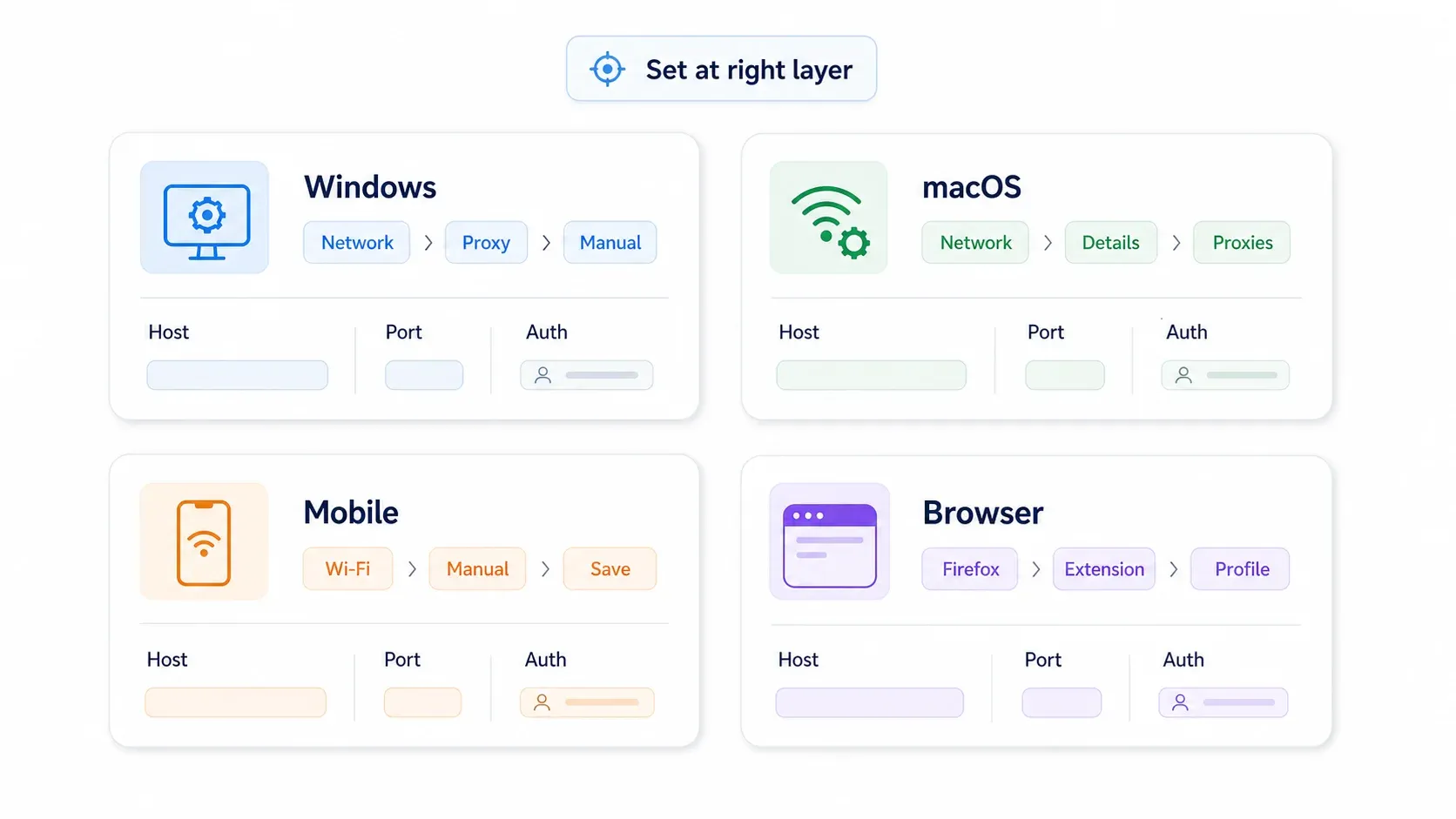
IP-osoitteen vaihtaminen proxyilla Windowsissa
Proxy-yhteyden määrittäminen Windowsin käyttöjärjestelmätasolla ohjaa niiden sovellusten liikenteen, jotka noudattavat Windowsin järjestelmäproxy-asetuksia, proxyn kautta. Kaikki sovellukset eivät tätä kunnioita (osa käyttää omaa verkkopinotaan), mutta selaimet ja useimmat Microsoftin sovellukset käyttävät.
Vaihe 1: Avaa proxy-asetukset
Siirry kohtaan Asetukset → Verkko ja Internet → Välityspalvelin. Windows 11:ssä näkyvät osiot "Automaattinen välityspalvelinasetus" ja "Manuaalinen välityspalvelinasetus."
Vaihe 2: Määritä manuaalinen proxy
Valitse Manuaalinen välityspalvelinasetus -kohdassa Määritä (Windows 11) tai kytke Käytä välityspalvelinta päälle (Windows 10). Syötä proxy-palveluntarjoajalta saamasi IP-osoite ja porttinumero. Jos tarjoaja käyttää PAC-skriptiä, käytä sen sijaan Automaattinen välityspalvelinasetus -osiota ja lisää skriptin URL-osoite.
Vaihe 3: Tallenna ja testaa
Napsauta Tallenna. Avaa selain ja käy IP-tarkistussivulla. Näkyvän IP:n pitäisi nyt vastata proxy-palvelinta eikä internet-operaattoriasi.
Vinkit:
- Jos proxy vaatii tunnistautumista (käyttäjätunnus/salasana), selain kysyy sitä, kun lataat sivun ensimmäistä kertaa.
- Jos yrityksen käytännöt estävät käyttöliittymän käytön, voit käyttää komentoriviä. Vanha komento on
netsh winhttp set proxy proxy-server:port, mutta Microsoftin uudempi dokumentaatio suosittelee nykyiseen WinHTTP-määritykseen komentoaset advproxy. - Jos haluat myöhemmin poistaa proxyn käytöstä, palaa samaan asetuspaneeliin ja kytke se pois päältä.
IP-osoitteen vaihtaminen proxyilla macOS:ssä
Applen nykyinen polku (macOS Sequoia/Sonoma/Ventura) eroaa hieman vanhemmista versioista. Lähde: Apple Support.
Vaihe 1: Avaa verkon proxy-asetukset
Siirry kohtaan Apple-valikko → Järjestelmäasetukset → Verkko → Wi‑Fi (tai Ethernet, kumpaa käytätkin) → Lisätiedot → Proxyt.
Vanhemmissa macOS-versioissa (Monterey ja aiemmat) polku on Järjestelmäasetukset → Verkko → Wi‑Fi/Ethernet → Lisäasetukset → Proxyt.
Vaihe 2: Ota käyttöön ja määritä
Valitse Web Proxy (HTTP) ja/tai Secure Web Proxy (HTTPS). Syötä proxy-palvelimen osoite ja portti. Jos proxy vaatii salasanan, valitse tunnistautumisruutu ja syötä tunnuksesi.
Vaihe 3: Ota käyttöön ja varmista
Napsauta OK ja sitten Käytä. Avaa selain ja tarkista IP-osoitteesi.
Päätteellä tehtävä vaihtoehto kokeneille käyttäjille:
networksetup -setwebproxy "Wi-Fi" proxy.example.com 8080
networksetup -setsecurewebproxy "Wi-Fi" proxy.example.com 8080
Poistaminen käytöstä:
networksetup -setwebproxystate "Wi-Fi" off
networksetup -setsecurewebproxystate "Wi-Fi" off
Varmista, että määrität aktiivisen verkkopalvelun — et käyttämätöntä sovitinta.
IP-osoitteen vaihtaminen proxyilla mobiilissa (iOS ja Android)
iOS
Siirry kohtaan Asetukset → Wi‑Fi → napauta (i)-kuvaketta yhdistetyn verkon vieressä → Määritä välityspalvelin → Manuaalinen. Syötä palvelin ja portti, ja napauta sitten Tallenna.
Tärkeä huomio: iOS:n proxy-asetukset koskevat vain kyseistä Wi‑Fi-verkkoa, eivät mobiilidataa. iOS ei tue natiivisti pyöriviä proxy-pooliratkaisuja — siihen tarvittaisiin erillinen sovellus, PAC-tiedosto tai MDM-profiili. Mobiilidatassa tarvitaan yleensä VPN.
Android
Siirry kohtaan Asetukset → Verkko ja internet → Internet → napauta rataskuvaketta yhdistetyn verkon kohdalla → Muokkaa → Lisäasetukset → Proxy → Manuaalinen. Syötä palvelimen nimi ja portti, ja tallenna. Lähde: Google Pixel Help.
Sama rajoitus pätee täälläkin: Androidin proxy-asetukset ovat Wi‑Fi-kohtaisia. Mobiilidatan proxytys vaatii yleensä VPN-tyyppisen reitityksen tai tarjoajan oman sovelluksen.
Huomio mobiili-proxy-sovelluksista: ole varovainen ilmaisten VPN- tai proxy-sovellusten kanssa. Vuoden 2025 Zimperium zLabs -raportti löysi turvallisuus- tai yksityisyysongelmia yli 65 %:ssa 800:sta testatusta ilmaisesta VPN-sovelluksesta. Vuoden 2026 TechRadarin tutkimus 3 471 Android VPN -sovelluksesta kertoi, että 77 % herätti läpinäkyvyys- tai vastuullisuushuolia. Pysy tunnetuissa maksullisissa palveluntarjoajissa.
IP-osoitteen vaihtaminen vain selaimessa proxyilla (ilman järjestelmämuutoksia)
Useimmat oppaat ohittavat tämän kokonaan, vaikka monelle lukijalle juuri tämä riittää. Jos haluat vaihtaa IP:n vain yhdessä selaimessa — häiritsemättä Slackia, sähköpostia, pilvisynkkaa tai muita sovelluksia — pelkän selaimen proxy-asetus on nopein tie.
Firefox: sisäänrakennetut proxy-asetukset
Firefox on ainoa suuri selain, jossa on oma itsenäinen proxy-määritys. Tämä tarkoittaa, että Firefoxin proxy-asetukset eivät vaikuta muuhun järjestelmään.
Vaiheet: Avaa Firefox → Asetukset → Yleiset → selaa kohtaan Verkkoasetukset → Asetukset-painike → Manuaalinen välityspalvelimen määritys. Syötä HTTP-, HTTPS- tai SOCKS-proxyn tiedot. Napsauta OK. Lähde: Mozilla Support.
SOCKS5:ssä varmista, että valitset Proxy DNS when using SOCKS v5 (tai tarkista about:config-asetuksesta network.proxy.socks_remote_dns = true). Muuten DNS-kyselyt voivat edelleen kulkea internet-operaattorisi kautta ja paljastaa oikean sijaintisi.
Chrome ja Edge: järjestelmäproxin uudelleenohjaus + laajennusratkaisu
Chrome ja Edge ohjaavat proxy-valinnoista Windows-/macOS-järjestelmän proxy-asetuksiin. Niissä ei ole omaa selaintasoista proxy-kytkintä. Lähde: Chromium network settings.
Kiertotapa: käytä selaimen proxy-manager -laajennusta. Vuonna 2026 luotettavimpia vaihtoehtoja ovat:
| Laajennus | Käyttäjiä | Arvio | Huomiot |
|---|---|---|---|
| FoxyProxy | ~400 000 | 3,8/5 | Pitkään ollut käytössä, tukee profiileja ja URL-malleja |
| ZeroOmega (SwitchyOmega 3) | ~800 000 | 4,8/5 | Nykyaikainen Manifest V3 -haara, avoin lähdekoodi |
| Proxy Switcher and Manager | ~100 000 | 4,0/5 | Avoin lähdekoodi, tukee SOCKS-, HTTPS- ja PAC-proxyja |
Asenna yksi Chrome Web Storesta → lisää proxy-profiili → syötä palvelin, portti ja tunnukset → aktivoi profiili. Nyt Chrome tai Edge reitittää liikenteen proxyn kautta ilman, että järjestelmäasetuksiin tarvitsee koskea.
Miksi tämä on tärkeää yrityskäyttäjille: jos olet myyntihenkilö ja tarkistat kilpailijan hinnoittelusivua toisessa maassa, tai operatiivisen tiimin jäsen ja varmistat mainosnäyttöjä tietyllä alueella, selainlaajennus antaa sinun vaihtaa proxya lennossa ilman, että samalla rikkoutuvat VPN, sähköposti tai muut samalla koneella pyörivät sovellukset.
Miten varmistat, että IP-osoite todella vaihtui
Tämä on vaihe, joka aiheuttaa eniten jatkokyselyitä. Olen nähnyt ihmisten määrittävän proxyn, olettavan sen toimivan ja ihmettelevän sitten, miksi geo-kohdennettu sivusto näyttää yhä heidän kotikaupunkinsa. Tarkistus vie noin 60 sekuntia ja säästää monelta harmilta.
Vaihe 1: Kirjaa alkuperäinen IP ennen asennusta
Ennen kuin määrität mitään, käy IP-tarkistussivulla ja kirjaa IP:si, operaattorisi ja likimääräinen sijaintisi. Hyviä vaihtoehtoja:
Vaihe 2: Määritä proxy
Käytä mitä tahansa yllä kuvatuista käyttöjärjestelmä- tai selainmenetelmistä.
Vaihe 3: Palaa samalle IP-tarkistussivulle ja vertaa
Lataa sama tarkistussivu uudelleen. Näkyvän IP:n ja sijainnin pitäisi nyt vastata proxyn ulostulopistettä, ei omaa operaattoriyhteyttäsi. Jos IP ei muuttunut, tarkista proxy-osoite, portti ja protokolla — ja varmista, että testaat oikeassa selaimessa tai sovelluksessa.
Vaihe 4: Tarkista DNS- ja WebRTC-vuodot
Vaikka proxy toimisi, oikea IP voi vuotaa kahdesta tavallisesta kanavasta:
- DNS-vuodot: verkkotunnusten haut voivat kulkea yhä operaattorisi DNS-resolverin kautta proxyn sijaan. Testaa osoitteessa DNSLeakTest.com (Extended-testi käyttää 36 kyselyä ja on perusteellisempi). Jos tuloksissa näkyvät operaattorisi DNS-palvelimet, DNS vuotaa.
- WebRTC-vuodot: selaimen reaaliaikaisen viestinnän rajapinnat voivat paljastaa todellisen IP:si proxyn ohi. Tarkista tämä osoitteessa BrowserLeaks WebRTC tai IPLeak.netissä.
Korjaukset:
- Firefox: avaa
about:config, asetamedia.peerconnection.enabledarvoksifalse, jos et tarvitse WebRTC:tä. SOCKS5:n kanssa varmista, ettänetwork.proxy.socks_remote_dnsontrue. - Chrome/Edge: asenna Googlen WebRTC Network Limiter -laajennus tai käytä yrityskäytäntöä enterprise policy
WebRtcIPHandlingja aseta se arvoondisable_non_proxied_udp. Chromessa ei ole Firefoxin kaltaista helppoa kuluttajakytkintä.
Jos DNS- ja WebRTC-testit ovat puhtaat ja IP-tarkistin näyttää proxyn IP:n, kaikki on kunnossa.
IP:n vaihtaminen ei yksin riitä: selainfingerprinting ja yksityisyyden suojaaminen
Tämä on se kohta, joka turhauttaa ihmisiä eniten — ja jota käytännössä yksikään proxy-opas ei kunnolla käsittele. Foorumeilla toistuva valitus kuuluu: "Vaihdoin IP:n ja tulin silti jäljitetyksi." Tai suoremmin: "IP muuttui, mutta sormenjälki ei muuttunut."

Mitä selainfingerprinting on?
Joka kerta kun vierailet verkkosivulla, selain lähettää joukon tietoja: näytön resoluutio, asennetut fontit, selaimen versio, GPU/WebGL-renderöijä, kieli, aikavyöhyke, lisäosat ja paljon muuta. Verkkosivut voivat yhdistää nämä tiedot yksilölliseksi tunnisteeksi — "fingerprintiksi" — joka säilyy, vaikka vaihtaisit IP:n, tyhjentäisit evästeet tai käyttäisit incognito-tilaa. MDN määrittelee fingerprintingin verkkosivujen keräämäksi selain-/laiteinformaatioksi, joka yhdistetään sivustojen väliseksi tunnisteeksi.
Seurannan mittakaava on valtava. HTTP Archiven 2025 Web Almanac löysi vähintään yhden seurantatyökalun 75 %:lta desktop-sivuista ja 74 %:lta mobiilisivuista. Mozillan vuoden 2025 fingerprinting-tutkimus kertoo, että fingerprinting voi tunnistaa käyttäjiä, vaikka evästeet olisi estetty, ja seurata heitä kuukausien ajan. Firefox 145:n suojaus pienensi yksilöllisiksi havaittujen käyttäjien osuutta lähes puoleen — mikä kertoo ongelman yleisyydestä.
Käytännön keinot fingerprintin pienentämiseen
Tavoite ei ole tulla näkymättömäksi. Tavoite on välttää helppo uudelleentunnistettavuus IP:tä vaihdettaessa.
- Tyhjennä evästeet, välimuisti ja sivustotiedot ennen IP:n vaihtoa ja sen jälkeen. Tämä katkaisee istunnon jatkuvuuden.
- Käytä jokaiseen identiteettiin tai tehtävään omaa selaimen profiilia. Firefoxin Multi-Account Containers toimii tähän hyvin. Chromessa luo erillinen profiili (ei vain incognito-ikkunaa — incognito jakaa edelleen joitakin fingerprint-ominaisuuksia).
- Poista tai rajoita WebRTC (katso tarkistusosio yllä).
- Pidä selaimen asetukset linjassa proxy-alueen kanssa. Jos proxysi ulostulo on Saksassa, mutta aikavyöhyke on US Eastern ja kieli on en-US, tuo ristiriita on signaali.
- Suosi yksityisyyteen keskittyviä selaimia kuten Bravea tai Firefoxin Strict-tilaa arkaluontoisiin tehtäviin.
- Vältä erikoisten laajennusten kasaamista. Ironista kyllä, yksityisyyslaajennukset voivat tehdä selaimestasi yksilöllisemmän, jos yhdistelmä on harvinainen.
Laajamittaiseen useiden tilien hallintaan (toimistot, operatiiviset tiimit) on olemassa erillisiä anti-detect-selaimia kuten Multilogin ja GoLogin. Ne ovat tehokkaita, mutta useimmille yrityskäyttäjille usein tarpeettoman raskaita — ja kalliita. Useimmissa tapauksissa riittää profiilien erottelu ja proxyjen kierrätys.
Minkä tyyppistä proxya sinun kannattaa käyttää?
Kaikki proxyt eivät ole vaihdettavissa toisiinsa. Oikea tyyppi riippuu täysin käyttötarkoituksesta.
Residential-proxyt
Nämä reitittävät liikenteen kotitalouksien internet-operaattoreilta saatavien IP-osoitteiden kautta, joten ne näyttävät verkkosivuille tavallisilta kotikäyttäjiltä. Parhaita ne ovat geo-herkälle selaamiselle, mainosten tarkistukselle, verkkokauppaseurannalle ja sivustoille, jotka estävät aggressiivisesti datacenter-IP:t. Haittapuoli: ne ovat kalleimpia, yleensä noin $3–$8/GB volyymista ja palveluntarjoajasta riippuen.
Residential-proxyt eivät kuitenkaan ole mikään taikatemppu. Cloudflare huomauttaa, että vahvat bottipuolustukset voivat tunnistaa selaimen sormenjäljen "riippumatta IP-lähteestä".
Datacenter-proxyt
Datakeskuksissa hostattuja, nopeita ja halpoja (noin ~$0,50/GB volyymissa). Parhaita korkean volyymin tehtäviin kohteissa, jotka eivät ole erityisen herkkiä — julkiset sivut, testaus, hintaseuranta, kun sivusto ei estä aggressiivisesti. Verkkosivujen on helpompi tunnistaa ja merkitä ne, koska IP-alueet ovat tunnettuja.
ISP-proxyt
Hybridimalli: datacenter-infrastruktuurissa hostattuja, mutta ISP-rekisteröityjä IP-osoitteita. Oxylabs kuvaa niitä staattisiksi residential-proxyiksi, joilla on Comcastin tai Lumenin kaltaisiin ASN-verkkoihin kuuluva IP. Hyvä yhdistelmä nopeutta, vakautta ja luottamusta. Sopii sisäänkirjautuneisiin työnkulkuihin, checkout-prosesseihin ja tilien laadunvarmistukseen.
Pyörivät vs. staattiset proxyt
Pyörivät proxyt vaihtavat IP-osoitetta automaattisesti jokaiselle pyynnölle tai tietyin aikavälein — loistavia scrapingiin ja pyyntöjen jakamiseen, jotta rate limitit eivät pauku. Staattiset (sticky) proxyt pitävät saman IP:n koko istunnon ajan — parempia kirjautumisvirroissa, ostoskorissa/checkoutissa tai missä tahansa työnkulussa, jossa äkillinen IP-vaihto näyttää epäilyttävältä.
Ilmaiset proxyt: miksi niitä kannattaa välttää
Ilmaiset proxyt ovat liiketoiminnalle riski. Piste. 30 kuukauden tutkimus yli 640 600 ilmaisesta proxystä dokumentoi laajoja vakaus-, turvallisuus- ja manipulointiriskejä. KrebsOnSecurity raportoi, että 79 % testatuista ilmaisista proxystä pakotti käyttäjät salaamattomaan HTTP-tilaan, ja yli 16 % muokkasi HTML:ää mainosten lisäämiseksi. FBI:n 911 S5 -botnettiä koskeva tiedote paljasti yli 19 miljoonaa vaarantunutta IP-osoitetta yli 190 maassa, joista monet olivat paketoituina "ilmaisten" VPN-latausten yhteydessä.
Jos tarvitset proxya yrityskäyttöön, budjetoi maksullisiin ratkaisuihin luotettavilta palveluntarjoajilta. Kustannus on pieni verrattuna riskiin.
Jos vaihdat IP:tä web-scrapingia varten, et ehkä tarvitse proxya lainkaan
"Web scraping puhtailla IP:illä" on yksi yleisimmistä syistä hakea proxy-opasta. Ja scrapingin proxy-tilanne on muuttumassa vaikeammaksi, ei helpommaksi. Imperva raportoi, että automaattinen liikenne muodosti 51 % verkkoliikenteestä vuonna 2024. Akamai sanoo, että botit muodostavat 42 % koko verkkoliikenteestä, ja heidän CTO:nsä totesi, että scrapersuojaukset vaativat nyt kehittyneempiä lähestymistapoja headless-selainten kehityksen vuoksi. Samaan aikaan 58,3 % scraping-ammattilaisista kasvatti proxy-budjettiaan vuonna 2025.
Monissa tavallisissa tiedonkeruutehtävissä proxy-poolien manuaalinen määrittäminen ja ylläpito on aivan liioittelua.
Scrape websites without proxy setup Get Started Free
Miten Thunderbit hoitaa IP- ja bottihaasteet puolestasi
Rakensimme Thunderbitin scraping-työnkulun niin, että proxy-ongelma katoaa kokonaan taustalle. Kun valitset pilviscrapauksen Thunderbitin Chrome-laajennuksessa, pyynnöt kulkevat hajautetun infrastruktuurin kautta — sinun ei tarvitse määrittää proxya lainkaan. Järjestelmä hoitaa CAPTCHA:t, bottisuojaukset ja IP-kierron automaattisesti.
Työnkulku on kahden klikkauksen mittainen: paina "AI Suggest Fields", jotta tekoäly tunnistaa sivulle oikeat sarakkeet, ja klikkaa sitten "Scrape." Vie data Exceliin, Google Sheetsiin, Airtableen tai Notioniin. Ei proxy-asetuksia, ei ylläpitoa, ei pyörivän poolin hallintaa.
Sivustoille, jotka vaativat kirjautumisen (sisäiset dashboardit, suojatut portaalit), Thunderbit tarjoaa myös selaimessa tapahtuvan scrapingin oman istuntosi avulla — yhä ilman proxy-asetuksia. Scheduled Scraper hoitaa toistuvat ajot (hintaseuranta, lead-listat) ilman, että sinun tarvitsee koskea proxy-konfiguraatiotiedostoon.
Proxyt ovat ehdottomasti oikea työkalu joihinkin edistyneisiin scraping-käyttötapauksiin. Mutta valtaosassa yritysten tiedonkeruuta proxy-kerros on ratkaistu ongelma, kun valitset oikean työkalun.
Oikean työkalun valinta käyttötapauksesi mukaan
| Tavoite | Paras vaihtoehto |
|---|---|
| Striimaus / kuluttajasisällön geo-access | VPN |
| Yleinen yksityinen selaaminen | VPN tai selaimen proxy-laajennus |
| Pelkkä selaimen alueen tarkistus | Firefoxin proxy-asetukset tai Chrome/Edge-proxy-laajennus |
| Useiden some-tilien hallinta | Residential- tai ISP-proxyt + erilliset selainprofiilit |
| Web scraping / datan poiminta | Thunderbit (pilviscraping hoitaa IP-hallinnan puolestasi) |
| Kertaluontoinen nopea IP-muutos | Reitittimen uudelleenkäynnistys tai verkon vaihto |
Ajattele tätä päätöksenteko-oppaana, älä myyntipuheena. Jos tavoitteesi on striimaus, VPN on oikea vastaus. Jos tavoitteesi on rakenteinen data verkkosivuilta, työkalu, joka hoitaa IP-kerroksen puolestasi, säästää oikeasti aikaa ja rahaa.
Yleiset proxy-ongelmat ja niiden korjaaminen
Hyvin määritellytkin proxyt voivat pettää. Nämä ovat yleisimmät ongelmat, joihin itse törmään.
Yhteys aikakatkeaa tai näkyy viesti "Proxy Server Not Responding"
Syy: kuollut proxy, väärä host/portti, palomuuri estää yhteyden tai kohdesivusto viivyttää pyyntöä tarkoituksella.
Korjaus: tarkista IP-osoite, portti ja protokolla. Testaa yksinkertaisella komennolla kuten curl -x proxy:port http://httpbin.org/ip. Kokeile toista proxya samalta tarjoajalta. Valitse palvelin lähempänä omaa maantieteellistä sijaintiasi.
Selaaminen hidastuu proxy-asetusten jälkeen
Syy: kuormittunut proxy-palvelin, liian kaukana oleva ulostulopiste tai väärä proxy-tyyppi tehtävään.
Korjaus: vaihda lähempään palvelimeen. Nopeutta vaativissa tehtävissä datacenter-proxyt ovat residential-proxya nopeampia. Jos nopeus on yhä huono, palveluntarjoaja saattaa myydä kapasiteettia liian täyteen — harkitse tarjoajan vaihtamista.
Verkkosivustot yhä tunnistavat tai estävät sinut
Syy: sivusto voi fingerprintata sinua (katso yllä oleva osio), estää tunnettuja datacenter-IP-alueita tai tunnistaa proxy-otsakkeita kuten Via tai X-Forwarded-For.
Korjaus: vaihda residential- tai ISP-proxyeihin. Tyhjennä evästeet istuntojen välillä. Sovita selainprofiilin asetukset (aikavyöhyke, kieli) proxy-alueeseen. HTTP-proxyissa jotkin tarjoajat tarjoavat "elite"- tai "high-anonymity"-vaihtoehtoja, jotka eivät lisää tunnistettavia otsakkeita. SOCKS5-proxyt eivät lisää HTTP-otsakkeita lainkaan (RFC 1928 kuvaa SOCKSia sovellus- ja siirtotason väliin tulevana välikerroksena), mutta ne eivät myöskään piilota evästeitä, fingerprintiä tai DNS-vuotoja.
Tunnistautumisvirheet (407 Proxy Authentication Required)
Syy: tunnukset puuttuvat, ovat väärät tai niitä ei ole URL-koodattu oikein. Lähde: MDN 407.
Korjaus: tarkista käyttäjätunnus ja salasana. Jos salasanassa on erikoismerkkejä (@, # jne.), URL-koodaa ne. Jotkin tarjoajat käyttävät tunnusten sijasta IP-whitelistaa — tarkista palveluntarjoajan hallintapaneelista.
Tärkeimmät opit
- IP-osoite on se julkinen palautusosoite, jonka verkkosivut näkevät yhteydestäsi. Proxyt muuttavat tämän näkyvän osoitteen valitulle liikenteelle.
- Paras IP:n vaihtotapa riippuu tavoitteestasi: proxyt kohdennettuun hallintaan, VPN:t koko laitteen salaukseen, Tor anonymiteettiin, reititin/verkon vaihto nopeaan kertakäyttöön.
- Varmista muutos aina IP-tarkistimella, DNS-vuoto-testillä ja WebRTC-vuoto-testillä. Tämän vaiheen ohittaminen on yleisin syy siihen, miksi ihmiset luulevat proxyn toimivan, vaikka se ei toimi.
- Pelkkä IP:n vaihtaminen ei tee sinusta anonyymiä. Selainfingerprinting voi yhdistää istuntosi, vaikka IP vaihtuu.
- Residential-proxyt näyttävät oikeilta operaattorikäyttäjiltä, mutta ovat kalliimpia. Datacenter-proxyt ovat halpoja ja nopeita, mutta helpommin estettäviä. ISP-proxyt tasapainottavat vakautta ja luottamusta.
- Ilmaiset proxyt ovat tietoturvariski. Yrityskäytössä maksulliset proxyt tunnetuilta tarjoajilta ovat hintansa arvoisia.
- Web scrapingissä manuaalinen proxy-asennus on usein tarpeeton. Työkalut kuten Thunderbit hoitavat IP-hallinnan, bottisuojat ja kierron taustalla.
Jos tavoitteesi on tiedonkeruu, kokeile Thunderbitin ilmaista tasoa ja jätä proxy-vaiva väliin. Voit myös katsoa vaiheittaisia ohjeita Thunderbit YouTube -kanavalta. Muussa tapauksessa yllä olevat asennusvaiheet vievät sinut pitkälle.
Kokeile Thunderbitiä ilmaiseksi
Usein kysytyt kysymykset
1. Onko IP-osoitteen vaihtaminen proxyn avulla laillista?
Kyllä, useimmissa lainkäyttöalueissa, myös Yhdysvalloissa ja EU:ssa. IP:n vaihtaminen on laillista. Olennaista on se, mitä vaihdetulla IP:llä teet — petos, luvaton pääsy tai alustan käyttöehtojen rikkominen voi olla laitonta menetelmästä riippumatta.
2. Mikä ero on proxyn ja VPN:n välillä?
Proxy ohjaa valitun liikenteen (tyypillisesti selaimen liikenteen) toisen palvelimen kautta ja muuttaa juuri sen liikenteen näkyvän IP:n. VPN salaa koko laitteesi liikenteen ja muuttaa IP:n järjestelmätasolla. Proxyt tarjoavat tarkempaa sovellustason hallintaa; VPN:t ovat yksinkertaisempia koko laitteen yksityisyyteen. Katso tarkempi erittely yllä olevasta vertailutaulukosta.
3. Voinko vaihtaa IP-osoitteeni ilmaiseksi?
Kyllä — reitittimen uudelleenkäynnistys, verkon vaihtaminen tai Torin käyttö ovat kaikki ilmaisia. Firefoxin sisäänrakennetut proxy-asetukset ovat ilmaiset, jos sinulla on jo proxy-osoite. Mutta ilmaisilla proxy-palvelimilla on merkittäviä tietoturvariskejä (mainosten injektointi, lokitus, haittaohjelmat). Luotettavia tuloksia varten edulliset maksulliset proxyt tai ilmaisia tasoja tarjoavat työkalut (kuten Thunderbit) ovat turvallisempia.
4. Tekevätkö IP-osoitteen vaihtaminen minusta täysin anonyymin?
Eivät. IP on vain yksi tunniste. Evästeet, DNS-kyselyt, WebRTC, browser fingerprinting, kirjautumistila ja käyttäytymismallit voivat kaikki paljastaa tai yhdistää henkilöllisyytesi. IP:n vaihtaminen on tärkeä yksityisyysaskel, mutta yksinään se ei riitä. Katso fingerprinting-osio yllä käytännön keinoineen.
5. Kuinka usein IP-osoitteeni vaihtuu itsestään?
Jos internet-operaattorisi antaa dynaamisen IP:n, se voi vaihtua muutaman tunnin välein tai muutaman päivän välein — mutta se voi myös pysyä samana viikkoja. Xfinityn tukisivu huomauttaa, että IP-osoitteet ovat vuokrattuja eivätkä pysyviä, mutta "eivät vaihdu usein". Staattiset IP:t eivät vaihdu, ellei sinä tai operaattorisi muuta niitä erikseen. Useimmat kotiyhteydet ovat dynaamisia; useimmat yritysliittymät staattisia.
Kokeile Thunderbitiä AI-web-scrapingiin Get Started Free
Lue lisää




