upwork-scraper

Raspador Web de Upwork

El Raspador Web de Upwork de Thunderbit te ayuda a extraer datos estructurados de los listados de perfiles de freelancers y de ofertas de trabajo en Upwork con ayuda de IA. Obtén campos clave como nombre, título, tarifa por hora, ubicación, habilidades, presupuesto del proyecto y detalles de la publicación, y expórtalos a Excel, Google Sheets, Airtable o Notion.
4.8
Usuarios mensuales7.2k
Impulsado por IA
Empleo
Empieza gratis
Plan gratuito disponible
Soporte para español

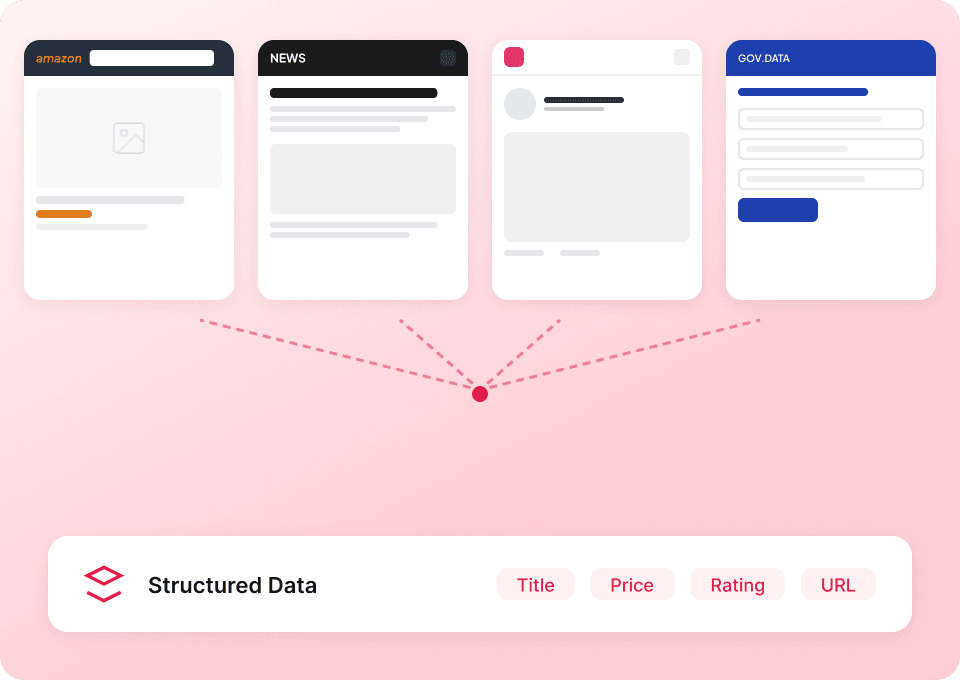
El Raspador Web IA de Upwork de Thunderbit te permite convertir páginas de Upwork en datos limpios y estructurados en cuestión de minutos. La IA detecta los campos adecuados (como tarifa por hora, habilidades, ubicación, presupuesto y detalles del trabajo), puedes extraer listados con paginación y exportar a Excel, Google Sheets, Airtable o Notion. Está pensado para flujos de trabajo de negocio donde necesitas datos fiables rápidamente, sin escribir código.

🤝 ¿Qué es Upwork Scraper?

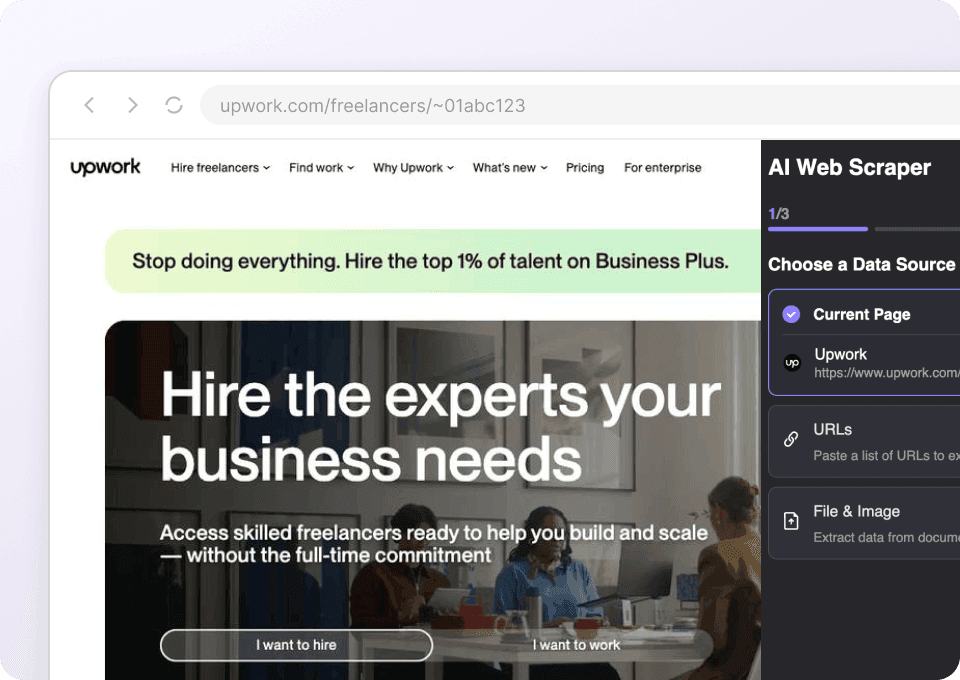
El Raspador Web de Upwork es un que te permite extraer datos de y organizarlos con IA en una tabla. Solo tienes que abrir la página de Upwork que te interesa, hacer clic en AI Suggest Columns y luego en Scrape dentro de la .

Esto es especialmente útil en Upwork porque los listados suelen ser dinámicos y la información aparece repartida entre tarjetas y subpáginas. Además, Thunderbit puede visitar subpáginas (por ejemplo, perfiles individuales de freelancers u ofertas concretas) para enriquecer tu dataset.

Upwork Screenshot

🧲 ¿Qué puedes extraer de Upwork?

Upwork se usa con frecuencia para contratar, generar leads, hacer investigación de mercado y análisis competitivo. Con Thunderbit, puedes extraer tanto listados de perfiles de freelancers como listados de ofertas de trabajo, y exportar los resultados a la herramienta que prefieras.

👤 Extraer perfiles de freelancers en Upwork

Usa este raspador en una página de categoría como para crear una lista corta de candidatos, comparar tarifas y analizar habilidades en el mercado. Es muy útil para reclutamiento, agencias y equipos de ecommerce que contratan perfiles especializados.

Scrape Freelancer Profiles Screenshot

Pasos:

  1. Descarga la y crea una cuenta.
  2. Entra en la página objetivo, por ejemplo: .
  3. Haz clic en AI Suggest Columns para que la IA recomiende los mejores nombres de columnas y tipos de datos.
  4. Haz clic en Scrape para ejecutar el raspado y luego exporta a Excel, Google Sheets, Airtable o Notion.

Nombres de columnas

ColumnaDescripción
👤 Nombre del freelancerEl nombre visible del freelancer que aparece en la tarjeta del listado.
🧾 Título del perfilEl titular/título que describe a qué se dedica el freelancer.
🌐 URL del perfilEnlace directo a la página de perfil del freelancer en Upwork.
💲 Tarifa por horaLa tarifa por hora indicada (si aparece).
📍 UbicaciónPaís/región (y a veces ciudad) mostrados en la tarjeta del perfil.
🧠 HabilidadesHabilidades/etiquetas principales del listado (p. ej., Amazon, APIs, Python).
Éxito del trabajo / ValoraciónMétrica visible de rendimiento, como Job Success Score o valoración.
🕒 Horas facturadasTotal de horas facturadas (cuando está disponible en la tarjeta).
📝 Extracto del resumenBreve resumen o texto de vista previa del perfil.
🖼️ Imagen de perfilURL de la foto de perfil (útil para campos multimedia en Airtable/Notion).

💼 Extraer ofertas de trabajo freelance en Upwork

Usa este raspador en una página de categoría de empleo como para seguir la demanda, presupuestos y habilidades solicitadas. Es útil para freelancers, estudios, equipos de staffing y marketers que investigan qué están contratando los clientes.

Scrape Freelance Job Listings Screenshot

Pasos:

  1. Descarga la y crea una cuenta.
  2. Entra en la página objetivo, por ejemplo: .
  3. Haz clic en AI Suggest Columns para generar campos recomendados para las ofertas.
  4. Haz clic en Scrape para extraer los datos y exportarlos a tu hoja de cálculo o base de datos.

Nombres de columnas

ColumnaDescripción
🧩 Título del trabajoEl título de la oferta.
🌐 URL del trabajoEnlace a la página completa con la descripción del trabajo.
💰 Presupuesto / TarifaPresupuesto para proyectos a precio fijo o rango por hora para trabajos por hora (según se muestre).
🧾 Tipo de trabajoPrecio fijo o por hora (y a veces nivel de experiencia).
🏷️ Habilidades / EtiquetasHabilidades requeridas o etiquetas que aparecen en la tarjeta del trabajo.
📝 Extracto de la descripciónTexto de vista previa de la descripción del trabajo.
📅 Fecha de publicaciónCuándo se publicó la oferta (relativa o exacta, según la página).
🌍 Ubicación del clienteUbicación del cliente, si se muestra.
Pago verificadoSi aparece o no la verificación de pago en el listado.
📊 Propuestas / ActividadIndicadores visibles de actividad (p. ej., número de propuestas, en entrevistas).

🎯 ¿Por qué usar la herramienta de Upwork?

Extraer datos de Upwork es valioso cuando necesitas tomar decisiones basadas en señales reales del mercado y no en navegar manualmente.

Motivos habituales para extraer datos de Upwork:

  • Reclutamiento y búsqueda de talento: Crea un pipeline de freelancers por rol, tarifa, ubicación y habilidades, y compártelo con tu equipo en Google Sheets o Airtable.
  • Ventas y agencias: Detecta demanda de servicios analizando ofertas, presupuestos y habilidades que se repiten.
  • Freelancers y estudios: Sigue nuevas oportunidades, compara presupuestos e identifica tendencias en lo que piden los clientes.
  • Investigación de mercado: Mide con datos la frecuencia de ciertas habilidades, cómo cambian los presupuestos con el tiempo y qué categorías crecen.

Thunderbit está diseñado para usuarios de negocio que buscan rapidez y fiabilidad:

  • AI Suggest Columns analiza la página y te propone un esquema estructurado.
  • Raspado con paginación te ayuda a recopilar más de una página de resultados (incluye scroll infinito cuando es compatible).
  • Raspado de subpáginas puede abrir cada perfil u oferta para añadir detalles más profundos a tu tabla.
  • Exportación gratuita a CSV/JSON, Excel, Google Sheets, Airtable y Notion.

Si estás empezando con el scraping, estas guías te pueden ayudar:

🧩 Cómo usar la extensión de Chrome para Upwork

  1. Instala la Extensión de Chrome de Thunderbit: Descárgala desde la y crea tu cuenta en .
  2. Ve a una página de Upwork que quieras extraer: Por ejemplo, una categoría de freelancers como https://www.upwork.com/hire/amazon-backend-developer/ o una categoría de trabajos como https://www.upwork.com/freelance-jobs/anime/.
  3. Activa el raspador con IA: Haz clic en AI Suggest Columns para generar nombres de columnas, tipos de datos e instrucciones opcionales. Puedes ajustar las columnas a tu flujo de trabajo (por ejemplo, dividir “Budget” en mínimo/máximo).
  4. Extrae y exporta: Haz clic en Scrape y luego exporta a Excel, Google Sheets, Airtable o Notion (la exportación es gratuita).

Consejo: Si necesitas más detalle (descripciones completas, listas completas de habilidades, enlaces a portafolio), usa Subpage Scraping para que Thunderbit visite la página de detalle de cada resultado y añada columnas extra.

💳 Precios para Upwork

Thunderbit funciona con un sistema de créditos:

  • 1 crédito = 1 fila de salida (una fila en tu tabla de resultados).
  • La experiencia de raspado con IA (AI Suggest Columns + Scrape) está incluida, y la exportación de datos es gratuita.

Opciones gratuitas para empezar:

  • Plan gratuito: extrae 6 páginas al mes.
  • Prueba gratuita: extrae 10 páginas gratis, ideal para probar el scraping de Upwork en flujos reales.

Los planes de pago escalan según tu volumen, y el plan anual suele ser el más rentable porque incluye descuento:

  • Starter: 15 USD al mes o 9 USD al mes (facturado anualmente)
  • Los niveles Pro aumentan los créditos para equipos y scraping de mayor volumen

Puedes consultar los detalles más recientes en la .

❓ Preguntas frecuentes

  1. ¿Qué es el AI Powered Upwork Scraper?
    El AI Powered Upwork Scraper es una herramienta que utiliza IA para extraer datos estructurados de páginas de Upwork, como listados de freelancers y listados de trabajos. En lugar de seleccionar elementos HTML manualmente, haces clic en AI Suggest Columns y Thunderbit propone el esquema de la tabla; después, haces clic en Scrape para recopilar los datos.

  2. ¿Qué es Thunderbit?
    es una extensión de Chrome de scraping web con IA y productividad que te ayuda a extraer datos de sitios web, PDFs e imágenes a tablas estructuradas. Está pensada para usuarios de negocio que quieren una configuración rápida, scraping fiable y exportaciones sencillas a herramientas como Google Sheets, Airtable y Notion.

  3. ¿Qué páginas de Upwork puedo extraer con Thunderbit?
    Puedes extraer páginas de categorías de freelancers, páginas de categorías de trabajos y muchas otras páginas de Upwork con formato de listado. Si los datos se ven en tu navegador, Thunderbit normalmente puede estructurarlos en filas y columnas, y también puedes enriquecer resultados extrayendo subpáginas.

  4. ¿Puede Thunderbit extraer detalles del perfil más allá de la tarjeta del listado?
    Sí. Con Subpage Scraping, Thunderbit puede abrir la URL del perfil de cada freelancer y extraer campos adicionales como un resumen más largo, elementos del portafolio, historial laboral o secciones de habilidades más detalladas (según lo que sea visible). Esto es útil cuando la página de listado solo muestra un resumen.

  5. ¿Puede Thunderbit extraer descripciones completas de ofertas de trabajo en Upwork?
    Sí. Puedes extraer páginas de listados y luego usar el raspado de subpáginas para visitar cada URL de trabajo y capturar la descripción completa, detalles del cliente y otros campos que se muestren en la página del trabajo. Este enfoque es útil cuando necesitas texto más completo para análisis, categorización o calificación de leads.

  6. ¿Cómo funciona la paginación al extraer datos de Upwork?
    Thunderbit admite páginas con paginación y muchas experiencias de scroll infinito. Puedes elegir cuántas páginas extraer y Thunderbit seguirá recopilando filas entre páginas para que no tengas que copiar y pegar manualmente.

  7. ¿A qué formatos puedo exportar los datos de Upwork?
    Puedes exportar a Excel, Google Sheets, Airtable o Notion, y también descargar CSV o JSON. La exportación es gratuita, lo que facilita compartir resultados con tu equipo o integrar los datos en tu flujo de trabajo.

  8. ¿Cuál es la diferencia entre Cloud Scraping y Browser Scraping para Upwork?
    Browser Scraping se ejecuta en tu sesión de Chrome, lo cual es útil cuando un sitio requiere inicio de sesión o cuando quieres que el raspador se comporte como tu navegador actual. Cloud Scraping puede ser más rápido para páginas públicas porque se ejecuta en la nube y procesa lotes de páginas con mayor velocidad; la mejor opción depende de la página y de los requisitos de acceso.

  9. ¿Cuántas filas puedo extraer y qué significa “500 max rows”?
    El límite práctico depende de la estructura de la página, cuántos resultados existan y tus créditos. “500 max rows” suele ser un objetivo común para una sola ejecución en muchas páginas de listados, y el sistema de créditos de Thunderbit lo hace predecible: cada fila de salida cuesta un crédito, así que puedes planificar tus ejecuciones según el tamaño del dataset que necesites.

📚 Más información

  • Consigue la extensión:
  • Explora el producto:
  • Precios y créditos:
  • Guías y tutoriales:
  • Lecturas recomendadas:
  • Tutoriales en vídeo: