

El Raspador de Precios de Thunderbit te ayuda a recopilar precios de productos y datos de listados en marketplaces como Amazon y eBay, y a convertirlos en una tabla ordenada con IA. Puedes usar AI Suggest Fields para detectar automáticamente las columnas adecuadas, hacer clic en Scrape y exportar a Excel, Google Sheets, Airtable o Notion. Y si necesitas información más completa, también puedes raspar subpáginas de producto para enriquecer cada fila con más atributos.
🏷️ ¿Qué es Raspador de Precios?
Raspador de Precios es un Raspador Web IA creado con Thunderbit que extrae datos de precios en formato estructurado desde páginas de listados de e-commerce y páginas de producto. Solo tienes que abrir la página del marketplace que te interesa, pulsar AI Suggest Fields y luego Scrape para generar un dataset en segundos.
Está pensado para monitoreo de precios, análisis de competidores, creación de catálogos y flujos de merchandising donde necesitas datos fiables sin tener que copiar y pegar manualmente.
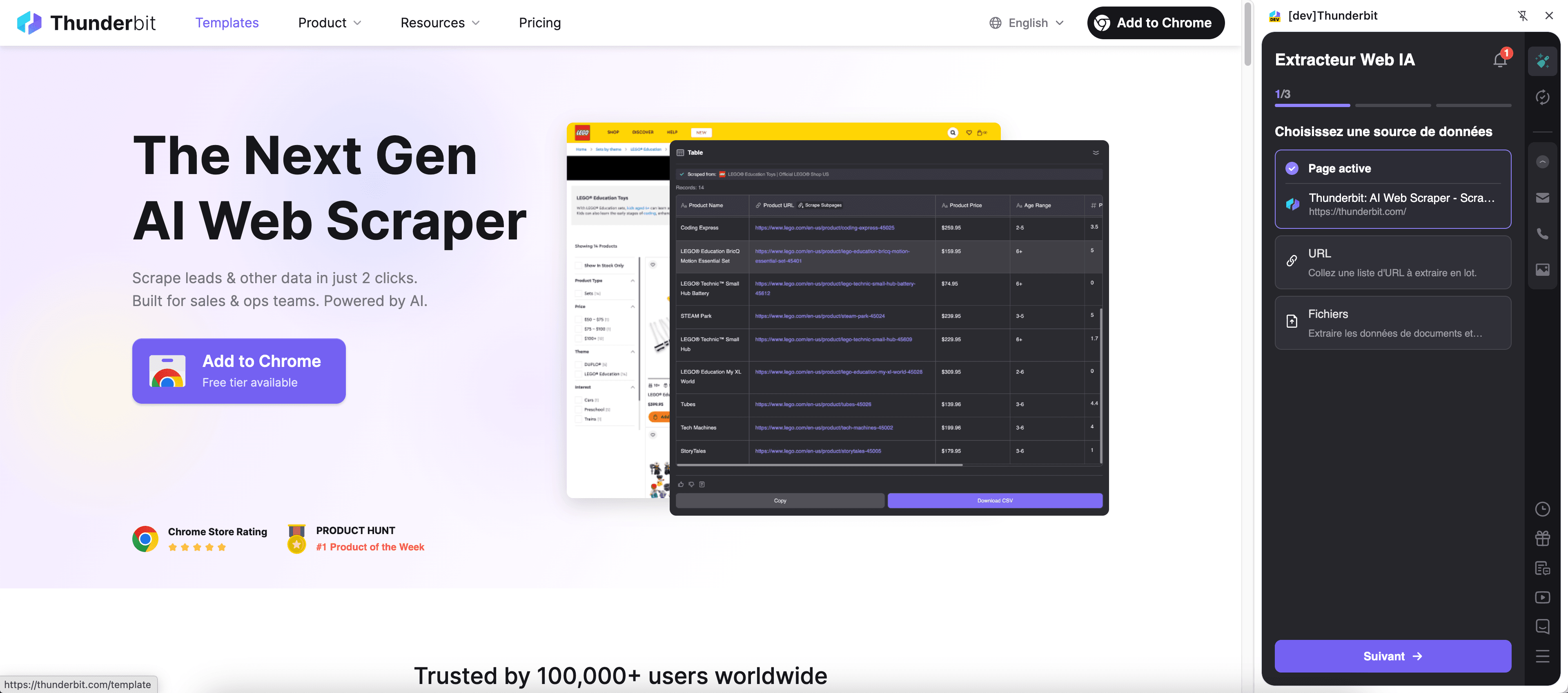
🧾 ¿Qué puedes extraer con Raspador de Precios?
Raspador de Precios es ideal para obtener resultados de listados (muchos productos a la vez) y luego usar Subpage Scraping para entrar en cada ficha de producto y capturar campos más completos como variaciones, información del vendedor, envío y disponibilidad.
🛒 Extraer el precio de productos en Amazon
En el caso de Amazon, puedes raspar resultados de búsqueda como esta página: Amazon results for Hermès. Es útil cuando quieres una vista rápida de precios, valoraciones y URLs de producto en muchos listados, y después (si lo deseas) enriquecer el dataset raspando cada página de producto.
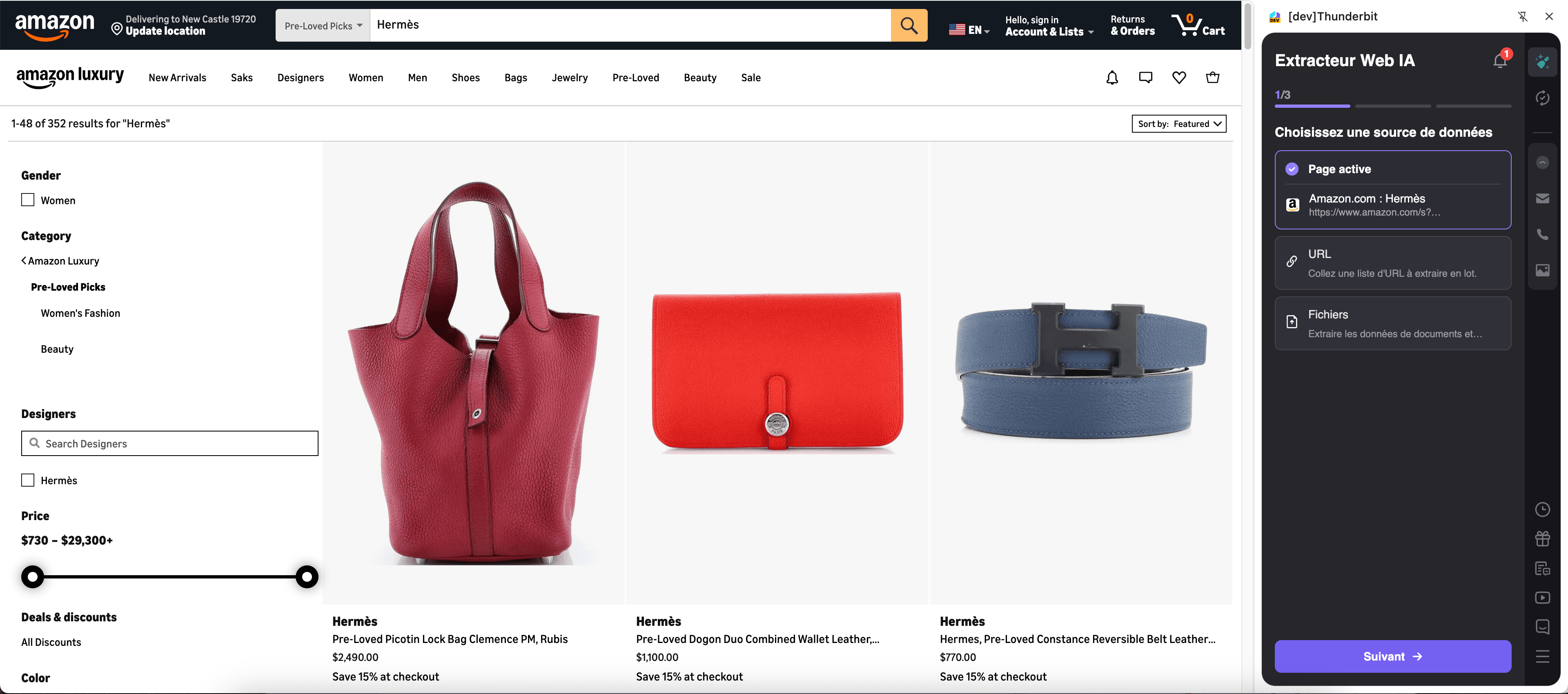
Pasos:
- Descarga la Extensión de Chrome de Thunderbit y crea una cuenta.
- Abre la página objetivo, por ejemplo: Amazon search results.
- Haz clic en AI Suggest Columns, que sugiere nombres de columnas y tipos de datos según la página.
- Pulsa Scrape para ejecutar el raspado y exporta a Excel, Google Sheets, Airtable o Notion.
Nombres de columnas
| Columna | Descripción |
|---|---|
| 🏷️ Título del producto | El nombre del producto tal como aparece en la lista de resultados de Amazon. |
| 💲 Precio | El precio mostrado (o el precio principal que aparece en la tarjeta del listado). |
| 🪙 Moneda | La moneda detectada para el precio (útil para seguimiento en varias regiones). |
| ⭐ Valoración | La valoración media en estrellas que se muestra en el listado. |
| 🧾 Número de reseñas | Total de reseñas que se muestra para el producto. |
| 🏪 Marca | Nombre de la marca cuando está disponible en la tarjeta del listado o extraído mediante IA. |
| 🔗 URL del producto | Enlace directo a la ficha del producto para enriquecer con subpáginas. |
| 🖼️ URL de la imagen | URL de la imagen principal del producto en el listado. |
| 🚚 Envío / Entrega | Estimación de entrega o texto de envío cuando aparece. |
| ✅ Etiqueta de disponibilidad | Indicadores como “In Stock”, “Limited time deal” u otras etiquetas similares cuando se muestran. |
🏪 Extraer el precio de productos en eBay
En el caso de eBay, puedes raspar páginas de resultados para capturar precios entre distintos vendedores, estados del producto y opciones de envío. Esto es especialmente útil para investigación de precios de reventa, monitoreo de MAP y benchmarking competitivo.
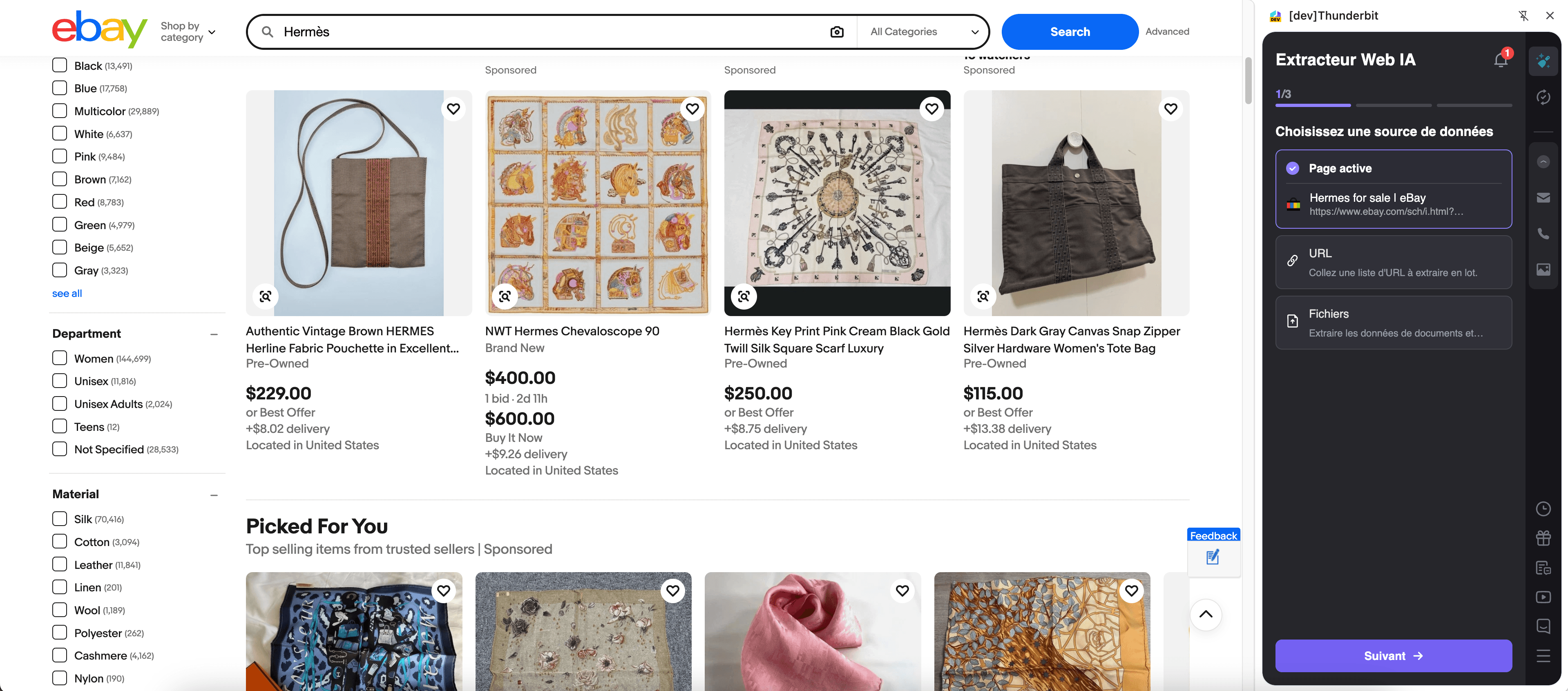
Pasos:
- Descarga la Extensión de Chrome de Thunderbit y crea una cuenta.
- Abre la página objetivo, por ejemplo: una búsqueda de eBay o una página de resultados de categoría (la que quieras raspar).
- Haz clic en AI Suggest Columns, que sugiere nombres de columnas y tipos de datos según la página.
- Pulsa Scrape para ejecutar el raspado y exporta a Excel, Google Sheets, Airtable o Notion.
Nombres de columnas
| Columna | Descripción |
|---|---|
| 🏷️ Título del anuncio | El título del anuncio de eBay tal como aparece en los resultados. |
| 💲 Precio | El precio actual del anuncio (Compra ya o precio de puja mostrado). |
| 🧾 Tipo de precio | Ayuda a diferenciar formatos como Subasta vs Compra ya cuando se puede detectar. |
| 🪙 Moneda | Moneda detectada para el precio del anuncio. |
| 🚚 Coste de envío | Tarifa de envío mostrada en la tarjeta del anuncio (o “Envío gratis”). |
| 📍 Ubicación del artículo | Texto de ubicación mostrado para el anuncio (cuando está disponible). |
| 🏷️ Estado | Etiqueta de estado como Nuevo, Usado, Reacondicionado, etc. |
| 🔗 URL del anuncio | Enlace directo a la página de detalle para raspar subpáginas. |
| 🖼️ URL de la imagen | URL de la imagen principal en la página de resultados. |
| 🏪 Nombre del vendedor | Nombre del vendedor/tienda cuando aparece en la tarjeta de resultados o mediante enriquecimiento en subpágina. |
📈 Por qué usar la herramienta Raspador de Precios
Si llevas el seguimiento de precios a mano, ya conoces el problema: los listados cambian, hay paginación y muchos detalles están dentro de subpáginas. Raspador de Precios está pensado para que trabajes más rápido y mantengas los datos bien estructurados.
Formas habituales de usar Raspador de Precios:
- Operadores de e-commerce: Vigilar precios, envíos y disponibilidad de la competencia en marketplaces y actualizar en un horario.
- Equipos de ventas: Crear listas de inteligencia de producto y registrar cambios de precio para negociaciones.
- Equipos de marketing: Comparar posicionamiento de precios entre marcas, categorías y vendedores para orientar campañas.
- Revendedores y equipos de sourcing: Validar precios de mercado, comparar estados e identificar oportunidades.
- Analistas: Exportar datasets limpios a hojas de cálculo o herramientas BI para analizar tendencias.
La IA de Thunderbit es especialmente útil cuando el diseño de los listados cambia según la categoría, cuando los campos no son consistentes o cuando quieres enriquecer resultados con Subpage Scraping.
🧩 Cómo usar la extensión de Chrome de Raspador de Precios
- Instala la Extensión de Chrome de Thunderbit: Descárgala desde la Chrome Web Store y crea tu cuenta.
- Ve a una página de listados de Amazon o eBay: Por ejemplo, abre una página de resultados de Amazon como esta: Amazon Hermès search.
- Activa el raspado con IA: Haz clic en AI Suggest Column para generar nombres de columnas, ajusta los campos si hace falta y luego pulsa Scrape.
- Enriquece con Subpage Scraping (opcional): Tras raspar los resultados del listado, usa Scrape Subpages para visitar cada URL de producto y añadir detalles como vendedor, variantes, especificaciones o descripciones completas.
- Exporta donde quieras: Descarga en CSV/JSON o exporta a Excel, Google Sheets, Airtable o Notion (las exportaciones son gratis).
Si estás empezando con el scraping con IA, estas guías te pueden ayudar:
- How to Scrape Any Website Using AI
- How to Scrape Website Data into Excel using AI
- What Is Data Scraping and How to Do It in 2025
- What Is List Crawling and How to Do It Using AI
💳 Precios de Raspador de Precios
Raspador de Precios funciona con el sistema de créditos de Thunderbit:
- 1 crédito = 1 fila de salida en tu tabla de resultados
- El scraping con IA está incluido, y puedes empezar con el plan Free para probar flujos
Lo que puedes probar gratis:
- Plan Free: raspa 6 páginas al mes
- Prueba gratuita: raspa 10 páginas gratis antes de elegir un plan de pago
Si raspas listados de marketplaces con frecuencia (monitoreo de precios, actualización de catálogos, seguimiento competitivo), los planes anuales suelen salir más a cuenta porque incluyen descuento frente al pago mensual.
Puedes revisar los detalles en Thunderbit Pricing. Para la mayoría de equipos, Starter es un buen punto de entrada, y los planes Pro encajan mejor para monitoreo continuo y catálogos más grandes.
❓ Preguntas frecuentes
-
¿Qué es el Raspador de Precios con IA?
El Raspador de Precios con IA es un flujo de trabajo de Thunderbit que utiliza IA para interpretar páginas de marketplaces y convertir listados en filas y columnas estructuradas. Haces clic en AI Suggest Fields para definir el esquema de la tabla y luego en Scrape para extraer precios, títulos, URLs y más. -
¿Qué es Thunderbit?
Thunderbit es una extensión de Chrome de raspado web con IA que te ayuda a extraer datos de sitios web, PDFs e imágenes en formatos estructurados. Está pensada para flujos de negocio como generación de leads, operaciones de e-commerce e investigación de mercado, con exportación a herramientas como Google Sheets, Airtable y Notion. -
¿Puedo raspar tanto páginas de listados como páginas de detalle de producto?
Sí. Puedes raspar primero las páginas de listados para capturar un conjunto amplio de productos y luego usar Subpage Scraping para visitar cada URL y enriquecer el dataset con información más profunda. Esto es útil cuando campos clave (como vendedor, especificaciones o disponibilidad completa) solo aparecen en la ficha. -
¿Cómo funciona la paginación en resultados de Amazon y eBay?
Thunderbit admite scraping con paginación tanto por clic como por scroll infinito. Una vez que configuras los campos, puedes raspar varias páginas de resultados para crear un dataset más grande para análisis o monitoreo. -
¿Qué datos puedo exportar y la exportación es gratuita?
Puedes exportar a Excel, Google Sheets, Airtable o Notion, y también descargar CSV o JSON. Exportar y descargar es gratis en Thunderbit, así que puedes dedicar tus créditos al raspado y no a mover datos. -
¿Qué pasa si cambia el diseño del marketplace o se mueven los campos?
Los scrapers tradicionales suelen romperse cuando cambia el diseño. La IA de Thunderbit interpreta la estructura de la página cada vez que ejecutas el scraper, lo que le permite adaptarse a muchas actualizaciones sin que tengas que rehacer selectores. -
¿Conviene usar Cloud Scraping o Browser Scraping para seguimiento de precios?
Si las páginas son públicas y no requieren inicio de sesión, Cloud Scraping suele ser más rápido y procesa lotes con eficiencia. Si necesitas acceder a páginas con login, ajustes regionales o vistas personalizadas, Browser Scraping es mejor porque se ejecuta dentro de tu sesión de Chrome. -
¿Cuántas filas puedo extraer en una sola ejecución?
La plantilla está pensada para extracción de alto volumen, y muchos flujos apuntan a cientos de filas por ejecución (dependiendo de cuántos listados se muestren y cuántas páginas se raspen). El límite práctico lo marcan las páginas que raspes y tus créditos disponibles, ya que cada fila de salida consume 1 crédito. -
¿Es correcto raspar precios de Amazon o eBay para investigación y monitoreo?
Debes cumplir las leyes aplicables, respetar la privacidad y revisar los términos y políticas del sitio antes de raspar. Thunderbit es una herramienta de productividad para recopilar y estructurar datos; el uso que hagas de esos datos debe ajustarse a la normativa local y a las reglas del sitio.
📚 Más información
- Empieza con la Extensión de Chrome de Thunderbit
- Explora tutoriales en el Thunderbit Blog
- Consulta precios y créditos en Thunderbit Pricing
- Guía específica de Amazon: How To Scrape Amazon Products and Reviews in 2025 using AI
- Si también recopilas contactos para investigación de proveedores: The Best Email Scrapers in 2025
- Mira flujos de trabajo en el Thunderbit YouTube Channel










