
¿Alguna vez te has visto en la situación de tener que forzar la vista para descifrar una foto de un recibo, teclear los datos de una tarjeta de presentación o batallar con un catálogo en PDF solo para sacar la información que necesitas? Créeme, no eres el único. Hoy en día, muchísima información clave para los negocios está atrapada en imágenes: facturas, fichas de productos, identificaciones y hasta esas notas escritas a mano de la última junta de ventas. La realidad es que entre el 80% y el 90% de los datos empresariales son no estructurados, y una gran parte está en fotos y documentos escaneados (Docsumo). Es un mar de información difícil de aprovechar… a menos que tengas las herramientas correctas.
Extrae datos de imágenes con IA Get Started Free
He visto de cerca cómo la entrada manual de datos puede consumir horas, provocar errores y sacar de quicio hasta al más paciente del equipo. Pero aquí va la buena noticia: las herramientas modernas de picture to data (como Thunderbit) te permiten transformar esas imágenes en datos estructurados y limpios en solo unos clics. Te cuento cómo funciona, por qué es tan útil y cómo puedes empezar a extraer datos de imágenes—sin programar, sin dolores de cabeza y, sobre todo, sin dejarte la vista.
¿Qué significa “Picture to Data” para tu empresa?
En pocas palabras, “picture to data” es convertir la información que está en imágenes—fotos, escaneos, capturas de pantalla o PDFs—en datos estructurados y fáciles de usar. En vez de mirar un JPEG de una factura y teclear los números en una hoja de cálculo, usas un software que extrae el texto, los números e incluso las tablas, y lo organiza todo en filas y columnas.
¿Y por qué esto es tan importante para los negocios? Porque gran parte de nuestro trabajo diario depende de información que llega en formato de imagen:
- Facturas y recibos (escaneados o fotografiados)
- Catálogos de productos y fichas técnicas (PDFs, fotos)
- Tarjetas de presentación (de eventos de networking)
- Identificaciones, formularios, contratos y notas manuscritas
- Capturas de pantalla de paneles o reportes
La idea es que esta información sea fácil de buscar, editar y analizar—para que dediques menos tiempo a teclear y más a tomar decisiones.
¿Por qué extraer datos de imágenes? Beneficios clave para equipos
Seamos sinceros: nadie se emociona por hacer entrada manual de datos. Pero el problema es real: las empresas pierden unos $28,500 por empleado al año por la ineficiencia de este proceso, y más de la mitad de los trabajadores reportan errores o retrasos por ello. Aquí tienes razones de peso para automatizar la extracción de datos de imágenes:
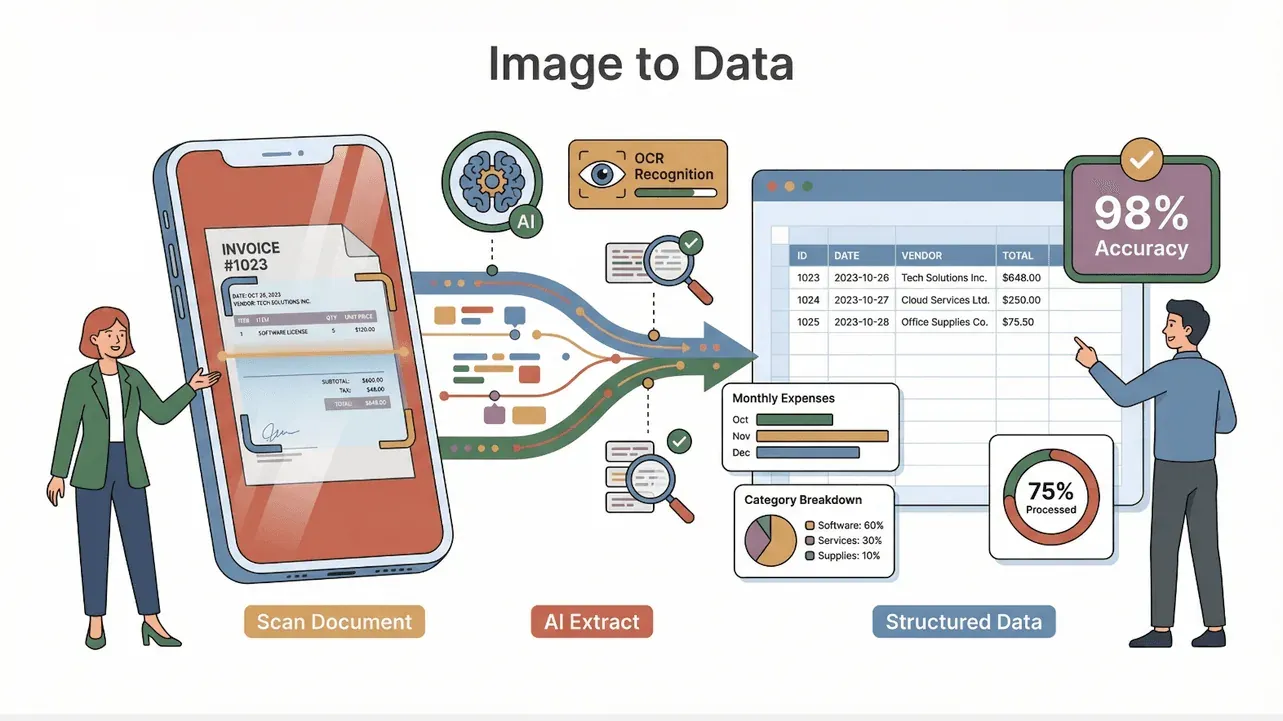
- Rapidez y eficiencia: Automatizar la extracción de datos de imágenes puede hacer que los flujos de trabajo con documentos sean hasta un 50% más rápidos (PDF Reader Pro). Olvídate de reescribir—solo sube y listo.
- Precisión: Las herramientas modernas de OCR e IA logran entre un 98% y 99% de precisión en texto impreso claro (Sparkco), y la IA puede reducir los errores hasta en un 61% frente a la entrada manual (PDF Reader Pro).
- Ahorro de costes: Automatizar la extracción de datos puede reducir los costes operativos en torno a un 30% año tras año (PDF Reader Pro).
- Mejores decisiones: Cuando los datos se extraen rápido y con precisión, los equipos pueden tomar decisiones más inteligentes y ágiles—ya sea para dar seguimiento a clientes, procesar facturas o actualizar inventarios.
- Colaboración: Los datos estructurados pueden compartirse al instante en Google Sheets, Airtable, Notion o Excel, facilitando el trabajo en equipo y la transparencia.
Aquí tienes una tabla rápida con casos de uso comunes:
| Caso de uso | Tipo de imagen | Beneficio |
|---|---|---|
| Captura de leads | Tarjetas de presentación | Añadir al CRM al instante |
| Procesamiento de facturas | Facturas escaneadas | Contabilidad más rápida y precisa |
| Actualización de inventario | Fotos de productos | Gestión de stock en tiempo real |
| Digitalización de catálogos | Catálogos en PDF | Subida de productos más sencilla |
| Control de gastos | Imágenes de recibos | Reembolsos automáticos |
Con cerca del 42% de las organizaciones usando ya procesamiento de imágenes/documentos con IA, el picture to data no es solo una moda—es la nueva normalidad.
Panorama de las tecnologías de extracción de datos de imágenes
Entonces, ¿cómo funcionan realmente estas herramientas? Hay dos enfoques principales:
- OCR tradicional (Reconocimiento Óptico de Caracteres)
- Extracción potenciada por IA (usando machine learning y procesamiento de lenguaje natural)
Veamos qué hace cada una—y en qué situaciones destacan (o fallan).
OCR tradicional: lo básico
El OCR es como el abuelo del picture to data. Escanea una imagen, busca formas que parezcan letras o números y extrae el texto. Es ideal para:
- Documentos impresos y limpios (por ejemplo: facturas mecanografiadas, formularios)
- Conversión rápida y masiva de páginas escaneadas
Pero el OCR tiene sus límites:
- Dificultad con diseños complejos: Tablas, documentos con varias columnas o formularios pueden salir desordenados.
- Manuscritos complicados: Incluso los mejores motores OCR fallan con la letra cursiva o manuscrita poco clara.
- Sin contexto: El OCR no “entiende” lo que lee. Solo copia el texto, así que a menudo terminas con un bloque de palabras que aún hay que organizar.
Por ejemplo, si escaneas una factura con una tabla de productos, el OCR puede darte un muro de texto y tendrás que separar columnas y totales manualmente.
Picture to Data con IA: extracción inteligente
Aquí es donde la cosa se pone buena. Las herramientas con IA van más allá del OCR añadiendo contexto, estructura y “entendimiento”. Pueden:
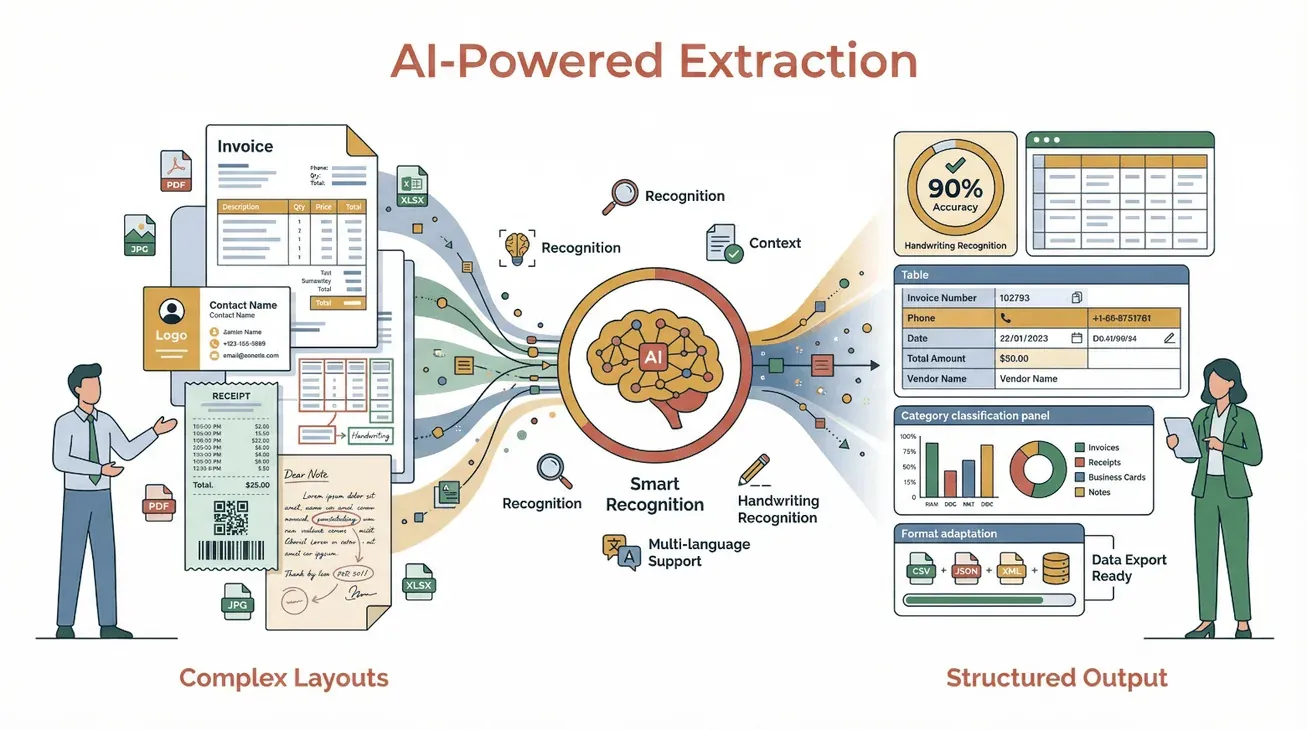
- Gestionar diseños complejos: La IA reconoce tablas, columnas e incluso documentos con varias secciones, generando datos estructurados (como una hoja de cálculo) en vez de solo texto.
- Entender el contexto: Los modelos de IA pueden identificar que “INV-1001” es un número de factura, o que una serie de números es un teléfono o una fecha.
- Adaptarse a distintos formatos: La IA aprende de ejemplos, así que puede extraer datos de facturas, recibos o tarjetas de presentación, aunque cada una tenga un diseño diferente.
- Reconocer manuscritos: Los modelos modernos de IA logran hasta un 90% de precisión en manuscritos legibles (Octaria), mucho mejor que el OCR tradicional.
Aquí tienes una comparación rápida:
| Característica | OCR tradicional | Extracción con IA |
|---|---|---|
| Precisión (texto impreso) | Alta (98–99%) | Alta (con contexto) |
| Manejo de tablas/diseños | Débil | Fuerte |
| Manuscritos | Débil | Mejorando |
| Etiquetado/contexto | Ninguno | Fuerte |
| Automatización | Configuración manual | Sin plantillas, aprende |
| Coste | Más bajo | Más alto (pero bajando) |
En resumen: el OCR es útil para tareas simples, pero la IA es la mejor opción para casos complejos, desordenados o de gran volumen.
Thunderbit: IA en lenguaje natural para extraer datos de imágenes
Aquí es donde entra Thunderbit—y sí, tengo cierta preferencia, pero con razón. Thunderbit es una extensión de Chrome con IA para web scraping que hace que extraer datos de imágenes sea tan fácil como describir lo que necesitas en lenguaje natural.
¿Cómo funciona? En vez de pelearte con plantillas o programar, solo subes tu imagen (o PDF, o captura de pantalla), haces clic en “Sugerir campos con IA” y dejas que la IA de Thunderbit haga el trabajo duro. Incluso puedes escribir instrucciones como “Extraer nombres y precios de productos de este catálogo” o “Sacar toda la información de contacto de estas tarjetas de presentación”, y Thunderbit se encarga del resto.
¿Qué hace diferente a Thunderbit?
- Gestiona imágenes complejas y diseños poco convencionales: Ya sea una tabla desordenada, un formulario con varias secciones o una ficha de producto con contenido mixto, la IA de Thunderbit estructura los datos por ti.
- Prompts en lenguaje natural: Solo dile a Thunderbit lo que necesitas y sugiere automáticamente los campos y tipos de datos.
- Procesamiento por lotes y programado: Sube una carpeta entera de imágenes o configura tareas recurrentes para procesar nuevos archivos cada día—Thunderbit lo gestiona.
- Exporta a cualquier parte: Envía tus datos directamente a Excel, Google Sheets, Airtable, Notion, CSV o JSON—sin pasos extra.
- Prompts de IA por campo: Para cada campo, puedes añadir instrucciones personalizadas (“Formatear fecha como AAAA-MM-DD”, “Traducir al inglés”, “Categorizar tipo de producto”) y Thunderbit procesará los datos al extraerlos.
He visto equipos pasar de horas de entrada manual a tener una hoja de cálculo lista en menos de cinco minutos. Es realmente adictivo.
Prueba Thunderbit para extraer datos de imágenes
Cómo Thunderbit gestiona imágenes complejas y no estándar
Las imágenes empresariales rara vez son perfectas. Puede que tengas una foto de un recibo tomada en ángulo, un formulario escaneado con varias secciones o un catálogo en PDF con tablas e imágenes. La IA de Thunderbit está diseñada para todo esto:
- Datos tabulares y multicolumna: Thunderbit mantiene la estructura—columnas, encabezados, filas—para que el resultado sea una hoja de cálculo real, no un revoltijo de datos.
- Contenido mixto: ¿Tienes un formulario con una sección superior para datos del cliente y otra inferior para pedidos? Thunderbit puede separar y etiquetar cada parte.
- Varios idiomas: El OCR y la IA de Thunderbit funcionan con decenas de idiomas, y puedes traducir campos al instante.
- Procesamiento por lotes y programado: ¿Necesitas procesar 100 facturas cada semana? Thunderbit puede ejecutar tareas automáticas y exportar los resultados a la plataforma compartida de tu equipo.
Y si quieres ir más allá, puedes usar Prompts de IA por campo para limpiar, formatear o categorizar los datos al extraerlos—sin necesidad de post-procesado.
Guía paso a paso: extraer datos de imágenes con Thunderbit
Vamos a lo práctico. Así puedes pasar de “tengo una carpeta de imágenes” a “aquí tienes mi hoja de cálculo” en solo unos pasos.
Paso 1: Sube o selecciona tu imagen
- Formatos compatibles: Thunderbit funciona con JPEG, PNG, PDF y la mayoría de tipos de imagen habituales.
- Cómo añadir imágenes: Arrastra y suelta archivos en la extensión de Thunderbit, usa el botón de subida o incluso pega una captura de pantalla directamente.
- Subida por lotes: Selecciona varios archivos a la vez para procesarlos en grupo.
Paso 2: Describe los datos que necesitas
- Usa prompts en lenguaje natural (“Extraer número de factura, fecha y total”).
- O elige entre plantillas para casos comunes (facturas, tarjetas de presentación, catálogos de productos).
- La IA de Thunderbit analizará tu imagen y sugerirá los campos y tipos de datos relevantes.
Paso 3: Deja que la IA sugiera campos y extraiga los datos
- Haz clic en “Sugerir campos con IA”. Thunderbit analizará la imagen, propondrá columnas (por ejemplo, “Nombre del producto”, “Precio”, “Fecha”) y mostrará una vista previa.
- Revisa y ajusta los campos según necesites—renombra, añade o elimina columnas, o añade Prompts de IA personalizados para formatear o categorizar.
- Haz clic en “Extraer” para obtener los datos. Thunderbit procesará la(s) imagen(es) y mostrará una tabla estructurada.
Paso 4: Exporta los datos estructurados para tu flujo de trabajo
- Opciones de exportación: Excel, Google Sheets, Airtable, Notion, CSV o JSON.
- Los datos estarán listos para analizar, compartir o subir a tu CRM, ERP o cualquier otro sistema empresarial.
- Para equipos, exporta directamente a plataformas compartidas para que todos tengan acceso a los datos más recientes.
Eso es todo—sin código, sin plantillas, solo unos clics y listo.
Aplicaciones reales: Picture to Data en acción
Veamos cómo se aplica esto en situaciones empresariales reales:
1. Procesamiento de facturas (equipos de finanzas)
- El reto: Introducir datos de facturas a mano es lento y propenso a errores. Las facturas representan cerca del 28% de todos los documentos que procesan los empleados (Parseur).
- Con Thunderbit: Arrastra un lote de imágenes o PDFs de facturas a Thunderbit, usa la plantilla de OCR para facturas y extrae todos los campos clave (proveedor, fecha, total, líneas de productos) en segundos. Exporta a Excel o Google Sheets para subirlo a tu sistema contable.
- El impacto: Lo que antes tomaba 15 minutos por factura ahora se resuelve en segundos, con mayor precisión y menos estrés.
2. Digitalización de catálogos de productos (operaciones ecommerce)
- El reto: Los proveedores envían listas de productos en PDF o fotos. Teclear cientos de referencias no es nada divertido.
- Con Thunderbit: Sube las imágenes del catálogo, deja que la IA sugiera campos (nombre, SKU, precio, descripción) y exporta una hoja de cálculo lista para usar.
- El impacto: Actualiza tu tienda online o sistema de inventario en minutos, no días.
3. Captura de tarjetas de presentación (equipos de ventas)
- El reto: Tras una feria, el 88% de las tarjetas de presentación nunca llegan al CRM (ScanBizCards).
- Con Thunderbit: Haz fotos de las tarjetas, súbelas a Thunderbit y extrae nombres, emails, teléfonos y empresas. Exporta a Google Sheets o tu CRM.
- El impacto: Captura todos los leads, haz seguimiento más rápido y no pierdas ningún contacto.
Automatizando Picture to Data para equipos: colaboración y escalabilidad
Thunderbit no es solo para tareas puntuales. Así pueden los equipos escalar su uso:
- Procesamiento por lotes: Sube decenas (o cientos) de imágenes a la vez. Thunderbit las procesa en paralelo, ahorrando horas.
- Extracción programada: Configura tareas recurrentes (por ejemplo, procesar nuevos recibos cada noche) usando el Programador de Thunderbit. Solo describe el horario en lenguaje natural y Thunderbit se encarga del resto.
- Tablas de datos compartidas: Exporta resultados directamente a Google Sheets, Airtable o Notion, para que todo el equipo tenga acceso a los datos actualizados.
- Acceso por roles: Controla quién puede ver, editar o exportar datos—ideal para equipos grandes o información sensible.
Por ejemplo, un equipo ecommerce puede programar Thunderbit para procesar nuevas fotos de productos cada semana, actualizando automáticamente su hoja de inventario. O un equipo financiero puede tener todas las facturas escaneadas procesadas y exportadas a una hoja de Google compartida para revisión.
Cómo extraer datos de PDF usando IA Get Started Free
Para casos más avanzados, consulta nuestra guía sobre Cómo extraer datos de PDF usando IA.
Consejos para obtener los mejores resultados con herramientas Picture to Data
¿Quieres máxima precisión y un flujo de trabajo fluido? Aquí tienes mis mejores recomendaciones:
- Usa imágenes de calidad: Fotos claras, bien iluminadas y tomadas de frente funcionan mejor. Si escaneas, apunta a 300 DPI o más.
- Aumenta el contraste: Si el documento es tenue o tiene fondo recargado, sube el contraste o usa el “modo documento” de una app de escaneo.
- Revisa los campos críticos: Siempre verifica los números importantes (como totales o números de factura) para asegurar la precisión.
- Aprovecha los Prompts de IA por campo: Usa instrucciones personalizadas para formatear, categorizar o traducir datos al extraerlos.
- Agrupa documentos similares: Si procesas un lote de facturas o tarjetas con el mismo diseño, hazlo en conjunto para mejores resultados.
- Valida los resultados: Usa fórmulas o validación de datos en Excel/Sheets para detectar anomalías (como totales que no cuadran).
- Mantén la seguridad: Para datos sensibles, usa el modo navegador de Thunderbit para mantener todo local, o gestiona permisos en plataformas compartidas.
Y si te encuentras con una imagen complicada, prueba dividirla en secciones o ajustar tus prompts—la IA de Thunderbit es potente, pero una pequeña ayuda puede marcar la diferencia.
Conclusión y puntos clave
Extraer datos de imágenes no es solo un truco moderno—es una estrategia para empresas eficientes. Con tanta información valiosa atrapada en imágenes, los equipos que adoptan herramientas picture to data como Thunderbit ahorran tiempo, reducen costes y toman mejores decisiones cada día.
Recuerda:
- Picture to data es esencial: Con el 80–90% de los datos empresariales no estructurados, las herramientas que convierten imágenes en datos son imprescindibles.
- Thunderbit lo hace fácil: Prompts en lenguaje natural, campos sugeridos por IA y exportaciones con un clic permiten que cualquiera lo use—sin programar ni plantillas.
- Impacto real en el negocio: Desde finanzas hasta ventas y operaciones, las herramientas picture to data aceleran los flujos de trabajo, mejoran la precisión y aumentan la satisfacción del equipo.
- Automatización y colaboración: Procesamiento por lotes, programación y exportaciones fluidas facilitan escalar y mantener a todos alineados.
Así que, la próxima vez que te enfrentes a una pila de recibos, un catálogo en PDF o un montón de tarjetas de presentación, no busques café—busca Thunderbit. Pruébalo en tu próximo reto de datos y comprueba cuánto tiempo (y paciencia) puedes ahorrar.
¿Quieres saber más? Visita el Blog de Thunderbit para más consejos, guías y ejemplos reales. O descarga la extensión de Chrome y pruébala tú mismo. Tus hojas de cálculo (y tu equipo) te lo agradecerán.
Descargar la extensión de Chrome de Thunderbit
Prueba la extracción de datos de imágenes con IA en Thunderbit Get Started Free
Preguntas frecuentes
1. ¿De qué tipos de imágenes puede extraer datos Thunderbit?
Thunderbit es compatible con JPEG, PNG, PDF y la mayoría de formatos de imagen habituales. Puedes subir documentos escaneados, fotos, capturas de pantalla o incluso pegar imágenes directamente en la extensión.
2. ¿Qué precisión tiene la extracción de datos de imágenes de Thunderbit?
Thunderbit combina OCR avanzado e IA, logrando entre un 98% y 99% de precisión en texto impreso claro y excelentes resultados incluso con diseños complejos o manuscritos legibles. Revisar y ajustar los prompts de campo puede mejorar aún más la precisión.
3. ¿Thunderbit permite procesamiento por lotes o tareas programadas?
Por supuesto. Thunderbit admite subidas por lotes para procesar varias imágenes a la vez, y su Programador te permite automatizar tareas recurrentes—ideal para equipos con necesidades continuas de datos.
4. ¿Qué opciones de exportación ofrece Thunderbit?
Puedes exportar los datos estructurados directamente a Excel, Google Sheets, Airtable, Notion, CSV o JSON. Así es fácil integrarlo con los flujos y herramientas de tu equipo.
5. ¿Thunderbit es apto para usuarios sin conocimientos técnicos?
¡Sí! Thunderbit está pensado para todos. Con prompts en lenguaje natural, campos sugeridos por IA y una interfaz intuitiva, cualquiera puede extraer datos de imágenes—sin programar ni configuraciones técnicas.
¿Listo para descubrir lo que el picture to data puede hacer por tu empresa? Prueba Thunderbit gratis y convierte tus imágenes en datos útiles en minutos.
Más información




