
Comprar por internet siempre ha sido un poco como una búsqueda del tesoro, pero últimamente da la sensación de que cambiaron el mapa. Cada vez más me descubro mirando una foto —quizá son los zapatos de un amigo, una lámpara chula en un vídeo de TikTok o un aparato misterioso al fondo de una reunión de Zoom de un compañero— y pensando: “Quiero eso… pero ¿qué demonios busco?”. Y resulta que no soy el único. La búsqueda visual está viviendo su mejor momento, sobre todo en Amazon: la empresa dice que el número de clientes que usan Amazon Lens ha crecido más de un 50 % en el último año, y el número de búsquedas por foto se ha más que duplicado en ese mismo periodo.

Si alguna vez has pensado que sería genial poder simplemente “enseñarle” a Amazon lo que quieres en vez de jugar al bingo de las palabras clave, esta guía es para ti. Te voy a explicar cómo buscar por imagen en Amazon, usando funciones integradas, herramientas de terceros como Google Lens e incluso opciones avanzadas como Thunderbit para usuarios de negocio o para cualquiera que quiera convertir imágenes en datos estructurados de productos. Tanto si eres un comprador ocasional como si te pirran los datos (como a mí), aquí encontrarás algo que hará que tu próxima búsqueda sea mucho más inteligente.
¿Qué es la búsqueda por imagen en Amazon?
Empecemos por lo básico: buscar por imagen en Amazon significa usar una foto —ya la hayas tomado tú o la hayas subido— para encontrar productos iguales o parecidos en Amazon. En lugar de escribir “lámpara azul de mediados de siglo con base dorada” y cruzar los dedos, puedes simplemente mostrarle la lámpara a Amazon y dejar que su IA haga el trabajo de detective.
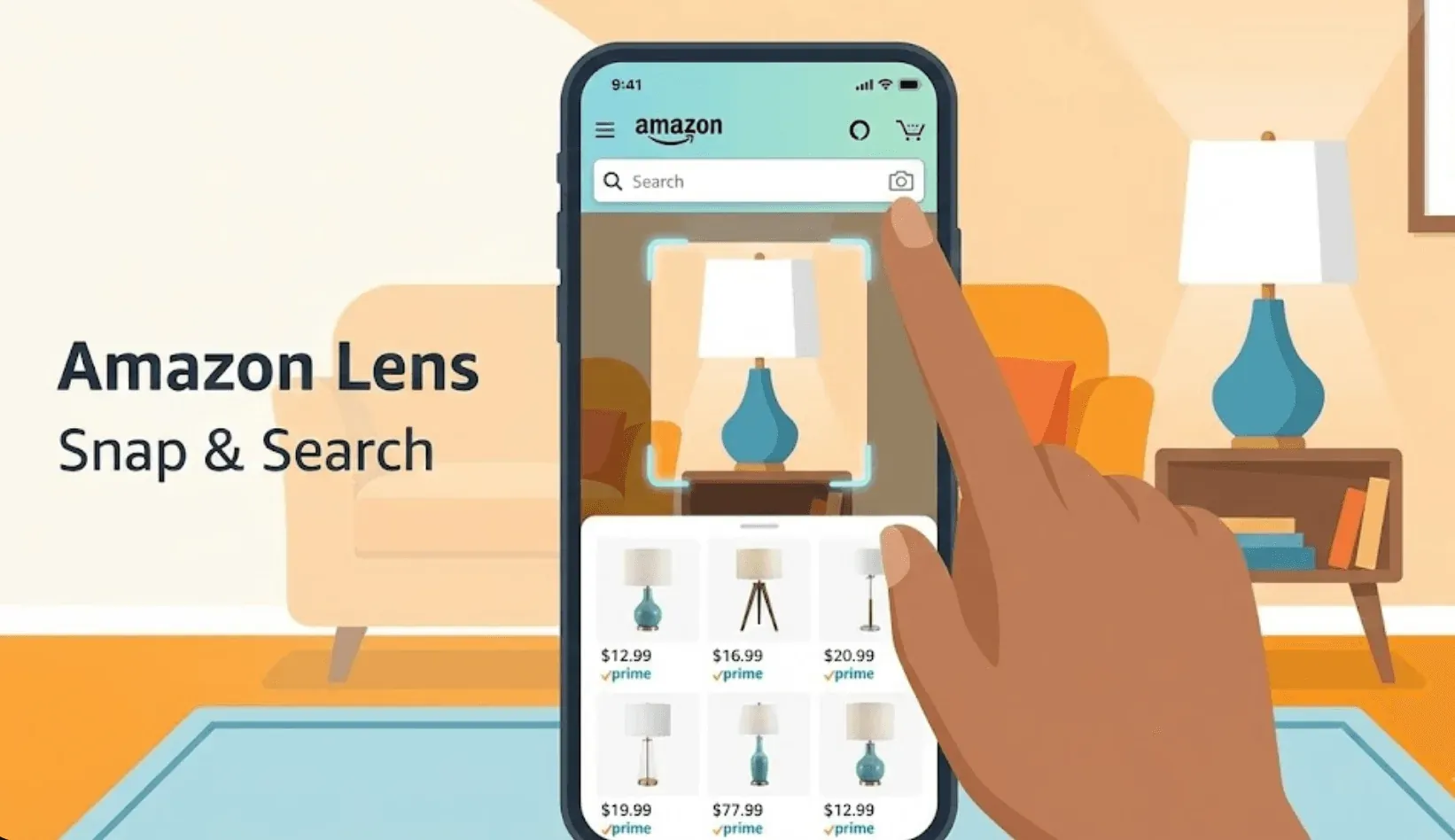
Esta función, llamada Amazon Lens, está integrada directamente en la app de Amazon Shopping. Toca el icono de la cámara en la barra de búsqueda, sube o toma una foto, y la IA de Amazon analizará la imagen —mirando formas, colores, logotipos y más— para mostrarte productos que se parezcan a lo que aparece en tu foto (aboutamazon.com). Cuanto más clara y enfocada sea tu imagen, mejores serán los resultados. Si tu foto tiene varios artículos, Amazon incluso te deja rodear con un círculo el que te interesa (más sobre eso en un momento).
Por qué importa buscar por imagen en Amazon
¿Y por qué es tan importante? Porque a veces las palabras simplemente no dan la talla. Puede que no sepas cómo se llama un producto, o quizá quieras encontrar algo con el mismo estilo que viste en la vida real. La búsqueda visual acorta esa distancia y hace posible encontrar productos con solo una foto.
Qué es el scraping de datos y cómo hacerlo en 2025 Get Started Free
Aquí tienes un vistazo rápido a por qué la búsqueda por imagen cambia las reglas del juego tanto para compradores como para empresas:
| Caso de uso | Problema que resuelve | Cómo ayuda la búsqueda por imagen |
|---|---|---|
| Descubrimiento de moda | “¿De qué marca es esa chaqueta?” | Toma una foto y encuentra el mismo artículo o uno similar |
| Búsqueda de decoración del hogar | “¿Dónde puedo comprar esa lámpara?” | Sube una foto y ve opciones parecidas en Amazon |
| Piezas de repuesto | “¿Cómo se llama ese tornillo raro?” | Haz una foto y obtén coincidencias exactas o cercanas |
| Investigación de productos en volumen (B2B) | “¿Cómo sigo el rastro de todos estos SKU?” | Usa imágenes para encontrar y extraer datos de productos |
| Comparación de precios | “¿Está más barato en Amazon?” | Escanea un código de barras o una foto del producto y compara |
Los propios datos de Amazon muestran que los clientes usan Lens para todo, desde copiar looks de moda hasta encontrar piezas de repuesto exactas (aboutamazon.com). Y en categorías como moda y decoración del hogar, los usuarios de búsqueda visual ven un 48 % más de productos y gastan un 9 % más por pedido.
Todas las formas de buscar por imagen en Amazon
Amazon ha hecho que buscar por imagen sea sorprendentemente fácil, pero hay más de una forma de hacerlo. Aquí va un resumen rápido:
| Método | Plataforma | Cómo funciona | Ideal para |
|---|---|---|---|
| Amazon Lens | App de Amazon (iOS/Android) | Toca el icono de la cámara, sube o toma una foto y mira las coincidencias | Compradores cotidianos, usuarios móviles |
| Escaneo de código de barras | App de Amazon | Usa la cámara para escanear el código de barras y obtener el producto exacto | Coincidencias rápidas y exactas (por ejemplo, comestibles, libros) |
| Circle to Search | App de Amazon | Dibuja un círculo alrededor del artículo en la foto para aislarlo | Fotos de grupo, escenas recargadas |
| Widget de pantalla de bloqueo (iOS) | iPhone | Añade el widget de Amazon Lens para acceder con un toque desde la pantalla de bloqueo | Acceso rápido, búsquedas sobre la marcha |
| Google Lens | App de Google, Fotos, Android/iOS | Sube o toma una foto y encuentra coincidencias en toda la web (a menudo incluye Amazon) | Multiplataforma, búsqueda más amplia |
| Pinterest Lens | App de Pinterest | Sube una foto y ve Pines visualmente similares (algunos enlazan a Amazon) | Inspiración de moda y decoración del hogar |
| Extensiones del navegador | Chrome/Edge de escritorio | Haz clic derecho en una imagen y busca coincidencias en Amazon | Usuarios de escritorio, imágenes web, investigación |
| Thunderbit | Extensión de Chrome | Extrae datos de productos de Amazon a partir de hallazgos basados en imágenes y expórtalos a Excel/Sheets | Usuarios de negocio, investigación en volumen, extracción de datos |
Cada método tiene sus ventajas. Amazon Lens es rápido y viene integrado, el escaneo de códigos de barras es perfecto para coincidencias exactas y herramientas de terceros como Google Lens son geniales para buscar fuera del ecosistema de Amazon. Para usuarios de negocio o para cualquiera que quiera convertir la búsqueda por imagen en datos estructurados, Thunderbit abre un nivel completamente nuevo de posibilidades.
Prueba Thunderbit para buscar imágenes en Amazon
Paso a paso: usar Amazon Lens para buscar por imagen
¿Listo para probarlo? Así se usa Amazon Lens en la app de Amazon Shopping:
- Abre la app de Amazon y toca el icono de la cámara en la barra de búsqueda.
- Elige subir una foto (desde tu galería) o tomar una foto nueva.
- La IA de Amazon analizará la imagen y te mostrará un carrusel de productos visualmente similares.
- Refina los resultados: si tu foto tiene varios elementos, toca “Circle to Search” y dibuja alrededor del producto que quieres. También puedes añadir palabras clave (como “rojo” o “Nike”) para acotar la búsqueda.
- Toca un producto para ver detalles, reseñas y opciones de compra.
Consejo profesional: para conseguir los mejores resultados, usa imágenes claras, bien iluminadas, con el producto centrado y el fondo lo más limpio posible. Si buscas un artículo exacto, prueba a escanear el código de barras.
Funciones avanzadas: Circle to Search, escaneo de códigos de barras, widget y lo más nuevo
- Circle to Search: perfecto para fotos de grupo o fondos cargados. Solo dibuja un círculo alrededor del artículo que quieres y Amazon enfocará su búsqueda en esa zona. También puedes cambiar el tamaño o mover el cuadro delimitador si Amazon elige el elemento equivocado (aboutamazon.com).
- Escaneo de código de barras: cambia al modo de código de barras en la herramienta Lens y apunta la cámara al código. Obtendrás una coincidencia exacta, sin tener que adivinar (aboutamazon.com).
- Widget de pantalla de bloqueo (iOS): en iPhone, puedes añadir el widget de Amazon Lens a la pantalla de bloqueo para acceder al instante, sin desbloquear el teléfono ni abrir la app (aboutamazon.com).
- Búsqueda de imágenes mejorada con texto: después de subir una foto, puedes añadir palabras directamente en la página de resultados —"en azul marino", "en roble", "talla 11"— para orientar la IA hacia lo que realmente quieres (aboutamazon.com).
- Sugerencias visuales: empieza a escribir una búsqueda descriptiva como "camisa de franela" o "pantalones de lino oliva" y Amazon ahora te muestra sugerencias de imágenes mientras escribes, para que elijas el estilo incluso antes de terminar la frase (aboutamazon.com).
- More Like This: toca "More Like This" en cualquier producto para ver alternativas impulsadas por Lens con la misma vibra pero en colores, cortes o rangos de precio distintos; muy útil si el original está agotado o se sale de tu presupuesto (aboutamazon.com).
- Vídeos en los resultados: para artículos del hogar, electrodomésticos, juguetes y electrónica, Amazon ahora inserta vídeos cortos de productos directamente en los resultados de búsqueda, para que puedas ver cómo se mueve algo antes de entrar (aboutamazon.com).
Cómo buscar por imagen en Amazon usando herramientas de terceros
Las herramientas integradas de Amazon son geniales, pero a veces quieres buscar por imagen desde el escritorio, o empiezas con una foto que encontraste en otro sitio. Así puedes hacerlo con herramientas de terceros:
Usar Google Lens
- Abre la app de Google (o Google Fotos) en tu teléfono, o visita Google Lens online en el escritorio.
- Toca el icono de Lens y sube o toma una foto.
- Google Lens analizará la imagen y te mostrará resultados visualmente similares, incluidas publicaciones de Amazon si están disponibles (blog.google).
- Toca los resultados para comprar o comparar precios.
Usar extensiones del navegador
- Instala una extensión de Chrome como Search by Image on Amazon.
- Haz clic derecho en cualquier imagen de la web y selecciona “Search on Amazon”.
- La extensión subirá la imagen y devolverá una lista de productos de Amazon que coincidan.
Ventajas: funciona en escritorio, ideal para imágenes que encuentras mientras navegas.
Desventajas: puede no ser tan precisa como las herramientas propias de Amazon, y tu imagen se envía a un servidor de terceros, así que conviene tener en cuenta la privacidad.
Thunderbit: potenciando la búsqueda por imagen en Amazon
Aquí es donde la cosa se pone realmente interesante, sobre todo si trabajas en ventas, ecommerce o simplemente te encantan los datos. Thunderbit es una extensión de Chrome impulsada por IA que lleva la búsqueda por imagen al siguiente nivel. En vez de limitarse a encontrar un solo producto, Thunderbit puede extraer páginas enteras de productos o catálogos de Amazon partiendo de una búsqueda basada en imágenes.
Cómo extraer productos y reseñas de Amazon en 2025 con IA Get Started Free
¿Qué hace diferente a Thunderbit?
- Extracción impulsada por IA: haz clic en “AI Suggest Fields” y Thunderbit analizará la página de Amazon, sugiriendo automáticamente campos como “Product Name”, “Price”, “Image” y más (Thunderbit Blog).
- Extracción de imágenes: Thunderbit no solo toma enlaces; puede extraer cada imagen de producto y, al exportar a Notion o Airtable, sube las imágenes como archivos adjuntos para que obtengas catálogos visuales completos (Thunderbit Blog).
- Soporte para subpáginas y paginación: extrae no solo los resultados de búsqueda, sino que también permite entrar en la página de detalle de cada producto para obtener información más rica (descripciones, especificaciones, reseñas). Maneja automáticamente “Load More” y el desplazamiento infinito.
- Plantillas y modo en la nube: usa plantillas instantáneas para Amazon y otros sitios populares, o ejecuta extracciones en la nube para hasta 50 páginas a la vez (Thunderbit Blog).
- Exportación gratuita de datos: exporta tus datos estructurados —incluidas las imágenes— a Excel, Google Sheets, Notion o Airtable (Thunderbit Blog).
Thunderbit es un salvavidas para cualquiera que necesite convertir hallazgos basados en imágenes en datos accionables: generación de leads, análisis de competidores o seguimiento de SKU.
Thunderbit frente a la búsqueda de imágenes tradicional: comparación lado a lado
| Función | Amazon Lens / Google Lens | Extensiones del navegador | Thunderbit AI Scraper |
|---|---|---|---|
| Propósito | Encontrar productos similares por foto | Búsqueda rápida de imágenes en escritorio | Extracción masiva de datos, catalogación, flujos de trabajo empresariales |
| Facilidad de uso | App móvil, sin configuración | Instalación en el navegador, clic derecho | Interfaz sin código, la IA sugiere campos con un clic |
| Resultado | Imágenes, enlaces a unos pocos productos | Lista de artículos coincidentes | Tabla estructurada: nombres, precios, imágenes, SKU, etc. |
| Escala | Una imagen a la vez | Una imagen por búsqueda | Cientos de artículos, listas paginadas, subpáginas, nube |
| Automatización | Solo manual | Solo manual | Extracciones programadas, etiquetado por IA, exportación de datos |
| Ideal para | Compradores, inspiración | Búsqueda ad hoc en escritorio | Ventas, ecommerce, investigación, seguimiento masivo de productos |
Thunderbit es especialmente potente para usuarios de negocio que necesitan extraer, etiquetar y exportar grandes cantidades de datos de productos, algo que ninguna otra herramienta de búsqueda por imagen ofrece realmente.
Extrae datos de productos de Amazon con Thunderbit
Consejos para obtener los mejores resultados al buscar por imagen en Amazon
¿Quieres sacarle el máximo partido a la búsqueda por imagen? Estos son mis mejores consejos:
- Usa fotos claras y de alta calidad: buena iluminación, enfoque nítido y un fondo sencillo ayudan a que la IA haga bien su trabajo.
- Aísla el producto: si tu imagen tiene varios elementos, usa Circle to Search o recorta la foto para centrarte en el artículo que quieres.
- Añade palabras clave: después de subir la imagen, agrega una o dos palabras (como color o marca) para refinar los resultados.
- Prueba distintos ángulos: algunos productos se reconocen mejor desde ciertos puntos de vista.
- Escanea códigos de barras para coincidencias exactas: si tienes el producto en la mano, escanear el código de barras es la forma más rápida de encontrar el anuncio correcto.
- Para usuarios de Thunderbit: usa los prompts de IA para etiquetar o categorizar datos y aprovecha la extracción de subpáginas para obtener conjuntos de datos más ricos (Thunderbit Blog).
- Solución de problemas: si no obtienes coincidencias, prueba con otra foto o usa la búsqueda por texto como respaldo.
Las ventajas de la búsqueda por imagen para empresas y compradores del día a día
La búsqueda por imagen no es solo una novedad: mejora la productividad de todo el mundo:
- Compradores cotidianos: encuentra al instante ese artículo “misterioso”, compara precios y descubre nuevos estilos con solo una foto. Se acabó adivinar palabras clave o desplazarte sin fin.
- Usuarios de negocio: usa Thunderbit para convertir imágenes en datos estructurados para generación de leads, análisis de competidores, seguimiento de SKU e investigación masiva de productos. Automatiza tus flujos de trabajo, monitoriza precios y crea catálogos, todo a partir de una sola imagen (Thunderbit Blog).
Para mí, la verdadera magia está en cómo la búsqueda por imagen y el scraping con IA funcionan juntos. Puedo pasar de “he visto algo genial” a “aquí tienes una hoja de cálculo con cada producto similar, su precio y su reseña en Amazon” en solo unos clics. Eso es un superpoder para cualquiera que trabaje en ventas, ecommerce o investigación.
Conclusión y conclusiones clave
La búsqueda visual en Amazon ha pasado claramente de ser una “función curiosa” a convertirse en un hábito de compra del día a día, y el conjunto de herramientas sigue creciendo (refinado con texto, More Like This, vídeo en los resultados, todo lanzado desde que este artículo se publicó por primera vez). Tanto si usas Amazon Lens para compras rápidas, Google Lens para descubrir productos en distintas plataformas o Thunderbit para extracción avanzada de datos, buscar por imagen es la forma más rápida de pasar de la inspiración a la compra (o al análisis).
Conclusiones clave:
- Amazon Lens hace que sea fácil buscar por imagen en la app: solo toca la cámara, toma o sube una foto y compra.
- Herramientas de terceros como Google Lens y las extensiones del navegador llevan la búsqueda por imagen al escritorio y a toda la web.
- Thunderbit potencia la búsqueda por imagen para usuarios de negocio, permitiéndote extraer, etiquetar y exportar datos de productos a gran escala.
- Usa imágenes de alta calidad, aísla tu producto y añade palabras clave para obtener los mejores resultados.
¿Tienes curiosidad por ver lo que Thunderbit puede hacer? Descarga la extensión de Chrome y prueba a extraer datos de una página de producto de Amazon: podrías sorprenderte de la cantidad de datos que puedes desbloquear. Y si quieres más consejos sobre scraping web, búsqueda por imagen o automatizar tu flujo de trabajo, visita el blog de Thunderbit.
Prueba Thunderbit AI Web Scraper para buscar por imagen en Amazon Get Started Free
Preguntas frecuentes
1. ¿Puedo buscar por imagen en Amazon desde mi escritorio?
No directamente con las herramientas integradas de Amazon, pero puedes usar extensiones del navegador o Google Lens en el escritorio para buscar por imagen y encontrar anuncios de Amazon.
2. ¿Qué tipo de imágenes funcionan mejor para la búsqueda por imagen en Amazon?
Las fotos claras, bien iluminadas, con el producto centrado y el fondo lo más limpio posible funcionan mejor. Si puedes, usa la función Circle to Search para aislar el artículo.
3. ¿Cómo mejora Thunderbit la búsqueda por imagen en Amazon?
Thunderbit te permite extraer y exportar datos estructurados de productos —incluidas imágenes, precios y SKU— desde páginas de Amazon, por lo que es ideal para usuarios de negocio que necesitan algo más que una coincidencia rápida.
4. ¿Es seguro usar herramientas de búsqueda por imagen de terceros con Amazon?
La mayoría son seguras, pero ten en cuenta que tu imagen podría subirse a un servidor de terceros. Para imágenes sensibles o propietarias, quédate con las herramientas de Amazon o con plataformas de confianza.
5. ¿Puedo usar la búsqueda por imagen para investigación masiva de productos o seguimiento de precios?
¡Por supuesto! Herramientas como Thunderbit están diseñadas precisamente para eso: convertir búsquedas visuales en datos estructurados y exportables para equipos de ventas, ecommerce e investigación.
¿Listo para comprar de forma más inteligente? Prueba la búsqueda por imagen en Amazon y, si estás listo para subir de nivel, mira lo que Thunderbit puede hacer. ¡Buena búsqueda!
Saber más
- Las 5 mejores herramientas de rastreo de imágenes para una extracción de datos eficiente
- Las 10 mejores herramientas de Image Scrapper para usar en 2025 y extraer datos fácilmente
- Cómo crear un image scraper en Python: guía paso a paso
- Cómo extraer fácilmente los precios de Amazon a Google Sheets
- Cómo extraer productos y reseñas de Amazon en 2025 con IA




