

¿Alguna vez has intentado entender tu historial de pedidos de Amazon y acabas perdido entre menús, archivos CSV crípticos y una interfaz que parece diseñada por alguien que nunca ha vendido nada? No estás solo. Con aproximadamente 2 millones de vendedores activos en los marketplaces de Amazon en 2026 —y alrededor de 1,9 millones concentrados solo en la tienda de Estados Unidos—, cada vez hay más demanda de una forma simple y fiable de exportar pedidos de Amazon a Excel. Y aun así, si alguna vez has navegado por Reddit o los foros de vendedores, conoces el dolor: “¿Por qué no hay un botón de ‘Descargar todos los pedidos’?” “¿Por qué mi CSV es un caos?” “¿De verdad necesito un título en informática solo para obtener mis datos de ventas?”
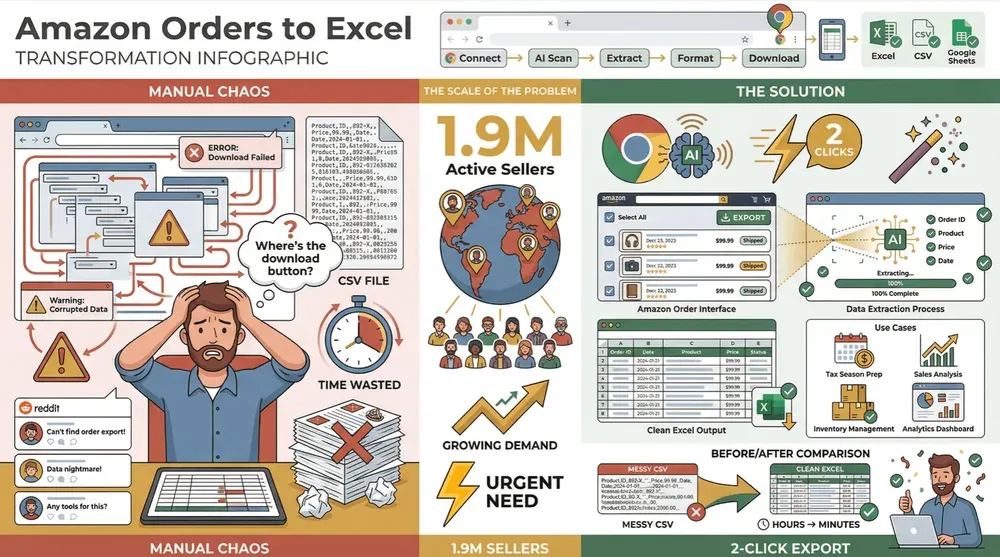
Como alguien que ha pasado años creando herramientas de automatización para usuarios de negocio, lo entiendo. Ya sea que te estés preparando para la temporada de impuestos, analizando tendencias de ventas o simplemente intentando mantener tu inventario bajo control, tener tus datos de pedidos de Amazon en Excel no es solo una comodidad: es una necesidad. En esta guía, te explicaré tanto las formas manuales como las automáticas de exportar tus pedidos de Amazon, incluido cómo Thunderbit (la extensión de Chrome con IA que mi equipo y yo creamos) puede convertir una tarea tediosa en algo de 2 clics. Vamos a ello y hagamos que tus datos trabajen para ti, no al revés.
¿Qué significa exportar pedidos de Amazon a Excel?
Cuando hablamos de “exportar pedidos de Amazon a Excel”, en realidad nos referimos a sacar todos los datos de tus pedidos de Amazon Seller Central y colocarlos en una hoja de cálculo, normalmente como un archivo CSV o XLSX. No se trata solo de tener una copia de seguridad. Se trata de convertir tus datos de ventas en un formato que de verdad puedas usar: ordenar, filtrar, analizar e informar, todo dentro del entorno familiar de Excel o Google Sheets.
¿Qué tipo de datos obtienes? Por lo general, una exportación de pedidos de Amazon incluye:
- ID y fechas de pedido
- Estado (enviado, pendiente, reembolsado, etc.)
- Información del cliente y del envío (con datos anonimizados después de 30 días)
- SKU, ASIN, nombres y cantidades de los productos
- Precios, impuestos, gastos de envío, descuentos y más
En otras palabras, es el pulso de las ventas de tu negocio, listo para análisis, planificación y cumplimiento. Y si te preguntas por qué deberías tomarte esta molestia, te explicamos el valor real para el negocio.
Por qué exportar pedidos de Amazon a Excel es importante para tu negocio
Tener tus pedidos de Amazon en Excel no es solo “algo bueno de tener”: es una forma de tomar decisiones más inteligentes. Por eso los vendedores, desde quienes tienen un negocio secundario hasta marcas a gran escala, confían en las exportaciones a Excel:
| Caso de uso | Cómo ayuda el export de pedidos en Excel |
|---|---|
| Análisis de tendencias de ventas | Haz seguimiento de las ventas por día, mes o trimestre para detectar picos, bajones y patrones estacionales (Openbridge). |
| Gestión de inventario | Identifica los productos más vendidos y los de baja rotación, optimiza los niveles de stock y evita costosos excesos de inventario (Openbridge). |
| Información sobre clientes | Analiza pedidos por región o canal de cumplimiento, detecta compradores recurrentes y adapta tu marketing. |
| Reembolsos y control de calidad | Calcula tasas de devolución, detecta productos con problemas y mejora la calidad (GorillaROI). |
| Informes financieros y fiscales | Prepárate para auditorías, calcula los ingresos totales y los impuestos, y guarda un respaldo de tus registros (Openbridge). |
| Planificación empresarial | Crea resúmenes para la dirección, compara ventas entre marketplaces y planifica el crecimiento. |
He visto a vendedores usar exportaciones a Excel para prever la demanda, ajustar el marketing e incluso detectar errores costosos antes de que se agravaran. En resumen: cuando eres dueño de tus datos, eres dueño del futuro de tu negocio.
Paso a paso: cómo exportar pedidos de Amazon a Excel manualmente (sin plugins)
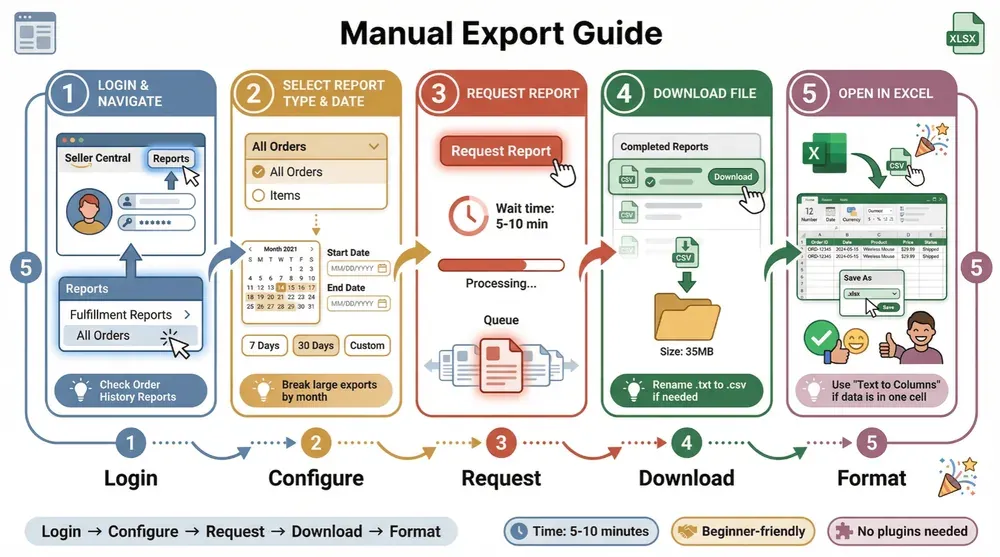
Si eres nuevo en Amazon Seller Central —o simplemente no soportas la tecnología complicada— no te preocupes. Aquí tienes una guía paso a paso, pensada para principiantes, para exportar tus pedidos manualmente:
1. Inicia sesión y ve a Informes
- Entra en tu cuenta de Seller Central.
- Ve al menú superior y haz clic en Informes.
- Busca Informes de logística (a veces solo aparece como “Logística”).
- Encuentra Todos los pedidos o Informes del historial de pedidos (a veces dentro de Pedidos).
Consejo: a Amazon le encanta mover las cosas de sitio. Si no ves “Todos los pedidos”, busca “Informes de pedidos” o “Informes del historial de pedidos”.
2. Selecciona el tipo de informe y el rango de fechas
- Elige tu tipo de informe (normalmente “Todos los pedidos” o “Artículos” si quieres más detalle).
- Selecciona tu rango de fechas. Puedes elegir opciones predefinidas (últimos 7 días, 30 días) o introducir fechas personalizadas.
- Para exportaciones grandes (como un año completo), quizá tengas que dividirlas por mes o trimestre (Seller Forum).
3. Solicita el informe
- Haz clic en Solicitar informe.
- Espera unos segundos (o minutos si el rango es grande). Amazon procesará tu solicitud.
4. Descarga el archivo
- Cuando esté listo, haz clic en Descargar junto a tu informe.
- El archivo vendrá en formato CSV (a veces .txt; solo cambia la extensión a .csv si hace falta).
5. Ábrelo en Excel
- Abre el archivo en Excel o Google Sheets.
- Da formato a las columnas según necesites (fechas, números, moneda).
- Guárdalo como un libro .xlsx para seguir analizándolo.
Capturas y elementos visuales: si quieres una guía visual, revisa la guía de Openbridge o el paso a paso de Putler.
Problemas comunes al exportar manualmente y cómo solucionarlos
Las exportaciones manuales son simples en teoría, pero estos son los dolores de cabeza más comunes (y cómo resolverlos):
- No encuentro el informe: La interfaz de Amazon cambia con frecuencia. Busca “Informes del historial de pedidos” o consulta el Foro de vendedores para obtener enlaces directos.
- Datos vacíos o faltantes: Comprueba de nuevo el rango de fechas y el tipo de informe. Asegúrate de estar en el marketplace correcto (por ejemplo, Norteamérica frente a Europa).
- El informe se queda atascado o no se genera: Reduce el rango de fechas, prueba en horas de menor actividad o borra la caché del navegador.
- Faltan campos (como ASIN o seguimiento): Usa el informe de “Artículos” para obtener más detalle, o combínalo con otros informes si es necesario.
- Faltan datos personales: Amazon oculta la información del comprador después de 30 días por privacidad (GorillaROI).
- Problemas de formato en el CSV: Si tus datos aparecen en una sola columna, usa el asistente de importación de texto de Excel y configura el delimitador como “coma”.
Las exportaciones manuales cumplen su función, pero son lentas, repetitivas y a menudo requieren bastante limpieza. Si estás cansado de pelearte con los CSV, hablemos de automatización.
Automatiza la exportación de pedidos de Amazon: cómo Thunderbit lo simplifica
Creé Thunderbit para usuarios de negocio que quieren resultados, no dolores de cabeza. Thunderbit es una extensión de Chrome con IA que automatiza el proceso de exportar pedidos de Amazon a Excel: sin código, sin claves API y sin tickets de soporte informático.
Por eso Thunderbit es una de las favoritas entre los vendedores de Amazon:
- No necesitas conocimientos técnicos: solo apunta, haz clic y deja que la IA haga el resto.
- Sugerencia de campos con IA: Thunderbit analiza tu página de pedidos de Amazon e identifica automáticamente las columnas correctas (ID de pedido, fecha, SKU, total, etc.).
- Extracción en 2 clics: selecciona la página, haz clic en “Sugerir campos con IA” y luego en “Extraer”. Listo.
- Gestiona la paginación y las subpáginas: Thunderbit puede avanzar por varias páginas e incluso entrar en la página de detalles de cada pedido para obtener información extra.
- Exportación instantánea: descarga tus datos como Excel, CSV, Google Sheets, Airtable o Notion, gratis y sin límites.
Veamos cómo funciona en la práctica.
Extrae productos y reseñas de Amazon con IA Get Started Free
La magia empieza con el botón Sugerir campos con IA. Cuando abres Thunderbit en tu página de pedidos de Amazon, la IA analiza la página y sugiere las columnas más relevantes: ID de pedido, fecha del pedido, nombre del comprador, total del pedido, estado, cumplimiento, SKU, cantidad y más.
Puedes:
- Aceptar los campos sugeridos tal cual (la IA acierta alrededor del 90 % de las veces).
- Añadir, renombrar o eliminar columnas (por ejemplo, añadir “Ciudad de envío” o “ASIN del primer artículo”).
- Usar instrucciones personalizadas para dar formato a los datos (por ejemplo, “lista todos los nombres de producto y cantidades en una sola celda”).
Esto significa que obtienes una tabla estructurada, lista para analizar, sin tener que adivinar qué columnas necesitas ni limpiar CSVs desordenados.
Exporta pedidos de Amazon a Excel al instante
Extracción en 2 clics: exporta pedidos de Amazon a Excel en tiempo récord
Así de rápido es:
- Haz clic en “Sugerir campos con IA”: Thunderbit crea tu plantilla de exportación en segundos.
- Haz clic en “Extraer”: Thunderbit navega por todos tus pedidos, gestiona la paginación y recoge cada fila.
Cuando termine, solo pulsa Exportar y elige Excel, Google Sheets o tu formato favorito. Para historiales de pedidos grandes, la extracción en la nube de Thunderbit divide el trabajo entre varios navegadores que se ejecutan en paralelo, así que exportaciones que de otro modo tardarían horas suelen terminar en minutos.
Comparado con el método manual, que puede llevar una hora o más en exportaciones grandes, la automatización de Thunderbit ahorra muchísimo tiempo. Un vendedor lo dijo mejor: “Lo que antes me llevaba horas, ahora me lleva minutos”.
Consejos profesionales: saca el máximo partido a Thunderbit al exportar pedidos de Amazon
¿Quieres llevar tus exportaciones al siguiente nivel? Aquí tienes algunos consejos avanzados de nuestros usuarios más expertos:
- Añade descripciones de campo: usa indicaciones personalizadas para las columnas y asegúrate de que la IA formatee los datos exactamente como quieres (por ejemplo, “Formatea la fecha del pedido como YYYY-MM-DD”).
- Usa “Mejorar campos con IA”: perfecciona tus datos después de la primera ejecución: estandariza la moneda, divide nombres o categoriza productos sobre la marcha.
- Aprovecha las plantillas: consulta la biblioteca de plantillas de Thunderbit para encontrar extractores de pedidos de Amazon ya preparados, especialmente útiles para tareas repetitivas.
- Exporta a Google Sheets: para informes que se actualizan en vivo, exporta directamente a Google Sheets o Airtable; ideal para compartir con tu equipo.
- Archiva con regularidad: guarda exportaciones mensuales o trimestrales para análisis históricos y cumplimiento.
Extracción programada: automatiza exportaciones recurrentes de pedidos de Amazon
La función Extracción programada de Thunderbit cambia las reglas del juego para los vendedores ocupados. Configura un horario como “cada viernes a las 5 p. m.” y Thunderbit extraerá automáticamente tus pedidos de Amazon y los exportará al formato que elijas.
Casos de uso prácticos:
- Informes semanales de ventas: recibe datos nuevos cada lunes por la mañana.
- Resúmenes fiscales mensuales: automatiza tu contabilidad de fin de mes.
- Control de inventario: haz seguimiento del movimiento del stock y de los puntos de reposición.
Consejo profesional: programa las exportaciones en horas de menor actividad (de madrugada o a primera hora de la mañana) para evitar ralentizaciones o CAPTCHAs.
Cómo usar los pedidos exportados de Amazon en Excel para obtener mejores insights de negocio
Ahora que tienes tus pedidos en Excel, es momento de convertir esos datos en acción. Así es como los mejores vendedores usan Excel para obtener resultados:
- Tendencias de ventas: crea tablas dinámicas para ver los ingresos por mes, semana o producto (Openbridge).
- Rendimiento de productos: agrupa las unidades vendidas y los ingresos por SKU para detectar los más vendidos y los de baja rotación.
- Análisis geográfico: filtra pedidos por estado o país para orientar el marketing y optimizar el envío.
- Métricas de clientes: calcula el valor medio del pedido, las tasas de repetición de compra y más.
- Tasas de reembolso/devolución: analiza qué productos tienen más devoluciones y actúa para corregir los problemas.
- Impuestos y cumplimiento: suma rápidamente el impuesto sobre ventas recaudado por región para auditorías o declaraciones.
- Comparaciones interanuales: compara el rendimiento entre años para medir el crecimiento.
No olvides usar los gráficos y el formato condicional de Excel para visualizar tendencias y resaltar métricas clave. Si quieres ir un paso más allá, combina tus datos de pedidos con el gasto en anuncios o los costes de inventario para obtener insights más profundos.
Cómo extraer datos de una web a Excel usando IA Get Started Free
Comparativa de herramientas para exportar pedidos de Amazon: descarga manual vs. Thunderbit vs. otras soluciones
Veamos cómo se comparan las principales opciones:
| Criterio | Exportación manual (Seller Central) | Thunderbit (Raspador Web IA) | Herramientas de terceros (API/SaaS) |
|---|---|---|---|
| Facilidad de uso | Media (menús, limpieza de CSV) | Muy alta (apuntar y hacer clic) | Media (configuración, curva de aprendizaje) |
| Automatización | Baja (repetitiva, estática) | Muy alta (programada, 2 clics) | Alta (sincronización continua) |
| Completitud de datos | Buena (campos estándar) | Muy buena (personalizable, subpáginas) | Excelente (API rica, paneles) |
| Análisis | Hágalo usted mismo en Excel | Hágalo usted mismo en Excel (datos más limpios) | Paneles integrados |
| Coste | Gratis (tu tiempo) | Freemium (plan gratuito, pago por uso) | De pago (suscripción mensual) |
Thunderbit da en el punto ideal para los usuarios de negocio: es tan fácil como una exportación manual, mucho más potente y no te ata a una suscripción cara. Además, mantienes el control total de tus datos.
Prueba Thunderbit para pedidos de Amazon
Conclusión y puntos clave
Exportar tus pedidos de Amazon a Excel no es solo marcar una casilla: es desbloquear los insights que impulsan tu negocio. Esto es lo que hemos cubierto:
- Las exportaciones manuales funcionan, pero son lentas y engorrosas. Pasarás más tiempo peleándote con CSV que analizando tus datos.
- Thunderbit automatiza todo el proceso. Con detección de campos impulsada por IA, extracción en 2 clics y exportaciones programadas, puedes pasar de Amazon Seller Central a Excel en minutos, aunque nunca hayas escrito una línea de código.
- Usa tus datos para generar impacto real en el negocio. Desde tendencias de ventas hasta planificación de inventario, devoluciones y preparación fiscal, tus pedidos exportados son una mina de oro para tomar mejores decisiones.
- Thunderbit está hecho para usuarios no técnicos. Sin APIs, sin IT, solo resultados.
¿Listo para convertir la exportación de pedidos de Amazon en la parte más fácil de tu flujo de trabajo? Descarga la extensión de Chrome de Thunderbit y pruébala gratis. Y si quieres más consejos para automatizar tu negocio en Amazon, visita el blog de Thunderbit para encontrar análisis en profundidad, tutoriales y mejores prácticas.
Prueba Raspador Web IA para pedidos de Amazon Get Started Free
Preguntas frecuentes
1. ¿Puedo exportar pedidos de Amazon a Excel sin plugins ni extensiones?
¡Sí! Amazon Seller Central te permite exportar pedidos manualmente como archivos CSV a través de la sección “Informes del historial de pedidos” o “Todos los pedidos”. Solo sigue la guía paso a paso de arriba.
2. ¿Cuál es la mayor ventaja de usar Thunderbit frente a la exportación manual?
Thunderbit automatiza todo el proceso: ya no tendrás que navegar por menús ni limpiar CSV desordenados. Con detección de campos impulsada por IA y extracción en 2 clics, obtienes datos estructurados y listos para analizar en minutos.
3. ¿Cómo gestiona Thunderbit historiales de pedidos grandes o varias páginas?
Thunderbit gestiona automáticamente la paginación e incluso puede usar extracción en la nube para procesar hasta 50 páginas a la vez. Para exportaciones enormes, es mucho más rápido que las descargas manuales.
4. ¿Puedo programar exportaciones recurrentes de mis pedidos de Amazon?
Por supuesto. La extracción programada de Thunderbit te permite automatizar exportaciones con cualquier frecuencia —semanal, mensual o personalizada— para que tus informes estén siempre actualizados.
5. ¿Qué tipo de insights puedo obtener de mis pedidos exportados de Amazon en Excel?
Con tus datos en Excel, puedes analizar tendencias de ventas, rendimiento de productos, tasas de reembolso, regiones de clientes y más. Usa tablas dinámicas, gráficos y filtros para convertir los datos en inteligencia de negocio accionable.
¿Listo para tomar el control de tus datos de Amazon? Prueba Thunderbit gratis y comprueba lo fácil que puede ser exportar pedidos a Excel. Tu yo del futuro (y tu contable) te lo agradecerán.
Saber más




