Beitragskommentare-Exporter

Von
Beitragskommentare als CSV oder JSON exportieren. Erfasse Autor, Text, Zeitstempel und Metadaten. Analysiere Engagement mit sauberen, strukturierten Daten.
Chrome Store Rating
PRODUCT HUNT#1 Product of the Week
Accenture logoCriteo logoGrammarly logoVerisk logoklook logoPuma logoRingCentral logoAccenture logoCriteo logoGrammarly logoVerisk logoklook logoPuma logoRingCentral logoAccenture logoCriteo logoGrammarly logoVerisk logoklook logoPuma logoRingCentral logoAccenture logoCriteo logoGrammarly logoVerisk logoklook logoPuma logoRingCentral logoAccenture logoCriteo logoGrammarly logoVerisk logoklook logoPuma logoRingCentral logoAccenture logoCriteo logoGrammarly logoVerisk logoklook logoPuma logoRingCentral logo
Beitragskommentare in wenigen Minuten exportierenMit Thunderbit kannst du Beiträge scrapen und Kommentardaten dank KI-gestützter Felderkennung schnell extrahieren. Automatisiere die Sammlung über mehrere Seiten hinweg und exportiere strukturierte Ergebnisse direkt in deine Tools.
chrome-web-store
Installieren vonChrome Web Store

Beitragskommentare in wenigen Minuten exportieren

Thunderbit hilft dir, Kommentar-Threads von Websites zu scrapen und in strukturierte Tabellen zu verwandeln – inklusive Autorennamen, Kommentartext, Zeitstempeln und Links. Mit „KI-Felder vorschlagen“ ordnest du die Daten passend zu, und kannst anschließend Seiten, paginierte Listen sowie verknüpfte Unterseiten scrapen, um mehr Kontext zu erhalten. Scrape Inhalte von Webseiten und unterstützten Dateien wie PDFs, Dokumenten und Bildern. Beim Export kannst du Felder zusammenfassen, kategorisieren oder formatieren. Sende die Ergebnisse an Google Sheets, Airtable oder Notion – oder lade sie als CSV bzw. JSON für Reporting und Analysen herunter.

So exportierst du Beitragskommentare mit Thunderbit

step_01.png
SCHRITT 1Herunterladen und installierenLade die Thunderbit Chrome Extension über die Thunderbit Chrome Extension Download Page herunter und installiere sie. Nach der Installation meldest du dich an oder erstellst kostenlos ein Konto, um loszulegen.
step_02.png
SCHRITT 2Extension öffnenÖffne die Thunderbit Chrome Extension in Chrome. Wähle im Post Comments Exporter eine Eingabemethode: Nutze den Tab „Enter a Post URL“, um den direkten Beitragslink in das Feld „post_url“ einzufügen, oder den Tab „Enter a Post Identifier“, um die Beitrags-ID im Feld „post_id“ einzugeben. Wähle anschließend dein gewünschtes „export_format“ (CSV oder JSON).
step03.png
SCHRITT 3Auf „Export comments“ klickenKlicke auf „Export comments“, um die Extraktion zu starten. Thunderbit sammelt die Kommentare in einer strukturierten Tabelle – z. B. mit Kommentatorname, Kommentartext, Zeitstempel und zugehörigen Metadaten. Sobald die Ergebnisse geladen sind, lädst du die Ausgabe im gewählten Format (CSV oder JSON) herunter – zum Analysieren oder Teilen.

So exportierst du Beitragskommentare als CSV oder JSON

Kommentare aus Beitrags-URL oder -ID extrahieren
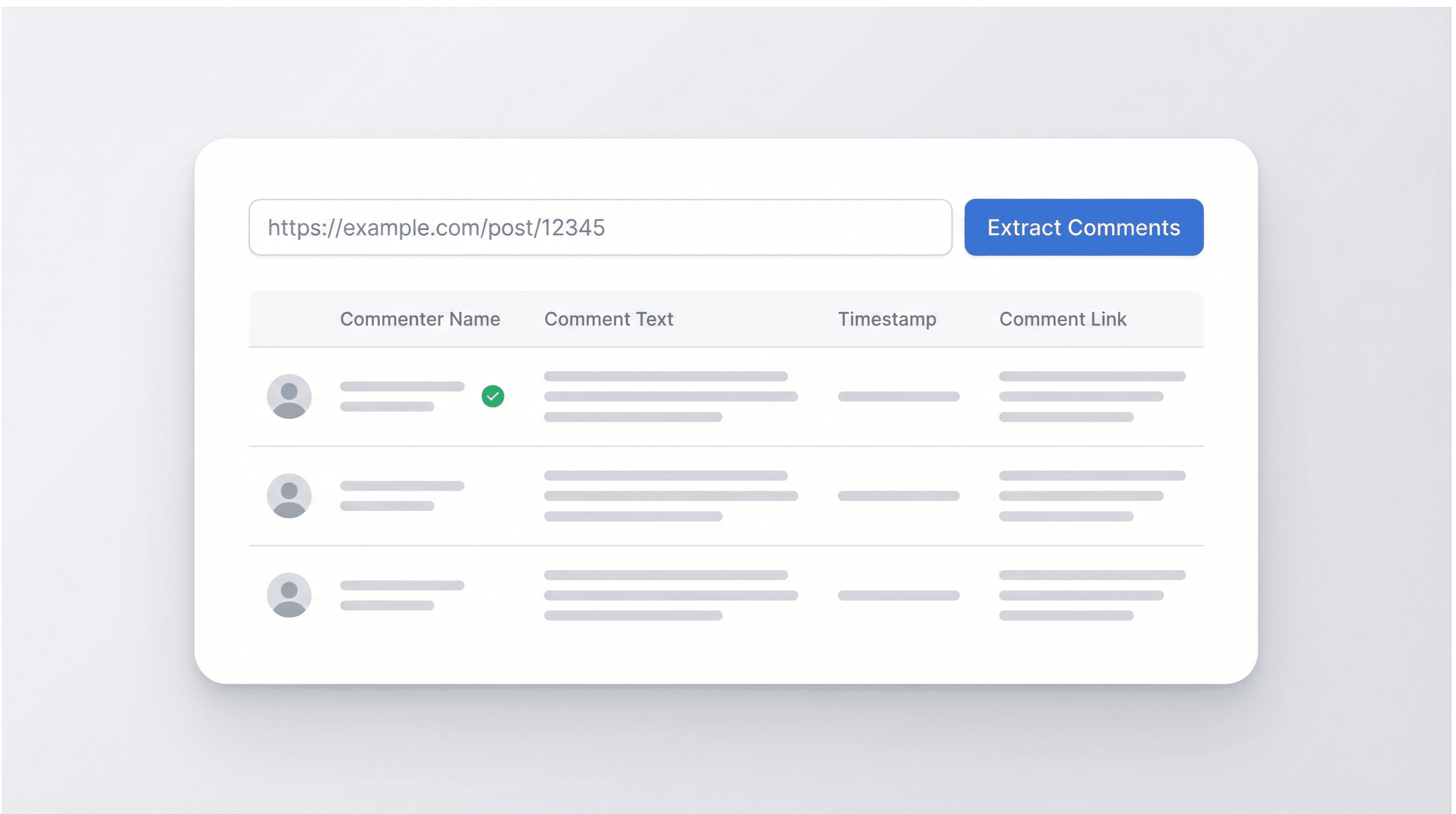
Der Post Comments Exporter zieht alle verfügbaren Kommentare aus einem einzelnen Beitrag – entweder über eine direkte Beitrags-URL oder über eine eindeutige Beitragskennung. Er erfasst zentrale Felder wie Name des Kommentierenden, Kommentartext, Zeitstempel und Kommentar-Links und fasst alles in einer strukturierten Tabelle zusammen. Ideal für Teams, die Unterhaltungen zuverlässig auswerten möchten, ohne mühsames Copy & Paste – etwa in Marketing-, Community- oder Research-Workflows.
Kostenlos starten
illustration_1.png

Antworten und Engagement-Metadaten erfassen
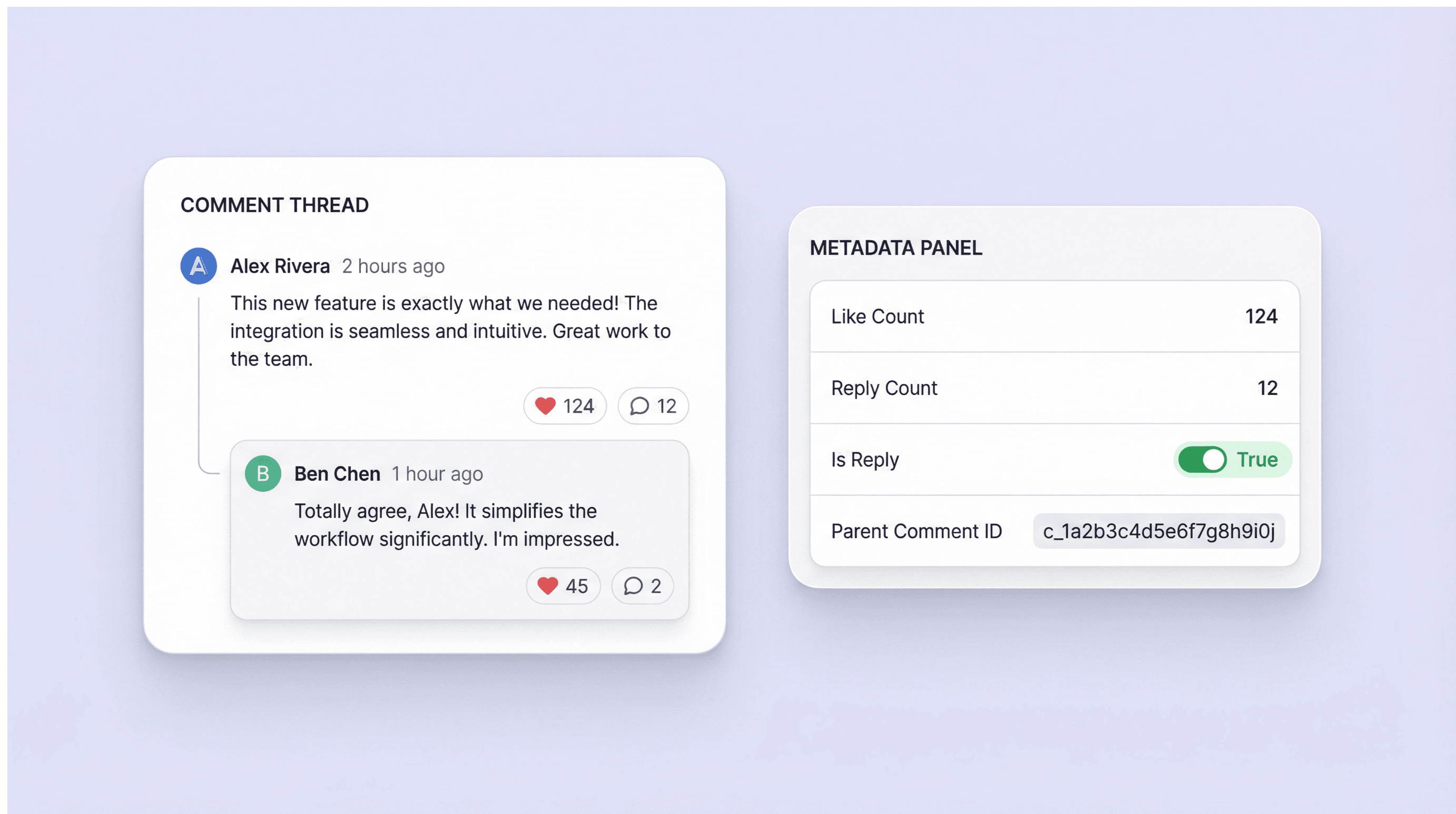
Neben dem Kommentartext sammelt das Tool auch die Diskussionsstruktur und Engagement-Signale: Anzahl Likes, Anzahl Antworten, ob ein Kommentar eine Antwort ist, sowie die ID des übergeordneten Kommentars. So lassen sich Threads leichter analysieren, besonders aktive Diskussionsstarter erkennen und Originalkommentare von verschachtelten Antworten trennen. Praktisch für alle, die Stimmungslagen, Moderationsmuster oder wiederkehrende Fragen in Kommentarbereichen beobachten.
Kostenlos starten
illustration_2.png

Strukturierte Daten für Analyse und Reporting exportieren
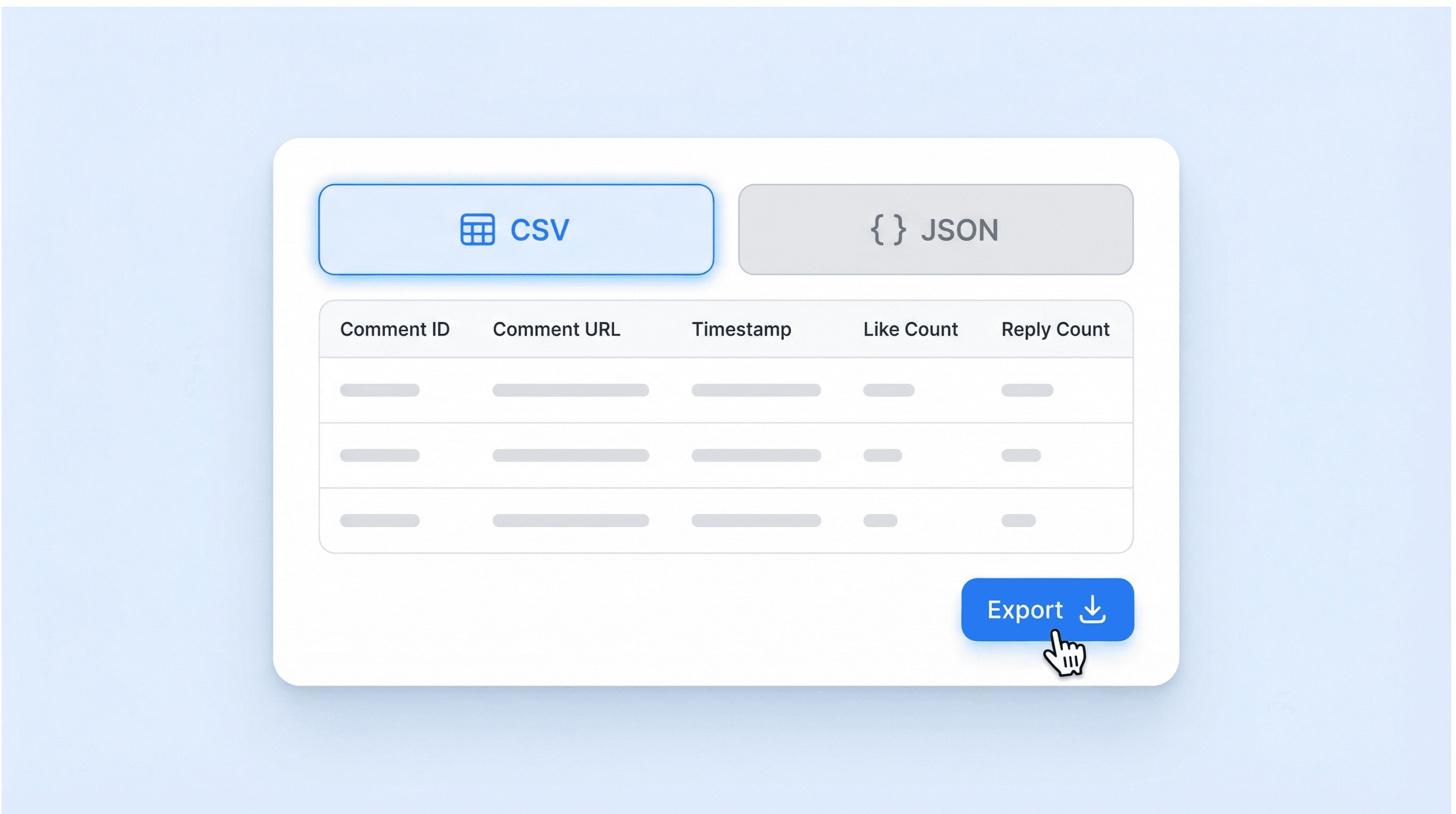
Wähle CSV für die Auswertung in Tabellenkalkulationen oder JSON für Engineering- und Analytics-Pipelines. Die Exportdatei ist spaltenbasiert organisiert – z. B. nach Kommentar-ID, Kommentar-URL, Zeitstempel und Engagement-Kennzahlen – damit du schnell filtern, sortieren und Reports erstellen kannst. Das Format eignet sich gut zum Teilen mit Stakeholdern, für wöchentliche Community-Zusammenfassungen oder für tiefere Analysen in deinen bevorzugten Tools.
Kostenlos starten
illustration_3.png

Kommentar-Exporte für Marketing, Support und Research nutzen

Nutze exportierte Kommentare, um Kampagnenreaktionen zu messen, Produktfeedback zu sammeln und häufige Einwände oder Feature-Wünsche zu identifizieren. Support- und Community-Teams können Threads durchgehen, um offene Fragen, besonders relevante Probleme oder Nutzer mit Follow-up-Bedarf zu finden. Forschende profitieren von einem strukturierten Datensatz, um Themen zu taggen, Engagement über Beiträge hinweg zu vergleichen und eine revisionssichere Dokumentation öffentlicher Diskussionen zu einem bestimmten Beitrag zu führen.
Kostenlos starten
illustration_4.png

Weitere Scraper-Tools entdecken

Jetzt weitere Tools finden

Das sagen Nutzer über Thunderbit

Taryn W.Growth Strategist@Thunderbit hat meine Wettbewerbsanalyse revolutioniert. Ich klicke auf 'KI-Felder vorschlagen' und bekomme eine saubere Tabelle über alle paginierten Ergebnisse – ohne Code, ohne CSS. Spart enorm viel Zeit bei der Analyse von Produktdaten aus Nischen-Marktplätzen.
Miles T.Sales Development ConsultantIch nutze Thunderbit, um E-Mails und Telefonnummern aus Verzeichnissen zu extrahieren. Die Kontaktdaten werden sauber mit einem Klick gezogen, und der Export nach Sheets oder Notion dauert nur Sekunden. Kein Setup, kein Coding – einfach nutzbare Daten.
Rhea C.E-Commerce AnalystThunderbit hilft mir, SKU-Daten über mehrere Seiten hinweg zu überwachen. Ich extrahiere die Listings und nutze Subpage Scraping, um vollständige Produktspezifikationen, Preise, Bewertungen und Lagerbestand zu ziehen. Die KI ordnet alles in die von mir definierten Spalten.
Cassian B.Real Estate AdvisorThunderbits geplanter Scraper macht das Immobilien-Tracking einfach. Ich gebe das Intervall in Klartext an, und es werden automatisch aktualisierte Listings, Preise und Links gezogen – ohne dass ich das Setup erneut anfassen muss. Einfach und sehr praktisch.
Dorian B.Content & SEO SpecialistIch nutze Thunderbits Feld-KI-Prompts, um gescrapten Blog-Content zu bereinigen und zu taggen. Es extrahiert Titel, Autoren und schlägt sogar Kategorien vor. Funktioniert super auf dynamischen Seiten und Unterseiten – perfekt für strukturierte SEO-Datensätze.
Lina K.Marketplace Operations LeadWir tracken SKUs aus Nischen-Shops mit Thunderbit. Cloud Scraping verarbeitet 50 Seiten auf einmal, und für Login-Seiten wechseln wir in den Browser-Modus. Schnell, flexibel und ohne laufende Wartung oder manuelle Nacharbeit.
Jorge F.Inbound Sales ManagerThunderbits KI-Autofill ist ein echter Gamechanger. Nach dem Scraping von Kontaktdaten nutze ich es, um Lead-Formulare direkt im Browser auszufüllen. Tab auswählen, und alles wird mit der gescrapten Zeile befüllt. Kein manuelles Eintippen mehr.
Alina D.Freelance ResearcherIch verlasse mich auf Thunderbit, um Daten aus PDFs, bildbasierten Seiten und Endlos-Scroll-Websites zu extrahieren. Es verarbeitet auch unübersichtliche Formate mit KI und liefert exportfertige Tabellen, die ich in Sekunden an Google Sheets oder Airtable senden kann.
Taryn W.Growth Strategist@Thunderbit hat meine Wettbewerbsanalyse revolutioniert. Ich klicke auf 'KI-Felder vorschlagen' und bekomme eine saubere Tabelle über alle paginierten Ergebnisse – ohne Code, ohne CSS. Spart enorm viel Zeit bei der Analyse von Produktdaten aus Nischen-Marktplätzen.
Miles T.Sales Development ConsultantIch nutze Thunderbit, um E-Mails und Telefonnummern aus Verzeichnissen zu extrahieren. Die Kontaktdaten werden sauber mit einem Klick gezogen, und der Export nach Sheets oder Notion dauert nur Sekunden. Kein Setup, kein Coding – einfach nutzbare Daten.
Rhea C.E-Commerce AnalystThunderbit hilft mir, SKU-Daten über mehrere Seiten hinweg zu überwachen. Ich extrahiere die Listings und nutze Subpage Scraping, um vollständige Produktspezifikationen, Preise, Bewertungen und Lagerbestand zu ziehen. Die KI ordnet alles in die von mir definierten Spalten.
Cassian B.Real Estate AdvisorThunderbits geplanter Scraper macht das Immobilien-Tracking einfach. Ich gebe das Intervall in Klartext an, und es werden automatisch aktualisierte Listings, Preise und Links gezogen – ohne dass ich das Setup erneut anfassen muss. Einfach und sehr praktisch.
Dorian B.Content & SEO SpecialistIch nutze Thunderbits Feld-KI-Prompts, um gescrapten Blog-Content zu bereinigen und zu taggen. Es extrahiert Titel, Autoren und schlägt sogar Kategorien vor. Funktioniert super auf dynamischen Seiten und Unterseiten – perfekt für strukturierte SEO-Datensätze.
Lina K.Marketplace Operations LeadWir tracken SKUs aus Nischen-Shops mit Thunderbit. Cloud Scraping verarbeitet 50 Seiten auf einmal, und für Login-Seiten wechseln wir in den Browser-Modus. Schnell, flexibel und ohne laufende Wartung oder manuelle Nacharbeit.
Jorge F.Inbound Sales ManagerThunderbits KI-Autofill ist ein echter Gamechanger. Nach dem Scraping von Kontaktdaten nutze ich es, um Lead-Formulare direkt im Browser auszufüllen. Tab auswählen, und alles wird mit der gescrapten Zeile befüllt. Kein manuelles Eintippen mehr.
Alina D.Freelance ResearcherIch verlasse mich auf Thunderbit, um Daten aus PDFs, bildbasierten Seiten und Endlos-Scroll-Websites zu extrahieren. Es verarbeitet auch unübersichtliche Formate mit KI und liefert exportfertige Tabellen, die ich in Sekunden an Google Sheets oder Airtable senden kann.

Daten mit KI extrahieren
Übertrage Daten einfach nach Google Sheets, Airtable oder Notion
Chrome Store Rating
PRODUCT HUNT#1 Product of the Week