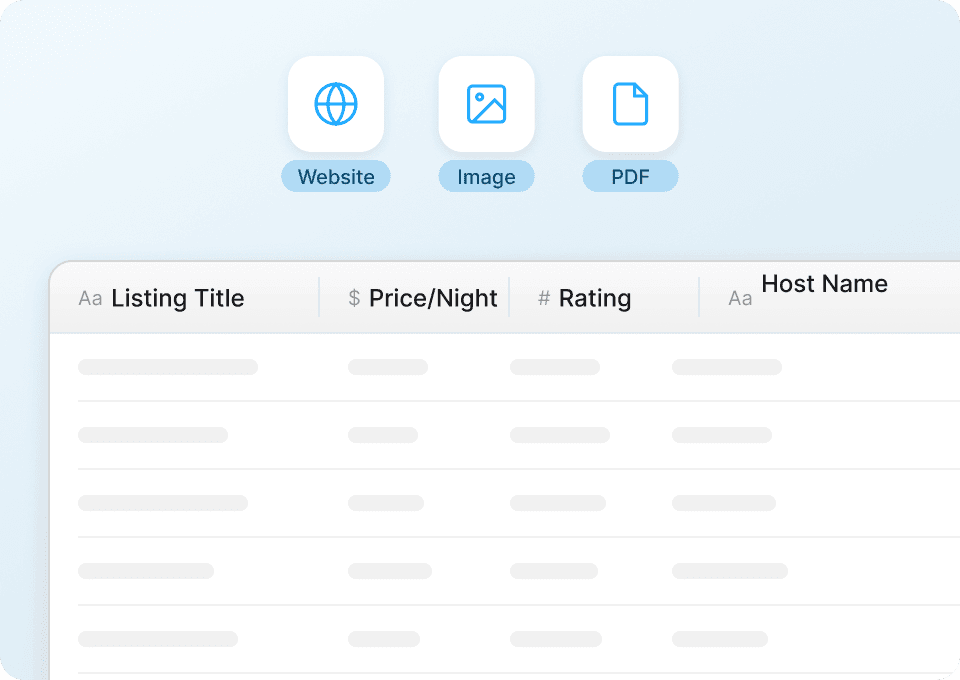
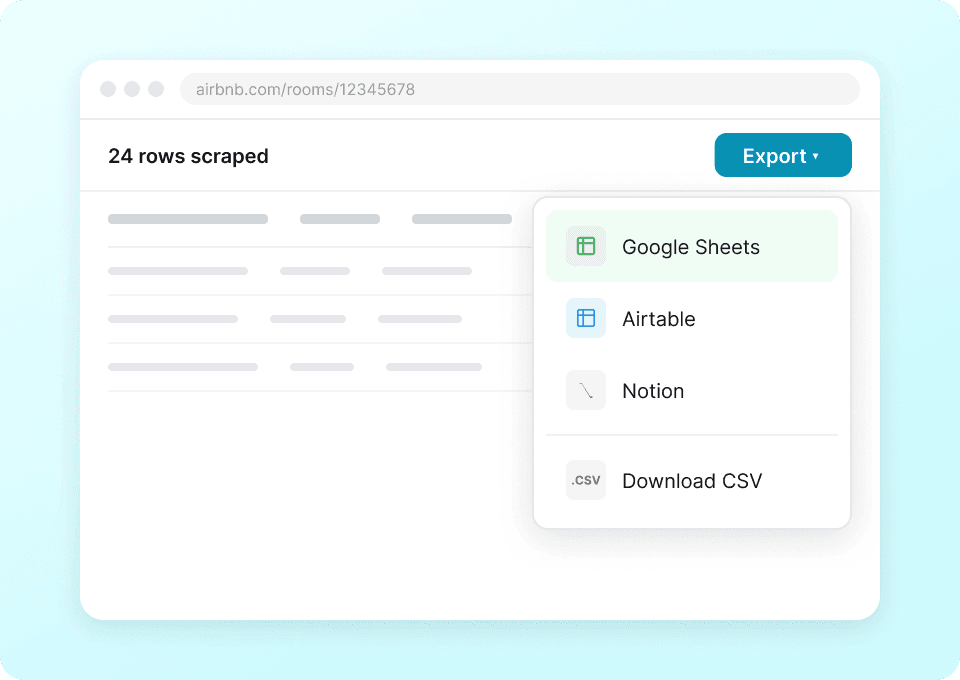
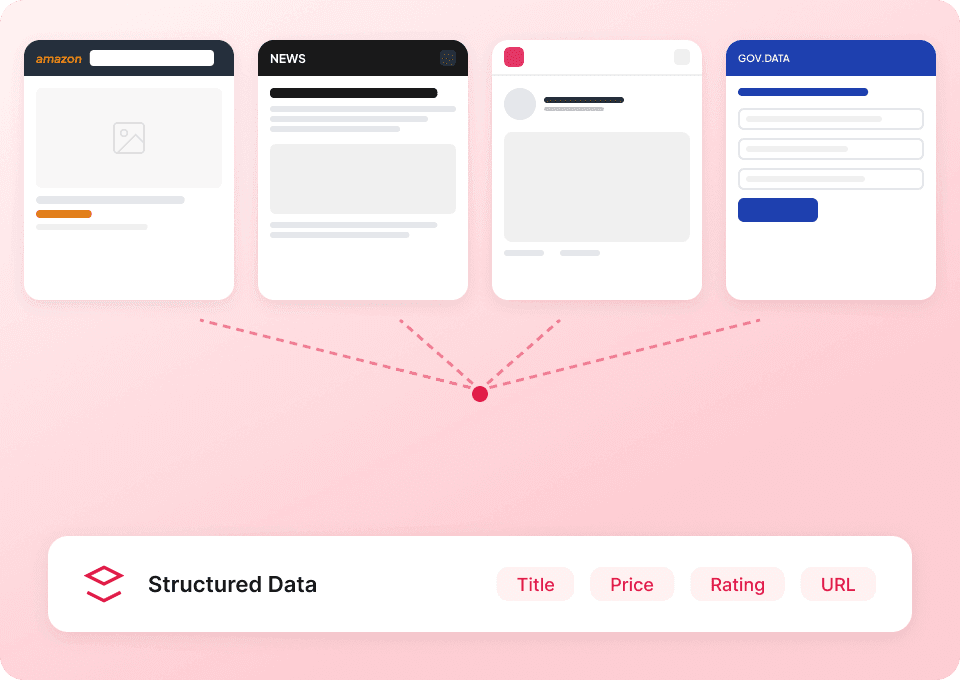
Thunderbits ZoomInfo Scraper verwandelt ZoomInfo-Seiten mithilfe von KI in einen sauberen, strukturierten Datensatz. Du kannst Firmografien aus Unternehmensprofilen und Rollendetails aus Personenprofilen extrahieren und die Ergebnisse anschließend nach Excel, Google Sheets, Airtable oder Notion exportieren. Mit AI Suggest Columns erkennt Thunderbit das Seitenlayout und schlägt dir die sinnvollsten Felder vor – so verbringst du weniger Zeit mit dem Setup und mehr Zeit mit der Nutzung der Daten.
🤖 Was ist der ZoomInfo Scraper
Der ZoomInfo Scraper ist ein KI-Web-Scraper, der in die -Chrome-Erweiterung integriert ist und dir hilft, Daten von per KI zu extrahieren. Du öffnest einfach die gewünschte ZoomInfo-Seite, klickst auf AI Suggest Columns, passt bei Bedarf Felder an und startest mit Scrape die Erstellung einer strukturierten Tabelle.

Thunderbit ist für Business-Workflows wie Lead-Generierung, Account-Recherche und CRM-Anreicherung entwickelt. Außerdem unterstützt es Pagination, Subpage Scraping und Exporte in die Tools, die du ohnehin nutzt.
🧲 Was kannst du mit ZoomInfo scrapen
ZoomInfo wird häufig für B2B-Prospecting und Account-Recherche eingesetzt. Mit Thunderbit kannst du strukturierte Daten aus Profilseiten extrahieren und sie nutzen für:
- Sales-Prospecting und Listenaufbau
- Account-Planung und Gebiets-/Territory-Recherche
- CRM-Anreicherung und Datenbereinigung
- Marktrecherche und Segmentierung
Unten findest du zwei typische Scraping-Workflows.
🏢 Unternehmensprofile von ZoomInfo scrapen
Nutze diesen Workflow, um Unternehmensdetails (Firmografien) aus einer ZoomInfo-Unternehmensprofilseite zu extrahieren, z. B.:
Das ist besonders hilfreich, wenn du Target-Account-Listen aufbaust, Unternehmensdatensätze anreicherst oder Veränderungen bei Mitarbeiterzahl, Branche und Standort nachverfolgst.

Schritte:
- Lade die herunter und registriere ein Konto.
- Öffne die Zielseite, z. B. ein .
- Klicke auf AI Suggest Columns, um empfohlene Spaltennamen und Datentypen zu erzeugen.
- Klicke auf Scrape, führe den Scraper aus und exportiere anschließend nach Excel, Google Sheets, Airtable oder Notion.
Spaltennamen
| Spalte | Beschreibung |
|---|---|
| 🏢 Company Name | Der Unternehmensname, der im ZoomInfo-Profil angezeigt wird. |
| 🌐 Company Profile URL | Die URL der Unternehmensprofilseite, die du gescrapt hast. |
| 🏷️ Industry | Die primäre Branche/Kategorie, die für das Unternehmen angegeben ist. |
| 🧩 Sub-Industry | Eine spezifischere Branchenklassifizierung, falls verfügbar. |
| 📍 Headquarters Location | Der im Profil angegebene HQ-Standort (Stadt/Bundesland/Land). |
| 🗺️ Address | Die vollständige Adresse, falls angezeigt (Straße, Stadt, Region, PLZ). |
| 👥 Employee Count | Die auf der Seite angegebene Unternehmensgröße/Mitarbeiterzahl. |
| 📈 Revenue Range | Geschätzter Umsatz bzw. Umsatzband, falls verfügbar. |
| 🏛️ Company Type | Hinweise auf öffentlich/privat und weitere Organisationstypen, falls verfügbar. |
| 🗓️ Founded Year | Gründungsjahr, sofern aufgeführt. |
| 🔗 Website | Die im Profil angegebene Website-URL des Unternehmens. |
| 🧑💼 Key Executives | Namen/Titel hervorgehobener Führungskräfte, falls verfügbar. |
| 🧾 Description | Kurzbeschreibung/Überblickstext des Unternehmens im Profil. |
👤 Personenprofile von ZoomInfo scrapen
Nutze diesen Workflow, um personenbezogene Details aus einer ZoomInfo-Personenprofilseite zu extrahieren, z. B.:
Das ist ideal für Lead-Recherche, Org-Chart-Mapping und Outreach-Listen, wenn du konsistente Felder wie Titel, Unternehmen und Standort benötigst.

Schritte:
- Lade die herunter und registriere ein Konto.
- Öffne die Zielseite, z. B. ein .
- Klicke auf AI Suggest Columns, um empfohlene Spaltennamen und Datentypen zu erzeugen.
- Klicke auf Scrape, führe den Scraper aus und exportiere deine Daten.
Spaltennamen
| Spalte | Beschreibung |
|---|---|
| 👤 Full Name | Der im Profil angezeigte Name der Person. |
| 🔗 Profile URL | Die URL der Personenprofilseite, die du gescrapt hast. |
| 🧑💼 Job Title | Die aktuelle Position/der Titel, der im Profil angegeben ist. |
| 🏢 Company | Das Unternehmen, das mit der aktuellen Rolle verknüpft ist. |
| 🌐 Company Website | Die Unternehmenswebsite, falls im Profil angezeigt/verlinkt. |
| 📍 Location | Standort der Person (Stadt/Region/Land), falls verfügbar. |
| 🧭 Department | Abteilung/Funktion (z. B. Sales, IT, Finance), falls verfügbar. |
| 🧱 Seniority | Senioritätsstufe (z. B. Manager, Director, VP), falls verfügbar. |
| 📞 Phone | Telefonnummer, sofern auf der Seite angezeigt. |
| E-Mail-Adresse, sofern auf der Seite angezeigt. | |
| 🤝 LinkedIn URL | Link zum LinkedIn-Profil, falls verfügbar. |
| 📝 Bio / Summary | Profilzusammenfassung/Bio-Text, der auf der Seite angezeigt wird. |
🎯 Warum ein ZoomInfo-Tool nutzen
Wenn du ZoomInfo-Daten in eine strukturierte Tabelle überführst, arbeitest du deutlich schneller – vor allem bei wiederkehrender Recherche über viele Accounts oder Kontakte hinweg.
Typische Gründe, warum Teams einen ZoomInfo Scraper einsetzen:
- Sales-Teams: Lead-Listen erstellen, CRM-Datensätze anreichern und Outbound-Kampagnen mit konsistenten Feldern vorbereiten.
- RevOps-Teams: Account- und Kontaktdaten standardisieren, manuelles Copy/Paste reduzieren und Routing/Segmentierung unterstützen.
- Marketing-Teams: ICP-basierte Listen erstellen, Firmografien auswerten und ABM-Targeting unterstützen.
- Recruiting & Research: Wachstumssignale von Unternehmen verfolgen und Rollen in Organisationen abbilden.
Thunderbit ist besonders hilfreich, wenn du:
- Daten aus mehreren Seiten extrahieren willst (inkl. Pagination)
- eine Tabelle durch das Besuchen von Unterseiten anreichern möchtest (Subpage Scraping)
- schnell nach Excel, Google Sheets, Airtable oder Notion exportieren willst – inklusive kostenloser Exportoptionen
Wenn du neu beim Scraping bist, helfen dir diese Guides:
🧩 So nutzt du die ZoomInfo Chrome Extension
- Thunderbit Chrome Extension installieren: Lade sie aus dem und erstelle dein Konto.
- Zu einer ZoomInfo-Seite navigieren: Öffne ein Unternehmensprofil (Beispiel: ) oder ein Personenprofil (Beispiel: ).
- KI-Scraper aktivieren: Klicke auf AI Suggest Columns, um Felder zu generieren. Danach kannst du Spaltennamen und Datentypen anpassen oder bei Bedarf einen Field AI Prompt hinzufügen, um Formatierung oder Labels zu steuern.
- Scrapen und exportieren: Klicke auf Scrape und exportiere anschließend nach Excel/CSV/JSON oder sende die Daten direkt an Google Sheets, Airtable oder Notion.
Tipp: Wenn die benötigten Informationen auf verlinkten Seiten liegen, nutze Subpage Scraping. Dann besucht die KI jede Unterseite und ergänzt deine Tabelle automatisch um zusätzliche Felder.
💳 Preise für ZoomInfo
Thunderbit nutzt ein einfaches Credit-System:
- 1 Credit = 1 Ergebniszeile in deiner Tabelle
- AI Suggest Columns ist Teil des KI-gestützten Scraping-Flows und kann im Free-Tarif getestet werden
Das kannst du kostenlos ausprobieren:
- Free-Tarif: 6 Seiten pro Monat scrapen
- Free Trial: 10 Seiten kostenlos scrapen, bevor du dich für einen Paid Plan entscheidest
Wenn du ZoomInfo-Profile in eine Tabelle mit 200 Zeilen scrapest, werden in der Regel 200 Credits verbraucht (weil 200 Zeilen erzeugt wurden). So kannst du die Kosten gut abschätzen, bevor du skalierst.
Die Paid Plans (monatlich und jährlich) sind auf unterschiedliche Volumina ausgelegt. Der Jahresplan ist günstiger, da er einen rabattierten Monatsäquivalentpreis bietet:
- Starter: geeignet für leichte Lead-Recherche und kleinere Listen
- Pro-Stufen: besser für kontinuierliches Prospecting, Anreicherung und Monitoring-Workflows
Alle Optionen findest du unter .
❓ FAQ
-
Was ist der KI-gestützte ZoomInfo Scraper?
Der KI-gestützte ZoomInfo Scraper ist ein Workflow in Thunderbit, der ZoomInfo-Seiten per KI ausliest und Inhalte in strukturierte Spalten und Zeilen überführt. Du klickst auf AI Suggest Columns, um Felder zu generieren, und anschließend auf Scrape, um die Daten in eine exportierbare Tabelle zu sammeln. -
Was ist Thunderbit?
ist eine KI-Web-Scraper-Chrome-Erweiterung, mit der du Daten aus Websites, PDFs und Bildern in strukturierte Formate extrahieren kannst. Sie ist für Business-Teams gebaut, die ein schnelles Setup, zuverlässige Extraktion und einfache Exporte in Tools wie Google Sheets, Airtable und Notion benötigen. -
Brauche ich Programmierkenntnisse, um ZoomInfo zu scrapen?
Nein. Thunderbit ist für No-Code-Workflows ausgelegt: Du scrapest per Klick auf AI Suggest Columns und Scrape. Wenn du mehr Kontrolle willst, kannst du Spalten umbenennen, Datentypen ändern und Feldanweisungen hinzufügen – ganz ohne Code. -
Kann Thunderbit sowohl Unternehmens- als auch Personenprofile auf ZoomInfo scrapen?
Ja. Du kannst Firmografien aus Unternehmensseiten und Rollen-/Kontaktdaten aus Personenseiten extrahieren – abhängig davon, was auf der geöffneten Seite sichtbar ist. Viele Teams kombinieren beides, um Account- und Kontakt-Recherche in einem Datensatz zu verbinden. -
Wie hilft Subpage Scraping bei der ZoomInfo-Recherche?
Mit Subpage Scraping kann die KI verlinkte Seiten öffnen (z. B. von einer Liste zu einzelnen Profilen) und zusätzliche Felder zurück in deine Haupttabelle schreiben. Das ist besonders nützlich, wenn die Listenansicht nur wenige Details zeigt, die Profilseite aber deutlich mehr Informationen enthält. -
Kann ich ZoomInfo-Daten nach Google Sheets oder Excel exportieren?
Ja. Thunderbit unterstützt den kostenlosen Export nach Excel/CSV/JSON und kann Daten außerdem direkt an Google Sheets, Airtable oder Notion senden. So kannst du Listen leicht im Team teilen oder in deinen CRM-Workflow importieren. -
Was ist der Unterschied zwischen Cloud Scraping und Browser Scraping bei ZoomInfo?
Browser Scraping läuft in deiner Chrome-Session und ist hilfreich, wenn du auf einer Website eingeloggt sein musst. Cloud Scraping ist für öffentliche Seiten schneller und kann Batches verarbeiten (bis zu 50 Seiten auf einmal). Für authentifizierte Inhalte ist Browser Scraping in der Regel die bessere Wahl. -
Wie viele Zeilen kann ich pro Run scrapen?
Das praktische Limit hängt von Seitenstruktur und deinen Plan-Credits ab. Viele Workflows zielen auf mehrere hundert Zeilen pro Durchlauf (oft bis etwa 500 Zeilen pro Run – je nach Seite). Da 1 Credit = 1 Zeile ist, steuerst du den Verbrauch, indem du Seiten oder Zeilen begrenzt. -
Ist es in Ordnung, ZoomInfo-Daten zu scrapen?
Du solltest immer geltende Gesetze, Datenschutzanforderungen und die Nutzungsbedingungen der Website beachten. Thunderbit ist ein Tool zum Extrahieren von Daten, auf die du Zugriff hast – die verantwortungsvolle und regelkonforme Nutzung (insbesondere bei personenbezogenen Daten) liegt bei dir.
📚 Mehr erfahren
- Extension holen:
- Produktdetails ansehen:
- Tutorials & Strategien lesen:
- Hilfreiche Guides:
- Workflows ansehen:
Bereit, Lead-Listen zu erstellen und Datensätze schneller anzureichern – mit einem KI-Web-Scraper: und scrape noch heute deine ersten ZoomInfo-Profilseiten.