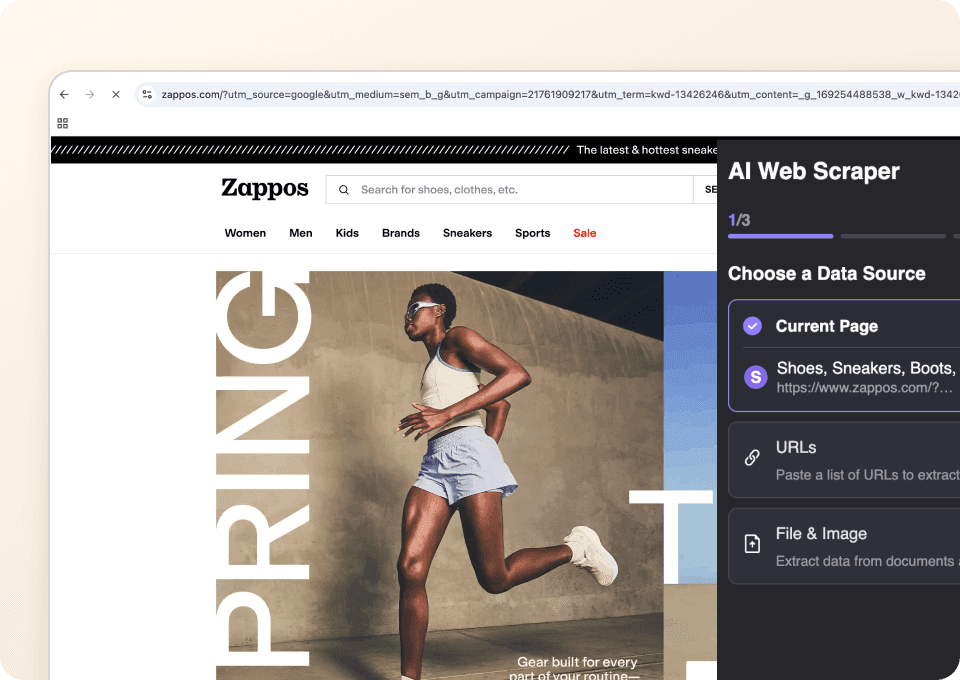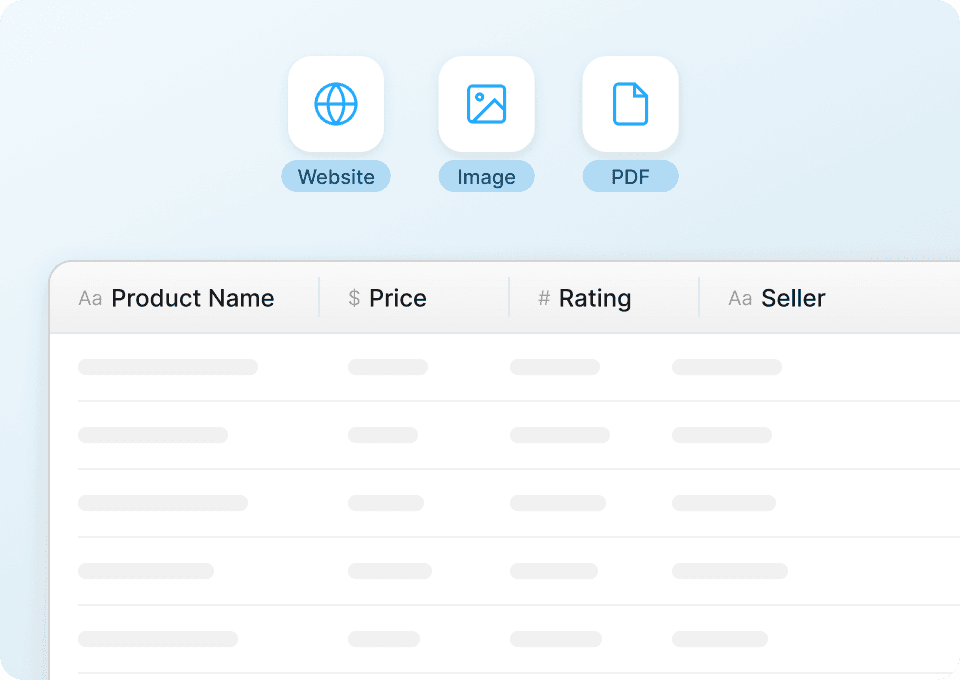


Thunderbit’s Zappos Scraper verwandelt Zappos-Produktseiten mithilfe von KI in saubere, strukturierte Daten. Du kannst Produktlisten und Details wie Namen, Preise, Größen, Farben, Bewertungen, Bilder und Produkt-URLs extrahieren und anschließend nach Excel, Google Sheets, Airtable oder Notion exportieren. Da die KI Felder automatisch erkennt und formatiert, verbringst du weniger Zeit mit Copy & Paste – und mehr Zeit mit der Auswertung.
🛍️ Was ist der Zappos Scraper
Der KI-gestützte Zappos Scraper ist ein , der in die Thunderbit Chrome Extension integriert ist. Damit kannst du Daten von aus Kategorie- und Collection-Seiten mit nur wenigen Klicks auslesen. Öffne einfach eine Zappos-Seite, klicke auf AI Suggest Columns, damit die KI passende Felder vorschlägt, und anschließend auf Scrape, um eine Tabelle zu erzeugen, die du herunterladen oder direkt in deine Tools senden kannst.

Thunderbit ist besonders hilfreich auf E-Commerce-Seiten wie Zappos, weil es u. a. Folgendes beherrscht:
- Pagination und Infinite Scroll zuverlässig auslesen
- Subpage Scraping, um Listen um Details aus den jeweiligen Produktseiten anzureichern
- Konsistente Exporte nach CSV/JSON, Excel, Google Sheets, Airtable und Notion (Export ist kostenlos)
🧾 Was kannst du mit Zappos auslesen
Zappos bietet umfangreiche Produktlisten, die sich ideal für Wettbewerbsanalysen, Sortiments-Tracking und Merchandising-Auswertungen eignen. Unten findest du zwei typische Scraping-Workflows, die du mit Thunderbit umsetzen kannst.
👠 Zappos Women’s Shoes scrapen
Nutze diesen Scraper auf der Seite , um Produktlisten für Analysen, Preisbeobachtung und Katalogvergleiche zu sammeln. Du kannst zunächst das Listing-Grid auslesen und optional per Subpage Scraping zusätzliche Attribute aus den jeweiligen Produktdetailseiten ziehen.

Schritte:
- Lade die herunter und registriere ein Konto.
- Öffne die Zielseite: .
- Klicke auf AI Suggest Columns, um empfohlene Spaltennamen und Datentypen zu erhalten.
- Klicke auf Scrape, starte den Scraper und lade deine Daten herunter oder exportiere sie.
Spaltennamen
| Spalte | Beschreibung |
|---|---|
| 👟 Produktname | Der Produkttitel im Listing (Marke + Modellname, sofern verfügbar). |
| 🏷️ Marke | Der zum Produkt gehörende Markenname. |
| 💲 Preis | Aktueller Listenpreis (inkl. Sale-Preis, falls zutreffend). |
| 🔖 Originalpreis | Preis vor Rabatt, wenn der Artikel reduziert ist (sofern angezeigt). |
| ⭐ Bewertung | Durchschnittliche Sternebewertung im Listing. |
| 🧾 Anzahl Bewertungen | Anzahl der Reviews zum Produkt (sofern angezeigt). |
| 🎨 Farboptionen | Anzahl der Farben oder Farbnamen im Listing (abhängig vom Layout). |
| 📏 Verfügbare Größen | Auf der Seite sichtbare Größen oder aus der Produkt-Unterseite extrahiert. |
| 🖼️ Bild-URL | URL des Hauptproduktbilds (praktisch für Kataloge). |
| 🌐 Produkt-URL | Direkter Link zur Produktdetailseite. |
| 🆔 SKU / Style-ID | Kennung aus der Produktseite (am besten via Subpage Scraping). |
| 🚚 Versand-/Verfügbarkeits-Hinweise | Verfügbarkeits- oder Versandhinweise, falls vorhanden. |
🆕 Zappos New Arrivals scrapen
Nutze diesen Scraper auf der Seite , um neu gelistete Produkte zu überwachen, Sortimentsänderungen zu erkennen und einen „New-in“-Feed fürs Reporting aufzubauen. Das ist ein gängiger Workflow für E-Commerce-Teams, die regelmäßig Updates benötigen.

Schritte:
- Lade die herunter und registriere ein Konto.
- Öffne die Zielseite: .
- Klicke auf AI Suggest Columns, um ein sofort nutzbares Schema zu erzeugen.
- Klicke auf Scrape, sammle die Daten und exportiere sie.
Spaltennamen
| Spalte | Beschreibung |
|---|---|
| 🆕 Produktname | Name des neu gelisteten Produkts. |
| 🏷️ Marke | Im Listing angezeigte Marke. |
| 💲 Preis | Aktuell angezeigter Preis. |
| 🗂️ Kategorie | Kategorie-Kontext (falls angezeigt) oder aus der Seite abgeleitet. |
| ⭐ Bewertung | Sternebewertung (falls verfügbar). |
| 🧾 Anzahl Bewertungen | Gesamtzahl der Reviews (falls verfügbar). |
| 🎨 Farben | Farboptionen oder Anzahl der Farben im Listing. |
| 🖼️ Bild-URL | Hauptbild-URL der Produktkarte. |
| 🔗 Produkt-URL | Link zur Produktdetailseite. |
| 🕒 Erstmalig gesehen am | Zeitstempel, den du beim Scraping hinzufügen kannst, um neue Artikel über Zeit zu verfolgen. |
| 🧵 Material / Obermaterial | Attribut, das typischerweise auf der Unterseite steht (am besten via Subpage Scraping). |
| 📦 Bestand / Verfügbarkeit | Verfügbarkeitssignale von der Produktseite, sofern vorhanden. |
🎯 Warum das Zappos Tool nutzen
Zappos zu scrapen ist sinnvoll, wenn du strukturierte Produktdaten für Analysen, Reports oder operative Prozesse brauchst. Statt Produktkarten manuell zu kopieren und dutzende Tabs zu öffnen, baust du dir in wenigen Minuten einen Datensatz.
Typische Gründe, warum Teams Zappos scrapen:
- E-Commerce-Operations: Sortimentsänderungen verfolgen, Sale-Aktivitäten beobachten und Preise über Kategorien hinweg vergleichen.
- Merchandising-Teams: Wettbewerber-Sets aufbauen, Markenabdeckung analysieren und die Verteilung von Ratings/Reviews auswerten.
- Marketing-Teams: Produkt-URLs und Bilder für Kampagnenrecherche, Creative-Referenzen und Landingpage-Audits sammeln.
- Sales & Partnerships: Marken, Produktlinien und Kategorie-Trends identifizieren – als Basis für Outreach und Planung.
- Analyst:innen: Zeitreihen-Datensätze (z. B. „New Arrivals wöchentlich“) mit Geplanter Scraper erstellen.
Thunderbit hilft auch dann, wenn Zappos das Seitenlayout ändert. Klassische Scraper brechen dabei oft – Thunderbits KI liest die Seitenstruktur bei jedem Lauf neu und erstellt die Extraktionslogik automatisch.
🧩 So nutzt du die Zappos Chrome Extension
- Thunderbit Chrome Extension installieren: Hol sie dir im und erstelle dein Konto bei .
- Zu einer Zappos-Seite navigieren: Öffne eine Kategorie wie oder eine Collection wie .
- KI-Scraper aktivieren: Klicke auf AI Suggest Columns, um Felder zu generieren. Danach kannst du Spaltennamen und Datentypen anpassen oder bei Bedarf einen Field AI Prompt für individuelles Formatting hinzufügen.
- Scrapen, anreichern und exportieren: Klicke auf Scrape, um Zeilen zu sammeln. Nutze Scrape Subpages, um Details (Materialien, Größenverfügbarkeit, Style-IDs) zu ergänzen, und exportiere anschließend nach Excel/Sheets/Airtable/Notion.
Hilfreiche Artikel, wenn du wiederholbare Workflows aufbauen willst:
- Weitere Guides im
💳 Preise für Zappos
Thunderbit nutzt ein einfaches Credit-System:
- 1 Credit = 1 Ausgabezeile in deiner Ergebnistabelle
- Das KI-gestützte Scraping (AI Suggest Columns + KI-Strukturierung) ist enthalten, und der Datenexport ist kostenlos
Das kannst du kostenlos testen:
- Free-Plan: 6 Seiten pro Monat scrapen
- Free Trial: 10 Seiten kostenlos scrapen – ideal, um Zappos-Kategorieseiten und Subpage-Anreicherung zu testen
Für laufende Aufgaben (z. B. wöchentliches New-Arrivals-Monitoring oder Scraping über mehrere Kategorien) bieten Paid-Pläne mehr Credits. Die Jahrespläne sind rabattiert und lohnen sich meist, wenn du regelmäßig scrapest.
Alle Optionen findest du unter .
| Stufe | Monatspreis | Jahrespreis (pro Monat) | Jahressumme | Credits (monatlich) | Credits (jährlich) |
|---|---|---|---|---|---|
| Free | Free | Free | Free | 6 Seiten | N/A |
| Starter | $15 | $9 | $108 | 500 | 5,000 |
| Pro 1 | $38 | $16.5 | $199 | 3,000 | 30,000 |
| Pro 2 | $75 | $33.8 | $398 | 6,000 | 60,000 |
| Pro 3 | $125 | $68.4 | $796 | 10,000 | 120,000 |
| Pro 4 | $249 | $137.5 | $1,592 | 20,000 | 240,000 |
❓ FAQ
-
Was ist der KI Powered Zappos Scraper?
Der KI Powered Zappos Scraper ist ein KI-basierter Workflow in Thunderbit, der strukturierte Produktdaten aus Zappos-Seiten wie Kategorie-Listings und New Arrivals extrahiert. Statt Code zu schreiben oder komplexe Selektoren zu konfigurieren, klickst du auf AI Suggest Columns – Thunderbits KI schlägt Felder und Datentypen vor – und anschließend auf Scrape, um eine Tabelle zu erzeugen. -
Was ist Thunderbit?
ist eine KI-Web-Scraper Chrome Extension, mit der du Daten aus Websites, PDFs und Bildern in strukturierte Formate überführen kannst. Sie ist für Business-Workflows wie Lead-Generierung, E-Commerce-Operations und Marktrecherche konzipiert – inklusive schnellem Export nach Excel, Google Sheets, Airtable und Notion. -
Welche Zappos-Daten kann ich mit Thunderbit extrahieren?
Du kannst Produktnamen, Marken, Preise, Bewertungen, Review-Anzahlen, Bilder und Produkt-URLs aus Listing-Seiten auslesen. Mit Subpage Scraping kannst du deinen Datensatz außerdem um Details aus den Produktseiten erweitern – z. B. Materialien, Größenverfügbarkeit, Style-IDs und weitere Attribute. -
Kann Thunderbit Pagination und Infinite Scroll bei Zappos scrapen?
Ja. Thunderbit unterstützt Pagination Scraping für Seiten mit Seitenzahlen oder „Next“-Navigation und kann – je nachdem, wie die Seite Produkte nachlädt – auch Infinite Scroll verarbeiten. Das ist hilfreich, wenn du mehr als nur die ersten sichtbaren Produkte erfassen möchtest. -
Wie funktioniert Subpage Scraping bei Zappos-Produkten?
Nachdem du eine Listing-Seite gescrapet hast, kannst du in der Ergebnistabelle auf Scrape Subpages klicken. Thunderbit besucht dann jede Produkt-URL und ergänzt zusätzliche Spalten zu deinen bestehenden Zeilen – ideal, um tiefergehende Attribute zu ziehen, ohne jedes Produkt manuell zu öffnen. -
Brauche ich Programmierkenntnisse für den Zappos Scraper?
Nein. Thunderbit ist für nicht-technische Workflows gebaut – du brauchst weder Python noch APIs oder CSS-Selektoren. Die KI übernimmt Erkennung und Strukturierung, und du kannst Spalten bei Bedarf trotzdem individuell anpassen. -
Was ist der Unterschied zwischen Cloud Scraping und Browser Scraping bei Zappos?
Cloud Scraping läuft auf der Cloud-Infrastruktur von Thunderbit und ist bei öffentlichen Seiten meist schneller, da Seiten oft in Batches verarbeitet werden. Browser Scraping läuft in deiner Chrome-Session und ist hilfreich, wenn eine Seite deinen Login-Status benötigt oder wenn das Scraping exakt dem entsprechen soll, was du im Browser siehst. -
Was kostet es, Zappos mit Thunderbit zu scrapen?
Die Kosten basieren auf Credits, wobei 1 Credit = 1 Ausgabezeile ist. Du kannst mit dem Free-Plan (6 Seiten/Monat) oder dem Free Trial (10 Seiten) starten, um deinen typischen Zeilenumfang pro Lauf abzuschätzen, und anschließend auf der den passenden Plan wählen. -
Kann ich Zappos-Daten nach Excel, Google Sheets, Airtable oder Notion exportieren?
Ja – und der Export ist kostenlos. Nach dem Scraping kannst du CSV/JSON herunterladen oder den Datensatz direkt an Tools wie Google Sheets, Airtable und Notion senden. Das ist praktisch für Dashboards, Kataloge und wiederkehrende Reports.
📚 Mehr erfahren
- Starte mit der
- Entdecke das Produkt auf der
- Grundlagen zum Scraping:
- Bessere Exporte bauen:
- Weitere Tutorials im