whole-foods-market-scraper

Whole Foods Market Scraper

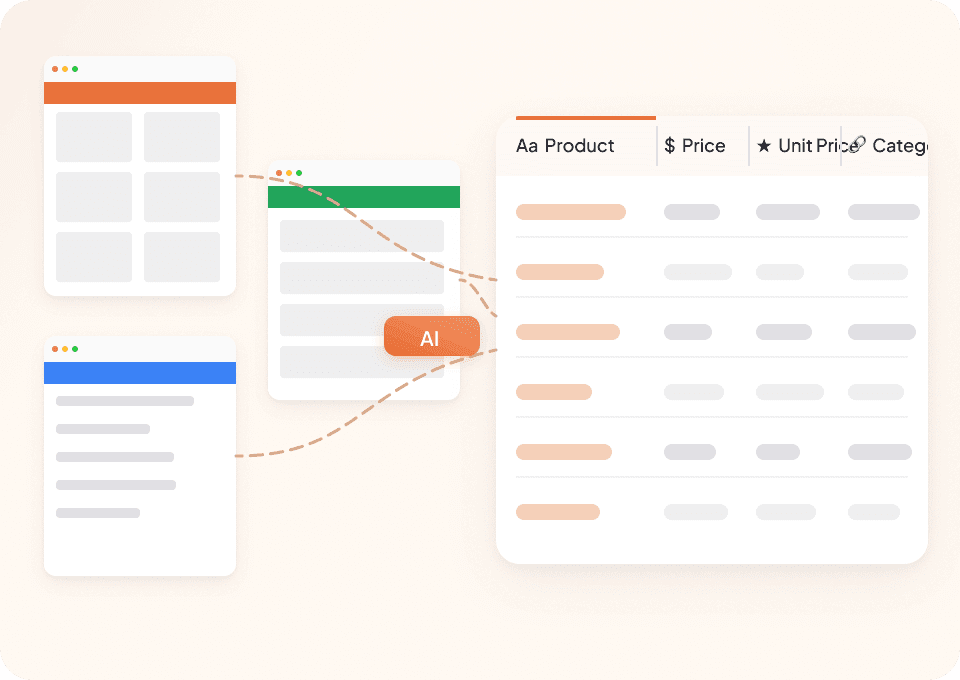
Mit dem Whole Foods Market Scraper von Thunderbit extrahierst du wöchentliche Angebote, Prime Member Deals und Daten aus dem Trend Index in eine sauber strukturierte Tabelle. Nutze „KI schlägt Felder vor“ für Übersichtsseiten, erweitere deine Daten per Subpage Scraping um Details von Produktseiten und exportiere nach Excel, Google Sheets, Airtable oder Notion.

4.8
Monatliche Nutzer5.5k
KI-gestützt
E-Commerce
Kostenlos starten
Kostenlose Version verfügbar
Deutsch wird unterstützt

Der Whole Foods Market Scraper von Thunderbit verwandelt Whole-Foods-Market-Seiten mithilfe von KI in saubere, strukturierte Daten. Du kannst wöchentliche Angebote, Prime Member Deals und Inhalte aus dem Food & Beverage Trend Index erfassen und anschließend nach Excel, Google Sheets, Airtable oder Notion exportieren. Thunderbits KI erkennt das Seitenlayout automatisch, schlägt passende Felder vor und unterstützt Subpage Scraping, um deinen Datensatz mit Informationen von Detailseiten anzureichern.

🥗 Was ist der Whole Foods Market Scraper

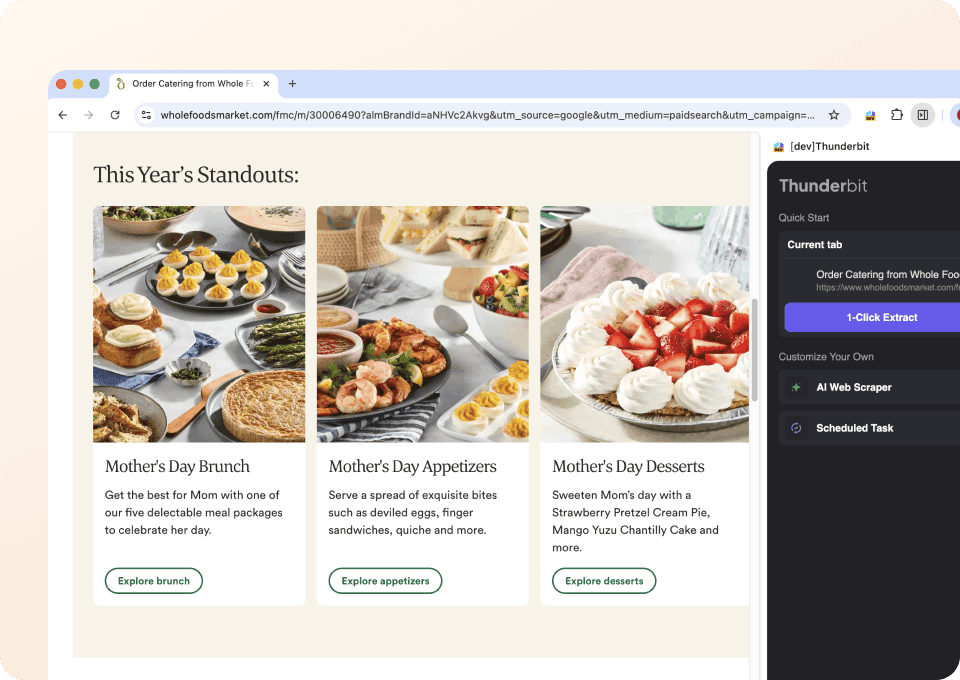
Der Whole Foods Market Scraper ist ein KI-Web-Scraper, entwickelt mit . Damit kannst du Daten von per KI in Tabellenform bringen. Du öffnest einfach die gewünschte Seite (z. B. den oder ), klickst auf KI schlägt Spalten vor und anschließend auf Scrape.

Das Tool ist für Business-Workflows wie Preisbeobachtung, Promo-Monitoring, Merchandising-Recherche und Content-Analysen gedacht – ganz ohne Code und ohne fragile Selektoren pflegen zu müssen.

Whole Foods Market Screenshot

🛒 Was du bei Whole Foods Market scrapen kannst

Whole Foods Market bietet sowohl Übersichtsseiten (ideal für die Extraktion vieler Einträge) als auch Detailseiten (ideal zum Anreichern). Mit Thunderbit kannst du beides kombinieren: Starte auf einer Listing-Seite und nutze anschließend Subpage Scraping, um jede Produktseite zu öffnen und zusätzliche Felder an deine Tabelle anzuhängen.

Wöchentliche Angebote & Prime Member Deals scrapen

Die Seite eignet sich perfekt, um Promotions strukturiert zu erfassen – inklusive Produktnamen, Preisen, Rabatt-Texten und Links zu Produktdetails. Das ist hilfreich für Promo-Tracking, Wettbewerbsanalysen und wöchentliche Reports.

Weekly Sales & Prime Member Deals Screenshot

Schritte:

  1. Lade die herunter und registriere ein Konto.
  2. Öffne die Zielseite, z. B.: .
  3. Klicke auf KI schlägt Spalten vor, um empfohlene Spaltennamen und Datentypen zu erzeugen.
  4. Klicke auf Scrape, um die Daten zu extrahieren, und lade sie herunter oder exportiere sie.

Spaltennamen

SpalteBeschreibung
🏷️ ArtikelnameDer Produkt- oder Angebotsname, wie er im Sales Flyer angezeigt wird.
💲 AngebotspreisDer beworbene Aktionspreis des Artikels.
🧾 Regulärer PreisDer Preis ohne Rabatt, sofern auf der Seite vorhanden.
🎯 Rabatt-/Deal-TextDeal-Hinweise wie „Prime Member Deal“ oder andere Spar-Formulierungen.
📦 Größe / EinheitPackungsgröße, Gewicht oder Einheit (z. B. oz, lb, Stück), sofern angezeigt.
🗓️ GültigkeitszeitraumZeitraum, in dem die Aktion gilt, falls angegeben.
🧩 KategorieBereich/Kategorie, in dem der Artikel gelistet ist (z. B. Obst & Gemüse, Fleisch, Vorrat), sofern verfügbar.
🌐 Artikel-URLLink zur Detailseite (praktisch für Subpage Scraping).
🖼️ Bild-URLLink zum Produktbild für Katalogisierung oder Reporting.
📍 Store-/RegionskontextStandort-/Regionshinweise, die angezeigt oder ableitbar sind (hilfreich, wenn Inhalte je Store variieren).

2026 Food & Beverage Trend Index scrapen

Die Seite ist ideal für redaktionelle Inhalte: Trend-Titel, Beschreibungen, Abschnitte und zugehörige Assets. Das ist besonders nützlich für Marketing, Content-Teams und Produktforschung, um Themen zu verfolgen und Insights zu bündeln.

2026 Food & Beverage Trend Index Screenshot

Schritte:

  1. Lade die herunter und registriere ein Konto.
  2. Öffne die Zielseite, z. B.: .
  3. Klicke auf KI schlägt Spalten vor, um empfohlene Spaltennamen und Datentypen zu erzeugen.
  4. Klicke auf Scrape, um die Daten zu extrahieren, und lade sie herunter oder exportiere sie.

Spaltennamen

SpalteBeschreibung
📈 TrendnameDer Titel jedes Trends im Index.
🧠 Trend-ZusammenfassungKurzer Beschreibungstext/Überblick zum Trend.
🧩 Trend-Kategorie / AbschnittGruppierung oder Abschnittsüberschrift, zu der der Trend gehört (falls vorhanden).
🔎 Kern-Themen / KeywordsAuffällige Begriffe oder Schlüsselphrasen aus dem Trendtext (kann per KI gelabelt werden).
🌐 Trend-URLLink zum Trend-Abschnitt oder zu einer zugehörigen Seite, sofern verfügbar.
🖼️ Hero-/Abschnittsbild-URLBild, das dem Trend oder Abschnitt zugeordnet ist.
🧾 Titel der QuellseiteErfasster Seitentitel zur Dokumentation und Nachvollziehbarkeit.
🗓️ Scrape-DatumDatum der Extraktion für Versionierung und Audits.

🧑‍💼 Warum das Whole Foods Market Tool nutzen

Das Scrapen von Whole-Foods-Market-Daten ist besonders hilfreich, wenn du wiederholbar strukturierte Datensätze für Analysen, Reporting und operative Prozesse brauchst.

Typische Gründe, Whole-Foods-Market-Seiten zu scrapen:

  • E-Commerce & Retail Ops: Wöchentliche Aktionen verfolgen, Preismuster erkennen und interne Promo-Kalender aus dem aufbauen.
  • Marketing-Teams: Messaging wie „Prime member deals“ beobachten, Promo-Formulierungen sammeln und wöchentliche Themen über Zeit vergleichen.
  • Merchandising & Category Management: Datensätze zu beworbenen Artikeln nach Kategorie, Größe und Preis erstellen – als Grundlage für Sortimentsentscheidungen.
  • Analyst:innen & Research: Den tabellarisch erfassen für Themenanalysen, Keyword-Clustering und Reports.
  • Content- & Strategie-Teams: Trend-Inhalte in strukturierte Briefings überführen und zur Zusammenarbeit nach Notion oder Airtable exportieren.

Thunderbit ist besonders nützlich, wenn sich Seitenlayouts im Laufe der Zeit ändern. Statt Selektoren zu warten, lässt du die KI bei jedem Lauf die Struktur interpretieren. Mehr Hintergrund findest du hier:

🧩 So nutzt du die Whole Foods Market Chrome Extension

  1. Thunderbit Chrome Extension installieren: Hol sie dir aus dem und erstelle dein Konto.
  2. Zu einer Whole-Foods-Market-Seite navigieren: Öffne die Seite, die du scrapen möchtest, z. B. oder den .
  3. KI-Scraper aktivieren: Klicke auf KI schlägt Spalten vor, um Felder zu generieren, und passe Spaltennamen sowie Datentypen bei Bedarf an.
  4. Scrapen und exportieren: Klicke auf Scrape und exportiere nach Excel, Google Sheets, Airtable oder Notion oder lade als CSV/JSON herunter (Export ist kostenlos).

Tipp: Wenn deine Tabelle Artikel-Links enthält, nutze Subpage Scraping, um jede Produktseite zu öffnen und Felder wie Zutaten, Nährwert-Hinweise oder zusätzliche Promo-Details anzuhängen. Das ist eine der stärksten Thunderbit-Funktionen, um aus Übersichtsseiten deutlich reichhaltigere Datensätze zu bauen.

💳 Preise für Whole Foods Market

Thunderbit arbeitet mit einem Credit-System:

  • 1 Credit = 1 Ergebniszeile in deiner Tabelle
  • Das KI-gestützte Scraper-Erlebnis (KI schlägt Spalten vor + Scrape) ist enthalten – du kannst ohne kompliziertes Setup loslegen.

Kostenlose Optionen:

  • Im Free-Tarif kannst du 6 Seiten pro Monat scrapen
  • Mit der kostenlosen Testphase kannst du 10 Seiten gratis scrapen – genug, um deinen Workflow für Sales Flyer oder Trends zu validieren

Bezahlpläne (monatlich und jährlich) skalieren mit deinem Volumen. Wenn du wöchentlich Deals scrapest oder Trends über längere Zeit beobachtest, ist der Jahresplan meist günstiger, da er gegenüber monatlicher Zahlung rabattiert ist.

Die aktuellen Optionen findest du unter .

❓ FAQ

  1. Was ist der KI-gestützte Whole Foods Market Scraper?
    Der KI-gestützte Whole Foods Market Scraper ist ein Workflow in Thunderbit, der Whole-Foods-Market-Seiten per KI ausliest und in strukturierte Zeilen und Spalten umwandelt. Du klickst auf KI schlägt Spalten vor, um Felder zu generieren, und anschließend auf Scrape, um die Daten in eine exportierbare Tabelle zu übernehmen.

    Er eignet sich sowohl für Übersichtsseiten (z. B. wöchentliche Deals) als auch für Content-Seiten (z. B. Trend Index). Wenn Artikel-Links vorhanden sind, kannst du Ergebnisse per Subpage Scraping zusätzlich anreichern.

  2. Was ist Thunderbit?
    ist eine KI-Web-Scraping- und Produktivitäts-Chrome-Extension, mit der du Daten aus Websites, PDFs und Bildern in strukturierte Formate extrahieren kannst. Sie richtet sich an Business-Anwender:innen, die schnell Ergebnisse wollen – ohne zu programmieren.

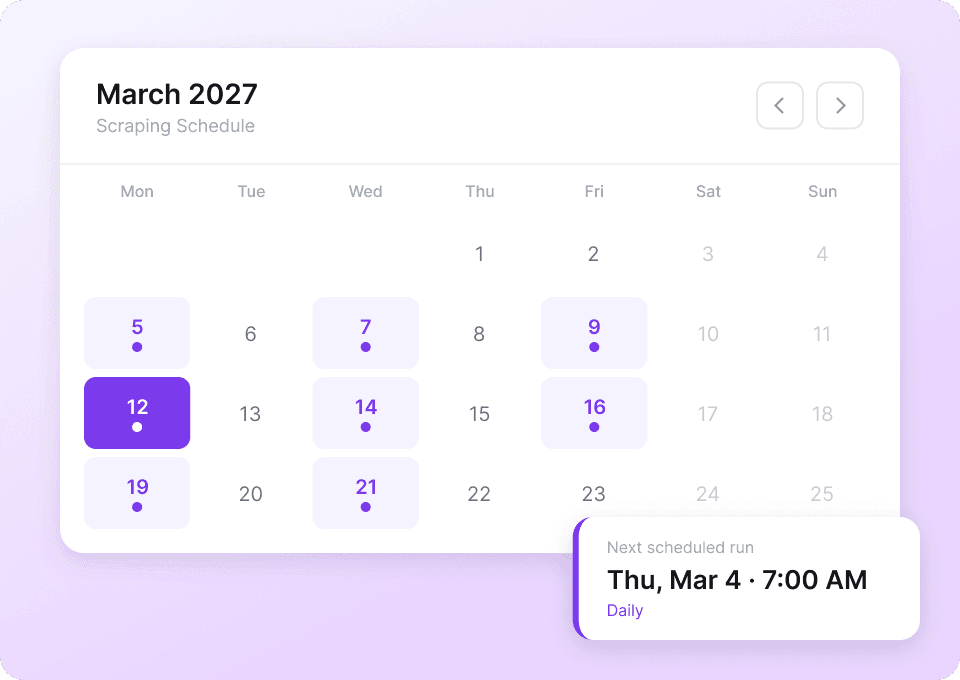
    Du kannst die extrahierten Daten nach Excel, Google Sheets, Airtable oder Notion exportieren und Funktionen wie Pagination Scraping, Subpage Scraping und Scheduled Scraper nutzen.

  3. Welche Daten kann ich aus dem Whole Foods Market Sales Flyer extrahieren?
    In der Regel kannst du Artikelnamen, Angebotspreise, reguläre Preise (falls angezeigt), Deal-Labels (inklusive Prime-Member-Deal-Text), Größen/Einheiten, Bilder und Artikel-URLs extrahieren. Wenn Kategorien oder Abschnitte vorhanden sind, kann Thunderbit diese oft ebenfalls erfassen.

    Wenn du mehr Details brauchst als die Übersicht liefert, kannst du die Artikel-URLs scrapen und anschließend per Subpage Scraping zusätzliche Felder von den jeweiligen Produktseiten ziehen.

  4. Kann Thunderbit Pagination oder Infinite Scroll auf Whole-Foods-Market-Seiten verarbeiten?
    Ja. Thunderbit unterstützt Pagination Scraping sowohl für klickbasierte Seitennavigation als auch für Infinite-Scroll-Seiten. Wenn der Sales Flyer oder andere Seiten beim Scrollen weitere Artikel nachladen, kannst du trotzdem den vollständigen Datensatz erfassen.

    Bei dynamischem Nachladen kannst du Browser-Scraping (in deiner Chrome-Session) nutzen, damit das Ergebnis dem entspricht, was du auf dem Bildschirm siehst.

  5. Wie funktioniert Subpage Scraping bei Whole-Foods-Market-Deals?
    Beim Subpage Scraping öffnet Thunderbit jede Detailseite (über die URL-Spalte), extrahiert zusätzliche Felder und hängt sie wieder an deine ursprüngliche Tabelle an. Das ist hilfreich, wenn die Übersichtsseite nur einen Teil der Informationen zeigt.

    Du kannst z. B. mit einer Deals-Tabelle starten und sie anschließend um zusätzliche Beschreibungen, Produktattribute oder weitere Details von der Produktseite erweitern.

  6. Kann ich gescrapte Whole-Foods-Market-Daten nach Google Sheets oder Airtable exportieren?
    Ja. Thunderbit unterstützt Exporte nach Google Sheets, Airtable und Notion; außerdem kannst du CSV oder JSON herunterladen. Export und Download sind kostenlos – du kannst dein Budget also auf das Scraping-Volumen statt auf Datenportabilität konzentrieren.

    Wenn du Bildfelder nutzt, hilft Thunderbit außerdem dabei, Bild-URLs für nachgelagerte Workflows sauber zu organisieren.

  7. Was kostet es, Whole-Foods-Market-Seiten zu scrapen?
    Die Kosten basieren auf Credits, wobei 1 Credit = 1 Ergebniszeile ist. Wenn du 200 Deal-Artikel als 200 Zeilen extrahierst, sind das 200 Credits.

    Du kannst mit dem Free-Tarif (6 Seiten/Monat) oder der kostenlosen Testphase (10 Seiten) starten, um abzuschätzen, wie viele Zeilen pro Lauf typischerweise entstehen, und anschließend einen Plan auf der wählen.

  8. Brauche ich Programmierkenntnisse, um Thunderbit für Whole Foods Market zu nutzen?
    Nein. Thunderbit ist für nicht-technische Workflows konzipiert. Der Standardablauf ist: Seite öffnen, KI schlägt Spalten vor klicken, dann Scrape.

    Wenn du mehr Kontrolle möchtest, kannst du Spalten umbenennen, Datentypen festlegen (Text, Zahl, URL, Bild) und feldbezogene KI-Prompts hinzufügen, um Daten beim Extrahieren zu formatieren oder zu labeln.

  9. Ist es in Ordnung, Whole-Foods-Market-Daten für Analysen zu scrapen?
    Ob Scraping erlaubt ist, hängt von den Nutzungsbedingungen der Website, geltenden Gesetzen und deinem Verwendungszweck ab. Prüfe die Bedingungen von Whole Foods Market und stelle sicher, dass dein Workflow Datenschutz, Sicherheit und Compliance-Anforderungen einhält.

    Grundsätzlich gilt: verantwortungsvoll scrapen, keine sensiblen personenbezogenen Daten sammeln und die Anfragefrequenz in einem angemessenen Rahmen halten.

📚 Mehr erfahren

  • Extension holen:
  • Produktdetails:
  • Guides & Tutorials:
  • Praktische Anleitungen: