

ocado-scraper

Ocado Scraper

Mit dem Ocado Scraper von Thunderbit extrahieren Sie Produktlisten von Ocado – inklusive Top-Angeboten, Bundles und M&S-Food-Kollektionen. Nutzen Sie KI, um Preise, Aktionen, Packungsgrößen, Bewertungen und Produkt-URLs zu erfassen, anschließend Unterseiten für vollständige Produktdetails zu scrapen und nach Excel, Google Sheets, Airtable oder Notion zu exportieren.
4.8
Monatliche Nutzer7.9k
KI-gestützt
E-Commerce
chrome-web-store
Add to ChromeKostenlose Version verfügbar
Kostenlose Version verfügbar
Deutsch wird unterstützt

Der Ocado Scraper von Thunderbit verwandelt Ocado-Produkt- und Aktionsseiten mithilfe von KI in saubere, strukturierte Daten. Sie können Listings aus Top-Angeboten, Bundles und kuratierten Kollektionen extrahieren und Ihren Datensatz anschließend anreichern, indem Sie jede Produkt-Unterseite für zusätzliche Details aufrufen. Mit dem KI-Web-Scraper klicken Sie einfach auf AI Suggest Columns und Scrape und exportieren danach nach Excel, Google Sheets, Airtable oder Notion.

🛒 Was ist der Ocado Scraper

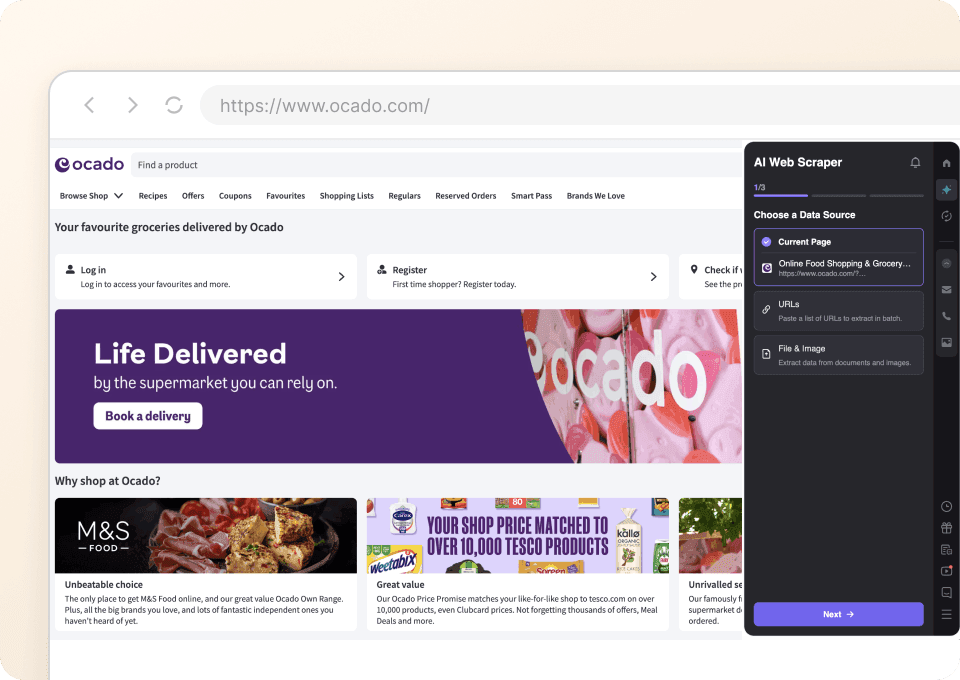
Der KI-gestützte Ocado Scraper ist ein , mit dem Sie Produktlisten, Preise und Aktionen von in nur wenigen Klicks auslesen können. Öffnen Sie die gewünschte Seite (z. B. Top-Angebote oder eine M&S-Food-Kollektion), lassen Sie Thunderbit passende Spalten vorschlagen und starten Sie den Scrape – am Ende erhalten Sie eine strukturierte Tabelle zum Download oder Export.

Ocado | The online supermarket

🎯 Was können Sie mit Ocado scrapen

Ocado-Seiten enthalten viele wertvolle E-Commerce-Daten: Produktnamen, Preise, Aktionsmechaniken, Packungsgrößen und Links zu Detailseiten. Thunderbit ist auf Business-Workflows ausgelegt: Sie scrapen zuerst die Listing-Seite und nutzen anschließend Subpage Scraping, um jede Produkt-URL zu besuchen und zusätzliche Felder (Zutaten, Nährwerte, vollständige Beschreibung, Marke u. v. m.) in derselben Tabelle zu ergänzen.

Ocado Top Offers & Bundles seitenweit scrapen

Damit erfassen Sie Aktions-Listings von Ocad os Top-Offers-Seite – inklusive Mehrfachkauf-Deals und Bundles. Ideal für Preisbeobachtung, Promo-Tracking und den Aufbau eines wöchentlichen Angebots-Datensatzes zur Analyse.

Ocado Top Offers & Bundles

Schritte:

  1. Laden Sie die herunter und registrieren Sie ein Konto.
  2. Öffnen Sie die Zielseite: .
  3. Klicken Sie auf AI Suggest Columns, um empfohlene Spaltennamen und Datentypen zu erzeugen.
  4. Klicken Sie auf Scrape, um die Daten zu extrahieren, und exportieren Sie anschließend nach Excel, Google Sheets, Airtable oder Notion.

Spaltennamen

SpalteBeschreibung
🏷️ ProduktnameDer Produkttitel, wie er im Angebots-Listing angezeigt wird.
🌐 Produkt-URLLink zur Produktdetailseite (ideal für Subpage Scraping).
💷 Aktueller PreisDer aktuell gelistete Preis (inkl. Aktionspreis, falls vorhanden).
🧾 Vorheriger PreisDer frühere Preis (falls angezeigt) zum Vergleich von Rabatten.
🎁 AktionstextPromo-Label wie Mehrfachkauf, Bundle oder zeitlich begrenztes Angebot.
📦 PackungsgrößeGröße/Gewicht/Menge (z. B. Gramm, Liter, Stückzahl) auf der Karte.
🏪 MarkeMarkenname, sofern auf der Listing-Karte verfügbar.
BewertungSternebewertung (falls angezeigt).
🗳️ Anzahl BewertungenAnzahl der Reviews (falls angezeigt).
🖼️ ProduktbildURL des Haupt-Produktbilds für Katalogisierung oder Reporting.

Ocado M&S Food Exclusive Collection scrapen

Damit extrahieren Sie Produktlisten aus den M&S-Food-Kollektionen bei Ocado. Perfekt für Sortiments-Tracking, Kategorie-Recherche und den Aufbau eines strukturierten Produktkatalogs für Analysen oder interne Tools.

Ocado M&S Food Exclusive Collection

Schritte:

  1. Laden Sie die herunter und registrieren Sie ein Konto.
  2. Öffnen Sie die Zielseite: .
  3. Klicken Sie auf AI Suggest Columns, um empfohlene Spaltennamen und Datentypen zu erzeugen.
  4. Klicken Sie auf Scrape, um die Daten zu extrahieren, und exportieren Sie anschließend Ihre Datei.

Spaltennamen

SpalteBeschreibung
🥫 ProduktnameDer Produkttitel im M&S-Collection-Listing.
🌐 Produkt-URLDirekter Link zur Produktseite zur Anreicherung per Subpage Scraping.
💷 PreisDer gelistete Preis des Artikels.
📦 PackungsgrößeGröße/Gewicht/Stückzahl im Listing.
🏷️ Kategorie / KollektionKontext der Kollektion (praktisch beim Scrapen mehrerer Kollektionen).
🏪 MarkeMarkenlabel (oft M&S, kann je nach Listing variieren).
🧠 Ernährungs-TagsTags wie vegetarisch/vegan/glutenfrei, sofern angezeigt.
BewertungSternebewertung, falls verfügbar.
🗳️ Anzahl BewertungenAnzahl der Reviews, falls verfügbar.
🖼️ Bild-URLProduktbild-URL für Katalog oder Reporting.

📈 Warum das Ocado Tool nutzen

Ocado zu scrapen hilft Ihnen, einen verlässlichen Datensatz für Preise, Aktionen und Sortiments-Insights aufzubauen – ohne manuelles Copy-Paste.

Typische Gründe, Ocado zu scrapen:

  • E-Commerce Operations: Wettbewerberpreise, Promo-Frequenz und Packungsgrößen-Änderungen über Wochen hinweg verfolgen.
  • Category Manager: Sortimentsverschiebungen in kuratierten Kollektionen (z. B. M&S Food) beobachten und mit dem eigenen Katalog vergleichen.
  • Marketing-Teams: Muster in Aktionsbotschaften (Mehrfachkauf, Bundles, Preissenkungen) analysieren und Produktarten zuordnen.
  • Data-Teams & Analysten: Strukturierte Datensätze für Dashboards, Zeitreihen-Preis-Monitoring und Promo-Wirkungsanalysen erstellen.
  • Retail-Consultants: Evidenzbasierte Reports mit konsistenten Exporten nach Excel/Sheets erstellen.

Thunderbit unterstützt außerdem Pagination Scraping (Klick-Pagination oder Infinite Scroll) sowie Subpage Scraping – so starten Sie mit einer Listing-Seite und enden mit einer deutlich reichhaltigeren Produkttabelle.

Wenn Sie allgemeine Scraping-Anleitungen suchen, helfen diese Ressourcen:

🧩 So nutzen Sie die Ocado Chrome Extension

  1. Thunderbit Chrome Extension installieren: Laden Sie sie im herunter und erstellen Sie Ihr Konto.
  2. Zu einer Ocado-Seite navigieren, die Sie scrapen möchten: z. B. oder die .
  3. KI-Scraper aktivieren: Klicken Sie auf AI Suggest Columns, um Spaltennamen, Datentypen und optionale Feld-Prompts zu generieren. Sie können die Spalten an Ihren Workflow anpassen (Preise, Aktionen, Packungsgröße, URLs).
  4. Scrapen und anreichern: Klicken Sie für die Listing-Seite auf Scrape und nutzen Sie anschließend Scrape Subpages, um jede Produkt-URL zu besuchen und Details wie Zutaten, Nährwerte oder Langbeschreibungen anzuhängen.

💳 Preise für Ocado

Thunderbit nutzt ein einfaches Credit-System:

  • 1 Credit = 1 Ausgabezeile in Ihrer Ergebnistabelle (z. B. eine Produktzeile).
  • Das KI-gestützte Scraping (AI Suggest Columns + strukturierte Extraktion) ist enthalten – Sie können ohne Code starten.

Das können Sie kostenlos testen:

  • Free Tier: 6 Seiten pro Monat scrapen (seitenbasiertes Kontingent).
  • Free Trial: 10 Seiten kostenlos scrapen – ausreichend, um Ocado-Listings und die Anreicherung über Unterseiten zu testen.

Bezahlpläne skalieren mit Ihrem Bedarf; die Jahresoption ist in der Regel am günstigsten:

  • Starter: 15 $ monatlich oder 9 $ jährlich (jährliche Abrechnung)
  • Pro-Stufen erhöhen die Credits für größere Monitoring- und Katalog-Projekte

Alle Details finden Sie unter . Nach dem Scrapen ist der Export kostenlos: CSV/JSON herunterladen oder direkt an Excel, Google Sheets, Airtable oder Notion senden.

❓ FAQ

  1. Was ist der KI Powered Ocado Scraper?
    Der KI Powered Ocado Scraper ist ein Thunderbit-Workflow, der strukturierte Produkt- und Aktionsdaten aus Ocado-Seiten wie Top-Angeboten und kuratierten Kollektionen extrahiert. Die KI erkennt das Seitenlayout und liefert eine saubere Tabelle mit Feldern wie Produktname, Preis, Packungsgröße, Aktionstext und URLs.

  2. Was ist Thunderbit?
    ist eine KI-Web-Scraper-Chrome-Extension, mit der Sie Daten aus Websites, PDFs und Bildern sammeln und in strukturierte Datensätze umwandeln. Sie ist für Business-Teams gedacht, die schnell starten, Scrapes wiederholbar ausführen und unkompliziert in Tools wie Google Sheets, Airtable und Notion exportieren möchten.

  3. Brauche ich Programmierkenntnisse, um Ocado zu scrapen?
    Nein. Öffnen Sie einfach die Seite, klicken Sie auf AI Suggest Columns und anschließend auf Scrape. Wenn Sie mehr Kontrolle möchten, können Sie Spalten umbenennen, Datentypen (Text, Zahl, URL, Bild) ändern und Feld-Anweisungen hinzufügen – ganz ohne Code.

  4. Welche Ocado-Daten kann ich aus Listing-Seiten extrahieren?
    Typischerweise lassen sich Produktname, Preis, vorheriger Preis, Aktionstext, Packungsgröße, Bewertung, Anzahl Bewertungen, Bild-URL und Produkt-URL extrahieren. Welche Felder verfügbar sind, hängt davon ab, was Ocado auf der jeweiligen Seite anzeigt – Thunderbits KI passt ihre Vorschläge entsprechend an.

  5. Kann Thunderbit auch Produktdetailseiten scrapen?
    Ja. Nach dem Scrapen einer Listing-Seite können Sie Subpage Scraping nutzen, um jede Produkt-URL zu besuchen und Ihre Tabelle um zusätzliche Felder zu erweitern. Das ist besonders hilfreich für tiefergehende Attribute wie Zutaten, Nährwerttabellen, Langbeschreibungen oder Produktkennungen auf der Detailseite.

  6. Wie funktionieren Pagination oder Infinite Scroll bei Ocado?
    Thunderbit unterstützt Pagination Scraping sowohl für „Weiter“-Pagination als auch für Infinite-Scroll-Seiten. Wenn beim Scrollen weitere Produkte nachgeladen werden, können Sie Thunderbit so konfigurieren, dass es weiter lädt und scrapt, bis die gewünschte Abdeckung erreicht ist.

  7. Was ist der Unterschied zwischen Cloud Scraping und Browser Scraping bei Ocado?
    Browser Scraping läuft in Ihrer Chrome-Sitzung – praktisch, wenn eine Seite Login oder personalisierten Kontext benötigt. Cloud Scraping ist schneller und kann viele Seiten stapelweise verarbeiten (oft bis zu 50 Seiten pro Batch) – ideal für öffentliche Seiten ohne Login.

  8. Was kostet es, Ocado mit Thunderbit zu scrapen?
    Die Kosten basieren auf Credits, wobei 1 Credit = 1 Ausgabezeile ist. Wenn Sie 200 Produkte in eine Tabelle scrapen, sind das etwa 200 Credits für diesen Lauf (Subpage-Anreicherung fügt in der Regel keine neuen Zeilen hinzu, sondern ergänzt bestehende Zeilen – außer Sie konfigurieren zusätzliche Zeilen). Sie können mit dem Free Tier (6 Seiten/Monat) oder dem Free Trial (10 Seiten) starten, bevor Sie auf der einen Plan wählen.

  9. In welche Formate kann ich nach dem Scrapen exportieren?
    Sie können nach CSV oder JSON exportieren oder Daten direkt an Excel, Google Sheets, Airtable oder Notion senden. Der Export ist auf schnelle Workflows für Reporting, Katalogaufbau und laufendes Preis-Monitoring ausgelegt.

📚 Mehr erfahren

  • Mit der Extension starten:
  • Guides und Tutorials entdecken:
  • Scraping-Grundlagen lernen:
  • Listenbasierte Scraping-Workflows aufbauen:
  • Export in Tabellen:
  • Tools vergleichen:
Daten mit KI extrahieren
Übertrage Daten einfach nach Google Sheets, Airtable oder Notion
Chrome Store Rating
PRODUCT HUNT#1 Product of the Week