

Thunderbits Newegg Scraper verwandelt Newegg-Produktseiten mithilfe von KI in saubere, strukturierte Datensätze. Du kannst Listings, Preise, Bewertungen, Verfügbarkeit und detaillierte Spezifikationen erfassen und die Ergebnisse mit nur wenigen Klicks nach Excel, Google Sheets, Airtable oder Notion exportieren. Entwickelt für echte E-Commerce-Workflows, bei denen Pagination, Filter und Unterseiten entscheidend sind.
🤖 Was ist der Newegg Scraper
Der Newegg Scraper ist ein KI-Web-Scraper von , mit dem du Produktlisten und Artikeldetails von scrapen kannst – die KI strukturiert die Daten automatisch. Du öffnest einfach eine Kategorie- oder Suchseite bei Newegg, klickst auf AI Suggest Columns und anschließend auf Scrape, um die Daten in eine Tabelle zu übernehmen, die du herunterladen oder direkt exportieren kannst.

Thunderbit unterstützt außerdem:
- Pagination-Scraping ("Nächste Seite"-Buttons und Infinite-Scroll-Muster)
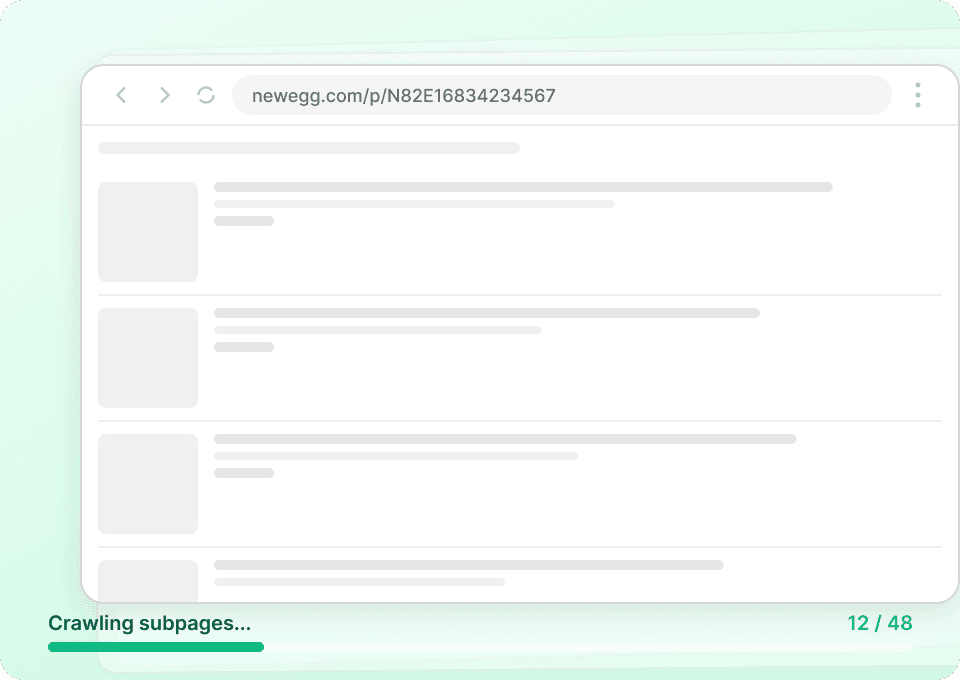
- Subpage-Scraping, um jede Produktseite zu besuchen und deinen Datensatz um Spezifikationen zu erweitern
- Cloud Scraping (schnell für öffentliche Seiten) und Browser Scraping (ideal, wenn du eingeloggt bist)
🧾 Was kannst du mit Newegg scrapen
Newegg steckt voller wertvoller E-Commerce-Daten: Produktnamen, SKUs, Preise, Aktionen, Versandinfos, Verkäuferdaten, Bewertungen und technische Spezifikationen. Mit Thunderbits KI kannst du sowohl Kategorie-/Listing-Seiten als auch Produktdetailseiten scrapen und die Ergebnisse in die Tools exportieren, die dein Team ohnehin nutzt.
🖥️ Newegg-Grafikkarten scrapen
Der Newegg Graphics Cards Scraper eignet sich perfekt, um GPU-Preise, Verfügbarkeit und zentrale Spezifikationen über Marken und Modelle hinweg zu verfolgen. Starte auf der Grafikkarten-Kategorieseite, scrape die Listing-Ergebnisse und nutze anschließend Subpage Scraping, um Details wie Chipsatz, Speicherausbau und Anschlüsse zu erfassen.
Use case URL:

Schritte:
- Lade die herunter und registriere ein Konto.
- Öffne die Zielseite: .
- Klicke auf AI Suggest Columns, um passende Felder für diese Seite vorschlagen zu lassen.
- Klicke auf Scrape, sammle die Daten ein und exportiere sie nach Excel, Google Sheets, Airtable oder Notion.
Spaltennamen
| Spalte | Beschreibung |
|---|---|
| 🏷️ Produkttitel | Der vollständige Produktname, wie er im Listing angezeigt wird. |
| 🔗 Produkt-URL | Direkter Link zur Produktdetailseite. |
| 🆔 Artikel- / Modellnummer | Artikelnummer oder Modellkennung, sofern im Listing verfügbar. |
| 💲 Aktueller Preis | Der aktuell angezeigte Preis (inkl. Angebotspreis, falls vorhanden). |
| 🏷️ Aktion / Rabatt | Aktionstext wie Sofortrabatt, Cashback/Rebate oder Bundle-Hinweise. |
| ✅ Verfügbarkeit | Hinweise wie auf Lager / nicht auf Lager / begrenzter Bestand. |
| ⭐ Bewertung | Durchschnittliche Sternebewertung im Listing. |
| 🧾 Anzahl Bewertungen | Anzahl der Rezensionen zum Produkt. |
| 🚚 Versandinfo | Versandkosten, Lieferprognose oder Versand-Badge-Text. |
| 🏪 Verkäufer | Verkäufername (Newegg oder Marketplace-Seller), sofern angezeigt. |
| 🖼️ Bild-URL | Link zum Hauptproduktbild für Katalogisierung. |
💻 Newegg-Laptops scrapen
Der Newegg Laptops Scraper hilft dir, einen Laptop-Katalog aufzubauen, Konfigurationen zu vergleichen und Preisänderungen über verschiedene Marken hinweg zu beobachten. Scrape Listing-Seiten für schnelle Vergleiche und erweitere deinen Datensatz anschließend über Unterseiten um Details zu CPU, GPU, RAM, Speicher, Display und Betriebssystem.
Use case URL:

Schritte:
- Lade die herunter und registriere ein Konto.
- Öffne die Zielseite: .
- Klicke auf AI Suggest Columns, um empfohlene Felder zu generieren (du kannst jede Spalte anpassen).
- Klicke auf Scrape, starte den Scraper und exportiere deine Ergebnisse.
Spaltennamen
| Spalte | Beschreibung |
|---|---|
| 🏷️ Laptop-Name | Der Produkttitel, wie er im Listing angezeigt wird. |
| 🔗 Produkt-URL | Link zur Laptop-Produktseite für Subpage-Anreicherung. |
| 💲 Preis | Aktueller angezeigter Preis (inkl. Angebotspreis, falls zutreffend). |
| 🧩 Wichtige Specs (Listing) | Hervorgehobene Eckdaten auf der Karte (oft CPU/RAM/Speicher/Screen). |
| ✅ Verfügbarkeit | Lagerstatus oder Verfügbarkeits-Hinweis. |
| ⭐ Bewertung | Im Listing angezeigte Sternebewertung. |
| 🧾 Anzahl Bewertungen | Gesamtzahl der angezeigten Rezensionen. |
| 🏪 Verkäufer | Verkäufername, sofern verfügbar. |
| 🚚 Versand | Versand-Badge, Kosten oder Lieferprognose-Text. |
| 🖼️ Bild-URL | Hauptbild-Link für Katalog oder Airtable/Notion-Galerie. |
📈 Warum das Newegg-Tool nutzen
Newegg zu scrapen ist ideal, wenn du wiederholbar und strukturiert Produktinformationen gewinnen willst – ohne manuelles Copy & Paste. Thunderbit ist auf Business-Workflows ausgelegt, bei denen Tempo, Genauigkeit und reibungslose Exporte zählen.
Typische Gründe, Newegg-Daten zu scrapen:
- E-Commerce-Teams: Wettbewerberpreise, Aktionen und Lagerstatus für GPUs, Laptops und Komponenten beobachten.
- Retail- und Marketplace-Teams: Produktkataloge aufbauen, SKUs vereinheitlichen und Verkäufer vergleichen.
- Sales-Teams: Marketplace-Seller identifizieren und Verkäufer-/Storefront-Daten für Outreach sammeln.
- Marketing-Teams: Review-Anzahlen, Ratings und Merchandising-Muster tracken, um Positionierung abzuleiten.
- Analysten: Zeitreihen für Preis-Monitoring und Verfügbarkeitstrends erstellen.
Thunderbit-Vorteile für Newegg:
- AI Suggest Columns passt sich unterschiedlichen Kategorie-Layouts und Filtern an
- Pagination-Scraping erfasst bis zu Hunderte Listings über mehrere Seiten
- Subpage-Scraping ergänzt deine Tabelle um detaillierte Specs von jeder Produktseite
- Kostenloser Export nach CSV/JSON, Excel, Google Sheets, Airtable und Notion
Wenn du mehr Hintergrund zu modernen Scraping-Workflows suchst, helfen diese Guides:
🧩 So nutzt du die Newegg Chrome Extension
- Thunderbit Chrome Extension installieren: Hol sie dir aus dem und erstelle dein Konto.
- Zu einer Newegg-Seite navigieren: Öffne eine Kategorie wie oder – oder eine beliebige Such-/Filter-Ergebnisseite.
- KI-Scraper aktivieren: Klicke auf AI Suggest Columns, um Felder zu generieren, und passe bei Bedarf Spaltennamen und Datentypen an (Text, Zahl, URL, Bild usw.).
- Scrapen und anreichern: Klicke auf Scrape für die Listing-Seite. Nutze danach Scrape Subpages, damit Thunderbit jede Produkt-URL besucht und Specs, UPC, Modell oder weitere Details in dieselbe Tabelle ergänzt.
Tipp: Für öffentliche Newegg-Seiten ist Cloud Scraping meist schneller. Wenn Inhalte von deiner Session abhängen (Standort, Login oder personalisierte Preise), nutze Browser Scraping.
💳 Preise für Newegg
Thunderbit nutzt ein einfaches Credit-System:
- 1 Credit = 1 Ergebniszeile in deiner Tabelle
- Das KI-gestützte Scraper-Erlebnis (AI Suggest Columns, Feld-Prompts, Strukturierung) ist enthalten, und Exporte sind kostenlos
Kostenlose Optionen für den Einstieg:
- Free Tier: 6 Seiten pro Monat scrapen
- Free Trial: 10 Seiten kostenlos scrapen – ideal, um Newegg-Kategorien mit Pagination zu testen
Bezahlpläne (monatlich und jährlich) skalieren mit deinem Bedarf. Wenn du Newegg regelmäßig für Preis-Monitoring oder Katalogaufbau scrapest, ist der Jahresplan meist günstiger, da er einen Rabatt enthält.
Die aktuellen Plandetails findest du hier:
❓ FAQ
-
Was ist der KI-gestützte Newegg Scraper?
Der KI-gestützte Newegg Scraper ist ein Scraping-Workflow in Thunderbit, bei dem KI Newegg-Seiten ausliest und Produktinhalte in strukturierte Spalten überführt. Du kannst Listing-Seiten (z. B. GPUs oder Laptops) scrapen und die Ergebnisse anschließend durch das Besuchen der jeweiligen Produkt-Unterseiten um detaillierte Specs erweitern. -
Was ist Thunderbit?
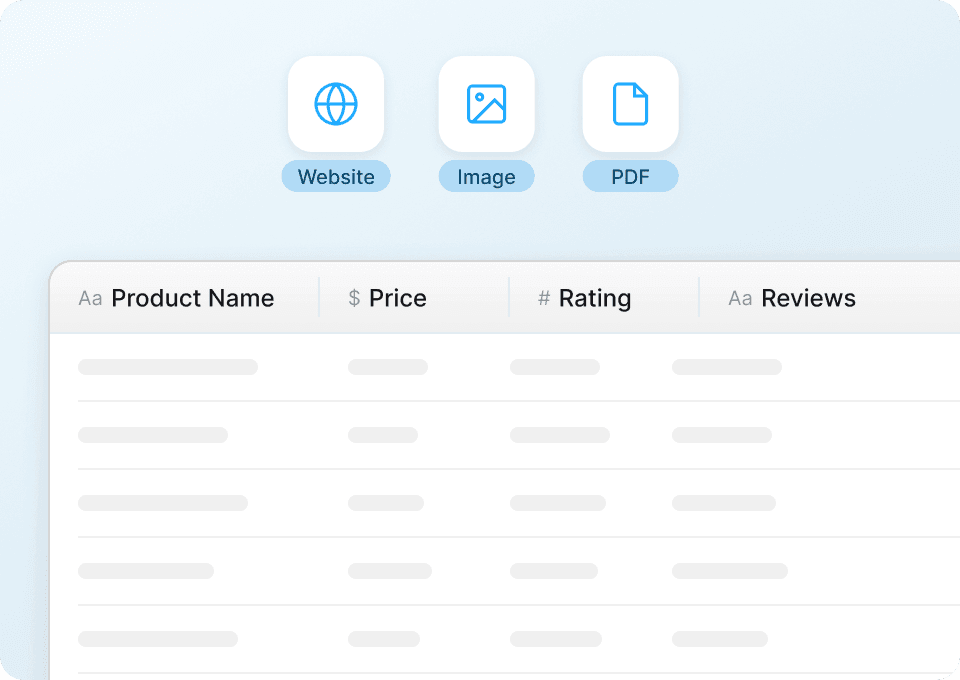
ist eine KI-Web-Scraper-Chrome-Erweiterung, mit der du Daten aus Websites, PDFs und Bildern in strukturierte Tabellen extrahieren kannst. Sie ist für Business-Teams gemacht, die schnell starten, zuverlässig scrapen und unkompliziert in Tools wie Google Sheets, Airtable und Notion exportieren möchten. -
Welche Newegg-Seiten kann ich mit Thunderbit scrapen?
Du kannst Kategorieseiten, Suchergebnisse, gefilterte Listings und Produktdetailseiten auf scrapen. Thunderbit funktioniert besonders gut bei Listen mit Pagination sowie bei Produktseiten, auf denen du Specs und strukturierte Attribute erfassen willst. -
Kommt Thunderbit mit Newegg-Pagination zurecht?
Ja. Thunderbit unterstützt Pagination-Scraping, inklusive „Nächste Seite“-Navigation und anderen Mehrseiten-Listing-Mustern. Das ist besonders hilfreich, wenn du große Kategorien scrapen willst, deren Ergebnisse sich über viele Seiten verteilen. -
Wie scrape ich Produktspezifikationen von Newegg-Produktseiten?
Scrape zuerst die Listing-Seite, um die Produkt-URLs zu erfassen. Nutze dann Subpage Scraping, damit Thunderbit jede Produktseite besucht und Specs in neuen Spalten ergänzt. Das ist ideal für Laptops und Grafikkarten, wenn die Listing-Karte nicht alle benötigten Attribute zeigt. -
Welche Datenfelder sind beim Newegg-Scraping am häufigsten?
Typische Felder sind Produkttitel, Produkt-URL, Preis, Verfügbarkeit, Bewertung, Anzahl Bewertungen, Versandinfo, Verkäufer und Bild-URL. Auf Unterseiten ergänzen Teams häufig Modellnummer, Chipsatz/CPU/GPU, RAM, Speicher, Displaygröße und weitere technische Daten. -
Kann ich Newegg-Daten nach Excel oder Google Sheets exportieren?
Ja. Thunderbit bietet kostenlosen Export in Excel-kompatible Formate (CSV/XLSX) sowie direkten Export nach Google Sheets, Airtable und Notion. So kannst du Datensätze leicht im Team teilen oder in Reporting-Workflows einbinden. -
Was kostet es, Newegg mit Thunderbit zu scrapen?
Die Kosten basieren auf Credits, wobei 1 Credit einer Ergebniszeile entspricht. Du kannst mit dem Free Tier (6 Seiten pro Monat) oder der Free Trial (10 Seiten) starten und bei Bedarf auf einen Bezahlplan wechseln. -
Ist es in Ordnung, Newegg-Daten zu scrapen?
Du solltest stets geltende Gesetze einhalten, Privatsphäre respektieren und vor dem Scraping die Bedingungen und Richtlinien von Newegg prüfen. Thunderbit ist ein Produktivitätstool, um öffentlich verfügbare Webdaten in strukturierte Formate zu überführen – du entscheidest, was du scrapest und wie du die Daten nutzt.
📚 Mehr erfahren
- Mit der Extension starten:
- Produktupdates und Guides entdecken:
- Scraping-Grundlagen lernen:
- Listenbasierte Workflows aufbauen:
- Export-Workflows für Tabellen:
- Tools vergleichen:
- Tutorials ansehen:
Bereit, deinen Newegg-Datensatz mit KI aufzubauen? Probiere aus und scrape deine ersten Seiten in wenigen Minuten.