

kroger-scraper

Kroger Scraper

Mit dem Kroger Scraper von Thunderbit extrahierst du mithilfe von KI strukturierte Daten aus Kroger-Wochenangeboten und digitalen Coupons. Scrape Listen-Seiten, folge der Pagination und überführe Details in eine übersichtliche Tabelle – exportierbar nach Excel, Google Sheets, Airtable oder Notion.
5.0
Monatliche Nutzer17.7k
KI-gestützt
E-Commerce
Kostenlos starten
Kostenlose Version verfügbar
Deutsch wird unterstützt

Thunderbit’s Kroger Scraper hilft dir, Kroger-Seiten mithilfe von KI in strukturierte Daten zu verwandeln – damit du Wochenangebote und digitale Coupons in einer sauberen Tabelle auswerten kannst. Du öffnest Kroger einfach in Chrome, lässt dir von der KI passende Spalten vorschlagen und scrapest anschließend die Daten, um sie nach Excel, Google Sheets, Airtable oder Notion zu exportieren. Das Tool ist auf schnelles Listenscraping ausgelegt, unterstützt Pagination und kann bei Bedarf auch Unterseiten auslesen, um zusätzliche Details anzureichern.

🛒 Was ist der Kroger Scraper

Der KI-gestützte Kroger Scraper ist ein , der strukturierte Daten aus -Seiten wie Wochenangeboten und digitalen Coupons extrahiert. Mit der navigierst du zu einer Kroger-Listen-Seite, klickst auf AI Suggest Columns und anschließend auf Scrape, um die Daten in eine exportfertige Tabelle zu übernehmen.

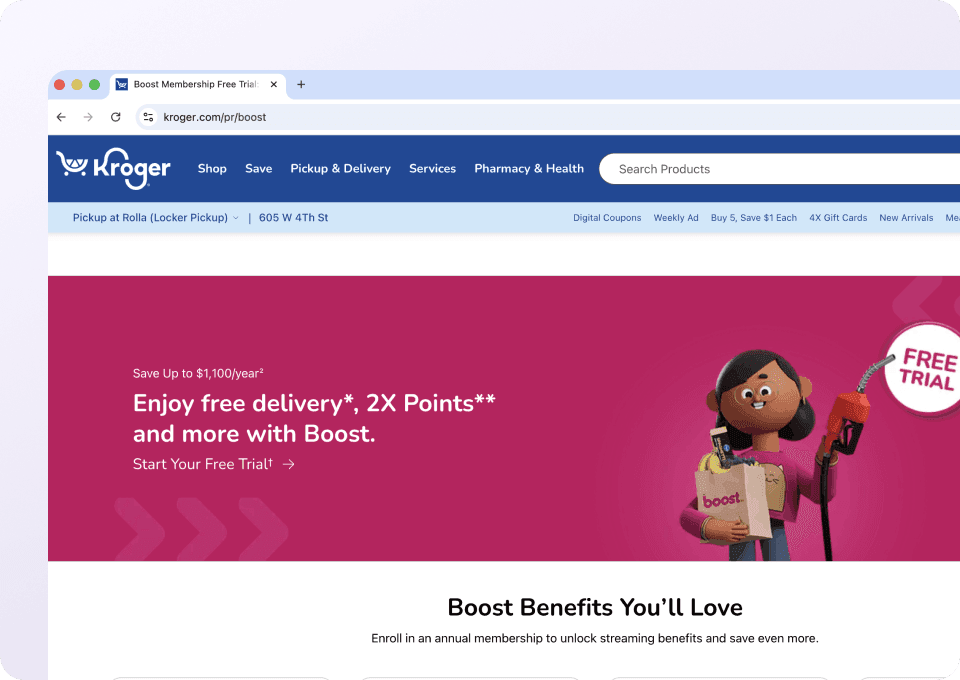
Kroger Website Screenshot

Thunderbit ist für Business-Workflows entwickelt, in denen du auch bei wechselnden Seitenlayouts zuverlässig Daten extrahieren musst – inklusive Unterstützung für Pagination, Subpage Scraping sowie Optionen für Cloud- vs. Browser-Scraping.

🧾 Was du mit Kroger scrapen kannst

Kroger bietet wertvolle, häufig aktualisierte Merchandising-Daten – ideal für Preisanalysen, Promo-Tracking und Sortimentsrecherchen. Mit Thunderbit kannst du u. a. scrapen:

  • Daten aus Wochenangebote-Listen (Produkt, Preis, Promo, Größe, Kategorie)
  • Digitale Coupons (Coupon-Wert, Bedingungen, Ablaufdatum, Marke, Produkt)
  • Mehrseitige Ergebnisse per Pagination oder Infinite Scroll
  • Optionale Anreicherung durch Besuch von Produktdetailseiten (Subpage Scraping)

Unten findest du zwei typische Workflows, die du sofort nutzen kannst.

🏷️ Kroger-Wochenangebote scrapen

Der Kroger Weekly Deals Scraper zieht Angebots-Listings aus Krogers Wochenangebote-Seiten. So kannst du Aktionen verfolgen, Kategorien vergleichen und dir einen historischen Promo-Datensatz aufbauen.

Zielseite:

Kroger Weekly Deals Screenshot

Schritte:

  1. Lade die herunter und registriere ein Konto.
  2. Öffne die Zielseite, z. B.: .
  3. Klicke auf AI Suggest Columns – die KI schlägt passende Spaltennamen vor.
  4. Klicke auf Scrape, um den Scraper auszuführen, Daten zu sammeln und die Datei herunterzuladen.

Spaltennamen

SpalteBeschreibung
🏷️ ProduktnameDer Produkttitel, wie er in der Wochenangebote-Liste angezeigt wird.
🔗 Produkt-URLLink zur Produkt- oder Angebotsdetailseite (praktisch für Subpage Scraping).
💲 AngebotspreisDer angezeigte Aktionspreis des Artikels.
🧾 Regulärer PreisDer Preis ohne Aktion, sofern in der Liste verfügbar.
📉 Rabatt / ErsparnisErsparnis als Betrag oder Prozent, falls angezeigt.
🧺 Größe / EinheitPackungsgröße, Gewicht oder Einheit (z. B. oz, lb, Stück).
🏪 MarkeMarkenname, sofern auf der Karte vorhanden.
🗂️ KategorieKategorie- oder Regal-/Aisle-Zuordnung aus der Listenansicht.
🖼️ Bild-URLLink zum Produktbild für Katalogisierung oder Reporting.
📍 Filiale / Standort-KontextFilialkontext, falls Kroger ihn basierend auf deinem Standort anzeigt.
🕒 Gültigkeit des AngebotsDatumsbereich oder „wöchentlich“-Hinweis, sofern auf der Seite angegeben.

🎟️ Kroger Digital Coupons scrapen

Der Kroger Digital Coupons Scraper extrahiert Coupon-Listings, damit du Coupon-Werte, Ablaufdaten und Markenaktivitäten über die Zeit beobachten kannst.

Zielseite:

Kroger Digital Coupons Screenshot

Schritte:

  1. Lade die herunter und registriere ein Konto.
  2. Öffne die Zielseite, z. B.: .
  3. Klicke auf AI Suggest Columns – die KI schlägt passende Spaltennamen vor.
  4. Klicke auf Scrape, um den Scraper auszuführen, Daten zu sammeln und die Datei herunterzuladen.

Spaltennamen

SpalteBeschreibung
🎟️ Coupon-TitelÜberschrift bzw. Name des Angebots.
🔗 Coupon-URLLink zur Coupon-Detailseite (falls verfügbar).
💰 Coupon-WertHöhe des Rabatts (z. B. 1 $ Rabatt, 20 % Rabatt).
🧾 AngebotsartArt des Angebots, z. B. „digital coupon“, „cash back“ oder ähnliche Labels.
🗓️ AblaufdatumEnddatum des Coupons bzw. „expires“-Text.
Berechtigung / BedingungenBedingungen wie Mindestkauf, Menge oder teilnehmende Artikel.
🏷️ MarkeMarke, die dem Coupon zugeordnet ist (falls angezeigt).
🧺 Gültige ProdukteProduktnamen oder Produktgruppen-Text, der im Angebot genannt wird.
🖼️ Bild-URLLink zum Coupon- oder Produktbild zur Referenz.
🏪 Filiale / Standort-KontextFilialkontext, falls die Verfügbarkeit vom ausgewählten Store abhängt.

📈 Warum das Kroger-Tool nutzen

Das Scrapen von Kroger-Wochenangeboten und Coupons ist besonders hilfreich, wenn du konsistente, strukturierte Promo-Daten für Analysen und operative Prozesse brauchst.

Typische Gründe, Kroger zu scrapen:

  • E-Commerce & Retail Ops: Promo-Frequenz, Rabatt-Tiefe und Deal-Muster auf Kategorieebene für Wettbewerbsbeobachtung tracken.
  • Brand- & Marketing-Teams: Coupon-Aktivität, Angebotsbotschaften und Promo-Taktung über Marken und Produktlinien hinweg überwachen.
  • Sales-Teams: Listen beworbener SKUs erstellen und Merchandising-Chancen oder Preis-Lücken identifizieren.
  • Analyst:innen: Historische Datensätze für Preis-/Promo-Modelle, Saisonalitätsanalysen und Reporting aufbauen.

Thunderbit ist besonders nützlich, wenn:

  • du Pagination über viele Listen-Seiten hinweg brauchst
  • du per Subpage Scraping jede Zeile mit Details aus Produktseiten anreichern möchtest
  • du Exporte willst, die direkt in deinen Workflow passen (Sheets, Airtable, Notion)

Wenn du neu beim Scraping bist, helfen dir diese Guides:

🧩 So nutzt du die Kroger Chrome Extension

  1. Thunderbit Chrome Extension installieren: Lade sie aus dem herunter und erstelle dein Konto bei .
  2. Zu der Kroger-Seite navigieren, die du scrapen möchtest: z. B. die oder die .
  3. KI-Scraper aktivieren: Klicke auf AI Suggest Columns, um Spaltennamen zu generieren, Datentypen (Text, Zahl, Datum, URL, Bild) anzupassen und optional Feld-Anweisungen hinzuzufügen.
  4. Scrapen, paginieren und anreichern: Klicke auf Scrape, um Zeilen zu extrahieren. Bei mehreren Ergebnisseiten aktivierst du Pagination. Wenn du mehr Details brauchst, nutze Scrape Subpages, damit die KI jede Produkt-/Coupon-Seite besucht und zusätzliche Felder ergänzt.

Tipp: Wenn Kroger-Inhalte von deiner Filialauswahl oder deinem Login-Status abhängen, ist Browser Scraping oft die beste Option, weil es deine aktuelle Chrome-Session nutzt.

💳 Preise für Kroger

Thunderbit nutzt ein einfaches Credit-System:

  • 1 Credit = 1 Ausgabezeile in deiner Ergebnistabelle
  • Der KI-gestützte Scraping-Workflow (AI Suggest Columns + Scrape) ist enthalten, und Datenexport ist kostenlos

Was du kostenlos testen kannst:

  • Free-Tier: 6 Seiten pro Monat scrapen
  • Free-Trial: 10 Seiten kostenlos scrapen, bevor du einen bezahlten Plan wählst

Was kostet ein typischer Kroger-Run?

  • Wenn du 5 Wochenangebote-Seiten scrapest und jede Seite 50 Artikel liefert, sind das ca. 250 Zeilen = 250 Credits
  • Wenn du Coupons scrapest und 120 Coupons erhältst, sind das ca. 120 Zeilen = 120 Credits
  • Wenn du Subpage Scraping nutzt, zahlst du weiterhin pro Ausgabezeile – bekommst dafür aber deutlich reichhaltigere Spalten pro Zeile (oft sehr wertvoll für Analysen)

Bezahlpläne (monatlich und jährlich) skalieren mit deinem Volumen. Der Jahresplan ist meist günstiger, da er im Vergleich zur monatlichen Zahlung einen Rabatt enthält. Alle Details findest du unter .

❓ FAQ

  1. Was ist der KI Powered Kroger Scraper?
    Der KI Powered Kroger Scraper ist ein Workflow in Thunderbit, der mithilfe von KI Kroger-Seiten ausliest und das Sichtbare in strukturierte Spalten und Zeilen umwandelt. Du klickst auf AI Suggest Columns, um das Tabellenschema zu erzeugen, und anschließend auf Scrape, um Wochenangebote oder digitale Coupons als Datensatz zu extrahieren und zu exportieren.

  2. Was ist Thunderbit?
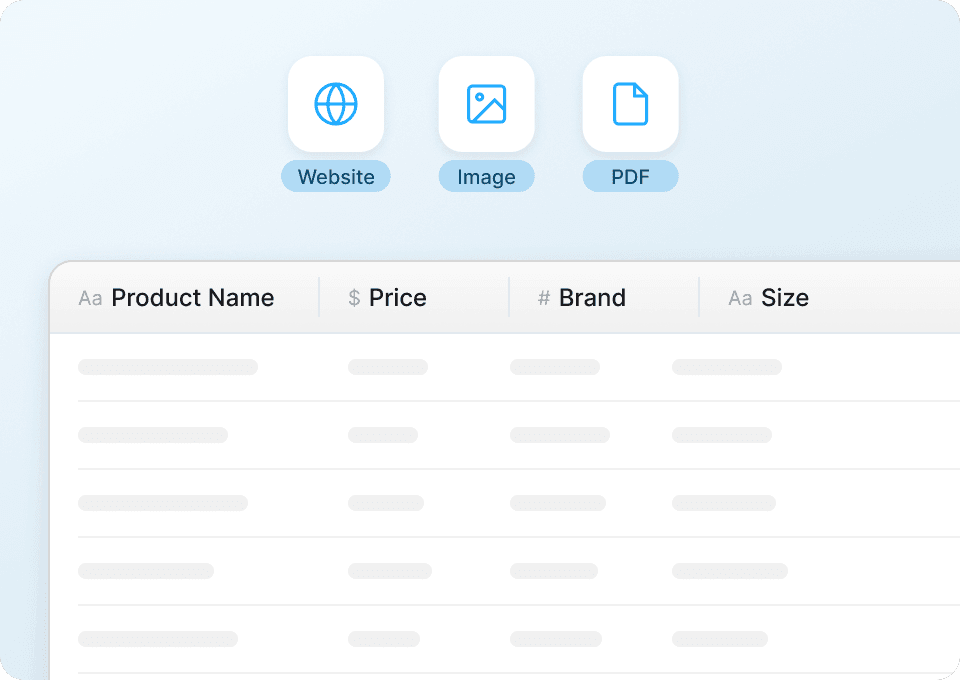
    ist eine KI-Web-Scraper Chrome Extension, mit der du Daten aus Websites, PDFs und Bildern mit minimalem Setup extrahieren kannst. Sie ist für Business-Teams gebaut, die schnelle Ergebnisse, zuverlässiges Scraping und einfache Exporte nach Excel, Google Sheets, Airtable und Notion benötigen.

  3. Kann Thunderbit Kroger-Wochenangebote und Coupons inklusive Pagination scrapen?
    Ja. Thunderbit unterstützt Pagination für Seiten mit Weiter/Zurück-Buttons und kann auch Infinite-Scroll-Muster verarbeiten. Das ist hilfreich, wenn Kroger viele Deals oder Coupons über mehrere Seiten verteilt anzeigt und du einen vollständigen Datensatz brauchst.

  4. Muss ich programmieren können, um Kroger zu scrapen?
    Nein. Thunderbit ist für nicht-technische Workflows konzipiert: Du scrapest per Klick auf AI Suggest Columns und Scrape. Wenn du mehr Kontrolle willst, kannst du Spalten umbenennen, Datentypen ändern und Feld-Anweisungen hinzufügen – ganz ohne Code.

  5. Welche Daten kann ich von Kroger nach Excel oder Google Sheets exportieren?
    Du kannst – je nach Sichtbarkeit auf der Seite – Produktnamen, Preise, Rabatttexte, Coupon-Werte, Ablaufdaten, URLs und Bildlinks exportieren. Exporte sind als CSV/JSON-Download sowie als Direkt-Export nach Google Sheets, Airtable und Notion verfügbar.

  6. Wie funktioniert Subpage Scraping bei Kroger?
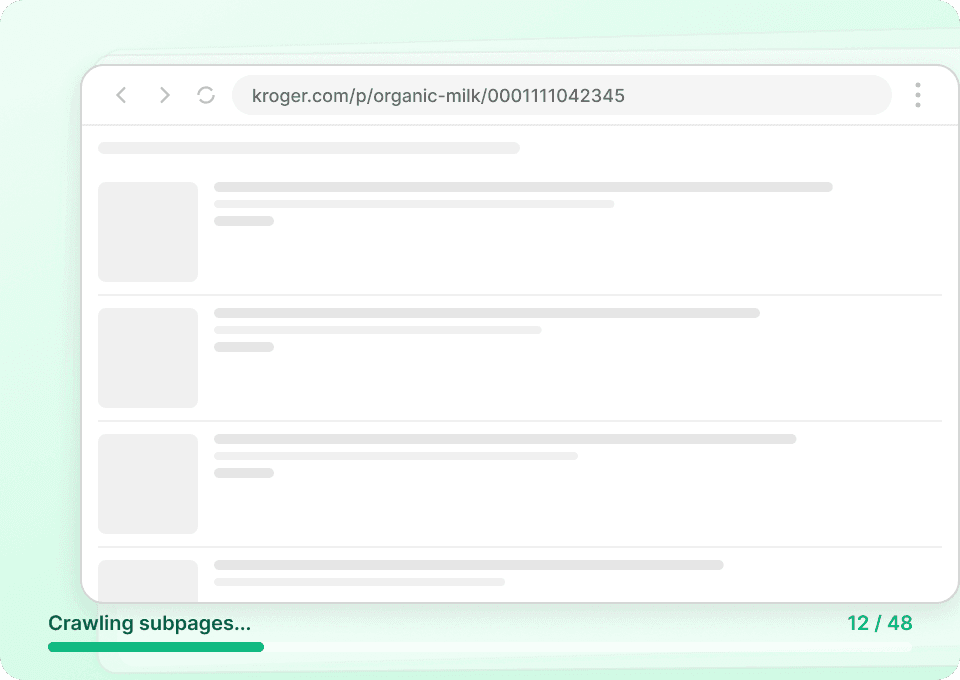
    Nachdem du eine Listen-Seite (z. B. Wochenangebote) gescrapet hast, kannst du Scrape Subpages ausführen. Thunderbit besucht dann jede Produkt- oder Coupon-Detailseite und ergänzt zusätzliche Felder wie Detailbeschreibungen, Zutaten, Größenvarianten oder Einschränkungen – sofern diese Informationen auf den Unterseiten vorhanden sind.

  7. Sollte ich für Kroger Cloud Scraping oder Browser Scraping verwenden?
    Wenn die Daten öffentlich zugänglich sind und nicht von Login oder Filialkontext abhängen, ist Cloud Scraping oft schneller, weil es Seiten stapelweise verarbeitet. Wenn Kroger jedoch eine ausgewählte Filiale, Standort oder Account-Session benötigt, um die richtigen Deals anzuzeigen, ist Browser Scraping meist die bessere Wahl, da es deine aktive Chrome-Session nutzt.

  8. Was ist ein Credit und wie viele Credits brauche ich für Kroger-Scraping?
    Ein Credit entspricht einer Ausgabezeile in deiner Ergebnistabelle. Wenn du 300 Angebotsartikel scrapest, sind das 300 Credits – unabhängig davon, wie viele Spalten du pro Artikel extrahierst. So lässt sich der Aufwand leicht anhand der geplanten Produkt- oder Coupon-Anzahl abschätzen.

  9. Ist es in Ordnung, Kroger-Daten zu scrapen?
    Du solltest stets geltende Gesetze einhalten, Privatsphäre respektieren und vor dem Scraping die Bedingungen und Richtlinien von Kroger prüfen. Thunderbit ist ein Produktivitätstool, das dir hilft, Daten zu sammeln und zu strukturieren, auf die du Zugriff hast – für die regelkonforme Nutzung bist du selbst verantwortlich.

📚 Mehr erfahren

  • Starte mit der
  • Tutorials und Strategien im entdecken
  • Grundlagen:
  • Listen-Extraktion:
  • Excel-Workflow:
  • Tools vergleichen:
  • Pläne ansehen:
  • Walkthroughs ansehen: