
Wenn du nach puppeteer gesucht hast, willst du wahrscheinlich zuerst die praktische Antwort: Puppeteer ist eine JavaScript-Bibliothek, mit der du Chrome, Firefox oder Chromium über Node.js steuern kannst. Entwickler nutzen sie, um Browser-Aktionen zu automatisieren, Seiten mit JavaScript-Inhalten auszulesen, UI-Tests auszuführen, Screenshots zu erstellen, PDFs zu generieren und SPAs zu crawlen.
Dieser Leitfaden für 2026 startet mit Setup, Beispielen und Anwendungsfällen fürs Scraping, bevor er in eine leicht verständliche Erklärung einsteigt. Wenn du offizielle API-Details brauchst, lass pptr.dev offen. Wenn du Website-Daten ohne Code in eine Tabelle übertragen möchtest, spring direkt zum Thunderbit-Abschnitt unten.
| Bedarf | Puppeteer verwenden, wenn... | Thunderbit verwenden, wenn... |
|---|---|---|
| Browser-Automatisierung | Sie Node.js-Skripte schreiben und pflegen können | Sie einen Chrome-Erweiterungs-Workflow bevorzugen |
| Web Scraping | Sie individuelle Logik, Wartezeiten, Klicks, Screenshots oder PDFs benötigen | Sie KI-empfohlene Felder und den Export in Tabellenform möchten |
| Testing | Sie UI- oder Regressionstests aufbauen | Sie Geschäftsdaten, Leads, Preise oder Listings erfassen |
| Wartung | Ihr Team Selektoren, Wiederholungen, Proxys und Browser-Updates handhaben kann | Ihr Team weniger Aufwand und weniger bewegliche Teile möchte |
Ein minimalistisches Puppeteer-Scraping sieht meist so aus:
import puppeteer from 'puppeteer';

const browser = await puppeteer.launch({ headless: true });
const page = await browser.newPage();
await page.goto('https://example.com', { waitUntil: 'networkidle2' });
const title = await page.title();
await browser.close();
Jetzt schauen wir uns an, was Puppeteer eigentlich ist, warum es so beliebt ist und wann ein No-Code-Tool die bessere Wahl ist.
Was ist Puppeteer? Die Grundlagen der Browser-Automatisierung
Im Kern ist Puppeteer eine Node.js-Bibliothek aus dem Chrome-DevTools-Team von Google. Man kann es sich wie eine Fernbedienung für Chrome- oder Chromium-Browser vorstellen. Du schreibst JavaScript-Code, und Puppeteer öffnet den Browser, klickt Buttons, füllt Formulare aus, extrahiert Daten, macht Screenshots und erstellt sogar PDFs – alles automatisch.
Was Puppeteer besonders macht? Standardmäßig läuft es im „Headless“-Modus, also im Hintergrund, ohne sichtbares Fenster. Keine aufpoppenden Browserfenster, die dir den Bildschirm blockieren! Auf Wunsch kannst du es aber auch im „Headed“-Modus ausführen, wenn du das Geschehen zur Fehlersuche oder für Demos beobachten möchtest.
Offizielle Definition:
„Puppeteer is a Node.js library which provides a high-level API to control Chrome or Chromium over the DevTools Protocol.“
— Puppeteer Docs
Einfach gesagt: Puppeteer ist wie ein Roboter, der das Web genauso bedient wie du – nur schneller, genauer und ohne über Montage zu meckern.
Headless vs. Headed Browsing
- Headless-Modus: Der Browser läuft unsichtbar im Hintergrund – ideal für Geschwindigkeit, geringeren Ressourcenverbrauch und den Einsatz auf Servern oder in der Cloud.
- Headed-Modus: Der Browser öffnet sich sichtbar auf deinem Bildschirm, sodass du das Geschehen mitverfolgen kannst. Perfekt für Debugging oder um deinem Chef deine Automatisierung zu zeigen.
Warum ist Puppeteer wichtig? Zentrale Anwendungsfälle und geschäftlicher Nutzen
Warum ist Puppeteer für Unternehmen so relevant? Weil es wiederkehrende Webaufgaben in automatisierte Workflows verwandelt. So wird es heute eingesetzt:
- Web Scraping: Produktpreise, Lagerbestände oder Kontaktdaten von dynamischen Websites erfassen – auch von Seiten mit Login oder Menünavigation.
- Automatisierte Tests: UI-Tests für Web-Apps ausführen und echte Nutzeraktionen simulieren, um Fehler frühzeitig zu finden.
- Formularübermittlungen: Massendateneingaben, Registrierungen oder Umfragen automatisieren.
- Berichtserstellung: PDFs oder Screenshots von Dashboards, Analyseseiten oder Marketingberichten erzeugen – nach Zeitplan und ganz ohne manuelle Arbeit.
- Wettbewerbsbeobachtung: Änderungen auf Konkurrenzseiten verfolgen, von Preisrückgängen bis zu neuen Produkteinführungen.
Das lässt sich gut in einer kompakten Tabelle darstellen:
| Anwendungsfall | Geschäftlicher Nutzen |
|---|---|
| Lead-Generierung (Web Scraping) | Schnellere, umfangreichere Lead-Listen – kein lästiges Copy & Paste mehr |
| Wettbewerbsfähige Preisbeobachtung | Echtzeit-Markt-Insights und klügere Preisstrategien |
| Automatisierte Formularübermittlung | Weniger manuelle Dateneingabe, weniger Fehler |
| UI-Regressionstests | Fehler früher erkennen, Softwarequalität verbessern |
| Berichte & Screenshot-Erstellung | Einheitliche, automatisierte Reports – keine nächtlichen Screenshot-Marathons |
| Bestands- & Content-Monitoring | Frühzeitige Warnungen bei Lageränderungen oder Bewegungen der Konkurrenz |
Praxisbeispiel:
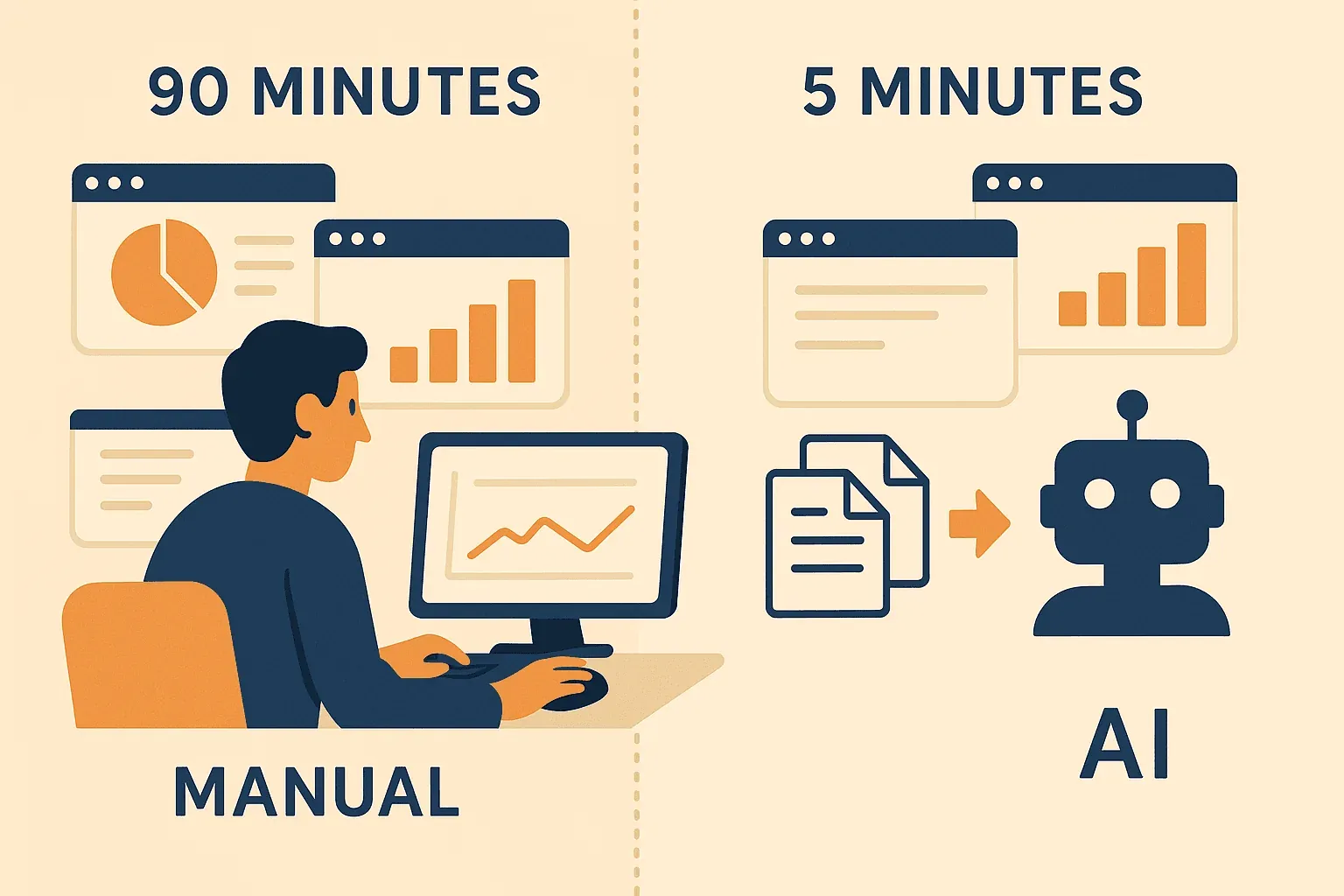
Ein Entwickler verbrachte früher jeden Montag 90 Minuten damit, sich in vier Dashboards einzuloggen, Verkaufszahlen zu kopieren und Screenshots für Berichte zu erstellen. Mit Puppeteer automatisierte er den gesamten Ablauf – aus einem wöchentlichen Ärgernis wurde ein fünfminütiges Skript, das läuft, während er schläft (Medium).
Wie Puppeteer funktioniert: ein Schritt-für-Schritt-Überblick
Wenn du neu in der Browser-Automatisierung bist, ist der Ablauf bei Puppeteer erstaunlich überschaubar. So funktioniert es Schritt für Schritt:
- Browser starten: Puppeteer öffnet im Hintergrund einen Chrome- oder Chromium-Browser.
- Neue Seite öffnen: Es erstellt einen neuen Tab – genau wie du es manuell tun würdest.
- Zu einer URL navigieren: Das Skript sagt dem Browser, wohin er gehen soll (z. B. „lade https://example.com“).
- Mit der Seite interagieren: Puppeteer klickt auf Buttons, füllt Formulare aus, scrollt oder fährt mit der Maus darüber – alles, was ein Nutzer auch tun könnte.
- Daten extrahieren oder Prüfungen durchführen: Das Skript liest Texte, Zahlen, Bilder aus oder erstellt Screenshots.
- Browser schließen: Wenn alles erledigt ist, beendet Puppeteer den Browser und gibt Ressourcen frei.
Es ist, als hättest du einen superschnellen Assistenten, der nie müde wird und deine Web-Anweisungen Punkt für Punkt befolgt.
Puppeteer vs. klassische Automatisierungstools: Was unterscheidet es?
Vor Puppeteer lief die Browser-Automatisierung meist über Tools wie Selenium. Selenium ist leistungsstark und unterstützt viele Browser und Sprachen, wirkt aber oft etwas sperrig – besonders bei modernen, stark JavaScript-lastigen Websites.
So schlägt sich Puppeteer im Vergleich:
| Merkmal | Puppeteer | Selenium |
|---|---|---|
| Sprache/API | JavaScript/Node.js, moderne Async-API | Viele Sprachen, oft aber ausführlicher |
| Browser-Unterstützung | Chrome/Chromium (mittlerweile etwas Firefox) | Chrome, Firefox, Safari, Edge usw. |
| Headless-Modus | Standardmäßig, sehr einfach zu nutzen | Unterstützt, aber oft aufwendiger einzurichten |
| Geschwindigkeit & Stabilität | Schnell und stabil für Chrome-Automatisierung | Teilweise langsamer und anfälliger |
| Einrichtung | Einfach (npm install puppeteer) | Benötigt Browser-Treiber und mehr Konfiguration |
| Am besten geeignet für | JS-lastige Seiten, Scraping, Chrome-Automation | Cross-Browser-Tests, Legacy-Workflows |
Warum ist das wichtig?
Wenn du moderne E-Commerce-Seiten ausliest, Dashboards automatisierst oder Tests an React- oder Vue-Apps ausführst, sorgt die direkte Anbindung von Puppeteer an Chrome für mehr Tempo und Zuverlässigkeit. Selenium ist weiterhin stark für browserübergreifende Tests, aber für die meisten Business-Automatisierungen ist Puppeteer oft die erste Wahl.
Headless Browsing erklärt
Headless-Browser sind Browser ohne sichtbare Oberfläche – kein Fenster, keine Grafiken, nur rohe Geschwindigkeit. Warum also den Headless-Modus nutzen?
- Schnelligkeit: Da keine Grafiken gerendert werden müssen, sind Aufgaben schneller abgeschlossen.
- Effizienz: Weniger Speicher und CPU – ideal für viele Automatisierungen in der Cloud.
- Stabilität: Keine Pop-ups oder Fokusprobleme, die Skripte aus dem Takt bringen.
- Perfekt für Automatisierungspipelines: Tests oder Scraper auf Servern, in CI/CD-Pipelines oder sogar auf dem alten Laptop ohne Monitor ausführen.
Zum Beispiel kann ein Marketing-Team Puppeteer im Headless-Modus nutzen, um jeden Morgen Screenshots von 100 Landingpages zu erfassen – niemand muss zusehen, und die Ergebnisse liegen bereit, bevor sich jemand anmeldet (BrowserStack).
Puppeteer im JavaScript-Ökosystem: ein starkes Werkzeug für Entwickler
Puppeteer fügt sich nahtlos in den modernen JavaScript-Stack ein. Entwickler schätzen es, weil:
- Es einfach Node.js-Code ist – leicht mit anderen Skripten, APIs oder Datenbanken kombinierbar.
- Es versioniert, geplant und überall ausgeführt werden kann, wo Node.js läuft.
- Es flexibel ist: Daten scrapen, Workflows automatisieren, PDFs erzeugen oder End-to-End-Tests ausführen.
Business-Beispiel:
Ein Unternehmen für E-Commerce-Analysen nutzt Puppeteer, um täglich Produktpreise von Dutzenden Händler-Websites zu scrapen. Die Daten fließen in das Dashboard und liefern den Kunden aktuelle Wettbewerbs-Einblicke – selbst dann, wenn die Websites keine APIs anbieten (mfi.engineering).
Auch Nicht-Entwickler profitieren:
Viele SaaS-Tools und interne Dashboards nutzen Puppeteer im Hintergrund. Wenn du ein Tool verwendest, um LinkedIn zu scrapen, Preise zu überwachen oder Berichte zu automatisieren, erledigt Puppeteer sehr wahrscheinlich die eigentliche Arbeit – auch wenn du den Code nie zu Gesicht bekommst.
Herausforderungen und Dinge, die Sie bei Puppeteer beachten sollten
Puppeteer ist leistungsstark, aber nicht immer „einfach einschalten und loslegen“ – vor allem, wenn du kein Entwickler bist. Darauf solltest du achten:
- Einrichtung: Du brauchst installiertes Node.js und ein paar grundlegende Kommandozeilen-Kenntnisse.
- Code erforderlich: Puppeteer-Skripte werden in JavaScript geschrieben. Wenn du mit Code nicht vertraut bist, gibt es eine Lernkurve.
- Wartung: Websites ändern sich. Wenn eine Seite ihr Layout ändert, kann dein Skript brechen und muss angepasst werden.
- Anti-Bot-Schutz: Manche Seiten blockieren Automatisierungstools. Der Umgang mit CAPTCHAs, Verzögerungen oder rotierenden Proxys kann knifflig werden.
- Fehlersuche: Wenn etwas schiefläuft, musst du Fehlermeldungen lesen, Code anpassen und vielleicht sogar den Browser im sichtbaren Modus starten, um zu sehen, was passiert.
Aber keine Sorge – es gibt gute Hilfen:
- Puppeteer Official Docs
- Stack Overflow (für Troubleshooting)
- GitHub Issues (für Bugs und Community-Support)
- YouTube Tutorials (für Schritt-für-Schritt-Demos)
Wenn du Anfänger bist, starte mit kleinen Projekten – zum Beispiel Schlagzeilen von einer Nachrichtenseite scrapen oder einen Login automatisieren. So lernst du die Grundlagen schnell.
Thunderbit und Puppeteer: fortschrittliche Automatisierung für alle zugänglich machen
Daten von jeder Website mit KI extrahieren Get Started Free
Hier wird es spannend – denn genau dieses Problem wollten wir bei Thunderbit lösen. Thunderbit ist eine KI-gestützte Web-Scraper-Chrome-Erweiterung, die die Automatisierung von Puppeteer für alle zugänglich macht, nicht nur für Entwickler.
Wie hilft Thunderbit?
- Kein Code nötig: Einfach die Thunderbit Chrome Extension installieren, eine Website öffnen und die KI die zu extrahierenden Daten vorschlagen lassen.
- KI-Feldvorschläge: Mit „AI Suggest Fields“ liest Thunderbit die Seite, schlägt Spalten vor (z. B. „Produktname“, „Preis“ oder „E-Mail“) und richtet alles automatisch ein.
- Scraping von Unterseiten und Pagination: Thunderbit kann automatisch Unterseiten anklicken (z. B. Produktdetails) und mehrseitige Listen verarbeiten – ganz ohne Schleifen oder Code.
- Sofortiger Export: Sende deine Daten mit einem Klick direkt an Google Sheets, Excel, Notion oder Airtable.
- Geplantes Scraping: Richte Crawls nach Zeitplan ein – täglich, wöchentlich oder wann immer du sie brauchst.
- Datenanreicherung: Fasse Daten zusammen, kategorisiere oder übersetze sie direkt beim Scraping mit integrierten KI-Tools.
Wann solltest du Thunderbit statt Puppeteer nutzen?
- Du bist kein Entwickler oder möchtest einfach schnell Ergebnisse sehen.
- Du willst Daten für Vertrieb, Marketing oder Recherche erfassen – ohne Code zu schreiben oder zu pflegen.
- Du möchtest Daten direkt in Business-Tools exportieren und nicht mit JSON- oder CSV-Dateien hantieren.
- Du möchtest dich nicht darum kümmern, dass Website-Änderungen deine Skripte kaputt machen – Thunderbits KI passt sich automatisch an.
Thunderbit für No-Code-Web-Scraping ausprobieren
Schritt für Schritt: Thunderbit für eine Puppeteer-ähnliche Aufgabe nutzen
- Installiere die Thunderbit Chrome Extension.
- Öffne die Zielwebsite (z. B. eine Produktliste im E-Commerce).
- Klicke auf das Thunderbit-Symbol und dann auf „AI Suggest Fields“.
- Prüfe und passe die vorgeschlagenen Spalten an.
- Klicke auf „Scrape“. Thunderbit sammelt die Daten und folgt bei Bedarf auch Unterseiten.
- Exportiere die Ergebnisse nach Google Sheets, Notion oder Excel – bereit für Analyse oder Weitergabe.
Für die meisten Business-Anwender ist das deutlich zeitsparender als das Schreiben und Debuggen von Puppeteer-Skripten. Und wenn du später mehr skalieren oder stärker anpassen möchtest, kannst du jederzeit einen Entwickler für eine maßgeschneiderte Puppeteer-Lösung hinzuziehen.
Erste Schritte mit Puppeteer: Ressourcen und nächste Schritte
Bereit, loszulegen? Hier sind die besten Einstiegsquellen:
- Puppeteer Official Documentation — Der beste Ort für Installation, Beispiele und API-Referenz.
- Puppeteer GitHub — Für Updates, Issues und Community-Skripte.
- Stack Overflow — Für Troubleshooting und Tipps.
- Thunderbit Blog — Für Anleitungen zu No-Code-Web-Scraping, Listen-Crawling und Automatisierung.
- Thunderbit YouTube Channel — Für Video-Tutorials und Schritt-für-Schritt-Anleitungen.
Wenn du Browser-Automatisierung ohne Code ausprobieren möchtest, ist Thunderbits kostenloser Tarif ein guter Einstieg.
Fazit: Das Potenzial von Puppeteer für Business-Automatisierung ausschöpfen
Was ist Data Scraping und wie funktioniert es 2025? Get Started Free
Puppeteer ist ein echtes Kraftpaket für Browser-Automatisierung – damit kannst du Webaufgaben automatisieren, Daten scrapen und Websites präzise und schnell testen. Für Entwickler ist es längst ein Standardwerkzeug, und dank Tools wie Thunderbit profitieren nun auch alle anderen davon.
Egal, ob du als Entwickler dein erstes Skript schreiben möchtest oder als Business-Anwender einfach Daten in eine Tabelle bringen willst, ohne JavaScript zu lernen: Es gab nie einen besseren Zeitpunkt, Browser-Automatisierung zu nutzen. Das Web steckt voller Möglichkeiten – warum also nicht einen Roboter die lästige Arbeit erledigen lassen?
Daten mit Thunderbit AI scrapen
FAQs
1. Was ist Puppeteer, einfach erklärt?
Puppeteer ist ein Tool, mit dem du Chrome- oder Chromium-Browser per Code steuern kannst. Du kannst Webaufgaben wie Klicken, Formulare ausfüllen, Daten scrapen und Screenshots erstellen automatisieren – ganz ohne manuelle Arbeit.
2. Was ist der Unterschied zwischen Headless- und Headed-Modus in Puppeteer?
Im Headless-Modus läuft der Browser im Hintergrund (ohne Fenster) und ist dadurch schneller und effizienter. Im Headed-Modus öffnet sich ein sichtbares Browserfenster, was für Debugging oder das Beobachten der Automatisierung nützlich ist.
3. Wie unterscheidet sich Puppeteer von Selenium?
Puppeteer konzentriert sich auf Chrome/Chromium und nutzt JavaScript. Dadurch ist es für moderne Web-Apps oft schneller und stabiler. Selenium unterstützt mehr Browser und Sprachen, ist aber häufig langsamer und komplexer einzurichten.
4. Muss ich programmieren können, um Puppeteer zu verwenden?
Ja, Puppeteer-Skripte werden in JavaScript geschrieben. Wenn du nicht programmieren möchtest, ist ein No-Code-Tool wie Thunderbit eine gute Alternative mit ähnlichen Ergebnissen.
5. Welche Einsteigerressourcen eignen sich, um Puppeteer zu lernen?
Beginne mit den offiziellen Docs, schau dir YouTube-Tutorials an und wirf einen Blick auf den Thunderbit Blog für No-Code-Alternativen und Tipps zur Web-Automatisierung.
Bereit, deine Web-Workflows zu automatisieren? Nutze Puppeteer, wenn du Entwickler bist – oder lade Thunderbit herunter für ein No-Code-Erlebnis mit KI. Dein zukünftiges Ich (und dein Kaffee) werden es dir danken.
KI-Web-Scraper ausprobieren Get Started Free




