
Eine komplette Webseite festzuhalten klingt banal, bis du es selbst probierst: die endlose Landingpage eines Mitbewerbers, ein langer Bericht oder ein seitenlanger rechtlicher Hinweis – und schon sitzt du da und setzt einzelne Screenshots zu einem digitalen Puzzle zusammen. Das hat ungefähr so viel Charme wie ein IKEA-Regal ohne Anleitung. Kein Wunder, dass Tools wie die GoFullPage-Erweiterung für Business-User so wichtig geworden sind – für alle, die mehr brauchen als einen schnellen „Print Screen“. Aber was genau ist GoFullPage, wie schlägt es sich gegen andere Screenshot-Tools, und wo stößt es an seine Grenzen, sobald aus Webinhalten nicht nur ein hübsches Bild, sondern verwertbare Daten werden sollen?
Genau das klären wir hier: warum GoFullPage bei Sales-, Marketing- und Operations-Teams so beliebt ist, wo das Tool glänzt, wo es an seine Grenzen stößt und wie es sich in einen modernen Workflow mit KI-gestützten Datenextraktions-Tools wie Thunderbit einfügt.
GoFullPage Extension: Was ist das und warum ist es wichtig?
Die GoFullPage Extension ist ein schlankes Chrome-Add-on, das genau eine Sache besonders gut kann: einen Screenshot in voller Länge jeder Webseite erstellen – nicht nur vom sichtbaren Bereich, sondern vom gesamten scrollbaren Inhalt von oben bis unten. Mit über 9 Millionen Nutzern allein auf Chrome ist klar: Das ist kein Nischen-Tool für Pixel-Puristen. Es ist zu einem festen Bestandteil von Business-Workflows geworden – für alle, die Webinhalte vollständig archivieren, teilen oder dokumentieren müssen (Chrome Web Store).
So funktioniert es: Du klickst auf das GoFullPage-Symbol (oder nutzt das Kürzel Alt+Shift+P), und die Erweiterung scrollt automatisch durch die Seite und fügt alles zu einem nahtlosen Screenshot zusammen. Innerhalb weniger Sekunden erscheint ein neuer Browser-Tab mit der Vollseitenaufnahme, die du als PNG, JPEG oder PDF speichern kannst (Chrome Web Store). Kein manuelles Scrollen mehr, keine fehlenden Abschnitte mehr und kein mühsames Zusammensetzen von Bildern in Photoshop.
Was GoFullPage besonders macht, sind Zuverlässigkeit und Einfachheit. Es braucht keine Sonderberechtigungen, blendet keine Werbung ein und überlädt deinen Browser nicht. Es tut einfach, was es verspricht: jedes Mal einen echten Screenshot der ganzen Seite (Chrome Stats).
GoFullPage Extension vs. herkömmliche Screenshot-Tools
Ein verbreitetes Missverständnis vorweg: GoFullPage ist nicht einfach nur ein weiteres Screenshot-Tool. Die meisten integrierten Screenshot-Funktionen – die Drucktaste, das Snipping Tool oder selbst der einfache Chrome-Screenshot – erfassen nur das, was gerade auf deinem Bildschirm sichtbar ist. Willst du die ganze Seite, musst du scrollen, aufnehmen und die Bilder danach von Hand zusammensetzen. Das genaue Gegenteil von produktiv.
So schlägt sich GoFullPage im Vergleich zu klassischen Screenshot-Tools:
| Funktion | GoFullPage Extension | Herkömmliche Screenshot-Tools |
|---|---|---|
| Erfassungsbereich | Ganze scrollbare Webseite (auch über den sichtbaren Bereich hinaus) (Greyphin Blog) | Nur der sichtbare Bildschirmbereich |
| Automatisches Scrollen | Ja – scrollt automatisch und setzt die Seite zusammen (Chrome Web Store) | Nein – manuelles Scrollen und mehrere Screenshots nötig |
| Exportoptionen | PNG, JPEG, PDF (Chrome Web Store) | Meist PNG/JPEG; PDF erfordert zusätzliche Schritte |
| Anmerkungen/Bearbeitung | Einfache integrierte Bearbeitung (Premium) (Chrome Web Store) | Unterschiedlich – oft sind Drittanbieter-Apps nötig |
| Umgang mit dynamischen Inhalten | Kommt mit Sticky-Headern, iframes und Scroll-Boxen zurecht (Chrome Web Store) | Hat oft Probleme mit dynamischen Seitenelementen |
| Benutzerfreundlichkeit | Mit einem Klick sofortige Vollseitenaufnahme (Chrome Web Store) | Zeitaufwendig, manuell, fehleranfällig |
Für Business-User sind diese Unterschiede mehr als nette Extras – sie verändern ganze Workflows. Nimm eine Marketing-Managerin, die für den Quartalsbericht die Landingpage eines Mitbewerbers archivieren muss. Mit GoFullPage ist das ein Klick und fertig. Mit herkömmlichen Tools wird daraus eine halbe Stunde Frust und ein Flickenteppich aus Bildern, die nie ganz sauber zusammenpassen.
Wichtige Anwendungsfälle: Warum Sales- und Marketing-Teams auf Vollseiten-Capture setzen
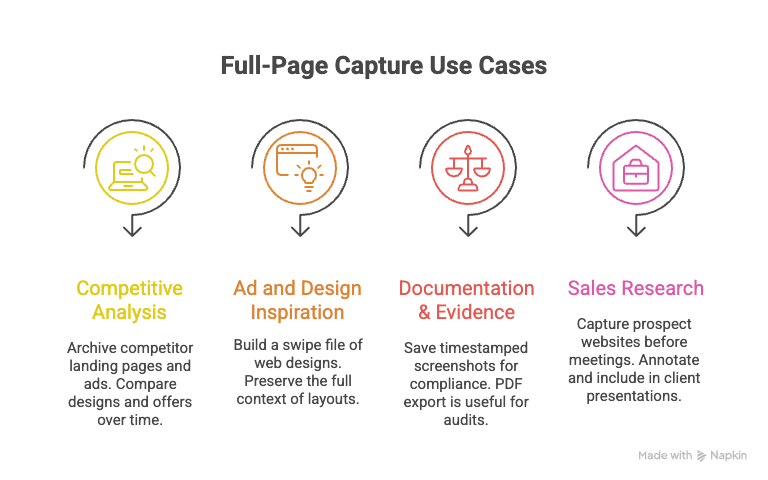
Wer profitiert wirklich von GoFullPage? Aus meiner Erfahrung vor allem Sales-, Marketing- und Operations-Teams, die Webinhalte so erfassen müssen, wie sie tatsächlich aussehen – inklusive Grafiken, Layout und allem Drum und Dran. Hier spielt die Vollseitenaufnahme ihre Stärken aus:
- Wettbewerbsanalyse (Marketing): Ganze Landingpages, Produktlisten oder Anzeigenmotive von Mitbewerbern archivieren. So lassen sich Botschaften, Design und Angebote über die Zeit leicht vergleichen (Stillio).
- Inspiration für Ads und Design (Creative): Eine Swipe-Datei mit starken Webdesigns oder Anzeigenlayouts aufbauen und dabei den vollständigen Kontext bewahren – nicht nur einen Ausschnitt (RepairMyFunnel).
- Dokumentation und Beweissicherung (Operations/Legal): Zeitgestempelte Screenshots für Compliance, Rechtsstreitigkeiten oder interne Unterlagen speichern. Ein PDF-Export ist besonders praktisch für Audits oder regulatorische Einreichungen (Stillio).
- Sales-Recherche und Kunden-Pitches (Sales): Vor einem Meeting die Website oder Preisseite eines Interessenten erfassen, kommentieren und in eine Präsentation oder ein Kundendossier einfügen.
Hier eine kurze Übersicht, wie verschiedene Teams Vollseiten-Screenshots nutzen:
| Team/Rolle | Anwendungsfall | Wie der Vollseiten-Screenshot hilft |
|---|---|---|
| Marketing | Wettbewerberseiten & Ads archivieren | Visuelles Archiv für Analyse und Berichte |
| Sales | Informationsseiten von Interessenten erfassen | Teilbare, kommentierte Bilder für Pitches und interne Reviews |
| Operations/Legal | Webinhalte für Unterlagen dokumentieren | Zeitgestempelte, unveränderte Belege für Compliance oder Streitfälle |
| Design/Creative | Design-Inspiration speichern | Vollständiger Kontext für Moodboards oder Redesigns |
| Produktmanagement | UI/UX-Dokumentation | Änderungen an der Oberfläche Release für Release nachverfolgen |
Der Export mit einem Klick als PNG, JPEG oder PDF spart enorm viel Zeit. Kein Herumfummeln mit „Drucken als PDF“ oder Screenshot-Zusammenfügen mehr – einfach aufnehmen, speichern und teilen.
Grenzen der GoFullPage Extension: Wenn Screenshots nicht mehr ausreichen
Jetzt zum Punkt, an dem es spannend wird. So nützlich gute Screenshots auch sind: Es gibt eine klare Grenze dafür, was GoFullPage (oder jedes andere Screenshot-Tool) leisten kann. Letztlich ist ein Screenshot nur ein statisches Bild. Als visuelle Referenz top, aber sobald du die Informationen tatsächlich nutzen willst – etwa eine Liste von Kontakten, SKUs oder Preisen extrahieren – kommst du damit nicht weit.
- Keine strukturierten Daten: Du kannst keine Lead- oder Preistabelle aus einer PNG oder PDF heraus kopieren und einfügen. Brauchst du diese Daten in einer Tabelle, musst du sie entweder von Hand abtippen oder per OCR verarbeiten lassen – und das ist, offen gesagt, ein Albtraum bei der Genauigkeit (ScrapingBee).
- Statisch und unveränderlich: Screenshots halten einen Moment fest. Wird die Seite aktualisiert, musst du neu aufnehmen. Es gibt keine Möglichkeit, Änderungen nachzuverfolgen oder das Monitoring zu automatisieren.
- Nicht durchsuchbar oder maschinenlesbar: Inhalte aus Screenshots lassen sich ohne viel Handarbeit nicht filtern, sortieren oder analysieren.
- Kontextverlust bei der Datenextraktion: Wenn dich die zugrunde liegenden Informationen interessieren – nicht nur die Optik –, reichen Screenshots nicht aus. Du erfasst Pixel, keine Daten.
Für Sales- und E-Commerce-Teams, die Webinhalte in verwertbare, strukturierte Informationen verwandeln müssen, ist das ein echtes Problem.
Mehr als Screenshots: Strukturierte Datenextraktion mit Thunderbit
Strukturierte Daten von jeder Website mit Thunderbit extrahieren Get Started Free
Genau hier kommt Thunderbit ins Spiel. Statt nur festzuhalten, wie eine Seite aussieht, ist Thunderbit ein KI-gestützter Web-Scraper, der den eigentlichen Inhalt extrahiert – Namen, Preise, E-Mails, Produktspezifikationen – und ihn in eine strukturierte Tabelle verwandelt, bereit für den Export nach Excel, Google Sheets, Airtable oder Notion.
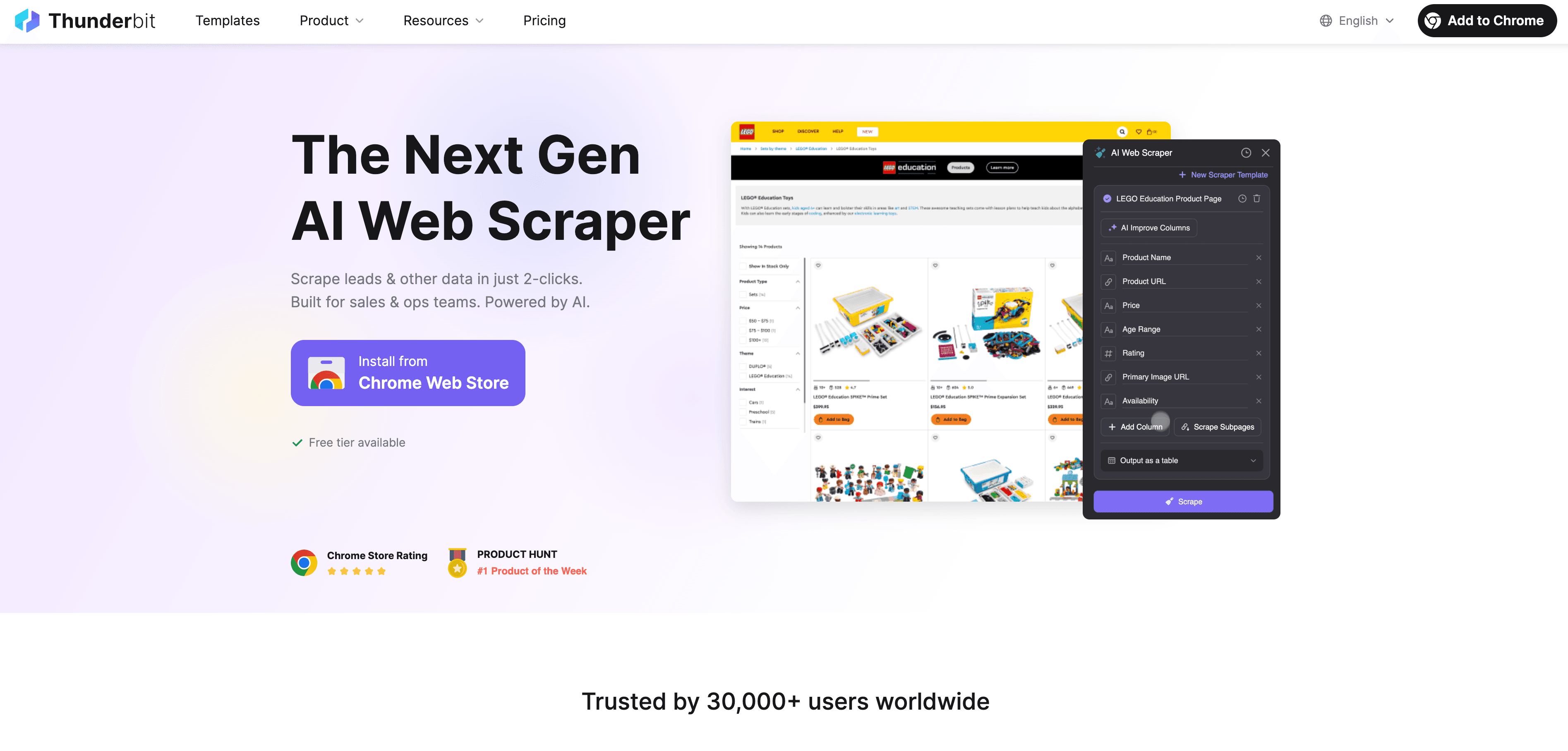
Wie das geht? Du öffnest die Seite, klickst auf die Thunderbit-Erweiterung und lässt dir von der KI vorschlagen, welche Felder extrahiert werden sollen. Mit nur wenigen Klicks erhältst du einen vollständig strukturierten Datensatz – kein Programmieren, keine Vorlagen, kein manuelles Kopieren und Einfügen (Thunderbit Chrome Extension).
Die KI von Thunderbit kann sogar Unterseiten scrapen (also jede Produkt- oder Kontaktseite besuchen und zusätzliche Details ziehen), geplantes Scraping für laufendes Monitoring und sofort einsatzbereite Vorlagen für beliebte Websites. Das ist ein enormer Produktivitätsschub für alle, die Webinhalte in verwertbare Daten umwandeln müssen – besonders für Sales-, E-Commerce- und Immobilien-Teams (Futurepedia).
Thunderbit KI-Web-Scraper kostenlos testen
GoFullPage Extension und Thunderbit: Eine starke Kombination für Unternehmen
Wichtig ist: Du musst dich nicht für nur ein Tool entscheiden. Die klügsten Teams, die ich kenne, nutzen sowohl GoFullPage als auch Thunderbit – jeweils für das, was es am besten kann.
- Du brauchst ein visuelles Archiv oder eine Design-Referenz? Dann ist GoFullPage die erste Wahl.
- Du musst Daten extrahieren, eine Lead-Liste erstellen oder Preise überwachen? Dann ist Thunderbit die richtige Lösung.
Hier eine kurze Entscheidungstabelle:
| Szenario | GoFullPage verwenden (visuell) | Thunderbit verwenden (Daten) |
|---|---|---|
| Genau zeigen, wie eine Webseite aussah | ✔️ | ❌ |
| Eine Liste von Elementen oder Text von einer Webseite extrahieren | ❌ | ✔️ |
| Inhaltsänderungen über die Zeit verfolgen | Möglich, aber manuell | ✔️ (mit Zeitplanung) |
| Für rechtliche/Compliance-Zwecke dokumentieren | ✔️ | Möglich (nur Text) |
| Eine Webseite in einem Bericht oder einer Präsentation teilen | ✔️ | ❌ |
| Webdaten in CRM/Analytics integrieren | ❌ | ✔️ |
Kombinierst du beides, bekommst du das Beste aus zwei Welten: visuelle Beweise für Berichte und Präsentationen sowie strukturierte Daten für Analyse und Automatisierung.
Der Wandel von statischen Screenshots zu KI-gestützter Web-Intelligenz
Was ist Data Scraping und wie funktioniert es 2025? Get Started Free
Dahinter steckt ein größerer Trend. Unternehmen bewegen sich weg von statischer Archivierung (Screenshots, PDFs) hin zu dynamischer, KI-gestützter Web-Intelligenz. Aktuellen Studien zufolge nutzen 72 % der Unternehmen KI inzwischen in mindestens einer Geschäftsfunktion, und die Erfassung von Webdaten ist ein Paradebeispiel für Automatisierung (Digital Silk).
Statt nur zu speichern, wie eine Seite aussah, wollen Teams Webdaten in Echtzeit extrahieren, analysieren und darauf reagieren. KI-gestützte Tools wie Thunderbit machen das für alle möglich – nicht nur für Entwickler oder Data Scientists. Das Ergebnis? Schnellere Entscheidungen, bessere Insights und deutlich weniger Zeit für monotone Handarbeit.
Wenn du noch immer Stunden mit Screenshots und Copy-Paste verbringst, lohnt sich vielleicht ein Blick darauf, ob dein Workflow noch zeitgemäß ist.
Erste Schritte: So nutzt du die GoFullPage Extension
Du willst GoFullPage ausprobieren? So legst du los:
- Erweiterung installieren: Öffne den Chrome Web Store und klicke auf „Zu Chrome hinzufügen“. Danach erscheint ein blaues Kamera-Symbol in deiner Browser-Toolbar.
- Erweiterung anheften (optional): Für schnellen Zugriff klicke auf das Puzzle-Symbol, suche GoFullPage und hefte es an die Symbolleiste an.
- Vollseiten-Screenshot erstellen: Öffne die Seite, die du erfassen möchtest, klicke auf das GoFullPage-Symbol (oder nutze Alt+Shift+P) und lass die Erweiterung scrollen. Währenddessen weder Maus noch Tastatur benutzen!
- Ansehen und exportieren: Sobald der Vorgang abgeschlossen ist, öffnet sich ein neuer Tab mit deinem Screenshot. Du kannst scrollen, hineinzoomen und als PNG, JPEG oder PDF herunterladen. Zieh das Bild direkt in E-Mails oder Dokumente, um es schnell zu teilen.
- Kommentieren oder bearbeiten (Premium): Mit einem Upgrade erhältst du integrierte Werkzeuge zum Zuschneiden, Hinzufügen von Notizen und mehr.
- Fehlerbehebung: Wenn etwas hakt (zum Beispiel wiederholte Sticky-Header), lade die Seite neu oder passe die Einstellungen an. Bei sehr langen Seiten kann GoFullPage den Screenshot in mehrere Dateien aufteilen.
So einfach ist das: klicken, warten, speichern. Sobald du den Dreh raus hast, wirst du dich fragen, wie du je ohne es ausgekommen bist (RepairMyFunnel).
Fazit: Das richtige Tool für deine Geschäftsanforderungen wählen
GoFullPage ist der Goldstandard für Vollseiten-Screenshots – schnell, zuverlässig und perfekt für visuelle Archivierung, Berichte und Design-Inspiration. Willst du Webinhalte dagegen in strukturierte, verwertbare Daten verwandeln, solltest du ein Tool wie Thunderbit einsetzen. Die eigentliche Magie entsteht, wenn du beides kombinierst: die benötigten Visuals erfassen, die gewünschten Daten extrahieren und deinen Workflow auf ein neues Niveau heben.
Wenn du GoFullPage noch nicht getestet hast, probiere es bei deiner nächsten langen Webseite einfach aus. Und wenn du bereit bist, über Screenshots hinauszugehen, schau dir die Thunderbit Chrome Extension an und erlebe, was KI-gestützte Datenextraktion leisten kann. Weitere Tipps zu Webautomatisierung und Data Scraping findest du im Thunderbit Blog.
Viel Erfolg beim Erfassen – und mögen deine Screenshots immer hoch genug für die Aufgabe sein.
Thunderbit KI-Web-Scraper testen
FAQs
1. Was ist die GoFullPage Extension?
GoFullPage ist eine Chrome-Erweiterung, die eine ganze Webseite – einschließlich allem unterhalb des sichtbaren Bereichs – in einem einzigen Screenshot erfasst. Sie scrollt automatisch, setzt die Seite zusammen und ermöglicht den Export als PNG, JPEG oder PDF (Chrome Web Store).
2. Worin unterscheidet sich GoFullPage von normalen Screenshot-Tools?
Im Gegensatz zu Standard-Tools, die nur den sichtbaren Bereich erfassen, nimmt GoFullPage mit einem Klick den gesamten scrollbaren Inhalt auf und erspart dir manuelles Scrollen und Zusammenfügen (Greyphin Blog).
3. Was sind die wichtigsten Anwendungsfälle für GoFullPage?
Es eignet sich perfekt, um Landingpages von Wettbewerbern zu archivieren, Anzeigenmotive zu speichern, Web-Beweise für Compliance zu dokumentieren und Design-Inspiration festzuhalten – besonders für Sales-, Marketing- und Operations-Teams (Stillio).
4. Kann GoFullPage Daten aus Webseiten extrahieren?
Nein – GoFullPage erstellt nur statische Bilder. Wenn du strukturierte Daten wie Tabellen, Kontakte oder Preise extrahieren möchtest, brauchst du ein Tool wie Thunderbit, das Webinhalte in Tabellen umwandeln kann.
5. Sollte ich für meinen Workflow GoFullPage oder Thunderbit verwenden?
Nutze GoFullPage, wenn du einen visuellen Schnappschuss oder eine Dokumentation einer Seite brauchst. Nutze Thunderbit, wenn du Webdaten extrahieren, analysieren oder automatisieren willst. Die meisten Business-Teams profitieren davon, beide zusammen einzusetzen, um maximale Effizienz zu erreichen.
Möchtest du sehen, wie Thunderbit dir dabei hilft, von Screenshots zu intelligenten Daten zu wechseln? Lade die Chrome-Erweiterung herunter und beginne noch heute damit, deine Web-Workflows zu verändern. Und vergiss nicht, im Thunderbit Blog nach weiteren Anleitungen und Einblicken zu schauen.
Mehr erfahren:
- Wie du automatisiertes Data Scraping mit Thunderbit meisterst
- Wie crawlt man eine Website? Ein Leitfaden für Einsteiger
- Influencer-Marketing 2025: Wichtige Kennzahlen, die zählen
- GoFullPage Google Chrome Extension
Thunderbit KI-Web-Scraper testen Get Started Free




