
Das Web wird von Jahr zu Jahr komplexer, und die Lücke zwischen „Ich brauche diese Daten“ und „Ich weiß, wie ich sie bekomme“ bleibt hartnäckig groß. Für Einsteiger ist die erste Frage oft ganz simpel: Muss ich wirklich Python lernen, nur um Produktpreise von einer Website zu ziehen?
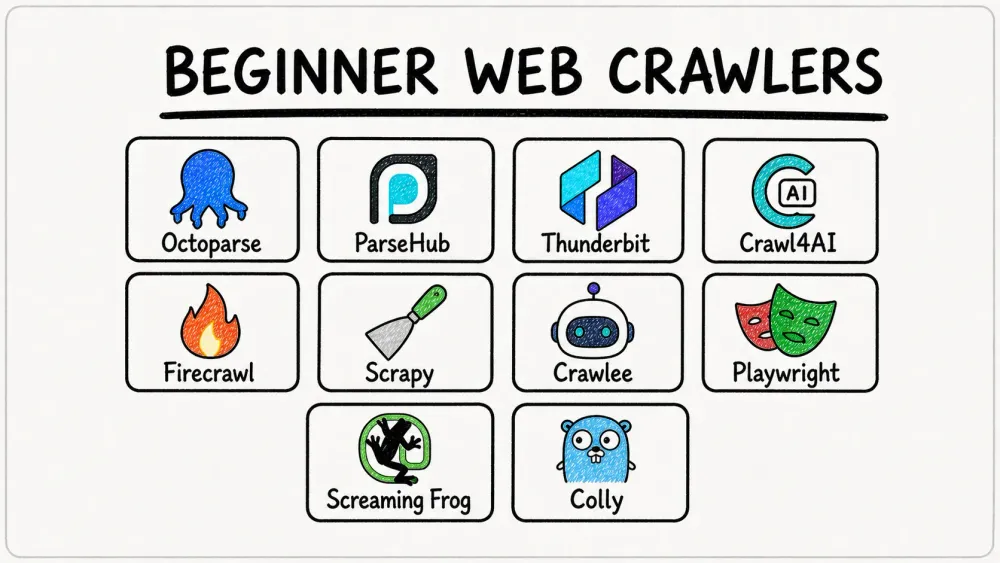
Die gute Nachricht: nein. Die nächste Frage – welches Tool sollte ich stattdessen nutzen? – ist allerdings komplizierter. Es gibt No-Code-Desktop-Apps, Browser-Erweiterungen, Python-Frameworks, Go-Libraries, SEO-Spider, verwaltete APIs und Open-Source-Projekte, bei denen die Grenzen zwischen all diesen Kategorien verschwimmen. Zehn relevante Optionen für 2026 stechen genau bei den Punkten heraus, die für Einsteiger wirklich zählen: Wie viel Code ist nötig? Wie schnell komme ich an verwertbare Daten? Kommt das Tool mit JavaScript-lastigen Websites klar? Was bekomme ich kostenlos? Und wofür eignet es sich tatsächlich? Egal, ob Sie noch nie eine Zeile Code geschrieben haben oder als Junior-Entwickler Ihr erstes Crawler-Framework suchen – hier finden Sie einen passenden Einstieg.
Wie wir die besten Web-Crawler für Einsteiger ausgewählt haben
„Einsteiger“ heißt nicht „ohne technisches Verständnis“. Gemeint ist: jemand, der noch nie einen Web-Crawling-Workflow gebaut hat – dazu zählen auch Leute, die zwar einfache Python- oder JavaScript-Skripte schreiben können, aber noch nie eine URL-Warteschlange verwaltet oder mit einer robots.txt-Datei gearbeitet haben.
Jedes Tool wurde anhand von sechs Kriterien bewertet, die direkt den Fragen entsprechen, die Einsteiger in Foren tatsächlich stellen:
- Erforderliche Programmierung — Keine, grundlegendes Python/JS oder fortgeschritten+
- Einrichtungsaufwand — Wie lange dauert es von der Installation bis zu den ersten brauchbaren Daten?
- JavaScript-Rendering — Kommt das Tool mit SPAs und dynamisch geladenen Inhalten zurecht?
- Großzügigkeit des Free-Tiers — Was ist kostenlos enthalten?
- Ausgabeformate — CSV, JSON, Excel, Google Sheets usw.
- Bestes Einsatzszenario — Der konkrete Fall, in dem das Tool für Einsteiger besonders stark ist
Die Liste deckt drei Skill-Stufen ab: No-Code (ohne Programmierung), Intermediate (grundlegendes Python oder JavaScript) und Advanced Beginner (Go oder tieferes Framework-Know-how). Ich habe bewusst ehrlich dargestellt, wo jedes Tool glänzt und wo es an Grenzen stößt – denn das falsche Tool für das eigene Niveau zu wählen ist eine der schnellsten Methoden, einen Nachmittag zu vergeuden.
Ihren ersten Web-Crawler wählen: eine schnelle Entscheidungsübersicht
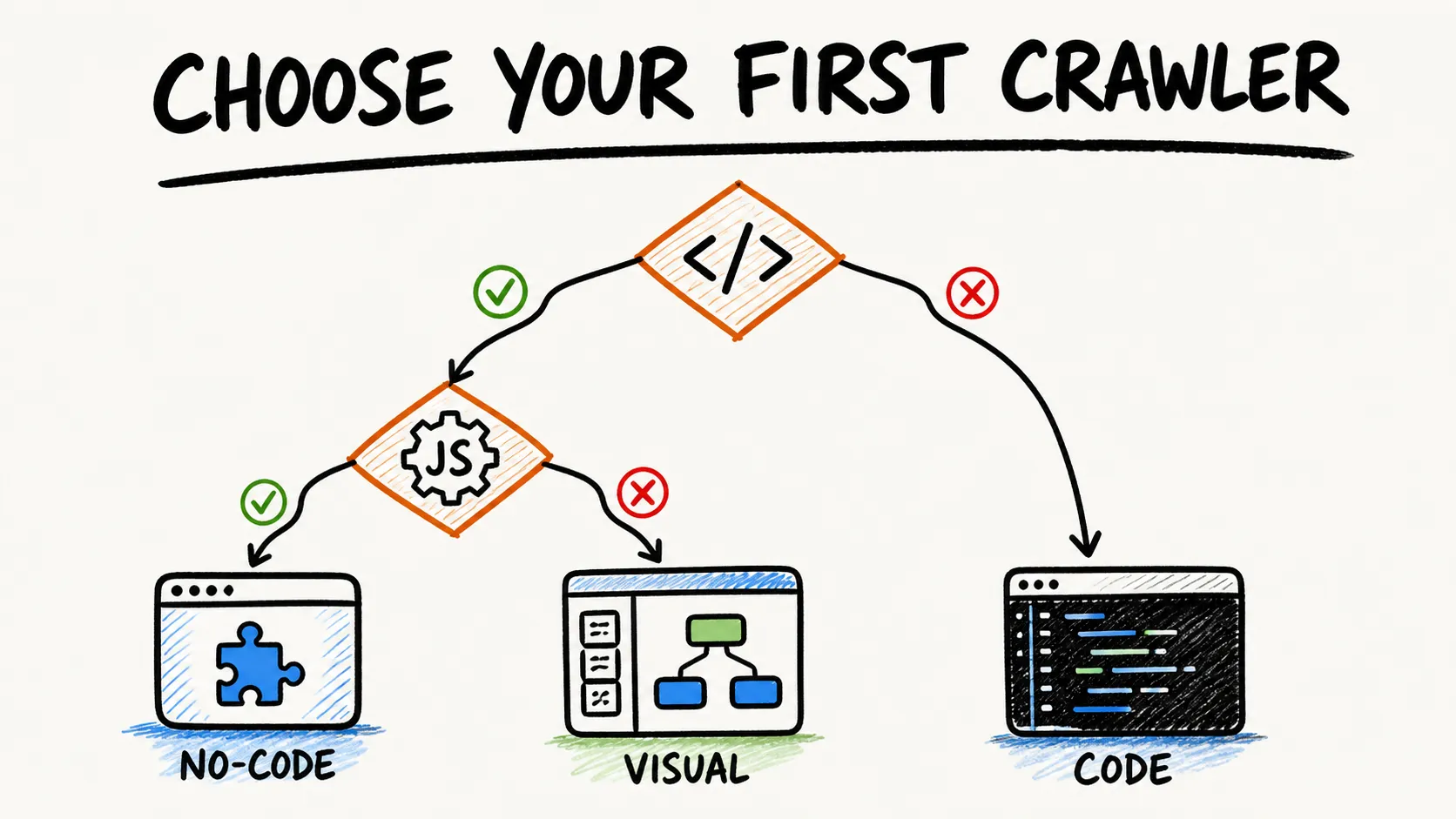
Bevor Sie sich durch zehn Tool-Bewertungen klicken, beantworten Sie drei Fragen. Die Kombination zeigt Ihnen ein oder zwei passende Optionen.
Frage 1: Wie sicher fühlen Sie sich beim Programmieren?
- Gar nicht → Weiter zu Frage 2a
- Grundlegendes Python → Weiter zu Frage 2b
- JavaScript/TypeScript → Weiter zu Frage 2c
- Go → Colly
Frage 2a (No-Code): Was ist Ihr Hauptziel?
- Allgemeine Datenerfassung (Produktdaten, Lead-Listen, Recherche) → Thunderbit oder Octoparse
- Komplexe Abläufe mit mehreren Schritten (Login, Dropdowns, unendliches Scrollen) → ParseHub oder Octoparse
- SEO-Audits → Screaming Frog
Frage 2b (Python): Was ist Ihr Hauptziel?
- AI/LLM-Pipeline (RAG, Chatbot-Training) → Crawl4AI oder Firecrawl
- Strukturierte Crawls großer, überwiegend statischer Websites → Scrapy
- Browser-Automatisierung auf JS-lastigen Websites → Playwright (aber planen Sie Ihre eigene Crawl-Logik)
Frage 2c (JavaScript/TypeScript): Was ist Ihr Hauptziel?
- Modernes SPA-Crawling mit Anti-Blocking → Crawlee
- Komplexe Browser-Interaktionen (Login, Klicks, Screenshots) → Playwright
- Sauberes Markdown für AI-Ingestion → Firecrawl (über API/SDK)
Budget-Filter: Wenn Sie Software für 0 € brauchen und selbst hosten können, haben die Open-Source-Tools hier (Scrapy, Crawlee, Crawl4AI, Playwright und Colly) keine vom Anbieter vorgegebene Seitenbegrenzung – allerdings gelten weiterhin Kosten für Rechenleistung, Bandbreite, Speicher, Wartung und die Grenzen der Zielseite. Wenn Sie nicht selbst hosten können, bieten Octoparse, ParseHub, Thunderbit, Firecrawl und Screaming Frog jeweils einen kostenlosen Einstieg mit unterschiedlichen Einschränkungen.
Allein diese Übersicht kann Ihnen stundenlanges Hin-und-her-Klicken ersparen. Setzen Sie ein Lesezeichen.
Die besten Web-Crawler für Einsteiger auf einen Blick
Hier ist der vollständige Vergleich. „Erforderliche Programmierung“ zeigt, welche Sprache Sie brauchen – falls überhaupt. „JS Rendering“ sagt Ihnen, ob das Tool Seiten mit JavaScript-Content verarbeiten kann. „Free Tier“ fasst zusammen, was Sie für 0 € bekommen. Die detaillierten Bewertungen folgen direkt danach.
| Tool | Skill-Level | Erforderliche Programmierung | JS-Rendering | Free Tier | Am besten für |
|---|---|---|---|---|---|
| Octoparse | Einsteiger | Keine | ✅ Integriert | Kostenloser Plan: 10 Tasks, nur lokal, 10.000 Zeilen/Export | Punktgenaues Scraping strukturierter Websites per Klick |
| ParseHub | Einsteiger | Keine | ✅ Integriert | 5 öffentliche Projekte, 200 Seiten/Lauf, 14 Tage Aufbewahrung | Komplexe Multi-Page-Abläufe ohne Code |
| Thunderbit | Einsteiger | Keine | ✅ Über den Browser | Kostenloser Tarif (aktuelle Limits prüfen) | KI-gestützte Extraktion von der gerade geöffneten Seite |
| Crawl4AI | Intermediate | Python | ✅ Chromium | Open Source (self-hosted) | LLM-fähiges Crawling für RAG-Pipelines |
| Firecrawl | Intermediate | API/SDK | ✅ Verwaltet | 1.000 Credits/Monat (Cloud) | Sauberes Markdown für AI-Ingestion |
| Scrapy | Intermediate | Python | ⚠️ Plugin erforderlich | Open Source (BSD) | Große, anpassbare HTTP-Crawl-Projekte |
| Crawlee | Intermediate | JS/TS oder Python | ✅ Über Playwright | Open Source (Apache) | Modernes JS-Crawling mit Anti-Blocking |
| Playwright | Intermediate | Python/JS/Java/.NET | ✅ Nativ | Open Source (Apache) | Browser-Automatisierung und Interaktion mit JS-lastigen Seiten |
| Screaming Frog | Einsteiger | Keine | ✅ (nur bezahlt) | 500 URLs/Crawl (dauerhaft kostenlos) | SEO-Audits und technische Website-Analyse |
| Colly | Advanced Beginner | Go | ⚠️ Nicht eingebaut | Open Source (Apache) | Schnelles, leichtgewichtiges paralleles HTTP-Crawling |
Jetzt zu den Details.
1. Octoparse
Octoparse ist ein No-Code-Desktop-Tool zum Erstellen von Scraping-Tasks mit optionaler Cloud-Ausführung gegen Aufpreis. Sie fügen eine URL ein, lassen Auto-Detect wiederkehrende Datenfelder und Navigationsmuster erkennen, prüfen die Vorschau und führen den Task dann lokal aus. Der visuelle Workflow-Editor unterstützt Schleifen, Verzweigungen, Pagination, Infinite Scroll, AJAX, Formulare und Dropdowns – bei dynamischen Abläufen sind jedoch manchmal manuelle Timing-Anpassungen nötig.
Wichtige Funktionen:
- Auto-Detect für Datenfelder und Seitennavigation
- Integriertes JavaScript-Rendering über den internen Browser
- Hunderte vorgefertigte Vorlagen für gängige Websites
- Bearbeitbare Workflows mit benutzerdefinierten Schleifen, Verzweigungen und Selektor-Steuerung
- Export nach Excel, CSV, HTML, JSON, XML, Google Sheets und Datenbanken (je nach Plan)
Preisgestaltung: Ein eingeschränkter kostenloser Tarif unterstützt lokale Ausführungen. Cloud-Ausführung, Zeitpläne, IP-Rotation und API-Zugriff erfordern einen kostenpflichtigen Plan. Prüfen Sie vorab die aktuellen Preise, da sich die Planlimits ändern können.
Am besten für: Einsteiger, die wiederkehrende, strukturierte Extraktionen von E-Commerce-, Verzeichnis- oder Listing-Websites brauchen – ohne Code. Weniger geeignet, wenn Sie Browser-Extension-Komfort oder LLM-freundliche Ausgabeformate benötigen.
2. ParseHub
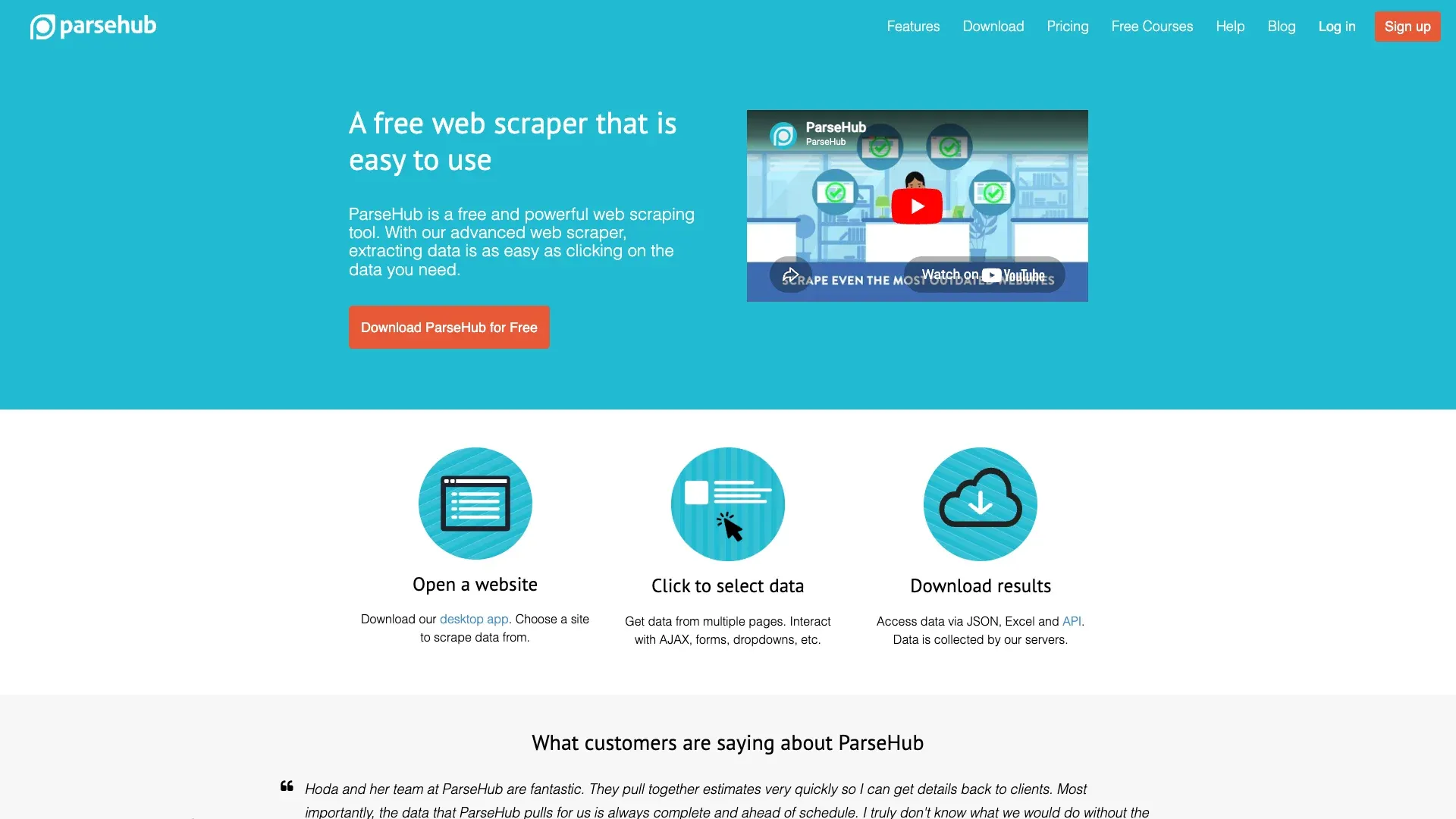
ParseHub ist ein visuelles Extraktions-Tool zum Herunterladen für Windows, macOS und Linux (via AppImage). Seine Command-Tree-Oberfläche bildet Auswahlen, Klicks, Formular-Eingaben, Scrolls und Seitenvorlagen ab. AJAX/JavaScript, Dropdowns, Tabs, Pop-ups, Pagination, Login-Formulare und Infinite Scroll werden unterstützt.
Wichtige Funktionen:
- Visueller Command Tree für mehrstufige Extraktionsabläufe
- Verarbeitet AJAX, JavaScript, Dropdowns, Tabs und Infinite Scroll
- Desktop-App für mehrere Plattformen (Windows, macOS, Linux)
- API-Zugriff für programmatischen Datenabruf
- CSV- und JSON-Export
Preisgestaltung: Es gibt kostenlose und kostenpflichtige Tarife. Eine abrechenbare „Seite“ kann eine URL oder auch ein dynamisch geladener Inhalt sein, der durch Klick oder Scroll ausgelöst wird – die Seitenanzahl entspricht also nicht immer 1:1 der URL-Anzahl. Prüfen Sie vor der Wahl eines Tarifs die aktuellen Limits für Projekte, Läufe und Aufbewahrung.
Datenschutz-Hinweis: Geben Sie in einem Drittanbieter-Crawler keine produktiven Zugangsdaten ein, bevor Sie geprüft haben, wie das Tool Login-Eingaben und Projektdaten speichert. Nutzen Sie für Tests am besten einen eingeschränkten Test-Account.
Am besten für: Einsteiger, die dynamische Websites mit mehreren Schritten scrapen möchten – also Seiten mit komplexer Navigation, Dropdowns oder scrollbasierter Nachladung – ohne Code zu schreiben.
ParseHub vs. Octoparse: die wichtigsten Unterschiede
Beide sind No-Code-Desktop-Tools mit JavaScript-Unterstützung. ParseHubs Command-Tree-Modell gibt Ihnen mehr explizite Kontrolle über mehrstufige Abläufe – hilfreich bei komplexer Navigation, aber mit steilerer Einstiegshürde für einfache Aufgaben. Octoparse ist mit Auto-Detect schneller bei klar strukturierten Websites und bietet im kostenlosen Plan großzügigere Exportgrenzen. Wenn Ihre Zielseite hauptsächlich aus Tabellen und Listen besteht, starten Sie mit Octoparse. Wenn Sie eine Folge von Klicks, Formulareingaben und bedingter Navigation abbilden müssen, ist ParseHub oft die klarere Wahl.
3. Thunderbit
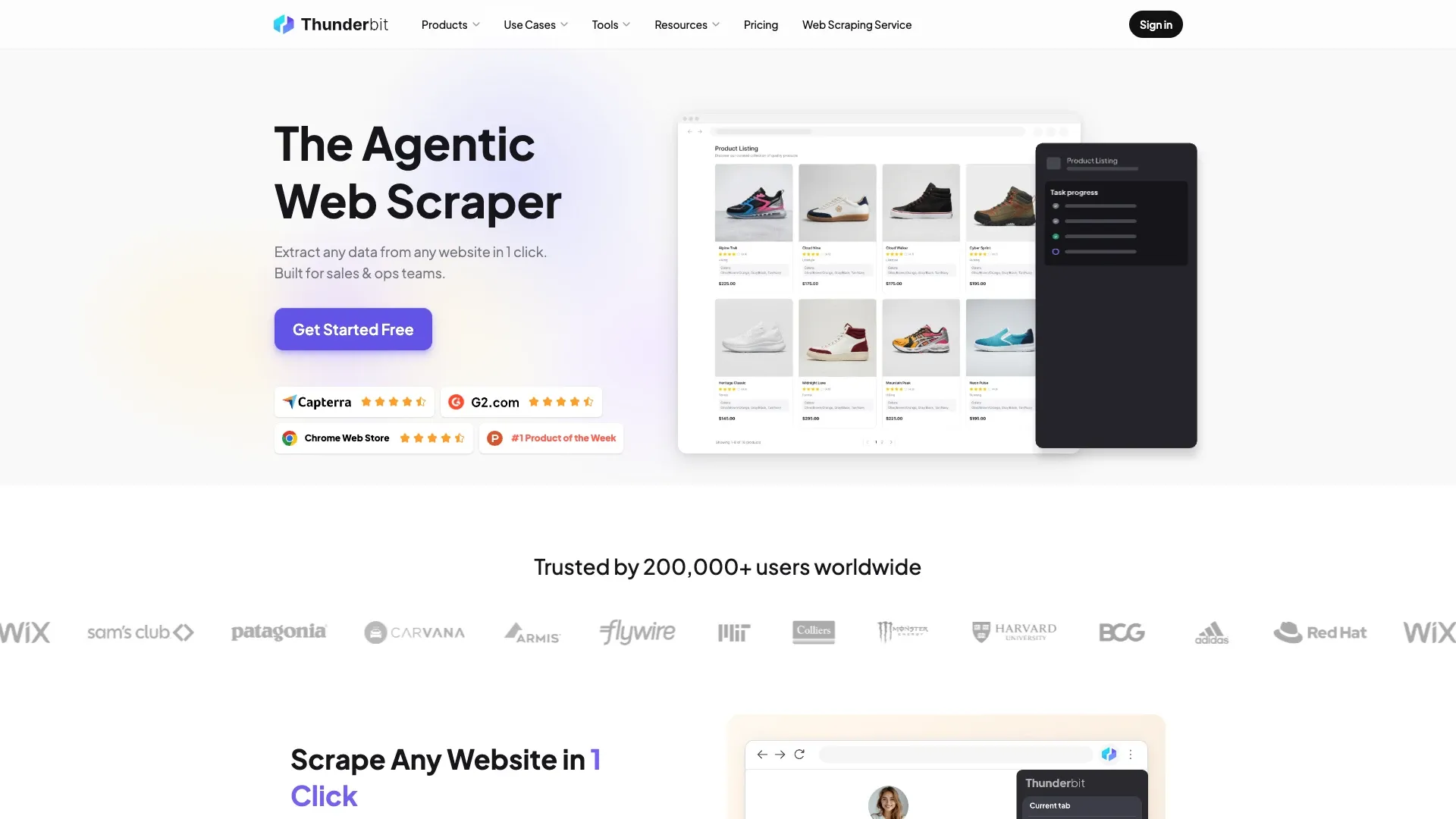
Thunderbit ist eine agentische Web-Scraping-Browser-Erweiterung für Chrome und Edge, entwickelt für nicht-technische Business-Anwender, die Daten direkt von der aktuell geöffneten Seite extrahieren möchten. (Transparenzhinweis: Ich arbeite bei Thunderbit, deshalb benenne ich Stärken und Grenzen offen.)
Wichtige Funktionen:
- One Click Extract erkennt Spalten automatisch anhand des Seiteninhalts
- KI-Prompts auf Feldebene für Kategorisierung, Übersetzung, Formatierung und Normalisierung während der Extraktion
- Export nach Excel/CSV, Google Sheets, Airtable und Notion
- Der Browser-Modus arbeitet mit der gerenderten Sitzung des Nutzers und kann auf kompatiblen Seiten auch JavaScript-geladene Inhalte verarbeiten
- Keine Installation außer der Browser-Erweiterung
Preisgestaltung: Der kostenlose Tarif umfasst derzeit 6 Seiten/Monat mit maximal 30 Credits pro Seite. Starter (15 $/Monat oder 9 $/Monat bei jährlicher Abrechnung) ergänzt Pagination, Subpage-Scraping, Bulk-Scraping, Enrichment, vorgefertigte Scraper und Zeitpläne. Aktuelle Preise hier prüfen.
Wissenswerte Grenzen: Thunderbit ist seiten- und schemaorientiert, kein Spider für die automatische Erkundung ganzer Domains. Pagination und Subpage-Scraping sind Starter-Funktionen, nicht im Free-Tarif enthalten. KI-vorgeschlagene Felder sollten vor dem Scraping immer geprüft werden – die Vorschläge sind gut, aber nicht unfehlbar.
Am besten für: Sales-, Operations- und Research-Teams, die strukturierte Daten von einer im Browser geöffneten Seite benötigen und sich die manuelle Feldkonfiguration sparen möchten. Wenn Sie einen schnellen Weg suchen, eine Tabelle, Liste oder einen Datensatz von einer kompatiblen Seite zu extrahieren und in eine Tabelle zu exportieren, ist das der schnellste Weg, den ich kenne.
Mehr dazu, wie KI-gestützte Extraktion in der Praxis funktioniert, finden Sie in unserem Leitfaden zu AI Web Scraping.
Ohne Code starten – mit nur einem Klick Thunderbits agentischer Web-Scraper liest jede Seite aus und wählt die Felder selbst aus – ganz ohne Code und damit ideal als erster Crawler für Einsteiger. Get Started Free
4. Crawl4AI
Crawl4AI ist ein Open-Source-Python-Crawler mit Browser-First-Ansatz, der für saubere Ausgaben in LLM-Workflows entwickelt wurde. Er gibt rohes und bereinigtes HTML, mehrere Markdown-Varianten, strukturierte Inhalte, Links, Medien, Tabellen, Screenshots, PDFs und MHTML aus.
Wichtige Funktionen:
- AsyncWebCrawler mit Chromium/Playwright im Hintergrund
- Mehrere Ausgabeformate, optimiert für RAG-Pipelines und Agent-Workflows
- Adaptives Crawling, das Abdeckung, Konsistenz und Sättigung bewertet, um relevante Links zu priorisieren und zu stoppen, wenn genug Informationen gesammelt wurden
- Optionale LLM-Extraktion mit lokalen Providern (Ollama) oder Cloud-APIs
- Apache-2.0-Lizenz mit zusätzlicher Attribution-Anforderung
Preisgestaltung: Vollständig Open Source – keine Gebühren pro Seite. Sie betreiben die Infrastruktur selbst und bezahlen nur für eventuelle LLM-Inferenz (lokal oder in der Cloud).
Grenzen: Erfordert Python-Async-Know-how und Browser-Abhängigkeiten. Die Extraktionsqualität hängt vom verwendeten LLM ab (falls eines genutzt wird). Der adaptive Crawler priorisiert relevante Links anhand von Informationssättigung – er lernt nicht dauerhaft oder repariert CSS-Selektoren selbstständig.
Am besten für: Fortgeschrittene Python-Nutzer, die AI-Datenpipelines bauen und volle Kontrolle ohne variable Anbieter-Kosten pro Anfrage möchten.
5. Firecrawl
Firecrawl ist eine verwaltete Webdaten-API mit SDKs für Python und Node.js sowie einer selbst gehosteten Codebasis unter AGPL-Lizenz. Der Cloud-Dienst übernimmt JavaScript-Rendering und liefert Markdown, Zusammenfassungen, HTML, Links, Bilder, Screenshots, JSON und Change Tracking.
Wichtige Funktionen:
/crawl-Endpoint mit Pfadfiltern, Discovery-Tiefe, Sitemaps, Limits, Verzögerungen und Parallelitätskontrolle- Automatisches JavaScript-Rendering in der verwalteten Cloud
- Mehrere Ausgabeformate inklusive sauberem Markdown
/map-Endpoint für schnelles Erkennen der Website-Struktur- Browser-/Interact- und Beta-Agent-Pfade für mehrstufige Interaktionen (getrennt vom einfachen Crawl)
Preisgestaltung: Der Cloud-Free-Tarif umfasst 1.000 Credits/Monat mit zwei gleichzeitigen Anfragen und niedrigen Rate Limits. Bezahlpläne basieren auf Credits und Parallelität – aktuelle Zahlen stehen auf der Pricing-Seite. Beim Self-Hosting verlagern sich Infrastruktur und Wartung auf Sie, und nicht alle Managed-Cloud-Funktionen sind enthalten.
Grenzen: Der einfache /crawl entdeckt URLs rekursiv über Links und Sitemaps, garantiert aber kein beliebiges Klick-basierendes Pagination-Verhalten. Die Credit-Kosten hängen von der Operation ab. Self-Hosted- und Cloud-Funktionsumfang unterscheiden sich.
Am besten für: Fortgeschrittene Nutzer, die Website-Inhalte in LLMs, Chatbots oder Wissensdatenbanken einspeisen möchten und lieber einen verwalteten Dienst nutzen als einen eigenen Browser-Stack zu betreiben.
Firecrawl vs. Crawl4AI: welches Tool für AI-Pipelines?
Firecrawl punktet bei verwalteter Markdown-Konvertierung mit einer sauberen API – Sie senden eine URL, erhalten strukturierten Output. Crawl4AI ist stark, wenn Sie lokal arbeiten und den Browser samt optionalem LLM selbst kontrollieren möchten. Wenn Sie möglichst wenig Infrastruktur verwalten wollen, ist Firecrawls Cloud der einfachere Weg. Wenn Sie ohne Vendor-Seitengebühr selbst hosten möchten und mit Python-Async vertraut sind, bietet Crawl4AI mehr Kontrolle.
6. Scrapy
Scrapy ist das lang etablierte, BSD-lizenzierte Python-Framework für Crawling und Scraping, aufgebaut auf der Twisted-Async-Engine. Es bietet Request-Scheduling, Link-Following, Duplikaterkennung, Middleware, Retries, Throttling, Pipelines und Feed-Exporte nach JSON, JSON Lines, CSV, XML, pickle und marshal.
Wichtige Funktionen:
- Asynchrone Request-Verarbeitung, geeignet für große, klar begrenzte Crawls
- Umfangreiches Middleware-Ökosystem (Proxies, Retries, Throttling, benutzerdefinierte Header)
- Strukturierte Pipeline-Architektur für Datenbereinigung und Speicherung
- Große Community, gute Dokumentation und viele Drittanbieter-Erweiterungen
- Vollständig Open Source (BSD-Lizenz)
Grenzen: Kein natives JavaScript-Rendering. Die offizielle Dokumentation zu dynamischen Inhalten empfiehlt, wenn möglich die eigentliche Datenquelle zu finden oder bewusst eine Browser-/Rendering-Komponente einzubinden (z. B. scrapy-playwright). Die Architektur mit Spiders, Middleware, Item Pipelines und Settings hat eine echte Lernkurve.
Preisgestaltung: Kostenlos. Sie hosten es selbst.
Am besten für: Mittlere Python-Kenntnisse und große, überwiegend statische oder serverseitig gerenderte Websites im größeren Maßstab.
Scrapy starten: kommentierter Schnellstart
Hier ist der minimale Weg von der Installation zu den ersten Daten:
pip install scrapy
scrapy startproject beginner_crawl
cd beginner_crawl
scrapy genspider example example.com
Öffnen Sie beginner_crawl/spiders/example.py und bearbeiten Sie es:
import scrapy

class ExampleSpider(scrapy.Spider):
    name = "example"
    allowed_domains = ["example.com"]       # Nur innerhalb dieser Domain bleiben
    start_urls = ["https://example.com"]    # Start-URL

    custom_settings = {
        "ROBOTSTXT_OBEY": True,            # robots.txt beachten
        "DOWNLOAD_DELAY": 2,               # 2 Sekunden zwischen Anfragen warten
        "CLOSESPIDER_PAGECOUNT": 10,       # Nach 10 Seiten stoppen (Sicherheitsgrenze)
        "USER_AGENT": "Beginner-Crawl-Bot (+https://yoursite.com/bot-info)",
    }

    def parse(self, response):
        yield {
            "title": response.css("title::text").get(),
            "url": response.url,
        }
        # Links auf der Seite verfolgen (innerhalb von allowed_domains)
        for link in response.css("a::attr(href)").getall():
            yield response.follow(link, callback=self.parse)
Ausführen:
scrapy crawl example -o output.json
Testen Sie Selektoren zuerst mit scrapy shell "https://example.com", bevor Sie skalieren. Die Einrichtungszeit hängt von Ihrer Python-Erfahrung ab – wenn Sie neu bei virtuellen Umgebungen und Terminal-Befehlen sind, sollten Sie nicht mit zehn Minuten rechnen.
7. Crawlee
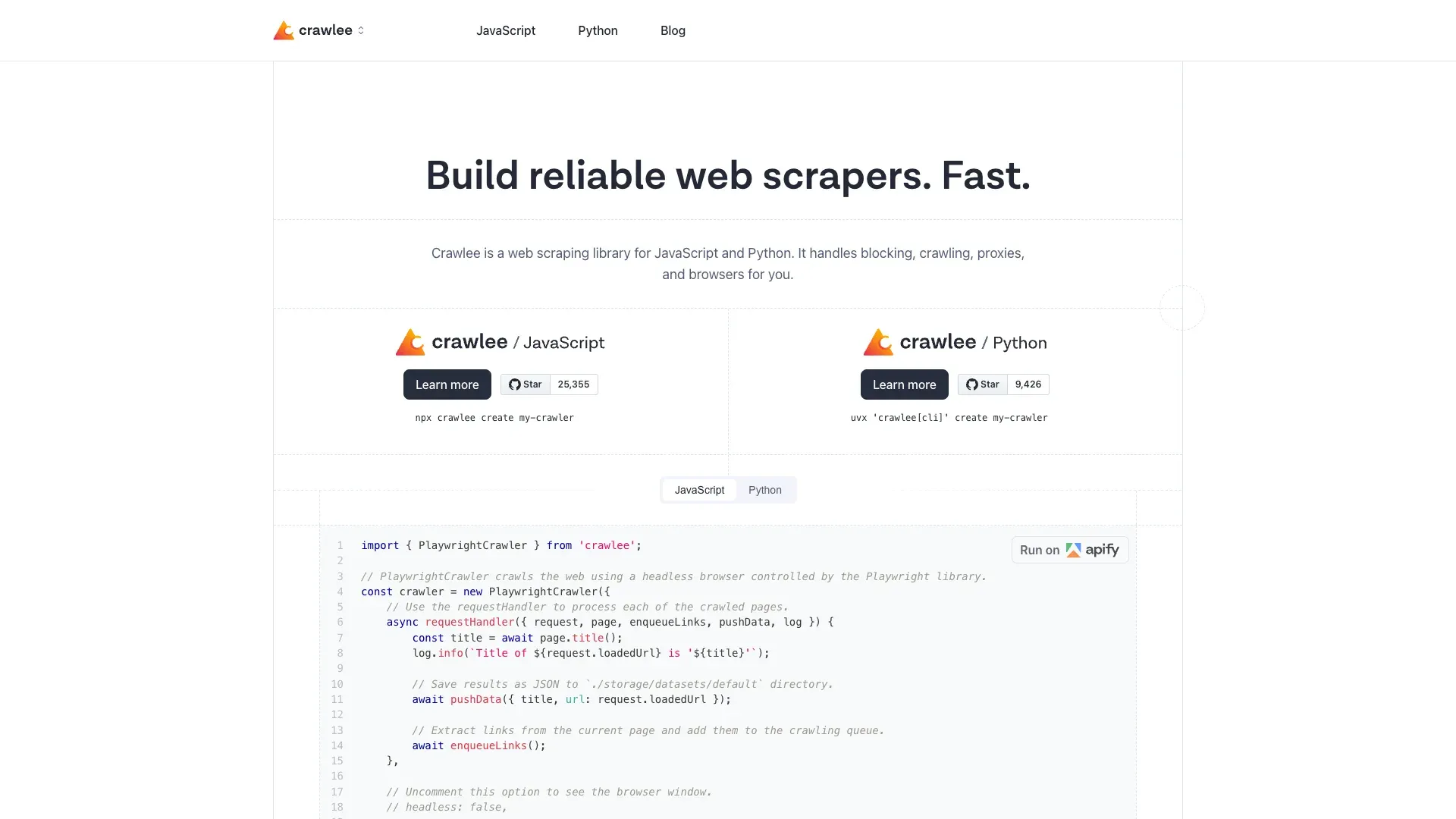
Crawlee ist eine Apache-lizenzierte Crawler-Bibliothek für JavaScript/TypeScript und Python, gepflegt von Apify. Sie bietet HTTP-first-Klassen wie CheerioCrawler sowie Browser-Crawler auf Basis von Playwright und Puppeteer, Request-Queues, Datasets, Session-Handling, Retries und Begrenzungssteuerung.
Wichtige Funktionen:
- Je nach Projekt HTTP-first (CheerioCrawler) oder voller Browser (PlaywrightCrawler)
- Integrierte Request-Warteschlange, Duplikaterkennung und Dataset-Speicherung
- Session-Management, Browser-Fingerprints, Retries und Request-Grenzsteuerung
- TypeScript-first mit solider Python-Unterstützung
- Offizieller Quickstart empfiehlt HTTP-first, wenn die Daten bereits im HTML enthalten sind
Preisgestaltung: Kostenlos. Open Source, selbst gehostet.
Grenzen: Erfordert JavaScript/TypeScript- oder Python-Kenntnisse. Weniger Community-Dokumentation als bei Scrapy. Anti-Blocking-Funktionen schaffen keine Berechtigung und garantieren keinen Zugriff – sie senken die Erkennungswahrscheinlichkeit, machen unautorisiertes Crawling aber nicht erlaubt.
Am besten für: JavaScript-Entwickler mit mittlerem Niveau, die moderne SPAs und JavaScript-gerenderte Websites mit integrierter Queue-Verwaltung und Anti-Blocking crawlen möchten.
Crawlee Quickstart: von der Installation zu den ersten Daten
npx crawlee create my-crawler
cd my-crawler
Wählen Sie im Setup-Dialog die Playwright-Vorlage.
Bearbeiten Sie den Handler in src/routes.ts, um die gewünschten Daten zu extrahieren, und starten Sie dann:
npm start
Die Ergebnisse landen als JSON im lokalen Dataset-Verzeichnis. Ergänzen Sie maxRequestsPerCrawl, Tiefenlimits, Regeln für dieselbe Domain und eine vernünftige Parallelitätsgrenze, bevor Sie über einen Testlauf hinaus skalieren.
8. Playwright
Playwright ist Microsofts Apache-lizenziertes Framework für Browser-Automatisierung mit Unterstützung für Python, Node.js, Java und .NET. Es steuert echte Chromium-, Firefox- und WebKit-Browser – ideal für Seiten mit JavaScript-Inhalten, Login-Flows oder komplexen Interaktionen.
Wichtige Funktionen:
- Natives Rendering mit echten Browsern über drei Engines
- Geeignet für SPAs, Login-Flows, Klicks, Formulareingaben, Dateidownloads, Screenshots und PDFs
- Unterstützung für mehrere Sprachen (Python, JS/TS, Java, .NET)
- Sehr gute Dokumentation und aktive Weiterentwicklung
- Netzwerk-Interception und Request-Mocking
Was Playwright nicht ist: Kein vollständiger Crawler. Es bietet weder nativ eine URL-Frontier, noch eine Duplikat-Warteschlange, eine Politeness-Policy, ein Retry-Modell oder einen Feed-Exporter. Diese Bausteine müssen Sie selbst bauen – oder Playwright mit einem Framework wie Crawlee kombinieren, das diese Funktionen mitbringt.
Preisgestaltung: Kostenlos. Open Source.
Am besten für: Entwickler mit mittlerem Niveau, die Browser-Interaktionen auf JS-lastigen oder login-geschützten Seiten automatisieren müssen und bereit sind, ihre eigene Crawl-Logik darum herum aufzubauen.
9. Screaming Frog
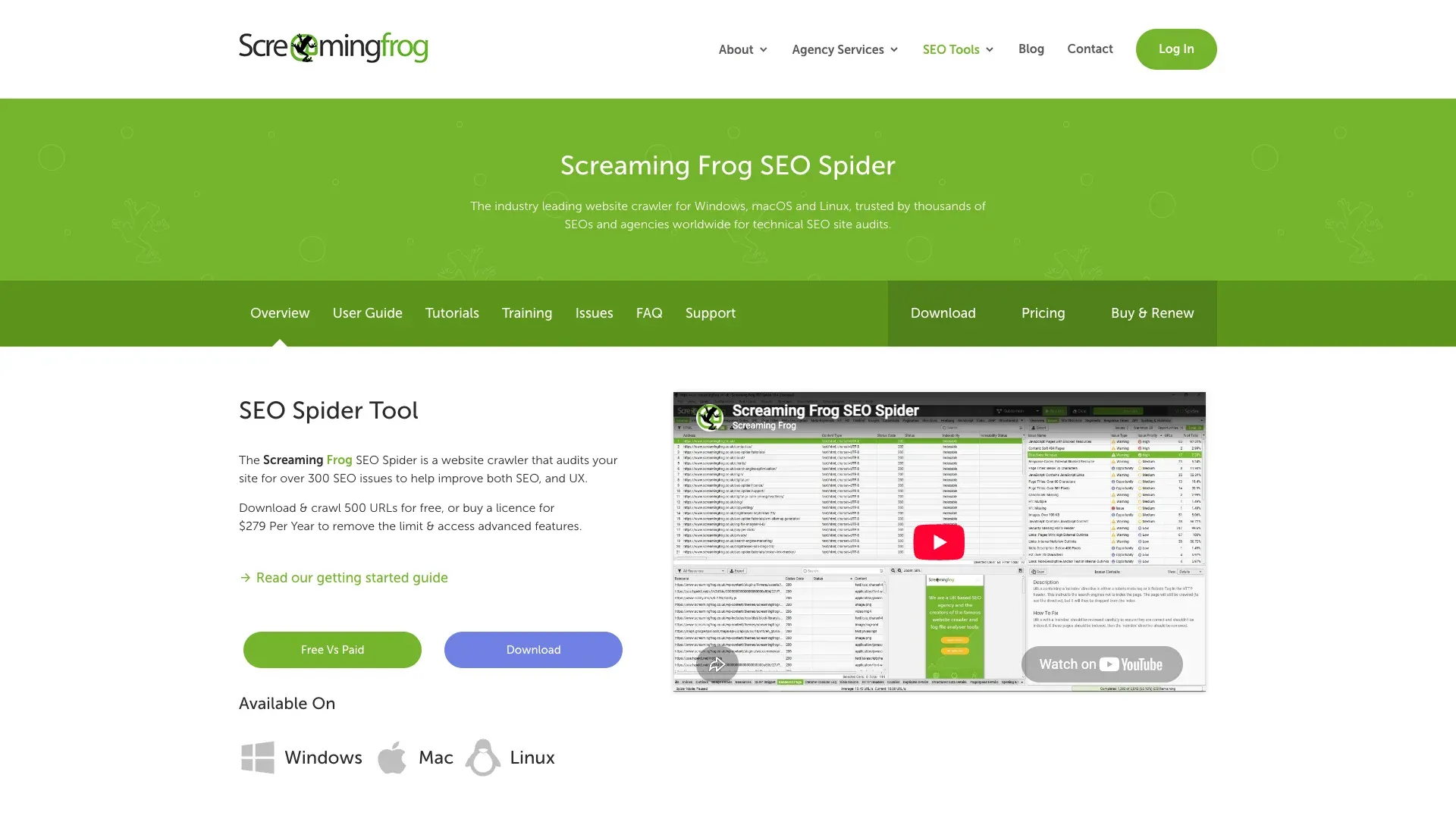
Screaming Frog SEO Spider ist ein Desktop-Tool für technisches SEO auf Windows, macOS und Linux. Es ist kein allgemeines Datenerfassungs-Tool – sondern die erste Wahl für SEO-Audits, kaputte Links, Redirect-Ketten, Duplicate Content, fehlende Metadaten und hunderte weitere technische SEO-Probleme.
Wichtige Funktionen:
- Crawlt kostenlos bis zu 500 URLs pro Crawl (dauerhaft, kein Trial)
- Erkennt kaputte Links, Redirect-Ketten, Duplicate Content und fehlende Metadaten
- Detailansichten für Seitentitel, Meta Descriptions, Überschriften, Bilder und mehr
- Die Bezahlversion ergänzt JavaScript-Rendering, Crawl-Speicherung, benutzerdefinierte Extraktion, GA/GSC-Integration und KI-Integrationen (OpenAI, Gemini, Anthropic, Ollama)
Preisgestaltung: Die kostenlose Version ist dauerhaft auf 500 URLs/Crawl begrenzt, enthält aber kein JavaScript-Rendering, keine erweiterten Konfigurationen, keine benutzerdefinierte Extraktion und keine Integrationen. Eine Lizenz kostet £199 / $279 / €245 pro Nutzer und Jahr.
Grenzen: Steile Lernkurve für Nutzer ohne SEO-Hintergrund. Nutzt lokale Systemressourcen intensiv (bei großen Websites speichergebunden). Keine monatliche Abo-Option. Nicht für allgemeine Data Extraction gedacht – es ist ein Audit-Tool.
Am besten für: Einsteiger mit Fokus auf SEO-Audits und technische Website-Analyse. Wenn Sie Produktdaten extrahieren oder Lead-Listen aufbauen möchten, sollten Sie sich anderweitig umsehen.
10. Colly
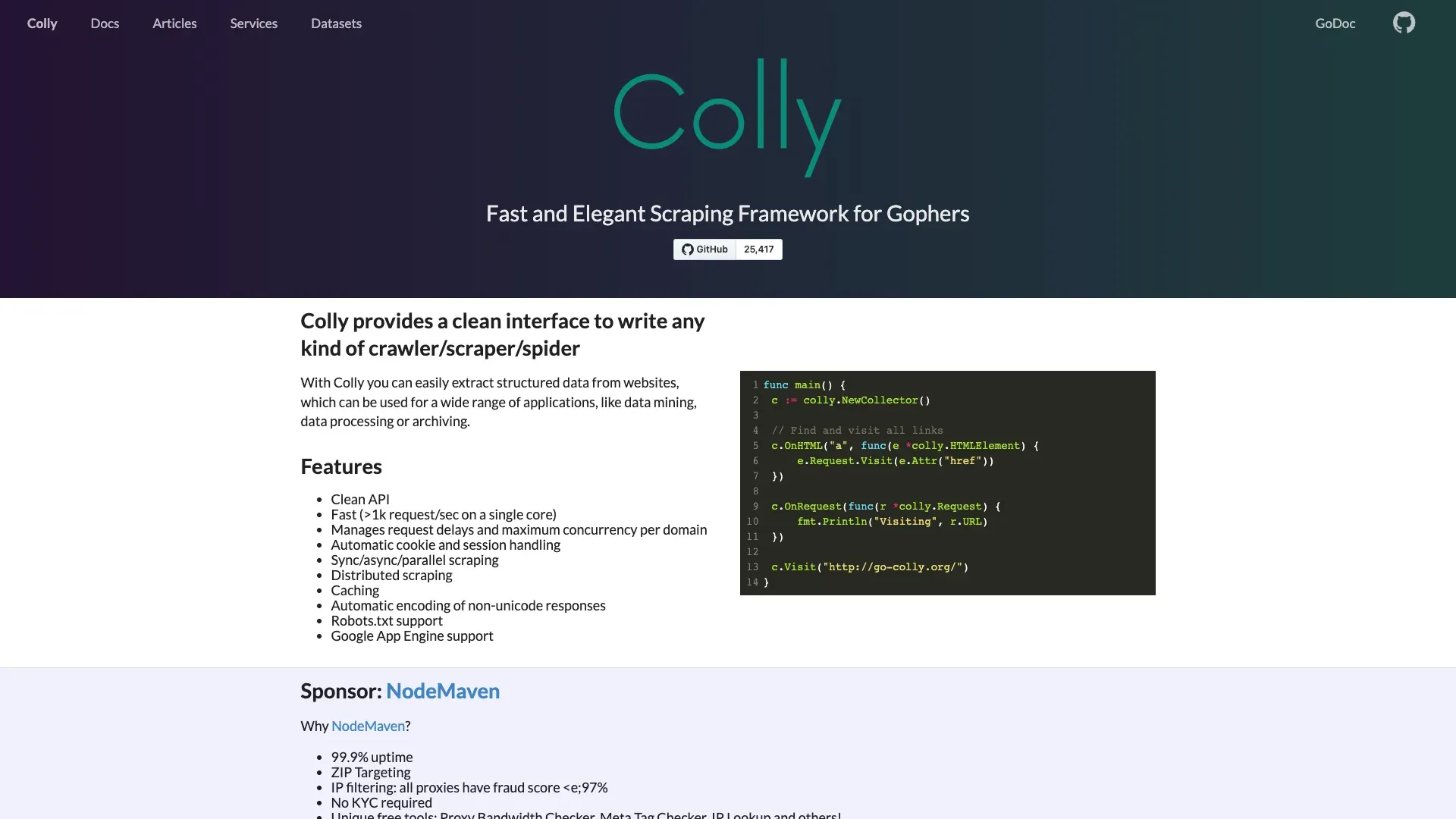
Colly ist ein Apache-lizenziertes Go-HTTP-Crawler-/Scraper-Framework mit Callback-basierter API, Parallelitätssteuerung, Sessions/Cookies, Warteschlangen, Caching und austauschbaren Storage-Backends.
Wichtige Funktionen:
- Schnelles paralleles HTTP-Crawling mit geringem Ressourcenverbrauch
- Saubere, callback-gesteuerte API
- Integrierte Cookie-/Session-Verwaltung und Caching
- Domain-Level-Rate-Limiting über LimitRule
- Installationsbefehl:
go get github.com/gocolly/colly/v2
Wichtiger Hinweis für Einsteiger: Collys aktueller Quellcode setzt IgnoreRobotsTxt = true standardmäßig. Sie müssen das explizit auf false setzen und LimitRule mit passender Verzögerung und Parallelität konfigurieren. Ohne diese Schritte ignoriert Colly robots.txt und kann einen Zielserver leicht überlasten.
Preisgestaltung: Kostenlos. Open Source.
Grenzen: Erfordert Go-Kenntnisse. Kein eingebautes JavaScript-Rendering und kein universeller Feed-Exporter – die Ausgabe müssen Sie selbst serialisieren. Kleinere Community als bei Python-Tools.
Am besten für: Fortgeschrittene Einsteiger, die Go kennen und einen schnellen, leichtgewichtigen HTTP-Crawler für statische Websites oder APIs brauchen – sofern sie robots.txt und Rate Limits bewusst konfigurieren.
Free-Tier-Vergleich: was Sie wirklich bekommen, bevor Sie zahlen
Das ist die Tabelle, die preisbewusste Einsteiger suchen. Jedes Tool fällt in eine von zwei Kategorien: Freemium-Produkte mit Limits, aber ohne eigene Infrastruktur, und Open-Source-Tools mit unbegrenzten Seiten, bei denen Sie alles selbst hosten.
Freemium- / Desktop-Free-Tiers
| Tool | Kostenloses Limit | Projekt-/Task-Limit | Export-Einschränkungen | Zeitlich begrenzt? | Wichtige Sperren |
|---|---|---|---|---|---|
| Octoparse | Unbegrenzte Seiten/Crawl | 10 Tasks | 10.000 Zeilen/Export; 50.000 Zeilen/Monat | Nein (dauerhaft) | Cloud, Zeitpläne, IP-Rotation, API |
| ParseHub | 200 Seiten/Lauf | 5 öffentliche Projekte | CSV/JSON | Nein (dauerhaft) | Projekte/Daten können öffentlich sein; 14 Tage Aufbewahrung |
| Thunderbit | 6 Seiten/Monat | N/A | Excel/CSV, Sheets, Airtable, Notion | Nein (dauerhaft) | Pagination, Subpages, Bulk und Zeitpläne nur im Starter-Tarif |
| Firecrawl | 1.000 Credits/Monat | N/A | Alle Formate | Nein (dauerhaft) | 2 parallele Anfragen; niedrige Rate Limits |
| Screaming Frog | 500 URLs/Crawl | Unbegrenzte Läufe | Eingeschränkter Export | Nein (dauerhaft) | JS-Rendering, Crawl-Speicherung, Custom Extraction, Integrationen |
Open-Source-Tools (self-hosted)
| Tool | Seitenlimit | Lizenz | Wofür Sie zahlen |
|---|---|---|---|
| Scrapy | Keins | BSD | Rechenleistung, Bandbreite, Speicher, optionale Browser-Integration |
| Crawlee | Keins | Apache | Rechenleistung, Bandbreite, Browser-Prozesse |
| Crawl4AI | Keins | Apache-2.0 + Attribution | Rechenleistung, Browser-Prozesse, optional LLM-Inferenz |
| Playwright | Keins | Apache | Rechenleistung, Browser-Prozesse (hohe CPU-/Speichernutzung) |
| Colly | Keins | Apache | Rechenleistung, Bandbreite |
Wenn Ihr Softwarebudget bei null liegt und Sie programmieren können, vermeiden die Open-Source-Tools eine vom Anbieter vorgegebene Seitenquote – Infrastruktur, Grenzen der Zielseite und Betriebskosten bleiben aber bestehen. Sie können nicht programmieren? Octoparse, ParseHub und Thunderbit bieten jeweils einen kostenlosen Einstieg – achten Sie nur auf die Limits und Datenschutzbedingungen.
Ihre ersten 10 Minuten: Quickstart für 3 Skill-Level
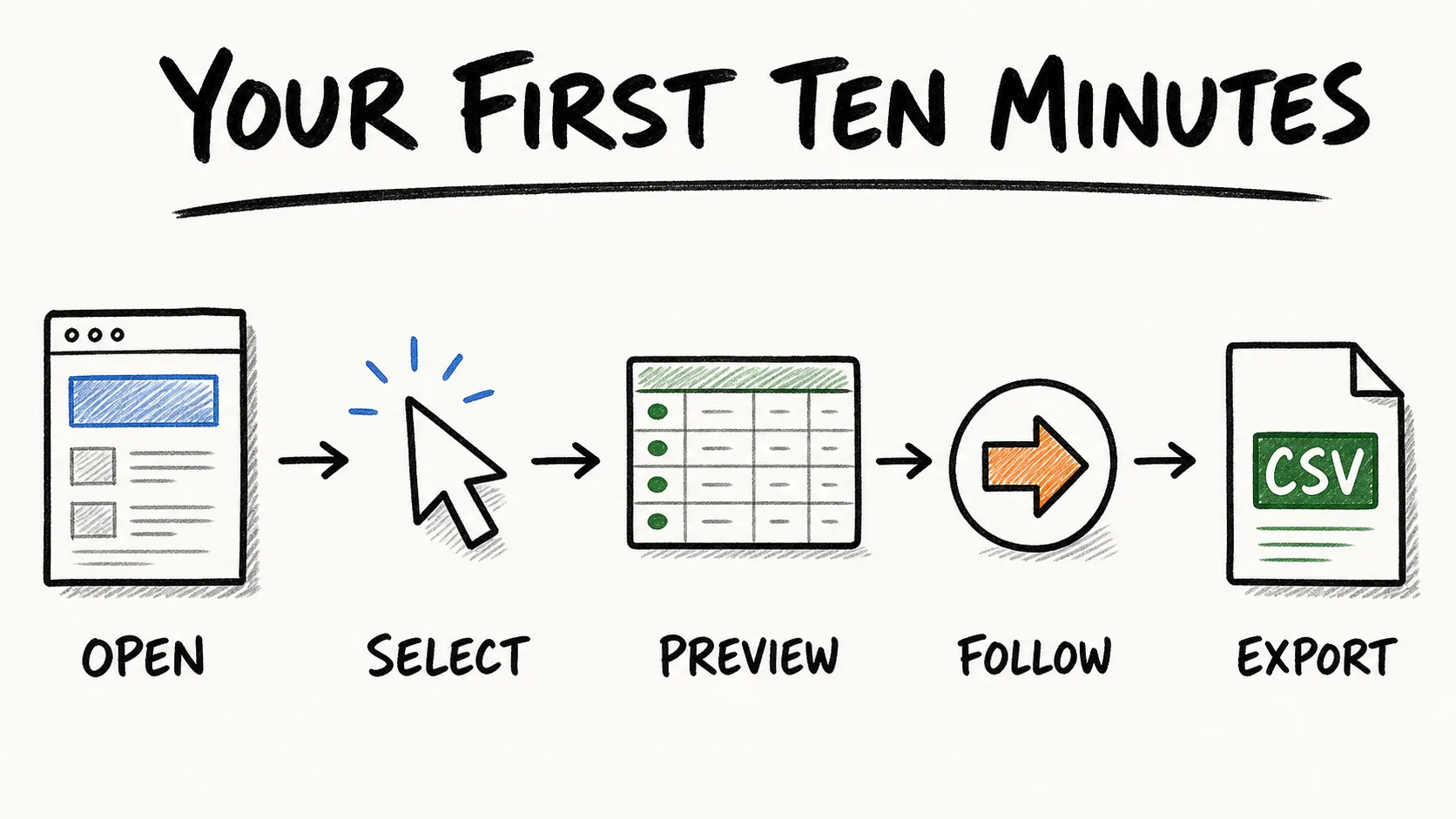
Theorie ist gut. Praxis ist besser. Hier sehen Sie, wie Sie in drei repräsentativen Tools – je eines pro Skill-Level – von null bis zum ersten Datenexport kommen.
No-Code-Weg: Thunderbit starten
- Installieren Sie die Thunderbit-Browser-Erweiterung
- Öffnen Sie eine Zielseite, z. B. eine Produktliste, ein Verzeichnis oder eine Suchergebnisseite
- Klicken Sie auf das Thunderbit-Icon und wählen Sie One Click Extract – die KI liest die Seite, erkennt ihre Struktur, entscheidet, welche Spalten extrahiert werden sollen, und zieht sie in einem Durchlauf heraus
- Prüfen Sie das Ergebnis in der Erweiterung – Spalten umbenennen, entfernen oder hinzufügen und bei Bedarf Field AI Prompts ergänzen – und exportieren Sie dann nach Excel, Google Sheets, Airtable oder Notion
Auf einer kompatiblen Seite ist das als kurzer Setup gedacht, nicht als Programmierprojekt.
Eine ausführlichere Anleitung finden Sie in unserem Leitfaden zum Extrahieren von Daten aus Webseiten mit Thunderbit.
Python-Einstieg: Scrapy starten
Siehe den kommentierten Schnellstart im Scrapy-Abschnitt oben. Die wichtigsten Befehle sind pip install scrapy, scrapy startproject, Ihr Spider mit ROBOTSTXT_OBEY = True und DOWNLOAD_DELAY anpassen und dann scrapy crawl example -o output.json ausführen. Testen Sie Selektoren vorher in scrapy shell. Der Zeitaufwand hängt von Ihrer Erfahrung mit Python-Setups ab.
JavaScript-Weg: Crawlee starten
Siehe den Crawlee-Schnellstart oben. Führen Sie npx crawlee create my-crawler aus, wählen Sie die Playwright-Vorlage, passen Sie Ihren Handler an und starten Sie dann npm start. Die Ergebnisse erscheinen als JSON im lokalen Dataset-Verzeichnis. Ergänzen Sie maxRequestsPerCrawl und Domain-Beschränkungen, bevor Sie skalieren.
Für eine längere, Python-first geführte Einführung, die zeigt, wie ein Crawler-Projekt aufgebaut ist, ist dieser Kurs eine gute Ergänzung:
Kostenlos testen, keine Kreditkarte nötig Der Free-Plan deckt 6 Seiten pro Monat ab, sodass Sie das Extrahieren von Daten erst einmal ausprobieren können, bevor Sie sich für ein kostenpflichtiges Tool entscheiden. Get Started Free
5 typische Anfängerfehler, die den ersten Crawl ruinieren – und wie Sie sie vermeiden
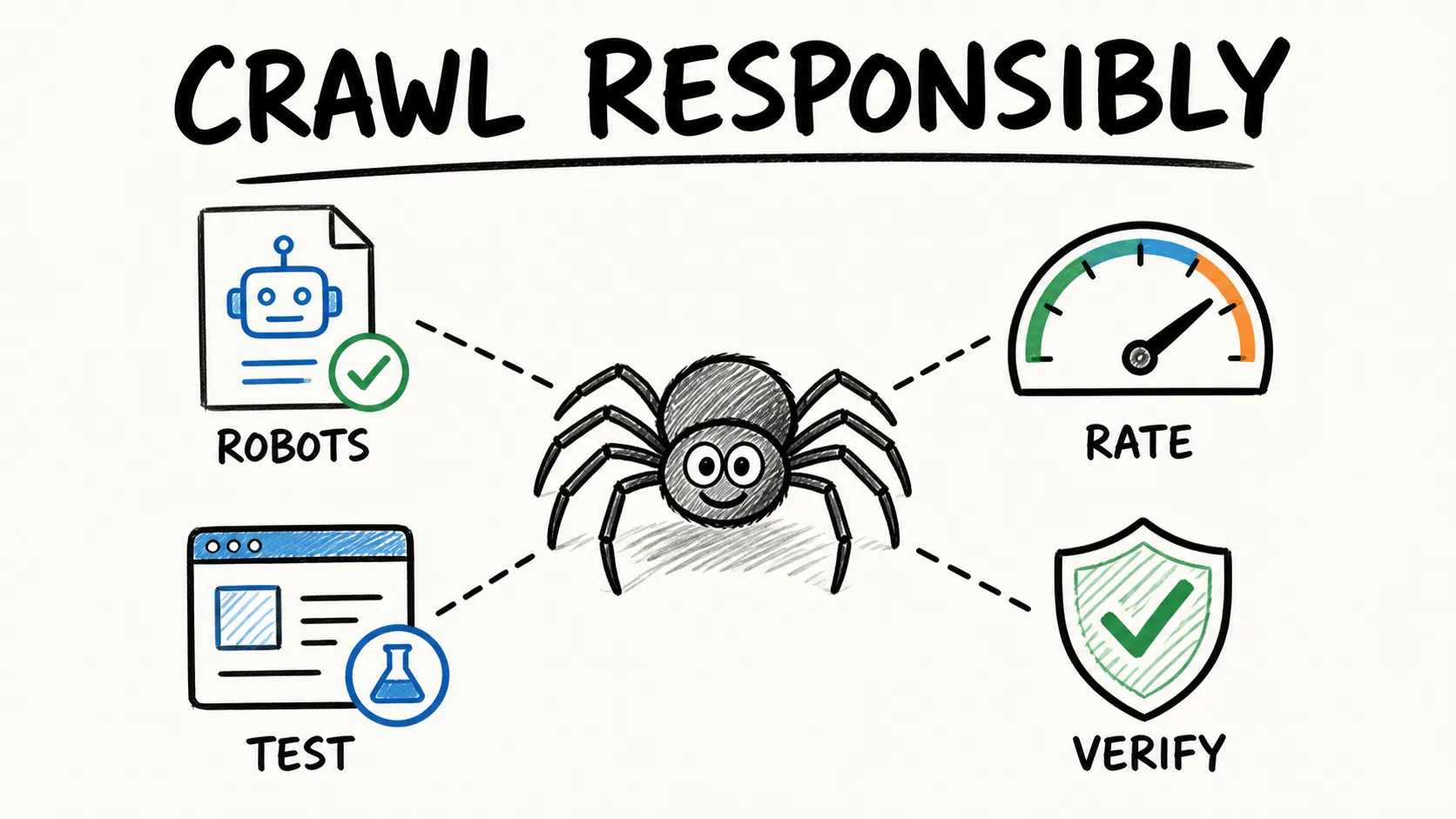
Diese Fehler tauchen in Foren ständig auf, und kein Top-Artikel behandelt sie als eigenen Abschnitt.
Fehler 1: Einen HTTP-only-Crawler auf einer JavaScript-gerenderten Seite einsetzen
Das Problem: Viele moderne Websites laden Daten per JavaScript nach dem ersten HTML-Response. Eine einfache HTTP-Anfrage liefert dann nur eine Hülle mit leeren <div>-Tags – keine Daten.
Lösung: Öffnen Sie vor der Toolwahl die Zielseite, klicken Sie mit der rechten Maustaste und wählen Sie „Seitenquelltext anzeigen“. Wenn die benötigten Daten nicht im rohen HTML stehen, brauchen Sie ein Tool mit Browser-Rendering: Playwright, Crawlee mit PlaywrightCrawler oder ein No-Code-Tool wie Thunderbit oder Octoparse, das im Browser rendert. Verlassen Sie sich aber nicht automatisch auf einen Browser, wenn HTTP ausreicht – das erhöht Kosten und Komplexität.
Fehler 2: robots.txt und Crawl-Delay-Regeln ignorieren
Das Problem: robots.txt ist ein Standard, der angibt, welche Pfade ein benannter Crawler-Token abrufen darf. Die Crawling-Richtlinien einer Website zu ignorieren, kann zu Blocks, betrieblichen Schäden und Compliance-Risiken führen.
Lösung: Prüfen Sie vor jedem Crawl immer yoursite.com/robots.txt und verifizieren Sie das tatsächliche Default-Verhalten des gewählten Tools. Die Defaults unterscheiden sich: Colly setzt beispielsweise standardmäßig IgnoreRobotsTxt = true und muss explizit konfiguriert werden. Beachten Sie: robots.txt ist ein Steuerungssignal für Crawls, keine rechtliche Erlaubnis. Ein erlaubter Pfad ist keine Lizenz, die Daten für beliebige Zwecke zu sammeln oder weiterzuverwenden.
Fehler 3: Zu viele Anfragen ohne Rate Limiting senden
Das Problem: Hunderte Requests pro Sekunde können den Zielserver überlasten, Ihre IP blockieren und sind generell schlechte Praxis.
Lösung: Setzen Sie eine positive Verzögerung. In Scrapy verwenden Sie DOWNLOAD_DELAY = 2 und niedrige CONCURRENT_REQUESTS_PER_DOMAIN. In Colly konfigurieren Sie LimitRule mit Verzögerung und Parallelität. Cloud-/No-Code-Tools übernehmen das meist automatisch, aber prüfen Sie die Einstellungen. Starten Sie mit nur einer aktiven Anfrage pro Domain und erhöhen Sie die Last nur, wenn Verhalten und Nutzungsbedingungen der Seite das zulassen.
Fehler 4: Ein Enterprise-Tool für ein kleines Projekt wählen
Das Problem: Für ein 500-Seiten-Projekt einen verteilten Scrapy-Cluster mit Proxy-Rotation und Message Queue aufzusetzen, ist ungefähr so sinnvoll wie ein Sattelschlepper für den Einkauf.
Lösung: Zur Entscheidungsübersicht oben zurückspringen. Passen Sie die Komplexität des Tools an die Projektgröße an. Für kleine, einmalige Extraktionen ist eine Browser-Erweiterung oder ein einfaches Skript fast immer die bessere Wahl.
Fehler 5: Die Ausgabe nicht validieren
Das Problem: Anfänger exportieren oft Daten, ohne sie zu prüfen, und stellen erst später fest, dass die Hälfte der Zeilen leer, doppelt oder fehlerhaft ist.
Lösung: Prüfen Sie immer zuerst 10–20 Zeilen, bevor Sie einen vollständigen Crawl starten. Achten Sie auf leere Felder, Kodierungsprobleme (Mojibake), doppelte Zeilen und unerwartete Werte. Definieren Sie vorab Ihr Ziel-Schema – welche Spalten existieren sollen, welche Datentypen sie haben und welche Felder Pflicht sind. Ein erfolgreicher Crawl bedeutet noch nicht, dass die Daten korrekt sind.
Was „LLM-ready Output“ bedeutet – und warum das auch wichtig ist, wenn Sie keine KI bauen
„LLM-ready“ taucht 2026 überall im Marketing für Crawler auf. Die meisten Erklärungen setzen voraus, dass Sie bereits wissen, was eine Vektordatenbank ist. Hier ist die einfache Version.
LLM-ready Output ist sauberer, strukturierter Text, den ein KI-Modell wie GPT oder Claude ohne manuelle Nacharbeit verarbeiten kann. Der Unterschied ist etwa so groß wie zwischen einer ordentlich sortierten Tabelle und einem Stapel ausgedruckter Webseiten, auf denen noch Werbung, Navigation und Cookie-Banner mit drauf sind.
Warum sollten Sie sich darum kümmern, selbst wenn Sie keinen Chatbot bauen? Weil Tools, die auf LLM-ready Output ausgelegt sind, meist für alle bessere und sauberere Daten liefern. Weniger Nachbearbeitung, weniger Müllspalten, weniger Kodierungsprobleme. Saubere Daten bleiben saubere Daten – egal ob Mensch oder Maschine sie liest.
Welche Tools auf dieser Liste liefern nativ LLM-ready Output?
- Firecrawl → Sauberes Markdown, Zusammenfassungen, strukturiertes JSON
- Crawl4AI → Mehrere Markdown-Varianten, strukturierte Chunks, Tabellen
- Thunderbit → KI-vorgeschlagene strukturierte Felder mit promptbasierter Normalisierung
Hier ein kurzer Vorher-Nachher-Vergleich. Roher HTML-Code einer Produktseite könnte so aussehen:
<div class="product-card">
  <span class="price">$29.99</span>
  <h2 class="title">Wireless Mouse</h2>
  <p class="desc">Ergonomic design, 2.4GHz...</p>
  <a href="/buy" class="btn">Add to Cart</a>
</div>
LLM-ready Markdown von Firecrawl:
## Wireless Mouse
- **Price:** $29.99
- **Description:** Ergonomic design, 2.4GHz
Strukturierte Ausgabe von Thunderbit:
| Produktname | Preis | Beschreibung |
|---|---|---|
| Wireless Mouse | $29.99 | Ergonomic design, 2.4GHz |
Beides ist sofort nutzbar – ohne HTML-Parsing, ohne Entfernen von Werbung und ohne manuelles Spalten-Mapping. Mehr dazu, wie KI-gestützte Extraktion im Vergleich zu klassischem Scraping abschneidet, finden Sie in unserem Überblick über die besten AI Web Scraper.
Verantwortungsvolles Web Crawling: kurze Hinweise zu Ethik und Compliance
Ethik und Compliance beim Crawling sind zu wichtig, um sie zu überspringen:
- Prüfen Sie robots.txt vor jedem Crawl. Das ist das Standard-Signal zur Crawl-Steuerung (RFC 9309), aber keine rechtliche Erlaubnis und keine Sicherheitsgrenze.
- Beachten Sie Rate Limits und Retry-After-Header. Reduzieren Sie Tempo oder stoppen Sie bei 429- und 503-Antworten.
- Verwenden Sie nur öffentlich verfügbare oder autorisierte Daten. Wenn ein offizielles API oder Export reicht, nutzen Sie es.
- Prüfen Sie die Nutzungsbedingungen der Website. Öffentliche Sichtbarkeit ist relevant, aber keine pauschale Lizenz zur Erfassung oder Wiederverwendung von Daten.
- Achten Sie auf personenbezogene Daten. Erfassen Sie möglichst wenig, definieren Sie Aufbewahrungs- und Löschregeln und holen Sie für sensible Anwendungsfälle eine qualifizierte Prüfung ein. DSGVO und ähnliche Vorschriften gelten unabhängig vom verwendeten Tool.
Viele Tools bieten Einstellungen für verantwortungsvolles Crawling, aber die Verantwortung bleibt beim Betreiber. Einen tieferen Blick auf den zugrunde liegenden Prozess finden Sie in unserem Erklärstück Was ist Web Scraping.
Mit welchem Web-Crawler sollten Sie starten?
Kurzüberblick nach Skill-Level:
- Kein Code: Thunderbit für KI-gestützte Extraktion von Seiten, Octoparse für visuelle Workflows, ParseHub für komplexe Multi-Step-Flows, Screaming Frog für SEO-Audits
- Python, mittleres Niveau: Scrapy für große HTTP-Crawls, Crawl4AI für LLM-Pipelines
- JavaScript, mittleres Niveau: Crawlee für modernes SPA-Crawling, Playwright für komplexe Browser-Automatisierung
- Go: Colly für schnelles HTTP-Crawling mit expliziter robots- und Rate-Limit-Konfiguration
- Verwaltete API: Firecrawl für sauberes Markdown ohne Self-Hosting
Der beste Crawler ist der, der zu Ihren Daten, Berechtigungen, Ihrem Skill-Level und Ihren Betriebsgrenzen passt. Starten Sie einfach, prüfen Sie einen kleinen Testlauf und erhöhen Sie die Komplexität nur dann, wenn das Projekt es wirklich braucht. Wenn Sie KI-gestützte Extraktion ausprobieren möchten, bietet die Thunderbit-Browser-Erweiterung einen No-Code-Weg von einer kompatiblen Seite zur Tabelle.
Mehr erfahren
- AI Web Scraping
- Web Scraping ohne Programmierung
- Was ist Web Scraping
- Alternativen zu Instant Data Scraper
- LinkedIn scrapen
Thunderbits agentischen Web-Scraper testen Get Started Free
FAQs
1. Was ist ein Web-Crawler und wie unterscheidet er sich von einem Web-Scraper?
Ein Crawler entdeckt und ruft Seiten ab – er folgt Links, verwaltet eine URL-Warteschlange und kümmert sich um Duplikate und Tiefenlimits. Ein Scraper extrahiert konkrete strukturierte Daten aus diesen Seiten – er parst HTML, wählt Felder aus und gibt Datensätze aus. Die meisten modernen Tools machen beides in unterschiedlichem Umfang, und die Begriffe werden oft synonym verwendet. Für die Toolwahl ist die Unterscheidung trotzdem wichtig: Manche Tools (wie Playwright) sind stark beim Rendern von Seiten, liefern aber keine Crawl-Infrastruktur, während andere (wie Scrapy) den kompletten Crawl-Flow bieten, aber für JavaScript-Rendering ein Plugin brauchen.
2. Welcher Web-Crawler ist am besten für jemanden ohne Programmierkenntnisse?
Thunderbit, Octoparse und ParseHub sind die besten No-Code-Optionen für allgemeine Datenextraktion. Thunderbit nutzt KI zur Feldvorschläge und läuft als Browser-Erweiterung; Octoparse bietet einen visuellen Workflow-Builder mit Auto-Detect; ParseHub ist stark bei komplexen Abläufen mit mehreren Schritten. Für reine SEO-Anwendungsfälle crawlt die kostenlose Version von Screaming Frog bis zu 500 URLs ohne jede Programmierung.
3. Sind Web-Crawler kostenlos nutzbar?
Es gibt zwei Kategorien. Vollständig Open-Source-Tools (Scrapy, Crawlee, Crawl4AI, Playwright, Colly) haben keine Gebühr pro Seite, aber Sie hosten die Infrastruktur selbst und zahlen für Rechenleistung, Bandbreite und Speicher. Freemium-Tools (Octoparse, ParseHub, Thunderbit, Firecrawl, Screaming Frog) bieten kostenlose Tarife mit unterschiedlichen Limits bei Seiten, Projekten, Exporten oder Funktionen. Details finden Sie in der Free-Tier-Tabelle oben.
4. Können Web-Crawler JavaScript-lastige Websites verarbeiten?
Ja, aber nicht alle. Tools mit integriertem Browser-Rendering – Playwright, Crawlee (PlaywrightCrawler), Octoparse, ParseHub, Crawl4AI und Thunderbit (über Browser Mode) – kommen mit JavaScript-geladenen Inhalten klar. Scrapy und Colly sind HTTP-first und brauchen für JavaScript-Rendering separate Browser-Integrationen. Screaming Frog unterstützt JavaScript-Rendering nur in der kostenpflichtigen Version. Prüfen Sie immer zuerst den Quelltext der Zielseite, um zu sehen, ob überhaupt ein Browser nötig ist.
5. Ist Web-Crawling legal?
Es gibt darauf keine pauschale Ja-oder-Nein-Antwort. Die rechtliche Bewertung hängt von den Daten, der Zugriffsmethode, dem geplanten Verwendungszweck, den Website-Bedingungen, Verträgen, Regeln des geistigen Eigentums, Datenschutzpflichten wie der DSGVO und der jeweiligen Rechtsordnung ab. robots.txt ist ein Crawl-Steuersignal, keine rechtliche Erlaubnis, und öffentliche Sichtbarkeit ist keine Generalerlaubnis. Für konkrete Fälle – insbesondere bei personenbezogenen Daten, urheberrechtlich geschützten Inhalten, Authentifizierung oder kommerzieller Wiederverwendung – sollten Sie eine qualifizierte Rechtsberatung einholen.




