
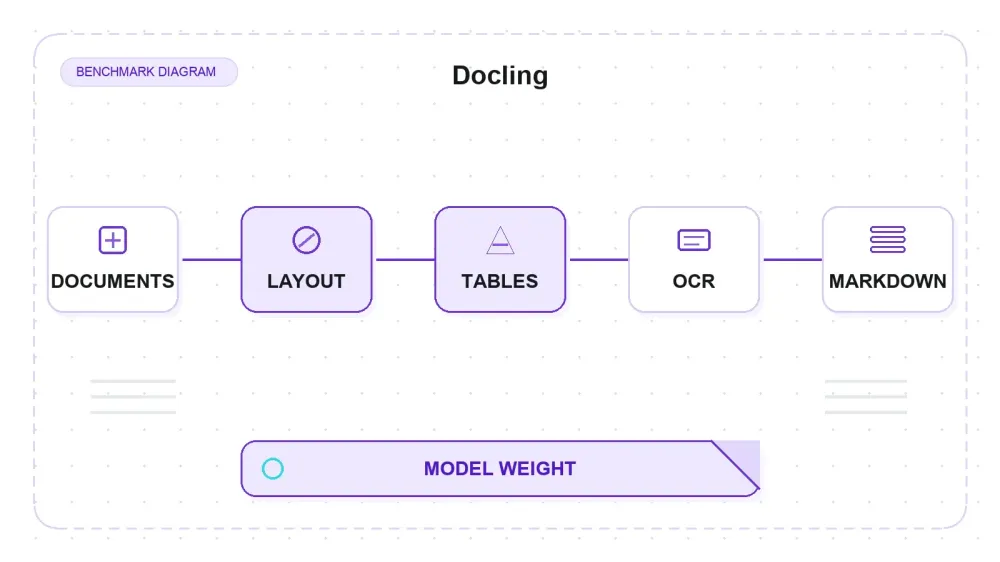
Docling 常常被拿去跟網頁爬蟲放在一起討論,但它其實不是爬蟲。它是 IBM Research 開發的文件轉換工具組——如今已成為 LF AI & Data Foundation 專案——可以把你手上的檔案(PDF、DOCX、PPTX、XLSX、HTML、圖片)轉成 Markdown 或 JSON。它自己的標語甚至直接寫著:「讓你的文件為生成式 AI 做好準備。」
所以這篇是針對轉換器的實測評測,不是針對爬蟲的測試。以下所有結果都來自一台僅用 CPU 的機器量測(macOS arm64、Python 3.14.2、Docling 2.111.0),以腳本評分,失敗項也如實記錄。這個專案規模龐大,而且每天都在變動——63,069 顆星、4,449 個 fork,且我抓取 metadata 的同一天就有更新——所以這裡看到的 issue 數量或版本號,都應視為某個時間點的截面,而不是固定不變的數字。
Docling 到底是什麼,又不是什麼
Docling 的核心資料單位是 DoclingDocument:先把文件解析成這個結構,再匯出成 Markdown、HTML、DocTags 或無損 JSON。這套程式碼採用 MIT 授權(個別模型的授權可能不同),起源於 IBM Research Zurich,而撰文當下最新版本是 v2.112.0,距離我實測前兩天才剛發布。
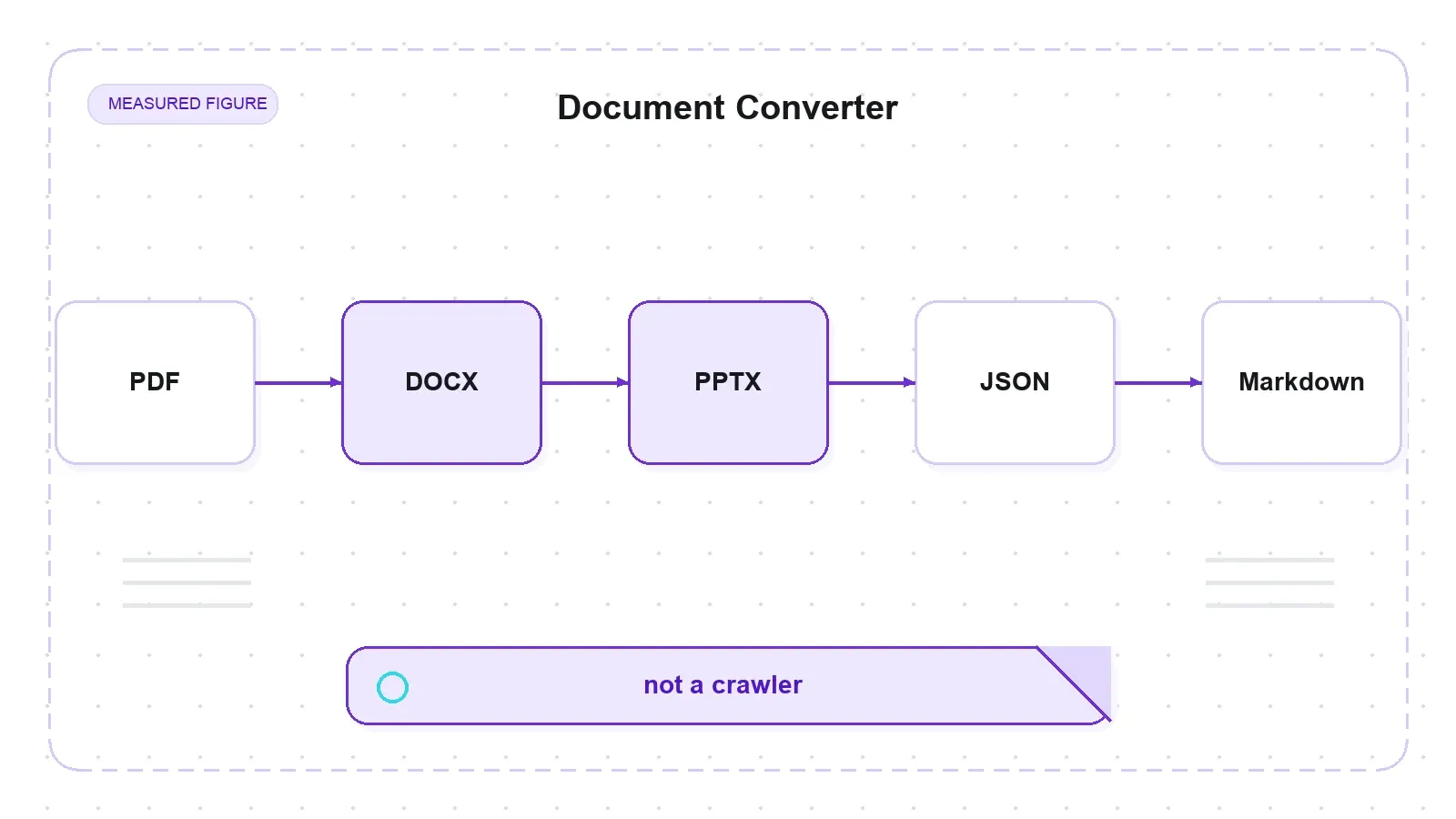
它最受矚目的能力,是處理 PDF 與圖片的那條路徑。這條路徑不是單純做字串解析,而是一整套機器學習模型組合:RT-DETR 版面模型、TableFormer 表格結構模型、可選的視覺語言模型,以及用於掃描檔的 RapidOCR。這些模型負責還原頁面版面、閱讀順序與表格結構。這才是最值得評測的地方;如果只是 HTML 測試,根本看不到這些能力。
有一個區別,可以省掉你一整週的困惑。Docling 不會幫你抓取任何內容。它不會渲染 JavaScript,不會突破反機器人限制,也不會爬網頁。你只要把檔案交給它,它負責理解。至於爬取,是另一類工具的工作;這點之後很重要,因為很多人會問 Docling 是否能取代 Firecrawl(答案是不能——兩者是互補的,後面我會說原因)。
第一次跑起來,沒人先提醒你的事
在 Python 3.14.2 上執行 pip install docling 很順利。接著你打開虛擬環境一看,會發現它竟然有 1.3 GB。Docling 會把整套 ML 堆疊當成硬依賴拉進來,就算你最後只轉換一個 HTML 檔也是如此:
| 相依套件 | 磁碟占用(MiB,du) |
|---|---|
| torch (2.13.0) | 536 |
| opencv (cv2) | 119 |
| transformers (5.8.1) | 101 |
| scipy | 99 |
| sympy | 76 |
| pandas | 72 |
| rapidocr(含內建模型) | 72.1 |
| docling_parse | 30 |
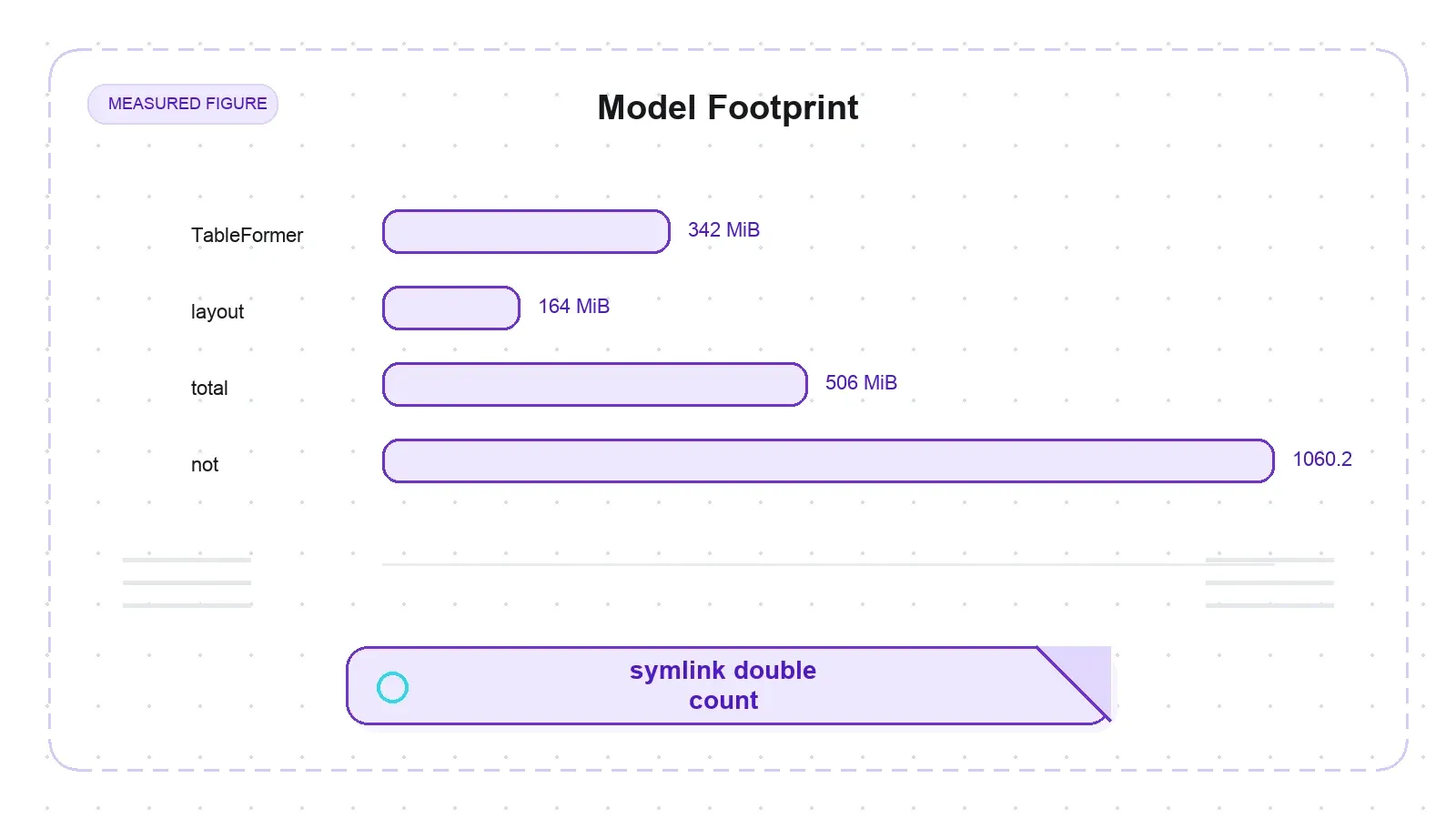
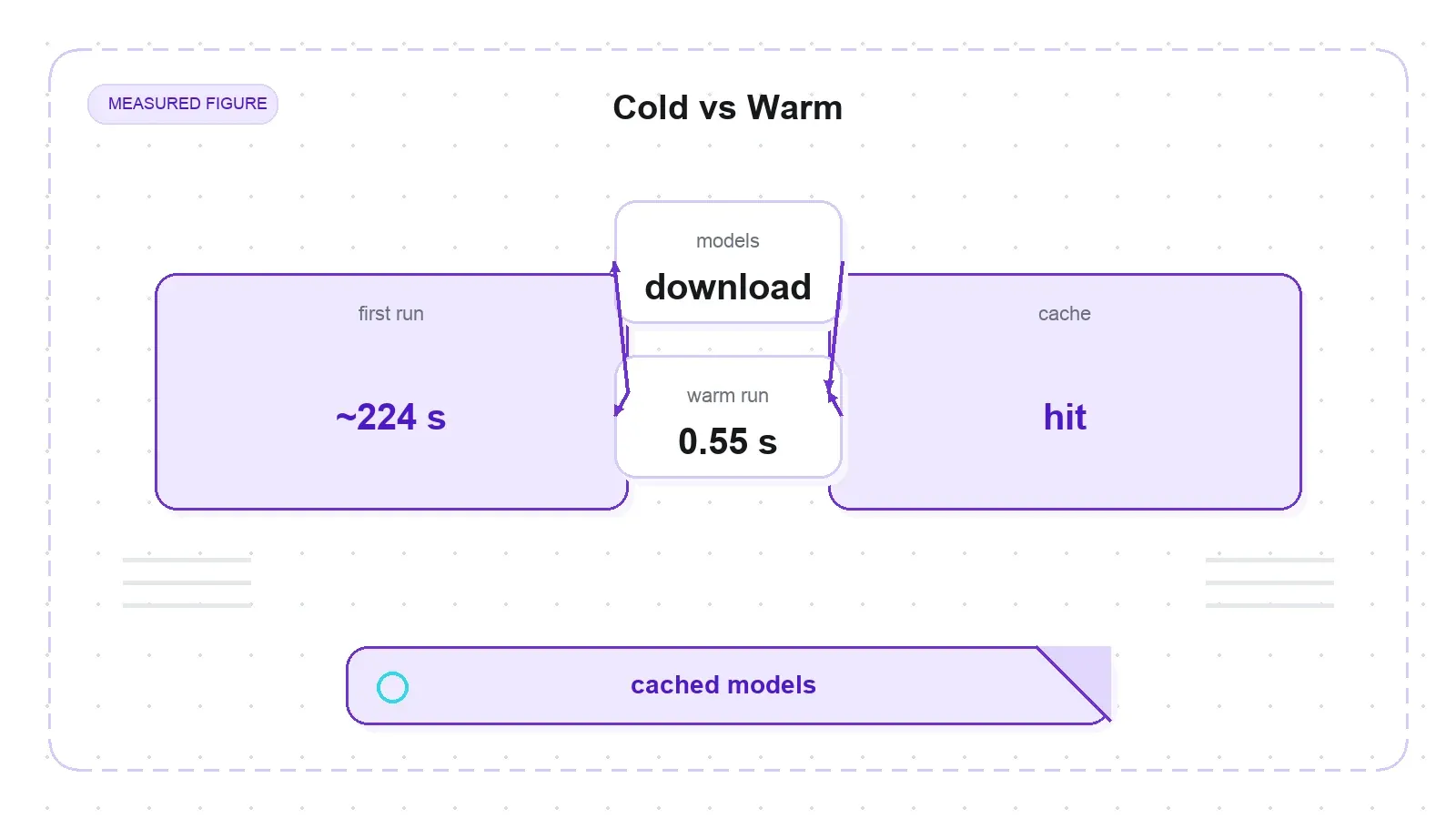
這還是在你轉換第一個 PDF 之前。真正的摩擦點出現在第一次 PDF 轉換時,因為那時才會下載模型。在全新的、隔離的 HuggingFace cache 環境中,第一次 PDF 轉換約花了 224 秒——而且幾乎全部時間都耗在下載,不是推理。版面模型加上 TableFormer 模型落地後,磁碟占用約 506 MiB(TableFormer 342 MiB + layout 164 MiB,經 du 驗證),RapidOCR 則會把約 40 MB 的 PP-OCRv4 權重下載到 site-packages。同一份檔案第二次轉換呢?0.55 秒。 模型快取後,就只需要付一次過路費。
有一個數字你要直接忽略:coldstart 腳本印出的 model_download_mb 是 1060.2。這個數字不能拿來當實際占用。原因是它用了 os.walk 並追蹤 symlink,而 HuggingFace cache 會先把模型檔案各存一次在 blobs/,再透過 snapshots/ symlink 重新暴露出來——所以那次 walk 把 14 個模型檔算了兩次。與 du 相符、且去除 symlink 重複計算後的數值是 約 506 MiB(只看 blobs 則是 505.4 MiB)。對任何要評測 Docling 的人來說,重點是:下載量與磁碟落地量要分開報,因為它們本來就不是同一件事。
另外還有一個坑,會卡到要把 Docling 打包進容器的人。這些權重分別在兩個位置、兩套時程下載。layout 與 TableFormer 模型會遵守 HF_HOME,並在第一次 PDF 轉換時下載;但 RapidOCR 的模型不會——它們會直接落到 …/site-packages/rapidocr/models/,完全繞過你的 cache 設定。如果你要預先打包映像檔,或是在離線環境部署,兩套快取都得處理,光設 HF_HOME 是不夠的。
不過也要講公道話。自從 Docling 前期版本之後,專案推出了 docling-slim——一個約 50 MB 的核心包,讓你可以用 pip install docling-slim[format-html] 來處理 HTML,而不用硬拖 torch 進來。所以預設 docling 套件的 1.3 GB वजन 是真的,但現在已經可以選擇避開。這次我測的是預設套件,因為 pip install docling 預設就是這樣;但它的沉重並不是沒人處理的缺陷——對應的模組化解法已經存在,並追蹤在 issue #2393。
安裝過程中,我也碰到一個很小但值得記下的使用體驗問題:import docling; docling.__version__ 會丟出 AttributeError: module 'docling' has no attribute '__version__'。這個模組本身沒有暴露版本號。可行的查法是 importlib.metadata.version("docling"),它會回傳 '2.111.0'。這只是小小的 DX 不便,而且自 2026 年 7 月起就已在上游以 issue #3733 開著。
表格保真度:TableFormer 真正值回票價的地方
表格是大家會想拿 Docling 來做,而不是用單純 PDF 轉文字的主要原因,所以我做了七份含機器可讀 ground truth 的表格 PDF,並逐格評分。這裡有兩個重要指標,而且它們不是同一件事:cell recall 是 ground truth 的值有多少被找進了偵測到的表格裡;in-row rate 是這些值有多少進到了正確的列。把這兩者混為一談會讓工具看起來比實際更好,所以我兩個都列出來:
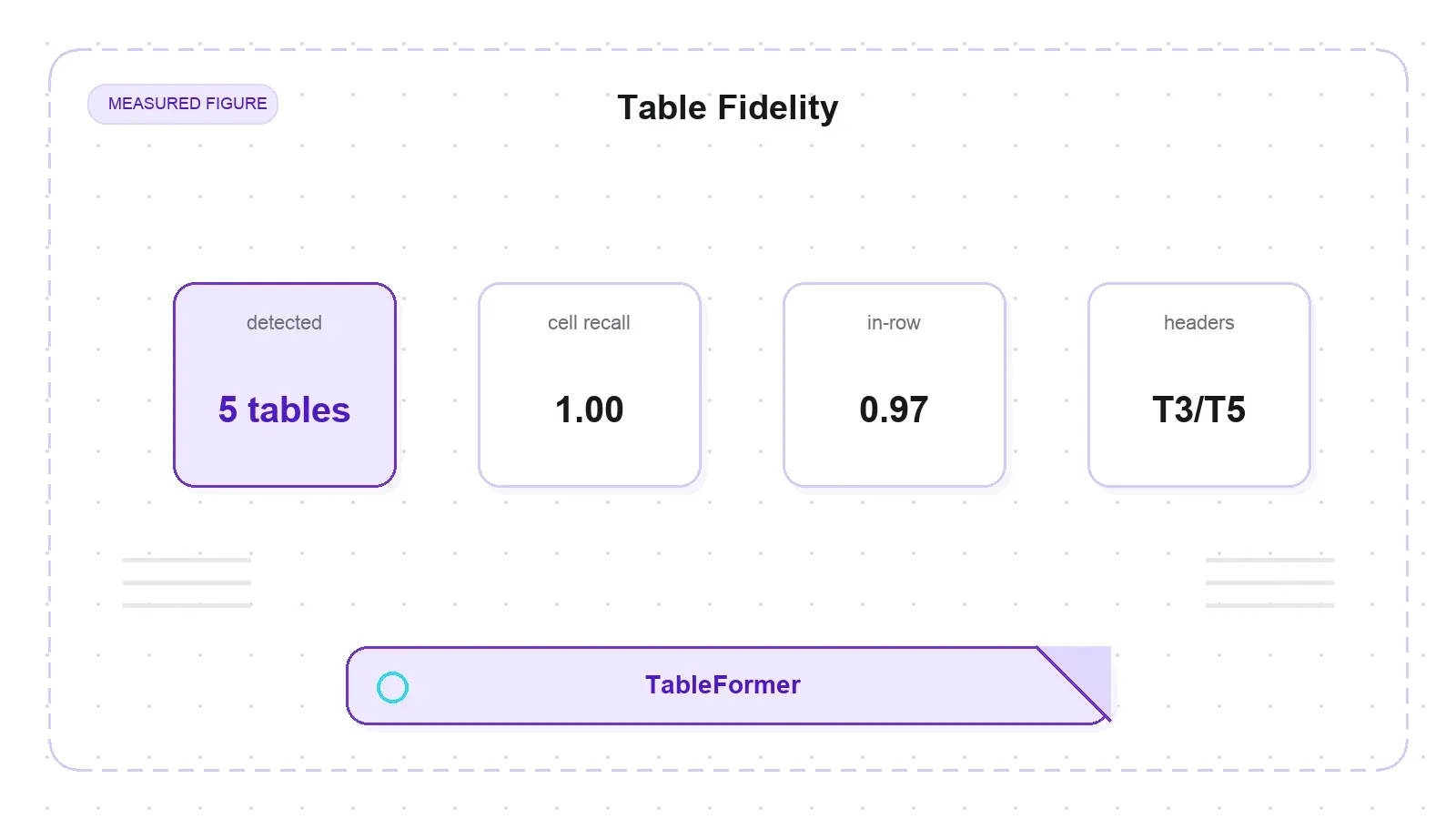
| 表格(壓力測試) | 是否偵測到 | Cell recall | In-row rate | 備註 |
|---|---|---|---|---|
| T1 有框線的簡單網格(8 列 × 5 欄),單獨放在一頁上 | 否 | 0.0 | — | 被分類成 <!-- image -->,所有儲存格都掉了 |
| T2 無框線(只有表頭底線) | 是 | 1.00 | 1.00 | 完美,格線正確 |
| T3 兩層合併欄標題(colspan) | 是 | 1.00 | 0.97 | 所有值都有找到;但有一個表頭值跑到下一列 |
| T4 合併列標籤(rowspan),單獨放在一頁上 | 否 | 0.0 | — | 被分類成 <!-- image --> |
| T5 colspan 表頭 + 無框線 | 是 | 1.00 | 0.97 | 所有值都有找到;與 T3 一樣有表頭列偏移 |
| T6 財務表、空白欄、靠右對齊 | 是 | 1.00 | 1.00 | 空白欄有保留,沒有被移位 |
| T7 寬版 12 欄網格 | 是 | 1.00 | 1.00 | 寬表沒有欄位偏移 |
在 Docling 有偵測到的五張表裡,所有 ground truth 值都完整還原——cell recall 全部都是 1.00。其中三張表,每個值也都落在正確的列上。至於兩個多層表頭案例(T3、T5),有一個表頭值會從原本的列滑掉,讓 in-row rate 降到 0.97——資料都在,只是遇到堆疊式表頭時,列對齊會有一格飄移。
比較難的結構情況,其實比我預期中還穩。兩層 colspan 的表頭被正確攤平成 GitHub-flavored Markdown("Q1 2026" 標籤跨兩欄重複出現,這正是把 colspan 轉成 GFM 時該有的表現)。只有表頭線的無框線表格(T2)也完全正確。12 欄的寬表(T7)沒有欄位偏移。空白的財務欄(T6)也以空儲存格保留下來,沒有被刪掉或壓縮。這和 官方 TableFormer TEDS 分數 一致——simple 95.4、complex 90.1、all-tables 93.6——模型卡上也明顯高於 Camelot(73.0)與 EDD(88.3)。
不過合併儲存格還是要小心,因為有一個開放 issue 的說法跟我的結果相反。issue #3698 回報 V1 與 V2 在處理合併列與合併欄時有問題。我的測試中,簡單的 colspan(T3/T5)與 rowspan 值都有正確攤平,只有前面提到的多層表頭列偏移。但 #3698 出問題的情境是更不規則的多列/多欄合併,以及 跨頁表格——那才是最棘手的極端案例。我的測試屬於簡單端,所以正確的說法只能很精準地這樣說:這裡的簡單 colspan 和 rowspan 有被正確還原(但多層表頭可能會偏一列);複雜且不規則的合併仍然是已知但尚未解決的問題。不能說「合併儲存格都正常」,也不能說「合併儲存格全壞了」。
陷阱:單獨放在一頁上的表格,可能直接消失
回頭看那張表——T1 和 T4 根本沒被偵測到。Docling 直接輸出 <!-- image -->,所有儲存格都丟失,而且沒有報錯。T1 明明就是一個很普通、有框線、8 列 5 欄的網格。這已經嚴重到讓我不敢直接把它歸因於表格解析能力不足,所以我做了一組腳本化 A/B 測試,想先找出真正的觸發條件。
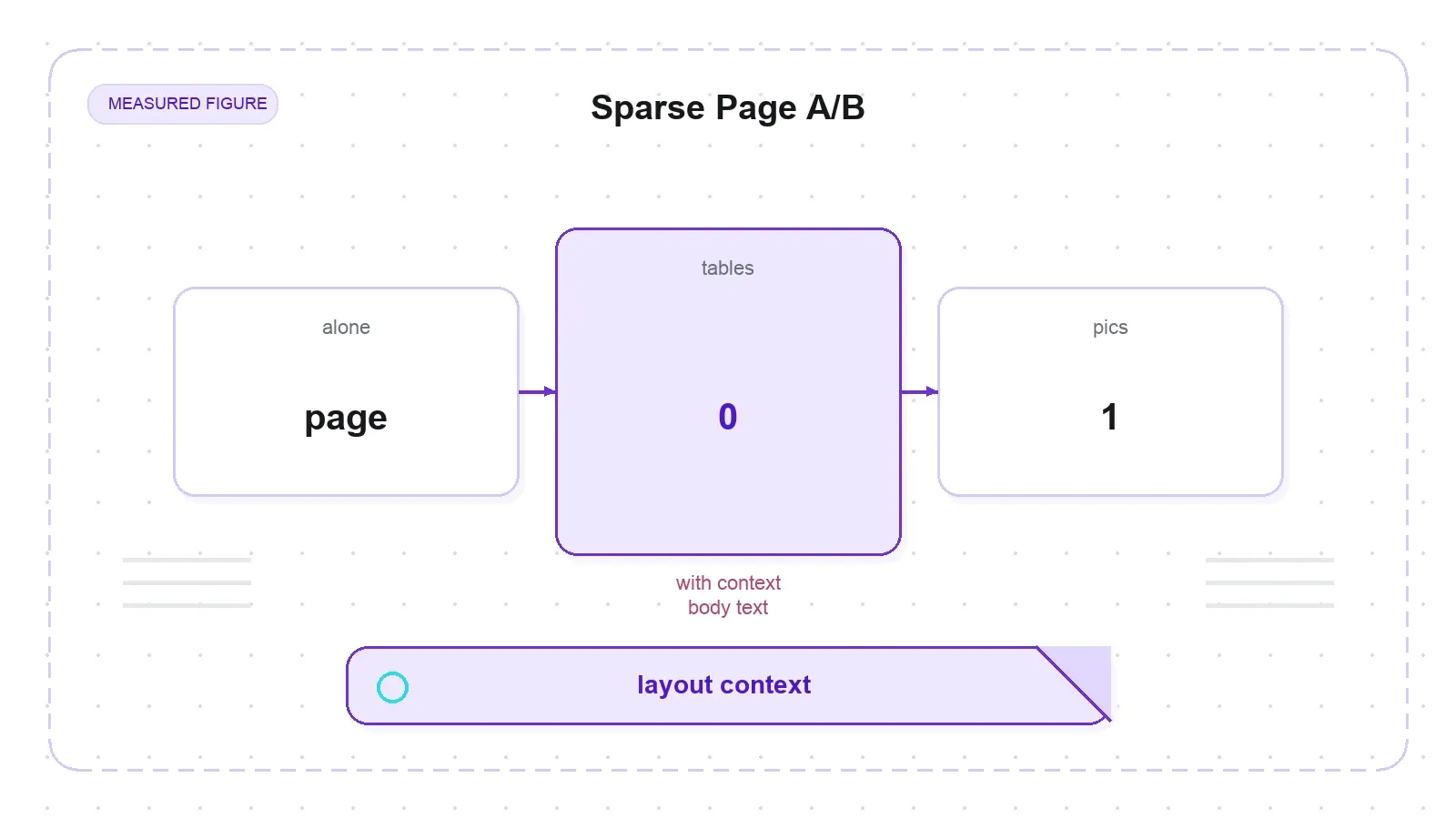
我先排除最直覺的原因。文字層是完整的——pypdfium2 從 T1 讀到 327 個字元、從 T4 讀到 221 個字元,所以這些都是真正的數位 PDF,不是掃描影像。把 OCR 關掉(do_ocr=False)也沒用;表格還是會消失。再直接檢查 DoclingDocument,結果是 len(doc.tables) == 0,但 len(doc.pictures) == 1——也就是說,版面模型把整個表格區域判成了 Picture。
接著是關鍵測試。我把完全相同的 T1 和 T4 表格重新排版,這次在四周加上幾段普通內文,再重新轉換。這回兩張表都完美通過:len(doc.tables) == 1,正確輸出 GFM 表格,而 T4b 的 rowspan 標籤「North」也正確跨了三列重複出現。表格還是那張表,唯一改變的是它是孤零零地放在稀疏頁面上,還是嵌在文字之中。
所以真正的 caveat 不是 TableFormer 很脆弱,而是 Docling 的 RT-DETR 版面模型會利用頁面上下文;一個小表格如果孤單地放在幾乎空白的頁面上,很可能會被讀成 Picture,然後安靜地被丟掉。這在實務上很容易遇到,因為發票、規格書、裁切輸出,通常就是一頁一個表格、周圍幾乎沒有段落文字。解法不華麗但有效:給版面模型更多頁面上下文,或在轉換後檢查 doc.tables,如果某頁數量是零就標記出來。這跟 issue #3495(同一張表同時被偵測成 Table 和 Picture)有點相近,但我在公開資料裡找不到「頁面過於稀疏會觸發、單獨放置會掉、嵌入文字就正常」這個具體情況。這是我實測出來、先前未被明確記錄的現象,不是沒人知道的 bug。
真實掃描件上的 OCR:RapidOCR,不是 EasyOCR
掃描 PDF 往往是很多轉換器默默翻車的地方,所以我丟給 Docling 兩份真正的掃描檔,而且它們的文字層經量測是 0 字元——pypdfium2 回報完全沒有可回收字元,這也證明任何輸出都必然來自 OCR,而不是隨文件附帶的隱藏文字層。
單頁的 ocr_test.pdf 在 CPU 上用了 14.3 秒就乾淨辨識回來:「Docling bundles PDF document conversion to JSON and Markdown in an easy self contained package,」一字不差地還原。四頁的 nemotron_multipage.pdf 則讓 OCR 在四頁上全部跑過一輪,總共 70.1 秒(每頁 17.5 秒),每頁都輸出重複的測試句。預設 OCR 是自動啟動的——不用額外旗標,也不用任何設定。
這裡有一個很多文章寫錯的細節:預設 OCR 引擎其實是 RapidOCR,不是 EasyOCR。我是看第一次執行時下載的 PP-OCRv4 .pth 權重才確認的。現在不少舊文章和早期 Docling FAQ 仍然寫 EasyOCR 是預設值,那已經過時了。EasyOCR 現在是可選加裝項。唯一仍然成立的提醒是:OCR 在大規模場景下會是慢路徑,而我這裡的結果全都是 CPU 上限;若換成 GPU,速度會明顯改善。
真實 PDF、閱讀順序,與每頁耗時
合成測資能證明特定行為;真實 PDF 才能證明它真的能用。我跑了兩份原生數位化的學術論文——9 頁的 Docling 技術報告,以及 15 頁的「Attention Is All You Need」,兩者都是雙欄版面,還包含表格與公式。
在那份 15 頁的 Attention 論文裡,五個章節標記——Abstract、Introduction、Background、Conclusion、References——都以文件順序出現在線性化後的 Markdown 中,儘管原始版面是雙欄的。所有內容關鍵詞(Transformer、encoder、BLEU、multi-head)也都在,而那幾張著名的多欄結果表被辨識成四張表。這就是真正的閱讀順序與欄位合併還原,也是做 RAG 分段時的核心價值——如果線性化器把雙欄頁面打散成亂七八糟的交錯文字,你根本沒辦法合理切塊。
時間結果也帶來一個反直覺的結論。每頁耗時主要取決於每頁有多少結構,而不是頁數本身。較密集的 9 頁報告每頁花了 14.95 秒——比 15 頁論文的 5.99 秒/頁 還慢——因為它每頁塞了更多表格與圖形:9 頁內有 3 張表,相較之下 15 頁論文有 4 張,而每一個結構都會觸發更多 layout 與 TableFormer 推理。這個差距其實不大,而且從絕對數量看,較密集文件的表格也更少,不是更多。所以在 CPU 上看「每頁幾秒」,反映的是結構密度,不是長度。再次強調,這只是單次 CPU 實測;它是上限,不是生產環境數字。
多格式支援與「無損 JSON」的說法
Docling 主打統一的多格式解析,所以我另外製作了一個 DOCX、一個 XLSX 和一個 PPTX,裡面都有已知內容與 ground-truth probe,接著檢查兩件事:這些 probe 是否出現在 Markdown 中,以及透過 export_to_dict() 轉 JSON 後是否還保留。
| 檔案 | 轉換時間(秒) | Markdown 中找到的 probe | Markdown 中的表格數 | JSON 是否保留 probe |
|---|---|---|---|---|
report.docx(標題 + 合併的 "Total" 表格 + 項目符號) | 0.137 | 7/7 | 1 | 是 |
workbook.xlsx(2 個工作表、空白欄) | 0.016 | 6/6 | 2 | 是 |
deck.pptx(3 張投影片、項目符號 + 表格) | 0.038 | 6/6 | 1 | 是 |
所有內容 probe 都有進入 Markdown,表格也都成功還原(包含 DOCX 裡合併的「Total」列,以及兩個 XLSX 工作表),而且每個 probe 在 export_to_dict() 之後也都還存在於 JSON 中——這就是支撐「無損 DoclingDocument」說法的證據,至少在乾淨輸入上是如此。這些格式走的是原生格式後端,而不是 ML 模型,所以處理只要幾十毫秒,而且可以完全離線運作。這個範圍是誠實的:每種格式各一個乾淨檔案,證明的是廣度,不是對病態 Office 檔案的壓力測試。
HTML:忠實,但不乾淨
這一點會直接決定 Docling 適不適合放進你的 RAG pipeline,所以請看仔細。Docling 會轉換 整個 HTML 文件,它不像 readability 那樣只擷取主內容。我透過統計 Docling 輸出中 nav、TOC、cookie 與 footer 標記行,來量化網站外殼(chrome)到底保留了多少。
| 頁面 | 非空 Markdown 行數 | Boilerplate 行數 | Boilerplate 比例 | 文章起始行 |
|---|---|---|---|---|
| Wikipedia「Web scraping」 | 255 | 34 | 13.3% | 28 |
| scrapethissite/forms | 63 | 1 | 1.6% | — |
| books.toscrape | 65 | 0 | 0.0% | — |
| quotes.toscrape | 35 | 0 | 0.0% | — |
在像 Wikipedia 這種外殼很多的頁面上,大約 13% 的 Markdown 行都是導覽、目錄或頁尾 boilerplate,而真正的文章要到第 28 行才開始——輸出一開頭是「move to sidebar / Contents / Toggle the table of contents」,結尾則是「CS1 maint… / Search Wikipedia。」在內容乾淨的頁面(books、quotes)則幾乎是 0%,所以這是模板外殼問題,不是每頁必須付出的固定成本。Docling 給你的是忠實的完整文件 Markdown,不是乾淨的主文章擷取。上游已經在 issue #1865(已關閉)與 #1930(開啟中)追蹤 HTML 外殼問題。
有兩點要講得公平。第一,針對 HTML,Docling 根本不會跑任何 ML 模型——它只是走一條以 BeautifulSoup 為基礎的簡單 pipeline。所謂「視覺模型在讀你的頁面」這件事,只適用於 PDF 和圖片;如果你丟給 Docling 的是 HTML,版面與 TableFormer 那套機制完全不會啟動。第二,PDF 路徑確實會做 header/footer 外殼分類,所以如果說「完全沒有做 boilerplate 去除」就太過頭了——真正把 chrome 原封不動交回來的,是 HTML 後端。
實際對比:Docling、Firecrawl,還有 Thunderbit 的位置
大家最常拿來跟 Docling 比的基準工具是 Firecrawl,所以這裡先放一張定位表。不過先講清楚一個前提,這很重要:這是文件層級的比較,不是同機基準測試。我沒有在這些測資上跑 Firecrawl。這裡只有 Docling 那一欄是實測,Firecrawl 那一欄則來自它的公開文件。
| 面向 | Firecrawl(依官方文件) | Docling(本文實測) |
|---|---|---|
| 核心工作 | 爬取 + 抓取即時網頁 → Markdown | 把你已持有的文件 → Markdown/JSON |
| 擷取 / JS 渲染 / 反機器人 | 有(託管瀏覽器) | 沒有——你自己提供檔案 |
| 主內容擷取 | 有 | 沒有——忠實輸出整份文件(Wikipedia 約 13% chrome) |
| PDF 表格結構(ML) | 有限 | 有——TableFormer(官方 TEDS 93.6;在本測資偵測到的表格上 cell recall 1.00、in-row 0.97–1.00) |
| 掃描 PDF / OCR | 有限 | 有——預設 RapidOCR(成功還原 0 字元文字層的掃描檔) |
| 格式廣度 | 網頁 | PDF/DOCX/PPTX/XLSX/HTML/EPUB/圖片 |
| 部署方式 | 託管 API(+ 可自架) | 本機 pip 套件,離線可用,不需要 API key |
| 安裝重量 | API key / 輕量客戶端 | 預設安裝 1.3 GB + 約 506 MiB 模型(或用 docling-slim) |
| 授權 | 商業/source-available | MIT |
一句話版本是這樣:如果你的資料在即時網路上,而且需要爬取、JS 渲染與主內容清理,那用 Firecrawl。若你手上已經有文件——尤其是 PDF、掃描檔、表格密集的 Office 檔——而你要的是忠實、離線、保留結構的轉換,以及真正的表格與 OCR 理解,那就用 Docling。它們是互補的。現實中的 pipeline 通常是一個負責爬,一個負責轉。
也因此,我得坦白談一下 Thunderbit,因為我在這裡工作;如果我假裝不是,大家反而更該懷疑。Thunderbit 和 Docling 做的不是同一件事,我不會硬把兩者說成等價。對開發者來說,Thunderbit 是 AI 抓取 API + MCP server + CLI,它處理的是 即時網頁:POST /distill 會把 URL 轉成乾淨、可直接餵給 LLM 的 Markdown(處理 JS 渲染、反機器人與 CAPTCHA,這些都是 Docling 明確不碰的),而 POST /extract 則會透過你定義的 JSON Schema 回傳符合結構的 JSON。這是 RAG pipeline 裡「抓取+清理」的那一端。Docling 則是本機文件端——也就是你硬碟裡已經存在的 PDF、掃描檔、試算表。如果你的語料是網頁,就用 Thunderbit 的 API、MCP 工具(thunderbit_suggest_fields、thunderbit_distill、thunderbit_extract)或 CLI(npx @thunderbit/thunderbit-cli)。如果是 PDF 和掃描檔,就用 Docling。如果兩種都有——而這其實是大多數真實 pipeline 的情況——那就把它們搭配使用,兩邊都不用假裝自己是對方。
結論:先下暫定評語,但還有功課沒做完
我不打算直接給你一個 0–100 的總分,因為那樣會把 Docling 根本沒宣稱要做的事(例如爬網)也硬加進去,然後假裝彼此可比。若按維度來看,以下是我在這些測資上的結果:
- 安裝/首次執行: 偏重——1.3 GB 虛擬環境、約 506 MiB 模型、第一次 PDF 約 224 秒、熱啟動約 0.55 秒——但
docling-slim可以讓你避開這份重量。 - 表格保真度: 在表格有被偵測到時表現很強(5/5 的 cell recall 都是 1.00,in-row 介於 0.97–1.00),與官方 TEDS 敘述在這些測資上吻合。
- 表格偵測穩定度: 有稀疏頁陷阱——孤立表格可能被當成 Picture 丟掉。建議在轉換後檢查
doc.tables。 - 掃描件/OCR: 可用,預設是 RapidOCR;但在大規模下速度偏慢。
- 多格式: 穩定,而且 JSON round-trip 保留完整。
- HTML: 忠實,但不乾淨——沒有主內容擷取。
- 開發者體驗: API 簡潔,
DoclingDocument整理得很乾淨,但少了__version__。
適合誰:要為 PDF、掃描件與 Office 檔建立 RAG 或資料管線,而且希望離線、保留結構、並真正理解表格與 OCR 的團隊。不適合誰:需要即時網頁爬取或乾淨主文章 HTML 擷取的人——那是另一種工具。
而且既然這是一篇評測,不是新聞稿,限制就要寫在標籤上。這只是一次針對性的探測——7 個合成表格加 2 份真實 PDF,跑在一台僅 CPU 的機器上——不是 TEDS 規模的正式準確率基準。還有幾件事我沒測,而你在把 pipeline 壓到 Docling 上之前,最好自己先驗證:可選的 VLM(GraniteDocling)路徑、docling-slim 的實際 footprint、任何 GPU 執行、複雜與不規則的合併儲存格加上跨頁表格、公式轉 LaTeX 的保真度,以及——最容易在生產環境出意外的那個——大量批次轉換時的記憶體增長、thread/GIL 擴展能力與物件生命週期穩定性。Docling 在它聲稱的領域裡很強,這是量測出來的,不是行銷話術;但它也有真正的邊界,最好先畫清楚再拿去處理語料。先記住稀疏頁 caveat,預留首次下載的成本,並自行驗證大規模行為。
試用 Thunderbit 進行網頁資料擷取 Get Started Free
常見問題
Docling 是網頁爬蟲或爬行器嗎? 不是。Docling 會把你已經擁有的文件——PDF、DOCX、PPTX、XLSX、HTML、圖片——轉成 Markdown 或 JSON。它不會抓取 URL、不會渲染 JavaScript,也不會處理反機器人機制。即時網路爬取是 Firecrawl 或 Thunderbit 網頁 API 這類工具的工作;Docling 是從你提供的檔案開始。
Docling 安裝包有多大?首次執行會下載多少?
預設 docling metapackage 會讓虛擬環境大約到 1.3 GB,因為它把完整 ML 堆疊都當硬依賴拉進來(光 torch 就有 536 MiB)。第一次 PDF 轉換會下載約 506 MiB 的版面與 TableFormer 模型到磁碟,外加約 40 MB 的 RapidOCR 權重,整體大約要 224 秒——幾乎全都花在下載。第二次轉換約 0.55 秒。如果你只需要輕量格式,可以用 docling-slim(約 50 MB 核心),避開這條重路徑。
Docling 會做 OCR 嗎?用的是哪個引擎? 會。在沒有文字層的掃描 PDF 上,Docling 會自動啟動 OCR,而且我在測試中成功乾淨辨識出文字。預設引擎是 RapidOCR,不是 EasyOCR——這是舊文章很常寫錯的地方。EasyOCR 現在是可選安裝。OCR 在大規模下是慢路徑,尤其在 CPU 上更明顯。
為什麼 Docling 把我的表格變成圖片,或直接漏掉?
最可能的原因是稀疏頁效應。Docling 的 RT-DETR 版面模型會使用頁面上下文,而一個小表格如果孤零零地放在幾乎空白的頁面上,可能會被分類成 Picture 並直接丟掉,而且不報錯。同一張表只要周圍有內文,就能正常轉換。解法是讓版面模型有更多頁面上下文,或在轉換後檢查 doc.tables,如果某頁數量是零就標記出來。
Docling 跟 Firecrawl 要選哪個? 它們做的是不同工作,所以通常不是二選一。Firecrawl 負責爬即時網頁、渲染 JavaScript、擷取主內容。Docling 負責轉換你手上的文件,並保留 PDF 表格結構與 OCR 能力,而且可完全離線。如果你的來源是網頁,就用網頁工具(Firecrawl,或 Thunderbit 的 API/MCP/CLI)。如果是 PDF、掃描檔或 Office 檔,就用 Docling。大多數真實 pipeline 兩者都會用到。




