
上週,一位同事丟給我一份 47 頁的供應商合約,請我「直接把價格表擷取到試算表裡」。我盯著 PDF 看了大概三秒,然後就把它關掉,改開 PDF 爬蟲來處理。這種反應不是因為我在偷懶,而是這些年看太多人為了從根本就不想讓你輕鬆取出資料的檔案裡硬挖資訊,白白浪費整個下午。
數據也證實了這個痛點。Airbase 2024 年針對 745 位財務專業人士 的調查發現,38% 的團隊把超過四分之一的總工作時間耗在手動作業上。SAP Concur 的應付帳款自動化報告也補充指出,進到 ERP 或會計系統的 60% 發票資料 仍然是人工輸入。
PDF 到處都是——發票、合約、財務報表、掃描收據——但很多工作流程還是卡在複製貼上。到了 2026 年,PDF 爬蟲的選擇已經從免費 Python 函式庫一路延伸到 AI 驅動的無程式碼工具,選錯工具不只沒有省到時間,還可能讓你多花好幾天。我實際測試了 12 款表現最好的 PDF 爬蟲,從表格擷取、OCR、價格到易用性逐一比較,讓你幾分鐘內就能找到適合自己的方案。
什麼是 PDF 爬蟲?為什麼你需要關心?
PDF 爬蟲是一種能自動從 PDF 檔中擷取文字、表格、欄位與結構化資料的軟體。如果你曾經試過把 PDF 裡的表格複製到 Excel,結果欄位全部黏成一行亂碼,那你其實就已經知道問題出在哪裡了。
PDF 爬蟲和網頁爬蟲常常被混在一起,先把差異講清楚會比較好懂。網頁爬蟲讀的是 HTML,至少還有標題、表格、div 這些結構標記;PDF 爬蟲面對的則更像是視覺頁面描述的格式。Adobe 自己的文件也說得很明白:PDF 的設計目的是在不同裝置間一致保留頁面外觀,而不是提供乾淨的表格結構或語意結構。這也是為什麼直接複製貼上常常會把列、欄和閱讀順序整個打亂。
PDF 爬蟲到底在哪些情境最省時間?
- 發票處理:擷取供應商名稱、發票編號、總金額、稅額與明細項目
- 財務報告:從年報、報表與揭露文件中提取表格
- 掃描紀錄:從純圖片 PDF 中還原聯絡資訊或交易資料
- 舊系統移轉:把歷史檔案轉成可搜尋、可分析的結構化紀錄
它的商業影響也不只是單一流程。Gartner 仍把資料品質不佳列為每年平均讓企業損失 至少 1,290 萬美元。而在 2025 年 2 月,Gartner 也表示有 63% 的組織 不是沒有,就是不確定自己是否具備適合 AI 的資料管理做法。到了 2026 年,Gartner 預估企業會放棄 60% 沒有建立在 AI-ready data 上的 AI 專案。換句話說,如果 PDF 仍是大量原始資料的來源,那文件擷取品質現在就直接牽動 AI 準備度。
Adobe 2025 年對財務專業人士的調查發現,61% 的人會定期編輯 PDF 文件,64% 會定期簽署 PDF。PDF Association 也指出,根據 CommonCrawl 資料,PDF 在網路上的熱門檔案格式中排名第 3 名。PDF 不會消失。
我們如何評估最好的 PDF 爬蟲
在介紹工具之前,先說明我採用的評估框架。以下 8 個標準,直接對應到我在論壇、GitHub issues 與產品評論中最常看到的痛點:
| 評估標準 | 衡量內容 | 使用者為什麼在意 |
|---|---|---|
| 支援的 PDF 類型 | 原生文字、掃描/純圖片、混合型 | 很多工具甚至還沒開始擷取就先失敗 |
| 表格擷取準確度 | 簡單表格、無邊框表格、多頁表格、合併儲存格表格 | 這是 PDF 擷取最常見的抱怨 |
| OCR 能力 | 內建、外掛、或沒有 | 沒有 OCR,掃描 PDF 根本無法用 |
| 輸出/匯出格式 | Excel、CSV、JSON、Sheets、Notion、API | 資料如果無法乾淨輸出,等於沒擷取 |
| 設定難度 | 無程式碼、低程式碼、或以程式為主 | 團隊對控制程度的需求差很多 |
| 價格/免費方案 | 公開價格、試用、實際可進場成本 | 收費模式差異非常大 |
| 自動化/整合 | Zapier、API、排程、webhook | 人工匯出無法規模化 |
| 最適合的使用情境 | 工具真正擅長什麼 | 大多數工具不是萬能,而是偏向特定流程 |
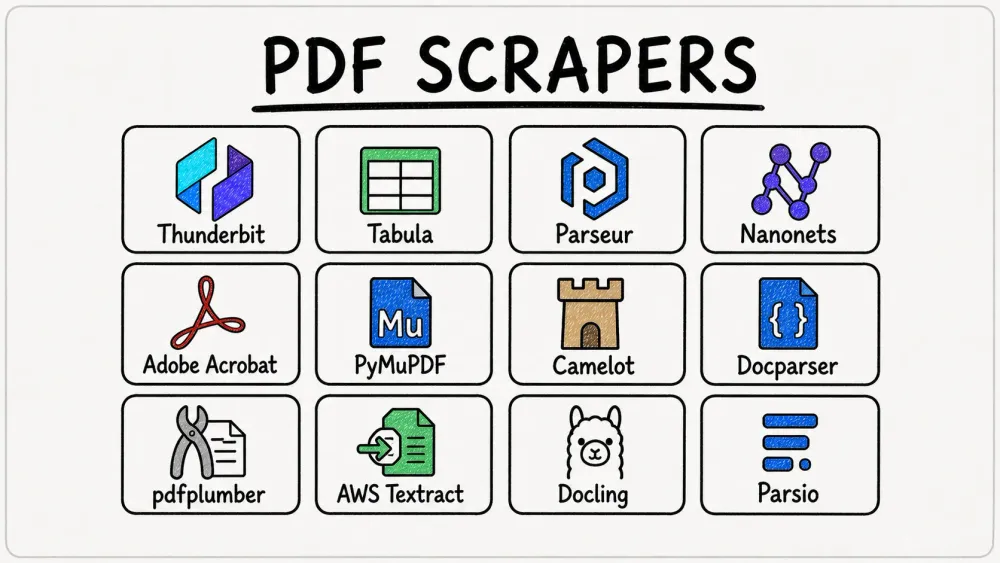
為了讓內容更好讀,這 12 款工具可分成三類:無程式碼 AI 爬蟲、範本式或 SaaS 文件解析器,以及 開發者函式庫/API/開源工具。
12 款最佳 PDF 爬蟲總覽
先看這份總表,方便你快速對號入座並跳到最適合的段落:
| 工具 | 類型 | 表格擷取 | 內建 OCR | 無程式碼 | 免費方案 | 最適合 |
|---|---|---|---|---|---|---|
| Thunderbit | AI 無程式碼爬蟲 | ✅ AI 驅動 | ✅ 有 | ✅ 有 | ✅ 免費額度 | 商務使用者、版面多變 |
| Tabula | 開源桌面工具 | ✅ 不錯(文字型 PDF) | ❌ 無 | ✅ GUI | ✅ 完全免費 | 結構單純、表格很多的文字型 PDF |
| Parseur | 混合式 SaaS | ⚠️ 範本 + AI | ✅ 有 | ✅ 有 | ⚠️ 限量 | 重複性的發票/郵件解析 |
| Nanonets | AI 文件處理 SaaS | ✅ 很強 | ✅ 有 | ✅ 低程式碼 | ⚠️ 點數試用 | 大量文件自動化 |
| Adobe Acrobat | PDF 生產力套件 | ⚠️ 基礎 | ✅ 有 | ✅ 有 | ❌ 匯出需付費 | 偶爾需要把 PDF 轉 Excel |
| PyMuPDF | Python 函式庫 | ⚠️ 手動解析 | ❌ 無(可搭配 Tesseract) | ❌ 需寫程式 | ✅ 完全免費 | 開發者、文字型 PDF |
| Camelot | Python 表格函式庫 | ✅ 很強(lattice + stream) | ❌ 無 | ❌ 需寫程式 | ✅ 完全免費 | 開發者、複雜表格 |
| Docparser | 範本式 SaaS | ⚠️ 範本驅動 | ✅ 有 | ✅ 有 | ⚠️ 試用 | 重複文件 + Zapier 流程 |
| pdfplumber | Python 函式庫 | ✅ 不錯(細節控制高) | ❌ 無 | ❌ 需寫程式 | ✅ 完全免費 | 開發者、細粒度控制 |
| AWS Textract | 雲端 API | ✅ 很強 | ✅ 有 | ❌ 需 API | ⚠️ 免費額度有限 | 企業級流程 |
| Docling | 開源 Python 工具 | ✅ 不錯 | ✅ 可透過整合 | ❌ 需寫程式 | ✅ 完全免費 | LLM/RAG 流程 |
| Parsio | 混合式 SaaS | ⚠️ AI 輔助 | ✅ 有 | ✅ 有 | ⚠️ 限量 | 重複性的文件類型 |
想要零設定?先看無程式碼或 SaaS 這幾列。需要最大控制權?從開發者工具開始。處理的是掃描版 PDF?那就直接排除沒有 OCR 的工具。
1. Thunderbit
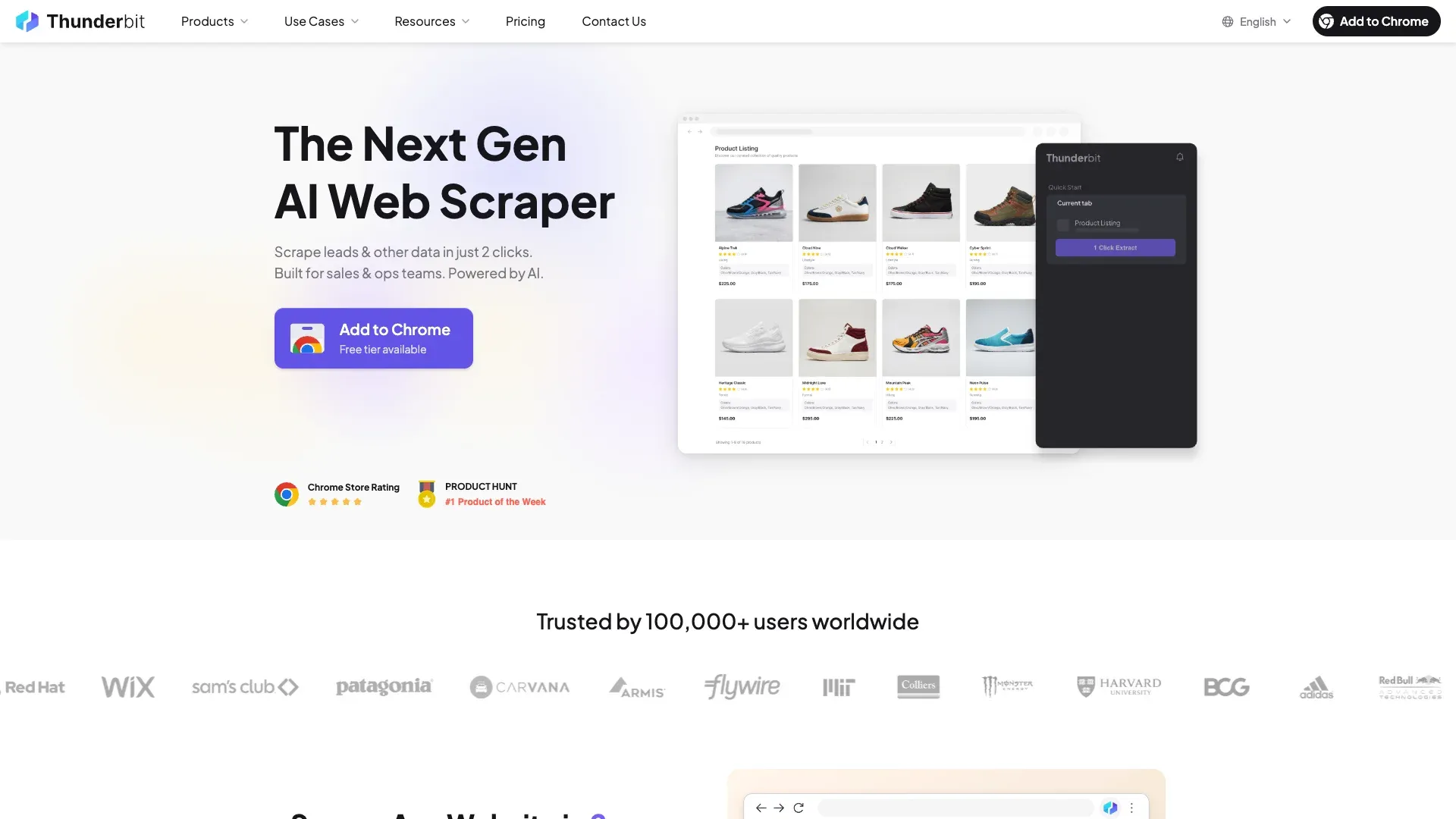 Thunderbit 是我會推薦給任何說「我就是想把這個 PDF 的資料拿出來」的人用的 PDF 爬蟲,而且對方通常不想聽到 Python、範本或 API key 這些東西。它是一個 AI 網頁資料代理,透過 Chrome 擴充功能讀取 PDF、圖片與網站,然後輸出結構化資料。不需要範本,也不用寫程式。
我們做 Thunderbit 的初衷,就是要處理最容易讓多數工具卡住的情況:你一次拿到來自五家不同供應商的 PDF,每份版面都略有差異,但你需要擷取相同欄位。AI 會重新讀取每份文件,透過「AI Suggest Fields」功能提出欄位名稱與資料類型,並把資料擷取成結構化表格。內建 OCR 可以直接處理掃描 PDF 與圖片,支援 34 種語言。
主要功能:
- One Click Extract 可自動判讀任何 PDF 版面的欄位與資料類型,不用手動設定
- 內建 OCR,可處理掃描 PDF 與圖片
- 可匯出 到 Excel、Google Sheets、Airtable、Notion、CSV 與 JSON,而且全部免費
- AI 標註與重新格式化:AI 不只是在擷取後處理,還能在擷取時同步翻譯、分類或重組資料
- 表格擷取 會像人一樣以視覺方式讀版面,可適應無邊框、不規則與多供應商格式
如何用 Thunderbit 擷取 PDF:
- 安裝 Thunderbit Chrome 擴充功能
- 在瀏覽器中開啟或上傳 PDF
- 點擊「One Click Extract」— AI 會讀取文件並推斷欄位名稱與類型
- 點擊「Scrape」— 資料會被擷取成結構化表格
- 匯出到 Google Sheets、Excel、Airtable、Notion、CSV 或 JSON
價格: 有免費額度(大約可免費處理 6 頁,試用可到 10 頁)。入門方案約每月 $15,或年繳約每月 $9。額度以列數計算(1 點數 = 1 筆輸出列)。詳情請參考 Thunderbit Pricing。
適合對象: 非技術使用者,手上有版面多變的 PDF(例如多家供應商的發票、混合格式報告),希望按一下就有結果。
優點: 本清單中最容易上手;內建 OCR;可直接匯出到 Sheets、Notion、Airtable 和 Excel;不需要範本也能處理多種版面。
缺點: 依點數計費,換算成每頁成本需要花點時間理解;第三方評論數量比大型 SaaS 供應商少。
試試 Thunderbit 的 PDF 擷取 上傳來自五家不同供應商的發票,讓 AI 自動判斷各種版面的欄位—不用逐一設定範本。 Get Started Free
2. Tabula
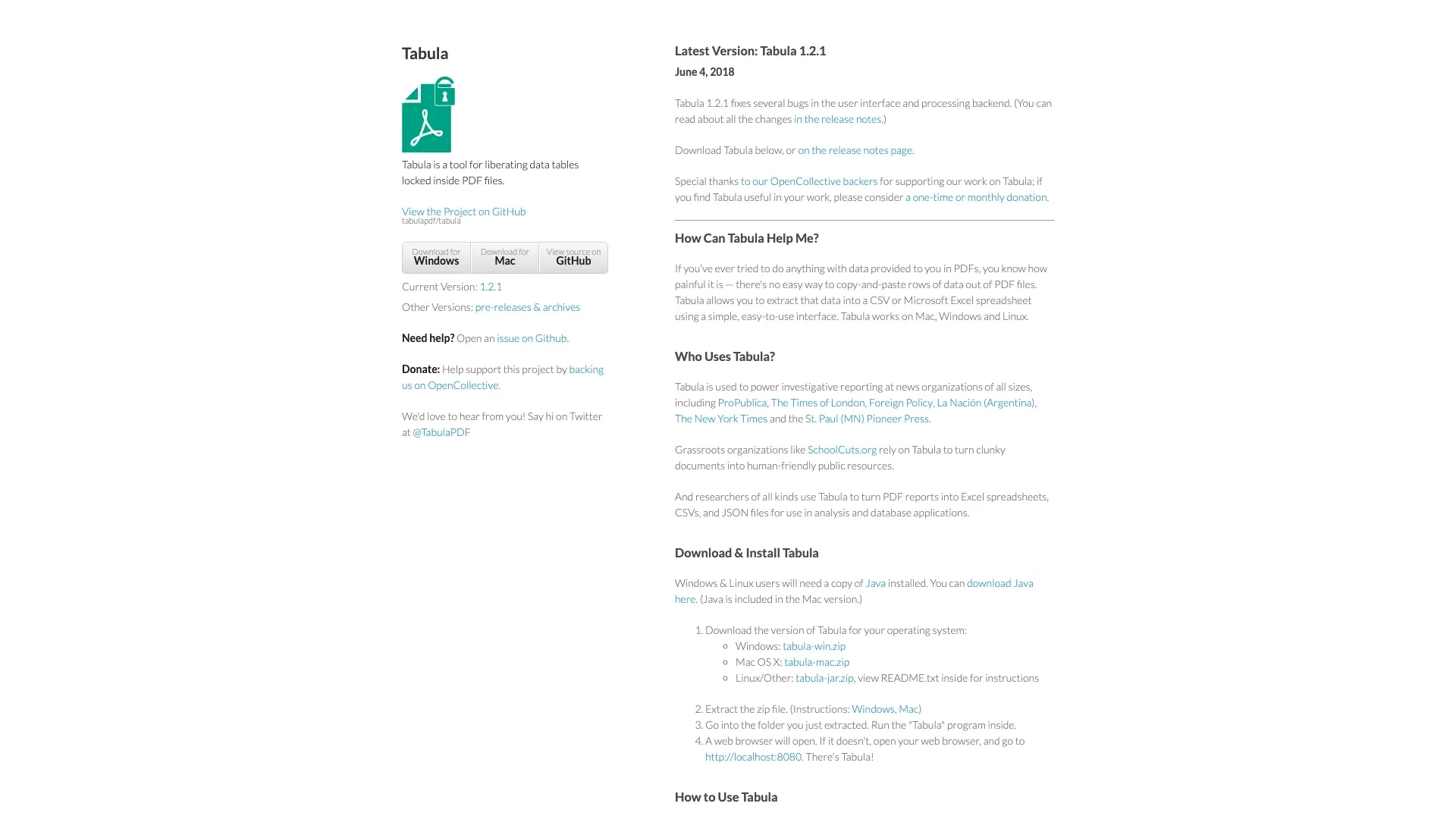 Tabula 是文字型 PDF 表格擷取最經典的免費解法,但它也很明顯是一個比較老的專案。倉庫說明寫得很清楚,這是由志工維護的專案,而桌面程式 短期內不太可能更新。最新桌面版還是 2018 年的 1.2.1,而 tabula-java 上一次發布則是 2021 年的 1.0.5。
主要功能:
- 點選式 GUI,可選取表格區域
- 本機執行,資料不會離開你的電腦
- 不用帳號、不用訂閱、不用註冊
價格: 永久完全免費,開源。
適合對象: 只有簡單、文字型 PDF,且表格邊框清楚的使用者;想要免費且本機化解決方案的人。
優點: 免費;本機執行;處理基本表格非常直覺。
缺點: 沒有 OCR(掃描 PDF 幾乎無法處理);對無邊框表格效果差;沒有自動化或 API;沒有雲端版本;實際上幾乎已停止維護。
3. Parseur
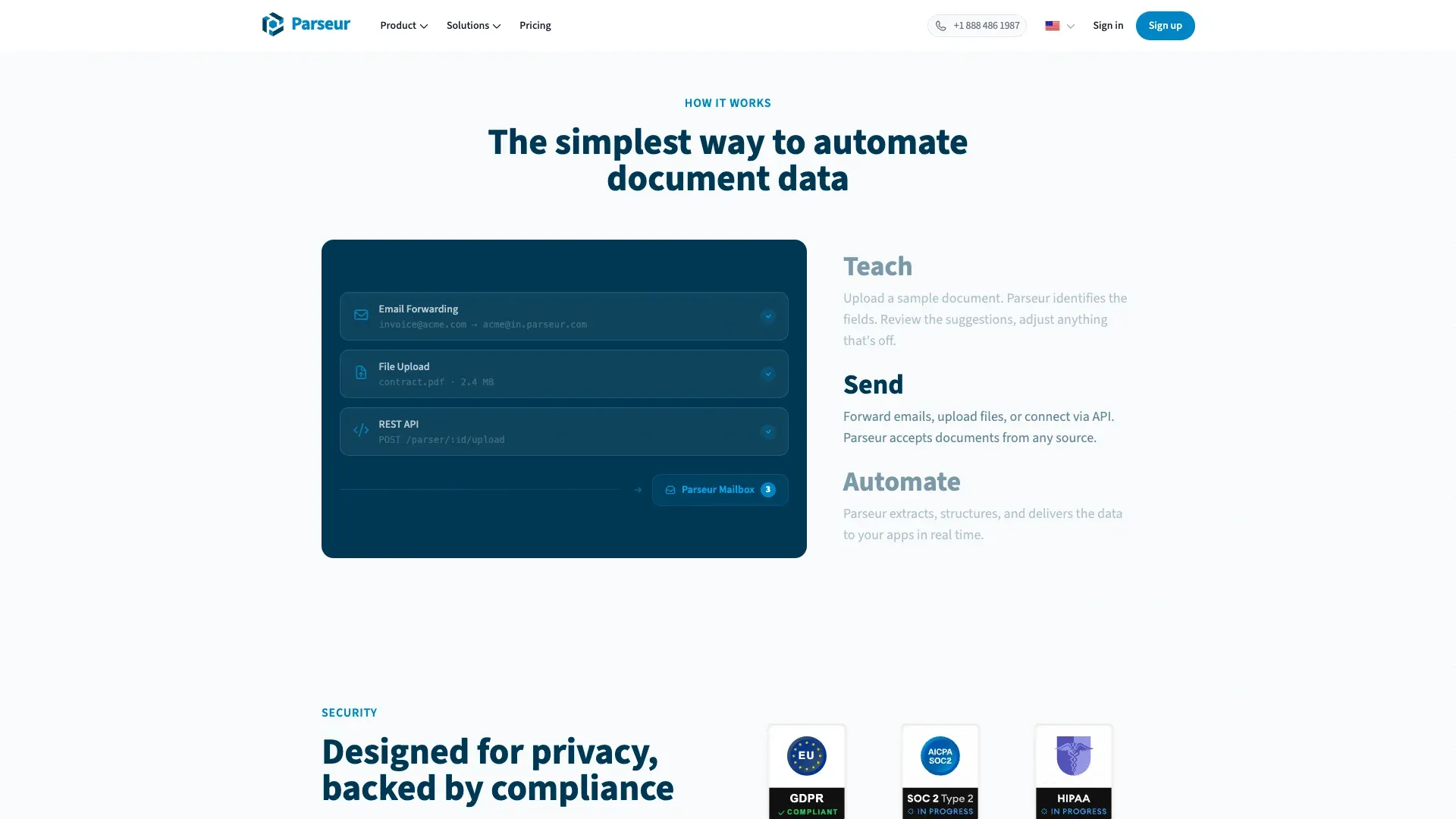 Parseur 是 SaaS 組別裡很強的混合型工具,因為它結合了 AI 解析、範本解析與 動態 OCR。這讓它比純區域式解析器更有彈性,但又比完全通用的 AI 爬蟲更結構化。
主要功能:
- 內建 OCR,支援 60+ 種語言(另有 160+ 種實驗性支援)
- 可整合 Zapier、Make、Power Automate、API、webhooks、Google Sheets
- 很適合發票、出貨通知、訂單確認與重複性文件類型
價格: 每月約 20 頁的免費方案。最低自助付費門檻約 每月 ~39 美元。最小方案換算下來,每 1,000 頁約 390 美元,不過在更高用量下有效成本會下降。
適合對象: 會反覆收到同類文件、又想要免寫程式完成自動化的團隊。
優點: 內建 OCR;自動化整合能力強;很適合重複版面。
缺點: 每種新版面或版面微調都可能需要重新設定範本或改用 AI;複雜表格結構仍較難處理。
4. Nanonets
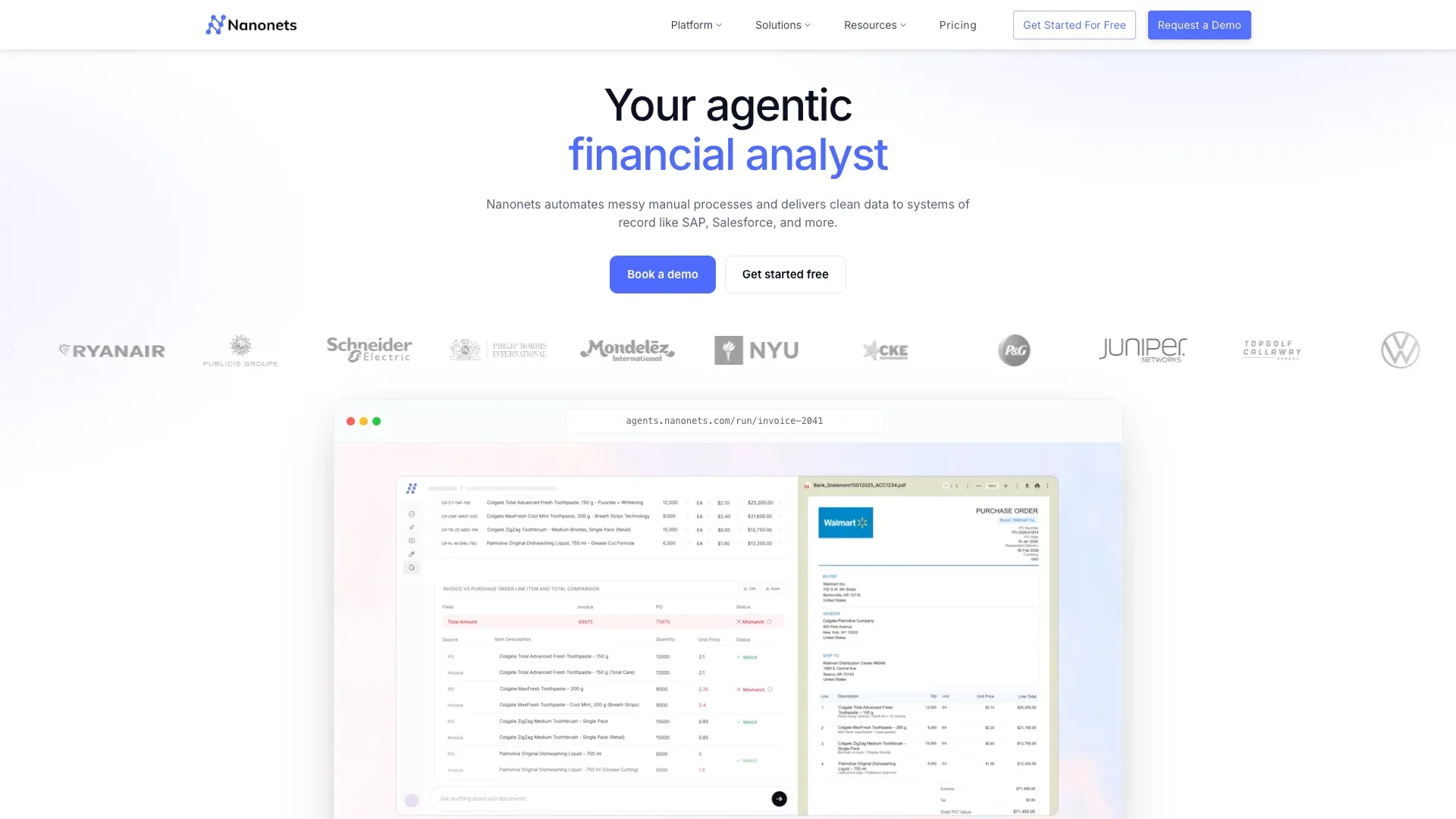 Nanonets 比起單純的 PDF 爬蟲,更接近智慧文件處理(IDP)平台——這既是它的優勢,也是複雜度的來源。公司在 2025 年 1 月 31 日調整了定價,改成預付使用點數,而不是單純的按頁計費方案。
主要功能:
- AI 驅動的表格擷取與欄位偵測
- 內建 OCR,支援 40+ 種語言
- 含審核步驟的工作流程自動化
- 完整的企業整合生態
價格: 註冊即送點數,採用使用量計費。依 公開的區塊計價文件 粗估,簡單擷取流程每 1,000 頁大約 300 到 380 美元。
適合對象: 每月處理數千份文件的中大型團隊(應付帳款自動化、物流、保險理賠)。
優點: AI 擷取能力強;企業整合完善;可做流程自動化。
缺點: 價格較難預測;進階流程學習成本較高;免費方案有限。
5. Adobe Acrobat
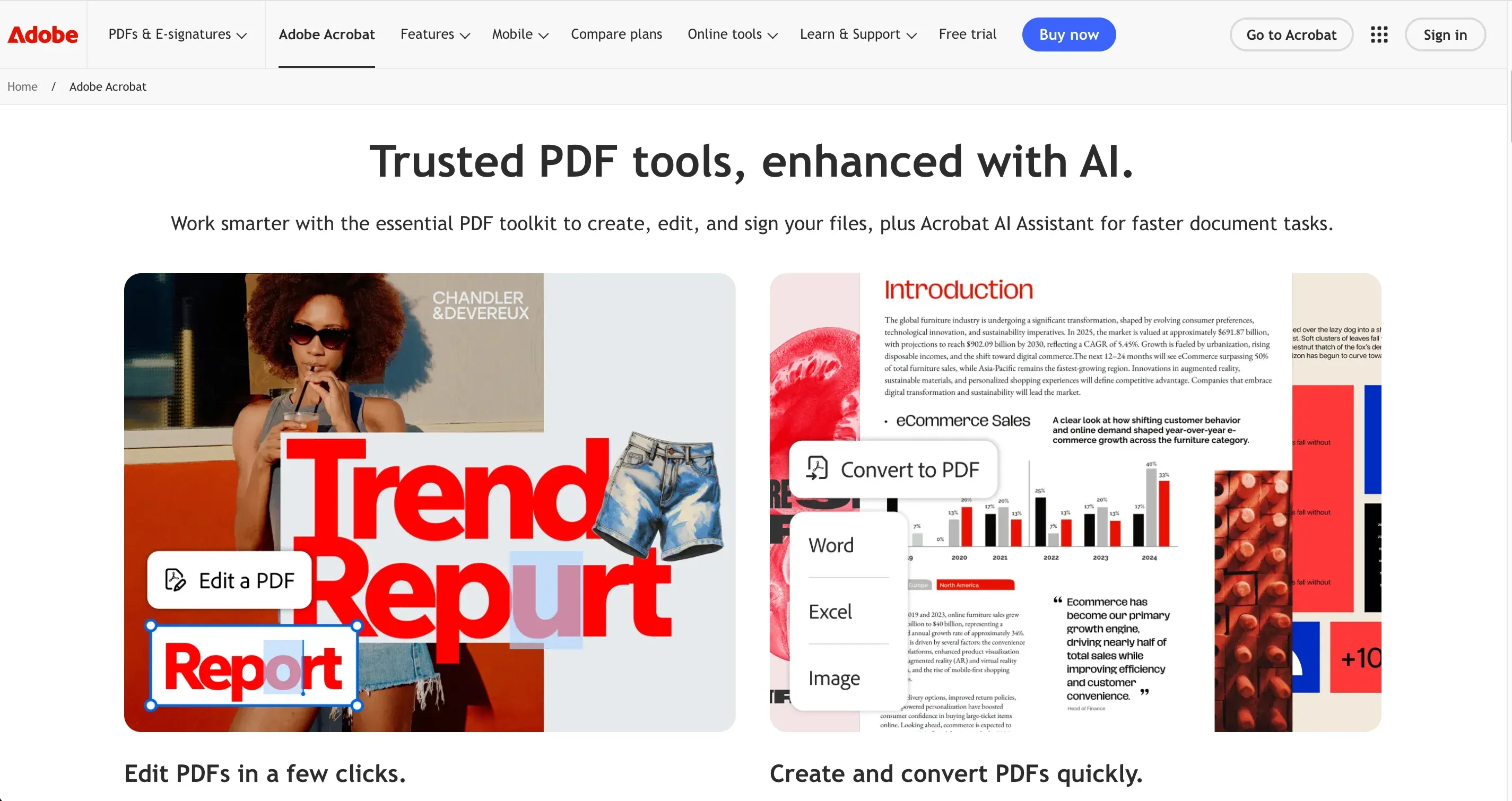 Adobe Acrobat 是幾乎人人都認識的 PDF 基礎工具。它在 OCR 與轉檔方面很強,但嚴格來說,它和本清單中的其他工具不太算同一類型的爬蟲。
主要功能:
- Pro 版內建 OCR
- 可匯出成 Word、Excel、PowerPoint、HTML、TXT 與圖片格式
- 支援多種語言的 OCR
價格: Acrobat Standard 每月 14.99 美元;Acrobat Pro 每月 19.99 美元。Reader 免費,但匯出功能需要付費方案。
適合對象: 偶爾需要把 PDF 轉成 Word 或 Excel,且本來就有 Adobe 訂閱的使用者。
優點: 廣受信賴;內建 OCR;很多人本來就已經在用。
缺點: 複雜版面的表格擷取功能較基本;沒有適合批次處理的自動化或 API;本質上不是為「爬蟲」設計。
6. PyMuPDF
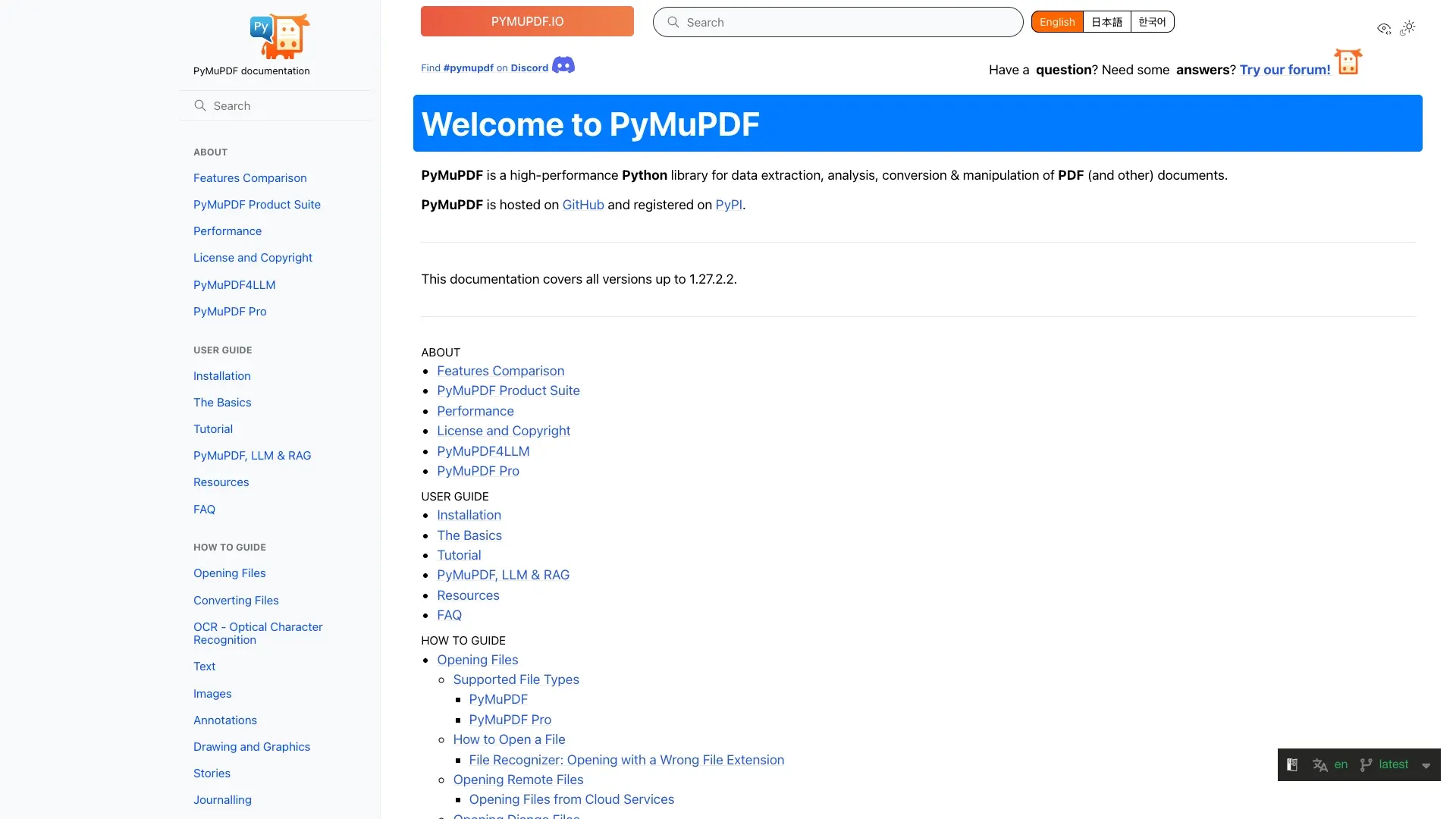 PyMuPDF(也叫「fitz」)仍然是這份清單中速度最快的通用 Python PDF 擷取函式庫。當前版本是 2026 年 3 月推出的 1.27.2.2,而 基準測試 也持續顯示它比許多其他 Python PDF 函式庫更快。
主要功能:
- 極快的原始文字擷取
- 圖片擷取與中繼資料存取
- 可選 OCR,透過 Tesseract(但文件也指出 OCR 速度比標準擷取 慢約 1,000 倍)
- 透過
find_tables()進行表格偵測
價格: 完全免費,開源。
適合對象: 正在建流程的開發者,主要處理文字型、原生 PDF。
優點: 非常快;輕量;社群活躍;文字擷取能力強。
缺點: 沒有內建 OCR;表格擷取需要手動解析邏輯;必須寫程式。
7. Camelot
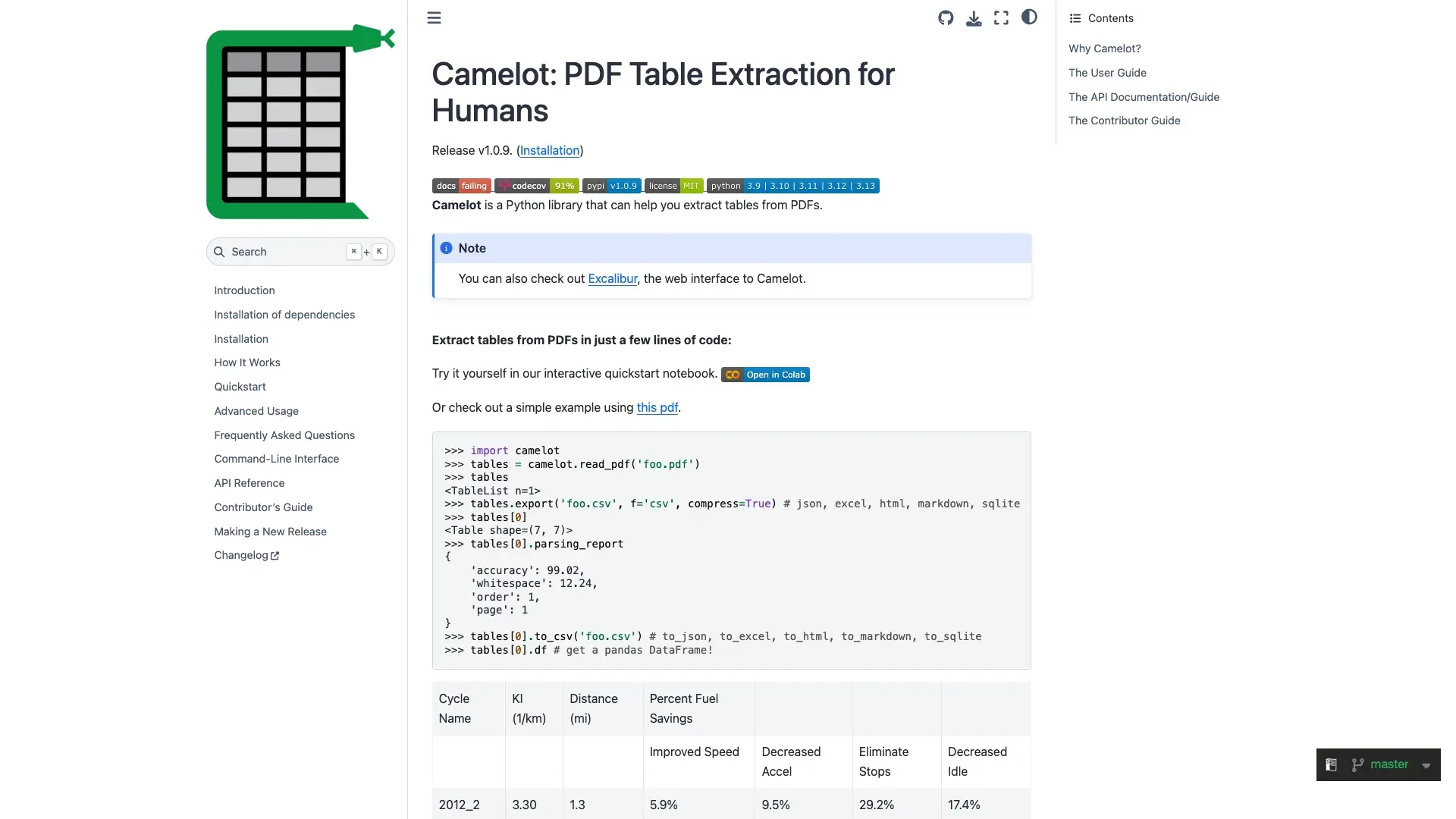 Camelot 仍然是最知名的 Python 表格擷取工具之一,因為它是以「表格優先」而不是「文件通用」為設計核心。這個專案目前仍有維護,並已在 2025 年 8 月推出 v1.0.9。
主要功能:
- 兩種擷取模式:
lattice適合有邊框的表格,stream適合無邊框/靠空白分隔的表格 - 解析報告 中有準確率指標,這是 Camelot 在自動化流程裡很實用的功能之一
- 可輸出為 pandas DataFrame、CSV、JSON、Excel
價格: 完全免費,開源。
適合對象: 需要從結構明確、文字型 PDF 擷取精準表格的開發者。
優點: 表格準確度高;雙模式擷取;有準確率評分。
缺點: 沒有 OCR;只適用文字型 PDF;需要寫程式;大文件可能偏慢。
8. Docparser
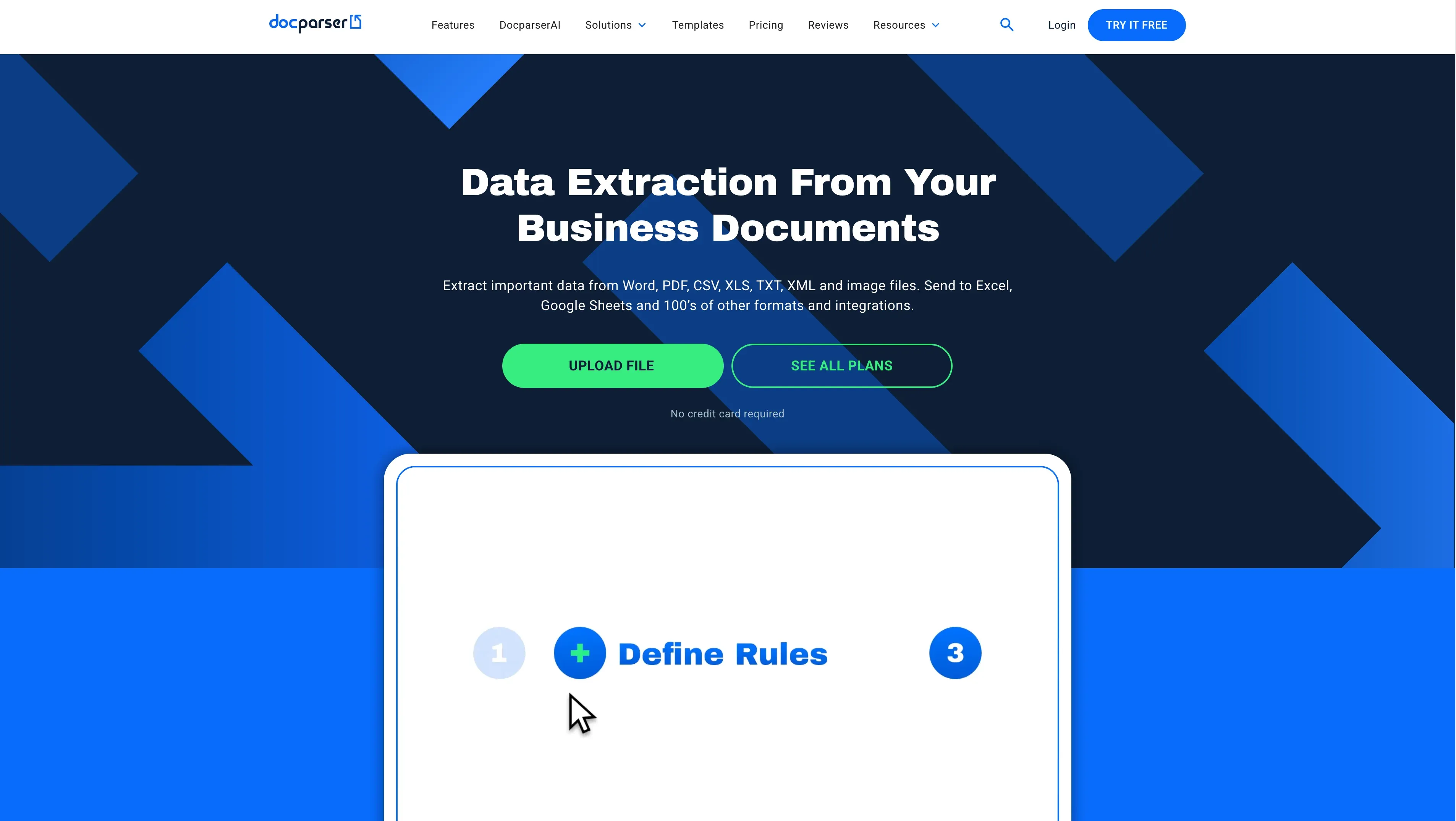 Docparser 是這組工具裡最明顯以規則驅動的 SaaS 工具。它使用區域式 OCR、錨點關鍵字與固定版面解析規則,而不是試著像一個通用版面的 AI 閱讀器。
主要功能:
- 內建 OCR
- 可整合 Zapier、Workato、Power Automate、Google Sheets、Salesforce 與 REST API
- 很適合把擷取資料導入商業流程
價格: Starter 每月 39 美元;Professional 每月 74 美元;Business 每月 159 美元。提供 14 天免費試用。按文件計費,因此換算每 1,000 頁的成本會依文件長度而變動—Starter 約為 78 到 390 美元。
適合對象: 需要透過 Zapier 或 Salesforce 等工具,將重複文件流程自動化的團隊。
優點: 內建 OCR;工作流程整合強;適合穩定版面。
缺點: 以範本為主—每種新版面都要先設定;表格擷取依賴區域定義;對第 1 頁的表現通常最好。
9. pdfplumber
 pdfplumber 仍是這份清單中最細緻的開發者函式庫。最新版本是 2026 年 1 月的 0.11.9,而倉庫說明也指出它仍在積極開發中。
主要功能:
- 可細緻控制字元物件、線條、矩形與表格偵測策略
- 可透過裁切區域過濾與視覺化除錯
- 輸出為 Python list/dict,便於後續處理
價格: 完全免費,開源。
適合對象: 需要細粒度、可自訂表格擷取邏輯的 Python 開發者。
優點: 底層控制能力很強;複雜表格的準確度不錯;持續維護中。
缺點: 沒有 OCR;學習曲線比 Camelot 更陡;需要寫程式。
10. AWS Textract
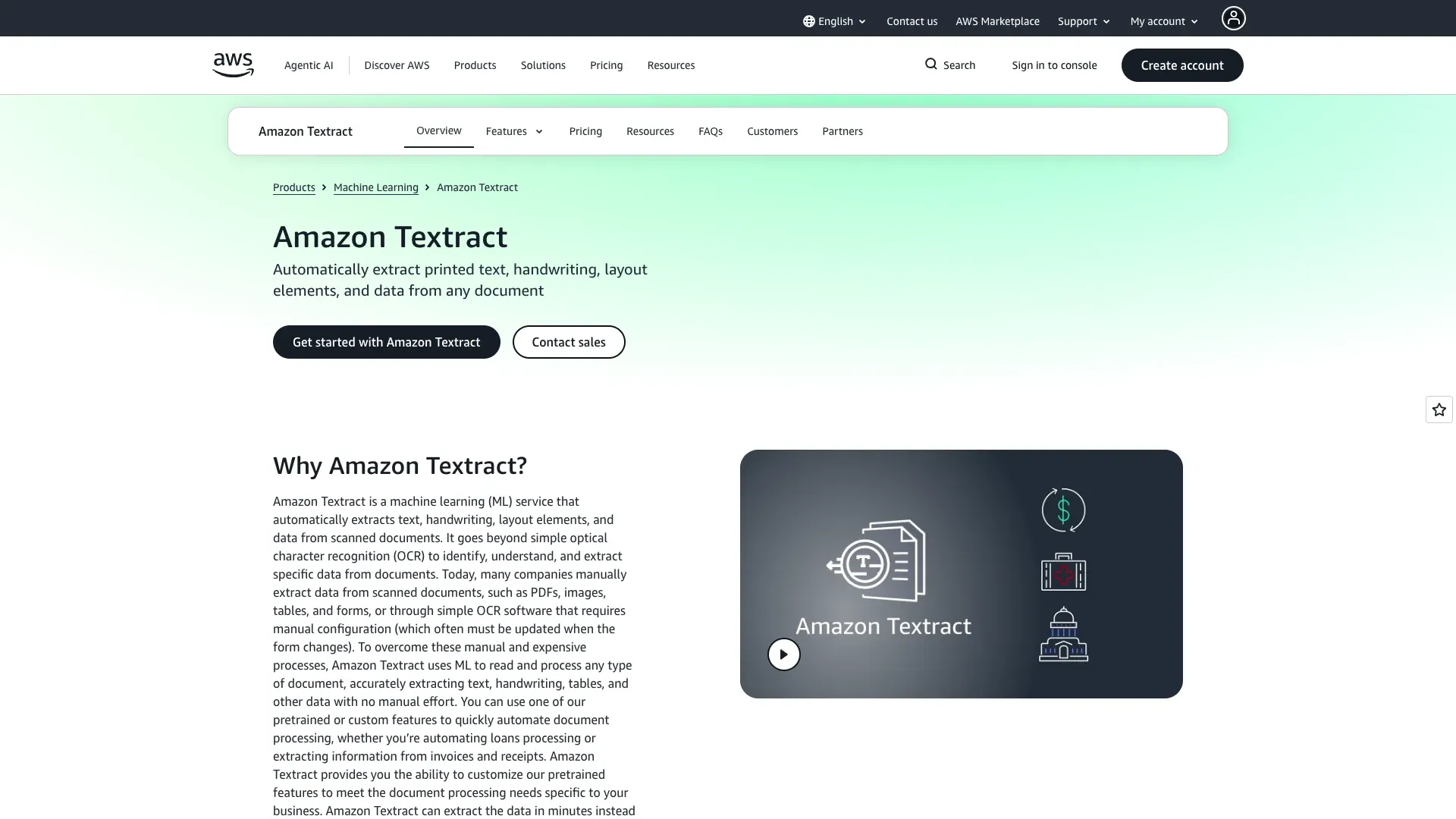 AWS Textract 是這份清單中最偏企業原生 API 的工具。它是為了規模化、文件多樣性與程式化使用而設計,而不是為了 GUI 操作方便。
主要功能:
- AI 驅動的表格與表單擷取
- 內建 OCR,支援手寫辨識(在本清單中最接近,但仍不完美)
- 企業級擴充能力
- 與 AWS 生態系緊密整合
價格: 按頁計費。免費額度:每月 1,000 頁,為期 3 個月。之後:純文字 OCR 每 1,000 頁 1.50 美元;表格每 1,000 頁 15 美元;表單 + 表格每 1,000 頁 65 美元;費用文件每 1,000 頁 10 美元。
適合對象: 透過 API 流程,每月處理 10,000 份以上文件的企業團隊。
優點: 表單與表格擷取準確;內建 OCR;可擴展到企業規模。
缺點: 只有 API;沒有視覺化介面;進階模式成本上升很快;容易被 AWS 生態綁定。
11. Docling
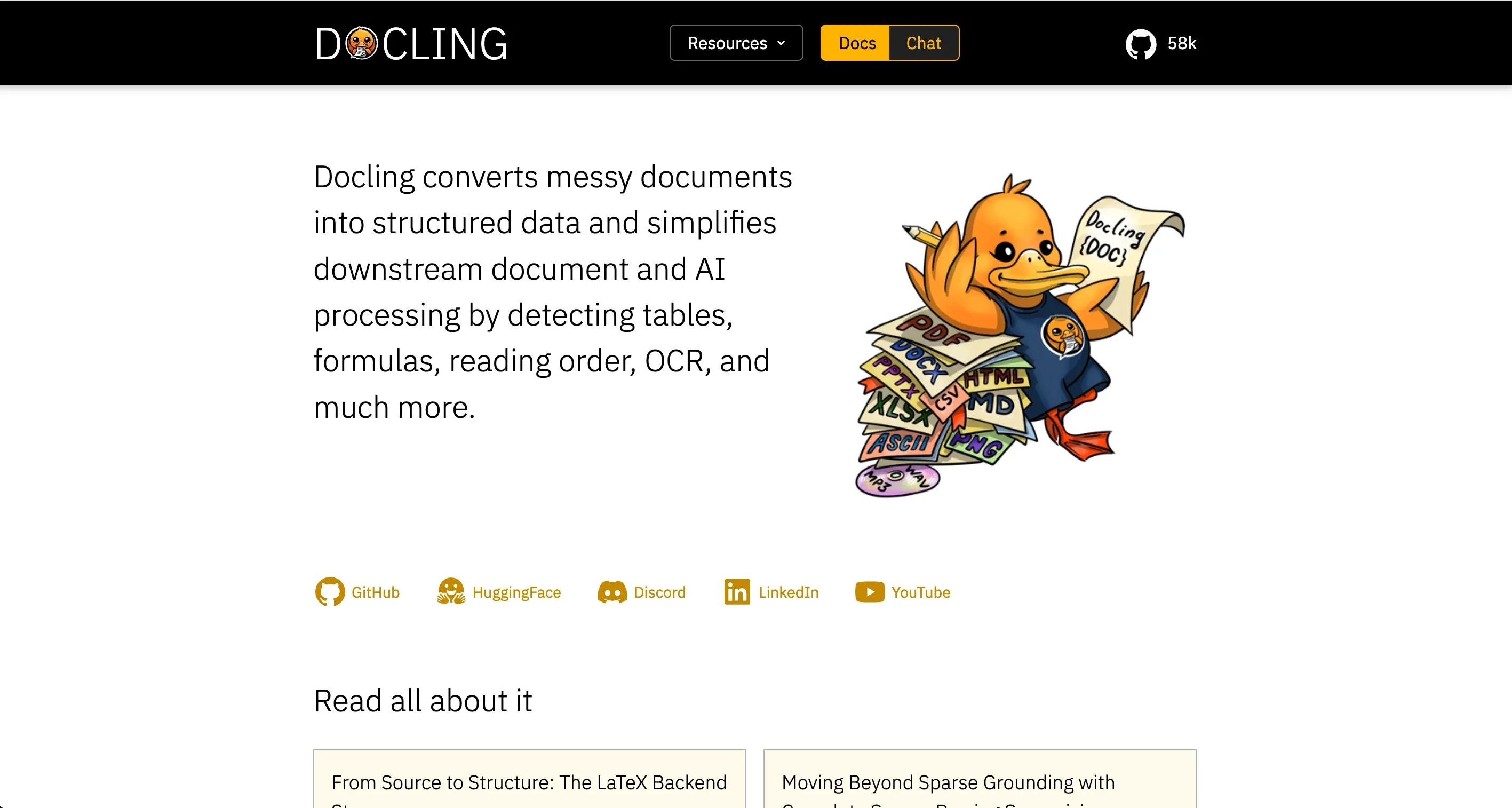 Docling 是這裡最有未來感的開源工具,因為它直接鎖定文件到 LLM 的流程。當前版本是 2026 年 4 月 17 日的 2.90.0,而且專案更新非常快。
主要功能:
- 可輸出 Markdown、HTML、WebVTT、DocTags 與無損 JSON
- 可透過 多種整合引擎 支援 OCR
- 為 LangChain、LlamaIndex、CrewAI、Haystack 等生態系而設計
- 社群成長快速
價格: 完全免費,開源。
適合對象: 正在打造 LLM/RAG 應用,需要把 PDF 轉成結構化、適合 AI 使用的 Markdown 的開發者。
優點: Markdown 輸出乾淨;可透過整合支援 OCR;為現代 AI 流程設計;持續積極開發。
缺點: 需要寫程式;主要面向開發者;和 SaaS 工具相比,GUI 與匯出選項沒那麼精緻。
12. Parsio
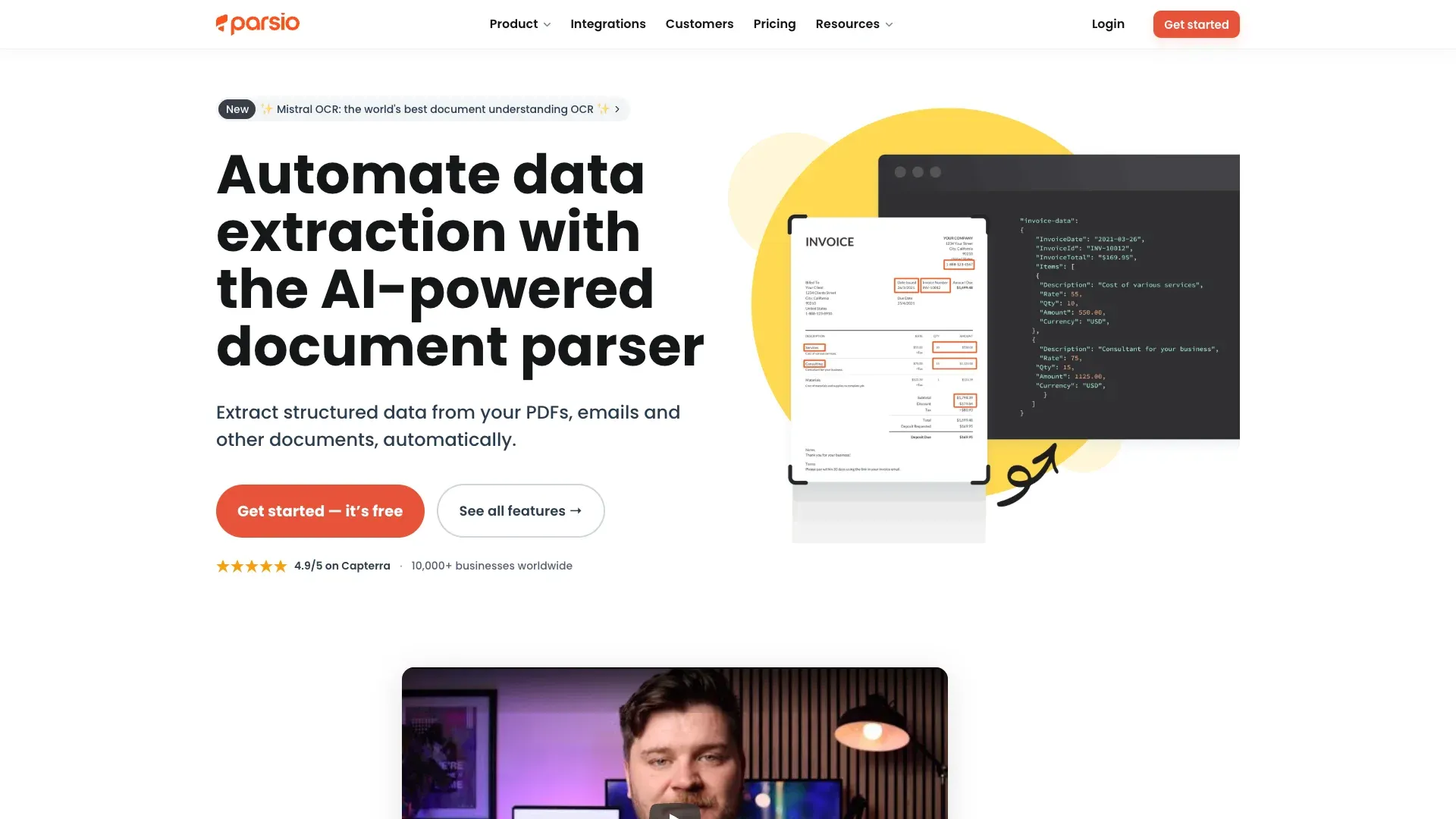 Parsio 是一款混合式 SaaS 解析器,結合範本、OCR、AI 解析與 GPT 驅動的解析能力。它的定位介於 Parseur 與 Docparser 之間:比純區域式更有彈性,但仍然偏向處理重複出現的文件。
主要功能:
- 內建 OCR
- AI 輔助欄位偵測
- 可整合 Google Sheets、webhooks、API、Zapier、Make、n8n、Pabbly
價格: Sandbox 提供 30 點數。Starter 每月 41 美元,含 1,000 點數;Growth 每月 124 美元;Business 每月 249 美元。每份解析文件或 PDF 頁面依解析模式可能消耗 1、2 或 5 點數,因此 Starter 方案換算後,每 1,000 頁約 41 到 205 美元。
適合對象: 處理重複文件類型(發票、收據)的中小型團隊,希望使用具備輕量 AI 的無程式碼 SaaS 方案。
優點: 內建 OCR;文件類型支援廣;自動化整合堆疊完整。
缺點: 第三方評論深度不多;不同解析模式下價格透明度較低;相較 Parseur 或 Nanonets,差異性沒有那麼鮮明。
表格擷取大對決:最佳 PDF 爬蟲如何處理真實世界的表格
表格擷取是 PDF 爬蟲使用者最常在意的痛點,這很合理。像 OmniDocBench 這類近期基準測試(涵蓋 10 種文件類型、共 1,651 頁)以及關於 異質表格擷取 的學術研究,都證明了「表格擷取」不是單一任務,而是一整個光譜。
簡單表格(邊框清楚、單頁)
大多數工具都能處理得不錯。Tabula、Camelot、pdfplumber、Thunderbit 和 AWS Textract 在這類情境表現都很好。如果你的 PDF 只有簡單而且有邊框的表格,這份清單裡幾乎任何工具都能派上用場。
無邊框與空白分隔表格
這就是差異開始拉開的地方。沒有線條可依循時,規則式解析器很難判斷欄位邊界。Camelot 的 stream 模式與 pdfplumber 的自訂參數調整,對能細緻控制設定的開發者很有幫助。像 Thunderbit、Nanonets、AWS Textract 這類 AI 工具則會以視覺方式理解版面,對處理格式不一致的非技術使用者通常更友善。
跨頁表格
這是很常見的失敗案例。範本式工具和簡單擷取器常常把每一頁當成獨立表格,除非工作流程明確把它們重新串起來。AI 優先工具在這裡有優勢,因為它們可以從語意上理解連續性,而不只是幾何結構;不過也不能把任何供應商當成在這件事上「完美」的解法。
合併儲存格與巢狀標題
這是最難的情境。2024 EMNLP 關於異質表格資訊擷取的論文 顯示,視方法與場景不同,F1 可落在 74.2 到 96.1 之間。AI 驅動工具(Thunderbit、Nanonets、AWS Textract)通常比規則式解析器更有優勢,因為它們是以語意方式理解版面,而不是只看線條。
OCR 比較:哪些 PDF 爬蟲能處理掃描文件?
OCR 是能處理真實商業 PDF 的工具,和只能處理理想化機器生成文件的工具之間的分水嶺。以下是比較表:
| 工具 | 原生 OCR | 支援掃描 PDF | 多語言 OCR | 支援手寫 |
|---|---|---|---|---|
| Thunderbit | ✅ 內建 | ✅ 有 | ✅ 34 種語言 | ⚠️ 有限 |
| Adobe Acrobat | ✅ 內建 | ✅ 有 | ✅ 很強 | ⚠️ 有限 |
| AWS Textract | ✅ 內建 | ✅ 有 | ✅ 多種主要語言 | ✅ 最接近,但仍不完美 |
| Nanonets | ✅ 內建 | ✅ 有 | ✅ 40+ 種語言 | ⚠️ 有限 |
| Parseur | ✅ 內建 | ✅ 有 | ✅ 60+ 種語言 | ❌ 無 |
| Parsio | ✅ 內建 | ✅ 有 | ✅ 多語言 | ⚠️ 有限 |
| Docparser | ✅ 內建 | ✅ 有 | ✅ 有 | ⚠️ 有限 |
| Docling | ✅ 透過整合 | ✅ 有 | 視引擎而定 | ⚠️ 有限 |
| Tabula | ❌ 無 | ❌ 不支援 | 不適用 | 不適用 |
| PyMuPDF | ❌ 無(可選 Tesseract) | ❌ 需外掛 | 視引擎而定 | 視引擎而定 |
| Camelot | ❌ 無 | ❌ 不支援 | 不適用 | 不適用 |
| pdfplumber | ❌ 無 | ❌ 不支援 | 不適用 | 不適用 |
沒有任何工具能在 2026 年穩定處理所有情境下的手寫內容。 AWS Textract 是最接近的企業級 API,但手寫仍屬於「請謹慎使用」的功能。如果你的 PDF 是掃描版但文字清楚,任何內建 OCR 的工具都能幫上忙;如果是手寫的,就要把期待值調整到合理範圍。
AI 驅動、規則式、範本式:PDF 爬蟲的三個世代
要理解 2026 年的 PDF 爬蟲市場,最簡單的方法就是把它分成三個世代:
第一代:規則式(Tabula、Camelot、pdfplumber)
這類工具最適合結構明確、版面一致的文字型 PDF。對開發者來說很強,但只要版面一變就容易脆弱。如果你的文件很可預測,它們依然好用,而且免費。
第二代:範本式(Parseur、Docparser、Parsio)
使用者針對每種文件類型定義區域或欄位。很適合同一家供應商的發票這種重複格式。問題是:每遇到一種新版面或版面漂移,就得重新設定或維護。
第三代:AI/LLM 驅動(Thunderbit、Nanonets、AWS Textract、以及用於 LLM 流程的 Docling)
AI 會以語意方式閱讀文件,不需要範本就能適應新版面,還能同時標註與轉換資料。這正是市場的發展方向。Everest Group 2025 IDP 評估 與 ACL 2025 多模態表格研究 都指出,基於 LLM 與代理的擷取方式正在成為下一個標準。
對非技術使用者來說,這很實際:如果你的 PDF 來自很多不同來源(供應商、合作夥伴、客戶),範本式工具會變成維護負擔;AI 工具則能直接應付多樣化版面。這正是 Thunderbit 被做出來的原因——有大量不同 PDF、但完全不想寫 Python 或維護擷取範本的商務使用者。
適用多變版面的 AI PDF 擷取 不必讓同一套欄位結構套用到每一家供應商—AI 會自己讀懂每份文件的架構。 Get Started Free
價格拆解:這些最佳 PDF 爬蟲實際要花多少錢
這是別人通常不會做、但使用者最常問的比較。以下是誠實版答案:
| 工具 | 免費方案 | 起始付費價格 | 估計每 1,000 頁成本 | 開源? |
|---|---|---|---|---|
| Thunderbit | ✅ 免費額度 | 約 $15/月(年繳約 $9/月) | 約 $18–$30 | 否 |
| Tabula | ✅ 不限量 | 永久免費 | $0 | 是 |
| Camelot | ✅ 不限量 | 永久免費 | $0 | 是 |
| PyMuPDF | ✅ 不限量 | 永久免費 | $0 | 是 |
| pdfplumber | ✅ 不限量 | 永久免費 | $0 | 是 |
| Docling | ✅ 不限量 | 永久免費 | $0 | 是 |
| Parseur | ⚠️ 每月約 20 頁 | 約 $39/月 | 約 $390(最低方案) | 否 |
| Nanonets | ⚠️ 註冊送點數 | 按用量計費 | 約 $300–$380 | 否 |
| Docparser | ⚠️ 14 天試用 | $39/月 | 約 $78–$390 | 否 |
| Parsio | ⚠️ 30 點數 | $41/月 | 約 $41–$205 | 否 |
| Adobe Acrobat | ❌(匯出需付費) | Pro 版 $19.99/月 | 非按頁計費 | 否 |
| AWS Textract | ⚠️ 每月 1,000 頁(3 個月) | 按用量付費 | $1.50–$65 | 否 |
真正重要的隱藏成本,往往比標價更關鍵。開源 Python 工具在金錢上免費,但需要開發者投入設定、維護與除錯時間。範本式 SaaS 在版面穩定時很省事,但一旦版面漂移,成本就會往上跑。像 Thunderbit 這類 AI 無程式碼工具會以列數計費,但能大幅省下設定時間。AWS Textract 這類雲端 API 在規模化時成本最低——前提是你本來就有工程團隊可用。
當我在算「真實成本」時,也會把執行這件事的人力算進去。資料分析師花一個小時設定範本或寫 Python,並不是免費的,即使軟體本身不用錢。
你該選哪一款 PDF 爬蟲?
這裡給你一份快速決策指南:
| 你的情境 | 建議工具 |
|---|---|
| 非技術使用者、版面多變、想快速出結果 | Thunderbit、Nanonets |
| 重複出現、格式一致的發票/收據 | Parseur、Docparser、Parsio |
| 開發者,正在建立資料流程 | PyMuPDF、Camelot、pdfplumber |
| 企業級、每月 10,000+ 文件、需要 API | AWS Textract、Nanonets |
| 正在打造 LLM/RAG 應用 | Docling |
| 偶爾需要 PDF 轉 Excel,而且本來就有 Adobe | Adobe Acrobat |
| 免費、本機、以表格為主、不要寫程式 | Tabula |
如果你是只想把 PDF 裡的資料拿出來、又不想寫程式或設定範本的商務使用者,先從 Thunderbit 開始。它會用 AI 重新讀每份 PDF,並匯出到你已經在用的工具。如果你的文件是可辨識的重複版面,那 Parseur 或 Docparser 會更合適。如果你需要工程層級的控制權,開源堆疊依然是成本最低的選擇。
結語
2026 年的 PDF 擷取已經不再是單一問題、單一答案。適合你的工具,取決於你是開發者、商業分析師,還是企業團隊,以及你的 PDF 是整齊的文字檔,還是來自十幾家供應商的混亂掃描圖片。
如果你想親眼看看 AI 驅動的 PDF 擷取實際怎麼運作,可以試試 Thunderbit 的免費方案。我想你會驚訝,原來只要幾個點擊,就能從 PDF 裡抓出這麼多資料。如果 Thunderbit 不是完全符合你的需求,也可以試試這份清單中的其他工具。現在正是停止在 PDF 上複製貼上的最好時機,真正開始把裡面的資料用起來。
想了解更多資料擷取與自動化內容,歡迎參考我們的教學:將網站資料擷取到 Excel、最佳資料擷取工具、商務 AI 資料擷取、以及如何將圖片轉成 Excel。你也可以在 Thunderbit YouTube 頻道 觀看逐步教學影片。
免費試用 Thunderbit 表格、OCR 和混合格式報告一次搞定。免費方案就足以測試它能不能處理你的文件。 Get Started Free
常見問題
1. 最好的免費 PDF 爬蟲是哪一個?
如果你不是開發者,Tabula 是最簡單、完全免費的 GUI 工具,適合處理文字型 PDF 表格。如果你是開發者,Camelot、pdfplumber、PyMuPDF 與 Docling 都是很不錯的免費選擇。如果你想要無程式碼方案而且有免費方案,Thunderbit 是最好的起點。
2. PDF 爬蟲可以處理掃描文件嗎?
只有內建 OCR 的工具能直接處理掃描 PDF。這包括 Thunderbit、Adobe Acrobat、AWS Textract、Nanonets、Parseur、Docparser、Parsio,以及 Docling(搭配整合的 OCR 引擎)。Tabula、Camelot 和 pdfplumber 本身無法處理掃描 PDF,必須搭配像 Tesseract 這類外部 OCR。
3. PDF 表格擷取的準確度有多高?
這很看表格複雜度。多數工具都能處理簡單而且有邊框的表格。無邊框、合併儲存格與跨頁表格會困難得多。像 Thunderbit、Nanonets 與 AWS Textract 這類 AI 工具,在多變版面上通常比規則式解析器更準;而規則式工具在穩定的文字型 PDF 上仍然可以非常出色。
4. 擷取 PDF 一定要會寫程式嗎?
不用。Thunderbit、Parseur、Docparser、Parsio、Nanonets 與 Adobe Acrobat 都可以在不寫程式的情況下使用。Tabula 也有 GUI。PyMuPDF、Camelot、pdfplumber 與 Docling 則需要程式能力。
5. 可以直接把 PDF 資料匯出到 Excel 或 Google Sheets 嗎?
大多數工具至少支援匯出 CSV 或 Excel。Thunderbit 也能免費直接匯出到 Google Sheets、Airtable 和 Notion。Parseur、Docparser 與 Parsio 則能透過 Zapier、webhooks 與 API 等整合,把資料送進商業流程。
試試 Thunderbit 的 AI PDF 擷取 Get Started Free
延伸閱讀




