

讓我跟你說,當你發現自己需要的「表格」其實被鎖在一張模糊的 JPG、掃描 PDF,或群組聊天截圖裡時,那種無力感真的沒有什麼能比。這種事我也遇過——盯著一張收據照片,希望它能自己神奇地變成 Excel 檔,這樣我就不用再瞇著眼看、可以直接開始分析。不管你是在做業務、營運還是行銷,把圖片轉成 Excel、Word 或純文字的需求都比以往更常見。老實說,傳統 OCR 工具常常像還停留在 2000 年代初:得手動清理一堆內容、表格容易跑掉,偶爾還會出現「這到底是什麼字?」的崩潰瞬間。
但現在情況變得很快。像 Thunderbit 這類 AI 驅動工具,正在讓「圖片轉文字」不只是可行,而是能做到真正有結構、準確度也夠高,讓你的主管(或未來的自己)都會滿意。在這篇指南裡,我會帶你了解這件事為什麼重要、現代解決方案到底強在哪裡,以及你要怎麼只用幾個點擊,就把圖片——不管是 JPG、截圖,還是其他格式——轉成 Excel、Word 和文字。
為什麼要把圖片轉成 Excel、Word 或文字?
說真的,沒有人會為了好玩去把圖片轉 Excel(除非你真的很愛資料整理,那我只能說佩服)。實際需求其實到處都是:
- 從收據和發票擷取表格: 財務團隊需要的是 Excel 裡的數字,而不是被埋在照片裡。
- 把紙本表單數位化: 人資、法遵或行政人員經常得處理掃描表單,還得讓它們可搜尋、可編輯。
- 從名片整理名單: 業務團隊在活動現場拍下名片,希望這些聯絡資料能進 CRM,而不是永遠躺在相簿裡。
- 從截圖做報告: 營運與行銷團隊常會截下儀表板、網頁報表或社群數據畫面,接著又需要把資料放進 Excel 或 Word 做分析或簡報。
- 歸檔與內容分析: 行銷團隊可能想從圖片中擷取引言、留言或評論,拿去做內容分析或情緒分析。
這類需求還有很多。我這裡不想亂丟一個很乾淨的數字給你——我追過不少「有 X% 的企業正在數位化」這種統計,不是資料過時,就是方法論沒交代清楚。從我觀察大家實際怎麼做來看,像 Reddit 的 r/excel 和 r/sysadmin 這類地方,關於圖片轉試算表的討論只會越來越多;而且現在團隊彼此傳資料,也越來越常用截圖,而不是 CSV。換句話說,「圖片轉 Excel」和「jpg 轉 word」早就不是小眾需求了。
傳統 OCR 與 AI 驅動方案:真正差在哪?
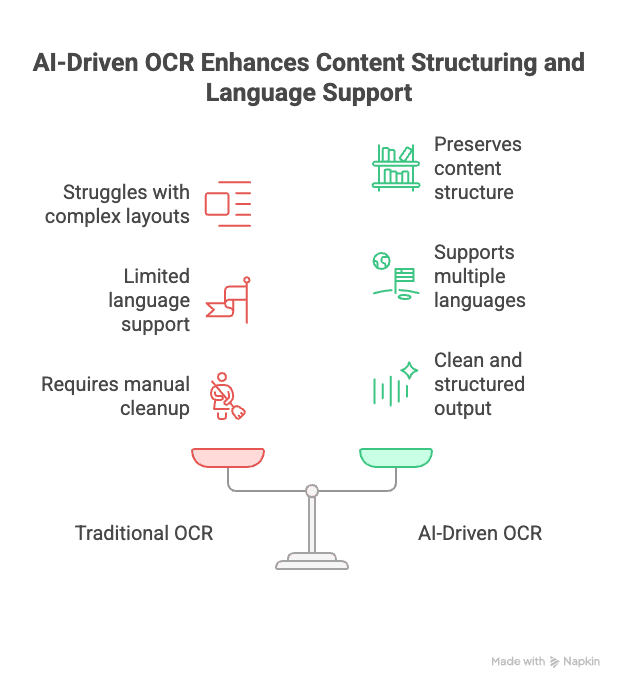
如果你用過傳統 OCR(光學字元辨識)工具,你大概知道流程:上傳圖片、祈禱一下、然後希望結果別太糟。傳統 OCR 很適合處理簡單、乾淨的文字——但只要遇到表格、多語言混雜內容,或帶註解的截圖,狀況就會開始失控。最後可能得到一整坨文字、欄位錯亂,或——我個人最愛的情況——原本的表格直接變成一串毫無規則的數字和字母。
使用 AI 將圖片轉成 Excel、Word 或文字 Get Started Free
像 Thunderbit 這樣的 AI 解決方案,厲害的地方就在這裡:
- 傳統 OCR:
- 直接從圖片中偵測並辨識文字。
- 對表格、混合內容或多語言文件很吃力。
- 很容易丟失結構,標題、列、欄都會亂掉。
- 輸出通常需要大量手動整理。
- AI 驅動(Thunderbit 的做法):
- 在 AI 開始讀取之前,Thunderbit 會先把內容預先結構化成 Markdown。你可以把 Markdown 想成一份「藍圖」,能保留表格、標題、清單和邏輯層級。
- 接著 AI 模型處理的是這份結構化的 Markdown,而不是原始像素。
- 這代表你的 Excel 或 Word 輸出能保留原始結構,不再出現那種亂成一團的「Excel 湯」。
- 可跨語言、也能處理複雜版面。
所以,差別不只是「辨識率」而已,而是有沒有保住資料之間的關係和邏輯。對那些已經厭倦下午都拿來修壞掉表格的人來說,這是很大的進步。
真正的難題:從像素到有結構的 Excel 資料
我們來拆解一下「圖片轉 Excel」到底是在做什麼。這不只是讀文字而已,更是在理解像素背後的結構。
你需要完成的步驟如下:
- 偵測表格與區塊: 找出圖片中的表格、標題和文字區域。
- 識別標題與欄位: 釐清每一欄或每一段代表什麼。
- 對應列與欄: 保持資料關係不亂,讓「價格」還是對應到正確的「商品」。
- 保留資料邏輯: 理解合併儲存格、多層級標題或註解。
- 輸出可直接用於商務的 Excel: 不再只有「Column1、Column2、Column3」,而是能直接對應工作流程的真實欄位名稱。
Thunderbit 的秘密武器?就是 Markdown 預處理這一步。它先把圖片轉成 Markdown 這份「藍圖」,讓 AI 模型有一張語意地圖可跟著走。然後再搭配 AI Suggest Fields 功能,你就能拿到真正符合商業情境的欄位名稱和欄位類型,不必事後再把所有欄位重新命名一次。
逐步教學:如何用 Thunderbit 把圖片轉成 Excel、Word 和文字
準備好看實際操作了嗎?以下就是如何用 Thunderbit 把「圖片變成文字」(還有數字、表格)的方法。我會一步一步帶你過一遍——不需要電腦科學博士學位。
步驟 1:安裝 Thunderbit Chrome 擴充功能
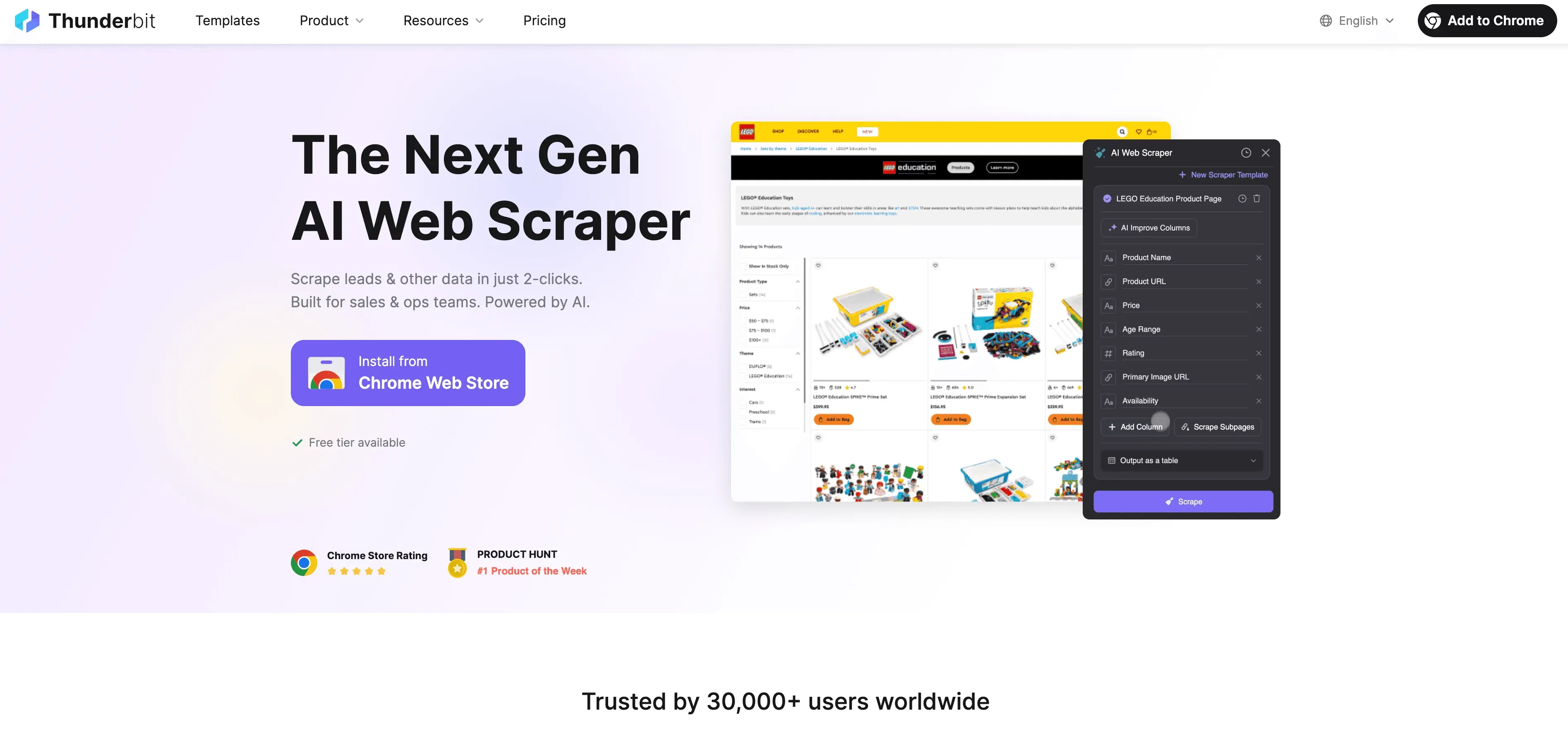
首先,你需要先安裝 Thunderbit Chrome Extension。它可在 Chrome 與大多數 Chromium 系列瀏覽器上使用(像 Edge、Brave 都可以)。只要按下「新增至 Chrome」,就能開始。
- 支援瀏覽器: Chrome、Edge、Brave,以及其他 Chromium 瀏覽器。
- 系統需求: Windows、macOS、Linux——只要能跑 Chrome,就沒問題。
步驟 2:上傳或選取圖片(JPG、PNG、截圖)
接著把圖片放進來:
- 直接上傳: 把 JPG、PNG 或截圖拖放到 Thunderbit 面板中。
- 從網頁選取: 如果你正在瀏覽網頁,可以對任一圖片按右鍵,選擇「使用 Thunderbit 擷取」。
- 支援格式: JPG、PNG、BMP、GIF——基本上,只要電腦能開啟,Thunderbit 就能讀。
- 檔案大小限制: 每張圖片最多 10MB(很多收據都裝得下)。
步驟 3:讓 AI 預處理並建議欄位
真正厲害的地方來了(好吧,是先進 AI 的功勞):
- Markdown 預結構化: Thunderbit 會分析圖片並建立一份 Markdown 版本的內容。表格會變成表格,標題會變成標題,依此類推。
- AI Suggest Fields: 點擊「AI Suggest Fields」按鈕。Thunderbit 的 AI 會讀取結構化後的 Markdown,並自動建議欄位名稱、欄位類型,甚至會依你的內容提供資料提示詞。
- 多語言支援: 表格有西班牙文、標題是英文、註解是法文?沒問題——Thunderbit 都能處理。
步驟 4:預覽並編輯擷取資料
在匯出之前,你可以先檢查並微調:
- 預覽表格: 用類試算表的方式查看擷取結果。
- 編輯欄位: 調整欄位名稱、修改資料類型,或新增自訂指令(例如「將這欄分類」或「翻譯成英文」)。
- 處理混合內容: Thunderbit 可一次擷取表格、文字區塊、註解等多種內容。
步驟 5:一鍵匯出成 Excel、Word 或文字
這就是成果收割的時刻:
- 匯出選項: 下載成 Excel(.xlsx)、Google Sheets、Word(.docx)、Airtable、Notion 或純文字(.txt)。
- 一套流程,多種輸出: 你可以一次匯出到多種格式,不需要重複操作。
- 免費匯出: Thunderbit 允許你免費匯出資料,所以你可以先試試看,再決定要不要付費。
複雜情境也能撐住:動態內容、留言與更多情況
來談談最麻煩的部分——有動態內容、留言,或版面很奇怪的圖片。像 Facebook Marketplace 那種留言無限展開的商品頁、層層回覆的評論區,或是非同步載入資料的儀表板。
- 傳統 OCR:
- 很難處理動態或會變動的版面。
- 常常漏掉留言、巢狀表格,或非同步載入的內容。
- 輸出可能順序錯亂或內容不完整。
- Thunderbit 的 Markdown 預結構化:
- 即使頁面很複雜或很動態,也能保留邏輯層級。
- 保持順序不亂,留言、回覆與表格都會待在該在的位置。
- 可跨語言、跨內容類型使用。
真實案例:
有位使用者需要從 Facebook Marketplace 的截圖中擷取商品列表和留言。傳統 OCR 給出的結果一團亂。Thunderbit 透過 Markdown 這一步,成功把商品資訊、價格和所有留言維持在正確順序,直接就能匯出到 Excel 或 Word。
一套流程,多種輸出:同時匯出 Excel、Word 與文字
為什麼只能選一種格式?Thunderbit 讓你可以在同一套流程中,把圖片裡的資料擷取出來,並匯出成多種格式。這對不同團隊的幫助如下:
| 輸出格式 | 常見用途 | 受益對象 |
|---|---|---|
| Excel (.xlsx) | 資料分析、報表、樞紐分析表 | 營運、財務 |
| Google Sheets | 即時協作、雲端工作流程 | 行銷、遠端團隊 |
| Word (.docx) | 文件、合約、格式化報告 | 人資、法務、行政 |
| Airtable | CRM 匯入、專案管理 | 業務、專案經理 |
| Notion | 知識庫、內部 Wiki | 內容團隊、產品團隊 |
| 純文字 (.txt) | 快速引述、內容片段、方便搜尋 | 行銷、研究 |
不用再「先轉 Excel、再複製貼到 Word、然後再……」——Thunderbit 一次幫你完成。
提升辨識效果的小技巧:先把圖片準備好
再強的 AI 也需要一點幫助。以下是讓你把「圖片轉 Excel」做得更好的方法:
- 使用清楚、高解析度的圖片: 模糊或像素化的照片會讓擷取更困難。
- 避免歪斜或斜拍: 盡量正面拍攝或掃描文件。
- 光線很重要: 陰影與反光就連最聰明的 AI 也可能看錯。
- 裁掉不必要的邊框: 聚焦在你真正需要的資料區域。
- 手寫字比較難: 印刷文字效果最好;草寫或潦草手寫可能無法完整擷取。
- 截圖比拍照更好: 如果是數位內容,能截圖就盡量截圖,不要拍螢幕照片。
另外也要記得——Thunderbit 很強,但如果你餵它的是一張貓咪坐在報稅單上的照片,那結果可能就會有點「毛毛的」。
Thunderbit 與其他圖片轉 Excel 工具比較:功能對照
市面上有不少工具都聲稱能把圖片轉成 Excel、Word 或文字。以下是 Thunderbit 的表現對照:
| 功能 | Thunderbit | 傳統 OCR 工具 | 線上轉檔工具 |
|---|---|---|---|
| AI Suggest Fields | ✅ | ❌ | ❌ |
| Markdown 預處理 | ✅ | ❌ | ❌ |
| 多格式匯出(Excel、Word) | ✅ | ❌ | ❌ |
| 可處理複雜版面 | ✅ | ❌ | ❌ |
| 免費匯出 | ✅ | ⚠️(有限制) | ⚠️(有廣告/限制) |
| 支援子頁面與動態內容 | ✅ | ❌ | ❌ |
| 多語言支援 | ✅ | ⚠️(基礎) | ⚠️(視工具而定) |
| 自訂欄位指令 | ✅ | ❌ | ❌ |
價格:
- Thunderbit 免費方案可處理最多 6 頁(每頁列數不限)。
- 付費方案從每月 $15 美元起,提供 500 點數(這大概等於一大堆收據和報表)。
- 查看完整價格方案。
查看 Thunderbit 價格方案 Get Started Free
結語:釋放圖片轉 Excel、Word 與文字的真正價值
把圖片——不管是 JPG、截圖還是掃描文件——轉成 Excel、Word 或文字,現在已經不再是痛苦又耗時的手動流程。透過像 Thunderbit 這樣的 AI 工具,你可以在幾分鐘內完成「圖片轉文字」,而不是花上幾個小時。真正發揮作用的,是 Markdown 預處理加上 AI 欄位偵測——兩者一起,才能確保表格、標題與欄位關係不會崩成一鍋「Excel 湯」。
最後得到的是什麼?你可以節省時間、降低錯誤率,並拿到真正能直接拿來用的商務資料——不管你是要把名單匯入 CRM、分析銷售報表,還是為下一波行銷活動整理內容。
想試試看嗎?下載 Thunderbit,親自體驗「圖片轉 Excel」可以有多簡單。如果你還想了解更多資料自動化的方法,也可以看看 Thunderbit Blog,裡面有實用技巧、教學與真實案例。
P.S. 如果你曾經盯著一張試算表照片,心裡想著「一定有更好的方法」——確實有,而且不用再一格一格手打。
常見問題
1. 我可以使用 Thunderbit 把哪些類型的圖片轉成 Excel、Word 或文字?
Thunderbit 支援多種圖片格式,包括 JPG、PNG、BMP 和 GIF。你可以上傳掃描文件、截圖、收據照片、表格、名片等等。只要你的電腦能開啟該圖片,Thunderbit 就能處理。
2. Thunderbit 的 AI 驅動方式和傳統 OCR 工具有什麼不同?
傳統 OCR 工具只會辨識圖片中的文字,常常會把表格、標題和清單的結構弄丟。Thunderbit 則是結合 AI 和 Markdown 預處理步驟,保留資料的邏輯結構。這代表表格、標題與欄位都能維持完整,輸出的結果更準確,也更接近可直接商用的格式,後續手動整理更少。
3. Thunderbit 能處理圖片中的複雜版面、動態內容或多語言嗎?
可以,Thunderbit 專為處理複雜情境而設計,例如包含動態內容、留言、巢狀表格或多語言文件的圖片。它的 Markdown 預結構化功能可以抓住邏輯層級並維持內容順序,即使面對困難版面也很穩定。
4. 用 Thunderbit 轉完圖片後,可以匯出哪些格式?
在擷取圖片資料後,你可以在同一套流程中匯出成多種格式。支援的格式包括 Excel(.xlsx)、Google Sheets、Word(.docx)、Airtable、Notion 和純文字(.txt),方便你依需求選擇最適合的格式。
5. 想把圖片轉成 Excel 或 Word,有沒有什麼提升效果的技巧?
想要得到最佳結果,請使用清楚、高解析度的圖片,避免歪斜或斜拍,確保光線充足,並裁掉多餘邊框。印刷文字效果最好,手寫字可能不容易完整辨識。如果可以,數位內容優先使用截圖,通常會比拍照更準確。
延伸閱讀:
試用 AI 圖片轉 Excel 轉換器 Get Started Free




