
如果你曾经盯着一个网站,心里想着要是能把这些有价值的数据直接一键导进 Excel——而不是花几个小时复制粘贴、反复整理——那你一点都不孤单。在如今的商业环境里,Excel 依然是销售拓客、市场调研等各种工作的核心工具,这并不意外:全球有超过 7.5 亿人 在使用它。但问题是,专业人士平均每周要花 12 小时 处理表格,而且最多有 90% 的表格存在错误。随着网页数据爆炸式增长,以及 78% 的员工 感受到前所未有的信息轰炸,把网页数据快速、准确地导入 Excel,已经变成刻不容缓的事了。

使用 AI 从任何网站抓取数据 Get Started Free
我在 SaaS、自动化和 AI 领域深耕多年,亲眼见过合适的工具如何把“网页到 Excel”的数据导入,从一件让人头大的苦差事,变成真正提升效率的利器。在这篇指南里,我会带你了解最常见的数据导入方式、需要避开的坑,以及像 Thunderbit 这样的 AI 工具,如何让整个流程轻松得像早上冲一杯咖啡一样简单。
“从网页导入数据到 Excel”到底是什么意思?
先从最基础的说起。从网页导入数据到 Excel,指的是把网站上的信息——不管是整齐的表格、杂乱的列表,还是散落在多个页面里的零散内容——整理成 Excel 里的结构化行列。目标很简单:把网页内容变成可以分析、汇报,甚至自动化处理的数据。
主要有两种方式:
- 手动导入: 直接在浏览器里复制粘贴到 Excel。简单表格还能用,但很快就会变得乱七八糟。
- 自动导入: 借助 Excel 的 Power Query 或网页爬虫扩展,自动获取并整理网页数据。
企业用户这么做的原因很多:搭建销售线索名单、跟踪竞品价格、汇总产品目录,或者只是想让报表始终保持最新。难点在于,网页数据并不都一样——有些结构清晰、很容易提取;有些则藏在按钮后面、分散在多个页面里,或者本身就乱得一塌糊涂。
为什么把网页数据导入 Excel 对企业很重要
说白了,网页就是世界上最大的数据库,而 Excel 依然是解读这些数据的首选工具。下面就是把网页数据导入 Excel 能给企业团队带来的价值:
| 应用场景 | 网页数据来源 | Excel 中的价值 | ROI / 影响 |
|---|---|---|---|
| 销售线索开发 | 目录网站、LinkedIn、Yelp | 自动生成准确的线索名单 | 节省时间、减少错误、提升销售管道效率 |
| 竞品价格监控 | 电商网站、Amazon、各类市场平台 | 实时跟踪价格 | 更快做出定价决策,销售额最高可提升 13% |
| 产品目录汇总 | 供应商 / 制造商网站 | 统一、实时的库存信息 | 避免缺货,几乎消除手工整理工作 |
| 市场调研 | 论坛、评论网站、新闻媒体 | 趋势与情绪分析 | 支撑战略决策,省去大量复制粘贴时间 |
| 房地产房源整理 | Zillow、Realtor.com、MLS | 市场对比、客户报告 | 房产经纪人每周节省数小时,给客户更专业的建议 |
| 金融 / 经济数据 | 金融网站、API | 关键指标自动更新 | 基于实时数据而非上个月的数据做决策 |
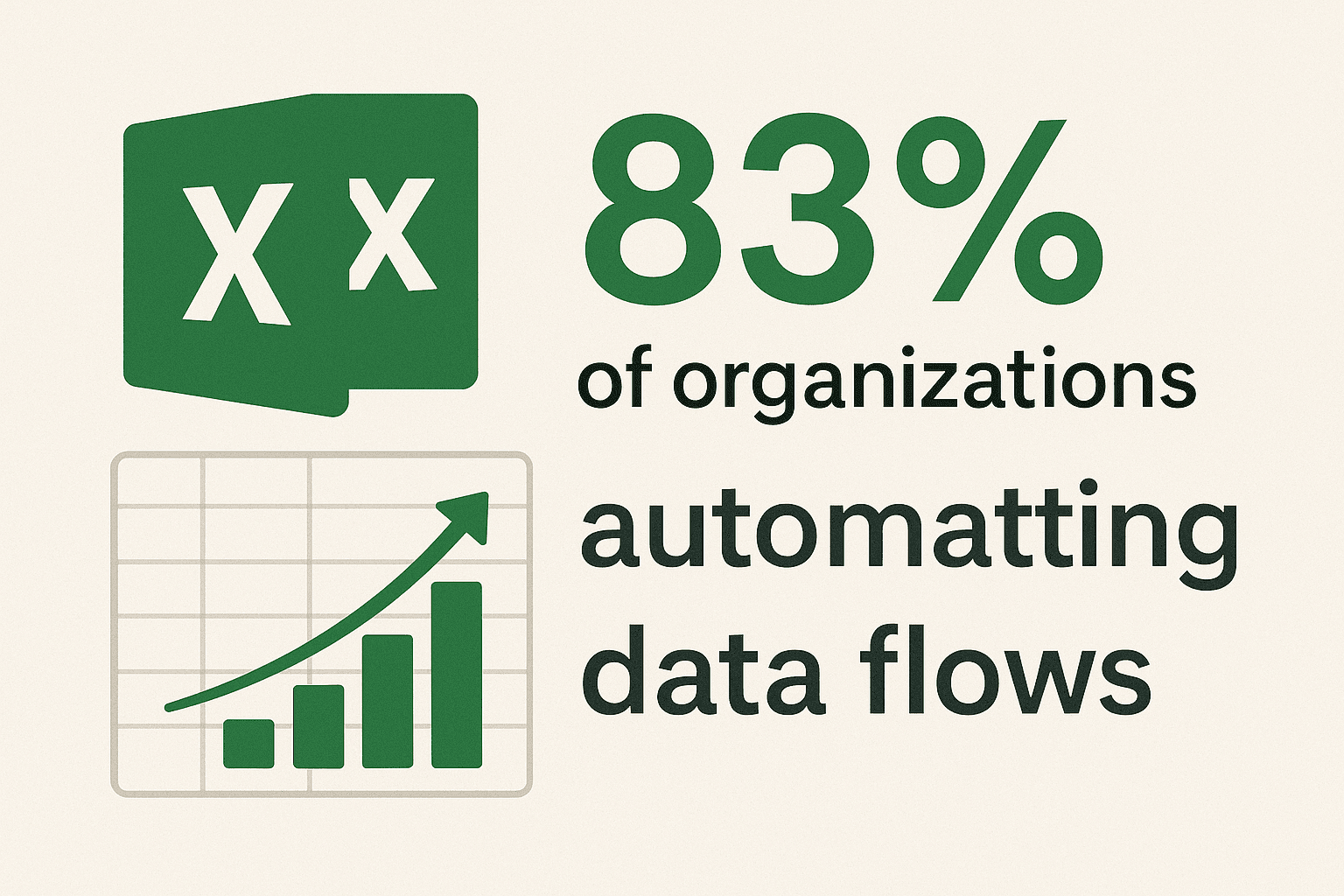
把网页数据导入 Excel,意味着更少的重复劳动、更少的错误,以及更多时间用于真正的分析。事实上, 83% 的组织 表示,在自动化数据流之后,他们能做出更好、更快的决策。
从网页导入数据到 Excel 的三种基础方法
下面我们来拆解三种最常见的网页数据导入方式,从传统手动操作到现代浏览器工具,一次讲清楚。
| 方法 | 工作方式 | 适合场景 | 局限性 |
|---|---|---|---|
| 手动复制粘贴 | 从浏览器复制,再粘贴到 Excel | 快速、一次性的任务 | 耗时、容易出错、格式容易乱 |
| Excel Power Query | Excel 里的“从网页获取数据”功能 | 公共网站上的结构化表格 | 对动态内容 / JS 内容、登录页、多页面支持较弱 |
| 浏览器扩展 / 工具 | 通过 Chrome/Edge 插件抓取并导出到 Excel | 半结构化、多页面数据 | 需要针对每个网站做设置,学习成本较高,免费版可能有限制 |
手动复制粘贴
最经典的方法:在网页上选中表格或列表,按下 Ctrl+C,再到 Excel 里 Ctrl+V。数据量很小的时候,这没什么问题。但只要你要抓的不止几行,或者数据分布在多个页面上,麻烦就会马上冒出来:
- 格式混乱: 多余空格、合并单元格、奇怪的换行符。
- 数据丢失: 隐藏列、缺失行,或者粘贴后文本对不上。
- 无法自动化: 每次更新都得从头来一遍。
这就像拿勺子去舀一艘漏水的小船里的水——少量的时候还能凑合,一旦遇到大规模数据,完全不够用。
使用 Power Query
Excel 的 Power Query 是一个内置功能,可以从网页 URL 拉取数据。操作步骤如下:
- 打开 数据 选项卡 → 获取数据 → 从网页。
- 输入包含数据的网页地址。
- Excel 会扫描页面中的表格并显示预览。
- 选择你想要的表格,点击 加载,数据就会进入 Excel。
之后你还可以刷新查询,拿到更新后的数据。Power Query 很适合结构化表格,比如 Wikipedia 列表或金融表格,但它在以下场景里会有点吃力:
- 动态内容: 如果网站通过 JavaScript 加载数据,Power Query 可能什么都看不到。
- 分页: 往往只能抓到第一页。
- 登录或按钮: 它不会点“查看更多”,也不能登录私有网站。
- 布局杂乱: 有时会抓到太多列,或者抓不到真正需要的数据。
不过,只要能正常工作,它还是比手动复制强得多。
浏览器扩展和工具
真正有意思的地方在这里。像 Thunderbit、Data Miner 或 Instant Data Scraper 这样的浏览器扩展,可以让你在网页上可视化选择数据(或者直接使用模板),然后一键导出到 Excel 或 CSV。
- 优点: 能处理半结构化数据、多页面抓取,甚至子页面数据;不需要编程。
- 缺点: 某些网站还是要单独设置,免费计划可能会有限制。
比如 Thunderbit 就利用 AI 自动识别字段、处理分页,甚至还能从子页面抓取详情——通常点几下就能搞定。
传统方法的局限:如何避免格式错误和数据缺口
我们来聊聊手动方式和基础工具最常见的坑:
- 人为错误: 哪怕再仔细的人也会出错——1% 的手动录入有错误。如果你要复制几百行,这个比例其实一点都不小。
- 格式噩梦: 复制粘贴经常把隐藏的 HTML、额外空格一起带进来,或者把内容全塞进同一列。清理这些问题往往比复制本身还费时间。
- 动态内容与缺失数据: 如果网站用 JavaScript 加载数据,或者把信息藏在“查看更多”按钮后面,Power Query 和复制粘贴都抓不到。
- 分页麻烦: 大多数方法只能拿到第一页。如果数据分布在 10 个页面,你就得重复 10 次。
- 数据过时: 手动和基础导入都不会自动更新。网站一变,你就得重新来过。
简单来说,传统方法应付静态、简单的表格还行;一旦网页变复杂、交互性强或者数据量很大,就很容易失效。
解锁自动化:像 Thunderbit 这样的网页爬虫工具如何解决复杂难题
这正是网页爬虫工具——尤其是 AI 驱动工具——大显身手的时候。像 Thunderbit 这样的工具,就是专门为了应对现代网页的复杂性而设计的:
- 动态内容: Thunderbit 运行在浏览器里,所以它能看到你能看到的一切——包括 JavaScript 加载的数据,或按钮后面的内容。
- AI 推荐字段: 只要点击“AI 推荐字段”,Thunderbit 就会自动识别页面里的关键数据,不需要你手动映射列。
- 子页面抓取: 需要更详细的信息?Thunderbit 可以进入每个条目的详情页,把补充信息抓回来并追加到表格中。
- 分页处理: Thunderbit 能识别“下一页”按钮或无限滚动,并抓取所有页面的数据。
- 直接导出: 抓取完成后,可以免费直接导出到 Excel、Google Sheets、Airtable 或 Notion。
而且因为 Thunderbit 使用 AI,它还能适应网站布局变化,减少频繁维护的麻烦。
Thunderbit 与传统方法:横向对比
| 对比维度 | Thunderbit(AI 爬虫) | 手动复制粘贴 | Excel Power Query | 普通扩展工具 |
|---|---|---|---|---|
| 易用性 | 非常高——AI 自动识别字段,2 步完成抓取 | 较低——数据量大时非常繁琐 | 中等——界面有一定复杂度 | 中等——每个网站都要单独设置 |
| 设置时间 | 几秒钟——打开页面,点“AI 推荐”,再点“抓取” | 一次性任务可立即开始,大规模时很慢 | 几分钟——输入 URL,选择表格 | 几分钟——定义选择器或模板 |
| 动态内容 | 很强——支持 JS、滚动、点击 | 很弱——只能处理可见内容 | 很弱——仅支持静态 HTML | 较强——配置好了就行 |
| 分页支持 | 自动——可识别并跟随分页 / 无限滚动 | 没有——每页都得手动来 | 没有——一次查询只能抓一页 | 视情况而定——有的自动,有的手动 |
| 子页面抓取 | 支持——内置功能,AI 自动处理 | 不支持——纯手工,规模一大就不现实 | 不支持——一次只能处理一个 URL | 部分支持——需要更高级设置 |
| 支持的数据类型 | 文本、数字、日期、URL、邮箱、电话、图片、PDF | 主要是文本 | HTML 表格中的文本和数字 | 文本、数字、部分图片 |
| 准确率与格式 | 很高——AI 会自动清洗并整理数据 | 较低——粘贴混乱,清理工作多 | 简单表格表现很好 | 配置正确时表现很好 |
| 速度 | 很快——云端模式可一次抓取 50+ 页 | 大量数据时很慢 | 中等——一次处理一页 | 配置好后很快 |
| 维护成本 | 很低——AI 可适应网站变化,还支持定时任务 | 很高——每次更新都要重做 | 如果网站不变则成本低 | 中等——模板可能失效 |
| 成本 | 免费版(每月 6 页),Starter 方案按年付费每月 $9 起,导出到 Excel 免费 | 免费(但时间也是成本) | Excel 自带 | 有免费 / 付费层级,导出可能收费 |
Thunderbit 专为想要快速拿到结果、又不想被编程或反复调试折磨的企业用户而设计。
逐步指南:如何使用 Thunderbit 从网页导入数据到 Excel
准备好看看它有多简单了吗?下面是我使用 Thunderbit 将网页数据导入 Excel 的方法——完全不需要技术背景。
安装并配置 Thunderbit
- 安装 Chrome 扩展: 前往 Thunderbit Chrome 扩展页面,点击“添加至 Chrome”。它支持 Chrome、Edge 以及其他 Chromium 浏览器。
- 注册或登录: 你需要一个免费的 Thunderbit 账号才能开始。免费版可抓取 6 页(试用加成后可达 10 页)。
- 固定扩展: 为了方便使用,建议把 Thunderbit 固定到浏览器工具栏。
使用 AI 推荐字段,精准抓取数据
- 打开目标网页: 进入你想抓取数据的网站,可以是产品列表、目录页面,甚至评论网站。
- 点击 Thunderbit 图标: 打开 Thunderbit 侧边栏。
- 选择“AI Web Scraper”: 确保你使用的是抓取工具。
- 点击“AI 推荐字段”: Thunderbit 的 AI 会扫描页面,并建议要提取的列,比如“名称”“价格”“评分”等。
- 自定义列(可选): 你可以按需重命名、添加或删除字段。还可以添加自定义 AI 指令,用于更高级的标签或格式处理。
抓取子页面并处理分页
- 分页: 如果你的数据分布在多个页面,Thunderbit 通常会自动识别“下一页”按钮或无限滚动。记得在设置里开启分页。
- 子页面抓取: 如果你需要每个条目详情页里的补充信息,启用子页面抓取即可。Thunderbit 会自动跟随链接,抓取额外内容并追加到表格中。
- 运行抓取: 点击“抓取”,然后看 Thunderbit 自动工作——翻页、点击链接、构建数据集。
直接导出到 Excel
- 导出: 抓取完成后,点击“导出”并选择 Excel。Thunderbit 会下载一个干净的 .xlsx 文件,可直接打开使用。
- 其他选项: 你也可以直接导出到 Google Sheets、Airtable 或 Notion,或者复制到剪贴板后快速粘贴。
无需额外步骤,也没有隐藏费用——Thunderbit 的导出始终免费。
真实业务场景:把多个网站的数据整合到 Excel
这才是 Thunderbit 真正发力的地方。我们来看几个实际业务场景:
- B2B 线索汇总: 从多个目录网站(LinkedIn、行业协会、Yelp)抓取公司名称和联系方式,然后在 Excel 里合并成一份主线索名单。
- 电商价格监控: 跟踪 Amazon、eBay 和直营网店的竞品价格。你还可以设置 Thunderbit 每天运行一次,自动更新 Excel 仪表板。
- 产品目录补全: 向 Thunderbit 提供一批制造商网址,抓取规格和描述,再和你的库存表合并。
- 评论汇总: 从 Google、Trustpilot 和 Amazon 抓取评论,然后在 Excel 中分析情绪,发现趋势。
- 房地产数据整合: 把 Zillow、Realtor.com 和本地 MLS 的房源整合起来,形成完整的市场视图。
借助 Thunderbit 的即时模板,你甚至可以跳过热门网站的设置流程——直接加载、抓取、导出就行。
不只是导入:如何在 Excel 中最大化利用网页数据
如何使用 AI 将网站数据抓取到 Excel Get Started Free
把数据导入 Excel 只是第一步。真正的价值,在于怎么把原始数据变成可执行的洞察:
- 清洗和格式化: 使用 Excel 工具(或 Thunderbit 的 AI 提示词)标准化数据——去掉多余文本、转换数据类型、拆分字段。
- 与内部数据合并: 用 VLOOKUP/XLOOKUP 或 Power Query,把网页数据与你自己的销售、库存或 CRM 信息结合起来。
- 分析和可视化: 制作数据透视表、图表和仪表板,找出趋势、异常值或机会点。
- 自动更新: 借助 Thunderbit 的定时功能,让 Excel 报表始终保持最新,不再面对过时数据。
- AI 自动填表和标注: Thunderbit 甚至可以在抓取时帮你分类、归类或翻译数据,少做很多 Excel 里的重复步骤。
我认识的一个营销团队,就曾用 Thunderbit 从多个网站抓取竞品广告支出,把数据和自己的销售数据合并到 Excel 后,发现竞品广告投放暴增与自家销量下滑之间存在直接关联。这样的洞察,靠手动复制粘贴根本做不到。
结论与核心要点
最后总结一下:
- 把网页数据导入 Excel 对现代企业非常重要——无论你在销售、运营、电商还是研究领域。
- 手动和基础工具都有局限: 简单任务还能应付,但面对动态、分页或杂乱的网页数据时,很快就会失效。
- 像 Thunderbit 这样的 AI 工具让这一切变得简单: 只需两步抓取、AI 字段识别、支持子页面、免费导出,任何人都能轻松构建丰富的 Excel 数据集——无需编程。
- 真正的价值在下一步: 清洗、合并、分析并自动化你的数据,才能释放洞察并节省时间。
如果你还困在复制粘贴的“苦役模式”里,不妨试试 Thunderbit。免费版很适合你的下一个项目,说不定你会惊喜地发现:自己不仅省下了大量时间,也少了很多表格烦恼。
想了解更多技巧和深度内容,可以看看 Thunderbit 博客 或订阅我们的 YouTube 频道。祝你抓取顺利,也愿你的 Excel 表格始终整洁、最新,并充满洞察。
常见问题
1. 从网站导入数据到 Excel 最简单的方法是什么?
如果是小型、静态表格,手动复制粘贴就够了。对于更复杂的情况,像 Thunderbit 这样的浏览器扩展只需几次点击,就能把网页数据抓取并导出到 Excel。
2. 为什么把网页数据复制粘贴到 Excel 时,经常会把格式弄乱?
网页通常包含隐藏 HTML、合并单元格和动态内容,这些都会破坏 Excel 的格式。像 Thunderbit 的 AI Web Scraper 这样的工具可以提取干净、结构化的数据,无需费力清理。
3. 我可以导入带分页或“无限滚动”的网站数据吗?
可以!像 Thunderbit 这样的工具会自动识别并跟随分页或无限滚动,抓取所有数据,而不只是第一页的内容。
4. 如何让 Excel 数据始终保持最新?
Thunderbit 支持定时抓取——你可以设置每天或每周自动运行,确保你的 Excel(或 Google 表格)始终拥有最新数据。
5. 把任何网站的数据抓取到 Excel 都安全吗?合法吗?
一定要先查看网站的服务条款,并且只抓取公开可访问的数据。Thunderbit 鼓励负责任地使用,并提供功能帮助避免给网站造成过大负载或违反隐私规则。
准备好升级你的 Excel 工作流了吗?免费下载 Thunderbit,看看网页到 Excel 可以有多简单。
了解更多
试试适用于 Excel 的 AI 网页爬虫 Get Started Free




