

更改 IP 地址其实不难,难的是选对正确的方法——这才是大多数人卡住的地方。
我花了比自己愿意承认还多的时间,在不同操作系统、浏览器和设备上配置代理设置,反复测试哪些方法真的靠谱,哪些方法看起来能用,实际上却会通过 DNS 或 WebRTC 悄悄泄露真实 IP。网上搜 “how to change my IP address with proxies”,结果简直一团乱:五篇指南推荐五种方法,每一种在特定场景下都没错,但没有一篇能给你完整视角。
最近的全球数字行为调查显示,VPN 和代理已经成了主流隐私工具,尤其是在年轻用户,以及对地理访问或审查限制更敏感的市场里,使用率更高。代理市场本身也在快速增长——65.8% 的数据抓取从业者在 2025 年使用了比上一年更多的代理。
所以需求是真实存在的,但指导信息却非常分散。本指南会覆盖各大主流操作系统和浏览器的实际设置步骤,对所有更改 IP 的方法做横向对比,补上大多数教程会跳过的验证步骤,并解释一个现实:仅仅换 IP,并没有你想象中那么能保护隐私,因为指纹识别依然存在。
什么是 IP 地址?为什么你会想更改它?

IP 地址就像你互联网流量的回邮地址。它是 ISP 分配给你连接的一串数字,网站靠它知道把数据回传到哪里。IPv4 地址看起来像 203.0.113.10;IPv6 地址更长,因为互联网规模早就超过了旧的编号体系。对这篇指南来说,你只要理解到这个程度就够了。
这里有两个关键区别:
- 公网 IP vs. 私网 IP。 公网 IP 是网站能看到的地址。私网 IP 是路由器在本地网络里分配给设备的内部地址,通常像
192.168.x.x。配置代理改变的是网站能看到的公网 IP,不是你家里或办公室内部的私网地址。 - 动态 IP vs. 静态 IP。 大多数家庭网络用的是动态 IP,它可能会变化,比如 ISP 续租连接,或者你重启路由器的时候。静态 IP 则会保持不变,直到有人手动修改。大多数企业线路是静态的,大多数家庭宽带是动态的。
为什么要更改 IP?原因远不止“隐私”这么简单:
- 在线隐私: 减少网站直接看到你家里或办公室 IP 的机会。
- 地理访问与本地化检查: 销售和 SEO 团队需要查看网站或广告在其他地区的真实展示效果。
- 避免 IP 封禁或临时限制: 某些合法排查场景下,需要一条“干净”的连接。
- 管理多个账号: 代理公司和运营团队会分开浏览器配置和代理出口,避免会话混淆。
- 网页抓取与价格监控: 代理有助于分散请求,并访问带地区限制的公开页面。
- 故障排查: 切换网络或刷新 IP 有时能解决路由异常或临时服务限制。
在你动手之前,先建立一个基线:在 Google 搜索 “what is my IP”,或者访问 WhatIsMyIPAddress.com。记下你当前的 IP 和位置,后面验证时会用到。
更改 IP 地址的所有方式:横向对比
论坛里最常见的问题就是混淆。代理、VPN、Tor、重启路由器、切换网络——它们都能改变 IP,但改变的是不同层面的 IP,代价也完全不同。我没找到任何一篇竞品指南把这些方法放在一张表里讲清楚,所以现在补上。
对比表:代理 vs. VPN vs. Tor vs. 重启路由器 vs. 切换网络

| 标准 | 代理服务器 | VPN | Tor | 重启路由器 | 切换网络 |
|---|---|---|---|---|---|
| 加密 | 通常没有(但 HTTPS 仍会保护网站内容) | 全隧道加密 | 多层中继加密 | 不新增加密 | 不新增加密 |
| 速度影响 | 低到中等(数据中心代理约 0.43 秒,住宅代理中位响应约 0.93 秒) | 中等(平均速度损失约 20.67%) | 较高(中位吞吐量约 11.8 Mbit/s) | 无 | 取决于新网络 |
| 成本范围 | 免费到 $$$(数据中心代理约从 ~$0.50/GB 起;住宅代理约 ~$3–$8/GB) | ~$3–$15/月 | 免费 | 免费 | 免费 |
| 设置难度 | 中等 | 低 | 低到中等 | 低 | 低 |
| 地理解锁 | 很强(优质服务商可精确到城市/ASN) | 消费级最佳选择 | 较差(出口节点公开,常被封) | 无法选择位置 | 仅限物理所在地 |
| 适合网页抓取 | 最适合 | 适合,但高并发场景有限 | 不适合 | 不适合 | 不适合 |
| 匿名程度 | 中等 | 中到高 | 设计上最高 | 低 | 低 |
| 可否选择位置 | 非常好 | 较好(支持国家/城市服务器列表) | 有限且不稳定 | 不行 | 仅能通过物理网络决定 |
快速结论: 代理最适合精确控制单个应用的 IP,尤其适合网页抓取、本地化检查和多账号管理。VPN 最适合全设备加密和消费级地理访问。Tor 以匿名为目标,但速度慢,而且经常被拦截。重启路由器和切换网络虽然免费,但不稳定,也无法选择位置。
开始前需要准备什么
- 难度: 初学者到中级(取决于你的系统和方法)
- 所需时间: 每次设置约 5–15 分钟
- 你需要: 代理服务器地址和端口(来自付费服务商或你的组织)、你要使用的操作系统或浏览器,以及可选的浏览器代理管理扩展
你还需要一种方式来验证更改是否生效——下面我会详细说明。
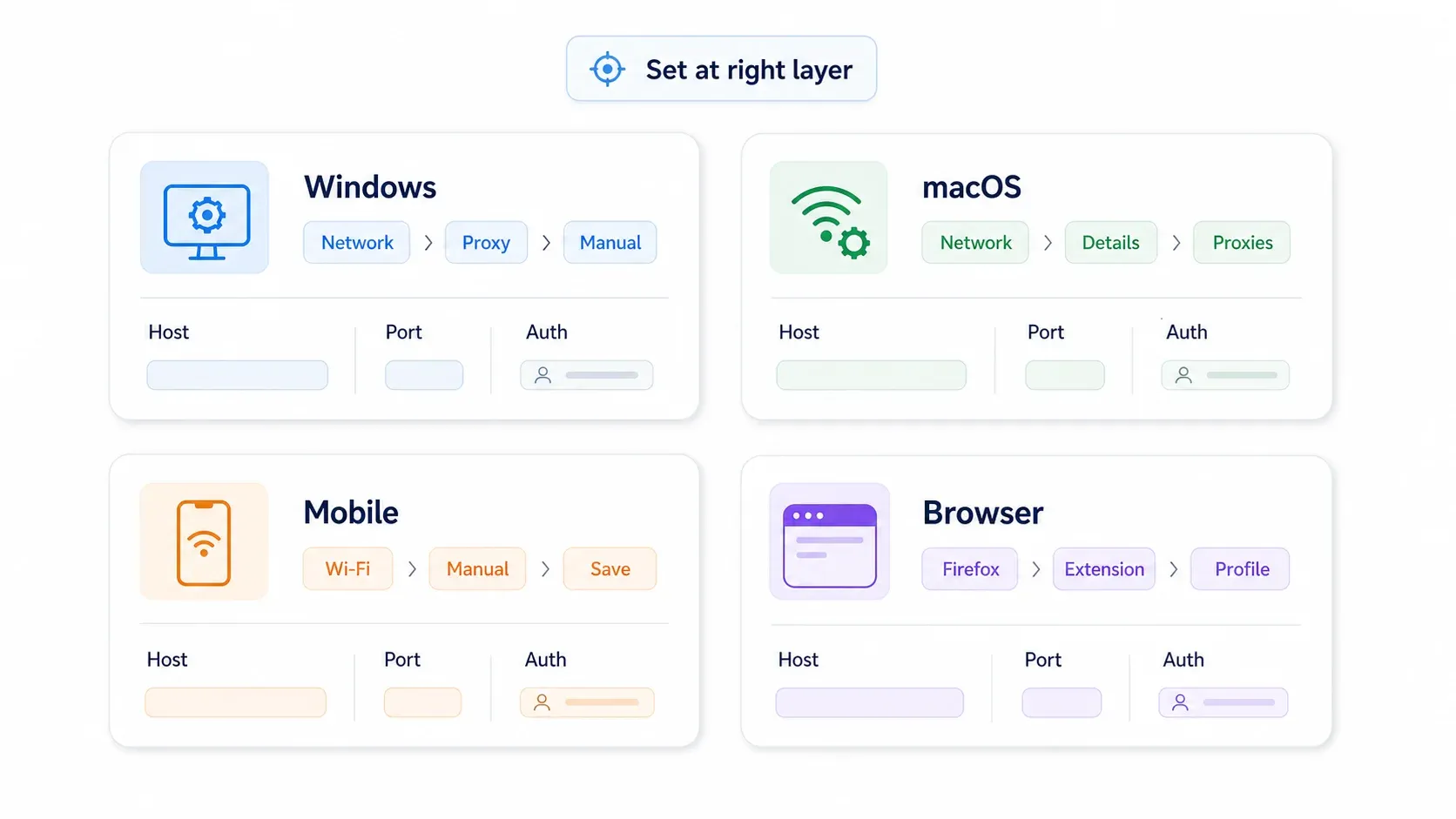
在 Windows 上使用代理更改 IP 地址
在 Windows 系统层面配置代理后,凡是遵循Windows 系统代理设置的应用都会通过代理转发流量。并不是所有应用都听系统设置的(有些会使用自己的网络栈),但浏览器和大多数微软应用都会生效。
第 1 步:打开代理设置
进入 设置 → 网络和 Internet → 代理。在 Windows 11 中,你会看到“自动代理设置”和“手动代理设置”两个部分。
第 2 步:配置手动代理
在 手动代理设置 下,点击 设置(Windows 11),或者将 使用代理服务器 打开(Windows 10)。输入服务商提供的代理 IP 和端口。如果你的服务商使用 PAC 脚本,则改用 自动代理设置,填入脚本 URL。
第 3 步:保存并测试
点击 保存。打开浏览器并访问 IP 查询网站,显示的 IP 应该已经变成代理服务器的地址,而不是你的 ISP。
提示:
- 如果代理需要身份验证(用户名/密码),你第一次加载网页时浏览器会弹出提示。
- 如果公司策略禁止使用图形界面,你也可以用命令行。旧命令是
netsh winhttp set proxy proxy-server:port,不过微软较新的文档建议当前 WinHTTP 配置使用set advproxy。 - 之后如果要关闭代理,回到同一个设置页面,把开关关掉即可。
在 macOS 上使用代理更改 IP 地址
Apple 当前的路径(macOS Sequoia/Sonoma/Ventura)和更早版本略有不同。来源:Apple Support。
第 1 步:打开网络代理设置
进入 苹果菜单 → 系统设置 → 网络 → Wi‑Fi(或 Ethernet,以你正在使用的为准)→ 详情 → 代理。
在旧版 macOS(Monterey 及更早)中,路径是 系统偏好设置 → 网络 → Wi‑Fi/Ethernet → 高级 → 代理。
第 2 步:启用并配置
勾选 网页代理(HTTP) 和/或 安全网页代理(HTTPS)。输入代理服务器地址和端口。如果代理需要密码,勾选身份验证并填写凭据。
第 3 步:应用并验证
点击 好,然后点击 应用。打开浏览器检查你的 IP。
给高级用户的终端方式:
networksetup -setwebproxy "Wi-Fi" proxy.example.com 8080
networksetup -setsecurewebproxy "Wi-Fi" proxy.example.com 8080
关闭代理:
networksetup -setwebproxystate "Wi-Fi" off
networksetup -setsecurewebproxystate "Wi-Fi" off
注意你配置的是当前正在使用的网络服务,不是闲置的适配器。
在手机上使用代理更改 IP 地址(iOS 和 Android)
iOS
进入 设置 → Wi‑Fi → 点击已连接网络旁边的 (i) 图标 → 配置代理 → 手动。输入服务器和端口,然后点击 存储。
重要提醒:iOS 代理设置只对该 Wi‑Fi 网络生效,不作用于蜂窝数据。iOS 原生不支持代理轮换池;如果要实现这类功能,需要专用 App、PAC 文件或 MDM 配置文件。对于蜂窝数据,通常还是得依赖 VPN。
Android
进入 设置 → 网络和 Internet → Internet → 点击已连接网络上的齿轮图标 → 编辑 → 高级选项 → 代理 → 手动。输入主机名和端口后保存。来源:Google Pixel Help。
同样要注意:Android 的代理设置也是只针对 Wi‑Fi。移动数据的代理通常需要类似 VPN 的路由方式,或服务商提供的 App。
关于手机代理 App 的提醒: 对免费 VPN 或代理 App 要格外小心。2025 年 Zimperium zLabs 报告在测试的 800 个免费 VPN App 中发现,超过 65% 存在安全或隐私问题。2026 年 TechRadar 调查对 3,471 个 Android VPN App 的分析显示,77% 存在透明度或问责方面的担忧。最好坚持使用口碑可靠的付费服务商。
只在浏览器里更改 IP 地址的方法(无需修改系统设置)
很多教程会直接跳过这部分,但实际上很多读者只需要这个。如果你只想在某一个浏览器里更改 IP,而不想影响 Slack、邮箱、云同步或其他应用,那么仅在浏览器内设置代理,是最快的方案。
Firefox:内置代理设置
Firefox 是唯一支持独立代理配置的主流浏览器。这意味着 Firefox 的代理设置不会影响系统其他部分。
步骤: 打开 Firefox → 设置 → 常规 → 滚动到网络设置 → 设置按钮 → 手动代理配置。输入 HTTP、HTTPS 或 SOCKS 代理信息,然后点击 确定。来源:Mozilla Support。
如果使用 SOCKS5,记得勾选 使用 SOCKS v5 时代理 DNS(或者在 about:config 中确认 network.proxy.socks_remote_dns = true)。否则 DNS 查询仍可能走你的 ISP,导致真实位置泄露。
Chrome 和 Edge:跳转到系统代理 + 扩展方案
Chrome 和 Edge 在点击代理选项时,都会跳转到系统级代理设置。它们本身没有原生的“仅浏览器代理”开关。来源:Chromium network settings。
解决办法:使用浏览器代理管理扩展。到 2026 年,比较靠谱的选择包括:
| 扩展 | 用户数 | 评分 | 说明 |
|---|---|---|---|
| FoxyProxy | 约 40 万 | 3.8/5 | 历史较久,支持配置文件和 URL 模式 |
| ZeroOmega (SwitchyOmega 3) | 约 80 万 | 4.8/5 | 现代版 Manifest V3 分支,开源 |
| Proxy Switcher and Manager | 约 10 万 | 4.0/5 | 开源,支持 SOCKS、HTTPS、PAC |
从 Chrome Web Store 安装其中一个 → 新建代理配置 → 输入服务器、端口和凭据 → 激活配置文件。这样 Chrome 或 Edge 就会通过代理转发流量,而不会影响系统设置。
为什么这对商业用户很重要: 如果你是销售人员,需要查看另一个国家的竞争对手定价页;或者你是运营人员,需要核对特定地区的广告展示,用浏览器扩展就可以随时切换代理,而不会影响同一台电脑上的 VPN、邮箱或其他应用。
如何确认你的 IP 真的已经更改
这一步是后面搜索最多的地方。我见过很多人配完代理,以为已经生效,结果还是在一个地理定位网站上看到自己家所在城市。验证只要 60 秒,但能省掉很多麻烦。
第 1 步:在设置前记录原始 IP
在配置任何东西之前,先访问一个 IP 检测网站,记下你的 IP、ISP 和大致位置。推荐这些:
第 2 步:配置代理
使用上面任意一种操作系统或浏览器方案。
第 3 步:重新访问同一个 IP 检测网站并对比
刷新同一个检测页面。现在显示的 IP 和位置应该与代理出口一致,而不是你的真实 ISP 连接。如果 IP 没变,检查代理地址、端口和协议是否填对,并确认你是在正确的浏览器或应用里测试。
第 4 步:检查 DNS 和 WebRTC 泄露
即使代理正常工作,你的真实 IP 仍可能通过两个常见通道泄露:
- DNS 泄露: 域名查询可能仍通过 ISP 的 DNS 解析器,而不是代理。可在 DNSLeakTest.com 做测试(Extended 测试使用 36 次查询,更全面)。如果结果里出现你的 ISP DNS 服务器,就说明 DNS 泄露了。
- WebRTC 泄露: 浏览器的实时通信 API 可能会绕开代理路径,暴露真实 IP。可在 BrowserLeaks WebRTC 或 IPLeak.net 检查。
修复方法:
- Firefox: 打开
about:config,如果你不需要 WebRTC,将media.peerconnection.enabled设为false。如果使用 SOCKS5,确认network.proxy.socks_remote_dns为true。 - Chrome/Edge: 安装 Google 的 WebRTC Network Limiter 扩展,或者使用企业策略 enterprise policy 将
WebRtcIPHandling设为disable_non_proxied_udp。Chrome 没有像 Firefox 那样简单的消费级开关。
如果 DNS 和 WebRTC 测试都干净,而且 IP 检测网站显示的是代理 IP,那就说明设置成功了。
只换 IP 还不够:浏览器指纹识别,以及如何更隐私一些
这正是最让人抓狂的部分——几乎没有任何代理指南会讲到。论坛里常见的抱怨是:“我都换 IP 了,怎么还是被追踪到了?”或者说得更直接一点:“你的 IP 变了,但你的指纹没变。”

什么是浏览器指纹?
每次你访问网站时,浏览器都会广播一组信息:屏幕分辨率、已安装字体、浏览器版本、GPU/WebGL 渲染器、语言、时区、插件等等。网站可以把这些信息组合成一个独特标识,也就是你的“指纹”——即使你换了 IP、清除了 Cookie,或者使用无痕模式,这个指纹依然可能保持稳定。MDN 对指纹识别的定义是:网站收集浏览器/设备信息,并将其组合成跨站点标识符。
这种追踪的规模远比想象中大。HTTP Archive 的 2025 Web Almanac发现,至少有一个追踪器存在于75% 的桌面页面和 74% 的移动页面中。Mozilla 的 2025 指纹识别研究指出,即使 Cookie 被阻止,指纹识别仍能识别用户,并且可持续追踪数月。Firefox 145 的防护功能将被视为唯一用户的比例几乎砍半——这也说明问题有多普遍。
实际可行的降指纹做法
目标不是“完全隐身”,而是避免在更换 IP 后被轻易重新识别。
- 在切换 IP 前后清除 Cookie、缓存和站点数据。 这会打断会话连续性。
- 为每个身份或任务使用新的浏览器配置文件。 Firefox Multi-Account Containers 很适合这个用途。Chrome 则建议创建独立配置文件,而不是只开无痕窗口——因为无痕模式仍会共享一部分指纹属性。
- 禁用或限制 WebRTC(见上面的验证部分)。
- 让浏览器设置与代理地区保持一致。 如果代理出口在德国,但时区却是美国东部,语言还是 en-US,这种不一致本身就是信号。
- 敏感任务优先使用注重隐私的浏览器,例如 Brave 或 Firefox 的严格模式。
- 不要堆太多奇怪的扩展。 很讽刺,但隐私扩展如果组合太少见,反而会让你的浏览器更“独特”。
如果是大规模多账号管理(代理公司、运营团队),可以考虑像 Multilogin 和 GoLogin 这类专门的反检测浏览器。它们很强大,但对大多数商业用户来说通常过于复杂,而且价格不低。对多数场景来说,简单的配置文件隔离加代理轮换就够了。
应该选择哪种代理?
并不是所有代理都能互换使用。选哪种,完全取决于你的任务。
住宅代理
这类代理通过家庭 ISP 分配的 IP 转发流量,所以在网站看来,就像普通家庭用户。非常适合对地区敏感的浏览、广告验证、电商监控,以及访问那些会积极封杀数据中心 IP 的网站。缺点是价格最高,通常每 GB 约 3–8 美元,具体取决于流量和服务商。
但住宅代理也不是魔法。Cloudflare 指出,强力的机器人防护可以识别浏览器代理特征,“无论 IP 来源是什么”。
数据中心代理
托管在数据中心里,速度快、价格低(大流量时约 0.50 美元/GB)。最适合对抗性不强的高频任务,比如公开页面、测试、价格监控等。因为这些 IP 段众所周知,网站更容易识别和拦截。
ISP 代理
这是混合型方案:使用注册在 ISP 名下的 IP,但托管在数据中心基础设施上。Oxylabs 对其的描述是:带有 Comcast 或 Lumen 等 ASN 的“静态住宅代理”。它在速度、稳定性和可信度之间取得了不错平衡,适合登录流程、结账流程和账号质量检查。
轮换代理 vs. 静态代理
轮换代理会按请求或按固定间隔自动切换 IP——非常适合抓取和分散请求,以避免触发速率限制。静态代理(也叫 sticky 代理)在整个会话中保持同一个 IP——更适合登录、购物车/结账,或者任何突然换 IP 会显得可疑的流程。
免费代理:为什么最好别用
对任何商业用途来说,免费代理都是负资产,没得商量。一项持续 30 个月、覆盖 640,600 多个免费代理的研究记录了广泛存在的稳定性、安全性和篡改风险。KrebsOnSecurity 报道称,在测试的免费代理中,79% 会强制用户使用未加密的 HTTP 模式,超过 16% 还会修改 HTML 注入广告。FBI 关于 911 S5 僵尸网络的通报披露,190 多个国家/地区有超过 1900 万个 IP 地址被攻陷,其中很多都是通过“免费” VPN 下载被打包利用的。
如果你是为了业务需要代理,请直接为来自可靠服务商的付费代理留预算。和风险比起来,这点成本几乎可以忽略。
如果你是为了网页抓取而更改 IP,其实未必需要代理
“用干净 IP 做网页抓取”是人们搜索代理设置教程最常见的原因之一。而且,对抓取来说,代理环境只会越来越难,而不会越来越简单。Imperva 报告显示,2024 年自动化流量已经占到51% 的网页流量。Akamai 表示,机器人流量占全部网页流量的 42%,其 CTO 还指出,随着无头浏览器能力增强,抓取防护需要更复杂的方案。与此同时,58.3% 的数据抓取从业者在 2025 年提高了代理预算。
对于很多常见的数据采集任务来说,手动配置和维护代理池其实大材小用。
无需配置代理也能抓取网站 Get Started Free
Thunderbit 如何替你处理 IP 和反爬挑战
我们把 Thunderbit 的抓取流程设计成直接屏蔽代理这类麻烦。当你在 Thunderbit Chrome 扩展里选择云端抓取时,请求会通过分布式基础设施转发——你这边不需要做任何代理配置。系统会自动处理 CAPTCHA、反爬机制和 IP 轮换。
整个流程只要两步:点击 “AI Suggest Fields” 让 AI 自动识别页面对应字段,再点击 “Scrape”。导出到 Excel、Google Sheets、Airtable 或 Notion。没有代理设置,没有维护成本,也不用管理轮换池。
对于需要登录的网站(内部仪表盘、受限门户等),Thunderbit 还支持使用你自己的会话进行浏览器抓取——同样不需要配置代理。Scheduled Scraper 还能自动处理周期性任务(比如价格监控、潜在客户名单),你完全不用碰任何代理配置文件。
代理当然仍然是某些高级抓取场景的正确工具。但对大多数商业数据采集来说,只要选对工具,代理层其实已经被解决了。
根据你的使用场景匹配工具
| 目标 | 最佳选择 |
|---|---|
| 流媒体 / 消费级地理访问 | VPN |
| 通用私密浏览 | VPN 或浏览器代理扩展 |
| 仅浏览器的地区检查 | Firefox 代理设置或 Chrome/Edge 代理扩展 |
| 多账号社交媒体管理 | 住宅或 ISP 代理 + 分离的浏览器配置文件 |
| 网页抓取 / 数据提取 | Thunderbit(云端抓取会替你管理 IP) |
| 一次性快速更换 IP | 重启路由器或切换网络 |
把这份表当作决策指南,不是销售话术。如果你的目标是看流媒体,VPN 就是答案。如果你的目标是从网站提取结构化数据,那就应该用能帮你处理 IP 层的工具,这能省下很多时间和钱。
常见代理问题及解决方法
即使配置正确,代理也会出问题。下面是我最常遇到的几类。
连接超时或“代理服务器无响应”
原因: 代理失效、主机/端口填错、防火墙拦截连接,或者目标网站故意拖慢请求。
解决: 重新核对 IP、端口和协议。用类似 curl -x proxy:port http://httpbin.org/ip 的简单命令测试。尝试同一服务商的另一个代理。选择距离你地理位置更近的服务器。
配置代理后浏览变慢
原因: 代理服务器过载、出口节点距离太远,或者代理类型不适合当前任务。
解决: 切换到更近的服务器。对速度敏感的任务来说,数据中心代理通常比住宅代理更快。如果速度还是很差,可能是代理服务商超卖了容量——可以考虑换一家。
网站仍然能识别或拦截你
原因: 网站可能在做指纹识别(见上文)、封禁已知数据中心 IP 段,或者识别到了 Via、X-Forwarded-For 这类代理头。
解决: 换成住宅或 ISP 代理。每次会话之间清除 Cookie。让浏览器配置文件的时区、语言与代理地区一致。对于 HTTP 代理,有些服务商提供“elite”或“high-anonymity”选项,不会添加可识别头。SOCKS5 代理本身不会添加 HTTP 头(RFC 1928 将 SOCKS 描述为应用层与传输层之间的一个桥接层),但它也不会隐藏 Cookie、指纹或 DNS 泄露。
身份验证错误(407 Proxy Authentication Required)
原因: 凭据缺失、错误,或者没有正确做 URL 编码。来源:MDN 407。
解决: 检查用户名和密码。如果密码里有特殊字符(@、# 等),请做 URL 编码。有些服务商使用 IP 白名单,而不是账号密码——去服务商后台确认一下。
核心要点
- IP 地址就是网站能看到的你连接的公网回邮地址。代理会针对部分流量改变这个可见地址。
- 最好的更改 IP 方法取决于你的目标:代理适合精细控制,VPN 适合全设备加密,Tor 适合匿名,重启路由器/切换网络适合快速一次性操作。
- 一定要用 IP 检测、DNS 泄露测试和 WebRTC 泄露测试来验证是否真的生效。跳过这一步,是很多人以为代理正常、其实根本没生效的原因。
- 仅仅更换 IP 并不能让你匿名。浏览器指纹识别仍然可以在你换 IP 后把会话串起来。
- 住宅代理看起来像真实 ISP 用户,但更贵。数据中心代理便宜又快,但更容易被封。ISP 代理在稳定性和可信度之间取得平衡。
- 免费代理有安全风险。只要是业务用途,付费且靠谱的代理服务商都值得这笔钱。
- 对于网页抓取来说,手动配置代理往往没必要。像 Thunderbit 这样的工具会在后台帮你处理 IP 管理、反爬和轮换。
如果你的目标是数据采集,直接试试 Thunderbit 免费版,省掉代理这堆麻烦。你也可以去看看 Thunderbit YouTube 频道上的逐步演示。其他情况,上面的设置步骤应该已经足够了。
常见问题
1. 用代理更改 IP 地址合法吗?
可以,在大多数司法管辖区都合法,包括美国和欧盟。更改 IP 本身是合法的。关键在于你用更改后的 IP 做什么——无论你用什么方式,如果涉及欺诈、未授权访问,或违反平台服务条款,都可能违法。
2. 代理和 VPN 有什么区别?
代理会把你选定的流量(通常是浏览器流量)转发到另一台服务器,并改变这部分流量可见的 IP。VPN 会加密你设备上的全部流量并在系统层面更改 IP。代理提供更细粒度、按应用控制的能力;VPN 则更适合追求整机隐私的用户。上面的对比表里有更详细的说明。
3. 我能免费更改 IP 地址吗?
可以——重启路由器、切换网络,或者使用 Tor 都是免费的。如果你已经有代理地址,Firefox 内置的代理设置也是免费的。但免费的代理服务器存在严重安全风险(广告注入、数据记录、恶意软件)。如果你想要更可靠的结果,预算友好的付费代理,或者带免费额度的工具(比如 Thunderbit)会更安全。
4. 更改 IP 后,我会完全匿名吗?
不会。IP 只是识别你的一个因素。Cookie、DNS 查询、WebRTC、浏览器指纹、登录状态和行为模式,都可能暴露或关联你的身份。更改 IP 是隐私保护的必要步骤,但单靠它远远不够。上面的指纹识别部分提供了实用的缓解方法。
5. 我的 IP 地址会多久自动变化一次?
如果你的 ISP 分配的是动态 IP,它可能每几个小时到几天就会变一次——但也可能连续几周都不变。Xfinity 的支持页面说明,IP 地址是租用的,并不是永久的,但“不会经常变化”。静态 IP 则不会变,除非你或 ISP 手动更改。大多数家庭网络是动态的,大多数企业网络是静态的。
试试 Thunderbit,体验 AI 网页抓取 Get Started Free
了解更多




