
网页本来就是你的游乐场——直到你真的需要把看到的内容抓下来并拿来用。过去这些年,我和销售、市场团队一起合作时,亲眼看着一个很普通的浏览器截图功能,怎么从“有更好”一步步变成了每天都离不开的刚需。无论你是要归档竞品落地页、准备客户提案,还是单纯想保存一张很赞的设计灵感图,像 Go Full Page Extension 这样的工具早就成了标配。但问题也来了:随着工作流程越来越复杂,静态截图往往已经不够用了。我们不只是想“看见”网页,而是想真正用起来,分析它,并把它转成实打实的业务价值。
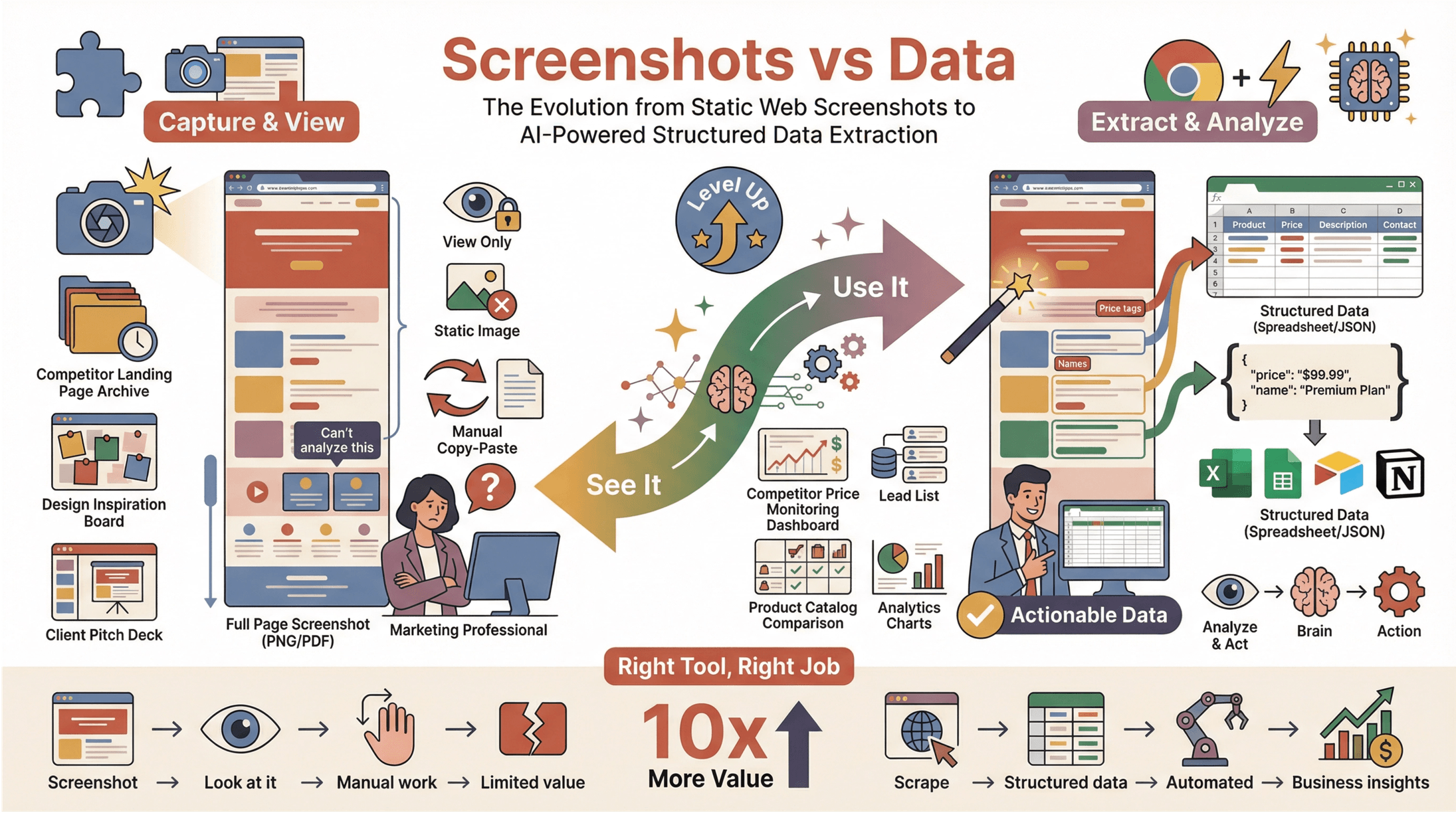
故事也正是在这里开始变得有意思。今天,我会带你看看怎么用 Go Full Page Extension 快速生成漂亮的整页截图,并讲清楚它擅长什么、局限又在哪里。接着,我还会介绍 Thunderbit —— 我们这款 AI 网页爬虫 —— 它能把网页内容进一步转成结构化、可执行的数据。无论你是独立营销人、销售运营,还是早就受够了在截图和表格之间来回切换的人,这篇指南都能帮你在不同场景下选对工具。
什么是 Go Full Page Extension?你的网页视觉捕捉利器
Go Full Page Extension(前身是 Full Page Screen Capture)之所以这么火,当然是有原因的。它拥有超过 1100 万用户,并且在 84,000+ 条评价里拿到 4.9 星评分,是任何想把整页网页保存成一张可滚动图片的人最常用的方案。它会在后台自动滚动页面,把所有可见区域一段一段拼起来,最后给你一张完整、无缝的截图——不管页面有多长、多复杂,都能轻松搞定。
为什么商业用户这么喜欢它?因为它真的太简单了。不用写代码,不用折腾打印设置,也不用再手忙脚乱地“截一块、贴一块”。你拿到的是一份像素级准确的网页记录,随时可以分享、标注或者归档。无论你在市场、销售、设计还是研究岗位,Go Full Page 都像是数字世界里的“有图有真相”。
分步教程:如何使用 Go Full Page Extension 截取整页网页截图
下面我们一步一步拆开来看,教你怎么使用 Go Full Page Extension。(没错,真的就这么简单。)
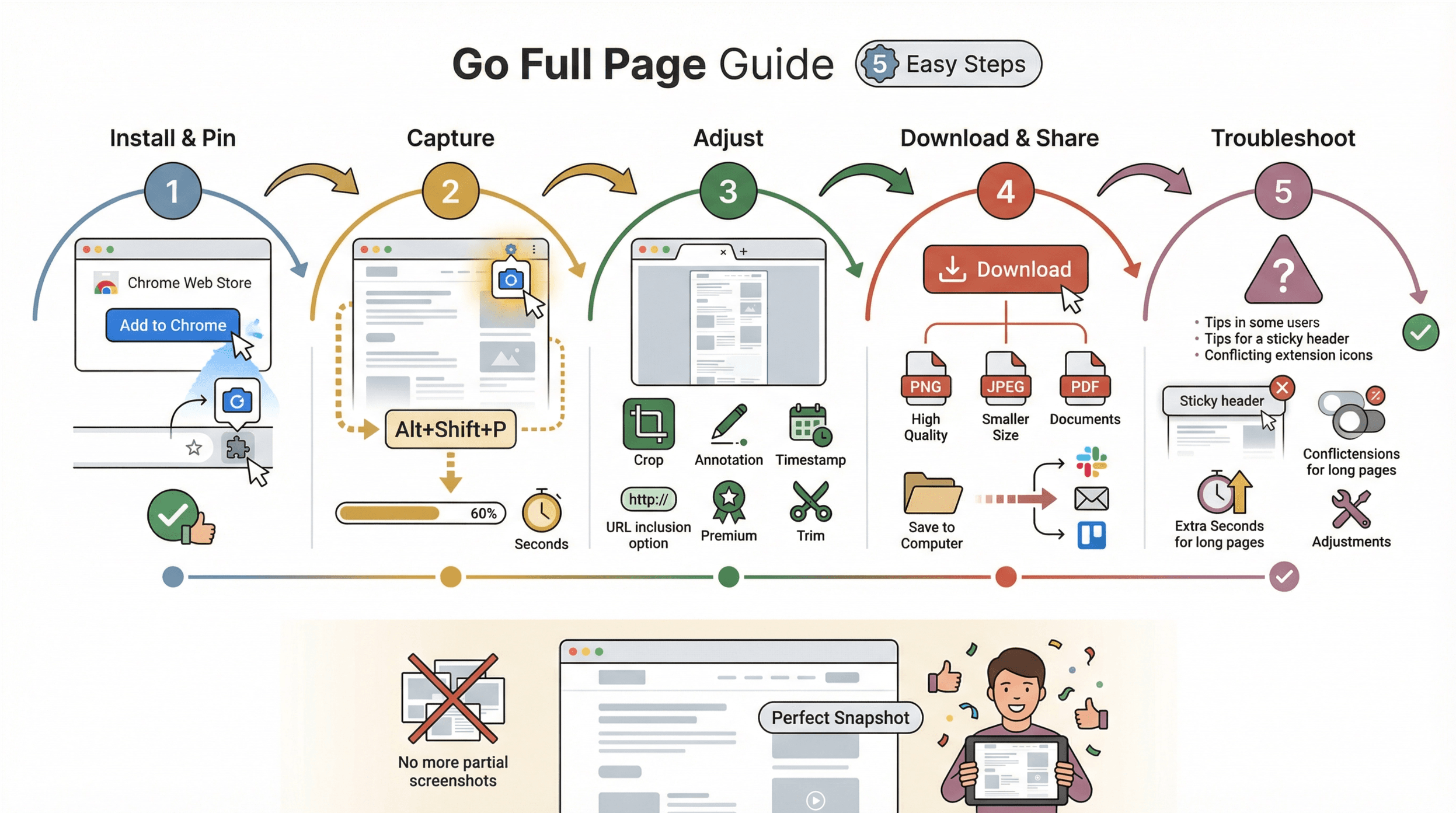
1. 安装并固定扩展程序
- 前往 Chrome 网上应用店页面。
- 点击 “Add to Chrome” 并确认安装。
- 把扩展固定到浏览器工具栏里,方便你随时点开用。
2. 截取整页网页截图
- 打开你想截图的页面。
- 点击工具栏里的 Go Full Page 图标(或者按 Alt+Shift+P)。
- 扩展会自动滚动整页,并捕捉每一个区域。
- 几秒后,一个新标签页会打开,展示完整的整页截图。
3. 调整截图范围(可选)
- 只想截一部分?可以在预览页里用裁剪工具(高级功能)。
- 想加标注、时间戳,或者附上 URL?高级用户可以在下载前直接加上这些内容。
4. 下载并分享
- 点击下载按钮。
- 选择输出格式:PNG(高质量)、JPEG(体积更小)或者 PDF(适合文档)。
- 保存到电脑,或者直接拖到 Slack、邮件,或你常用的项目管理工具里。
5. 故障排查小贴士
- 如果页面某些部分没被完整捕捉到,比如吸顶导航或弹窗,可以先关掉遮罩层,或者停用冲突的扩展程序。
- 如果页面特别长,就多给扩展几秒钟,让它把滚动和拼接完成。
就这样!你已经拿到一张完美、可分享的网页快照了——再也不用拼零散截图,也不用跟打印机较劲了。
真实业务场景:Go Full Page Extension 在市场和销售中的应用
什么是数据抓取,以及如何在 2025 年完成它 Get Started Free
那真实团队会怎么用 Go Full Page Extension 呢?下面是我最喜欢的一些例子:
- 竞品分析: 归档竞争对手的落地页、广告素材和定价页面,搭一个视觉资料库,顺便追踪页面随时间怎么变化。
- 客户演示: 截取整站网站或活动流程,用在演示文稿、提案或者入职资料里展示。
- 创意灵感: 保存设计布局、配色方案和 UX 流程,作为下一个项目或头脑风暴会议的参考。
- 合规与文档记录: 记录自己的网站(或合作方网站)在某个时间点长什么样,并附上日期和 URL。
下面这张表简单总结了不同角色为什么要用截图:
| 角色 | 截图使用场景 | 价值 |
|---|---|---|
| 市场营销 | 归档落地页、广告素材、设计灵感 | 跟踪趋势、激发活动创意 |
| 销售/BDR | 截取客户网站、作品集页面 | 个性化提案、建立信任 |
| 电商运营 | 保存商品页、促销活动页 | 监控变化、记录上线内容 |
| 研究/策略 | 截图看板、行业报告 | 便于分析、团队共享 |
如果你想更深入了解截图的商业价值,可以看看这篇关于screenshot use cases的文章。
Go Full Page Extension vs. Thunderbit:不止于静态截图
截图当然很有用——但如果你需要的不只是一张图片呢?这时候就轮到 Thunderbit 登场了,我们这款 AI 网页爬虫 Chrome 扩展。
两者最大的区别在于:Go Full Page 看到什么就截什么;Thunderbit 则抓取你真正能用的内容。 Thunderbit 不是输出静态图片,而是读取页面、理解结构,并提取出真实数据——比如表格、价格、邮箱、电话号码、商品规格等等。它就像一个超强助手,不只是把白板拍下来,还能把上面的每一条笔记都整理成表格。
我们来具体看看:
| 功能 | Go Full Page Extension | Thunderbit |
|---|---|---|
| 输出 | PNG、JPEG、PDF(静态图片) | Excel、CSV、Google Sheets、Notion、Airtable(结构化数据) |
| 数据可用性 | 仅供视觉参考 | 可直接执行(文本、数字、链接、邮箱、图片等) |
| 自动化 | 一次只处理一个页面 | 支持多页面、子页面和分页抓取;AI 自动识别字段 |
| 协作 | 手动分享(邮件、云盘) | 可直接导出到共享的 Sheets、Notion、Airtable;支持团队流程 |
| 自定义 | 裁剪、标注(高级功能) | AI 推荐字段、自定义提示词、数据转换、翻译、补全 |
| 最适合 | 视觉归档、合规留档、设计参考 | 潜在客户开发、竞品分析、电商运营、研究、自动化 |
如果你想了解更多,可以看看这篇关于网页抓取与屏幕抓取区别的文章。
什么时候该用 Go Full Page Extension,什么时候该用 Thunderbit?工作流场景指南
那到底该用哪个工具、又该在什么场景下用呢?下面是我的速查清单:
-
适合使用 Go Full Page Extension 的场景:
- 你需要一份视觉记录,用于合规、设计评审,或者和非技术同事共享。
- 你想快速归档某个页面在某个时间点的“样子”。
- 你是单人工作,只需要一个简单、快速、没什么折腾的截图工具。
-
适合使用 Thunderbit 的场景:
- 你需要提取数据(联系人、价格、产品信息),用于分析、外联或自动化。
- 你想搭建潜在客户名单、监控竞品,或者从多个页面汇总数据。
- 团队需要围绕实时、结构化数据协作(比如在 Sheets、Notion、Airtable 里)。
很多时候,最好的流程其实是两个工具一起用:先用截图保留视觉信息,再用爬虫提取数据。比如,市场人员可以先用 Go Full Page 归档一个新的广告落地页,再用 Thunderbit 抓取所有产品链接、价格或联系表单,做更深入的分析。
下面是一个快速决策表:
| 场景 | 最佳工具 |
|---|---|
| 用于合规的视觉归档 | Go Full Page |
| 从目录中获取潜在客户 | Thunderbit |
| 竞品设计灵感收集 | Go Full Page |
| 批量导出数据(商品、价格) | Thunderbit |
| 团队协作处理数据 | Thunderbit |
| 快速单人截取 | Go Full Page |
团队协作:Go Full Page Extension vs. 协作型截图解决方案
如何使用 AI 将网页数据抓取到 Excel Get Started Free
Go Full Page 很适合个人截图,但如果是团队协作呢?如果你需要和别人一起实时标注、评论或者编辑截图,那你就需要专门的协作工具,比如 Markup Hero、Hypothesis 或 Figma。这些工具能让你添加备注、高亮区域、共享反馈——但本质上你处理的还是静态图片。
而 Thunderbit 则是为动态协作而生。抓取后的数据可以直接导出到 Google Sheets、Notion 或 Airtable,团队里每个人都能一起查看、编辑和分析。再也不用来回邮件传截图,也不用担心找不到最新版本。更重要的是,Thunderbit 的 AI 可以自动执行周期性抓取,让团队始终拿到最新数据。
如果你想进一步了解 Thunderbit 的导出选项和团队功能,可以查看 Thunderbit 的数据导出指南。
从截图到动态数据:网页内容捕捉的演进
我们捕捉和使用网页内容的方式,正在快速变化。几年前,截图还是保存网页内容的唯一选择。但随着网页越来越复杂,业务流程对效率的要求越来越高,静态图片也慢慢开始不够用了。
现在,像 Thunderbit 这样的 AI 工具,正在重塑我们处理线上信息的方式。我们不再只是把像素保存下来,而是在提取结构化数据、自动化分析,并把实时洞察输入到业务流程里。Mordor Intelligence 预计,web scraping market 在 2025 年规模约为 10 亿美元,到 2030 年会增长到约 20 亿美元——但更大的变化其实不只是规模,而是质量上的转变:团队正在从一次性截图,转向能把同一批页面变成可复用数据的流程。
一句话总结:截图依然重要,但未来属于把网页内容转成可执行情报。
快速上手:Go Full Page Extension 和 Thunderbit 的快速设置
准备同时试试这两个工具了吗?下面教你怎么在五分钟内开始用:
Go Full Page Extension
- 打开 Chrome 网上应用店页面。
- 点击 “Add to Chrome”。
- 把扩展固定到工具栏,方便随时访问。
- 在任意页面点击图标即可截图,并可下载为 PNG、JPEG 或 PDF。
Thunderbit
- 前往 Thunderbit 官方网站 或 Chrome 扩展下载页。
- 点击 “Add to Chrome” 并注册免费账户。
- 打开任意网页,点击 Thunderbit 图标,然后选择 “AI Suggest Fields”。
- 如有需要,调整列字段,然后点击 “Scrape”。
- 将数据导出到 Excel、Google Sheets、Notion 或 Airtable。
实用建议:可以先用 Go Full Page 保存视觉记录,再在同一页面上运行 Thunderbit 提取底层数据。这样视觉信息和可执行信息都不会漏掉。
结论与核心要点:为你的业务选对工具
结论很简单:截图在视觉归档、合规留存和创意灵感方面依然不可或缺。Go Full Page Extension 依然是快速整页截图的黄金标准。但当你的工作流程需要更多能力——比如结构化数据、自动化和团队协作——Thunderbit 就是把网页内容转成业务价值的工具。
别只停留在“看网页”这一步,开始真正使用它吧。两个工具都试试看,找到最适合你需求的那个,你会发现效率真的能一路飙升。
想进一步了解网页抓取、自动化或高级工作流?欢迎查看 Thunderbit Blog,获取更深入的指南和技巧。
试试 Thunderbit AI 网页爬虫 Get Started Free
常见问题
1. 什么是 Go Full Page Extension,它是怎么工作的?
Go Full Page Extension 是一款 Chrome 扩展,可以把整个网页截成一张图片(PNG、JPEG 或 PDF)。你只要点一下图标,它就会自动滚动页面并拼接内容,生成一张完整截图。
2. 市场和销售团队如何使用整页截图?
他们会用截图归档竞品落地页、记录广告素材、保存设计灵感,并为演示或合规留档建立视觉记录。这是快速捕捉网页内容的高效方式。
3. Go Full Page 和 Thunderbit 的主要区别是什么?
Go Full Page 生成的是用于视觉参考的静态图片。Thunderbit 则是 AI 网页爬虫,可以从网页中提取结构化、可执行的数据(比如表格、邮箱、价格),方便分析或自动化处理。
4. 我可以把 Go Full Page 和 Thunderbit 一起用吗?
当然可以!很多团队会先截屏做视觉归档,再用 Thunderbit 提取底层数据,方便进一步分析或和团队共享。
5. 我该如何开始使用 Thunderbit?
安装 Thunderbit Chrome 扩展,注册一个免费账户,然后点几下,就能开始从任何网站抓取数据。你还可以把结果导出到 Excel、Google Sheets、Notion 或 Airtable,效率直接拉满。
准备好从静态截图迈向动态数据了吗?不妨同时试试 Go Full Page Extension 和 Thunderbit——让你的工作流自己给出答案。
了解更多




