

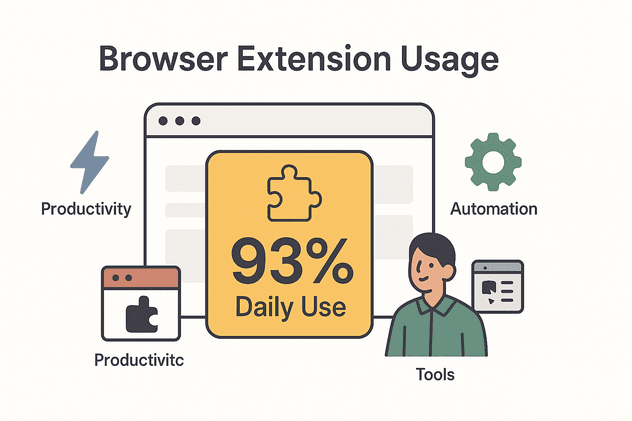
捕获整张网页——每一个像素、每一次滚动、每一个细节——听起来是不是很简单?但如果你曾经想把一个产品页分享给团队、记录竞品的新设计,或者归档一篇研究文章,你一定很有体会:默认截图工具通常只能截到屏幕当前可见的部分。于是你只能一张张拼图片,对着鼠标抓狂,还会忍不住想:难道就没有更好的办法吗?(剧透:有。)如今,支持整页截图的 Chrome 扩展已经成了企业工作流里的标配——93% 的企业会在日常运营中使用浏览器扩展(来自 PixieBrix 的 State of Browser Extensions report)——这已经足够说明,选对工具真的能帮你省下大量时间,也省下不少心力。
接下来,我们来聊聊为什么 Chrome 扩展已经成了整页截图的首选方案、怎么在几分钟内完成设置(哪怕你不是技术达人也完全没问题),以及为什么像 Thunderbit 这样的工具正在把体验推到新高度——它不只是帮你捕获网页,还能真的帮你把页面上的信息“用起来”。
什么是用于整页截图的 Chrome 扩展?
Chrome 整页截图扩展是一种小型插件,能把整个网页保存成一张图片或一个 PDF——包括折叠线以下看不见的内容。不同于系统自带的截屏工具或 Chrome 的基础截图功能(它们通常只能抓取你当前看到的部分),这类扩展会自动滚动页面,把各个区域逐一捕获并拼接成一个完整文件(DebugBear)。
它是怎么工作的?扩展会注入一段脚本,按固定步长滚动页面,逐屏截图后再合并起来。最后得到的就是一张从顶部到底部完整呈现的快照——再也不用在 Photoshop 里东拼西凑,也不用担心漏掉关键细节了(Thunderbit Blog)。
扩展工具 vs. 内置截图工具
说实话:内置截图工具做快速截取没问题,但一到整页需求就有点力不从心了。原因如下:
- 覆盖范围: 扩展可以截取整张可滚动页面,而不只是可见区域。
- 自动化: 它会自动帮你滚动和拼接,不用你手动折腾。
- 输出格式: 一键保存为 PNG、JPEG 或 PDF。
- 动态内容: 好用的扩展比浏览器默认工具更能处理固定页眉、iframe 和动态元素。
- 易用性: 点一下,或者按个快捷键,就能搞定。
难怪像 GoFullPage 这样的扩展在 Chrome 上已经有超过 1100 万用户(Chrome Web Store listing)。
为什么要用 Chrome 扩展来截整页?
既然 Chrome 在 DevTools 里也藏着一个“capture full size screenshot(捕获完整尺寸截图)”,为什么还要专门装扩展?因为扩展有这些更直观的优势:
- 一键操作: 不用在菜单里来回找,直接点扩展图标或用快捷键就行。
- 滚动式截取: 扩展会自动滚动并拼接,一次完成整页捕获。
- 输出灵活: 可保存为 PNG、JPEG 或 PDF。有些甚至支持直接复制到剪贴板、发送邮件或打印(Chrome Web Store)。
- 标注工具: 很多扩展可以在截图后直接标注、打码或高亮,非常适合反馈和文档整理(Awesome Screenshot)。
- 集成能力: 部分工具可以直接上传到云端存储,或者生成可分享链接,方便团队马上查看。
- 复杂页面处理更强: 扩展通常更能应对固定页眉、弹窗和动态内容,而这些往往会让基础工具翻车。
对商业用户的核心价值
使用 Thunderbit 从任何网页捕获并提取数据 Get Started Free
对于企业来说,这些功能会直接转化成实打实的收益:
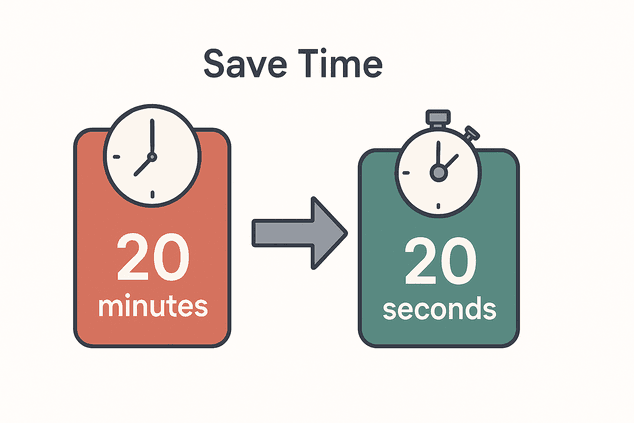
- 节省时间: 原本要 20 分钟的活儿,现在 20 秒就能搞定。
- 文档更完整: 精准归档页面当时的样子,这对合规、审计或法律留存都特别关键。
- 协作更顺畅: 把带标注的截图发给团队,用于反馈、汇报或项目管理(WP Fix It)。
- 融入工作流: 可导出到你常用的工具——Google Drive、Notion、OneNote,甚至直接打印。
入门指南:如何设置 Chrome 整页截图扩展
如果你是第一次用 Chrome 扩展,别担心——这比组装 IKEA 家具简单多了,而且不会剩一堆螺丝。操作步骤如下:
- 打开 Chrome Web Store: 搜索“full page screenshot”或具体扩展名,比如“GoFullPage”、“Awesome Screenshot”或“FireShot”。
- 点击“Add to Chrome”: 看一下权限说明(大多数只需要访问页面进行截图)并确认安装。
- 固定到工具栏: 点击 Chrome 工具栏里的拼图图标,把新安装的扩展固定起来,之后用起来更顺手。
- 打开目标页面: 确保页面内容已经全部加载——如果是无限滚动页面,记得往下滚一滚,并关掉弹窗。
- 点击扩展图标: 等页面自动滚动,扩展会自己完成捕获。完成前别乱动页面!
- 保存或导出: 下载为 PNG、JPEG 或 PDF,或者直接使用内置分享功能。
新手第一次使用时的快速设置
- 设置默认输出格式: 在扩展设置里选你最常用的格式(PNG、PDF 等)。
- 开启自动保存: 有些工具支持跳过“另存为”对话框,实现真正的一键截图(Awesome Screenshot Blog)。
- 设置快捷键: 配好热键后,功能打开会快很多(可在 Chrome 的扩展快捷键设置中查看:
chrome://extensions/shortcuts)。 - 自定义保存位置: 有些扩展允许你指定所有截图的默认保存文件夹。
Thunderbit:让整页捕获体验更进一步
接下来,我们聊聊下一代体验:如果你想要的不只是好看的图片呢?这正是 Thunderbit 的强项。
Thunderbit 不只是截图工具,它还是一款AI 驱动的 Chrome 扩展,可以从任何网页中提取、标注并整理图片和关键信息。你可以把它理解成:不是只拍下一个表格的照片,而是直接把表格数据拿到手,马上就能用。
Thunderbit 的独特之处
- AI 数据提取: Thunderbit 会读取页面并提取结构化数据——比如产品名称、价格、邮箱或图片——把杂乱的网页变成整洁的表格(Thunderbit Blog)。
- 即时标注与标签: 通过自定义 AI 提示词,在抓取时就能对数据做标注、格式化,甚至分类。
- 子页面抓取: 如果你需要更多细节,Thunderbit 可以自动访问每个子页面(比如商品详情页或 LinkedIn 个人主页),为你的表格补充更多信息。
- 导出到效率工具: 一键导出到 Excel、Google Sheets、Airtable 或 Notion,不用手动复制粘贴。
- 定时自动化: 你可以设置 Thunderbit 按计划捕获并提取指定页面的数据(每小时、每天或每周),特别适合价格监控、竞品追踪或网站审计。
- 零代码上手: 专为业务用户设计,不需要开发能力。只要会浏览网页,就会用 Thunderbit。
和普通截图扩展相比,Thunderbit 提供的是可直接行动的信息,而不只是像素图像。
分步教程:如何用 Chrome 扩展捕获整页
下面我们以 Thunderbit 为例演示一个典型流程(当然,基础步骤同样适用于其他优质扩展):
- 安装 Thunderbit: 从 Chrome Web Store 下载 并注册免费账号。
- 打开目标页面: 确保页面内容已经完整加载(必要时向下滚动)。
- 启动 Thunderbit: 点击扩展图标,选择“AI Suggest Fields”,让 Thunderbit 扫描页面并建议需要捕获的内容。
- 检查并自定义字段: 按需重命名、添加或删除列;还可以加自定义提示词来做标注或格式化。
- 点击“Scrape”: Thunderbit 会提取数据并以表格形式显示。
- 导出: 一键发送到 Excel、Google Sheets、Airtable 或 Notion。
- (可选)设置定时任务: 建立周期性抓取,持续监控页面变化。
常见问题排查
- 无限滚动页面: 在抓取前先手动往下滚,加载全部内容,或者使用 Thunderbit 的分页功能。
- 弹窗/遮罩层: 开始捕获前先关掉所有弹窗。
- 固定页眉: 好用的扩展通常能处理,但如果出现重复内容,建议在捕获前把页眉滚动到顶部附近。
- 动态内容: 如果页面某些部分需要交互后才加载,先触发这些内容再进行捕获。
进阶技巧:截取可交互或动态页面
- 悬停菜单: 静态截图无法捕获悬停状态。遇到这种情况,可以使用支持截取特定元素的工具,或者直接录屏。
- 登录后页面: 使用 Thunderbit 的浏览器模式,可以抓取你已登录状态下的页面。
- 超长页面: 某些扩展会把特别长的页面拆分成多张图片或 PDF。FireShot 在这方面表现尤其出色。
商业应用:用整页截图做竞品分析和视觉分析
整页捕获不只是为了展示你喜欢的表情包。真实团队会这样用它:
- 竞品分析: 归档竞争对手的落地页、商品列表或价格表,方便按时间对比变化(Thunderbit Blog)。
- 设计对标: 建立灵感素材库,收集优秀网页设计,或者追踪自家网站的演变。
- 文档与合规: 保存带时间戳的条款、优惠页或交易页截图,用于法律留存。
- 销售与客户服务: 在会议前截取客户的整个网站或定价页,添加标注后放进方案里。
- 内部评审: 在 Slack、Notion 或项目管理工具中分享带标注截图,方便团队反馈。
用整页截图优化你的网站
- 追踪变化: 定期归档自己网站的页面,监控品牌、布局或内容更新。
- 视觉 QA: 对比更新前后的截图,及时发现布局问题或意外改动。
- 内容审计: 逐页做视觉检查,找出过期信息或不统一的品牌表达。
自动化你的整页捕获流程
既然可以手动截取,为什么不把整个流程自动化?借助 Thunderbit,你可以把这件事直接交给系统:
- 设置定时抓取: 在 Thunderbit 中用自然语言描述你的计划(例如“每周一早上 9 点”)。
- 输入 URL: 列出你要监控的页面。
- 选择导出目标: 让 Thunderbit 自动更新 Google Sheet、Airtable 或 Notion 数据库。
- 与团队共享: 每个人都能拿到最新数据或截图——再也不用反复问“你收到新版本了吗?”
简化编辑与分享流程
- 集中存储: 把所有捕获内容保存到共享的 Google Drive 或 Dropbox 文件夹。
- 统一命名规则: 在文件名里加入日期,方便追踪(例如
homepage_2026-06-01.png)。 - 批量编辑: 使用标注工具一次性处理多张截图。
- 对接协作平台: 把图片直接丢进 Slack、Notion 或 Confluence,快速收集反馈。
对比主流 Chrome 整页截图扩展
下面看看 Thunderbit 和其他热门工具的对比:
| 扩展 | 整页截图 | 数据提取 | 标注与编辑 | 自动化(定时) | 集成与输出 | 价格 |
|---|---|---|---|---|---|---|
| Thunderbit | 部分支持(更侧重数据而非图片) | 支持(AI 驱动) | 可通过 AI 进行数据标注 | 支持(定时抓取) | Excel、Sheets、Notion、Airtable | 免费增值模式(含免费档和付费方案) |
| GoFullPage | 支持 | 不支持 | 基础功能(高级版) | 不支持 | PNG、JPEG、PDF | 免费,高级版 $1/月 |
| Awesome Screenshot | 支持 | 不支持 | 支持 | 不支持 | 云端分享、Google Drive | 免费,专业版 $8/月 |
| FireShot | 支持 | 不支持 | 支持(专业版) | 不支持 | PDF、OneNote、打印 | 免费,终身版 $59.95 |
- Thunderbit 适合提取结构化数据并自动化工作流。
- GoFullPage 是快速、稳定整页截图的首选。
- Awesome Screenshot 在标注和即时分享方面表现很强。
- FireShot 很适合正式文档和 PDF 输出。
结论与核心要点
捕获整张网页不应该是一件麻烦事——而有了合适的 Chrome 扩展,它就确实不麻烦。无论你是在归档竞品网站、准备设计评审,还是只是想告别复制粘贴的繁琐,Chrome 扩展都能带来内置工具无法比拟的速度、准确性和灵活性。
核心要点:
- Chrome 扩展是整页捕获的关键工具——而企业用户正在率先推动普及。
- 相比浏览器默认工具,扩展功能更多、输出更好、分享更方便。
- Thunderbit 更进一步,不仅能提取数据、打标签,还能自动化抓取,把网页变成可执行的信息,而不只是好看的图片。
- 自动化工作流 能让团队保持同步,让记录始终最新。
准备更聪明地工作了吗?免费试用 Thunderbit ,看看把网页一页一页捕获、提取和整理变得有多简单。
常见问题
1. Chrome 扩展和 Chrome 内置截图工具在整页捕获上有什么区别?
Chrome 扩展会自动滚动并拼接,能把整页保存成一个文件;而内置工具通常只能截取可见区域(除非你深入使用 DevTools)。
2. 这些扩展里可以直接给截图做标注或编辑吗?
可以!像 Awesome Screenshot 和 FireShot 这类扩展提供了很强的标注工具。GoFullPage 的高级版也提供基础编辑功能。
3. Thunderbit 和普通截图扩展有什么不同?
Thunderbit 更关注从网页中提取结构化数据(比如表格、价格或邮箱),而不只是图片。它还支持定时任务、自动化以及直接导出到业务工具。
4. 能否按计划自动完成整页捕获?
完全可以。Thunderbit 允许你定时进行数据提取,并导出到 Google Sheets、Airtable 或 Notion,非常适合持续监控。
5. Chrome 扩展用于企业工作流安全吗?
大多数正规扩展只需要最少权限,不会访问你的私人数据。请务必查看权限说明,并优先选择 Chrome Web Store 上评分高、口碑好的工具。
想了解更多效率技巧?欢迎查看 Thunderbit Blog,深入了解网页自动化、数据提取和更聪明的工作流。
试试 AI 网页爬虫,实现整页捕获 Get Started Free




