

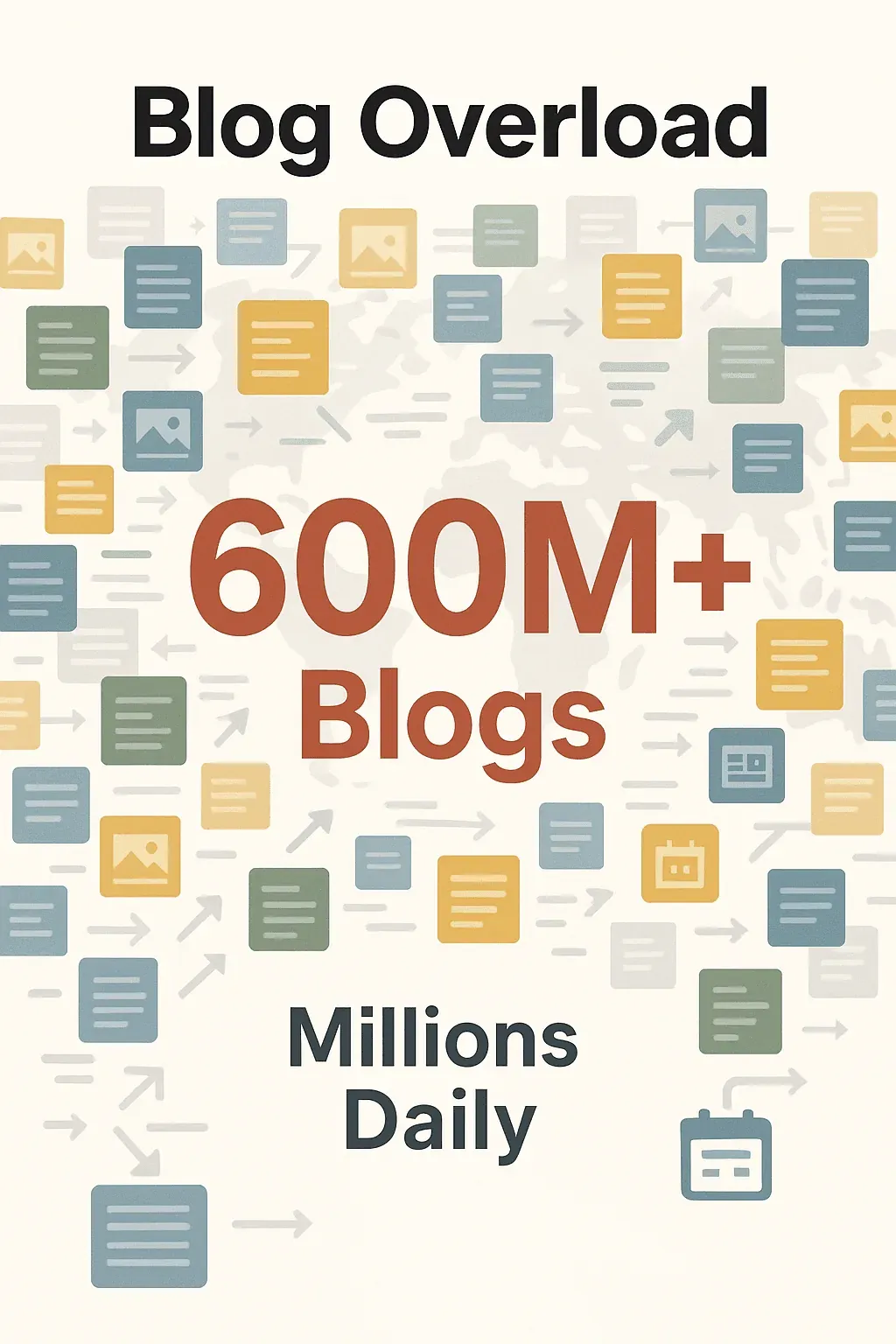
网络上充斥着博客——数量超过 6 亿,而且每天还会发布数百万篇新文章。如果你从事销售、市场营销或运营,你一定知道,博客不只是页面上的文字——它们是竞争情报、内容灵感和市场信号的金矿。但说实话:把博客数据复制粘贴到表格里,枯燥程度不亚于看油漆变干(效率也差不多)。我见过不少团队每周花好几个小时,只为了跟踪竞品更新或收集内容点子,最后却只得到一堆杂乱、残缺的数据。
用 AI 两步抓取博客数据 Get Started Free
这也是我为什么对像 Thunderbit 这样的 AI 工具如何改变博客抓取方式感到兴奋。有了 Thunderbit,你只需轻点几下,就能从“真希望把这些博客数据都放进表格里”变成“这是我可以直接分析的表格”——不用写代码,不用模板,也没有头疼的配置。接下来我们就看看,Thunderbit 如何让博客抓取变得高效、准确,而且人人都能上手(哪怕你的技术水平只停留在 Excel 公式)。
什么是博客抓取?为什么它对企业很重要?
博客抓取是指从博客页面中提取标题、作者、日期、标签和文章正文等结构化信息,并把它转换成你真正能用的格式(比如电子表格、数据库或仪表盘)。你不需要逐篇阅读并手动复制细节,而是让网页爬虫自动完成这件事,在几分钟内从几十篇甚至几百篇文章中提取关键数据点。
为什么这对企业很重要?因为博客往往是公司发布新产品、分享行业洞察、揭示市场趋势的地方。不同团队会这样使用博客抓取:
| 使用场景 | 对企业的示例收益 |
|---|---|
| 竞品分析 | 跟踪竞争对手的博客更新和产品发布,更快做出反应。 |
| 市场趋势追踪 | 汇总行业博客话题,发现新兴趋势和客户痛点。 |
| 内容策略与 SEO | 分析热门博客话题和关键词,优化自己的内容规划并提升流量。 |
| 线索开发 | 抓取作者姓名、客座作者或公司提及信息,用于精准外联。 |
| 工作流自动化 | 监控多个博客中对品牌或关键词的提及,节省大量手动检查时间。 |

而且 ROI 是实打实的:优先做博客内容的公司,获得正向 ROI 的可能性高出 13 倍,而做博客的 B2B 公司比不做博客的公司多出 67% 的潜在客户。
不过问题也很明显:手动收集博客数据又慢、又容易出错,而且根本无法规模化。就算是传统网页爬虫,也常常需要写代码,或者费劲地搭模板;一旦博客版式有变化,就很容易坏掉。这就是 Thunderbit 登场的地方。
为什么选择 Thunderbit 来抓取博客数据?
我见过很多网页爬虫——有些要你写 Python 脚本,有些则让你在一堆设置页面里反复点击,只为了提取几个字段。Thunderbit 则完全不同。它是一款 AI 驱动的 Chrome 扩展,专为不懂技术、但想要结果而不是麻烦的人设计。
Thunderbit 在博客抓取上的突出之处在于:
- 自然语言提示词 + 两步抓取: 只要点击“AI 建议字段”,Thunderbit 的 AI 就会扫描博客页面,自动推荐最适合提取的列(标题、作者、日期、标签等等)。不用写代码,不用手动配置选择器——你只要描述你想要什么,Thunderbit 会帮你搞定。
- 支持子页面和分页: 博客通常会在列表页展示文章,而详细信息则在单篇文章页里。Thunderbit 的“抓取子页面”功能可以先从列表中提取摘要信息,再自动访问每篇文章抓取更深入的细节(比如全文、标签或作者简介)。它还支持分页和无限滚动,所以你不用全程盯着它。
- 云端抓取与浏览器抓取: Thunderbit 让你自己选——既可以在浏览器里抓取登录后或需要交互的页面,也可以使用云端抓取,在后台一次处理最多 50 个页面(非常适合大任务或定时任务)。
- 即时数据导出: 你可以直接把抓取到的博客数据导出到 Excel、Google 表格、Airtable 或 Notion——不收额外费用,也不用费劲处理 CSV。
- AI 数据转换: 通过字段 AI 提示词,在抓取时顺手清洗、标注、翻译或格式化数据。想把所有日期都统一成 YYYY-MM-DD 格式?需要把法语博客标题翻译成英语?Thunderbit 的 AI 都能实时处理。
别只听我说——Thunderbit 因为简单和高效,已经得到了商业用户的广泛好评,甚至还被 Product Hunt 评为每周产品。
先明确目标:如何定义你的博客抓取项目
在你开始抓取之前,先想清楚自己到底要什么,绝对值得。下面是我整理的一个博客抓取规划清单:
- 你需要哪些数据? 常见字段包括:
- 文章标题
- URL
- 作者姓名
- 发布日期
- 摘要或节选
- 标签或分类
- 特色图片
- 你要抓哪些页面? 是主博客列表页、特定分类页,还是单篇文章?是否需要跟进子页面链接获取更多细节?
- 有多少页面/文章? 你是只抓最新 20 篇做一次性采集,还是要覆盖整个归档?
- 数据要放到哪里? 你是要在 Excel 里分析,还是分享到 Google 表格,或者导入 Notion/Airtable 给团队使用?
- 你需要数据转换吗? 比如日期格式化、内容翻译,或者按主题给文章打标签。
前期多花一点时间准备,后面你就能拿到完全符合需求的数据,不必再做一堆乱七八糟的返工。
Thunderbit 抓取模式:博客抓取中的云端 vs 浏览器
Thunderbit 提供两种抓取方式,各有优势:
| 模式 | 最适合 | 工作方式 | 限制 |
|---|---|---|---|
| 浏览器模式 | 需要登录的博客、交互式内容、小任务 | 在你的 Chrome 浏览器中运行,使用你的会话和 Cookie | 大任务速度较慢;浏览器必须保持打开 |
| 云端模式 | 公开博客、大规模或定时抓取 | Thunderbit 的服务器并行抓取并处理最多 50 个页面 | 无法访问受登录保护的内容;会消耗积分 |
- 如果你需要抓取需要登录的博客,或者要和页面进行交互(比如点击“加载更多”按钮),就用浏览器模式。
- 如果是大规模、公开的抓取任务,或者你想设置定期抓取,就用云端模式(你的电脑甚至都不用开着)。
大多数用户会先在浏览器模式里测试配置,然后再切换到云端模式,追求更快速度和自动化。
分步指南:用 Thunderbit 抓取博客内容
准备动手了吗?当然不是字面意义上的“脏”,只是点几下鼠标而已。下面就是我用 Thunderbit 抓取博客数据的方法——不需要技术背景。
第 1 步:安装 Thunderbit 并打开目标博客
- 从 Chrome 网上应用店 下载 Thunderbit Chrome 扩展。
- 点击浏览器工具栏里的 Thunderbit 图标并注册账号(免费版可抓取 6 个页面,试用加赠后可抓取 10 个)。
- 打开你想抓取的博客——可以是主列表页、分类页,甚至是一篇文章。
第 2 步:使用 AI 建议字段提取博客数据
- 打开博客页面后,点击 Thunderbit 图标打开侧边栏。
- 点击 “AI 建议字段”。Thunderbit 的 AI 会扫描页面,并推荐诸如标题、作者、日期、摘要、URL 等列。
- 检查推荐字段——Thunderbit 通常能把基础字段做得很准,但你随时可以微调或补充。
第 3 步:自定义字段和数据类型
- 如果需要,可以重命名字段(例如把“标题”改成“Blog_Title”)。
- 为每个字段设置正确的数据类型(文本、日期、URL、图片等)。
- 添加 字段 AI 提示词,实现更高级的提取:
- “只提取摘要的第一句话。”
- “将日期格式化为 YYYY-MM-DD。”
- “把标题翻译成英语。”
- “根据内容将文章标记为‘操作指南’、‘观点’或‘新闻’。”
如果 AI 没有识别到某些字段,你也可以手动新增,比如“评论数”或“标签”。
第 4 步:抓取并导出博客数据
- 点击 “抓取”。Thunderbit 会提取数据并把它显示在表格中。
- 如果你想从单篇文章里获取更多细节,可以选中 URL 字段并点击 “抓取子页面”——Thunderbit 会逐篇访问并提取额外字段(比如全文或标签)。
- 对结果满意后,点击 “导出” 并选择格式:
- Excel/CSV,适合电子表格
- Google 表格,适合实时协作
- Airtable 或 Notion,适合数据库式工作流
Thunderbit 的导出始终免费,即使在基础套餐里也是如此。
进阶技巧:从博客文章中提取关键信息
Thunderbit 不只是抓原始文本,它还能让你的数据更聪明、更有用。下面是我把博客抓取提升到更高层次的方法:
- 字段 AI 提示词: 抓取时就能顺手清洗或丰富数据。例如:
- “用一句话总结这篇博客文章。”
- “提取所有标签或分类。”
- “识别情绪:正面、负面或中性。”
- 邮箱与电话提取: Thunderbit 可以自动从作者简介或联系方式区域提取邮箱或电话号码,非常适合构建外联名单。
- 图片抓取: 将字段设为“图片”后,Thunderbit 会抓取特色图片或作者头像,甚至还能直接上传到 Notion 或 Airtable。
- 多语言支持: 可抓取任何语言的博客,并使用 AI 提示词实时翻译内容。
想看更多高级用例?可以看看 Thunderbit 的博客。
自动更新博客数据:使用 Thunderbit 的定时抓取
如果你需要让博客数据保持最新——比如跟踪竞品文章或监控行业趋势——Thunderbit 的 定时爬虫 就非常有用。
- 用自然语言设置计划: 只要输入“每天早上 9 点”或“每周一下午 6 点”,Thunderbit 会处理剩下的一切。
- 输入目标 URL: 想监控多少个博客页面都可以。
- 配置字段: 可以沿用你保存好的设置,也可以让 AI 再次建议字段。
- 让 Thunderbit 的云端去干活: 到了预定时间,Thunderbit 会抓取这些博客,并把最新数据导出到你选定的平台(Google 表格、Airtable 等)。
你的团队就能拿到实时、持续更新的博客内容流——再也不用手动检查,也不会错过更新。
查看更多 Thunderbit 用例 Get Started Free
Thunderbit 与其他博客抓取方案对比
我们来把 Thunderbit 和常见方案放在一起看看:
| 因素 | 手动复制粘贴 | 代码型爬虫 | 老式无代码工具 | Thunderbit AI 爬虫 |
|---|---|---|---|---|
| 易用性 | 枯燥、容易出错 | 需要编程 | 配置繁琐、模板麻烦 | 两步完成、无需代码、AI 驱动 |
| 设置时间 | 没有(每个单元格都要) | 每个网站要数小时/数天 | 每个模板 30 分钟以上 | 几分钟即可上手 |
| 适应性 | 不适用 | 很脆弱,容易坏 | 网站一改版模板就失效 | AI 可适应版式变化 |
| 维护成本 | 持续手工劳动 | 高(调试、修复) | 需要频繁调整 | 很低——重新运行“AI 建议”即可 |
| 数据清洗 | 不一致、全靠手工 | 需要额外脚本 | 输出常常很乱 | AI 可自动清洗并格式化数据 |
| 可扩展性 | 没有 | 如果代码写得好就可扩展 | 受限于套餐/功能 | 云端模式:一次 50 页 |
| 导出选项 | 手动导入 Excel | 需要自定义代码 | CSV/Excel,部分 API | 一键导出到表格、Notion 等 |
| 成本 | 人工/时间 | 开发时间、基础设施成本 | 通常每月 50–100 美元 | 有免费版,付费版从每月 15 美元起 |
Thunderbit 的优势是什么?就是让想要速度、准确性、零维护的企业用户也能轻松使用博客抓取。
核心要点:让博客抓取更简单、更高效
- 先规划项目: 明确你要什么数据、数据在哪里,以及你会怎么用。
- 利用 AI 提升速度和准确性: Thunderbit 的“AI 建议字段”和字段 AI 提示词,让配置变得轻松,输出也能直接用于分析。
- 选择合适的模式: 需要登录或交互式博客时用浏览器模式;大任务或定时任务用云端模式。
- 自动化获取实时洞察: 定时抓取可以让你的数据保持最新,也让团队始终了解情况。
- 一键导出到任意地方: 你可以把数据一键导入 Sheets、Excel、Notion 或 Airtable。
博客抓取不必是一件技术苦差事。借助 Thunderbit,任何人都能把博客内容变成可执行的商业情报——无需代码,没有麻烦,只有结果。
想亲眼看看效果?下载 Thunderbit,在你最喜欢的博客上试着抓一次,让 AI 帮你承担繁重工作。想了解更多技巧、深度解析和进阶指南,可以看看 Thunderbit 博客。
常见问题
1. 什么是博客抓取?为什么我需要关注它?
博客抓取是从博客页面中提取结构化数据(如标题、作者、日期和标签)的过程。对于想要跟踪竞品、监控趋势或生成内容灵感,而又不想把时间浪费在手动复制粘贴上的销售、市场和运营团队来说,它非常有价值。
2. Thunderbit 为什么比其他工具更容易用于博客抓取?
Thunderbit 使用 AI 自动识别并推荐最适合从任何博客页面提取的字段。不用写代码,也不用搭模板——只要点击“AI 建议字段”,就可以开始抓取。它还支持子页面、分页,以及一键导出到你常用的工具。
3. 什么时候该在 Thunderbit 中使用云端抓取,什么时候该用浏览器抓取?
如果你要抓取需要登录或手动交互的博客,就用浏览器模式。如果是公开博客、大规模任务,或者定时抓取,就用云端模式——Thunderbit 的服务器一次可处理最多 50 个页面,即使你的电脑关机也没问题。
4. Thunderbit 可以提取图片、邮箱,或者翻译博客内容吗?
当然可以!Thunderbit 可以抓取图片(并上传到 Notion/Airtable)、提取邮箱/电话号码,还能在抓取时通过字段 AI 提示词对内容进行翻译、总结或分类标注。
5. 有没有免费的方式试用 Thunderbit 做博客抓取?
有——Thunderbit 的免费套餐允许你抓取最多 6 个页面(试用加赠后可达 10 个),并且可以无限次免费导出到 Excel、Google 表格、Notion 或 Airtable。非常适合测试你的第一个博客抓取项目。
准备好把博客混乱变成清晰的商业洞察了吗?试试 Thunderbit,让 AI 帮你完成繁重工作。
试试 Thunderbit AI 网页爬虫抓取博客数据 Get Started Free




