

过去,把网站上的数据搬到 Excel 里,常常意味着整整一天都在复制、粘贴、检查错别字,还得不停续咖啡。我见过很多团队为了把网页信息整理进表格,花上好几个小时,甚至好几天,结果等做完一看,差不多一半数据都已经过时了。更别提后面还要费劲把那些乱七八糟的列重新整理一遍。可到了 2026 年,真的不该还有人卡在这种循环里。现在,企业对自动化、免代码解决方案的需求正在快速增长,尤其是销售、运营和研究团队,他们需要的是新鲜、结构化的数据,而且越快越好。

如果你已经受够了在浏览器标签页和 Excel 之间来回切换,那这篇文章正适合你。在这份指南里,我会带你了解如何使用 Thunderbit 自动从大多数网站提取数据到 Excel。Thunderbit 是我和团队为商业用户打造的 AI Chrome 扩展,目标就是帮你把时间花在结果上,而不是被繁琐流程折磨。我们会讲清楚为什么自动化这么重要、Thunderbit 的 AI 如何处理网页结构(需要登录和强力反爬的网站仍然是需要提前说明的难点),以及如何在不写代码的情况下,把大多数网页转换成干净、可直接用于 Excel 的表格。
自动将网站数据提取到 Excel 到底是什么意思?
先用大白话解释一下。自动将网站数据提取到 Excel,就是借助软件把网页上的信息抓取出来,并整理进结构化表格里——不需要手动复制粘贴,也不用再做繁琐的格式调整。你可以把它理解成请了一位超快、永不疲倦的助手,它会逐个打开链接,抓取你需要的内容,然后自动填进 Excel 表格。
这些年,人们尝试过不少方式来解决这个问题:
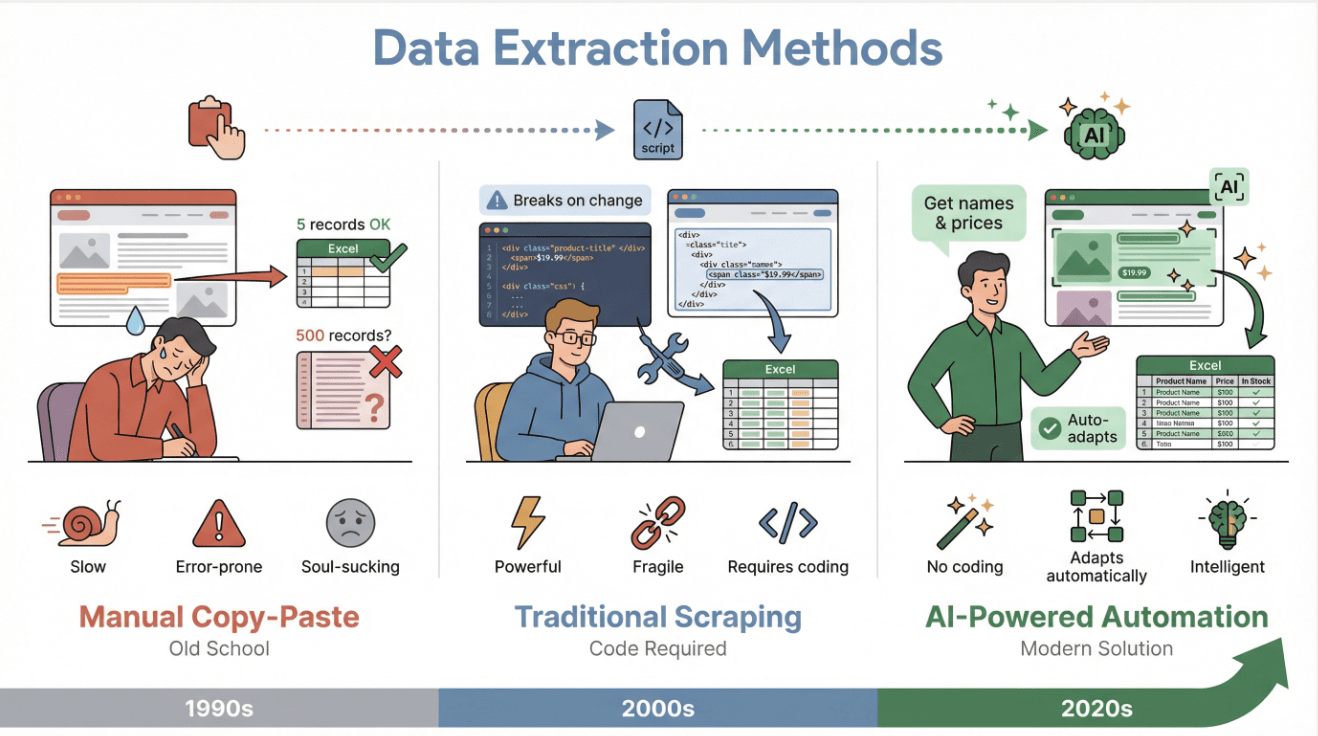
- 手动复制粘贴: 最“老派”的做法。你找到信息,复制,再粘贴到 Excel。做 5 条记录还行,做 500 条就完全不现实了。速度慢、容易出错,说实话还特别耗耐心(ProcessMaker)。
- 传统网页爬取: 这种方式通常需要你(或者你身边那位会写代码的朋友)编写脚本,或者设置固定模板,从特定的 HTML 元素里提取数据。它很强大,但也很脆弱——网站一改版,脚本就可能失效。而且你得懂代码才行(Outscraper)。
- 现代 AI 自动化: 像 Thunderbit 这样的工具,会用 AI 像人一样“读”网页。你只需要描述你想要什么(比如“抓取所有产品名称和价格”),AI 就会自己判断怎么提取。不需要编程,也不需要复杂配置,页面结构变化时它还能自动适应(Thunderbit Beginner Guide)。
网站到 Excel 自动化在企业里最常见的场景包括:
- 销售拓客: 从名录或社交媒体中抓取潜在客户列表。
- 竞品分析: 持续监控价格、商品目录或评论。
- 市场调研: 汇总多个网站的数据,用于报告或趋势分析。
- 库存跟踪: 追踪房源、库存水平或旅游价格等信息。
不管是哪种场景,目标都一样:快速把结构清晰、实时更新的数据放进 Excel。
为什么自动化网站到 Excel 的数据提取对企业很重要
说实话,手动录入数据就是生产力杀手。普通办公室员工大约会把 10% 的工作时间 花在重复性的复制粘贴上,而平均每位员工每周要执行 1,000 多次复制粘贴操作。一年下来就是 52,000 次以上——这数字想想都头大。
但问题不只是时间。手动录入还会带来错误(大约有 1% 的错误率),当你处理成千上万条记录时,这些错误会迅速累积。企业层面的代价也不小:由于流程低效和数据重复录入,公司可能损失高达 20–30% 的年度收入。
下面就是为什么自动化网站到 Excel 的数据提取几乎是必选项:
- 节省时间: 自动提取可以把 10 小时的工作压缩到 10 分钟。某位房地产从业者仅靠自动化房源研究,每周就省下了 15 小时。
- 提升准确性: 自动化能减少人为失误。像 Thunderbit 这样的 AI 爬虫能确保姓名、价格、邮箱都进到正确的列里,不再出现错位。
- 信息更及时: 定时自动化意味着你的 Excel 表总能保持最新,而不是停留在上周的快照。
- 节省成本、回报更高: 自动化通常很快就能回本。一家营销公司通过自动抓取潜客,几天内就获得了 37 倍投资回报。
- 员工满意度更高: 82% 的销售人员 表示,在采用自动化后,他们有更多时间维护客户关系;而 88% 的员工 认为,减少枯燥的复制粘贴工作后,满意度明显提高。
我们可以用表格来看看:
| 使用场景 | 自动化带来的好处 | 真实业务结果 |
|---|---|---|
| 潜客开发 | 节省时间,保证名单准确 | 5 天抓取 1,200 条线索,新增 15 个客户,25× ROI(Grepsr) |
| 价格监控 | 实时更新,快速应对市场变化 | 每月 600 美元抓取成本,带来 6,000 美元额外收入(Grepsr) |
| 客户反馈分析 | 快速汇总评论,发现趋势 | 避免一次糟糕的产品上线,节省 10,000 美元(Grepsr) |
| 库存监控 | 持续更新,第一时间掌握新列表 | 每周节省 15 小时,月度人力成本节省 3,000 美元(King of Automation) |
结论很简单:网站到 Excel 的自动化,不只是图方便,而是在释放真实的商业价值。
Thunderbit:自动把网站数据提取到 Excel 的最简单方式
使用 AI 从任何网站抓取数据 Get Started Free
让我向你介绍一下 Thunderbit——这款 AI 网页爬虫 Chrome 扩展,正在改变商业用户处理网页数据的方式。Thunderbit 的理念就是简单:你用自然语言描述需求,点击按钮,剩下的交给 AI。
Thunderbit 的亮点包括:
- 自然语言提示: 你只要告诉 Thunderbit 你要什么(比如“提取所有产品名称、价格和评分”),AI 就会帮你处理其余步骤。
- AI 建议字段: 只需点击一个按钮,Thunderbit 就会扫描页面,自动推荐最适合表格的列和数据类型。
- 可处理复杂页面: 无论是分页、无限滚动,还是子页面(例如商品详情页或 LinkedIn 个人资料页),Thunderbit 都能帮你搞定。
- 无需代码、无需模板: 你不需要是开发者,也不用配置复杂规则。Thunderbit 就是为商业用户设计的——只要你能描述数据,就能抓取。
- 一键导出: 可以把数据下载为 Excel、CSV,或者直接发送到 Google Sheets、Airtable、Notion。导出始终免费。
- 云端或浏览器抓取: 你可以使用 Thunderbit 的云端模式提速(一次最多 50 页),也可以在需要登录的网站上使用浏览器模式。
而且,它已经获得了全球超过 100,000 名用户 的信任。
免费试用 Thunderbit,实现网站到 Excel 的数据提取
Thunderbit 与其他网站到 Excel 提取方案的对比
来看看 Thunderbit 和常见方案相比表现如何:手动复制粘贴、Excel Power Query,以及传统的代码型爬虫。
| 对比维度 | 手动复制粘贴 | Excel Power Query | Thunderbit AI 爬虫 |
|---|---|---|---|
| 易用性 | 很简单,但很慢 | 中等,需要一定技术基础 | 非常简单,100% 无代码 |
| 设置时间 | 不需要整体配置,但每条都得来 | 静态表格配置较快 | 几分钟,1–2 次点击 |
| 所需技术能力 | 无 | 基础 Excel/网页知识 | 无 |
| 支持动态内容 | 否 | 否(仅限静态 HTML) | 支持(分页、滚动、登录) |
| 网站结构变化适应能力 | 需要手动调整 | 很容易失效 | AI 自动适应 |
| 数据量与速度 | 非常慢 | 受限于单页 | 高容量、高速度(云端模式) |
| 准确性与清洗 | 容易出错 | 往往还要后期整理 | 准确率高,AI 自动清洗 |
| 维护成本 | 持续人工维护 | 经常要重新配置 | 很低,AI 处理变化 |
| 成本 | 人力成本高 | Excel 自带,基本免费 | 有免费版,付费方案也很亲民 |
对于大多数不写代码的商业用户来说,Thunderbit 在速度、易用性和低维护成本方面,都是更实用的选择。也要坦诚地说:如果网站强力识别自动化,或者页面被企业级 SSO 锁住,仍然需要有人参与操作——这时更适合用浏览器模式,而不是云端模式(Thunderbit Beginner Guide)。
分步教程:如何用 Thunderbit 自动把网站数据提取到 Excel
下面进入实操部分。你只需要几次点击,就能从“我需要这些数据”变成“数据已经在 Excel 里了”。
第 1 步:安装并设置 Thunderbit
- 下载 Thunderbit Chrome 扩展。
- 点击浏览器工具栏里的 Thunderbit 图标。
- 注册一个免费账户(邮箱或 Google 登录都可以)。免费版起步可抓取 6–10 个页面。
如果目标网站需要登录(比如 LinkedIn),请先在浏览器标签页里完成登录。
第 2 步:用自然语言描述你要的数据
- 打开你想抓取的网页。
- 启动 Thunderbit,然后任选一种方式:
- 直接输入英文式自然语言提示(例如“提取所有产品名称、价格和评分”),或者
- 点击 AI Suggest Fields,让 Thunderbit 自动扫描页面并推荐列。
Thunderbit 会先展示它能提取的数据预览,方便你在正式抓取前先检查一遍。
第 3 步:让 AI 建议字段和数据类型
- 查看系统推荐的列和数据类型。Thunderbit 的 AI 会自动识别“名称”“价格”“邮箱”等字段。
- 你可以按需重命名、添加或删除列。
- 高级用户还可以添加 Field AI Prompt,自定义提取方式,例如“把日期格式化为 YYYY-MM-DD”或“翻译成英文”。
第 4 步:开始抓取并处理复杂页面
- 点击 Scrape。Thunderbit 会自动完成:
- 分页或无限滚动;
- 如果启用了 Scrape Subpages,还会自动访问子页面(例如产品详情页或个人资料页);
- 登录网站可用浏览器模式,追求速度则可用云端模式(一次最多 50 页)。
如果遇到问题,比如缺少数据或页面结构比较复杂,可以尝试调整字段提示词,或者在云端模式和浏览器模式之间切换。
第 5 步:将数据导出到 Excel
- 抓取完成后,点击 Export。
- 选择 Excel (XLSX) 直接下载,或者导出到 Google Sheets、Airtable、Notion。
- 打开你的 Excel 文件,数据就已经准备好了,列清晰,格式也正确。
就这么简单。无需代码,无需模板,也没有什么麻烦事。
提高准确率:Thunderbit 的 AI 功能如何优化数据提取
Thunderbit 的 AI 不只是快,更重要的是它能尽量一次就把数据抓对。它的帮助体现在这些方面:
- 智能字段识别: AI 能理解上下文,不会把产品名称和价格搞混,也不会把数据放进错误的列里(Outscraper)。
- 自动数据类型识别: 邮箱、电话、日期和数字都会被正确识别并格式化,不用再在 Excel 里手动筛选乱文本。
- 即时数据清洗: 你可以通过 Field AI Prompt 在抓取过程中去掉多余文本、统一格式,或者补全缺失值。
- 结果一致、去重处理: AI 每次都会按同一逻辑执行,所以数据更统一,也更适合分析。
- 丰富信息与打标签: 在提取过程中就能加入情绪分析、分类或自定义标签,后续不必再二次处理。
最终你得到的是一个干净、结构化、可直接用于业务的表格——不用再花几个小时事后清理。
将非结构化网页数据转成可直接用于 Excel 的信息
网页本来就很乱,它是给人看的,不是为表格设计的。Thunderbit 的 AI 通过以下方式弥补这一差距:
- 识别重复模式: 找出列表、表格或卡片,并把它们整理成适合 Excel 的行。
- 提取并标注字段: 抓取姓名、价格、邮箱等信息,并为其加上清晰标签,方便分析。
- 结构化数据类型: 把像“$1,299 USD”这样的杂乱文本转换成干净数字,把“Apr 8, 2026”统一成标准日期格式。
- 分类与补充信息: 通过 AI 提示词即时对产品分类、标记关键词,或者增加情绪分析列。
- 保持字段关系: 抓取子页面时,Thunderbit 会把所有细节保留在同一行里,不需要你手动合并。
举个例子: 如果你在抓取商品目录,Thunderbit 可以把产品网格转成包含“产品名称”“价格”“图片 URL”等列的 Excel 表。抓取评论时,则可以一次性得到“用户名”“日期”“内容”“情绪”等字段。
提高效率:自动安排网站到 Excel 的定时数据提取
自动化定时网页抓取 查看 Thunderbit 的定时抓取与自动化方案。 Get Started Free
一次性抓取当然不错,但如果你每天都需要最新数据怎么办?Thunderbit 的 Scheduled Scraping 正好能解决这个问题:
- 自然语言设置计划: 你可以直接用中文描述时间安排(比如“每天上午 9 点”),剩下的交给 Thunderbit。
- 云端执行: 就算你的电脑没开着,Thunderbit 服务器也会按计划运行并交付结果。
- 自动导出: 最新数据可以直接发送到 Google Sheets、Airtable 或 Excel,团队马上就能用。
- 适用场景: 每日价格监控、每周潜客更新、库存跟踪,或者任何需要反复获取的数据。
只要设置一次,Thunderbit 就能帮你持续更新 Excel 文件——不用提醒,也不用手工操作。
接下来怎么做:把导出的 Excel 数据转化为业务成果
所以,数据已经进 Excel 了,下一步呢?
- 导入 CRM: 直接把线索名单上传到 Salesforce、HubSpot 或 Zoho,提升销售管道效率。
- 接入分析看板: 将 Excel 数据连接到 Power BI、Tableau 或 Google Data Studio,获得实时洞察。
- 团队协作: 通过 Google Sheets 或 Airtable 共享数据,让市场、运营和产品团队即时访问。
- 自动化工作流: 用 Zapier 或 Google Apps Script 在新数据到达时自动触发提醒、发送邮件或更新数据库。
- 支持决策: 利用 Excel 的数据透视表、图表和公式分析趋势、发现机会,做出数据驱动决策。
真正的价值不只是收集数据,而是把数据变成行动。
结论与重点总结
自动化网站到 Excel 的数据提取,是那种一旦升级就能立刻见效的能力。借助 Thunderbit,你可以:
- 摆脱手工苦差事: 不再无止境复制粘贴,也不用反复清理凌乱的表格。
- 获得准确、结构化的数据: AI 从一开始就帮你把 Excel 文件整理到可直接用于业务的状态。
- 应对各种网站: 分页、子页面、登录页,Thunderbit 的 AI 都能适配。
- 保持数据新鲜: 通过定时抓取,让团队始终使用最新信息。
- 释放商业价值: 用可靠、及时的数据驱动 CRM、分析和自动化流程。
想亲自体验一下有多简单吗?下载 Thunderbit 并在你的下一个数据项目中试试它。如果你想了解更多技巧,也可以访问 Thunderbit Blog 查看深度教程和实用指南。
常见问题解答
1. Thunderbit 可以从哪些类型的网站提取数据?
Thunderbit 几乎可以从任何网站提取数据,包括电商网站、目录站、房产列表、社交媒体等。它支持分页、无限滚动,甚至登录保护页面(浏览器模式下)。
2. 使用 Thunderbit 需要会写代码吗?
不需要!Thunderbit 专为商业用户设计。你只要描述需求,或者使用 AI Suggest Fields 按钮,剩下的都交给 AI。
3. Thunderbit 可以直接导出到 Google Sheets 或 Airtable 吗?
当然可以。Thunderbit 支持将数据直接导出到 Google Sheets、Airtable、Notion,也可以导出为 Excel/CSV 文件,方便与你常用工具集成。
4. Thunderbit 如何应对网站版式变化?
Thunderbit 的 AI 能自动适应大多数版式变化。如果网站更新了,只需重新点击 “AI Suggest Fields”,AI 就会重新学习新结构——不用手动修复失效模板。
5. 免费版可以使用定时抓取吗?
你可以在 Thunderbit 的付费方案中体验定时抓取,付费方案起价为每月 15 美元。免费版可以抓取有限数量的页面,让你先体验工具,再决定是否升级。
准备好自动化你的网页数据提取了吗?开始使用 Thunderbit ,从此告别手动录入。
试试用于 Excel 的 AI 网页爬虫 Get Started Free
了解更多




