
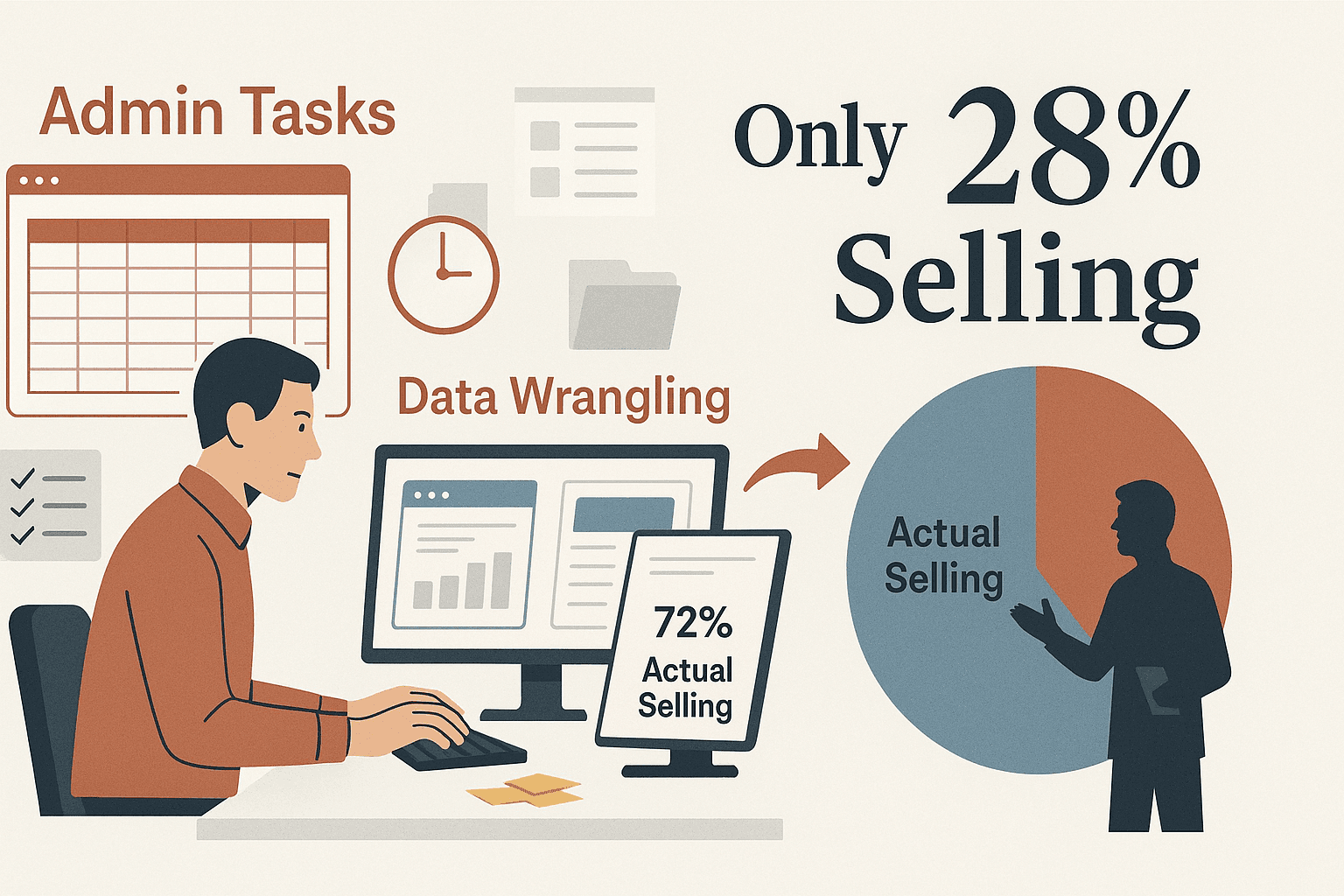
你是不是也经常觉得,自己大半时间都在复制、粘贴,真正拿来分析数据的时间反而少得可怜?你并不孤单。在销售、市场和运营岗位里,专业人士平均每周只有 28% 的时间真正用于销售,剩下的时间几乎都被更新表格、从网站整理数据这类行政工作占满了。我见过不少团队花上好几个小时,甚至搭进去不少情绪,辛辛苦苦把网页表格复制到 Excel 里,最后才发现一半数据对不上,或者干脆漏掉了。难怪 71% 的销售人员表示自己花在数据录入上的时间太多,而办公室员工每周会进行 超过 1,000 次复制粘贴操作。
好消息是:手动复制粘贴的时代,正在慢慢走到尽头。像 Thunderbit 这样的 AI 工具,让你只要点几下,就能把网页数据导入 Excel——不用写代码,不用头疼,也不用再熬夜和 Excel “硬刚”。这篇指南会带你了解从网页到 Excel 的传统方法和新方法,重点讲讲没有技术背景的商务用户,怎么借助它省下大把时间,甚至把周末也抢回来。
把网页数据导入 Excel 到底是什么意思?
先来拆一下这个概念:将网页数据导入 Excel,就是把网站上看到的信息——比如商品列表、联系人目录或市场数据——提取到结构化的电子表格中。它不只是简单复制一个表格,而是把散落在网页上的内容,整理成可以分析、筛选、直接用于业务决策的行和列。
常见使用场景
- 销售团队:把在线名录里的潜在客户信息(姓名、邮箱、电话)导入 Excel,用来做外联跟进。
- 市场分析师:导入竞品价格和功能,方便横向比较。
- 电商经理:跟踪竞品网站上的商品价格或库存,及时调整自家定价。
- 运营团队:汇总来自不同网站的供应商数据、运费信息或库存信息。
传统做法往往意味着一轮又一轮重复的复制、粘贴——在浏览器和 Excel 之间来回切换,一格一格地搬数据。相比之下,自动化导入只要把工具对准网页,就能自动抓取并整理好数据,格式清清楚楚,拿来就能用。
如何使用 AI 把网页数据抓取到 Excel Get Started Free
说实话,没人会因为复制粘贴特别熟练就升职。把网页数据导入 Excel 自动化,不只是省时间——虽然这已经很值了——更关键的是减少错误、加快决策速度,并让团队把精力放到真正能推动业绩的事情上。
先来看看它能带来的影响:
| 使用场景 | 受益人群 | 示例场景 | 节省时间/成本 |
|---|---|---|---|
| 线索开发 | 销售代表、商务拓展 | 将目录中的 500 个潜在客户联系人抓取到 Excel | 节省数天手动录入时间;减少错别字 |
| 竞品分析 | 市场分析师 | 导入竞品价格/功能进行对比 | 获取最新洞察;无需昂贵报告 |
| 价格监控 | 运营、电商团队 | 从多个竞品网站抓取每日价格 | 实时掌握定价信息;避免营收损失 |
| 市场调研 | 市场、战略团队 | 将新闻网站或数据库中的数据汇总到 Excel 仪表板 | 研究时间从数小时缩短到几分钟;减少转录错误 |
| 库存/供应商数据 | 运营、采购 | 把供应商库存/交付信息抓取到 Excel | 确保信息及时更新;避免缺货 |
把这个流程自动化后,平均每位员工每天可以 多出 2 小时以上,而拥抱自动化的公司不仅省下了时间,还能把人力重新分配到高价值工作上,实现 5%–10% 的营收增长。
方案对比:从手动到 AI 自动导入
在介绍 Thunderbit 之前,我们先看看大家通常是怎么把网页数据导入 Excel 的:
传统方法
- Excel 网页查询:适合静态 HTML 表格,但对现代动态网站支持比较弱。
- Power Query:功能更强一些,但遇到大量 JavaScript 的页面还是有限,而且需要一定技术基础。
- VBA 脚本:可以高度定制,但每换一个新网站,你都得写代码,还得持续维护。
AI 方案:Thunderbit
Thunderbit 直接把思路翻了过来。它是一款 Chrome 扩展,借助 AI 读取任何网站,并自动建议要提取哪些数据——不用写代码,不用模板,点几下就能完成。
两者对比如下:
| 对比维度 | 传统方法(Web Query、Power Query、VBA) | Thunderbit(AI 网页爬虫) |
|---|---|---|
| 易用性 | 操作步骤偏技术化,通常需要写代码 | 无代码、自然语言、点选式操作 |
| 设置时间 | 较慢——每个网站都要单独配置和调试 | 几分钟即可上手——AI 自动建议字段 |
| 复杂网站处理能力 | 有限——对动态/JS 页面经常失效 | 可处理动态内容、分页和子页面 |
| 维护成本 | 高——网站一改版就容易失效 | 低——AI 会自适应,重新运行“AI Suggest Fields” 即可 |
| 数据清洗 | 往往需要手动整理 | AI 可在抓取时清洗、标注、分类 |
| 导出选项 | 仅支持 Excel/CSV,其他格式需手动转换 | 一键导出到 Excel、Google Sheets、Airtable、Notion |
| 扩展性 | 有限,大批量页面处理较慢 | 可并行抓取 50+ 页面(云端模式) |
| 技术要求 | 中到高 | 非常低——任何人都能用 |
如果你曾经在有无限滚动或弹窗的网站上用过 Excel 的“从网页获取数据”,你一定懂那种痛苦。Thunderbit 就是为这种真实、复杂、到处都是“坑”的网页环境而生的。
逐步教程:如何用 Thunderbit 把网页数据导入 Excel
准备好看看它有多简单了吗?下面就是我,以及成千上万用户,如何用 Thunderbit 在几次点击之间,把网页内容变成 Excel 表格的。
1. 安装 Thunderbit Chrome 扩展
前往 Thunderbit Chrome 扩展下载页 并点击“添加到 Chrome”。只要是能运行 Chrome 的系统都可以用,包括 Windows、Mac 和 Linux。安装完成后,你会在浏览器工具栏看到 Thunderbit 的闪电图标。
接着注册一个免费账户(邮箱或 Google 登录都可以)。免费版每月提供 6 页 抓取额度(额度每月重置),足够你先跑几个真实场景,再决定要不要升级。
免费试用 Thunderbit,实现网页到 Excel 导入
2. 打开目标网站
进入你想提取数据的网页。可以是商品列表、潜在客户目录,或者任何带有结构化信息的页面。如果页面需要登录(比如仅会员可见的目录),先登录再操作——Thunderbit 会在你的浏览器环境中运行。
3. 使用“AI Suggest Fields”自动识别数据
点击 Thunderbit 图标,在侧边栏里选择 “AI Suggest Fields”。Thunderbit 的 AI 会扫描页面,并自动建议最相关的列,比如“Product Name”“Price”“Contact Email”等。
你可以:
- 重命名字段(例如把“Prod Name”改成“Product Name”)
- 删除不需要的字段
- 添加自定义字段或提示词(后面会讲)
- 调整数据类型(文本、数字、日期等)
你完全不用碰 HTML 或选择器——这些麻烦事都交给 AI 就行。
4. 点击“Scrape”开始抓取
字段设置好之后,点击 “Scrape”。Thunderbit 会把所有匹配的数据提取成表格——每个条目一行,列则按你定义的方式排列。
如果网站有分页(比如“下一页”按钮)或者无限滚动,Thunderbit 也能自动跟着抓。对于带详情页的列表(例如商品链接),你还可以使用 Subpage Scraping,把每个子页面里的补充信息一并抓回来——还是只需要多点一下。
5. 导出到 Excel
点击 “Export”,选择 Excel(.xlsx)或 CSV。Thunderbit 会下载一个干净、结构化的电子表格——没有奇怪格式,也没有多余杂项。打开 Excel 后,你就可以直接分析、做图或者分享了。
如果你的团队更常用 Google Sheets、Airtable 或 Notion,也可以直接导出到这些平台。
排障小贴士: 如果你发现数据不完整,检查一下是不是需要滚动页面(针对无限滚动)或开启分页抓取。如果列对不上,可以试着调整字段名称或提示词后重新抓取。Thunderbit 的帮助文档和 YouTube 频道 里也有很多快速解决方案。
为什么选择 Thunderbit 来把网页数据导入 Excel?
现实一点说:大多数业务用户并不想学代码,也不想调试网页查询。Thunderbit 就是为这类用户设计的——你只想快速拿到数据,不想为了一个 Excel 任务去读博士。
Thunderbit 的优势在于:
- 两步生成可用表格:先点“AI Suggest Fields”,再点“Scrape”。一位 Trustpilot 用户评价说:“我只需要点两个按钮,数据很快就准备好了。” (来源)
- AI 驱动字段识别:不用再猜该抓什么。Thunderbit 会像人一样“看懂”页面,并在杂乱、不标准的网站上也能提出合适的字段建议。
- 难题也能处理:动态内容、登录、无限滚动、子页面——传统工具容易翻车的地方,Thunderbit 的 AI 都能适应。
- 几乎不用维护:如果网站改版了,重新运行一次“AI Suggest Fields” 就好。无需修脚本,也不用重写查询。
- 内置数据清洗:通过 AI 提示词,你可以在抓取时同步清洗、标注、分类数据,导出的 Excel 文件直接就能分析。
- 多平台导出:一键把数据发送到 Excel、Google Sheets、Airtable 或 Notion,不必再来回传文件。
- 深受非技术用户喜爱:销售、运营和市场团队都在夸它省时间,让他们能专注真正重要的工作。
使用 AI 抓取任意网站的数据 Get Started Free
把数据导入 Excel 很棒,但如果这些数据本身就是干净、可直接使用的,那就更好了。这正是 Thunderbit 的 AI Improve Fields(也叫“Field AI Prompts”)发挥作用的地方。
它的工作方式是这样: 你可以为任意字段添加自然语言指令,比如“删除 Price 中的 $ 符号和逗号”,或者“如果文本包含 ‘available’,就分类为 ‘In Stock’”。Thunderbit 会在抓取过程中直接应用这些规则,所以你导出的 Excel 文件已经是格式统一、标签清楚,甚至做过增强处理的。
示例:
- 自动格式化电话号码:“格式化为 (XXX) XXX-XXXX”
- 分类商品:“如果商品名包含 ‘Refurbished’,则把 Condition 设为 ‘Used’”
- 给线索打标签:“如果标题包含 ‘VP’ 或 ‘Director’,标记为 ‘Decision Maker’”
- 翻译文本:“将描述翻译成英文”
- 拆分姓名:“把 Full Name 拆分为 First Name 和 Last Name”
这样你就能少花很多时间在 Excel 里清洗数据,把更多时间用在真正利用数据上。对于重复性任务,你甚至可以保存这些提示词反复使用——每次抓取出来的表格都能直接投入分析。
不止是 Excel:把网页数据导出到 Google Sheets、Airtable 和 Notion
Excel 很强,但现实里你的团队可能更习惯用 Google Sheets、Airtable 或 Notion。Thunderbit 也考虑到了这一点,并且让导出到这些平台同样简单。
- Google Sheets:非常适合实时协作。Thunderbit 甚至可以设置定时抓取,自动更新表格,特别适合做实时仪表板。
- Airtable:适合结构化数据库、商品目录或线索流程。Thunderbit 不只是上传链接,还能把图片当作附件一并上传。
- Notion:适合知识库或项目追踪。抓取的数据(包括图片)会直接进入你的 Notion 数据库,方便你继续标注或分享。
抓取完成后,你只要选择导出目标,剩下的 Thunderbit 都会帮你搞定。没有额外步骤,也不用手动上传文件。
将网页数据导出到 Excel、Sheets、Airtable 或 Notion
网页数据导入的未来:从手动操作到智能自动化

我们正站在一个转折点上。到 2027 年, 95% 的销售调研将从 AI 开始,而不是手动搜索 Google 或反复复制粘贴。像 Thunderbit 这样的工具正在引领这场变化——让任何人都能在没有技术背景的情况下收集、清洗和分析网页数据。
接下来会发生什么?
- 一切都能用自然语言:很快你只需要输入“导入 XYZ.com 上的竞品价格”,表格就会自动更新。
- 持续、定时导入:网页一有变化,实时仪表板就自动刷新。
- 更智能的数据增强:AI 不仅能抓取数据,还能总结、分类,甚至提醒你变化情况(例如“竞品降价 5%!”)。
- 更深度的集成:未来你会看到 AI 抓取功能直接内嵌到 Excel、Sheets 和 CRM 里。
归根结底,重复性体力活正在被慢慢淘汰。你的角色也正在从“数据搬运工”转向“数据解读者”——这其实是件好事。
结论与核心要点
我们来总结一下:
- 手动把网页数据导入 Excel 非常耗时,严重拖慢效率——自动化才是解法。
- Thunderbit 让网页数据导入 Excel(以及更多平台)变得快速、简单,人人都能上手——无需代码,没有压力,直接出结果。
- AI 功能能在抓取时同步清洗、标注并增强数据——让表格不只是能存,更能直接分析。
- 多平台导出意味着数据可以流向团队真正工作的地方——Excel、Google Sheets、Airtable、Notion,随你用。
- 未来属于 AI 驱动、持续运行、协同协作的工作方式——而 Thunderbit 已经把这个未来带到你手边了。
准备好告别复制粘贴苦工了吗?下载 Thunderbit ,看看只需几次点击,就能把网页数据导入 Excel(或者 Sheets、Airtable、Notion)有多简单。你的表格,还有你的心情,都会感谢你。
想了解更多技巧,请查看 Thunderbit Blog,以及我们关于 将网页数据抓取到 Excel 和 自动化数据抓取 的深度文章。
试试适用于 Excel 的 AI 网页爬虫 Get Started Free
常见问题
1. 我可以用 Thunderbit 将哪些类型的网页数据导入 Excel?
Thunderbit 可以提取表格、列表、商品信息、联系方式、价格、图片,甚至 PDF 或图片中的文本——基本上,只要你能在网页上看到的内容,它都能抓。
2. 使用 Thunderbit 需要会写代码吗?
完全不用!Thunderbit 就是为非技术用户设计的。你只要点击“AI Suggest Fields”,调整列,再点“Scrape”就行。
3. Thunderbit 能处理分页或无限滚动的网站吗?
可以。Thunderbit 的 AI 能自动跟随“下一页”按钮、滚动加载更多内容,甚至自动抓取子页面数据。
4. 如何把数据导出到 Excel、Google Sheets、Airtable 或 Notion?
抓取完成后,只要点击“Export”并选择目标平台即可。Thunderbit 支持直接导出到 Excel(.xlsx)、CSV、Google Sheets、Airtable 和 Notion。
5. Thunderbit 有免费版本吗?
有!免费版最多可抓取 6 页。付费方案提供更多页面额度和高级功能,但所有导出都是免费的。
想更聪明地工作,而不是更辛苦地工作吗?试试 Thunderbit,彻底改变你把网页数据导入 Excel 的方式——从此就这么简单。




