
“直接下载就行”这句话听起来很轻松——直到你真的开始一个个点开上百个链接,等每个文件下载完,再一遍遍确认有没有漏掉老板昨天就要的那份报告。过去这些年我一直在做 SaaS 和自动化产品,亲眼见过手动下载到底会浪费团队多少时间、消耗多少精力。它就像盯着油漆慢慢干,只不过这层“油漆”有时还会掉漆,你还得重新来一遍。
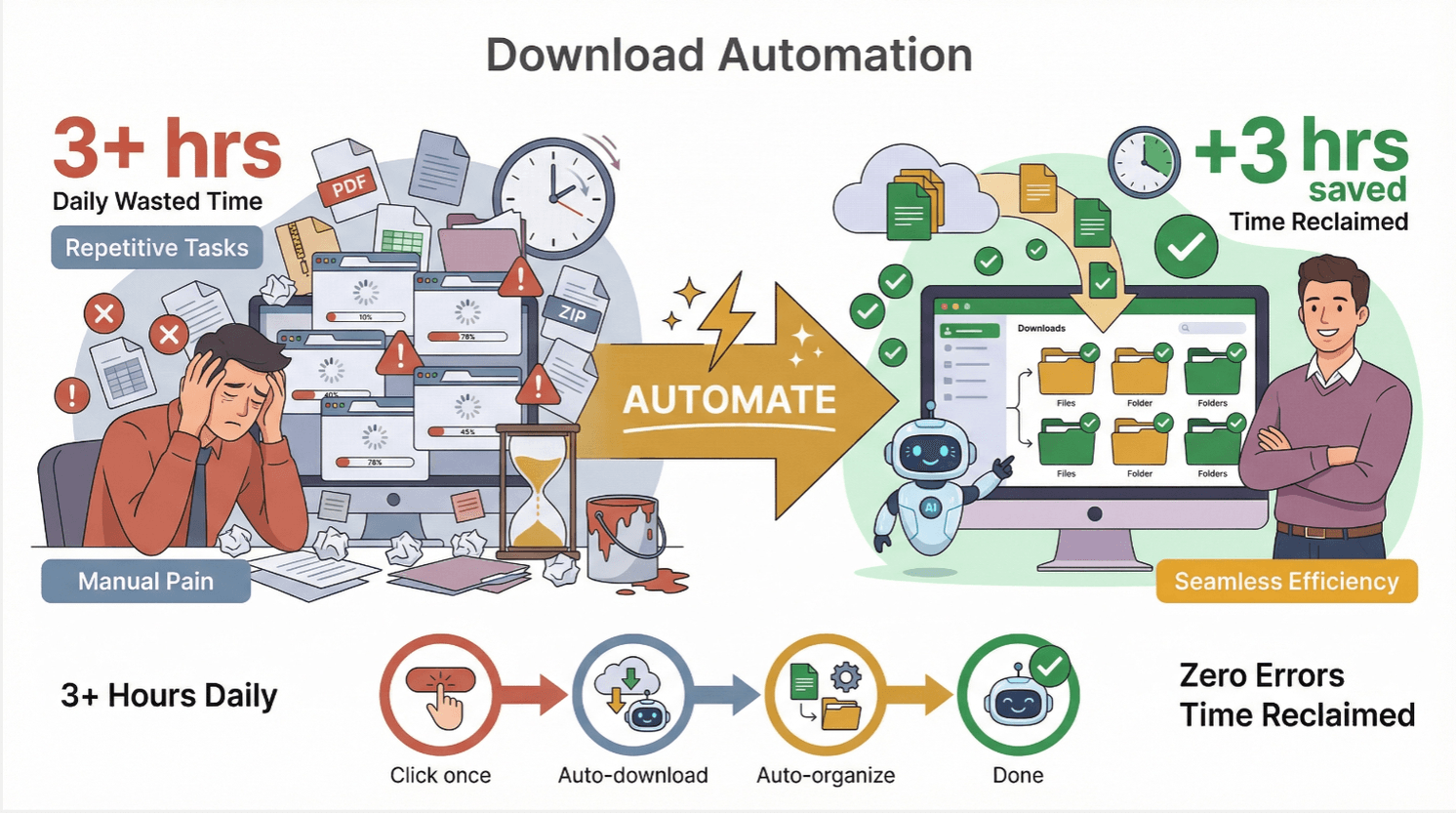
更让人扎心的是,研究显示,办公室员工平均每天要花 3 个多小时处理重复性的电脑任务,其中相当一部分时间都浪费在下载、整理和清理文件上——这些工作本身就“很容易出错”。想想看,如果把这些时间还给团队,能多做多少真正有价值的事。下载自动化正是为此而生,它能把繁琐又容易出错的流程,变成顺畅、稳定、可复制的工作流。接下来我们就来聊聊,如何落地下载自动化,实现真正的高效协作——以及为什么像 Thunderbit 这样的工具,会让这件事变得前所未有地简单,而且更聪明。
什么是下载自动化?让工作流更聪明的关键
使用 Thunderbit AI 自动化下载 Get Started Free
下载自动化,顾名思义,就是用软件自动帮你获取文件——自动从网站或系统里抓取报告、文档、PDF、图片或数据文件,而不用你手动一遍遍点击“下载”。你可以把它理解成一个数字助理:它会登录、找到你要的文件,并按时把它保存到正确的位置,而且不会抱怨要不要咖啡休息。
和传统的批量下载不同(后者可能只是借助浏览器插件一次抓一堆文件),真正的下载自动化不需要你手动发起每一轮下载,也不依赖固定的 URL 列表。现代自动化可以做到:
- 使用你的账号登录受保护的门户
- 在网页或后台系统中自动导航
- 按规则处理数据(比如跳过重复文件,只抓最新文件)
- 处理多步骤流程(分页、子页面,甚至表单填写)
- 按计划定时运行,让文件在你需要时就已经准备好
它的核心价值在于:
- 节省时间: 自动化可以在几分钟内抓取几十甚至上百个文件,每周轻松省下数小时。
- 减少错误: 不会再漏文件、拿错版本,也不会出现“糟了,昨天的文件忘了下”的情况。
- 保持一致性: 文件命名、组织方式和格式都统一,后续处理更轻松。
最棒的是,你不需要是程序员或者 IT 专家也能开始。像 Thunderbit 这样的工具就是为业务用户设计的——只要点一点,AI 就会帮你把繁重工作搞定。
为什么下载自动化对企业团队很重要
说实话:手动下载不只是麻烦,它还是一个隐藏的效率黑洞。对销售和运营团队来说,这种痛点尤其明显:
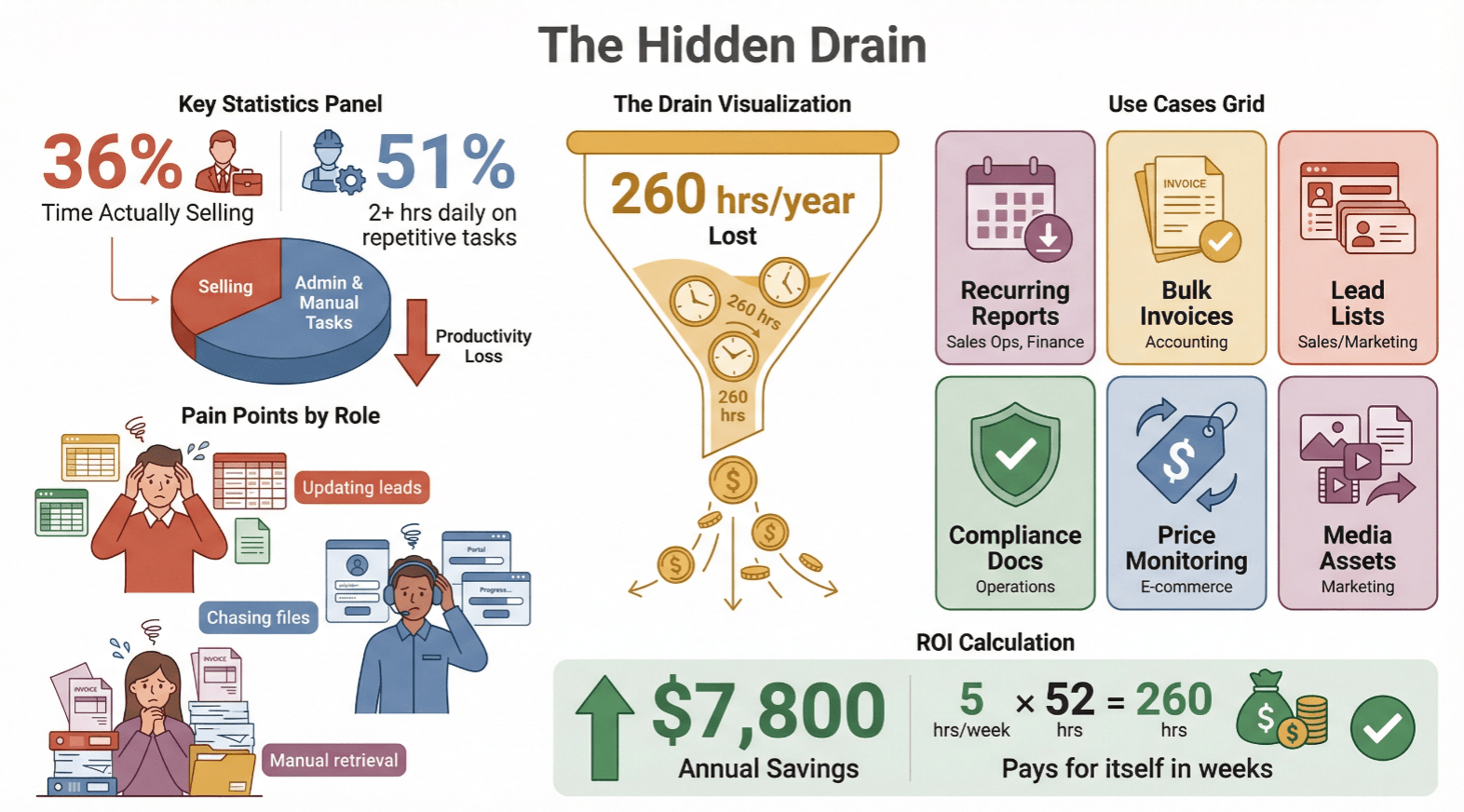
- 销售人员真正花在卖东西上的时间只有大约 36%;其余时间都被更新表格、拉取潜在客户名单等行政工作吞掉了。
- 运营团队要花大量时间登录各种门户、保存文档、追着缺失文件跑。
- 51% 的员工表示自己每天至少会花两小时处理可以自动化的重复任务(来源)。
下面这些典型场景,都能很直观地看出下载自动化的价值:
| 使用场景 | 业务部门 | 自动化带来的收益 |
|---|---|---|
| 定期下载报告 | 销售运营、财务 | 更新更及时,减少手工操作,决策所用数据更鲜活 |
| 批量获取发票 | 会计/财务运营 | 每个周期节省数小时,避免遗漏发票,加快月末结账 |
| 抓取潜在客户名单 | 销售/市场 | 快速补充 CRM 线索,提升线索质量,让销售更聚焦 |
| 收集合规文件 | 运营/合规 | 确保不遗漏,保留审计轨迹,降低合规风险 |
| 价格监控与网页数据采集 | 电商/产品运营 | 获取实时市场数据,支持动态定价,及时捕捉每一次变化 |
| 批量下载素材/资源文件 | 市场、内容运营 | 一次性收齐所有素材,保证一致性,加快项目筹备 |
ROI 也相当可观:如果一名员工每周花 5 个小时下载文件,一年就是 260 个小时——按每小时 30 美元计算,相当于超过 7,800 美元的人力成本。很多自动化工具通常在几周内就能回本,而不是几个月。
梳理你的下载自动化需求:第一步先搞清楚要解决什么
在开始自动化之前,先把你到底想优化什么弄清楚,这一步非常关键。我建议你这样梳理你的下载自动化需求:
- 盘点下载任务: 列出团队日常需要获取的文件或数据任务,记录来源(网站、门户、邮件)、文件类型(PDF、CSV、图片)和频率(每天、每周、每月)。
- 评估数量和耗时: 估算要处理多少文件,以及每次要花多久。高频或高量任务,最适合优先自动化。
- 找出痛点和错误点: 文件命名是否混乱?会不会漏下下载?登录是否麻烦?这些都是你需要的功能线索。
- 定义成功标准: 你希望达到什么效果?数据更快?零遗漏?自动命名和分类?
- 确认约束条件: 是否有安全要求,比如 2FA、VPN?是否需要在登录后抓取内容?
- 排优先级: 不是所有任务都要立刻自动化。先从最浪费时间、最容易出错的流程开始。
用一个简单的表格或检查清单,就能帮你把目标和限制理清楚。如果团队有超过 20% 的时间都花在重复下载上,那就是一个很明显的信号:该自动化了。
探索下载自动化方案:从手动到 AI 驱动
自动化下载的方法很多,但效果差别也很大。下面来看看主流方案怎么比:
| 方案类型 | 易用性 | 搭建时间 | 扩展性与维护成本 | 适合人群 |
|---|---|---|---|---|
| 手动下载 | 最简单 | 无 | 不可扩展,耗费人力 | 一次性或低频下载 |
| 自定义脚本(Python 等) | 较难 | 几天到几周 | 功能强,但脆弱,维护成本高 | 开发者,追求极致控制 |
| 浏览器插件(传统方式) | 中等 | 几分钟到几小时 | 适合静态网站,但容易失效 | 半技术用户 |
| RPA 工具(如 Power Automate) | 中等 | 几小时到几天 | 适合企业规模,但容易脆弱 | 企业,多步骤流程 |
| AI 驱动的爬虫(Thunderbit) | 非常简单 | 几分钟 | 扩展性强,维护成本低 | 业务用户,持续重复需求 |
传统脚本和 RPA 工具虽然强大,但往往需要技术背景,而且后续还要花不少精力维护。像 Thunderbit 这样的 AI 工具就很接近理想解:上手简单、稳定性高,还能在网站结构变化时自动适应。
分步指南:用 Thunderbit 搭建下载自动化
下面我们一步步来看,如何使用 Thunderbit 自动化下载:
1. 安装 Thunderbit
- 下载 Thunderbit Chrome 扩展程序。
- 将它固定到浏览器工具栏,并登录(Google 账号或邮箱都可以)。
2. 打开目标页面
- 打开存放文件或数据的网站/门户。
- 如果需要登录,先确保已经登录——Thunderbit 可以直接使用你的浏览器会话。
3. 使用 AI 推荐字段
- 点击 Thunderbit 图标。
- 选择“AI 推荐字段”——Thunderbit 的 AI 会扫描页面,并自动建议诸如“文件名”“下载链接”“日期”等字段。
- 你也可以补充自然语言提示词,例如:“提取所有 PDF 下载链接及其标题”。
4. 检查并自定义
- 确认所需字段都已包含。
- 你可以重命名列,或设置数据类型(URL、日期、文本)。
- 对特殊处理逻辑,可以添加字段 AI 提示词(下文会详细说)。
- 如果数据跨越多个页面,可启用分页;如果需要点击进入详情页,可启用子页面抓取。
5. 运行自动化
- 点击“抓取”。Thunderbit 会提取数据,处理分页和子页面,并把所有内容整理成表格。
- 预览结果,确认所有文件或链接都已抓到。
6. 导出或下载
- 你可以直接下载文件,也可以把表格导出到 Excel、Google Sheets、Airtable、Notion、CSV 或 JSON。
- 如果是周期性任务,点击“定时”并用自然语言描述运行频率(例如“每周一上午 9 点”)。Thunderbit 会在云端自动执行,即使你的电脑关机也没关系。
就这么简单。原本可能要花几个小时的事情,现在只需要两分钟配置、点一下按钮。
自定义你的下载自动化:AI 提示词与数据结构化
这正是 Thunderbit AI 真正强大的地方。借助 字段 AI 提示词,你可以直接告诉 AI 在抓取过程中如何分类、标注或格式化数据——不用额外写 Excel 公式,也不用再做后处理。
示例:
- 分类: “根据公司简介,将公司归类为‘初创公司’、‘中小企业’或‘企业’。”
- 优先级标记: “如果职位名称包含 VP,就标记为‘决策者’。”
- 提取子内容: “从联系方式中提取邮箱地址。”
- 数据清洗: “将价格以数字形式输出,不要货币符号。”
- 翻译: “把产品描述翻译成英文。”
- 信息增强: “将情绪判断为正面、负面或中性。”
你还可以把多个提示词组合起来,使用 IF-THEN 逻辑,甚至让 AI 直接计算衍生指标(例如“根据原价和售价计算折扣百分比”)。
结果就是:导出的数据已经完成标注、清洗和整理,可以直接分析——不用再花整个下午去“修表格”。
实用建议:让你的下载自动化更稳、更可靠
下面是 3 个能让下载自动化更稳定的实用技巧:
1. 把定时策略设计好
- 对周期性下载启用定时运行,最好安排在团队真正需要数据之前。
- 配合业务节奏设置时间,例如每周五抓取周报数据。
- 在 Google Sheets 或数据库里配置通知,当新数据到达时自动提醒。
2. 规范输出管理
- 统一文件夹命名规则,例如
Reports/2026/May/Week2/。 - 直接导出到团队常用工具(Excel、Sheets、Airtable、Notion)。
- 增加一个 “DateFetched” 列,记录每一批数据的抓取时间。
3. 大规模运行时尽量减少错误
- 对大任务进行拆分,例如每次处理 1,000 个文件。
- 使用 Thunderbit 的云端模式,速度和稳定性都更好。
- 监控日志,并为失败或缺失数据设置提醒。
- 需要登录的网站用浏览器模式,公开数据则用云端模式。
遵循这些最佳实践,你的自动化流程就能像上了润滑油一样顺滑运行——不再需要人工盯着,也不用深夜调试。
提升自动化“智能度”:AI 如何让下载自动化更进一步
AI 不只是让自动化更简单,它还让自动化更聪明:
- 自动识别字段: AI 会“读懂”页面,判断该提取什么内容,即使页面布局发生变化也能适应。
- 处理非结构化内容: 借助 OCR 和语言模型,从 PDF、图片或杂乱网页中提取数据。
- 智能决策: 自动跳过重复项,处理缺失文件,适应弹窗或登录提示。
- 自然语言交互: 直接告诉 Thunderbit 你要什么,无需写代码,也不用复杂配置。
- 持续优化: AI 建议会随着使用不断变好;如果网站改版,你也可以重新运行“AI 推荐字段”。
在真实使用场景中,像 Thunderbit 这样的 AI 工具已经被证明可以把搭建时间从几天缩短到几分钟,将错误率降低高达 90%,并能处理传统脚本难以应付的复杂场景。
下载自动化的成本与收益分析:值不值得做?
我们来算一笔账:
成本:
- Thunderbit 提供免费套餐,适合轻量使用;付费方案从每月 15 美元起(年付折合每月 9 美元),并按额度扩展。
- 搭建时间:通常只需几分钟到一小时。
- 培训和维护成本都很低(AI 可以适应变化)。
收益:
- 节省人力:如果一名员工每周能多出 10 个小时,相当于按每小时 30 美元计算,一年约节省 15,600 美元。
- 减少错误:漏文件、合规漏洞会更少——这类问题一旦暴露,往往会悄悄带来成千上万美元的损失。
- 周转更快:数据在你需要的时候就已经准备好了,决策不再卡在手动下载队列里。
ROI 示例: 一个小团队如果使用约 1,200 美元/年的中档套餐,却能省下 15,000 美元的人力成本和 3,000 美元的错误损失,那么回报就是订阅费的 15 倍以上——通常第一个月就能回本。
即使是小团队,这笔账也非常划算;对于大组织来说,节省会更快叠加。
总结:实现顺畅下载自动化的关键要点
在 Thunderbit Blog 探索更多自动化技巧 Get Started Free
手动下载是一个隐藏的效率杀手。下载自动化——尤其是借助 Thunderbit 这样的 AI 工具——能把原本繁琐、易错的流程变成稳定流畅的工作流。它带来的好处非常明确:大幅节省时间、减少错误,并把更多精力留给真正有价值的工作。
想开始的话,可以这样做:
- 盘点你当前的下载任务和痛点。
- 用 Thunderbit 的 免费 Chrome 扩展 先试一个小场景。
- 用 AI 提示词自定义数据和自动清洗逻辑。
- 为周期性下载设置定时,并把输出接入团队工作流。
- 跟踪 ROI,享受效率提升带来的改变。
准备好告别手动下载了吗?下载自动化就是你通向高效工作的门票。如果你还想了解更多自动化技巧,欢迎查看 Thunderbit Blog 上的深度文章、案例研究和分步指南。
常见问题
1. 什么是下载自动化?它和批量下载有什么区别?
下载自动化是指使用软件自动从网站或系统中获取文件或数据,通常可以按计划运行,并带有一定逻辑处理能力(比如登录、子页面抓取)。批量下载只是一次性抓取多个文件,通常仍需要人工发起,也无法处理复杂流程或周期性任务。
2. 谁最适合使用下载自动化?
销售、运营、财务、市场和合规团队都非常适合——任何经常从网页或门户下载报告、文档、图片或数据的人都能受益。如果你的团队每周都要花好几个小时下载文件,自动化一定能帮你省时并减少错误。
3. Thunderbit 为什么能让下载自动化更简单?
Thunderbit 使用 AI 自动识别字段、处理分页和子页面,并支持你用自然语言描述需求。不需要写代码,也不需要模板——只要点击“AI 推荐字段”,按需调整,然后运行即可。你还可以设置周期任务,并把数据导出到 Excel、Google Sheets、Airtable 或 Notion。
4. 我能自定义下载数据的组织方式或标签吗?
当然可以。Thunderbit 的字段 AI 提示词功能,允许你在抓取时直接对数据进行分类、标注、翻译或格式化。例如,你可以按行业给线索打标签、标记高优先级文件,或者统一日期格式——这些都可以在下载过程中完成。
5. 下载自动化值得投入吗?
几乎所有情况下,答案都是值得。节省的时间和减少的错误,通常远远超过像 Thunderbit 这样的工具成本。大多数团队会在几周内看到 ROI,而且随着时间推移,收益还会持续累积。
准备好自动化你的下载流程,把时间拿回来了吗?免费试用 Thunderbit,看看更聪明地工作有多简单。
试用 Thunderbit 的 AI 下载自动化 Get Started Free
了解更多




