Bạn đã bao giờ mở một website trên laptop rồi tự hỏi sao lên điện thoại lại “khác một trời một vực” chưa? Hoặc gặp kiểu thông báo: “Xin lỗi, tính năng này chỉ có trên ứng dụng di động”—trong khi bạn biết thừa máy tính vẫn chạy ngon lành? Chào mừng bạn đến với thế giới user agent: một kiểu “cái bắt tay” kỹ thuật số mà trình duyệt gửi tới mọi website, âm thầm quyết định trải nghiệm web của bạn ở phía sau hậu trường.
Trong bối cảnh hiện nay, khi và nỗi lo về quyền riêng tư ngày càng lớn, việc kiểm soát cách trình duyệt “tự giới thiệu” trở nên quan trọng hơn bao giờ hết. Đây chính là lúc các công cụ trình chuyển đổi và quản lý user agent phát huy tác dụng. Dù bạn là dev đang test website, marketer kiểm tra vị trí hiển thị quảng cáo, hay đơn giản chỉ muốn “lách” một web app cứng đầu, các công cụ này cho phép bạn đổi “danh tính” trình duyệt chỉ với một cú nhấp.
Hãy cùng bóc tách: user agent switcher/manager thực sự làm gì, vì sao người ta dùng, cơ chế hoạt động ra sao, và khi nào bạn nên dùng một giải pháp mạnh hơn—như , nền tảng trích xuất dữ liệu web bằng AI của chúng tôi.
User Agent Switcher and Manager là gì?
Bắt đầu từ gốc rễ: user agent là gì? Nói đơn giản, user agent là một chuỗi ký tự mà trình duyệt gửi đến mọi website bạn ghé thăm. Nó giống như “thẻ ID” của trình duyệt, để website biết bạn đang dùng trình duyệt nào, phiên bản bao nhiêu và chạy trên hệ điều hành gì (). Ví dụ, Chrome trên Windows có thể tự giới thiệu như sau:
1Mozilla/5.0 (Windows NT 10.0; Win64; x64) AppleWebKit/537.36 ... Chrome/108.0.0.0 Safari/537.36Website dựa vào thông tin này để quyết định “đối xử” với bạn thế nào—hiển thị giao diện mobile hay desktop, bật/tắt tính năng nâng cao, hoặc thậm chí hiện cảnh báo “trình duyệt không được hỗ trợ”.
User agent switcher and manager là một tiện ích mở rộng (extension) hoặc công cụ cho phép bạn thay đổi (hay “giả mạo”) chuỗi user agent đó. Nói cách khác, bạn có thể khiến trình duyệt “đóng vai” iPhone, máy tính bảng Android, hoặc thậm chí Googlebot (bot thu thập dữ liệu của công cụ tìm kiếm). Phần “manager” thường đi kèm các tính năng nâng cao như: đặt user agent khác nhau cho từng website, random hóa danh tính, hoặc tự tạo chuỗi user agent theo ý bạn ().
Vì sao điều này quan trọng? Vì nhiều website sẽ hiển thị và giới hạn tính năng rất khác nhau tùy theo chúng nghĩ bạn đang dùng thiết bị/trình duyệt gì. Đôi khi, thứ duy nhất ngăn bạn dùng một tính năng “chỉ dành cho mobile” chỉ là… đổi user agent một cái.
Vì sao mọi người dùng User Agent Switcher and Manager?
User agent switcher không chỉ dành cho dân kỹ thuật—rất nhiều nhóm người dùng dùng nó vì đủ kiểu mục đích. Dưới đây là tóm tắt nhanh:
| Nhóm người dùng | Tình huống dùng UA Switching |
|---|---|
| Lập trình viên / QA | Kiểm thử responsive và tương thích đa trình duyệt—mô phỏng nhiều thiết bị mà không cần sở hữu hết. |
| Người dùng phổ thông | Mở phiên bản mobile trên desktop (hoặc ngược lại), vượt qua cảnh báo “trình duyệt không hỗ trợ”, hoặc tăng tốc tải trang. |
| Marketer / SEO | Xem trước quảng cáo/nội dung như các nhóm người dùng khác nhau, theo dõi đối thủ, hoặc xem Googlebot “nhìn thấy” gì. |
| Người quan tâm quyền riêng tư | Che giấu trình duyệt/hệ điều hành thật, “hòa vào đám đông”, hoặc xoay vòng danh tính để giảm bị theo dõi. |
| Phân tích kinh doanh | Nghiên cứu cạnh tranh, kiểm tra chênh lệch giá, hoặc thu thập dữ liệu khi “đóng vai” các nhóm người dùng khác nhau. |
Một vài ví dụ đời thực:
- Developer: Thay vì mua đủ loại thiết bị, chỉ cần đổi user agent sang “iPhone Safari” hoặc “Android Chrome” để xem website phản hồi ra sao ().
- Marketer: Muốn kiểm tra chiến dịch quảng cáo mobile có hiển thị đúng không? Đổi user agent rồi vào kiểm tra.
- Người chú trọng privacy: Không muốn bị “điểm danh” vì dùng trình duyệt hiếm? Giả lập Chrome mới nhất trên Windows để trông giống hàng triệu người khác.
- Người làm kinh doanh: Nghi ngờ đối thủ hiển thị giá khác cho người dùng mobile? Đổi user agent và tự kiểm chứng.
User Agent Switcher and Manager hoạt động như thế nào?
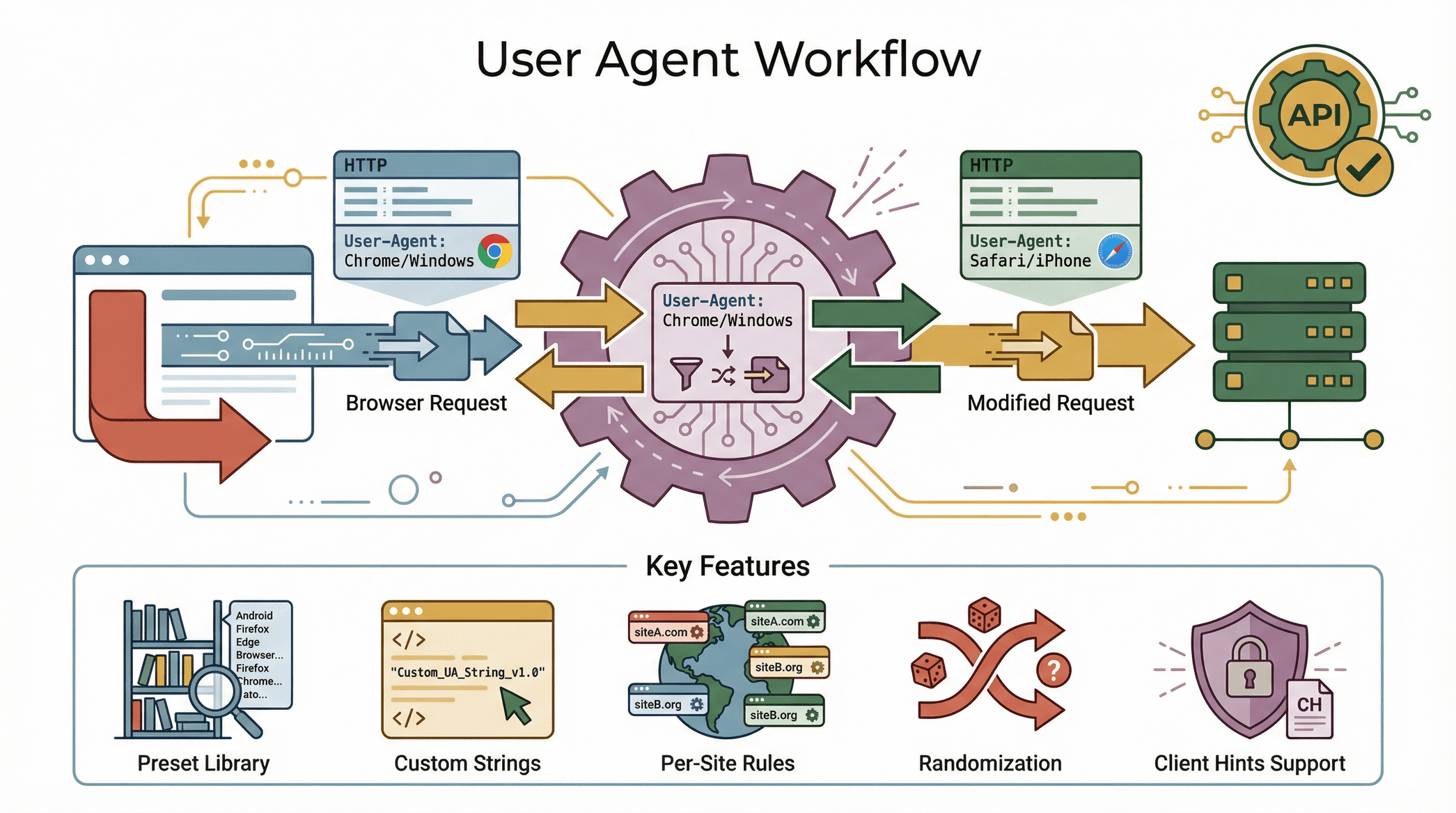 Cơ chế cốt lõi là: khi bạn bật user agent switcher, nó chặn các request đi ra từ trình duyệt và thay chuỗi user agent mặc định bằng chuỗi bạn chọn. Nhưng một công cụ “đáng tiền” không chỉ dừng ở đó—nó còn ghi đè các thuộc tính JavaScript trong trang (như
 navigator.userAgent) để script trên website cũng “nhìn thấy” danh tính mới của bạn ().
Mức độ linh hoạt ra sao? Phần lớn công cụ cho phép bạn:
- Chọn từ thư viện user agent phổ biến (iPhone, Android, Chrome, Firefox…).
- Tự nhập chuỗi tùy chỉnh (cho thiết bị/bot rất đặc thù).
- Đặt quy tắc theo website, theo tab hoặc toàn cục—ví dụ luôn “Safari trên iPad” ở một site, còn nơi khác thì bình thường.
- Ngẫu nhiên hóa user agent để tăng riêng tư, hoặc xoay vòng danh sách để phục vụ tác vụ scraping.
- Hỗ trợ các cách nhận diện hiện đại như Client Hints và
navigator.userAgentData().
Mẹo nhanh: Nếu bạn không chắc trình duyệt đang phát user agent nào, hãy vào để kiểm tra.
Tính năng quan trọng của User Agent Switcher and Manager
Không phải user agent switcher nào cũng “xịn” như nhau. Đây là các điểm đáng chú ý nhất:
- Thư viện preset: Chọn nhanh user agent cập nhật cho các trình duyệt/thiết bị phổ biến.
- Chuỗi tùy chỉnh: Nhập bất kỳ user agent nào—rất hữu ích khi test các trường hợp hiếm.
- Quy tắc theo site/tab: Mỗi domain hoặc tab có thể dùng user agent khác nhau.
- Ngẫu nhiên hóa: Xoay user agent để tăng riêng tư hoặc né chặn scraping cơ bản.
- Hỗ trợ Client Hints & API hiện đại: Giả lập cả phương thức nhận diện mới, không chỉ chuỗi user agent “cổ điển”.
- Bật/tắt & hoàn tác nhanh: Quay về danh tính thật chỉ với một cú nhấp.
- Hiệu năng: Ít ảnh hưởng khi không dùng.
Nếu bạn dùng trong môi trường doanh nghiệp/đội nhóm, nên ưu tiên công cụ quản lý quy tắc rõ ràng, dễ cập nhật và dễ chuẩn hóa quy trình khi trình duyệt thay đổi.
Các tình huống phổ biến khi dùng User Agent Switcher and Manager
Dưới đây là những kịch bản thực tế mà user agent switcher phát huy hiệu quả:
1. Test tính năng chỉ có trên mobile ngay trên desktop
Giả sử website có luồng thanh toán “chỉ dành cho mobile”. Thay vì lục điện thoại, bạn chỉ cần đặt user agent thành “iPhone Safari” và dùng tính năng đó ngay trên máy tính. Đây đúng kiểu “cứu cánh” cho QA và developer.
2. Kiểm tra responsive và nội dung do server quyết định
Một số website trả về ảnh/menu khác nhau dựa trên user agent, chứ không chỉ dựa vào kích thước màn hình. Đổi user agent giúp bạn xác nhận server đang gửi đúng tài nguyên cho từng loại thiết bị.
3. Vượt qua hạn chế theo trình duyệt
Gặp câu “Trang này chạy tốt nhất trên Chrome” hoặc “Vui lòng dùng app”? Hãy đổi user agent sang trình duyệt “đúng ý” của họ để đi tiếp. (Nhưng đừng nói với “cảnh sát trình duyệt”.)
4. Nghiên cứu thị trường và phân tích đối thủ
Muốn biết đối thủ có hiển thị giá/tồn kho khác cho người dùng mobile không? Đổi user agent và xem như khách hàng của họ. Rất hữu ích cho phân tích e-commerce và đội sales.
5. Mô phỏng bot của công cụ tìm kiếm
Dân SEO đôi khi đặt user agent thành Googlebot để kiểm tra website có “cloaking” (hiển thị nội dung khác cho Google so với người dùng) hay không. Lưu ý: nhiều site kiểm tra nhiều thứ hơn user agent, nên cách này không đảm bảo 100%.
User Agent Switcher and Manager cho quyền riêng tư và bảo mật trình duyệt
Đổi user agent có giúp tăng riêng tư không? Ở một mức độ nhất định, có. Khi che giấu trình duyệt/hệ điều hành thật, bạn sẽ khó bị các tracker cơ bản “định danh” hơn (). Ví dụ, Tor Browser chuẩn hóa user agent cho mọi người dùng để giảm fingerprinting ().
Nhưng có một “điểm trừ”: theo dõi hiện đại dựa trên hàng chục tín hiệu—kích thước màn hình, font, GPU, thậm chí cả nhịp gõ phím. User agent chỉ là một mảnh ghép. Nếu bạn giả mạo user agent nhưng các đặc điểm khác vẫn y nguyên, tracker nâng cao vẫn có thể nhận ra bạn (). Thậm chí, thông tin “lệch pha” (ví dụ tự nhận iOS nhưng độ phân giải kiểu Windows) còn khiến bạn nổi bật hơn.
Gợi ý để tối ưu riêng tư:
- Giả lập tổ hợp phổ biến (như Chrome mới nhất trên Windows).
- Kết hợp với công cụ khác (VPN, extension chống fingerprinting).
- Đừng coi user agent spoofing là giải pháp ẩn danh hoàn chỉnh.
Rủi ro và lạm dụng khi giả mạo User Agent
Quyền lực lớn đi kèm trách nhiệm lớn. Đây là những điều cần lưu ý:
- Website bị lỗi: Một số site có thể hoạt động không đúng khi bạn giả mạo user agent. Ví dụ, site mobile có thể kỳ vọng thao tác chạm, trong khi desktop không có.
- Bị “kẹt” ở chế độ mobile/desktop: Đôi khi site sẽ nhớ chế độ sai cho đến khi bạn xóa cookie và reset user agent.
- Rủi ro pháp lý & bảo mật: Dùng user agent để vượt kiểm soát truy cập hoặc mạo danh Googlebot có thể vi phạm điều khoản dịch vụ—thậm chí vi phạm luật ở một số nơi ().
- Làm sai lệch analytics: Giả mạo thường xuyên có thể khiến số liệu phân tích của doanh nghiệp bị lệch, trông như có nhiều traffic mobile/bot hơn thực tế ().
- Kích hoạt cơ chế chống bot: Thay user agent liên tục có thể bị coi là hành vi đáng ngờ, dẫn đến CAPTCHA hoặc bị chặn.
- Vấn đề đạo đức: Không dùng spoofing để scrape nội dung bị bảo vệ, gian lận, hay mạo danh người dùng thật. Hãy dùng cho mục đích hợp pháp như test, bảo vệ riêng tư, hoặc nghiên cứu.
Thunderbit vs. User Agent Switcher and Manager: Dùng công cụ nào cho việc gì?
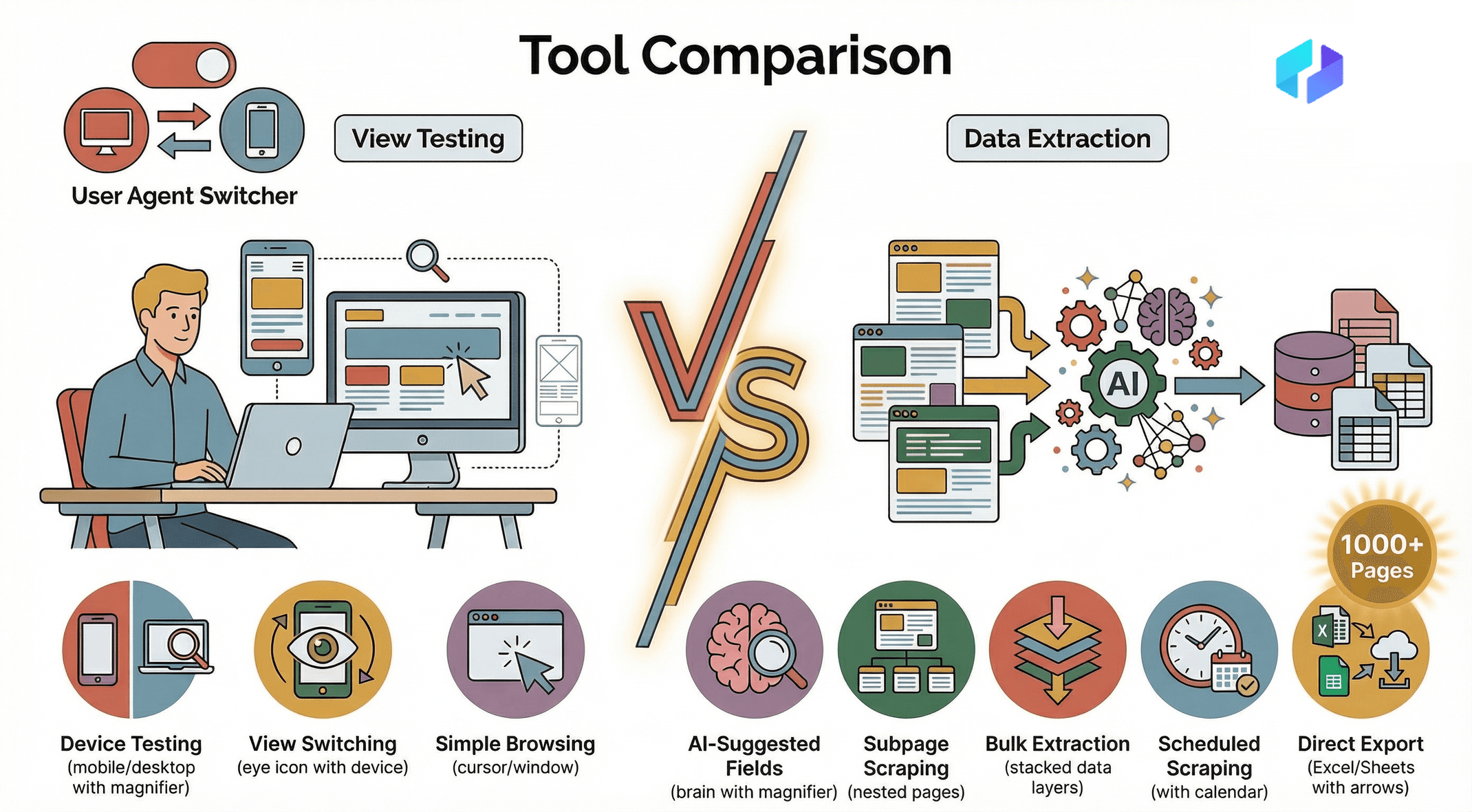 Đến phần thú vị đây. Nếu bạn chỉ cần xem phiên bản mobile trên desktop, user agent switcher là quá ổn. Nhưng nếu bạn cần trích xuất dữ liệu từ hàng trăm trang, theo dõi giá đối thủ, hoặc tự động hóa thu thập dữ liệu thì sao? Lúc này mới là lựa chọn đúng bài.
Thunderbit là một được thiết kế cho người dùng doanh nghiệp—không chỉ “đóng vai”, mà còn làm việc ra kết quả:
- AI gợi ý trường dữ liệu: Bấm “AI Suggest Fields”, Thunderbit đọc trang và đề xuất các trường cần lấy—không cần code.
- Scrape trang con: Thunderbit có thể tự vào từng trang chi tiết (sản phẩm, hồ sơ…) để làm giàu dữ liệu.
- Trích xuất dữ liệu số lượng lớn: Lấy dữ liệu từ hàng nghìn trang trong vài phút.
- Scheduled Scraping: Thiết lập lịch và để Thunderbit tự chạy theo chu kỳ.
- Xuất dữ liệu trực tiếp: Đẩy thẳng sang Excel, Google Sheets, Airtable hoặc Notion.
- Tùy chọn riêng tư: Chọn cloud scraping (nhanh) hoặc browser scraping (phù hợp site cần đăng nhập).
So sánh nhanh:
| Tình huống / Nhu cầu | User Agent Switcher | Thunderbit |
|---|---|---|
| Xem phiên bản mobile trên desktop | ✅ Có | ⚙️ Làm được, nhưng hơi “dùng dao mổ trâu” |
| Vượt chặn “trình duyệt không hỗ trợ” | ✅ Có | ⚙️ Có thể xử lý bằng chế độ browser nếu cần |
| Lấy vài điểm dữ liệu từ 1 trang | ⚠️ Một phần | ✅ Có—trích xuất và xuất file chỉ với một cú nhấp |
| Lấy dữ liệu nhiều trang (bulk) | ❌ Không | ✅ Có—AI hỗ trợ, scrape đa trang |
| Theo link trang con để lấy chi tiết | ❌ Không | ✅ Có—scrape trang con một cú nhấp |
| Theo dõi thay đổi hằng ngày | ❌ Không | ✅ Có—lập lịch sẵn |
| Tự động điền form/quy trình | ❌ Không | ✅ Có—AI Autofill của Thunderbit |
| Tăng ẩn danh khi scraping | ⚠️ Hạn chế | ✅ Có—cloud scraping, ngữ cảnh trình duyệt “thật” hơn và nhiều cơ chế hỗ trợ |
Vì vậy, nếu bạn chỉ cần kiểm tra nhanh hoặc test, user agent switcher là lựa chọn gọn nhẹ. Còn với bài toán dữ liệu nghiêm túc cho doanh nghiệp, Thunderbit sẽ giúp bạn tiết kiệm hàng giờ (và cả sự tỉnh táo).
Cài đặt và sử dụng User Agent Switcher and Manager
Muốn thử ngay? Đây là cách bắt đầu:
Trên Chrome (và các trình duyệt Chromium như Edge/Brave):
- Cài extension: Tìm “User-Agent Switcher and Manager” trên và bấm “Add to Chrome”.
- Mở menu: Bấm biểu tượng extension trên thanh công cụ.
- Chọn user agent: Chọn trong danh sách (ví dụ “Safari on iPhone”) hoặc nhập chuỗi tùy chỉnh.
- Áp dụng user agent: Chọn áp dụng cho tab hiện tại, tất cả tab, hoặc một website cụ thể.
- Reset khi xong: Bấm “Reset” hoặc “Default” để quay về danh tính thật.
Trên Firefox:
- Cài từ Mozilla Add-ons: Tìm “User-Agent Switcher and Manager” và thêm vào Firefox.
- Dùng tương tự: Giao diện gần như giống hệt—chọn, áp dụng, rồi reset khi cần.
Mẹo xử lý sự cố:
- Nếu đổi sang mobile mà site vẫn hiện desktop, thử thu nhỏ cửa sổ trình duyệt.
- Nếu bị kẹt chế độ mobile/desktop, hãy xóa cookie và reset user agent.
- Nếu thấy chậm, chỉ bật extension khi thật sự cần.
Thực hành tốt cho người dùng doanh nghiệp
Nếu bạn dùng user agent switcher trong môi trường doanh nghiệp/đội nhóm, hãy áp dụng các nguyên tắc sau để mọi thứ gọn gàng và trơn tru:
- Chuẩn hóa cách dùng: Thống nhất extension và các chuỗi user agent dùng cho test.
- Ghi chú quy tắc: Theo dõi cấu hình theo site/tab để tránh nhầm lẫn.
- Tôn trọng điều khoản dịch vụ: Dùng spoofing để test, không dùng để vượt bảo mật hay scrape nội dung bị bảo vệ.
- Kết hợp công cụ: Dùng Thunderbit cho tác vụ dữ liệu số lượng lớn, dùng user agent switcher cho kiểm tra nhanh.
- Đào tạo nội bộ: Đảm bảo mọi người biết cách reset extension để tránh lỗi ngoài ý muốn.
- Luôn cập nhật extension: Cơ chế nhận diện trình duyệt thay đổi liên tục—ưu tiên extension hỗ trợ Client Hints và API hiện đại.
Kết luận: Chọn đúng công cụ để duyệt web tốt hơn và xử lý dữ liệu hiệu quả
Các công cụ user agent switcher and manager giúp bạn chủ động kiểm soát cách website “nhìn” trình duyệt của mình—mở khóa tính năng, đơn giản hóa kiểm thử và thêm một lớp riêng tư. Đây là món đồ nghề hữu ích cho developer, marketer và bất kỳ ai muốn làm chủ trải nghiệm duyệt web.
Nhưng khi nhu cầu của bạn vượt khỏi “xem” và chuyển sang “làm”—như trích xuất, sắp xếp và tự động hóa dữ liệu web ở quy mô lớn—đã đến lúc dùng giải pháp mạnh hơn. được xây dựng cho người dùng doanh nghiệp muốn tiết kiệm thời gian, giảm thao tác thủ công và khai thác web hiệu quả hơn.
Vì vậy, lần tới khi gặp “chướng ngại” online, hãy tự hỏi: bạn chỉ cần một lớp ngụy trang mới, hay cần hẳn một bộ công cụ mới? Với cách tiếp cận đúng, bạn có thể duyệt web thông minh hơn, làm việc nhanh hơn và giữ dữ liệu (cũng như sự tỉnh táo) luôn an toàn.
Nếu bạn muốn trải nghiệm tự động hóa web hiện đại, hãy hoặc xem thêm hướng dẫn trên .
Câu hỏi thường gặp (FAQs)
1. User agent switcher and manager là gì?
Đây là extension trình duyệt cho phép bạn thay đổi thông tin mà trình duyệt “trình bày” với website—khiến nó trông như một thiết bị hoặc trình duyệt khác. Công cụ này hữu ích cho kiểm thử, quyền riêng tư và truy cập các phiên bản website khác nhau.
2. Đổi user agent có giúp tăng quyền riêng tư không?
Có thể giúp bạn “hòa vào” các tổ hợp trình duyệt/hệ điều hành phổ biến và tránh một số theo dõi cơ bản, nhưng không phải giải pháp bảo mật toàn diện. Các hệ thống theo dõi nâng cao còn dùng nhiều tín hiệu khác để nhận diện bạn.
3. Rủi ro khi dùng user agent switcher là gì?
Bạn có thể làm hỏng chức năng website, bị kẹt ở chế độ hiển thị sai, hoặc vi phạm điều khoản dịch vụ nếu dùng spoofing để vượt hạn chế. Hãy sử dụng có trách nhiệm.
4. Khi nào nên dùng Thunderbit thay vì user agent switcher?
Hãy dùng Thunderbit khi bạn cần trích xuất, tổ chức hoặc tự động hóa dữ liệu từ nhiều trang web—đặc biệt cho công việc kinh doanh, bán hàng hoặc nghiên cứu. Thunderbit được tối ưu cho dữ liệu có cấu trúc ở quy mô lớn.
5. Làm sao để reset trình duyệt sau khi dùng user agent switcher?
Mở extension và bấm “Reset” hoặc “Default”. Nếu website vẫn hoạt động bất thường, hãy xóa cookie và tải lại trang.
Muốn tìm hiểu sâu hơn về web scraping, tự động hóa trình duyệt hoặc quy trình làm việc dựa trên dữ liệu? Tham khảo các tài liệu sau:
Chúc bạn duyệt web thuận lợi—và mong rằng user agent của bạn luôn “đúng lúc đúng chỗ”.
Tìm hiểu thêm