
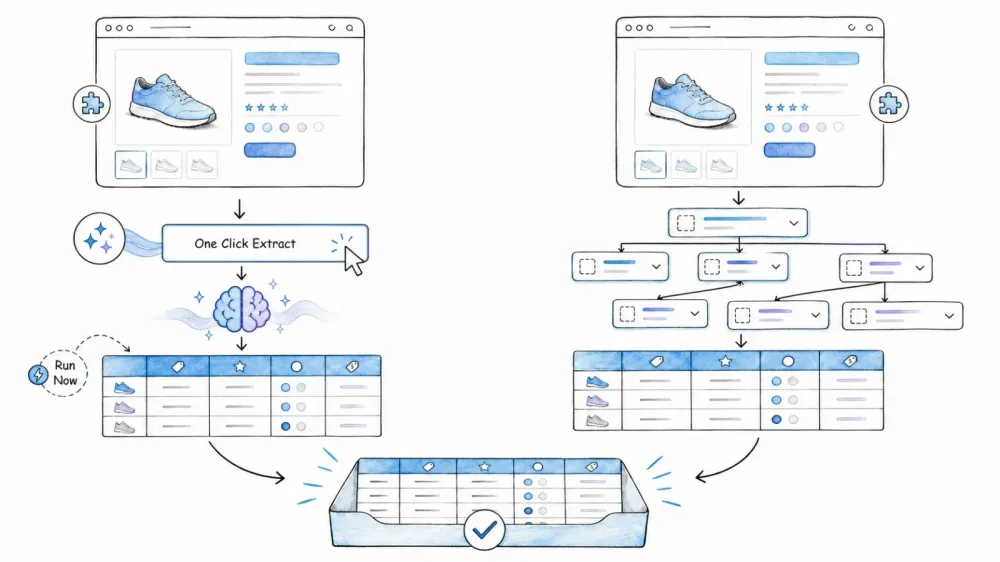
Hai tiện ích mở rộng trình duyệt. Hai triết lý hoàn toàn khác nhau để lấy dữ liệu từ web. Nếu bạn đã thu hẹp lựa chọn còn hai công cụ này, rất có thể bạn đã xác định rõ mình cần một công cụ scraping — và giờ đang cân nhắc giữa Thunderbit và Webscraper.io.
Tôi đã dành khá nhiều thời gian làm việc với cả hai hướng tiếp cận này. Nói thẳng luôn: tôi làm ở Thunderbit nên hiểu công cụ của mình rất sâu, nhưng tôi cũng đã xây dựng không ít sitemap của Web Scraper trong nhiều năm qua. Điều thú vị của cuộc đối đầu này vào năm 2026 là nó không còn đơn giản là chuyện “AI vs. bộ chọn thủ công” nữa. Web Scraper đã bổ sung AI Sitemap Wizard của riêng mình, còn Thunderbit tiếp tục tinh chỉnh mô hình trích xuất theo trường dữ liệu (field-first). Vì vậy, câu hỏi thật sự không phải là công cụ nào có AI — mà là kiểu quy trình AI nào, tư duy nào, và sự đánh đổi nào phù hợp với cách bạn làm việc hằng ngày. Dưới đây là phần phân tích thẳng thắn và chi tiết mà tôi ước mình đã có khi đánh giá những công cụ này cho nhiều dự án khác nhau.
Vì sao nên so sánh Thunderbit vs Webscraper.io trong năm 2026?
Ai tìm kiếm “Thunderbit vs Webscraper.io” thì gần như đã vượt qua giai đoạn đọc các bài tổng hợp kiểu “web scraper tốt nhất”. Bạn đã biết mình muốn một tiện ích chạy trên trình duyệt, và đang phân vân giữa hai công cụ cụ thể với triết lý thiết kế khác nhau khá rõ.
Điểm tách biệt cốt lõi là: Thunderbit bắt đầu từ đầu ra — bạn muốn những trường dữ liệu nào trong bảng? Web Scraper bắt đầu từ đầu vào — cấu trúc trang này như thế nào, và làm sao để đi qua nó? Agent của Thunderbit phân tích trang và tự xác định đầu ra. AI Wizard của Web Scraper có thể tạo sitemap cho các trang phổ biến, nhưng mô hình nền tảng vẫn là một cây selector và quan hệ điều hướng do người dùng định nghĩa. Khác biệt về kiến trúc đó lan sang mọi thứ: thời gian thiết lập, công sức bảo trì, độ linh hoạt, độ khó học, và loại tác vụ mà mỗi công cụ làm tốt nhất.
Điều quan trọng ở đây là:
- Quy trình thực tế, từng bước một
- Điều gì xảy ra khi giao diện trang thay đổi
- Bạn nhận được gì miễn phí, và điều gì phải trả tiền
- Dữ liệu có thể đi đâu sau khi trích xuất
- Bảng kết luận theo từng trường hợp sử dụng để bạn chọn đúng công cụ cho nhu cầu cụ thể
Đối tượng hướng đến: người dùng doanh nghiệp không chuyên kỹ thuật — sales, marketing, operations — muốn dữ liệu có cấu trúc mà không cần viết code. (Nếu bạn là developer, tôi cũng sẽ đề cập đến các tùy chọn API.)
Thunderbit là gì?

Thunderbit là một nền tảng web scraper và tự động hóa theo hướng agentic, доступ qua tiện ích mở rộng Chrome và Edge cùng Web App và các lớp dành cho developer (Open API, MCP Server, CLI). Ở đây, tôi tập trung vào trải nghiệm của tiện ích trình duyệt.
Thunderbit là một agentic web scraper: trên một trang phù hợp và được phép truy cập, bạn chỉ cần bấm One Click Extract, và agent sẽ tự phát hiện, đọc và phân tích trang để quyết định cần trích xuất gì. Run Now sẽ chạy ngay, nhưng nếu bạn không làm gì thì tác vụ sẽ tự khởi động — vì vậy trải nghiệm mặc định chỉ cần một cú nhấp chuột có chủ đích, không cần code, selector hay thiết lập schema.
Điểm khác biệt quan trọng: bạn mở một trang, bấm One Click Extract, và agent của Thunderbit sẽ tự xác định các cột dữ liệu có cấu trúc cần trích xuất — tên sản phẩm, giá, điểm đánh giá, bất cứ gì nó nhận diện được trên trang. Agent sẽ chuẩn bị việc trích xuất tự động; các prompt cho từng trường là tùy chọn nếu bạn muốn tinh chỉnh biến đổi dữ liệu, còn Run Now thì khởi chạy ngay lập tức, nếu không tác vụ sẽ tự chạy. Không cần đụng tới CSS selector. Dữ liệu xuất thẳng sang Excel, Google Sheets, Airtable, Notion hoặc CSV. Ngoài ra còn có các công cụ chuyên biệt để trích xuất Email, Số điện thoại và Hình ảnh cho các quy trình thu thập liên hệ phổ biến.
Webscraper.io là gì?
Web Scraper là một tiện ích Chrome và nền tảng scraping trên cloud đã có mặt từ lâu. Trang chủ của họ hiện gọi đây là “The #1 AI-Powered Web Scraping Chrome Extension”, phản ánh sự thay đổi khá lớn trong giai đoạn 2025–2026: công cụ này giờ có AI Sitemap Wizard bên cạnh Advanced Sitemap Builder truyền thống.
AI Wizard xử lý các trang có cấu trúc phổ biến như danh sách hoặc bảng bằng cách tự phát hiện dữ liệu lặp lại, tạo selector, và — tính đến phiên bản 1.111.13 (tháng 7/2026) — tự động cấu hình phân trang và phát hiện cuộn vô hạn trên phần lớn các trang tương thích. Advanced Builder vẫn giữ mô hình sitemap + selector đầy đủ, nơi người dùng tự định nghĩa quan hệ cha-con, selector phần tử, điều hướng link và phân trang. Tiện ích Chrome miễn phí cho việc scrape cục bộ và xuất CSV/XLSX; các tính năng lập lịch trên cloud, API và thực thi có quản lý đều cần gói trả phí.
Khác biệt cốt lõi về quy trình: One Click Extract vs. cây selector của sitemap
Cả hai công cụ giờ đều dùng AI, nhưng chúng dùng AI cho những việc hoàn toàn khác nhau.
Thunderbit tư duy theo trường dữ liệu và bảng. Bạn nhìn vào một trang và nói: “Tôi muốn một bảng với những cột này.” AI sẽ xác định các cột đó nằm ở đâu trong HTML. Bạn hầu như không bao giờ phải nhìn thấy selector trừ khi muốn.
Web Scraper tư duy theo cấu trúc trang và điều hướng. Ngay cả khi có AI Wizard, mô hình nền tảng vẫn là sitemap — một bản đồ mô tả cách đi qua trang, container nào chứa các phần tử lặp lại, link nào dẫn tới trang chi tiết, và phân trang nằm ở đâu. Wizard tự động xây dựng bản đồ đó cho các trang phổ biến, nhưng bản đồ vẫn tồn tại, có thể xem và chỉnh sửa.
Không cách nào sai cả. Chúng chỉ tối ưu cho những kiểu kiểm soát khác nhau.
| Khía cạnh | Thunderbit | Web Scraper |
|---|---|---|
| Tư duy mặc định | Trường dữ liệu đầu ra mong muốn → bảng | Sitemap do AI tạo cho các trang phổ biến; cây selector cho kiểm soát nâng cao |
| Tự động hóa cho trang phổ biến | One Click Extract + Field AI Prompts tùy chọn | AI Sitemap Wizard + tự tạo selector bằng AI |
| Kiểm soát nâng cao | Chỉnh tên trường/prompt, chọn ví dụ, chọn chế độ trình duyệt/cloud | Loại selector rõ ràng, lồng cấp, điều hướng link, phân trang, quan hệ sitemap |
| Có cần biết CSS không | Không cần cho quy trình chính | Không cần cho nhiều tác vụ Wizard/point-and-click; có thể cần cho trường hợp nâng cao |
| Tác vụ xác thực chính | Kiểm tra ngữ nghĩa trường và độ đúng của đầu ra | Kiểm tra selector được tạo ra hoặc xác minh thủ công phạm vi và cấu trúc selector |
| Tính quyết định | AI diễn giải có thể thay đổi; cần người dùng rà soát | Selector rõ ràng có thể dự đoán trên DOM ổn định; lựa chọn dễ hỏng có thể cần sửa |
Thunderbit: One Click Extract hoạt động như thế nào
Quy trình Thunderbit trên một trang điển hình:
- Cài đặt tiện ích mở rộng Thunderbit Chrome và đăng nhập.
- Mở trang mục tiêu của bạn (ví dụ như trang danh sách sản phẩm).
- Bấm One Click Extract. AI của Thunderbit sẽ đọc trang và đề xuất các cột như “Tên sản phẩm,” “Giá,” “Đánh giá,” “URL hình ảnh,” v.v.
- Tinh chỉnh tùy chọn. Agent đã chuẩn bị xong việc trích xuất; chỉ chỉnh cột hoặc thêm Field AI Prompt khi bạn cần đầu ra chuyên biệt hơn (ví dụ: “dịch sang tiếng Tây Ban Nha” hoặc “phân loại thành Electronics/Clothing/Other”).
- Run Now là tùy chọn. Bấm để chạy ngay; nếu không, quá trình sẽ tự bắt đầu. Chọn Browser Mode (dùng phiên làm việc hiện tại, phù hợp với trang đã đăng nhập) hoặc Cloud Mode (cho trang công khai và xử lý hàng loạt nhanh hơn).
- Kiểm tra kết quả và xuất dữ liệu sang Google Sheets, Airtable, Notion, Excel hoặc CSV.
Phân trang được AI tự phát hiện trên các trang tương thích — bạn không cần tự xác định nút “Next”. Làm giàu dữ liệu qua subpage (đi vào trang chi tiết để lấy thêm trường) có ở các gói trả phí. Toàn bộ quy trình đi theo hướng field-first: bạn nghĩ về dữ liệu cần lấy, không phải về cách trang được xây dựng.
Webscraper.io: cây selector của sitemap hoạt động như thế nào
Quy trình của Web Scraper hiện có hai hướng:
Hướng AI Wizard (các trang có cấu trúc phổ biến):
- Cài đặt tiện ích Web Scraper và mở DevTools.
- Mở trang mục tiêu.
- Tạo sitemap mới và dùng AI Sitemap Wizard.
- Wizard phát hiện dữ liệu lặp lại, tạo selector và tự động cấu hình phân trang trên hầu hết các trang tương thích.
- Rà soát sitemap được tạo ra, chỉnh nếu cần.
- Chạy scrape và xuất CSV/XLSX.
Hướng Advanced Builder (trang phức tạp hoặc khác thường):
- Tạo sitemap với URL khởi đầu.
- Định nghĩa root selector (container lặp lại, ví dụ thẻ sản phẩm).
- Thêm child selector cho từng trường dữ liệu (tên sản phẩm, giá, ảnh, v.v.) bằng công cụ point-and-click hoặc CSS selector thủ công.
- Thêm selector phân trang trỏ tới nút “Next” hoặc các link trang.
- Nếu cần, thêm selector link cho trang chi tiết và các child selector lồng nhau cho dữ liệu ở những trang đó.
- Xem trước selector để kiểm tra phạm vi bao phủ.
- Chạy scrape.
- Xuất ra CSV/XLSX.
Advanced Builder là nơi sức mạnh và độ phức tạp của Web Scraper thể hiện rõ nhất. Bạn có thể thấy chính xác scraper đi qua trang như thế nào, rất hữu ích cho debug nhưng đòi hỏi hiểu mô hình sitemap/selector. Tài liệu chính thức cũng nêu rằng một số trường hợp nâng cao có thể cần CSS selector được chỉ định thủ công và kiến thức HTML/CSS.
Thời gian đến lần scrape đầu tiên: nên kỳ vọng gì
Tôi muốn nói thật ở đây: tôi không chạy một bài đo thời gian chuẩn hóa cho những kết quả này. Các tuyên bố của nhà cung cấp hay ước tính từ cộng đồng không phải benchmark, và tôi sẽ không giả vờ rằng chúng là benchmark.
Điều tôi có thể mô tả là sự khác biệt quan sát được về các bước tư duy:
- Thunderbit: Cài đặt → mở trang → một cú nhấp để agent phân tích trang, sau đó trích xuất tự động → xuất dữ liệu. Nhiệm vụ nhận thức chính là kiểm tra xem AI đề xuất trường đã đúng chưa. Với trang danh sách đơn giản, đa số người dùng có thể bắt đầu rất nhanh.
- Web Scraper (hướng Wizard): Cài đặt → mở trang → mở DevTools → tạo sitemap → Wizard tạo selector → rà soát → scrape → xuất. Nhanh hơn nhiều so với cách làm thủ công trước đây, nhưng vẫn phải dùng bảng DevTools và tư duy sitemap.
- Web Scraper (hướng Advanced): Tự định nghĩa root selector, child selector, phân trang, và có thể cả điều hướng link. Thời gian thiết lập tăng theo độ phức tạp của trang và mức độ quen thuộc của người dùng với mô hình.
Khoảng cách thực tế sẽ thu hẹp đáng kể khi AI Wizard của Web Scraper xử lý tốt trang đó. Nó sẽ nới rộng trên các trang phức tạp hoặc khác thường, khi đầu ra của Wizard cần chỉnh thủ công.
So sánh từng bước: scrape cùng một trang bằng cả hai công cụ
Web Scraper có một trang thực hành phân trang — danh sách xe giả lập trải dài trên nhiều trang — rất phù hợp để làm mục tiêu chung. Phần dưới đây là quy trình được ghi nhận cho từng công cụ, không phải benchmark về thời gian.
Scrape bằng Thunderbit (tiện ích trình duyệt)
- Mở tiện ích Thunderbit và truy cập trang thực hành.
- Bấm One Click Extract. Thunderbit phát hiện, đọc và phân tích trang, rồi xác định các cột như “Tên xe,” “Năm,” “Giá,” và “Số km.”
- Nếu trang này cần đầu ra chuyên biệt, bạn có thể tinh chỉnh các trường.
- Run Now là tùy chọn. Bấm để chạy ngay; nếu không, quá trình sẽ tự bắt đầu và, trên các trang tương thích, có thể tiếp tục qua phân trang.
- Xem bảng dữ liệu đã trích xuất trong panel của tiện ích.
- Xuất sang nơi bạn muốn — Google Sheets, Excel, Airtable, Notion hoặc CSV.
Điều cần theo dõi chủ yếu là: AI đã nhận diện đúng tất cả các trường bạn quan tâm chưa? Với các trang danh sách có cấu trúc tốt, thường là có. Bố cục lạ có thể cần chỉnh tay.
Scrape bằng Webscraper.io (tiện ích Chrome)
- Mở tiện ích Web Scraper qua DevTools (F12 → tab Web Scraper) và truy cập trang thực hành.
- Tạo sitemap mới với URL trang làm start URL.
- Thử AI Sitemap Wizard — công cụ này nên phát hiện các thẻ xe lặp lại, tạo selector cho từng trường và cấu hình phân trang.
- Rà soát cây sitemap được tạo ra. Kiểm tra xem root selector có bao phủ hết các thẻ xe hay không, child selector có ánh xạ đúng trường hay không, và phân trang đã được cấu hình chưa.
- Nếu Wizard bỏ sót thứ gì đó (chẳng hạn một trường hoặc link phân trang), chuyển sang Advanced Builder để thêm hoặc sửa selector thủ công.
- Bấm Scrape để chạy tác vụ.
- Xuất kết quả ra CSV hoặc XLSX.
Những lỗi thường gặp ở hướng Advanced: chọn nhầm container (quá rộng hoặc quá hẹp), bỏ sót selector cho link phân trang, hoặc dùng selector khớp với quá nhiều phần tử. Công cụ point-and-click giúp ích, nhưng việc rà soát selector được tạo vẫn rất quan trọng.
Kết luận: Quy trình của Thunderbit giống như điền một biểu mẫu hơn (“tôi muốn những cột nào?”), còn Web Scraper giống như dựng một bản đồ hơn (“trang này được cấu trúc ra sao?”). Cả hai đều đến cùng đích, nhưng qua những lộ trình nhận thức khác nhau.
Kiểm tra thực tế về bảo trì: chuyện gì xảy ra khi trang đổi giao diện?
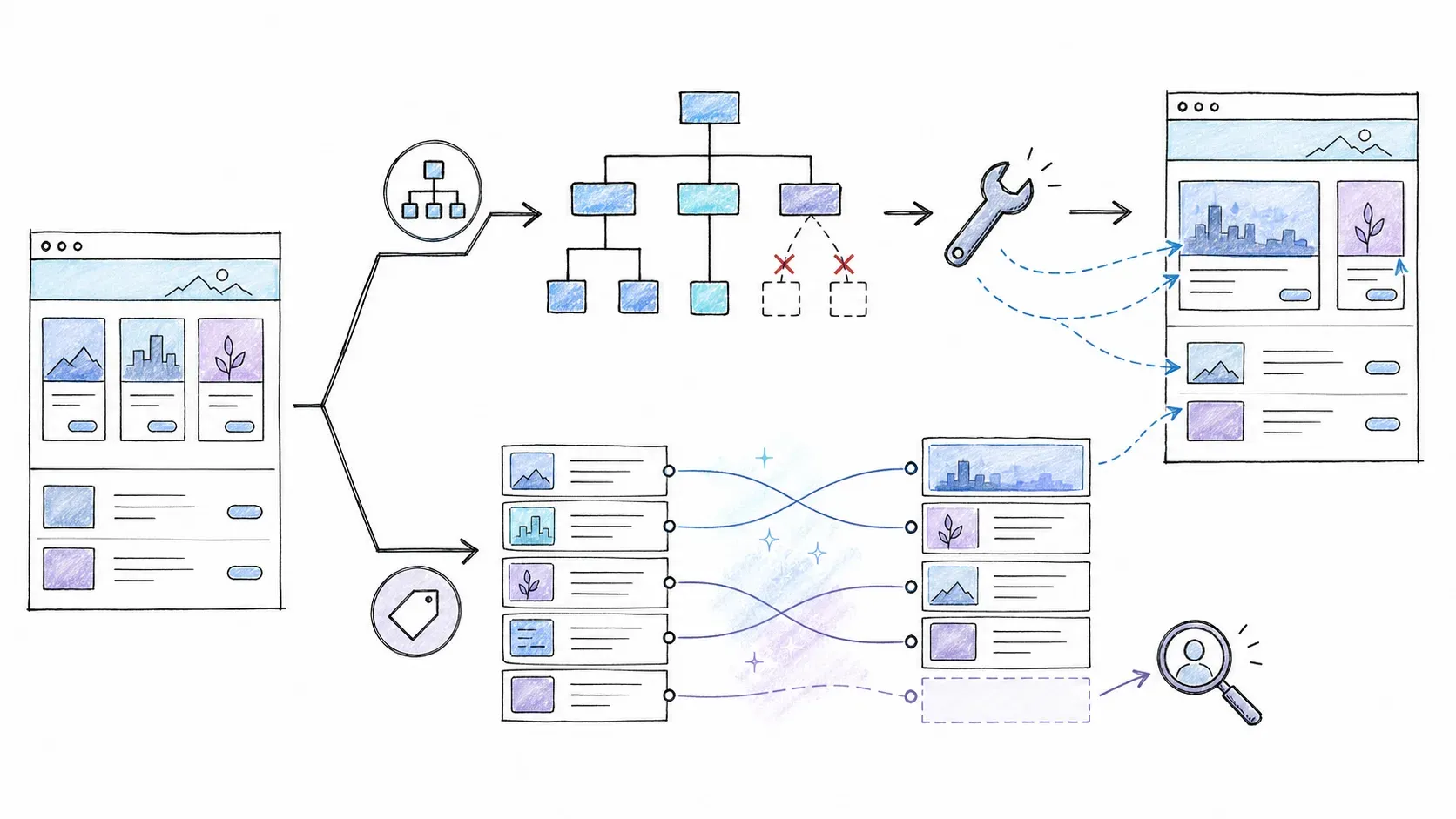
Thiết lập scraper là chi phí một lần. Bảo trì nó mới là chi phí lặp lại — và thường là khoản lớn hơn.
Website luôn thay đổi. Trang thương mại điện tử đổi giao diện theo mùa. Bảng việc làm cập nhật template. Ngay cả cổng dữ liệu của chính phủ đôi khi cũng sắp xếp lại HTML. Khi DOM thay đổi, cấu hình scraping có thể bị hỏng.
Webscraper.io: chi phí bảo trì selector
Mô hình sitemap của Web Scraper dựa trên các selector rõ ràng gắn với CSS class, ID hoặc đường dẫn DOM cụ thể. Khi những thứ này thay đổi, sitemap bị ảnh hưởng sẽ hỏng và phải sửa thủ công.
Tin tốt là: các cải tiến selector của Web Scraper trong năm 2025 tránh được một số class tự sinh thiếu ổn định vốn hay thay đổi. Selector được chọn cẩn thận trên các trang ổn định có thể cực kỳ quyết định và lặp lại được — nếu trang không đổi, scraper sẽ luôn hoạt động giống nhau.
Rủi ro là: những thay đổi DOM có ý nghĩa (thiết kế lại thẻ sản phẩm, component phân trang mới, cấu trúc cha-con bị sắp xếp lại) có thể khiến bạn phải rà soát và sửa sitemap. Với những trang ít thay đổi — cổng dữ liệu chính phủ, danh bạ tĩnh — đây chỉ là vấn đề nhỏ. Với các site động cập nhật template thường xuyên, đây là một chi phí bảo trì thực sự.
Thunderbit: thích ứng bằng AI với thay đổi giao diện
AI của Thunderbit sẽ đánh giá lại ngữ nghĩa trang mỗi lần bạn chạy One Click Extract, nghĩa là nó thường vẫn tìm được các trường sau khi giao diện thay đổi mà không cần người dùng sửa selector CSS. AI đọc ngữ cảnh và cấu trúc trang thay vì phụ thuộc vào vị trí cố định.
Tuy nhiên (và tôi nói thật): trích xuất bằng AI đôi khi có thể phân loại sai hoặc bỏ sót trường, đặc biệt sau khi trang được thiết kế lại lớn. Hướng dẫn khắc phục chính thức cũng thừa nhận rằng các trường có thể bị bỏ qua hoặc nhận diện sai và có thể cần prompt tùy chỉnh hoặc ví dụ được chọn thủ công. Người dùng làm việc với dữ liệu có tính rủi ro cao — như giá cả hoặc thông số kỹ thuật — nên xác thực đầu ra hàng loạt sau khi trích xuất.
Cách nhìn trung thực: Diễn giải bằng AI có thể giảm việc remap thủ công sau khi layout thay đổi, nhưng không có nghĩa là không cần bảo trì. Selector rõ ràng mang lại độ lặp lại dự đoán được trên các trang ổn định, nhưng có thể cần sửa khi DOM thay đổi. Không cách nào vượt trội tuyệt đối — lựa chọn đúng phụ thuộc vào tần suất thay đổi của trang mục tiêu và mức công sức bảo trì bạn chấp nhận được.
So kè gói miễn phí: bạn nhận được gì trước khi phải trả tiền?
“Công cụ nào cho tôi nhiều hơn trước khi phải trả tiền?” Câu hỏi hợp lý. Giá cũ cập nhật chậm là một phàn nàn khá thường gặp trong các bài đánh giá công cụ scraping, nên mọi con số bên dưới đều dẫn tới trang giá chính thức, và tôi đã ghi rõ ngày kiểm tra.
(Tất cả giá được xác minh vào 2026-08-13. Hãy kiểm tra các trang liên kết để xem số mới nhất — vì chúng có thể thay đổi.)
Gói miễn phí của Thunderbit
Gói miễn phí của Thunderbit hiện bao gồm:
- 6 trang/tháng, tối đa 30 credit mỗi trang (1 credit ≈ 1 dòng đầu ra tiêu chuẩn)
- Template có sẵn, phân trang tối đa 3 trang
- Một scheduled scraper với tần suất hằng ngày
- 5 scraper đã lưu, lưu trữ dữ liệu 14 ngày
- Xuất sang Google Sheets, Airtable, Notion, Excel, CSV
- Công cụ trích xuất Email, Số điện thoại và Hình ảnh
- Không hỗ trợ infinite scroll hoặc scrape subpage ở gói Free
Gói trả phí bắt đầu từ 15 USD/tháng (Starter) với 500 credit/tháng, rồi tăng dần lên các bậc Pro. Gói năm có mức giảm giá đáng kể.
Gói miễn phí của Webscraper.io
Tiện ích Chrome miễn phí của Web Scraper bao gồm:
- Tự quảng bá là scrape cục bộ không giới hạn (không công bố quota URL hay quota dòng cho chạy local)
- Xuất CSV và XLSX
- Không có scheduling trên cloud, không có managed execution, không có API, không có proxy
- Dữ liệu được lưu cục bộ trong trình duyệt
Các gói Cloud trả phí bắt đầu từ 50 USD/tháng (Project) với 5.000 URL credit/tháng. Gói năm làm giảm giá theo tháng một cách hiệu quả.
Bảng so sánh giá
| Khía cạnh | Thunderbit | Web Scraper |
|---|---|---|
| Phạm vi gói miễn phí | Dựa trên credit (6 trang/tháng, 30 credit/trang); phân trang, scheduling và export bị giới hạn | Local scraping không giới hạn; export CSV/XLSX; không có tính năng cloud |
| Chạy cloud/lập lịch | Có trên mọi gói (1 lịch mỗi ngày ở Free; nhiều hơn ở gói trả phí) | Chỉ có trên gói Cloud trả phí (từ 50 USD/tháng) |
| Đích xuất dữ liệu ở gói miễn phí | Google Sheets, Airtable, Notion, Excel, CSV | CSV, XLSX (chỉ local) |
| Giá khởi điểm gói trả phí | $15/tháng (Starter) | $50/tháng (Project Cloud) |
| Đơn vị sử dụng | Credit theo dòng đầu ra (1 credit = 1 dòng tiêu chuẩn; 2 credit/dòng có làm giàu subpage) | URL credit (1 credit = 1 lần tải trang, bất kể số dòng trả về) |
Vì sao các đơn vị này không so sánh trực tiếp được: Một trang danh sách có 100 dòng có thể tiêu tốn khoảng 100 credit theo dòng của Thunderbit nhưng chỉ 1 URL credit của Web Scraper (nếu không tải subpage). Một lần crawl 100 trang, mỗi trang trả về 1 dòng, có thể tiêu tốn khoảng 100 credit ở cả hai. Làm giàu subpage làm thay đổi cả hai cách tính. Bạn thực sự cần ước tính dựa trên hình dạng tác vụ cụ thể của mình.
So sánh xuất dữ liệu và tích hợp: dữ liệu của bạn đi đâu?
Đích xuất dữ liệu quan trọng không kém chất lượng trích xuất. Nếu dữ liệu scrape của bạn không thể đi thẳng vào Google Sheets hay Airtable mà phải copy-paste thủ công, bạn đang trả một “thuế quy trình” cho mỗi tác vụ.
| Đích xuất | Thunderbit | Web Scraper |
|---|---|---|
| CSV | ✅ | ✅ (local và Cloud) |
| Excel/XLSX | ✅ | ✅ (local và Cloud) |
| Google Sheets | ✅ Xuất trực tiếp | Gói Cloud: xuất trực tiếp; local: thủ công |
| Airtable | ✅ Xuất trực tiếp | Chưa phải đích Cloud gốc hiện tại |
| Notion | ✅ Xuất trực tiếp | Chưa phải đích Cloud gốc hiện tại |
| Lưu trữ cloud (Dropbox, S3, v.v.) | Không phải trọng tâm chính của tiện ích | Gói Cloud trả phí: Dropbox, Google Drive, GCP, Azure, S3 |
| API | Thunderbit Open API (đơn vị tính riêng) | Cloud API trên gói trả phí |
| Webhook | Hỗ trợ cho job batch không đồng bộ của Open API | Job webhook (finished, stopped, failed) |
| Công cụ AI-agent/developer | MCP Server, CLI | Cloud API; không thấy MCP/CLI tương đương |
Nếu công cụ hằng ngày của bạn là Google Sheets, Airtable hoặc Notion, các đường xuất trực tiếp của Thunderbit giúp bạn tránh cảnh tải CSV rồi import lại. Nếu bạn cần đích lưu trữ cloud như S3 hoặc Dropbox cho các pipeline dữ liệu quy mô lớn, gói Cloud của Web Scraper có thể đáp ứng. Với quy trình dành cho developer và AI-agent, Open API, MCP Server và CLI của Thunderbit mở ra các hướng tích hợp theo lập trình mà Cloud API của Web Scraper không khớp trực tiếp — nhưng đó là mức phù hợp với đối tượng khác, chứ không phải khẳng định tuyệt đối rằng cái nào vượt trội hơn.
Xử lý phân trang, subpage và site nặng JavaScript
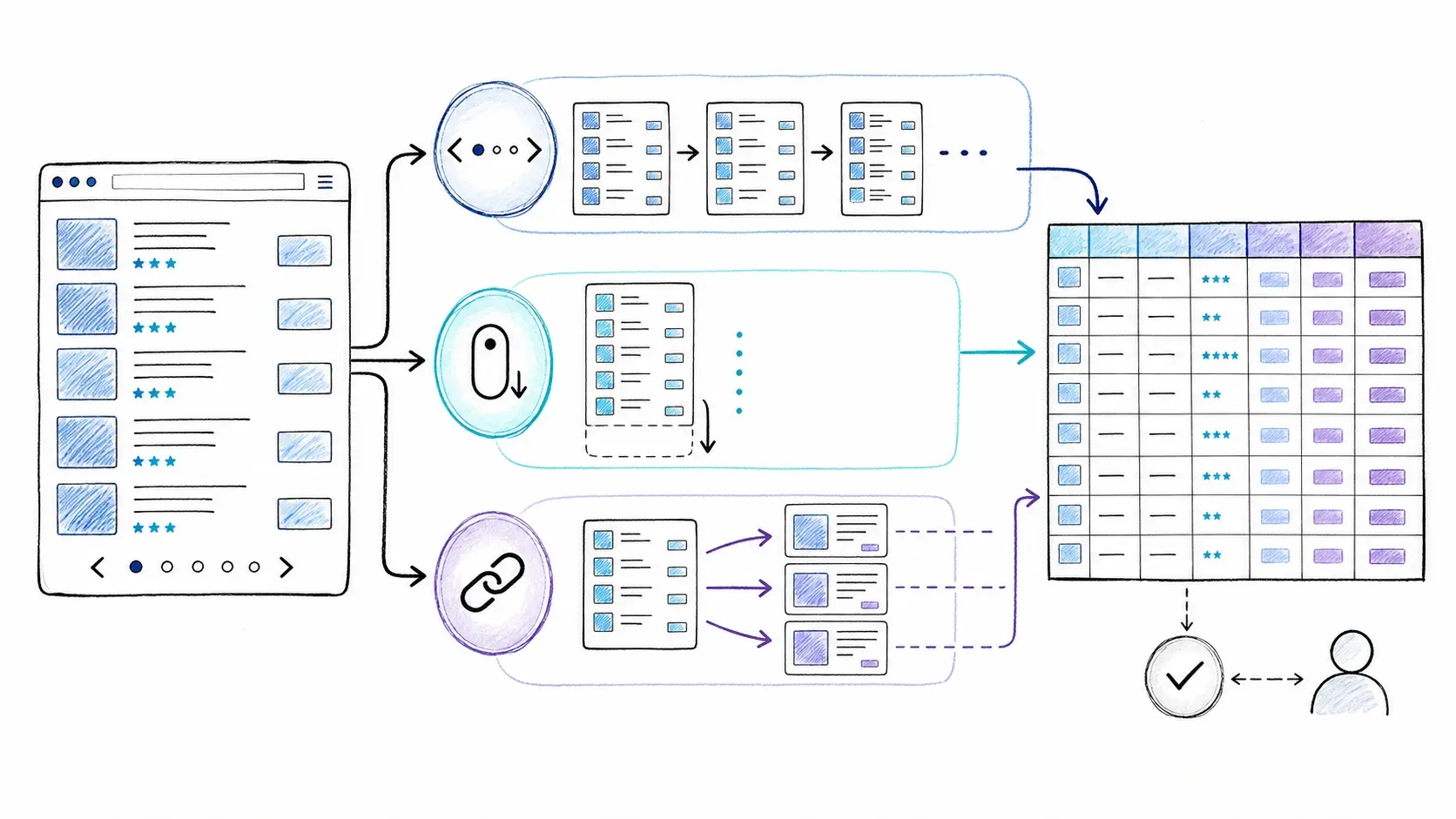
Hầu hết các tác vụ scraping thực tế đều đi qua nhiều trang, drill xuống trang chi tiết hoặc gặp nội dung render bằng JavaScript. Đó là lúc khác biệt giữa hai công cụ trở nên rõ hơn.
Phân trang
- Thunderbit: AI tự phát hiện trên các trang tương thích. Gói Free giới hạn phân trang tối đa 3 trang; Starter và Pro hỗ trợ tới 200 trang. Bạn không cần tự xác định nút “Next”.
- Web Scraper: AI Wizard tự động phát hiện phân trang trên hầu hết các trang tương thích và có thể phát hiện infinite scroll. Advanced Builder cho phép bạn thêm selector phân trang thủ công để kiểm soát hoàn toàn.
Làm giàu subpage
- Thunderbit: Hỗ trợ làm giàu subpage trên các gói trả phí — tiện ích có thể đi vào các trang chi tiết được liên kết và gộp thêm trường vào bảng của bạn. Mỗi dòng có làm giàu subpage tiêu tốn 2 credit.
- Web Scraper: Link selector và các đường sitemap lồng nhau cho phép kiểm soát rất chi tiết việc điều hướng sang trang chi tiết. Bạn tự định nghĩa chính xác link nào sẽ theo và cần lấy gì ở từng trang chi tiết. Nhiều thiết lập hơn, nhưng kiểm soát tốt hơn.
Trang render bằng JavaScript
Cả hai tiện ích mở rộng đều render JavaScript nguyên bản — chúng chạy trong trình duyệt thật, nên SPA và nội dung tải động đều có thể nhìn thấy.
Với các lần chạy cloud/scheduled: Cloud Mode của Thunderbit có rendering được quản lý trên các trang được hỗ trợ. Web Scraper Cloud có driver đầy đủ (render JS) và driver nhanh (không render). Không công cụ nào đảm bảo thành công trên mọi site nặng JS — chống bot, thời điểm render và hành vi riêng của từng site đều khác nhau. Hãy thử trực tiếp trên trang mục tiêu thực tế.
Bảng kết luận theo trường hợp sử dụng: chọn Thunderbit nếu… / chọn Webscraper.io nếu…
Không có người thắng tuyệt đối ở đây — chỉ có một khung ra quyết định phù hợp với quy trình thực tế.
| Trường hợp sử dụng | Phù hợp hơn | Vì sao |
|---|---|---|
| Trích xuất nhanh một lần (không biết code) | Thunderbit | Quy trình AI theo trường dữ liệu giảm tối đa bước thiết lập; xuất thẳng sang công cụ doanh nghiệp |
| Scrape local miễn phí trên các trang phổ biến | Web Scraper | AI Wizard xử lý tốt danh sách/bảng phổ biến; local scraping được quảng bá là không giới hạn |
| Scraper nâng cao cho site ổn định với kiểm soát điều hướng rõ ràng | Web Scraper | Advanced Sitemap Builder hiển thị rõ cấu trúc selector, điều hướng link và quy tắc phân trang |
| Thu thập lead sales/ops và trích xuất liên hệ | Thunderbit | Các công cụ Email/Phone chuyên biệt, làm giàu subpage, biến đổi trường và xuất thẳng Sheets/Airtable/Notion khớp với quy trình |
| Theo dõi giá trên site thương mại điện tử ổn định | Web Scraper | Selector mang tính quyết định giúp chạy lặp lại đáng tin cậy trên các trang không đổi |
| Site thay đổi giao diện thường xuyên | Nghiêng nhẹ về Thunderbit | Diễn giải lại bằng AI có thể giảm việc sửa selector, dù vẫn cần rà soát |
| Chuyển dữ liệu trực tiếp sang Airtable hoặc Notion | Thunderbit | Đây là đích xuất gốc hiện có của Thunderbit; không nằm trong danh sách đích Cloud gốc của Web Scraper |
| Pipeline ưu tiên developer/API | So sánh cả hai API | Thunderbit Open API + MCP + CLI so với Web Scraper Cloud API cùng scheduling và webhook. Nhu cầu cụ thể sẽ quyết định phù hợp. |
| Logic scrape cha-con chi tiết | Web Scraper | Cây sitemap cung cấp cấu trúc điều hướng và trích xuất rõ ràng, có thể kiểm tra |
| Trang trình duyệt đã đăng nhập | Cả hai đều phù hợp | Thunderbit Browser Mode và tiện ích local của Web Scraper đều dùng ngữ cảnh trình duyệt hiện tại |
| Tác vụ cloud nặng JS | Hãy thử trên site thực tế | Cả hai đều có đường xử lý JS, nhưng chế độ render và hành vi site khác nhau |
Եթե bạn là người dùng không chuyên kỹ thuật và muốn lấy dữ liệu nhanh từ nhiều loại website khác nhau, rồi đẩy thẳng vào các công cụ doanh nghiệp, cách tiếp cận AI theo trường dữ liệu của Thunderbit sẽ đi thẳng hơn. Nếu bạn muốn scrape local miễn phí không giới hạn, muốn xem chính xác scraper của mình đi qua trang như thế nào, và bạn thoải mái với mô hình sitemap (hoặc sẵn sàng học nó), tiện ích của Web Scraper vẫn là một lựa chọn mạnh.
Hãy thử cả hai trên chính các trang mục tiêu của bạn — đó mới là so sánh thực sự có ý nghĩa. Gói miễn phí của Thunderbit cho phép bạn thử One Click Extract trên trang thật, còn tiện ích local của Web Scraper thì miễn phí không giới hạn.
FAQ: Thunderbit vs Webscraper.io
Thunderbit hay Webscraper.io dễ dùng hơn cho người mới?
Luồng mặc định của Thunderbit ít khái niệm scraping hơn — bạn bấm One Click Extract và agent sẽ tự phân tích rồi chạy tác vụ. AI Wizard của Web Scraper đã thu hẹp khoảng cách cho các trang có cấu trúc phổ biến, nên giờ không còn chính xác nếu nói mọi người mới đều phải tự xây selector thủ công. Dù vậy, cấu hình nâng cao của Web Scraper vẫn đòi hỏi hiểu quan hệ sitemap và có thể cần kiến thức CSS. Với người hoàn toàn không có nền tảng kỹ thuật, cách làm field-first của Thunderbit thường là lối vào nhanh hơn.
Tôi có thể dùng Webscraper.io mà không biết CSS selector không?
Có, với nhiều tác vụ phổ biến. AI Sitemap Wizard và công cụ selector kiểu point-and-click là những luồng không cần code, xử lý tốt các trang danh sách và bảng tiêu chuẩn. Tuy nhiên, tài liệu chính thức lưu ý rằng một số trường hợp nâng cao — cấu trúc trang lạ, điều hướng phức tạp, dữ liệu lồng nhau — vẫn có thể cần selector viết tay và kiến thức HTML/CSS.
Thunderbit có hoạt động trên mọi website không?
Không công cụ nào hoạt động trên mọi website, và tôi sẽ không khẳng định điều đó. Thunderbit hỗ trợ nhiều quy trình phổ biến trên các trang web tương thích, nhưng các trang có chống bot phức tạp, cấu trúc bất thường hoặc kiểm soát truy cập chặt có thể gây khó khăn. Browser Mode giúp với trang đã đăng nhập, còn Cloud Mode xử lý được nhiều trang công khai, nhưng vẫn có site cần điều chỉnh hoặc không thể trích xuất. Nếu muốn hiểu rõ hơn về web scraping làm được gì và không làm được gì, chúng tôi đã viết riêng về chủ đề này.
Tôi có thể lên lịch scrape định kỳ với cả hai công cụ không?
Có. Web Scraper có lập lịch trên cloud ở gói trả phí (bắt đầu từ 50 USD/tháng). Thunderbit cũng có scheduling giới hạn ngay cả ở gói Free (một scheduled scraper mỗi ngày), và nhiều lịch hơn trên các gói Starter và Pro. Hãy kiểm tra trang Thunderbit pricing và Web Scraper pricing hiện tại để xem thông tin gói mới nhất.
Công cụ nào tốt hơn cho việc scrape dữ liệu sản phẩm thương mại điện tử?
Tùy vào tác vụ. Với trích xuất sản phẩm một lần — kéo catalog vào bảng tính để phân tích đối thủ — Thunderbit nhanh hơn khi thiết lập nhờ One Click Extract và xuất thẳng sang Sheets/Airtable. Với theo dõi giá định kỳ trên các trang sản phẩm ổn định, nơi bạn cần các lần chạy lặp lại, mang tính quyết định và theo lịch, mô hình selector của Web Scraper cùng scheduling trên Cloud sẽ cho khả năng trích xuất lặp lại đáng tin cậy. Nếu site thương mại điện tử đó hay thiết kế lại trang sản phẩm, khả năng AI diễn giải lại của Thunderbit có thể giúp bạn tiết kiệm thời gian bảo trì, nhưng bạn vẫn nên rà soát đầu ra sau khi layout thay đổi.
Tìm hiểu thêm




