
Bing giờ không còn là kiểu “công cụ tìm kiếm còn lại” nữa đâu. Tới năm 2026, Bing âm thầm nắm một miếng bánh không nhỏ trong thị trường tìm kiếm trị giá hàng tỷ đô—đặc biệt mạnh ở nhóm desktop tại Mỹ, Canada và châu Âu. Nếu bạn làm sales, ops hay nghiên cứu thị trường, bỏ qua Bing chẳng khác nào tự tay bỏ lỡ một mỏ vàng dữ liệu: cạnh tranh ít hơn, mà tín hiệu hành động (intent) lại thường rõ ràng hơn. Nhưng nói thiệt nha: ngồi copy thủ công kết quả Bing để đem đi phân tích thì “vui” y như lắp đồ IKEA mà không có hướng dẫn—vừa mệt, vừa dễ sai, lại hay “thừa ốc” (hoặc thiếu mất vài dòng dữ liệu).
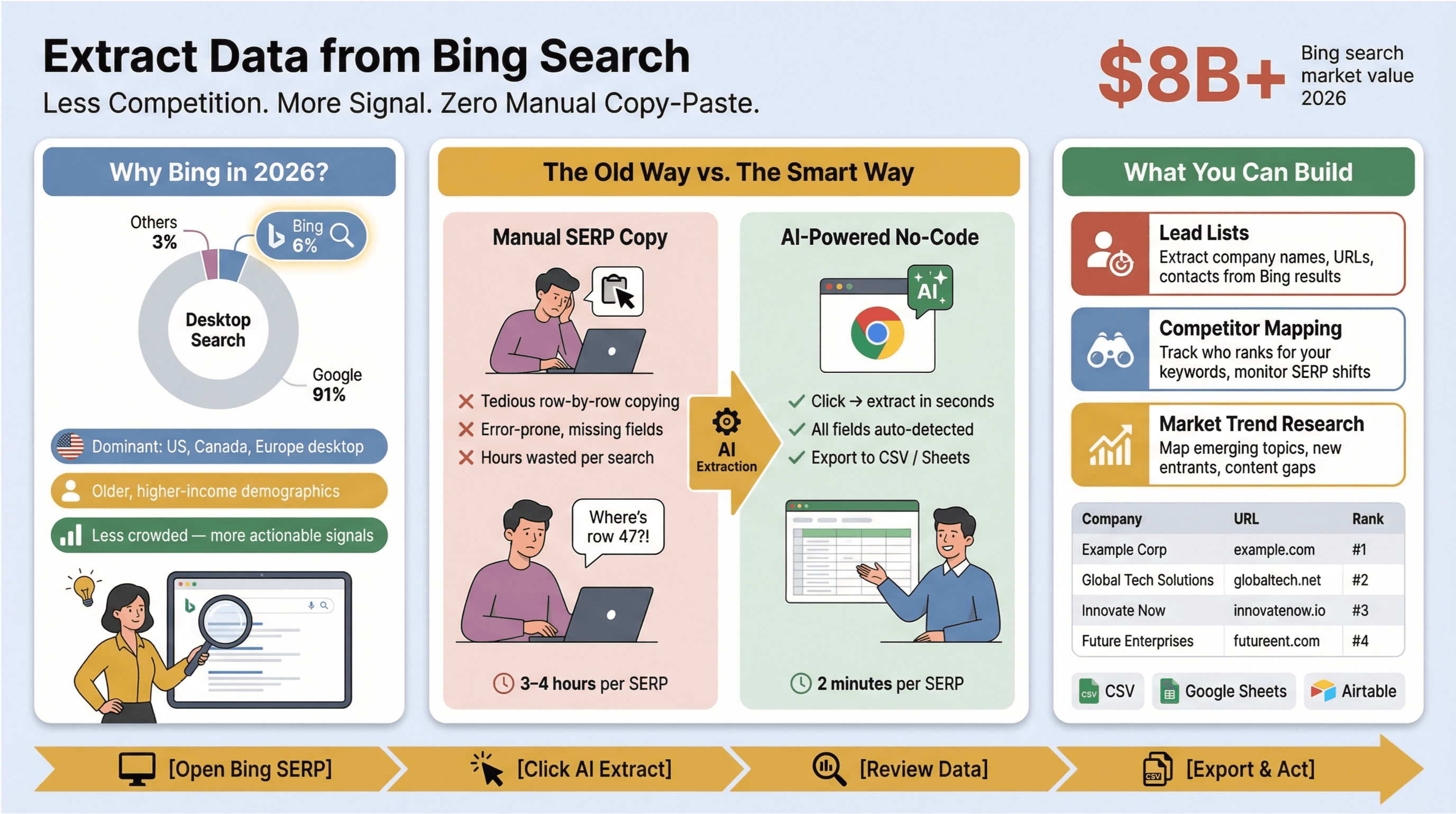 Vậy nên, mình sẽ chỉ bạn cách trích xuất dữ liệu từ Bing Search bằng Thunderbit. Dù bạn đang build danh sách lead, theo dõi đối thủ hay quan sát trend thị trường, Chrome extension AI của Thunderbit giúp việc scrape SERP Bing nhẹ tênh—không cần code, không cần template, vài cú click là xong. Cùng đào sâu xem vì sao dữ liệu Bing đáng tiền, và cách biến nó thành insight kinh doanh chỉ trong vài phút.
Dùng thử Thunderbit để scrape SERP Bing
Vì sao nên trích xuất dữ liệu từ Bing Search? Mở khóa những insight khác biệt
Bing không phải “Google phiên bản nền xanh”. Đây là công cụ tìm kiếm có thị phần thật, có sức nặng—nhất là trong bối cảnh B2B, nhóm người dùng desktop và thị trường Bắc Mỹ. Dưới đây là vài lý do khiến dữ liệu Bing đáng để bạn để mắt:
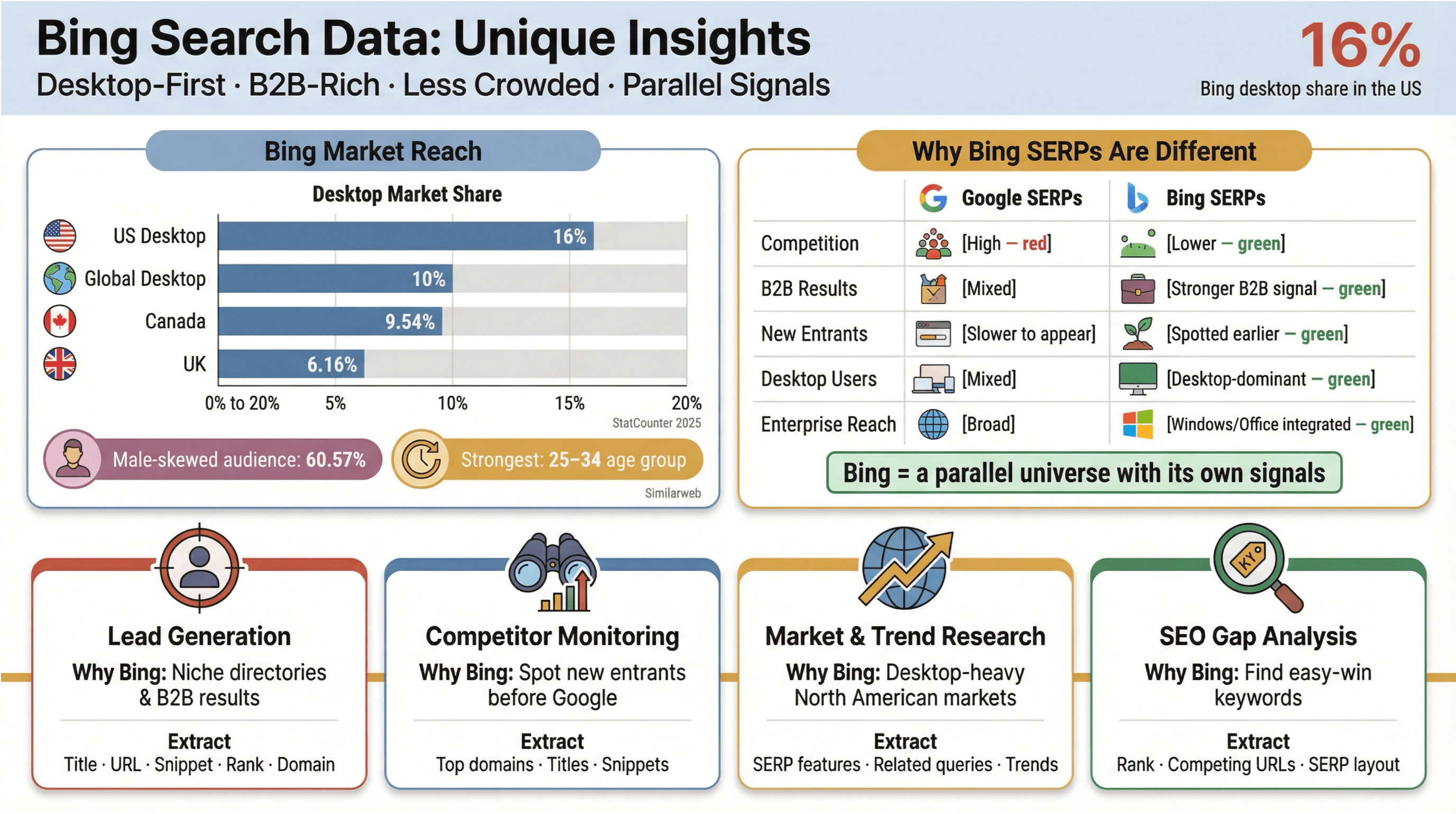
- Mạnh trên desktop ở các thị trường trọng điểm: Bing chiếm hơn 16% thị phần tìm kiếm desktop tại Mỹ và hơn 10% trên toàn cầu. Ở Canada và UK, Bing cũng là đối thủ đáng gờm (Canada: 9.54%, UK: 6.16%).
- Nhân khẩu học có “màu” riêng: Người dùng Bing hơi nghiêng về nam (60.57%) và mạnh nhất ở nhóm 25–34 tuổi—na ná Google nhưng có những khác biệt nhỏ, đôi khi cực kỳ quan trọng khi bạn nhắm vào ngách (Similarweb).
- Ít cạnh tranh hơn, tín hiệu ra quyết định rõ hơn: Vì phần lớn team dồn lực vào Google, SERP Bing thường “thoáng” hơn. Nhờ vậy bạn dễ phát hiện đối thủ mới, khoảng trống nội dung, hoặc cơ hội lead sớm hơn.
- Từ khóa dài & thị trường ngách: Bing gắn chặt với Windows và tệp người dùng ưu tiên desktop, nên đặc biệt hữu ích cho B2B, enterprise và các quy trình thiên về research.
Khi nào dữ liệu SERP Bing phát huy hiệu quả nhất
| Tình huống sử dụng | Vì sao chọn Bing? | Nên trích xuất gì |
|---|---|---|
| Tạo lead | Ít cạnh tranh, nhiều thư mục ngách và kết quả B2B | Tiêu đề, URL, đoạn trích, thứ hạng, domain |
| Theo dõi đối thủ | Phát hiện người chơi mới hoặc thay đổi thông điệp trước khi “lên” Google | Top domain, tiêu đề, đoạn trích |
| Nghiên cứu thị trường/xu hướng | Bám sát chủ đề mới ở thị trường Bắc Mỹ hoặc nơi dùng desktop nhiều | SERP features, truy vấn liên quan, xu hướng |
| Phân tích khoảng trống SEO | Tìm từ khóa “dễ thắng” khi cạnh tranh yếu | Thứ hạng, URL đối thủ, bố cục SERP |
SERP Bing không chỉ là bản copy của Google—nó giống một “vũ trụ song song” với hệ tín hiệu riêng. Trích xuất và phân tích dữ liệu này có thể tạo lợi thế thấy rõ, nhất là khi bạn đã quá ngán cảnh chen chúc trong “hộp cát” chật hẹp của Google.
Hướng dẫn scrape Bing Search: Từng bước với Thunderbit
Giờ thì vào việc luôn. Mình sẽ hướng dẫn bạn dùng Thunderbit để trích xuất kết quả tìm kiếm Bing, xử lý phân trang và chuẩn hóa dữ liệu để đem đi phân tích. Không cần code, không đau đầu—chỉ là làm việc “khôn” hơn thôi.
Bước 1: Cài Thunderbit Chrome Extension
Đầu tiên, cài Thunderbit Chrome Extension. Bạn có thể bắt đầu miễn phí, và cài còn nhanh hơn pha một ly cà phê.
Bước 2: Thực hiện truy vấn trên Bing
Vào bing.com và gõ từ khóa mục tiêu. Trong bài này, mình thử với best CRM software for small business.
Bước 3: Mở Thunderbit và thiết lập lần scrape
- Bấm icon Thunderbit trên thanh công cụ Chrome.
- Khi trang kết quả Bing đang mở, Thunderbit sẽ tự nhận diện ngữ cảnh trang.
- Bấm AI Suggest Fields. AI của Thunderbit sẽ quét trang và gợi ý các cột như:
- Title
- URL
- Snippet/Description
- Rank/Position
- Displayed Domain
Bạn có thể thêm/bớt/đổi tên cột theo nhu cầu. Muốn lấy thêm kiểu “Result Type” (organic/paid)? Cứ thêm một cột, AI của Thunderbit sẽ cố gắng điền chuẩn nhất có thể.
Bước 4: Bật phân trang để lấy đủ SERP
Mặc định Bing hiển thị 10 kết quả/trang, nhưng insight “ngon” nhiều khi nằm sau trang 1. Tính năng phân trang của Thunderbit cho phép bạn scrape bao nhiêu trang cũng được:
- Bật tùy chọn Pagination.
- Chọn số trang cần scrape (ví dụ 5 trang để lấy top 50 kết quả).
- Bấm Scrape — Thunderbit sẽ tự chuyển trang và gom dữ liệu lại.
Bước 5: Kiểm tra và xuất dữ liệu
Scrape xong, bạn sẽ thấy bảng dữ liệu đã được cấu trúc gọn gàng. Bạn có thể xem lại, lọc hoặc làm giàu dữ liệu ngay trong Thunderbit. Khi sẵn sàng, xuất sang Excel, Google Sheets, Airtable hoặc CSV chỉ với một cú click—không paywall, không lằng nhằng.
Ví dụ dữ liệu đầu ra
Thunderbit là no-code, nhưng đây là ví dụ dữ liệu sau khi xuất có thể trông như thế nào:
| Query | Position | Title | URL | Displayed Domain | Snippet |
|---|---|---|---|---|---|
| best CRM software for SMB | 1 | The 10 Best CRM Software for Small Business 2026 | https://www.example.com/best-crm-2026 | example.com | Discover the top CRM tools for growing businesses... |
| best CRM software for SMB | 2 | Small Business CRM Solutions - Reviews & Pricing | https://www.example2.com/crm-reviews | example2.com | Compare features, pricing, and customer feedback... |
Cấu trúc này cực hợp để phân tích sâu: map domain đối thủ, theo dõi xu hướng từ khóa, hoặc build lead list.
So sánh Thunderbit với các cách scrape Bing truyền thống
Thực tế trước đây, scrape SERP Bing thường là một “bài toán kỹ thuật” khá mệt. Dưới đây là so sánh Thunderbit với các cách làm kiểu cũ:
| Phương pháp | Thời gian thiết lập | Bảo trì | Cần code | Xử lý phân trang | Tùy chọn xuất | AI tự nhận diện trường | Scrape subpage |
|---|---|---|---|---|---|---|---|
| Copy-paste thủ công | Cao | Liên tục | Không | Không | Thủ công | Không | Không |
| Script Python (BeautifulSoup/Selenium) | Cao | Thường xuyên | Có | Có (phải viết code) | CSV/JSON | Không | Có (phải viết code) |
| Công cụ no-code (Octoparse, ParseHub) | Trung bình | Vừa phải | Không | Có (cần cấu hình) | CSV/Excel/Cloud | Hạn chế | Thỉnh thoảng |
| Thunderbit | Thấp | Không | Không | Có (tự động) | Excel/Sheets/Airtable/CSV | Có | Có (tự động) |
Cách tiếp cận AI của Thunderbit giúp bạn bớt thời gian “vọc vạch” và dành nhiều thời gian hơn cho phần phân tích. Thêm nữa, bạn không bị khóa vào một định dạng xuất duy nhất—dữ liệu theo đúng cách bạn muốn dùng.
Khai thác insight thị trường từ dữ liệu Bing Search
Scrape dữ liệu SERP bằng AI Get Started Free
Bạn đã có dữ liệu SERP Bing rồi—giờ làm gì tiếp? Dưới đây là vài cách biến dữ liệu thô thành insight có thể hành động ngay:
- Lập bản đồ cơ hội từ khóa: Tìm những từ khóa nơi đối thủ yếu hoặc vắng mặt. Đặc biệt để ý các domain xếp hạng thấp trên Bing hơn Google—đó có thể là kèo “dễ thắng”.
- Theo dõi đối thủ: Xem domain nào đang thống trị các truy vấn mục tiêu. So sánh title và snippet theo thời gian để phát hiện đối thủ mới hoặc thay đổi thông điệp.
- Bắt trend: Gom snippet và truy vấn liên quan để lộ ra chủ đề mới hoặc “nỗi đau” khách hàng.
- Xây danh sách lead: Lọc kết quả theo directory, website công ty hoặc trang tài nguyên—rồi dùng scrape subpage để lấy thông tin liên hệ hoặc chi tiết sản phẩm.
Ví dụ: Từ kết quả Bing thô đến insight
Bảng dữ liệu thô:
| Query | Position | Title | URL | Snippet |
|---|---|---|---|---|
| crm software | 1 | Top 10 CRMs in 2026 | example.com/top-crms | Compare the best... |
Dashboard insight (ví dụ):
| Domain | # Top 10 Rankings | Avg. Position | Notes |
|---|---|---|---|
| example.com | 5 | 2.4 | Dominant in SMB CRM |
| rival.com | 2 | 6.5 | New entrant, rising |
Chỉ cần vài pivot table hoặc chart trong Excel/Sheets là bạn đã có thể visualize share-of-voice, tìm khoảng trống, hoặc theo dõi biến động đối thủ theo tuần.
Đi sâu hơn: Dùng Subpage Scraping của Thunderbit cho Bing
Đây là đoạn Thunderbit “bung skill” rõ nhất. Sau khi scrape SERP Bing, bạn có thể dùng Subpage Scraping để vào từng URL kết quả và lấy dữ liệu sâu hơn—ví dụ thông số sản phẩm, email liên hệ hoặc review người dùng.
Cách dùng Subpage Scraping:
- Trong bảng kết quả Thunderbit, bấm Scrape Subpages.
- Chọn cột cần làm giàu (ví dụ lấy meta title, email, số điện thoại hoặc H1 từ từng landing page).
- AI của Thunderbit sẽ vào từng URL, trích xuất thông tin bạn yêu cầu và thêm vào bảng chính.
Ví dụ:
| Title | URL | Email Found | Meta Description |
|---|---|---|---|
| Best CRM 2026 | https://example.com/crm | info@example.com | The leading CRM for SMBs... |
Đây đúng kiểu “vũ khí hạng nặng” cho sales ops, lead gen, hoặc bất kỳ ai muốn đi xa hơn bề mặt của trang kết quả tìm kiếm.
Xuất dữ liệu Bing Search sang Excel, Google Sheets và Airtable
Thunderbit giúp xuất dữ liệu Bing dễ như ăn bánh (hoặc nếu bạn giống mình: dễ như đặt bánh trên DoorDash):
- Excel: Tải dữ liệu dạng .xlsx hoặc .csv—sẵn sàng cho pivot table, biểu đồ hoặc dashboard.
- Google Sheets: Xuất thẳng vào Sheets để team cộng tác real-time.
- Airtable: Đẩy dữ liệu có cấu trúc sang Airtable để lọc, gắn thẻ hoặc tích hợp với tool khác.
Tất cả tùy chọn xuất đều miễn phí—không phí ẩn, không kiểu “nâng cấp để mở khóa”. Điều này cực quan trọng với các team cần chia sẻ, phân tích hoặc đưa dữ liệu Bing vào workflow.
Ví dụ: Định dạng xuất và mẹo
Ví dụ Excel/CSV:
| Query | Position | Title | URL | Snippet |
|---|---|---|---|---|
| crm software | 1 | Top 10 CRMs in 2026 | example.com/top-crms | Compare the best... |
Ví dụ bảng kết quả:
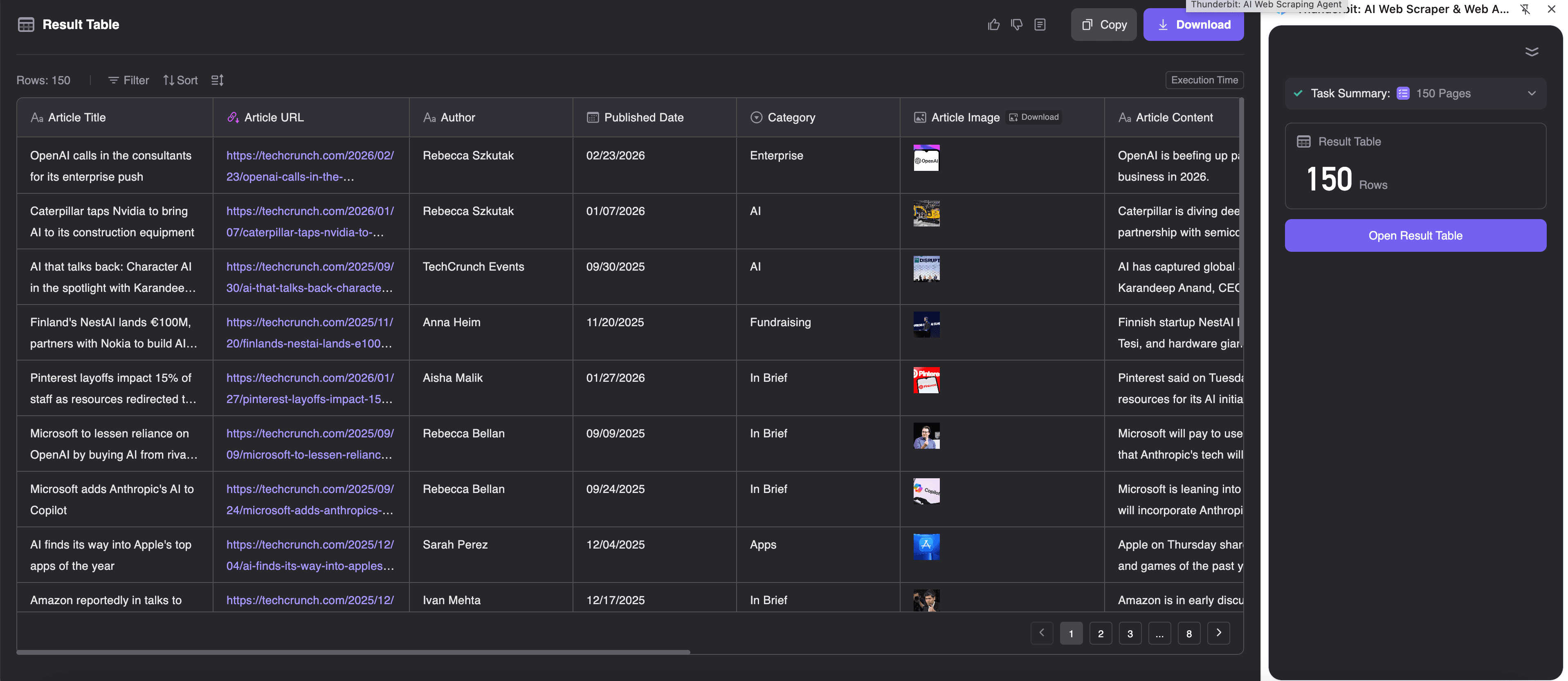
Mẹo:
- Đặt tên cột rõ ràng để về sau phân tích đỡ rối.
- Thêm cột “Scrape Date” để biết dữ liệu được thu thập lúc nào.
- Với dự án lặp lại, dùng scheduled scraping của Thunderbit để Sheets/Airtable luôn được update.
Mẹo thực chiến: Tối ưu việc scrape Bing Search với Thunderbit
Sau hàng chục lần scrape Bing (và trả lời không ít câu “Sao dữ liệu của em bị thiếu?”), đây là những mẹo mình thấy đáng tiền nhất:
- Dùng Field Prompts: Nếu bạn cần thông tin siêu cụ thể (ví dụ “chỉ trích xuất domain .edu”), hãy thêm prompt tùy chỉnh cho cột. AI của Thunderbit chạy tốt nhất khi yêu cầu rõ ràng.
- Điều tiết tốc độ scrape: Bing không “ưa” bot. Hãy scrape theo kiểu trình duyệt cho các lô nhỏ và tránh chạy quá nhanh để giảm CAPTCHA hoặc chặn mềm (scrapingbee.com).
- Tận dụng lịch chạy tự động: Nếu bạn cần theo dõi định kỳ (ví dụ check đối thủ hàng tuần), dùng tính năng lên lịch bằng ngôn ngữ tự nhiên của Thunderbit để tự động hóa (thunderbit.com).
- Tuân thủ quy định: Nhớ là robots.txt của Bing không cho phép bot crawl
/searchnói chung, và điều khoản của Microsoft có giới hạn sử dụng cho mục đích cá nhân/phi thương mại. Luôn đọc kỹ điều khoản và scrape có trách nhiệm. - Làm giàu dữ liệu: Dùng subpage scraping để lấy email, thông số sản phẩm hoặc review từ các URL kết quả—biến bảng SERP cơ bản thành bộ dữ liệu lead/research “xịn” hơn hẳn.
Kết luận & điểm cần nhớ
Dữ liệu Bing Search đúng kiểu “viên ngọc ẩn” cho người dùng doanh nghiệp—nhất là nếu bạn làm sales, ops hoặc research và đã chán cảnh tranh giành trên Google. Với Thunderbit, bạn có thể trích xuất, làm giàu và xuất dữ liệu SERP Bing chỉ trong vài phút, mà không cần viết một dòng code nào.
Điểm chính:
- Bing rất đáng để theo dõi—đặc biệt với desktop, B2B và các quy trình ở Bắc Mỹ (StatCounter).
- Thunderbit giúp ai cũng có thể scrape Bing: AI tự gợi ý trường dữ liệu, phân trang, làm giàu subpage và xuất miễn phí.
- Biến dữ liệu Bing thô thành insight: map đối thủ, bắt trend, build lead list, v.v.
- Xuất dữ liệu sang Excel, Google Sheets hoặc Airtable để chia sẻ và phân tích nhanh gọn.
- Scrape có trách nhiệm: tôn trọng điều khoản của Bing, điều tiết tốc độ và ưu tiên scrape qua trình duyệt cho các lô nhỏ nhưng chất lượng.
Sẵn sàng xem dữ liệu Bing giúp được gì cho doanh nghiệp của bạn? Tải Thunderbit và thử scrape SERP Bing đầu tiên ngay hôm nay. Muốn thêm mẹo và hướng dẫn nâng cao, ghé Thunderbit Blog.
Scrape kết quả tìm kiếm Bing với Thunderbit
Câu hỏi thường gặp (FAQs)
1. Scrape kết quả tìm kiếm Bing có hợp pháp không?
Việc scrape SERP Bing phụ thuộc vào robots.txt của Bing (không cho phép bot truy cập /search) và điều khoản dịch vụ của Microsoft, trong đó giới hạn sử dụng cho mục đích cá nhân/phi thương mại. Nếu dùng cho doanh nghiệp, hãy luôn xem kỹ điều khoản và thực hiện một cách có trách nhiệm.
2. Vì sao Thunderbit tốt hơn các cách scrape Bing truyền thống?
Thunderbit không cần code, dùng AI để thích nghi với thay đổi bố cục của Bing, tự xử lý phân trang và scrape subpage, đồng thời xuất dữ liệu trực tiếp sang Excel, Sheets hoặc Airtable—nhanh và dễ hơn nhiều cho người không chuyên kỹ thuật.
3. Tôi có thể trích xuất nhiều hơn trang đầu của Bing không?
Có. Tính năng phân trang của Thunderbit cho phép bạn scrape bao nhiêu trang tùy ý—chỉ cần đặt số trang, phần còn lại Thunderbit lo.
4. Dùng subpage scraping với kết quả Bing như thế nào?
Sau khi scrape SERP Bing, hãy dùng tính năng “Scrape Subpages” của Thunderbit để vào từng URL kết quả và lấy dữ liệu sâu hơn như email, thông số sản phẩm hoặc meta description. Rất phù hợp để tạo lead list giàu dữ liệu hoặc bản đồ thị trường chi tiết.
5. Thunderbit hỗ trợ xuất dữ liệu Bing theo những định dạng nào?
Thunderbit cho phép xuất dữ liệu Bing miễn phí sang Excel (.xlsx, .csv), Google Sheets hoặc Airtable. Nhờ vậy bạn có thể chia sẻ, phân tích hoặc tích hợp dữ liệu với các công cụ/team khác một cách thuận tiện.
Muốn đào sâu hơn? Xem thêm các hướng dẫn scrape và tình huống ứng dụng cho doanh nghiệp trên Thunderbit Blog, hoặc đăng ký Thunderbit YouTube Channel để xem tutorial từng bước. Chúc bạn scrape tìm kiếm bing hiệu quả—và mong rằng insight từ Bing luôn giúp bạn đi trước đối thủ một nhịp.
Dùng thử Thunderbit AI Web Scraper Get Started Free
Tìm hiểu thêm




