Tuần trước, tôi đã dành cả một buổi chiều chỉ để cố làm cho một AI agent điền biểu mẫu nhà cung cấp trên một cổng thông tin có đăng nhập. Đến giờ thứ ba, tôi đang ngồi nhìn chằm chằm vào lỗi "Connection Refused", VPS thì hết sạch bộ nhớ, và thật lòng mà nói, tôi đã có lúc muốn bỏ qua hết để tự làm cho xong.
Trải nghiệm đó gần như là bộ “starter pack” kinh điển của OpenClaw browser automation. Công cụ này có thể điều hướng website, thu thập dữ liệu, điền biểu mẫu và ghép các workflow phức tạp bằng hướng dẫn tiếng Anh tự nhiên — nghe thôi đã thấy rất đỉnh. Nhưng khoảng cách giữa “nghe thì hay” và “chạy ngon trên máy của tôi” chính là chỗ mà phần lớn người dùng bị kẹt lại.
Tôi đã dành khá nhiều thời gian ở cả hai phía của khoảng cách đó: vừa xây công cụ tự động hóa tại Thunderbit, vừa thử nghiệm những gì hệ sinh thái mã nguồn mở mang lại. Hướng dẫn này là thứ tôi ước mình có từ sớm hơn: một walkthrough cài đặt thực tế, cách chọn chế độ browser dễ gây nhầm lẫn, lộ trình chạy native trên Windows (vì không nên coi WSL là bắt buộc), cẩm nang sống sót trước anti-bot, ví dụ đầu ra thực tế, các lỗi thường gặp kèm cách sửa, và cái nhìn thẳng thắn về lúc nào OpenClaw là lựa chọn đúng — và lúc nào thì quá tay.
Dùng thử Thunderbit để web scraping dễ dàng hơn
Trích xuất dữ liệu từ bất kỳ website nào bằng AI Get Started Free
OpenClaw Browser Automation là gì?
OpenClaw là một nền tảng AI agent miễn phí, mã nguồn mở (giấy phép MIT) có thể điều khiển browser thay bạn. Thay vì viết script Selenium hay code Puppeteer, bạn chỉ cần mô tả bằng tiếng Anh tự nhiên điều mình muốn làm — ví dụ: "Vào trang này và trích xuất tất cả tên sản phẩm cùng giá" — rồi AI sẽ tự tìm cách thực hiện. Nó dùng hệ thống snapshot đánh số, trong đó agent nhận diện các phần tử trên trang, gán số tham chiếu và thao tác từng bước một.
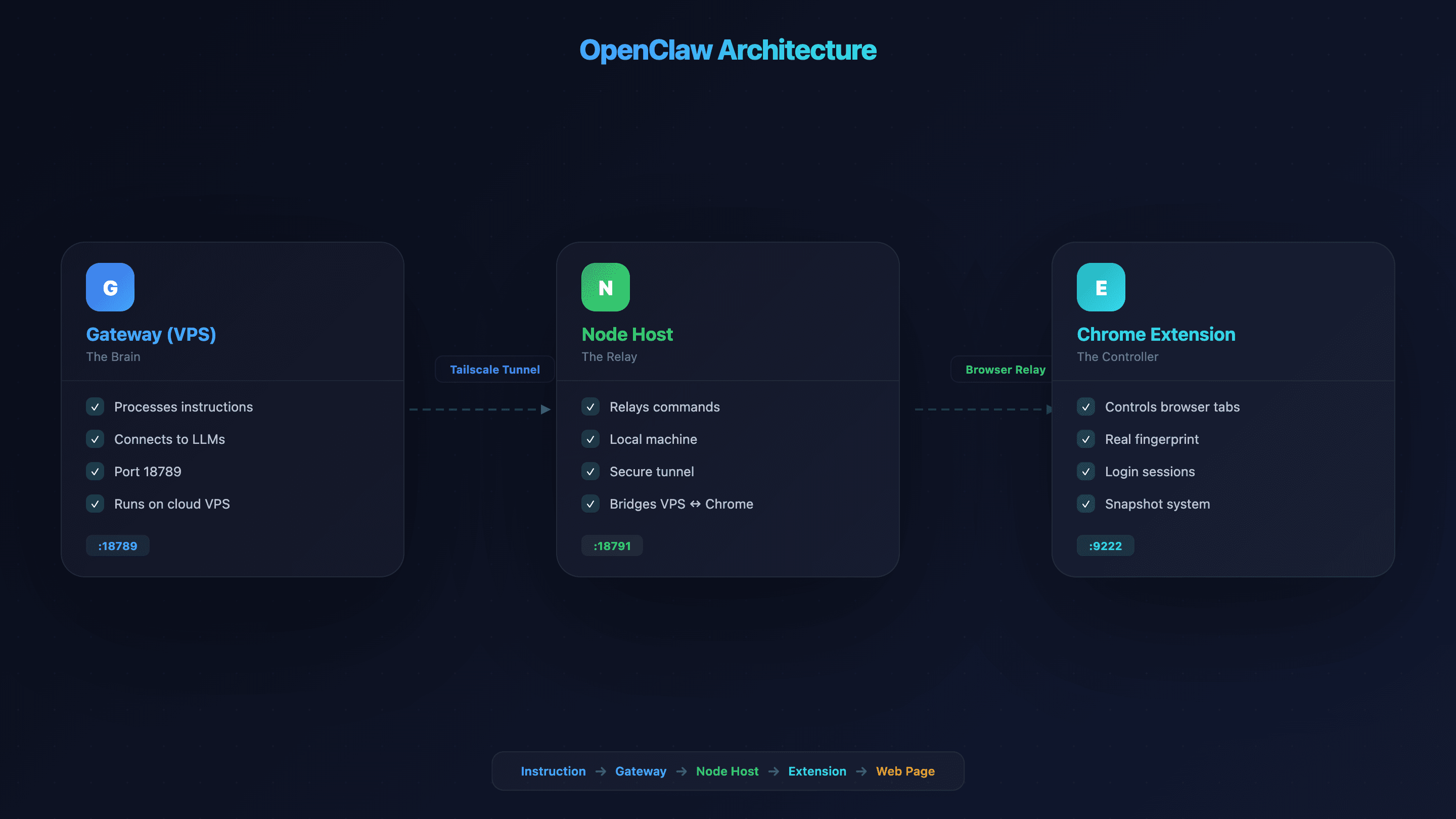
Kiến trúc của nó gồm ba phần — nên việc thiết lập không chỉ đơn giản là cài một extension:
- Gateway (VPS/server): “Bộ não” xử lý lệnh của bạn và kết nối với LLM. Mặc định chạy trên cổng 18789.
- Node Host (máy local): Một lớp trung gian để Gateway gửi lệnh browser đến Chrome trên máy bạn. Kết nối qua tunnel bảo mật như Tailscale.
- Chrome Extension (Browser Relay): Cho phép agent điều khiển trực tiếp các tab trong browser thật của bạn.
Các cổng bổ sung gồm Control Service (18791), CDP Relay (18792), và managed browser CDP (18800–18899, hỗ trợ tối đa 100 profile song song).
Đúng vậy, khá nhiều thành phần phải phối hợp với nhau. Nhưng một khi hiểu từng phần làm gì, mọi thứ sẽ dễ hình dung hơn. Hãy tưởng tượng nó như một chiếc xe điều khiển từ xa: Gateway là bộ điều khiển, Node Host là tín hiệu radio, còn Chrome Extension là chính chiếc xe.
Vì sao OpenClaw Browser Automation quan trọng với đội ngũ kinh doanh
Nhân sự tri thức có thể dành tới 60% thời gian cho các việc hành chính lặp lại thay vì công việc tạo ra giá trị cao, trong đó có tới 1,8 giờ mỗi ngày chỉ để tìm kiếm và thu thập thông tin. Smartsheet cho biết hơn 40% người lao động dành ít nhất một phần tư thời gian làm việc hàng tuần cho các tác vụ thủ công, lặp đi lặp lại. Riêng việc nhập liệu thủ công đã khiến các công ty tại Mỹ thiệt hại ước tính $8.500 cho mỗi nhân viên mỗi năm.
Đó chính là vấn đề mà OpenClaw browser automation được thiết kế để giải quyết. Trong thực tế, nó gắn với các workflow kinh doanh rất cụ thể:
| Trường hợp sử dụng | OpenClaw làm gì | Kết quả cho doanh nghiệp |
|---|---|---|
| Tìm kiếm khách hàng tiềm năng | Quét thông tin liên hệ từ danh bạ và trang công ty | Làm đầy pipeline bán hàng nhanh hơn |
| Theo dõi giá đối thủ | Điều hướng trang sản phẩm hằng ngày, trích xuất giá | Có thông tin cạnh tranh theo thời gian thực |
| Điền biểu mẫu / nhập liệu | Điền các form web lặp lại (CRM, portal, đơn đăng ký) | Tiết kiệm hàng giờ mỗi tuần |
| Theo dõi nội dung | Kiểm tra blog đối thủ, job board, thông cáo báo chí | Phát hiện tín hiệu cạnh tranh sớm |
| QA / kiểm thử | Chạy qua các luồng web để xác minh chúng hoạt động | Giảm lỗi trải nghiệm người dùng |
Thị trường AI agent đã đạt $7,38 tỷ vào năm 2025, gần như tăng gấp đôi so với mức $3,7 tỷ năm 2023, và 88% tổ chức hiện đã dùng AI automation trong ít nhất một chức năng. Đây không còn là một ngách nhỏ nữa.
Sandbox Chromium vs. Browser Relay vs. Chrome Remote Debugging: Chọn đúng chế độ
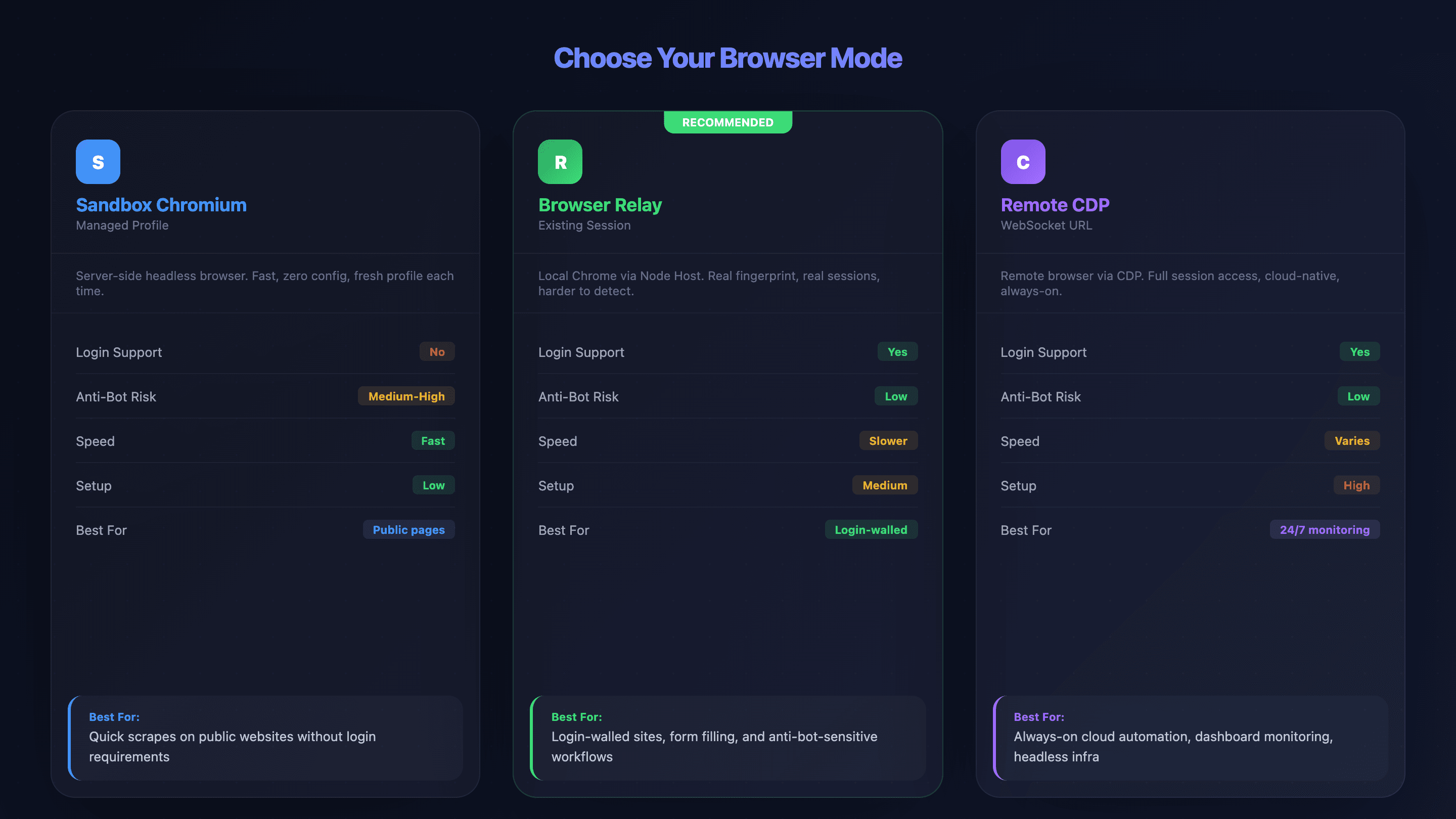
Theo kinh nghiệm của tôi, chọn sai chế độ browser là nguyên nhân gây bực bội lớn nhất cho người mới dùng OpenClaw. Tôi đã thấy không ít người mất hàng giờ debug lỗi kết nối hoàn toàn có thể tránh được nếu họ chọn đúng chế độ ngay từ đầu. OpenClaw có ba cách kết nối, và mỗi cách đều có đánh đổi riêng:
- Sandbox Chromium (Managed Profile): OpenClaw tự khởi chạy một browser headless trên server. Không có session đăng nhập, nhanh, thiết lập đơn giản — nhưng dễ bị hệ thống anti-bot phát hiện hơn.
- Browser Relay (Existing-Session): Một node host trên máy local chuyển lệnh từ VPS đến Chrome thật của bạn. Hỗ trợ session đăng nhập và cookie, giữ được fingerprint browser thực.
- Chrome Remote Debugging (Remote CDP): Kết nối đến browser từ xa qua WebSocket URL. Truy cập đầy đủ session, nhưng cấu hình phức tạp nhất. Hoạt động với các nhà cung cấp cloud như Browserless hoặc Browserbase.
Bảng so sánh: cả ba chế độ browser
| Yếu tố | Sandbox Chromium | Browser Relay | Remote CDP |
|---|---|---|---|
| Hỗ trợ đăng nhập | ❌ Không (profile mới mỗi lần) | ✅ Có (session thật) | ✅ Có (đã xác thực sẵn) |
| Rủi ro bị anti-bot | ⚠️ Trung bình-cao | ✅ Thấp (fingerprint thật) | ✅ Thấp (do nhà cung cấp quản lý) |
| Tốc độ | ✅ Nhanh | ⚠️ Chậm hơn (relay qua mạng) | ⚠️ Tùy trường hợp |
| Độ phức tạp khi cài đặt | Thấp | Trung bình | Cao |
| Hỗ trợ đầy đủ tính năng | ✅ Có (toàn bộ tính năng) | ⚠️ Hạn chế (không batch, không intercept tải xuống) | Tùy nhà cung cấp |
| Phù hợp nhất cho | Trang công khai, scrape nhanh | Site có đăng nhập, điền form | Hạ tầng cloud, giám sát luôn bật |
Sơ đồ quyết định: nên chọn chế độ nào?
Hãy đi qua các câu hỏi sau theo thứ tự:
- "Bạn có cần đăng nhập không?" — Không → Sandbox Chromium. Có → câu hỏi tiếp theo.
- "Website có anti-bot mạnh không?" — Có → Browser Relay (fingerprint browser thật giúp giảm bị phát hiện). Không → Browser Relay hoặc Remote CDP đều được.
- "Bạn có cần session bền vững, chạy 24/7 không?" — Có → Remote CDP với nhà cung cấp cloud. Không → Browser Relay.
Ánh xạ tình huống thực tế:
- Scrape danh sách sản phẩm công khai trên Amazon → Sandbox Chromium
- Điền form CRM phía sau lớp đăng nhập → Browser Relay
- Giám sát dashboard phân tích nội bộ suốt ngày đêm → Remote CDP với Browserless/Browserbase
Chọn đúng ở bước này sẽ giúp bạn tiết kiệm hàng giờ debug. Thật đấy.
Trước khi bắt đầu
- Mức độ: Trung cấp (cần quen dùng CLI)
- Thời gian cần thiết: 45–75 phút để hoàn tất thiết lập; 10–15 phút cho mỗi bước
- Bạn sẽ cần: Một VPS (tối thiểu 2GB RAM, khuyến nghị 4GB), Node.js v22.12.0+, tài khoản Tailscale (miễn phí), trình duyệt Chrome, và sự kiên nhẫn
Bước 1: Chạy OpenClaw trên VPS (hoặc cài local)
VPS là nơi “bộ não” OpenClaw hoạt động. Có hai cách để khởi chạy:
Tùy chọn A: VPS hosting một chạm
Một số nhà cung cấp có sẵn image OpenClaw được cấu hình trước:
| Nhà cung cấp | Giá khởi điểm | Ghi chú |
|---|---|---|
| Hostinger | Từ $6,99/tháng | Image cài sẵn |
| Tencent Cloud Lighthouse | Từ khoảng $0,08/năm (khuyến mãi) | Khuyến nghị 2 core/4GB |
| Hetzner | Từ $4,09/tháng (CX22) | Giá tốt nhất; cần cài thủ công |
| DigitalOcean | Từ $4/tháng | Cài thủ công |
| Vultr | Từ $3,50/tháng | Cài thủ công |
Tùy chọn B: Cài thủ công bằng CLI
# Cài qua npm (cần Node.js v22.12.0+)
npm install -g openclaw

# Chạy wizard khởi tạo
openclaw onboard

# Tạo gateway token (hãy lưu lại — bạn sẽ cần cho node host)
openclaw doctor --generate-gateway-token

# Kiểm tra và xác thực cấu hình
openclaw doctor --fix
Cấu hình tối thiểu: 2GB RAM (1GB sẽ dễ bị crash), khuyến nghị 4GB. Mỗi phiên browser headless tiêu thụ khoảng 400–800 MB khi idle. Nếu dùng Docker, hãy đặt shm_size: '2gb' — đây là yếu tố rất quan trọng để ổn định.
Sau bước này, bạn nên có OpenClaw đang chạy và một Gateway token đã được lưu ở nơi an toàn. (Tôi thường để nó trong password manager. Đừng làm mất.)
Bước 2: Thiết lập Tailscale để nối VPS và máy local
Tailscale tạo một tunnel riêng tư, được mã hóa giữa VPS và thiết bị local, để các lệnh browser không bị lộ ra internet công cộng. Vì OpenClaw từng có 512 lỗ hổng bị Kaspersky cảnh báo vào đầu năm 2026, bỏ qua bước này là một ý cực tệ.
# Trên VPS
curl -fsSL https://tailscale.com/install.sh | sh
sudo tailscale up --ssh=true

# Ghi lại Tailscale IP của VPS (100.x.x.x)

# Cấu hình Gateway lắng nghe trên mạng Tailscale
openclaw config set gateway.listen "100.x.x.x:18789"
Cài Tailscale trên máy local từ tailscale.com/download. Cả hai thiết bị phải dùng cùng một tài khoản Tailscale.
Nếu bạn không muốn dùng Tailscale, có thể chọn:
| Yếu tố | Tailscale | Cloudflare Tunnel | WireGuard |
|---|---|---|---|
| Thời gian thiết lập | 5 phút | 10–15 phút | 20–30 phút |
| Chi phí | Miễn phí (cá nhân) | Miễn phí | Miễn phí |
| Vượt NAT | Tự động | Tự động | Thủ công |
Lúc này, bạn nên có thể ping Tailscale IP của VPS từ máy local. Nếu không được, hãy kiểm tra xem cả hai thiết bị đã đăng nhập cùng một tài khoản Tailscale chưa.
Bước 3: Cài Node Host trên thiết bị local
Node host chuyển tiếp lệnh browser từ Gateway trên VPS đến Chrome local — nó là “phiên dịch” giữa server và browser.
# Cài gói node host
npm install -g @openclaw/node-host

# Thiết lập gateway token từ Bước 1
export OPENCLAW_GATEWAY_TOKEN="your-token-here"

# Khởi động node host, trỏ tới Tailscale IP của VPS
openclaw node install --host 100.x.x.x --port 18789

# Phê duyệt kết nối từ phía VPS
openclaw node approve <node-id>
Bạn sẽ thấy thông báo xác nhận node đã kết nối và được phê duyệt. Nếu bước approve bị treo, hãy restart tiến trình Gateway trên VPS.
Bước 4: Cài OpenClaw Chrome Extension
Extension này cho phép agent điều khiển trực tiếp các tab browser. Bạn cũng có thể tìm nó trên Chrome Web Store bằng cách tìm "OpenClaw Browser Relay."
# Cài file extension
openclaw browser extension install

# Hoặc cài thủ công:
# 1. Mở chrome://extensions
# 2. Bật "Developer mode" (công tắc góc trên bên phải)
# 3. Bấm "Load unpacked" → chọn thư mục extension
# 4. Ghim vào toolbar
# 5. Xác nhận badge hiển thị "ON"
Nếu badge hiện "ON", tức là mọi thứ đã sẵn sàng. Nếu nó vẫn ở "OFF", hãy chuyển xuống phần xử lý lỗi bên dưới.
Bước 5: Chạy tác vụ OpenClaw Browser Automation đầu tiên
Mở một tab mục tiêu, rồi từ giao diện chat của OpenClaw, thử một yêu cầu đơn giản:
Đi tới https://books.toscrape.com và trích xuất tiêu đề cùng giá của mọi cuốn sách trên trang
Luồng xử lý kỳ vọng: Gửi lệnh → agent chụp snapshot (nhận diện phần tử trên trang bằng số tham chiếu) → agent trích xuất dữ liệu → trả về đầu ra có cấu trúc dạng JSON hoặc CSV.
Một mẹo từ kinh nghiệm: hãy bắt đầu bằng prompt thật đơn giản. Mô tả quá chi tiết đôi khi lại làm AI bối rối — chỉ thêm chi tiết khi agent hiểu sai yêu cầu ban đầu của bạn.
Với 20 cuốn sách ở trang đầu, thời gian dự kiến khoảng 30–60 giây. Nếu nhận được dữ liệu có cấu trúc trả về, nghĩa là cấu hình OpenClaw browser automation của bạn đã hoạt động.
OpenClaw Browser Automation trên Windows: lộ trình cài đặt native
Phần lớn hướng dẫn OpenClaw giả định bạn dùng macOS hoặc Linux. Nếu bạn đang ở Windows, chắc chắn bạn đã nhận ra điều đó. Một người trên forum đã nói rất đúng: "nhiều giải pháp nghe có vẻ hợp lý về mặt ý tưởng, nhưng không cái nào được thiết kế cho Windows native."
Đây là cách thực sự hoạt động.
Tùy chọn A: Chrome Remote Debugging trên Windows (lộ trình native khuyến nghị)
Đây là cách native trên Windows đáng tin cậy nhất. Mở PowerShell và khởi chạy Chrome với remote debugging bật sẵn:
& "C:\Program Files\Google\Chrome\Application\chrome.exe" --remote-debugging-port=9222
Nếu Chrome không nằm ở đường dẫn đó, hãy thử:
# Kiểm tra các vị trí khác
Get-ChildItem "C:\Program Files*\Google\Chrome\Application\chrome.exe" -Recurse
# Hoặc kiểm tra AppData
& "$env:LOCALAPPDATA\Google\Chrome\Application\chrome.exe" --remote-debugging-port=9222
Sau đó, cấu hình OpenClaw kết nối qua Remote CDP bằng cách đặt cdpUrl thành ws://localhost:9222 trong file cấu hình openclaw.json.
Tùy chọn B: Docker Desktop làm phương án dự phòng trên Windows
Nếu cách native gây rắc rối, Docker Desktop trên Windows có thể chạy một container Chromium headless:
docker run -d --name openclaw-browser -p 9222:9222 --shm-size=2g browserless/chrome
# Trỏ OpenClaw tới: cdpUrl: "ws://localhost:9222"
Cách này thêm một lớp phức tạp nữa, nhưng với một số người lại ổn định hơn. Dùng được, nhưng không mấy thanh thoát.
Danh mục lỗi đặc thù trên Windows
| Lỗi | Nguyên nhân | Cách sửa (PowerShell) |
|---|---|---|---|
| Port 9222 đã bị dùng | Đã mở phiên DevTools khác | Get-Process -Id (Get-NetTCPConnection -LocalPort 9222).OwningProcess | Stop-Process -Force |
| Không tìm thấy binary Chrome | Sai đường dẫn | Get-ChildItem "C:\Program Files*\Google\Chrome\Application\chrome.exe" -Recurse |
| Tailscale connection refused | Windows Firewall chặn | New-NetFirewallRule -DisplayName "OpenClaw" -Direction Inbound -LocalPort 18789 -Protocol TCP -Action Allow |
| Lỗi quyền npm | Chưa chạy với quyền admin | Mở PowerShell bằng Administrator, hoặc dùng nvm-windows |
Tất cả các lệnh ở trên đều là PowerShell, không phải bash. Bạn có thể copy-paste trực tiếp.
Cẩm nang sống sót trước anti-bot cho OpenClaw Browser Automation
Bị hệ thống chống bot phát hiện là nỗi khó chịu số một của người dùng OpenClaw browser automation. Chromium mặc định của OpenClaw không có cơ chế stealth tích hợp — các website phát hiện nó qua cờ WebDriver, kích thước màn hình, fingerprint font, và độ uy tín của IP. Tôi đã thấy agent bị chặn chỉ trong vài giây trên một số site.
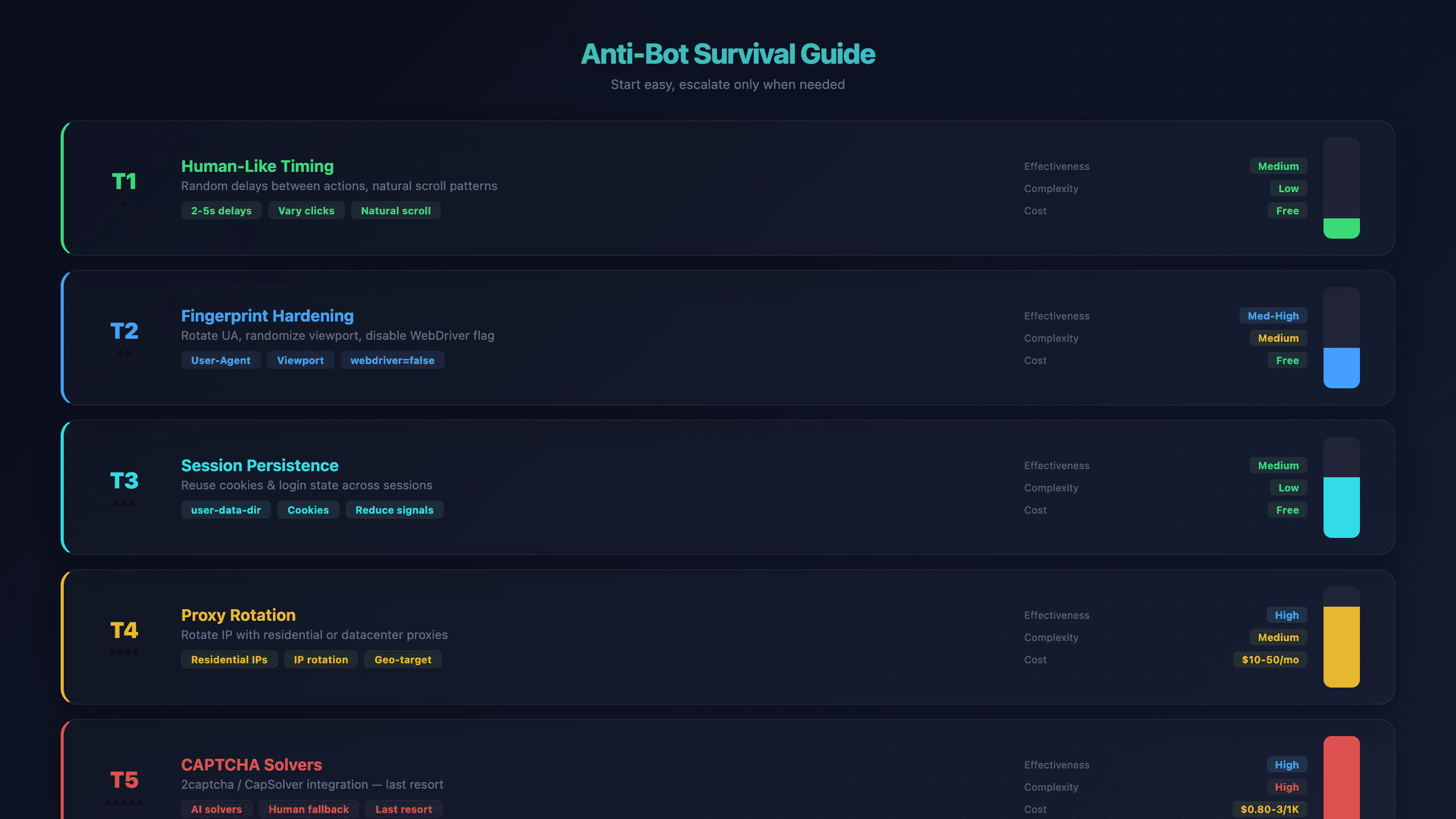
Nhưng có một chiến lược theo tầng. Hãy bắt đầu bằng cách đơn giản nhất và chỉ nâng cấp khi cần.
Tầng 1: Thời gian và hành vi giống người thật
Thêm độ trễ ngẫu nhiên giữa các hành động trong prompt. Thay vì click với tốc độ máy, hãy hướng dẫn agent: "đợi 2–5 giây giữa mỗi lần click." AI vốn đã thay đổi nhịp độ ở mức nào đó, nhưng chỉ dẫn rõ ràng sẽ giúp hơn.
Hiệu quả: Trung bình | Độ phức tạp: Thấp | Chi phí: Miễn phí
Tầng 2: Tăng cường fingerprint
Luân phiên chuỗi user-agent, random kích thước viewport, và để OpenClaw tự tắt cờ navigator.webdriver (thông qua --disable-blink-features=AutomationControlled).
# Đặt header tùy chỉnh
openclaw browser set headers --headers-json '{"User-Agent":"Mozilla/5.0 (Windows NT 10.0; Win64; x64) AppleWebKit/537.36 Chrome/124.0.0.0 Safari/537.36"}'

# Random viewport
openclaw browser set viewport 1366 768

# Đặt timezone và locale
openclaw browser set timezone America/New_York
openclaw browser set locale en-US
Nếu muốn né bị phát hiện sâu hơn, cộng đồng thường khuyên dùng Camoufox (một anti-detect browser dựa trên Firefox, có spoof fingerprint ở cấp engine C++).
Hiệu quả: Trung bình-cao | Độ phức tạp: Trung bình | Chi phí: Miễn phí
Tầng 3: Giữ session bền vững
Dùng user-data-dir để giữ cookie và trạng thái đăng nhập giữa các phiên. Cách này giảm tín hiệu “browser mới toanh” vốn thường kích hoạt hệ thống anti-bot.
openclaw config set browser.profiles.persistent.userDataDir "/path/to/chrome-profile"
openclaw config set browser.profiles.persistent.cdpPort 18802
Hiệu quả: Trung bình | Độ phức tạp: Thấp | Chi phí: Miễn phí
Tầng 4: Luân phiên proxy
Khi thời gian và fingerprint vẫn chưa đủ, hãy đổi IP. Residential proxy khó phát hiện hơn; datacenter proxy nhanh và rẻ hơn.
export OPENCLAW_BROWSER_PROXY="http://user:pass@proxy.example.com:8080"
Lưu ý: cấu hình proxy ở cấp browser vẫn đang là một feature request (GitHub Issue #8079). Hiện tại proxy phải được đặt ở cấp OS hoặc environment.
| Nhà cung cấp | Residential | Datacenter | Phù hợp nhất cho |
|---|---|---|---|
| Bright Data | $4–8.40/GB | $0.43–0.60/GB | Doanh nghiệp, chất lượng cao nhất |
| Oxylabs | $6–8/GB | $0.48–5/GB | Scraping quy mô lớn |
| Decodo (Smartproxy) | $4–5.50/GB | $0.70–5/GB | Ngân sách trung bình |
| IPRoyal | $5–7/GB | -- | Tiết kiệm |
| DataImpulse | $1/GB | -- | Chi phí thấp nhất |
Hiệu quả: Cao | Độ phức tạp: Trung bình | Chi phí: $10–50/tháng
Tầng 5: Bộ giải CAPTCHA
Giải pháp cuối cùng. Tích hợp các dịch vụ như 2captcha hoặc CapSolver.
| Dịch vụ | reCAPTCHA v2 | Cloudflare Turnstile | Độ trễ |
|---|---|---|---|
| 2Captcha | $2.99/1K | $2.99/1K | 15–45 giây (người giải thật) |
| CapSolver | $0.80–1.50/1K | $0.80/1K | 0.5–10 giây (AI) |
FlareSolverr (công cụ bypass Cloudflare mã nguồn mở) được ghi nhận là không còn ổn định trong giai đoạn 2025–2026 do lớp phòng thủ của Cloudflare ngày càng mạnh.
Hiệu quả: Cao | Độ phức tạp: Cao | Chi phí: $0.80–3/1K lần giải
Bảng tóm tắt anti-bot
| Kỹ thuật | Hiệu quả | Độ phức tạp | Chi phí |
|---|---|---|---|
| Thời gian giống người thật | Trung bình | Thấp | Miễn phí |
| Tăng cường fingerprint | Trung bình-cao | Trung bình | Miễn phí |
| Giữ session bền vững | Trung bình | Thấp | Miễn phí |
| Luân phiên proxy | Cao | Trung bình | $10–50/tháng |
| Bộ giải CAPTCHA | Cao | Cao | $0.80–3/1K lần giải |
Với những ai liên tục gặp tường anti-bot và chỉ cần lấy được dữ liệu: cloud scraping của Thunderbit xử lý anti-bot sẵn cho các website công khai — không cần cấu hình proxy, không cần chỉnh fingerprint. Đó là một cách tiếp cận hoàn toàn khác (AI đọc site mỗi lần thông qua hạ tầng cloud được quản lý), giúp bỏ qua cuộc đua vũ trang anti-bot cho các tác vụ trích xuất dữ liệu tiêu chuẩn.
Đầu ra thực tế: OpenClaw Browser Automation thực sự tạo ra gì
Trước khi đầu tư 45–75 phút để cài đặt, hẳn bạn muốn biết kết quả cuối cùng trông như thế nào. Hợp lý thôi — dưới đây là ba ví dụ workflow với đầu ra thực tế.
Ví dụ 1: Web scraping — trích xuất dữ liệu sản phẩm
Prompt: "Đi tới https://books.toscrape.com và trích xuất tiêu đề cùng giá của mọi cuốn sách trên trang"
Đầu ra (5 dòng đầu):
| Tiêu đề | Giá |
|---|---|
| A Light in the Attic | £51.77 |
| Tipping the Velvet | £53.74 |
| Soumission | £50.10 |
| Sharp Objects | £47.82 |
| Sapiens: A Brief History of Humankind | £54.23 |
Thời gian thực hiện: khoảng 45 giây cho 20 dòng (một trang). Phân trang cần thêm chỉ dẫn: "Click nút Next và lặp lại cho 5 trang." Tổng cộng: khoảng 100 dòng trong khoảng 3 phút.
Ví dụ 2: Tự động điền form — hoàn thành form web nhiều trường
Tình huống: Điền form yêu cầu nhà cung cấp với tên công ty, thông tin liên hệ và hạng mục sản phẩm quan tâm.
Agent chụp snapshot của form, nhận diện từng trường bằng số tham chiếu, rồi điền lần lượt. Trước: các ô trống. Sau: tất cả trường đã được điền, thông báo xác nhận xuất hiện. Mọi dropdown hay checkbox đều được xử lý bằng hệ thống snapshot — agent “nhìn thấy” các lựa chọn và chọn đúng mục.
Thời gian thực hiện: khoảng 30 giây cho một form 6 trường.
Ví dụ 3: Phân trang — trích xuất qua nhiều trang
Kết quả ban đầu: 20 dòng từ trang 1. Sau khi ra lệnh "click Next và lặp cho tất cả các trang": 1.000 dòng trên 50 trang ở books.toscrape.com. Agent phát hiện nút "Next" qua snapshot và click theo vòng lặp.
Thời gian thực hiện: khoảng 12 phút cho bộ dữ liệu đầy đủ 1.000 dòng.
So sánh trực tiếp: cùng tác vụ scraping đó trong Thunderbit
Với cùng ví dụ books.toscrape.com, workflow trong Thunderbit sẽ như sau:
- Cài Thunderbit Chrome Extension (~30 giây)
- Mở trang
- Bấm "AI Suggest Fields" → AI phát hiện Title, Price, Availability, Rating
- Bấm "Scrape" → lấy được 20 dòng
- Dùng điều khiển phân trang → scrape hết tất cả các trang
- Xuất sang Google Sheets (miễn phí)
Tổng thời gian: khoảng 3 phút từ lúc bắt đầu đến lúc có dữ liệu đã xuất, không cần VPS, không cần CLI, không cần cấu hình.
Điểm mấu chốt không phải là công cụ nào “tốt hơn”. Công cụ phù hợp phụ thuộc vào việc bạn thật sự muốn làm gì.
Dùng thử Thunderbit Chrome Extension
Khi nào OpenClaw Browser Automation là quá mức cần thiết (và nên dùng gì thay thế)
OpenClaw rất mạnh cho các workflow tự động hóa phức tạp, nhiều bước, mang tính agentic — quy trình có lớp đăng nhập, ghép thao tác browser với lệnh shell, chạy 24/7 trên VPS. Nhưng nếu mục tiêu chỉ là "trích xuất dữ liệu sản phẩm từ một trang listing" hoặc "lấy email từ một danh bạ", thì toàn bộ stack VPS + Tailscale + node host có lẽ là quá cồng kềnh.
Tôi đã thấy nhiều người bỏ ra hơn 60 phút để thiết lập cho một tác vụ chỉ cần 2 phút với công cụ đơn giản hơn. Đó không phải là một sự đánh đổi tốt.
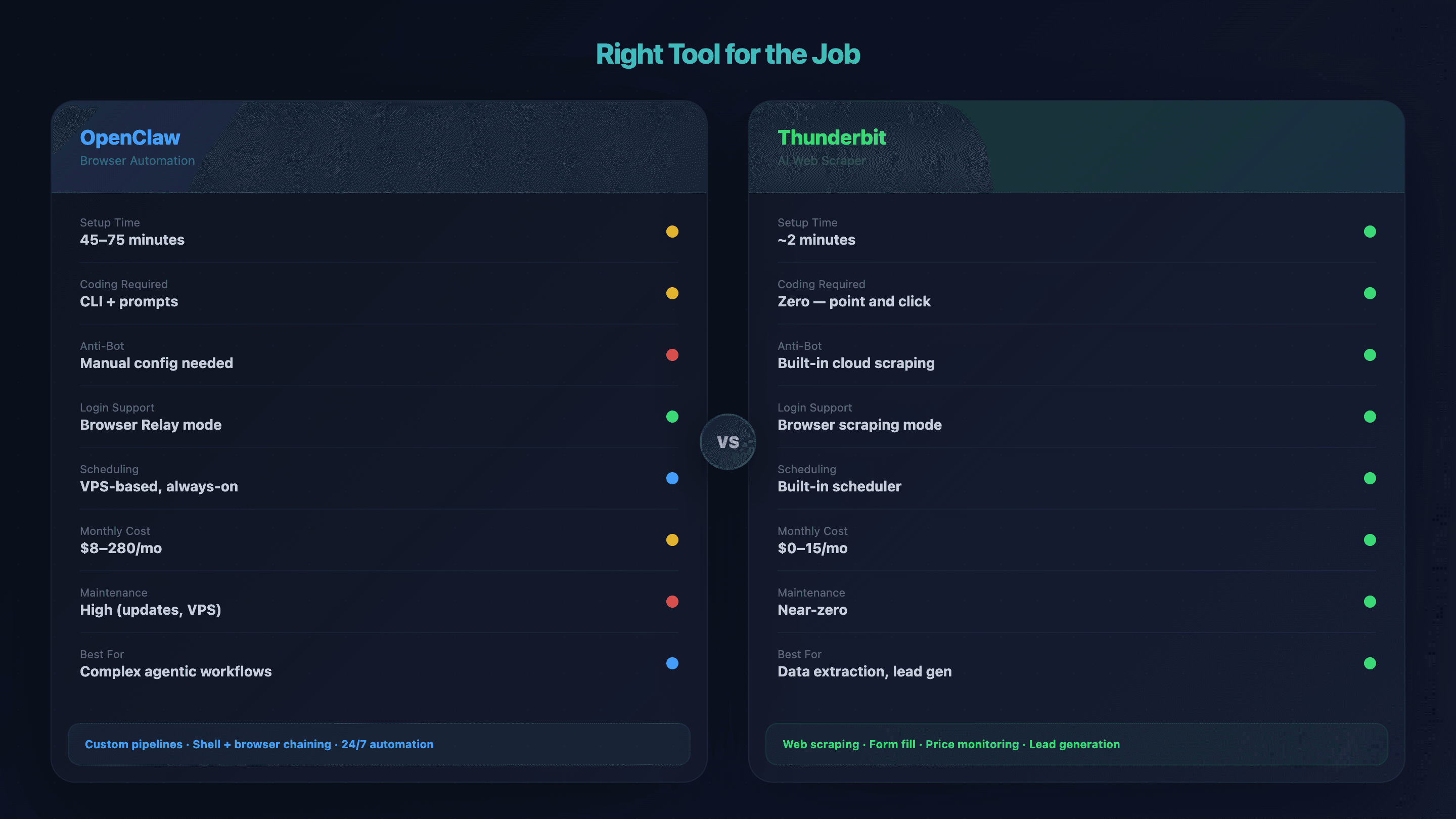
Công cụ phù hợp cho từng việc: bảng so sánh
| Yếu tố | OpenClaw Browser Automation | Thunderbit |
|---|---|---|
| Thời gian thiết lập | 45–75 phút (VPS + Tailscale + node host) | ~2 phút (cài Chrome extension) |
| Cần viết code không | CLI + prompt bằng ngôn ngữ tự nhiên | Không — chỉ cần bấm "AI Suggest Fields" → "Scrape" |
| Xử lý anti-bot | Thủ công (proxy, cấu hình fingerprint) | Cloud scraping tích hợp sẵn |
| Điều hướng trang có đăng nhập | ✅ Browser Relay / remote debug | ✅ Browser scraping mode |
| Enrich subpage | Viết script riêng cho từng workflow | Scrape subpage chỉ bằng 1 click |
| Chạy theo lịch / 24×7 | Dựa trên VPS, luôn bật | Có sẵn scheduled scraper |
| Chi phí hàng tháng | $8–14 (dùng nhẹ) đến $110–280 (dùng nặng) | $0 (gói miễn phí) đến $15/tháng |
| Công sức bảo trì | Cao (cập nhật, VPS, debug) | Gần như không — AI tự thích nghi khi layout đổi |
| Phù hợp nhất cho | Workflow agentic phức tạp, pipeline tùy biến | Trích xuất dữ liệu, điền form, lead gen, theo dõi giá |
Điều hướng theo tình huống sử dụng
- Bạn cần workflow agentic nhiều bước nối browser actions với lệnh shell, ứng dụng nhắn tin và database → OpenClaw là lựa chọn đúng.
- Bạn cần scrape dữ liệu từ website, điền form hoặc theo dõi giá mà không muốn đụng terminal → Thunderbit sẽ đưa bạn đến đích nhanh hơn. Bạn có thể xem thêm Thunderbit YouTube Channel để xem demo nhanh.
- Bạn chỉ cần một script nhẹ cho một endpoint API cụ thể → Có khi một script Python đơn giản với requests là đủ.
Đó mới thật sự là khung tư duy tôi dùng khi ai đó trong team hỏi: "Nên dùng công cụ nào cho việc này?"
Các lỗi OpenClaw Browser Automation thường gặp và cách khắc phục
Hãy bookmark phần này. Nó được sắp xếp theo triệu chứng để bạn có thể Ctrl+F và tìm cách sửa nhanh.
"Connection Refused" hoặc Node Host không kết nối được
Nguyên nhân có khả năng cao nhất (kiểm tra theo thứ tự):
- Tailscale không chạy trên cả hai thiết bị → chạy
tailscale statustrên cả hai - Gateway chưa lắng nghe trên mạng Tailscale (vẫn để localhost) →
openclaw config set gateway.listen "100.x.x.x:18789" - Sai địa chỉ IP → kiểm tra lại bằng
tailscale ip -4 - Firewall chặn cổng 18789 →
sudo ufw allow 18789/tcp(Linux) hoặc thêm rule trên Windows Firewall
Badge extension luôn ở "OFF" hoặc tab không được phát hiện
- Extension chưa được nạp ở chế độ Developer mode →
chrome://extensions→ bật Developer mode → reload - Node host chưa chạy → khởi động lại bằng
openclaw node start - Xung đột instance Chrome → đóng tất cả instance Chrome, mở lại, rồi reload extension
Agent trả về dữ liệu rỗng hoặc sai
- Trang chưa tải xong: Hướng dẫn agent "đợi 3 giây sau khi điều hướng trước khi trích xuất." Nhiều SPA cần thời gian render.
- Bị anti-bot chặn: Kiểm tra xem agent có đang nhìn thấy trang CAPTCHA thay vì nội dung thật hay không. Chuyển từ Sandbox Chromium sang Browser Relay.
- Snapshot cũ: Yêu cầu agent "take a new snapshot" — số tham chiếu sẽ lỗi thời sau khi điều hướng.
"Port 9222 Already in Use"
Thường xảy ra khi Chrome DevTools hoặc một công cụ automation khác đã dùng cổng này.
# macOS/Linux
lsof -i :9222 | grep LISTEN
kill -9 <PID>

# Windows PowerShell
Get-Process -Id (Get-NetTCPConnection -LocalPort 9222).OwningProcess | Stop-Process -Force
VPS hết bộ nhớ
Mỗi browser headless tiêu thụ khoảng 400–800 MB RAM. Chạy nhiều instance cùng lúc có thể làm một VPS nhỏ bị crash.
Cách khắc phục:
- Tắt tải ảnh/CSS/font:
openclaw browser network route --abort "**/*.{png,jpg,gif,css,woff2}" - Giới hạn số instance song song theo mức RAM cho phép
- Đặt
shm_size: '2gb'trong cấu hình Docker - Bật session hibernation:
OPENCLAW_HIBERNATE_AFTER=300 - Nâng cấp lên VPS 4GB+ RAM nếu cần nhiều headroom hơn
Mẹo để OpenClaw Browser Automation chạy ổn định
Một vài thực hành tốt tôi rút ra sau thời gian vận hành các setup này:
- Tắt hình ảnh, stylesheet và font cho các tác vụ chỉ cần dữ liệu. Cách này giảm đáng kể tài nguyên và tăng tốc rõ rệt.
- Tái sử dụng browser instance thay vì khởi chạy mới cho từng tác vụ. Instance mới rất tốn RAM và còn kích hoạt thêm tín hiệu anti-bot.
- Bắt đầu bằng prompt đơn giản. Chỉ thêm chi tiết khi agent hiểu sai. Mô tả quá nhiều có thể làm AI rối hơn là giúp nó.
- Theo dõi tài nguyên VPS (CPU, RAM) và nâng cấp trước khi chạm ngưỡng. Debug một VPS bị sập lúc 2 giờ sáng không hề vui.
- Giữ OpenClaw và Chrome extension luôn cập nhật — nhưng hãy test trên môi trường staging trước. OpenClaw phát hành khoảng 13 bản mỗi tháng, và không phải bản nào cũng mượt.
- Với các tác vụ lặp đi lặp lại hằng ngày (kiểm tra giá, kéo lead hàng tuần), scheduled scraper của Thunderbit cho phép bạn đặt lịch bằng ngôn ngữ tự nhiên và quên luôn chuyện bảo trì VPS.
Cân nhắc về đạo đức và pháp lý
Ngắn gọn nhưng rất quan trọng. Hãy tôn trọng robots.txt (được chuẩn hóa thành tiêu chuẩn IETF trong RFC 9309), giới hạn tốc độ request, xem kỹ điều khoản sử dụng của website mục tiêu, và xử lý dữ liệu cá nhân theo GDPR/các luật về quyền riêng tư. Tiền lệ hiQ v. LinkedIn (2022) xác lập rằng việc scraping dữ liệu công khai không vi phạm CFAA, nhưng điều đó không có nghĩa là muốn làm gì cũng được. Dùng automation có trách nhiệm sẽ bảo vệ cả bạn lẫn doanh nghiệp của bạn. Để tìm hiểu thêm, hãy xem hướng dẫn của chúng tôi về hệ quả pháp lý của web scraping.
Kết luận
OpenClaw browser automation là một lựa chọn mạnh mẽ cho các workflow web phức tạp, nhiều bước, được điều khiển bằng ngôn ngữ tự nhiên. Điều quan trọng nhất là:
- Chọn đúng chế độ browser ngay từ đầu (Sandbox, Relay, Remote CDP) — chỉ riêng quyết định này đã tiết kiệm hàng giờ debug.
- Người dùng Windows có đường đi khả thi, nhưng cần dùng đúng lệnh dành cho Windows và chú ý các vấn đề firewall, đường dẫn.
- Xử lý anti-bot là một thử thách thật sự — hãy bắt đầu bằng những kỹ thuật đơn giản nhất (timing, fingerprinting) và chỉ nâng cấp khi cần.
- Hãy xem đầu ra trước khi đầu tư sâu. Nếu bạn chỉ cần dữ liệu có cấu trúc từ một trang listing, một công cụ no-code như Thunderbit có thể đưa bạn tới đích trong vài phút mà không phải bảo trì gì thêm.
- Hãy dự trù chi phí bảo trì. OpenClaw phát hành khoảng 13 bản mỗi tháng, chi phí VPS cộng dồn theo thời gian, và việc debug là một phần của cuộc chơi.
Nếu bạn muốn thử con đường đơn giản trước, Thunderbit có gói miễn phí — cài extension, scrape một trang, và xem nó có đáp ứng nhu cầu của bạn không trước khi đầu tư vào một setup VPS đầy đủ. Nếu bạn vẫn chọn OpenClaw, hãy bookmark bài hướng dẫn này. Sớm muộn gì bạn cũng sẽ cần đến danh mục lỗi — và chúc các browser instance của bạn luôn đủ RAM.
Câu hỏi thường gặp
OpenClaw Sandbox Chromium và Browser Relay khác nhau như thế nào?
Sandbox Chromium chạy một browser headless trên server — nhanh và dễ thiết lập, nhưng mỗi lần lại tạo profile mới (không có session đăng nhập) và dễ bị hệ thống anti-bot phát hiện hơn. Browser Relay chuyển lệnh tới Chrome thật trên máy local của bạn, nên hỗ trợ đăng nhập, giữ fingerprint browser thật và khó bị website nhận ra là automation hơn. Đổi lại, Browser Relay chậm hơn do phải qua relay mạng và có một số hạn chế tính năng (không có batch actions, không intercept tải xuống).
Tôi có thể chạy OpenClaw browser automation trên Windows mà không cần WSL không?
Có, nhưng có vài lưu ý. Lộ trình native Windows đáng tin cậy nhất là Chrome Remote Debugging qua PowerShell (chrome.exe --remote-debugging-port=9222). Docker Desktop là phương án dự phòng nếu cách này không ổn định. Hỗ trợ Node Host native đầy đủ trên Windows có thể vẫn còn vài điểm chưa hoàn hảo — hãy kiểm tra tài liệu mới nhất và chuẩn bị cho các vấn đề đặc thù như firewall chặn cổng và khác biệt đường dẫn binary. Mọi lệnh trong phần Windows của hướng dẫn này đều là PowerShell, không phải bash.
Làm sao xử lý CAPTCHA trong OpenClaw browser automation?
Hãy bắt đầu bằng cách giảm nguy cơ bị phát hiện: thêm timing giống người thật, tăng cường fingerprint browser và dùng session persistence để tránh tín hiệu browser mới. Nếu CAPTCHA vẫn xuất hiện, hãy tích hợp dịch vụ giải như 2captcha ($2.99/1K lần giải) hoặc CapSolver ($0.80–1.50/1K, dùng AI). Với các website công khai mà bạn chỉ cần lấy dữ liệu, cloud scraping của Thunderbit sẽ tự xử lý anti-bot mà không cần cấu hình proxy hay CAPTCHA.
OpenClaw browser automation có miễn phí không?
Bản thân OpenClaw là mã nguồn mở (giấy phép MIT) và miễn phí. Tuy nhiên, để chạy nó bạn cần hạ tầng — một VPS khoảng $4–15/tháng, cộng thêm các dịch vụ tùy chọn như luân phiên proxy ($10–50/tháng) hoặc bộ giải CAPTCHA (trả theo lượt). Tổng chi phí hàng tháng dao động từ $8–14 cho mức dùng sở thích đến $110–280 cho workloads automation nặng. So với đó, gói miễn phí của Thunderbit đã đủ cho các tác vụ scraping cơ bản mà không phát sinh chi phí hạ tầng.
Tôi nên làm gì nếu agent OpenClaw cứ trả về kết quả rỗng?
Có ba thứ cần kiểm tra theo thứ tự: Thứ nhất, trang có thể chưa tải xong — hãy bảo agent "đợi 3 giây sau khi điều hướng trước khi trích xuất." Thứ hai, bạn có thể đang gặp tường anti-bot — nếu agent đang “nhìn thấy” trang CAPTCHA thay vì nội dung thật, hãy chuyển từ Sandbox Chromium sang Browser Relay. Thứ ba, các tham chiếu snapshot có thể đã lỗi thời — hãy yêu cầu agent "take a new snapshot" sau mỗi lần điều hướng. Nếu vẫn không được, hãy kiểm tra mức dùng bộ nhớ của VPS — browser instance bị crash thường trả về kết quả rỗng mà không báo rõ.
Dùng thử Thunderbit để trích xuất dữ liệu web nhanh hơn Get Started Free




