

Trình duyệt đang nhanh chóng trở thành “văn phòng” mới — và cùng với đó, các trợ lý AI chạy ngay trên trình duyệt cũng đang chuyển từ món mới lạ thành thứ khó thiếu. Năm 2026, hơn 75% nhân viên tri thức trên toàn cầu đã dùng AI tạo sinh, và các tiện ích mở rộng Chrome như Claude đang dẫn đầu làn sóng này, với hơn 1.000.000 người dùng.
Với bất kỳ ai làm sales, operations, hoặc đơn giản là đã quá mệt vì những cuộc marathon copy-paste bất tận, plugin trình duyệt Claude AI không chỉ hứa hẹn một trải nghiệm duyệt web thông minh hơn, mà còn mở ra một cách làm việc hoàn toàn mới.
Nhưng cài một trợ lý AI không chỉ là bấm “Thêm vào Chrome”. Để tận dụng hết tiềm năng của Claude — từ tóm tắt trang web, tự động hóa quy trình làm việc, cho đến kết hợp với các công cụ như Thunderbit — bạn cần biết đúng các bước cài đặt, thiết lập và thực hành tốt nhất.
Là người đã dành nhiều năm xây dựng các công cụ năng suất tại Thunderbit, tôi sẽ hướng dẫn bạn mọi thứ: từ cài đặt đến các trường hợp sử dụng thực tế, khắc phục sự cố, và cách để Claude cùng Thunderbit làm việc cùng nhau nhằm tạo ra một trải nghiệm trình duyệt thực sự vượt trội.
Plugin trình duyệt Claude AI cho Chrome là gì?
Hãy bắt đầu từ những điều cơ bản. Plugin trình duyệt Claude AI (chính thức có tên “Claude in Chrome”) là một trợ lý trình duyệt mang tính tác nhân do Anthropic xây dựng. Khác với các chatbot đơn giản chỉ trả lời câu hỏi, Claude có thể:
- Đọc và tóm tắt trang web ngay trong thanh bên
- Tương tác với website: bấm nút, điền biểu mẫu, và thậm chí tự động hóa các quy trình nhiều bước
- Chụp ảnh màn hình, quản lý tab và chạy tác vụ theo lịch
- Ghi lại và phát lại quy trình làm việc — có thể xem như một bộ ghi macro, nhưng được hỗ trợ bởi AI
- Tích hợp với các phiên trình duyệt hiện có của bạn (để làm việc với các ứng dụng bạn đã đăng nhập)
Nói một cách dễ hiểu: Claude đưa một chatbot mạnh mẽ, hiểu ngữ cảnh, trực tiếp vào trình duyệt Chrome của bạn, cho phép bạn giao phó mọi thứ từ nghiên cứu đến các tác vụ web thường ngày — mà không cần rời khỏi trang.
Vì sao nên cài plugin trình duyệt Claude AI? Các trường hợp sử dụng thực tế
Vậy tại sao lại cần thêm một tiện ích nữa vào Chrome? Với người dùng doanh nghiệp, đặc biệt là trong sales và operations, Claude không chỉ là một chatbot — mà còn là công cụ tăng năng suất thực sự. Cụ thể như sau:
1. Tóm tắt và trích xuất thông tin quan trọng ngay lập tức
Bạn đã từng mở một bài viết 3.000 từ của đối thủ và nghĩ: “Chỉ cần cho tôi phần chính thôi”? Với Claude, bạn có thể chọn trang và yêu cầu tóm tắt, các điểm chính, hoặc thậm chí một danh sách gạch đầu dòng các việc cần làm. Nó giống như có một trợ lý nghiên cứu không bao giờ mệt.
2. Tự động hóa các tác vụ lặp lại trên trình duyệt
Từ điền cùng một biểu mẫu web đến cập nhật dữ liệu CRM, những việc lặt vặt trên trình duyệt có thể ngốn hàng giờ. Claude có thể ghi lại quy trình làm việc của bạn (ví dụ: điền form thu thập lead), lưu thành lối tắt và phát lại khi cần — hoặc thậm chí đặt lịch chạy hằng ngày.
3. Nghiên cứu nhiều tab và thực hiện hàng loạt thao tác
Cần kiểm tra 10 website của đối thủ để xem thay đổi giá? Claude có thể mở tab, quét từng trang và tổng hợp thành một bản tóm tắt — trong khi bạn tập trung vào công việc có giá trị cao hơn.
4. Hỗ trợ nhập liệu và báo cáo
Kết hợp Claude với một công cụ như Thunderbit để trích xuất dữ liệu có cấu trúc từ trang web, tóm tắt dữ liệu đó và xuất sang Google Sheets hoặc Notion. Từ đó, công việc báo cáo hằng tuần bỗng trở thành việc làm trong hai phút.
5. Tích hợp quy trình làm việc cho đội nhóm
Với gói Team hoặc Enterprise, quản trị viên có thể triển khai Claude trên toàn tổ chức, thiết lập danh sách cho phép và quản lý quyền truy cập — biến nó thành một trợ lý an toàn, có thể mở rộng cho mọi người.
Bảng tính năng và trường hợp sử dụng
| Tính năng của Claude | Trường hợp sử dụng trong sales | Trường hợp sử dụng trong operations |
|---|---|---|
| Tóm tắt nội dung web | Phân tích nhanh đối thủ | Tóm tắt các cập nhật chính sách |
| Tự động điền biểu mẫu | Nhập lead hàng loạt | Onboarding nhà cung cấp |
| Quy trình nhiều tab | Nghiên cứu khách hàng tiềm năng trên nhiều website | Theo dõi bảng điều khiển chuỗi cung ứng |
| Ghi lại/lên lịch quy trình | Cập nhật CRM hằng ngày | Tạo báo cáo theo lịch |
| Tích hợp với Thunderbit | Thu thập và làm giàu dữ liệu lead | Trích xuất và sắp xếp dữ liệu thị trường |
Từng bước: Cách cài đặt tiện ích Claude cho Chrome
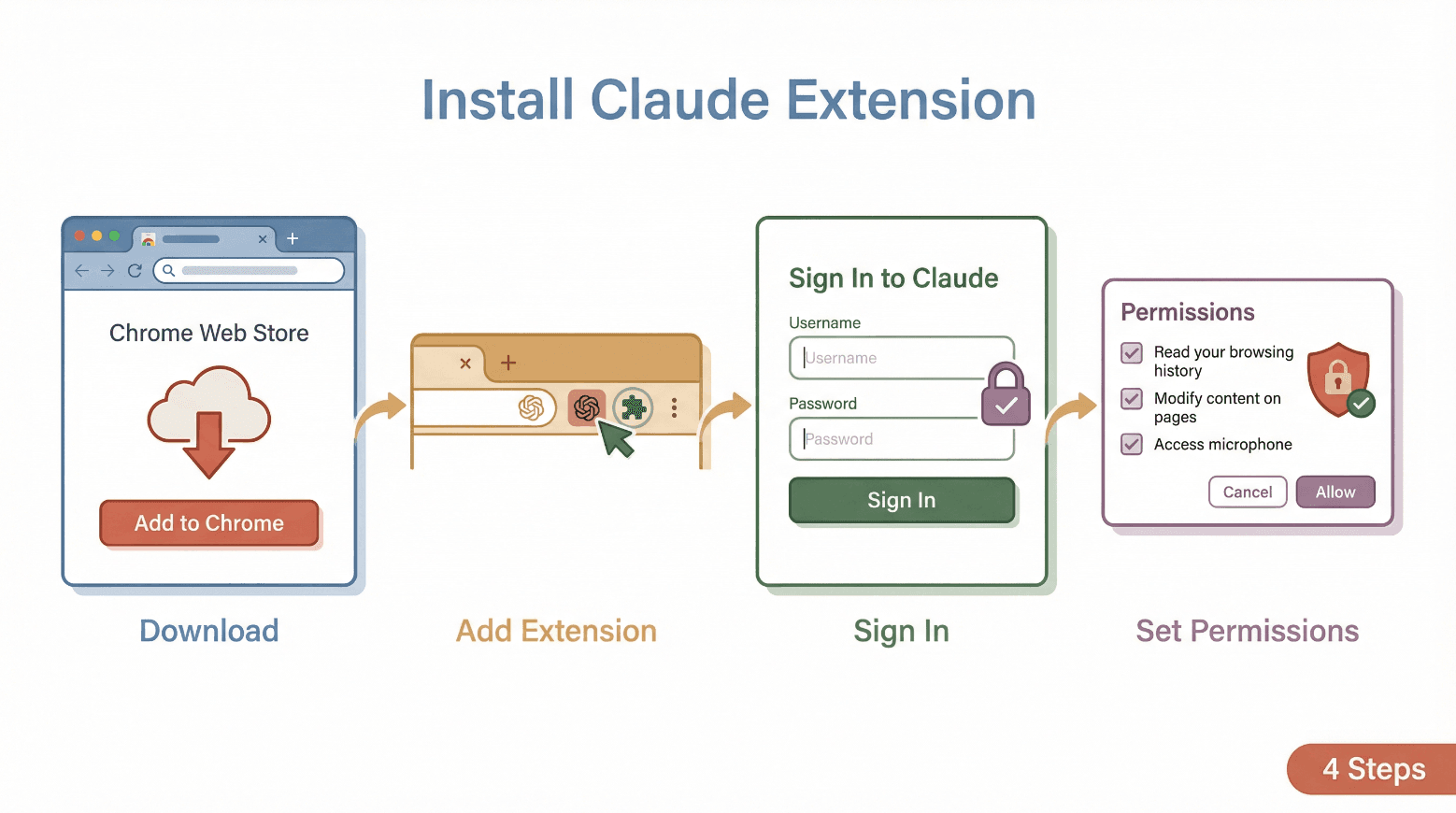 Sẵn sàng bắt đầu chưa? Đây là cách cài plugin trình duyệt Claude AI cho Chrome — không cần bằng cấp công nghệ.
Điều kiện cần
- Trình duyệt Google Chrome trên máy tính để bàn (không phải điện thoại)
- Gói Claude trả phí đang hoạt động (Pro, Max, Team hoặc Enterprise)
- Tài khoản Claude ở khu vực được hỗ trợ
- (Đối với đội nhóm) Quản trị viên phải bật tiện ích nếu dùng Team/Enterprise
Các bước cài đặt
- Mở Chrome và vào trang tiện ích Claude in Chrome.
- Nhấn “Thêm vào Chrome.”
- [Ảnh chụp màn hình: trang Chrome Web Store với nút “Add to Chrome”]
- Xác nhận bằng cách nhấn “Thêm tiện ích” trong hộp thoại bật lên.
- [Ảnh chụp màn hình: hộp thoại xác nhận của Chrome]
- Sau khi cài xong, ghim tiện ích để truy cập nhanh:
- Nhấn biểu tượng mảnh ghép trên thanh công cụ Chrome, rồi nhấn ghim bên cạnh “Claude”.
- [Ảnh chụp màn hình: tiện ích được ghim trên thanh công cụ]
- Nhấn biểu tượng Claude để mở thanh bên.
- Đăng nhập bằng tài khoản Claude của bạn. (Bạn có thể cần dùng đăng nhập Google hoặc liên kết email không cần mật khẩu.)
- Cấp các quyền được yêu cầu (xem phần tiếp theo).
Mẹo hay: Chỉ cài tiện ích do Anthropic phát hành. Tránh các plugin “Claude” của bên thứ ba để bảo vệ dữ liệu và quyền riêng tư của bạn.
Cấp quyền: Điều gì sẽ diễn ra?
Claude sẽ yêu cầu một số quyền để hoạt động như một trợ lý trình duyệt.
Mẹo về quyền riêng tư: Luôn xem kỹ các quyền và bắt đầu ở chế độ “hỏi trước khi hành động” để an toàn hơn. Bạn có thể quản lý quyền truy cập trang web trong phần cài đặt tiện ích của Chrome.
Thiết lập lần đầu: Các cài đặt quan trọng cho chatbot Claude trên Chrome
Sau khi cài đặt, Claude sẽ hướng dẫn bạn qua một quy trình thiết lập nhanh. Đây là những gì bạn nên chú ý:
Các cài đặt quan trọng cần xem lại
- Ngôn ngữ: Đặt ngôn ngữ bạn muốn dùng cho chat và phần tóm tắt.
- Giao diện: Chọn chủ đề sáng, tối hoặc theo hệ thống cho thanh bên.
- Phím tắt: Tùy chỉnh phím tắt để truy cập nhanh.
- Chế độ quyền: Bắt đầu với “hỏi trước khi hành động” (Claude sẽ đề xuất kế hoạch và chờ bạn phê duyệt trước khi thực hiện).
- Quyền truy cập trang web: Giới hạn Claude cho một số site nhất định nếu muốn, hoặc cho phép trên mọi site để dùng đầy đủ tính năng.
Mẹo cá nhân hóa: Dành một phút khám phá phần cài đặt — tinh chỉnh phím tắt và giao diện có thể khiến Claude giống như trợ lý riêng của bạn hơn.
Khắc phục các vấn đề cài đặt và tương thích thường gặp
Ngay cả những tiện ích Chrome tốt nhất cũng có thể gặp trục trặc. Dưới đây là các vấn đề phổ biến và cách xử lý:
Mẹo hỗ trợ: Với các sự cố kéo dài, hãy dùng tính năng “Get help” trong thanh bên Claude hoặc truy cập Trung tâm trợ giúp Claude.
Điều gì khiến plugin trình duyệt Claude AI nổi bật so với các tiện ích Chrome khác?
Nói thẳng ra thì Chrome đã đầy rẫy chatbot AI và các plugin tăng năng suất. Vậy Claude khác gì?
Claude so với các tiện ích AI Chrome khác
Claude được thiết kế gọn nhẹ và nhanh, giảm thiểu mức sử dụng tài nguyên cũng như thời gian tải — giải quyết một điểm đau quen thuộc của các plugin Chrome khác. Khả năng “tác nhân” của nó (thực sự thực hiện hành động, chứ không chỉ tóm tắt) giúp nó nổi bật, và việc tập trung vào quyền kiểm soát của người dùng (“hỏi trước khi hành động”) mang lại sự yên tâm.
| Tính năng | Tiện ích Claude AI | Tiện ích thông thường |
|---|---|---|
| Chat ở thanh bên | Có | Có |
| Tương tác với website | Đầy đủ (bấm/gõ/điền) | Thường chỉ đọc |
| Ghi lại quy trình | Có | Hiếm |
| Tự động hóa theo lịch | Có | Hiếm |
Mẹo thực tế: Dùng chatbot Claude trên Chrome trong quy trình hằng ngày
Giờ đến phần thú vị nhất — làm sao để thật sự dùng Claude để tiết kiệm thời gian và làm việc thông minh hơn? Dưới đây là một số mẹo thực tế và gợi ý prompt:
1. Tóm tắt trang web và tài liệu
- Prompt: “Hãy tóm tắt trang này trong 5 gạch đầu dòng.”
- Prompt: “Những điểm khác biệt chính giữa sản phẩm này và [đối thủ] là gì?”
2. Tự động hóa các tác vụ thường ngày
- Ghi lại một quy trình để điền form web (ví dụ: nhập lead, gửi phản hồi).
- Lưu thành lối tắt và lên lịch chạy hằng ngày hoặc hằng tuần.
3. Nghiên cứu và so sánh trên nhiều tab
- Mở vài trang của đối thủ hoặc nhà cung cấp.
- Hỏi Claude: “Quét tất cả các tab đang mở và tạo một bảng so sánh giá cả và tính năng.”
4. Cập nhật email hoặc CRM hàng loạt
- Dùng Claude để soạn phản hồi hoặc cập nhật bản ghi CRM hàng loạt (sau khi bạn phê duyệt).
5. Dùng phím tắt
- Gán một phím tắt (ví dụ: Ctrl+Shift+C) để mở Claude ngay lập tức — rất tiện cho việc nghiên cứu nhanh hoặc tóm tắt.
Mẹo quy trình: Bắt đầu từ nhỏ — thử tự động hóa một việc lặp lại mỗi tuần. Theo thời gian, bạn sẽ xây được một thư viện lối tắt giúp tiết kiệm hàng giờ.
Tích hợp nâng cao: Kết hợp Claude với Thunderbit để tăng cường quy trình dữ liệu
Đây là lúc mọi thứ trở nên thật sự thú vị. Trong khi Claude mạnh về tóm tắt và tự động hóa, Thunderbit là công cụ phù hợp nhất để trích xuất dữ liệu có cấu trúc từ website. Khi dùng cùng nhau, chúng trở thành một bộ đôi cực mạnh cho người dùng doanh nghiệp.
Quy trình ví dụ: Claude + Thunderbit
- Dùng Claude để tóm tắt hoặc phân tích một trang web (ví dụ: trích xuất insight chính, tóm tắt trang sản phẩm của đối thủ).
- Kích hoạt Thunderbit để thu thập dữ liệu có cấu trúc (ví dụ: thông số sản phẩm, giá cả, thông tin liên hệ) từ cùng trang hoặc các trang liên quan.
- Xuất kết quả từ Thunderbit trực tiếp sang Google Sheets, Notion hoặc Airtable để phân tích hoặc chia sẻ tiếp.
- Tận dụng Claude مرة nữa để soạn báo cáo, email hoặc bản trình bày dựa trên dữ liệu có cấu trúc vừa thu thập.
Khi nào bộ đôi này phát huy tối đa?
- Tạo lead: Claude tóm tắt hồ sơ công ty; Thunderbit thu thập thông tin liên hệ và chi tiết.
- Phân tích đối thủ: Claude làm nổi bật điểm khác biệt; Thunderbit trích xuất giá/tính năng vào bảng tính.
- Nghiên cứu thị trường: Claude cô đọng nội dung dài; Thunderbit lấy dữ liệu có cấu trúc để phân tích xu hướng.
Mẹo tích hợp: Cả hai công cụ đều chạy song song trong Chrome. Dùng Claude cho ngữ cảnh và insight, Thunderbit cho trích xuất và xuất dữ liệu.
Sử dụng an toàn: Thực hành tốt nhất khi dùng plugin trình duyệt Claude AI
Các trợ lý AI trên trình duyệt rất mạnh — nhưng quyền lực lớn đi kèm trách nhiệm lớn. Đây là cách để an toàn:
1. Bắt đầu với các website đáng tin cậy
Chỉ dùng các tính năng tự động hóa của Claude trên những site bạn tin tưởng. Tránh dùng cho các tác vụ nhạy cảm (ngân hàng, pháp lý, hồ sơ y tế).
2. Dùng chế độ “hỏi trước khi hành động”
Giữ Claude ở chế độ “hỏi trước khi hành động” cho đến khi bạn thấy thoải mái với cách nó hoạt động. Luôn xem lại các hành động được đề xuất trước khi phê duyệt.
3. Quản lý quyền cẩn thận
Giới hạn quyền truy cập site chỉ trong những site cần thiết. Thường xuyên xem lại và thu hồi các quyền bạn không còn dùng.
4. Cảnh giác với prompt injection
Hãy lưu ý rằng các website độc hại có thể cố gắng đánh lừa trợ lý AI. Nếu Claude đề xuất những hành động bất ngờ hoặc rủi ro, hãy dừng lại và xem xét.
5. Tách biệt tài khoản công việc và cá nhân
Nên dùng các hồ sơ Chrome khác nhau cho công việc và lướt web cá nhân để giảm rủi ro.
Mẹo an toàn: Anthropic khuyến nghị báo cáo mọi hành vi đáng ngờ và bắt đầu bằng một danh sách cho phép hạn chế khi triển khai cho doanh nghiệp.
Kết luận: Bắt đầu khám phá chatbot Claude cho Chrome
Trình duyệt giờ là cánh cửa chính dẫn vào công việc của bạn — và với plugin trình duyệt Claude AI, bạn đã có một trợ lý mạnh mẽ sẵn sàng giúp bạn làm việc thông minh hơn, không phải vất vả hơn. Từ việc tóm tắt trang web đến tự động hóa các tác vụ lặp lại, và đặc biệt là khi kết hợp với Thunderbit, bạn có thể mở ra một cấp độ mới về năng suất và insight.
Lời khuyên của tôi? Hãy cài tiện ích Claude, thử nó trong các quy trình hằng ngày, và đừng ngại thử nghiệm. Càng dùng nhiều, bạn càng thấy giá trị — dù bạn làm sales, operations, hay chỉ đơn giản là muốn lấy lại thời gian từ những việc lặt vặt trên trình duyệt. Và nếu bạn phát hiện một trường hợp sử dụng thật “đỉnh”, hãy chia sẻ phản hồi để giúp đội ngũ Claude tiếp tục cải thiện.
Muốn nâng cấp tiếp? Hãy xem Thunderbit Blog để có thêm mẹo về năng suất nhờ AI và tự động hóa dữ liệu.
Câu hỏi thường gặp
1. Tôi có cần gói Claude trả phí để dùng plugin trình duyệt không?
Có, plugin trình duyệt Claude AI yêu cầu một gói trả phí đang hoạt động (Pro, Max, Team hoặc Enterprise). Tài khoản miễn phí hiện chưa thể truy cập tiện ích này.
2. Tiện ích Claude có dùng được trên trình duyệt khác ngoài Chrome không?
Về chính thức, nó được hỗ trợ trên Chrome bản máy tính để bàn. Một số trình duyệt dựa trên Chromium có thể dùng được, nhưng không được đảm bảo hỗ trợ.
3. Claude cần những quyền gì và có an toàn không?
Claude yêu cầu quyền đọc nội dung trang, điều khiển tab, điền biểu mẫu, chụp ảnh màn hình và chạy tác vụ theo lịch. Luôn xem kỹ quyền, dùng chế độ “hỏi trước khi hành động”, và giới hạn truy cập vào các site đáng tin cậy để an toàn tối đa.
| Quyền | Vì sao cần quyền này |
|---|---|
| Đọc nội dung trang | Để tóm tắt và tương tác với website |
| Điều khiển tab | Cho các quy trình nhiều bước |
| Điền biểu mẫu/bấm | Để tự động hóa các hành động lặp lại |
| Chạy tác vụ theo lịch | Để tự động hóa các công việc định kỳ |
4. Claude khác gì so với các trợ lý AI trên trình duyệt khác?
Claude nổi bật nhờ khả năng tương tác đầy đủ với website (không chỉ tóm tắt), ghi lại quy trình, tự động hóa theo lịch, và thiết kế nhẹ, nhanh. Nó đặc biệt mạnh với người dùng doanh nghiệp muốn nhiều hơn chỉ là chat.
5. Tôi có thể dùng Claude và Thunderbit cùng nhau không?
Hoàn toàn có! Dùng Claude để tóm tắt và phân tích nội dung, và Thunderbit để trích xuất dữ liệu có cấu trúc rồi xuất ra ngoài. Kết hợp hai công cụ này, việc nghiên cứu web, tạo lead và làm báo cáo sẽ nhanh hơn và mạnh hơn rất nhiều.
Sẵn sàng tăng tốc trình duyệt của bạn chưa? Cài đặt Thunderbit cùng với Claude và xem điều gì có thể làm được.
Tìm hiểu thêm




