

Mọi hướng dẫn tôi từng tìm về cách thiết lập proxy server đều bắt đầu sau phần khó nhất — tức là mặc định bạn đã có sẵn địa chỉ, số cổng, và hiểu rõ mình đang làm gì. Thực tế thì đa số chúng ta không có những thứ đó.
Vì vậy, tôi đã viết ra bài hướng dẫn mà tôi ước gì mình đã có khi lần đầu cần chuyển lưu lượng trình duyệt sang một khu vực khác để theo dõi giá. Bài viết này đi từ A đến Z: hiểu các loại proxy, chọn nhà cung cấp, cấu hình trên Windows 11, macOS Sequoia, Chrome, Edge, Firefox và Safari, rồi kiểm tra, gỡ bỏ khi cần. Tất cả đều dùng giao diện cập nhật theo kiểu năm 2026, vì ảnh chụp màn hình trong hầu hết bài viết khác chỉ ở mức năm 2022 là cùng.
Độ khó: Người mới bắt đầu
Thời gian cần thiết: Khoảng 10–15 phút cho mỗi nền tảng
Bạn cần chuẩn bị: Một máy tính chạy Windows 11 hoặc macOS (đời Sequoia), một trình duyệt (Chrome, Edge, Firefox hoặc Safari), cùng địa chỉ server proxy và cổng kết nối (phần dưới sẽ chỉ bạn cách lấy)
Proxy Server là gì (và vì sao bạn cần nó)?

Proxy server là một lớp trung gian đứng giữa thiết bị của bạn và internet. Khi bạn truy cập qua proxy, yêu cầu sẽ đi tới proxy trước, rồi proxy chuyển tiếp tới website đích. Website sẽ thấy địa chỉ IP của proxy — không phải IP của bạn.
Nói ngắn gọn là vậy. Còn dưới đây là những lý do mà người dùng doanh nghiệp không chuyên kỹ thuật thật sự quan tâm:
- Bảo mật riêng tư khi online: Ẩn IP thật khi truy cập công khai.
- Truy cập nội dung bị giới hạn theo khu vực: Xem website như thể bạn đang ở quốc gia khác — rất hữu ích khi kiểm tra giá theo từng thị trường, cổng nhà cung cấp bị khóa vùng, hoặc kết quả tìm kiếm quốc tế.
- Vượt qua giới hạn mạng nội bộ: Đi vòng qua các tường lửa của công ty hoặc trường học quá gắt (dĩ nhiên là vẫn phải đúng chính sách).
- Tuân thủ quy định doanh nghiệp: Bộ phận IT có thể yêu cầu toàn bộ lưu lượng đi qua proxy của công ty để tăng bảo mật và ghi log.
- Thu thập dữ liệu web: Lấy dữ liệu từ danh sách sản phẩm công khai, danh bạ doanh nghiệp hoặc dữ liệu thị trường ở nhiều quốc gia khác nhau.
Với trường hợp cuối cùng — thu thập dữ liệu — các công cụ như Thunderbit có thể tự xử lý hạ tầng proxy thông qua Cloud Scraping, nên bạn có thể chẳng cần tự cấu hình proxy. Tôi sẽ nói kỹ hơn ở phần sau.
Nhu cầu về proxy đang tăng rất nhanh. Một khảo sát Apify năm 2026 cho thấy 65,8% chuyên gia web scraping đã dùng nhiều proxy hơn trong năm 2025 so với năm trước, và 58,3% tăng ngân sách cho proxy. Các ước tính về thị trường residential proxy dao động từ $670 triệu đến $3,59 tỷ tùy cách tính, và dự báo đều cho thấy xu hướng tăng mạnh đến năm 2033.
Giải thích các loại proxy: Nên chọn loại nào?
Trước khi chạm vào bất kỳ menu cài đặt nào, bạn cần biết mình phải chọn loại proxy nào. Windows, macOS và Firefox đều yêu cầu chọn giao thức — chọn sai là không chạy.
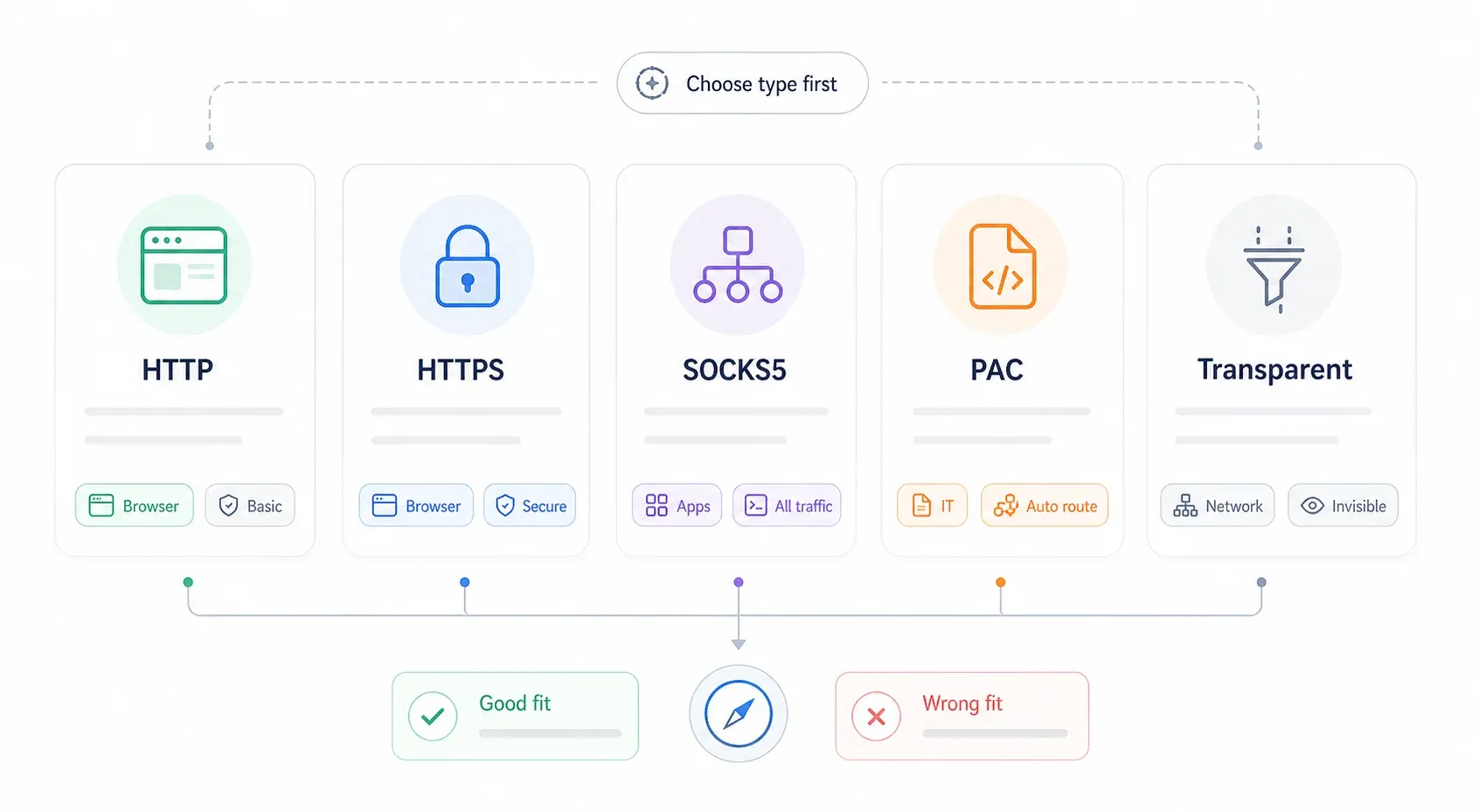
| Loại proxy | Giao thức | Trường hợp nên dùng | Mã hóa | Tốc độ |
|---|---|---|---|---|
| HTTP Proxy | HTTP | Duyệt web cơ bản, lọc nội dung | Không có | Nhanh |
| HTTPS (SSL) Proxy | HTTPS | Duyệt web an toàn, ngân hàng online | Có (TLS đầu cuối) | Nhanh |
| SOCKS5 Proxy | SOCKS | Điều hướng ở cấp ứng dụng, game, torrent | Tùy chọn | Trung bình |
| Transparent Proxy | HTTP | Lọc nội dung cho công ty/trường học | Không có | Nhanh |
| PAC File (Auto-Config) | Nhiều loại | Môi trường doanh nghiệp, định tuyến theo điều kiện | Tùy trường hợp | Thay đổi |
Hướng dẫn chọn nhanh:
- HTTP/HTTPS — Chọn loại này cho lưu lượng trình duyệt thông thường. Phần lớn nhà cung cấp proxy trả phí sẽ cấp sẵn endpoint HTTP/HTTPS.
- SOCKS5 — Dùng khi bạn cần định tuyến ứng dụng ngoài trình duyệt, hoặc khi nhà cung cấp có sẵn endpoint SOCKS5. ProxyScrape ghi nhận rằng SOCKS5 ở datacenter hỗ trợ TCP và UDP, còn SOCKS5 residential thường chỉ hỗ trợ TCP.
- PAC file — Chỉ dùng khi bộ phận IT hoặc nhà cung cấp proxy đưa cho bạn một URL script. Thường bạn sẽ không tự chọn loại này.
- Transparent — Bạn không tự cấu hình thủ công; mạng sẽ làm thay bạn.
Proxy server và VPN khác nhau ở điểm nào?
Câu hỏi này xuất hiện liên tục. Tài liệu của Microsoft có lưu ý rằng kết nối VPN và proxy trông có thể khá giống nhau, nhưng VPN mang lại kết nối an toàn hơn.
| Tiêu chí | Proxy Server | VPN |
|---|---|---|
| Phạm vi | Theo từng ứng dụng hoặc từng trình duyệt | Toàn bộ thiết bị |
| Mã hóa | Thường không có (trừ HTTPS/SOCKS5) | Luôn có tunnel mã hóa |
| Tác động đến tốc độ | Ít | Trung bình |
| Độ khó thiết lập | Cấu hình theo từng nền tảng | Chỉ cần cài ứng dụng |
| Phù hợp nhất cho | Định tuyến trình duyệt, scraping, lưu lượng ứng dụng cụ thể | Bảo mật toàn thiết bị, vượt kiểm duyệt |
Nếu bạn cần mã hóa toàn bộ thiết bị khi dùng Wi‑Fi sân bay không đáng tin, hãy dùng VPN. Nếu bạn chỉ cần một trình duyệt đi qua một khu vực nhất định để kiểm tra giá hoặc lấy dữ liệu, proxy mới là công cụ phù hợp.
Lấy địa chỉ proxy server ở đâu trước khi bắt đầu?
Đây là phần mà hầu hết hướng dẫn khác bỏ qua. Bạn không thể cấu hình proxy nếu không có địa chỉ server, số cổng và thường là cả thông tin đăng nhập. Dưới đây là nguồn lấy chúng:
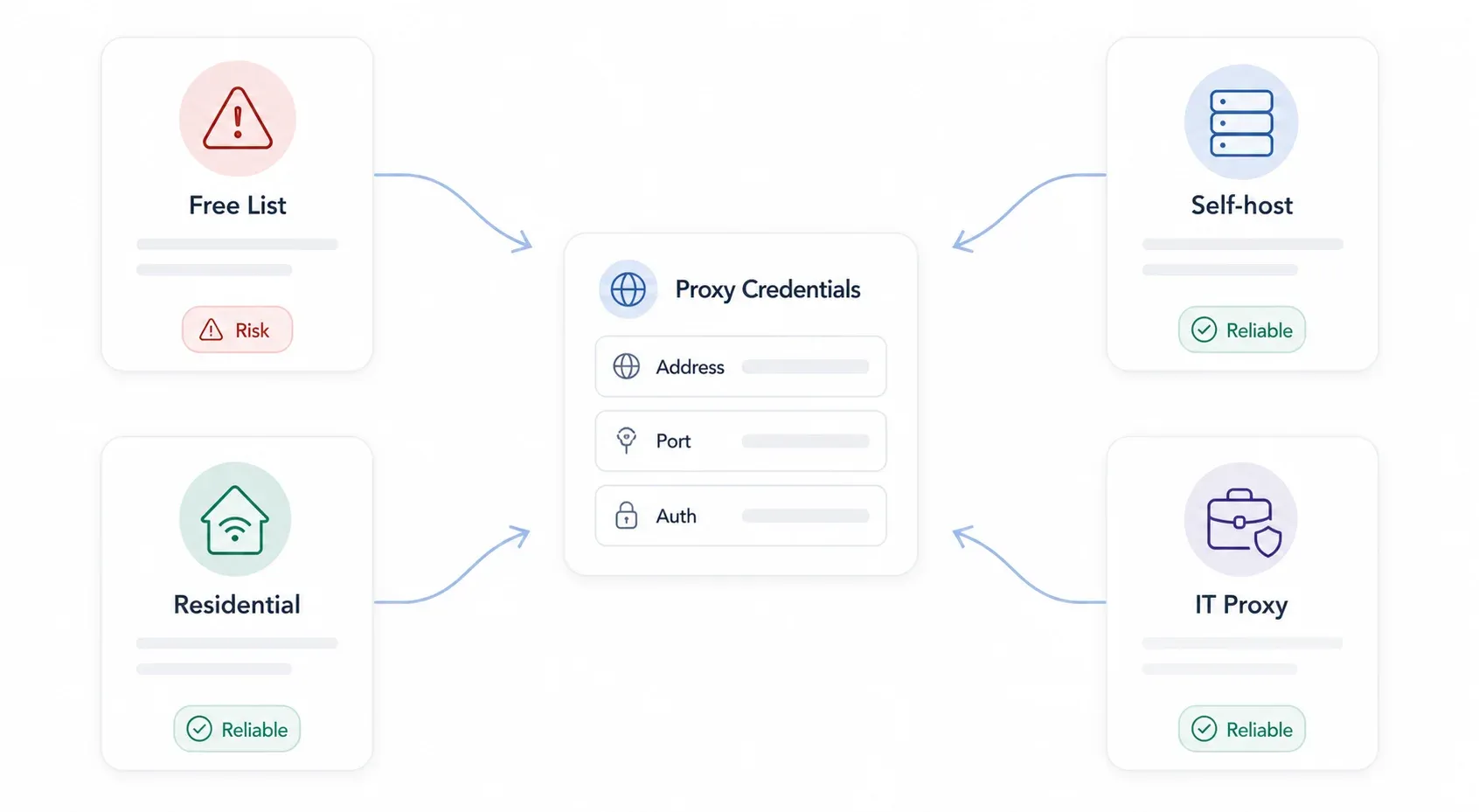
| Nguồn proxy | Chi phí | Phù hợp nhất cho | Nhà cung cấp ví dụ |
|---|---|---|---|
| Danh sách proxy miễn phí | Miễn phí | Test nhanh, duyệt web ít rủi ro | ProxyScrape, free-proxy-list.net |
| Residential proxy trả phí | Khoảng 4–75 USD/tháng | Mở khóa theo khu vực, tốc độ ổn định, scraping | Bright Data, Smartproxy, Webshare |
| Proxy tự host (Squid, tinyproxy) | Miễn phí (+ phí server) | Toàn quyền kiểm soát, cấu hình riêng | Home server, VPS (DigitalOcean, Linode) |
| Proxy doanh nghiệp/công ty | Do IT cung cấp | Tuân thủ môi trường làm việc | Zscaler, Cisco Umbrella |
Một lưu ý về proxy miễn phí: một nghiên cứu học thuật năm 2024 cho thấy chỉ 34,5% trong số proxy miễn phí được thu thập còn hoạt động trong quá trình kiểm tra, và nhóm nghiên cứu cũng cảnh báo nhiều rủi ro nghiêm trọng về quyền riêng tư và bảo mật. Proxy miễn phí chỉ nên dùng để thử nhanh với việc không quan trọng. Đừng dùng chúng cho đăng nhập, ngân hàng, hay dữ liệu nhạy cảm.
Các nhà cung cấp trả phí như Decodo niêm yết residential pay-as-you-go từ 4 USD/GB, trong khi Webshare bắt đầu từ 1,99 USD/tháng cho proxy server. Phần lớn dịch vụ trả phí sẽ xác thực bằng username/password hoặc whitelisting IP — hãy kiểm tra dashboard của nhà cung cấp để lấy đúng thông tin trước khi bắt đầu.
Góc nhìn Thunderbit: Nếu lý do bạn cần proxy là để thu thập dữ liệu web, có thể bạn không cần cấu hình gì cả. Chế độ Cloud Scraping của Thunderbit sẽ tự định tuyến yêu cầu qua các server cloud ở Mỹ, EU và châu Á — có thể scrape tới 50 trang cùng lúc — nên với hầu hết workflow scraping, bạn không cần tự thiết lập proxy.
Dùng thử Cloud Scraping của Thunderbit
Trình duyệt nào dùng proxy hệ thống, và trình duyệt nào không?
Tôi đã thấy rất nhiều người mất hàng giờ chỉ vì chỗ này. Có trình duyệt có cài proxy riêng. Có trình duyệt thì chỉ mở cài đặt của hệ điều hành rồi dừng ở đó.
Nếu không hiểu rõ điểm này ngay từ đầu, bạn có thể cấu hình proxy trong Chrome rồi ngạc nhiên khi toàn bộ lưu lượng máy tính của mình cũng đi qua đó.
| Trình duyệt | Dùng proxy hệ thống? | Có cài đặt proxy riêng? | Có thể dùng tiện ích mở rộng để thay thế? |
|---|---|---|---|
| Google Chrome | Có | Không | ZeroOmega (SwitchyOmega 3) |
| Microsoft Edge | Có | Không | ZeroOmega |
| Safari (macOS) | Có | Không | Hạn chế |
| Mozilla Firefox | Không (mặc định) | Có — tích hợp sẵn | FoxyProxy Standard |
| Brave | Có (dựa trên Chromium) | Không | ZeroOmega |
| Opera | Một phần | VPN/Proxy tích hợp | Có |

Điều quan trọng cần nhớ: nếu bạn chỉ muốn proxy áp dụng cho một trình duyệt, Firefox là cách đơn giản nhất. Nếu bạn dùng Chrome hoặc Edge, bạn hoặc sẽ cấu hình ở cấp hệ điều hành (ảnh hưởng toàn bộ máy) hoặc cài tiện ích mở rộng để kiểm soát theo từng trình duyệt.
Một người dùng trên diễn đàn đã nói rất đúng: “Chrome dùng cài đặt IE của bạn. Vì vậy, hãy thiết lập proxy trong Firefox.” Câu này đã cũ cả chục năm rồi, nhưng cơ chế bên dưới thì vẫn vậy — Chrome và Edge vẫn phụ thuộc vào hệ điều hành.
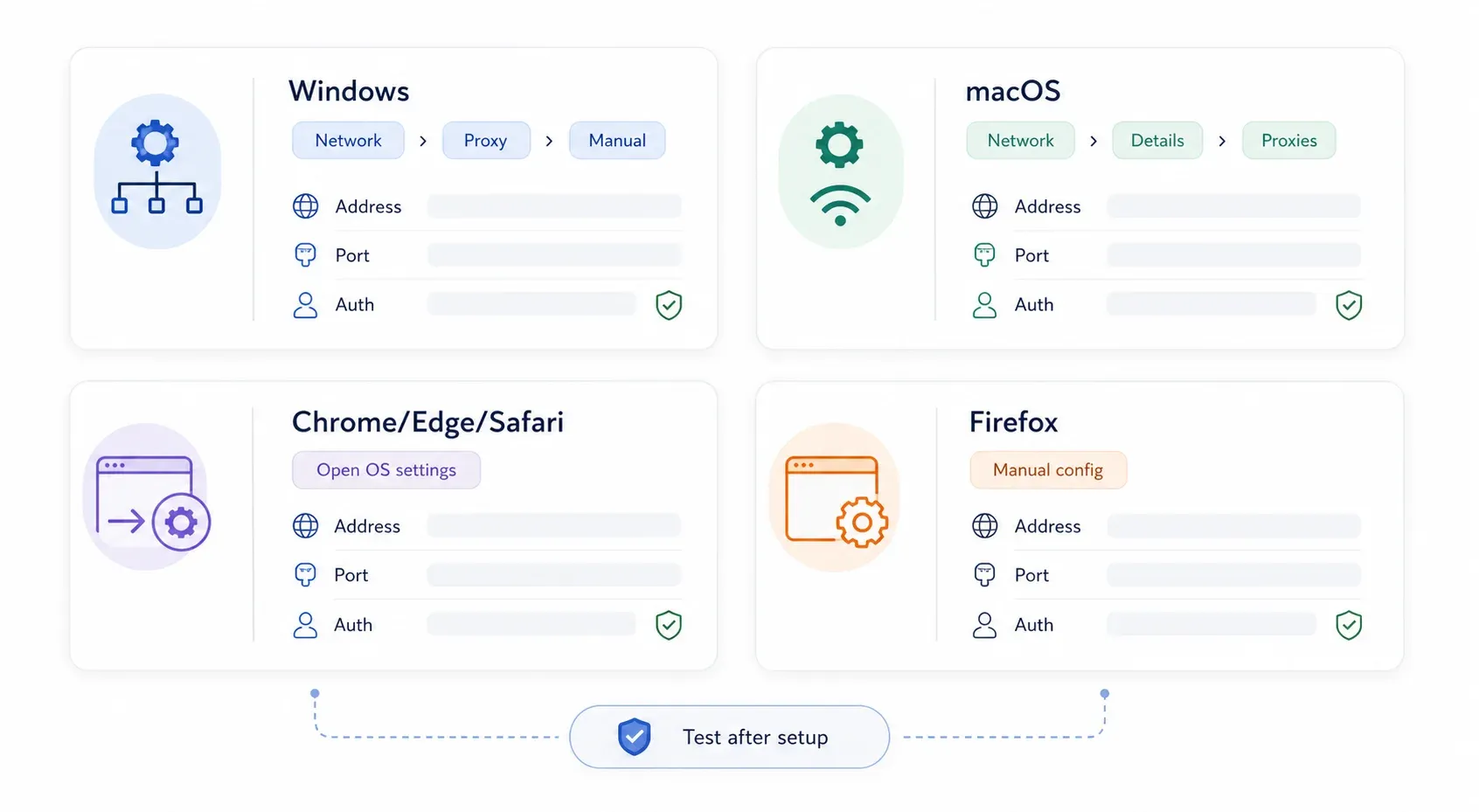
Cách thiết lập proxy server trên Windows 11
Thiết lập proxy thủ công trên Windows 11
Đây là cách phổ biến nhất. Đường dẫn chính xác trên bản Windows 11 hiện tại như sau:
Bước 1: Mở Settings (nhấn Win + I).
Bước 2: Nhấn Network & internet ở thanh bên trái.
Bước 3: Nhấn Proxy.
Bước 4: Trong phần Manual proxy setup, nhấn Set up (hoặc nút “Edit” bên cạnh “Use a proxy server”).
Bước 5: Bật Use a proxy server sang On.
Bước 6: Nhập Proxy IP address và Port do nhà cung cấp proxy cấp.
Bước 7: (Tùy chọn) Trong ô exceptions, thêm các địa chỉ không muốn đi qua proxy. Dùng dấu chấm phẩy để ngăn cách, ví dụ: *.contoso.com;*.internal.local;localhost. Microsoft khuyên nên bật tùy chọn “Don’t use the proxy server for local (intranet) addresses” trừ khi tổ chức của bạn yêu cầu proxy cả lưu lượng intranet.
Bước 8: Nhấn Save.
Sau đó bạn sẽ thấy trạng thái proxy hiển thị ngay trong trang Proxy settings. Nếu proxy yêu cầu tên đăng nhập/mật khẩu, Windows thường sẽ hỏi bạn lần đầu tiên khi trình duyệt gửi lưu lượng qua đó.
Thiết lập proxy tự động (PAC file) trên Windows 11
Nếu bộ phận IT hoặc nhà cung cấp proxy đưa cho bạn URL script PAC (Proxy Auto-Configuration):
Bước 1: Mở Settings → Network & internet → Proxy.
Bước 2: Trong phần Automatic proxy setup, nhấn Set up bên cạnh “Use setup script.”
Bước 3: Bật Use setup script sang On.
Bước 4: Nhập Script address (URL PAC do nhà cung cấp đưa).
Bước 5: Nhấn Save.
PAC file về cơ bản là một file JavaScript nhỏ cho máy tính biết “lưu lượng này đi qua proxy, lưu lượng kia thì đi thẳng”. Nó rất phổ biến trong môi trường doanh nghiệp.
Windows 10 có gì khác? (Ghi chú nhanh)
Nếu bạn vẫn dùng Windows 10, đường dẫn gần như giống hệt: Settings → Network & Internet → Proxy. Điểm khác chủ yếu là giao diện — Windows 10 hiển thị phần tự động và thủ công trên cùng một trang cuộn, còn Windows 11 đặt phần cấu hình thủ công trong một hộp thoại con. Các trường nhập liệu như địa chỉ, cổng, ngoại lệ thì vẫn giống nhau.
Cách thiết lập proxy server trên Mac (macOS Sequoia)
Nếu có hướng dẫn nào bảo bạn mở “System Preferences” thì đó là bản cũ — Apple đã đổi tên thành System Settings từ Ventura.
Thiết lập proxy thủ công trên macOS
Bước 1: Nhấn Apple menu → System Settings.
Bước 2: Nhấn Network ở thanh bên.
Bước 3: Chọn kết nối đang dùng — Wi‑Fi hoặc Ethernet.
Bước 4: Nhấn Details.
Bước 5: Mở tab Proxies.
Bước 6: Bật loại proxy bạn cần:
- Web Proxy (HTTP) — cho lưu lượng HTTP
- Secure Web Proxy (HTTPS) — cho lưu lượng HTTPS
- SOCKS Proxy — cho định tuyến SOCKS5
Bước 7: Nhập địa chỉ Server và Port.
Bước 8: Nếu proxy yêu cầu xác thực, hãy chọn Proxy server requires password rồi nhập username và password. Apple có tài liệu cho từng loại proxy.
Bước 9: Có thể thêm quy tắc bỏ qua ở mục “Bypass proxy settings for these hosts & domains.”
Bước 10: Nhấn OK, rồi xác nhận/áp dụng.
[screenshot: macOS Sequoia System Settings → Network → Wi-Fi → Details → Proxies panel with Web Proxy enabled]
Cấu hình proxy tự động trên macOS
Ngay trong tab Proxies:
Bước 1: Bật Automatic Proxy Configuration.
Bước 2: Nhập URL PAC file vào ô URL.
Bước 3: Nhấn OK và áp dụng.
Ngoài ra còn có tùy chọn Auto Proxy Discovery cho môi trường doanh nghiệp dùng WPAD (Web Proxy Auto-Discovery). Trừ khi IT bảo bạn bật, tốt nhất cứ để tắt.
Cách thiết lập proxy server trong Google Chrome
Chrome trên máy tính không có cài đặt proxy độc lập. Khi bạn vào phần cấu hình proxy trong Chrome, nó thực chất sẽ mở hộp thoại cài đặt của hệ điều hành.
Bước 1: Mở Chrome.
Bước 2: Vào Settings → System (hoặc gõ chrome://settings/system vào thanh địa chỉ).
Bước 3: Nhấn Open your computer's proxy settings.
Bước 4: Thao tác này sẽ mở hộp thoại proxy của Windows 11 hoặc macOS. Hãy làm theo các bước tương ứng với hệ điều hành ở trên.
Proxy bạn cấu hình tại đây sẽ áp dụng cho Chrome, Edge và mọi ứng dụng khác tôn trọng cài đặt proxy của hệ thống.
Dùng tiện ích Chrome để kiểm soát proxy theo từng trình duyệt
Nếu bạn chỉ muốn proxy riêng trong Chrome — không ảnh hưởng đến toàn bộ hệ thống — bạn cần một tiện ích mở rộng. Công cụ phổ biến hiện nay là Proxy SwitchyOmega 3 (ZeroOmega). Bản SwitchyOmega gốc gần như đã được thay thế do thay đổi Manifest V3 của Chrome.
Bước 1: Cài ZeroOmega từ Chrome Web Store.
Bước 2: Nhấn biểu tượng tiện ích → Options.
Bước 3: Tạo một profile proxy mới.
Bước 4: Chọn giao thức (HTTP, HTTPS hoặc SOCKS5).
Bước 5: Nhập host, port và thông tin xác thực nếu được yêu cầu.
Bước 6: Lưu lại, rồi chuyển sang profile đó từ biểu tượng trên thanh công cụ.
Cách này cũng hoạt động cho Brave và các trình duyệt khác dựa trên Chromium.
Một lưu ý nhỏ: proxy bằng tiện ích mở rộng có thể không bao phủ toàn bộ đường truyền mạng. WebRTC và một số truy vấn DNS có thể làm lộ IP thật của bạn. Với workflow nhạy cảm, hãy test bằng IP checker và một DNS leak test sau khi cấu hình.
Cách thiết lập proxy server trong Microsoft Edge
Edge cũng dựa trên Chromium, nên hành vi với proxy gần như giống Chrome — tức là nó chuyển sang dùng cài đặt của hệ điều hành.
Bước 1: Mở Edge.
Bước 2: Vào Settings → System and performance. (IPnProxy có tài liệu về đường dẫn này.)
Bước 3: Nhấn Open your computer's proxy settings.
Bước 4: Cấu hình ở cấp hệ điều hành theo các bước Windows 11 hoặc macOS ở trên.
Nếu muốn kiểm soát proxy riêng trong Edge, bạn vẫn có thể dùng ZeroOmega thông qua Edge Add-ons store hoặc nhờ khả năng tương thích của Chrome Web Store. Môi trường doanh nghiệp có thể chặn cài extension, nên hãy hỏi IT trước.
Cách thiết lập proxy server trong Mozilla Firefox
Firefox là trường hợp đặc biệt. Tài liệu của Mozilla xác nhận rằng Firefox có cài đặt proxy tích hợp riêng, tách biệt với hệ điều hành — vì vậy đây là lựa chọn tốt nhất nếu bạn chỉ muốn dùng proxy trong một trình duyệt.
Dùng cài đặt proxy tích hợp của Firefox
Bước 1: Mở Firefox.
Bước 2: Nhấn menu (☰) → Settings.
Bước 3: Cuộn xuống Network Settings trong tab General.
Bước 4: Nhấn Settings… (hoặc “Configure proxy”).
Bước 5: Chọn Manual proxy configuration.
Bước 6: Nhập thông tin proxy:
- HTTP Proxy và port — cho lưu lượng HTTP
- SSL Proxy và port — cho lưu lượng HTTPS (Firefox gọi là “SSL Proxy” trong hộp thoại)
- SOCKS Host và port — cho định tuyến SOCKS
Bước 7: Nếu bạn dùng một proxy cho tất cả giao thức, có thể chọn dùng proxy HTTP cho cả HTTPS.
Bước 8: Thêm địa chỉ bỏ qua trong ô No Proxy for (ví dụ: localhost, 127.0.0.1, .internal.company.com).
Bước 9: Nếu dùng SOCKS5, hãy chọn Proxy DNS when using SOCKS v5 — tùy chọn này giúp tránh để máy cục bộ tự tra cứu DNS, vốn có thể làm lộ vị trí thật.
Bước 10: Nhấn OK.
Lúc này Firefox sẽ đi qua proxy, còn Chrome, Edge và toàn bộ hệ thống khác vẫn giữ nguyên.
Firefox cũng có tùy chọn Use system proxy settings, tức là nó sẽ làm theo cài đặt của hệ điều hành. Ngoài ra còn có ô Automatic proxy configuration URL dành cho PAC file.
[screenshot: Firefox Network Settings dialog with Manual proxy configuration selected, showing HTTP Proxy, SSL Proxy, and SOCKS Host fields]
Dùng FoxyProxy để chuyển proxy nâng cao
Nếu bạn phải dùng nhiều proxy — ví dụ một proxy cho lưu lượng Mỹ và một proxy khác cho EU — FoxyProxy Standard sẽ giúp chuyển đổi rất nhanh. Đây là tiện ích cho Firefox (và Chrome) để bật/tắt giữa các profile proxy theo tab, theo mẫu URL hoặc bằng menu thả xuống thủ công.
Cài tiện ích, thêm các profile proxy với host/port/credentials, rồi chuyển đổi ngay từ toolbar. Công cụ này đã tồn tại nhiều năm và vẫn được duy trì tích cực trên Mozilla Add-ons.
Cách thiết lập proxy server trong Safari
Không có gì bất ngờ ở đây: Safari hoàn toàn phụ thuộc vào proxy cấp hệ thống của macOS. Bản thân trình duyệt không có cấu hình proxy riêng.
Bước 1: Mở Safari.
Bước 2: Vào Safari → Settings (không phải “Preferences” — Apple đã đổi thuật ngữ).
Bước 3: Nhấn Advanced.
Bước 4: Ở cạnh Proxies, nhấn Change Settings…
Bước 5: Thao tác này sẽ mở bảng System Settings → Network → Proxies của macOS. Hãy làm theo các bước macOS ở trên.
Với iOS/iPadOS, Safari dùng cài đặt proxy Wi‑Fi theo từng mạng: Settings → Wi‑Fi → chạm vào biểu tượng thông tin (i) cạnh mạng của bạn → HTTP Proxy → Manual (rồi nhập server và port). Cách này hữu ích nếu bạn cần proxy trên iPhone hoặc iPad, nhưng nó chỉ áp dụng cho từng mạng, không phải toàn hệ thống.
Cách kiểm tra, khắc phục lỗi và gỡ proxy
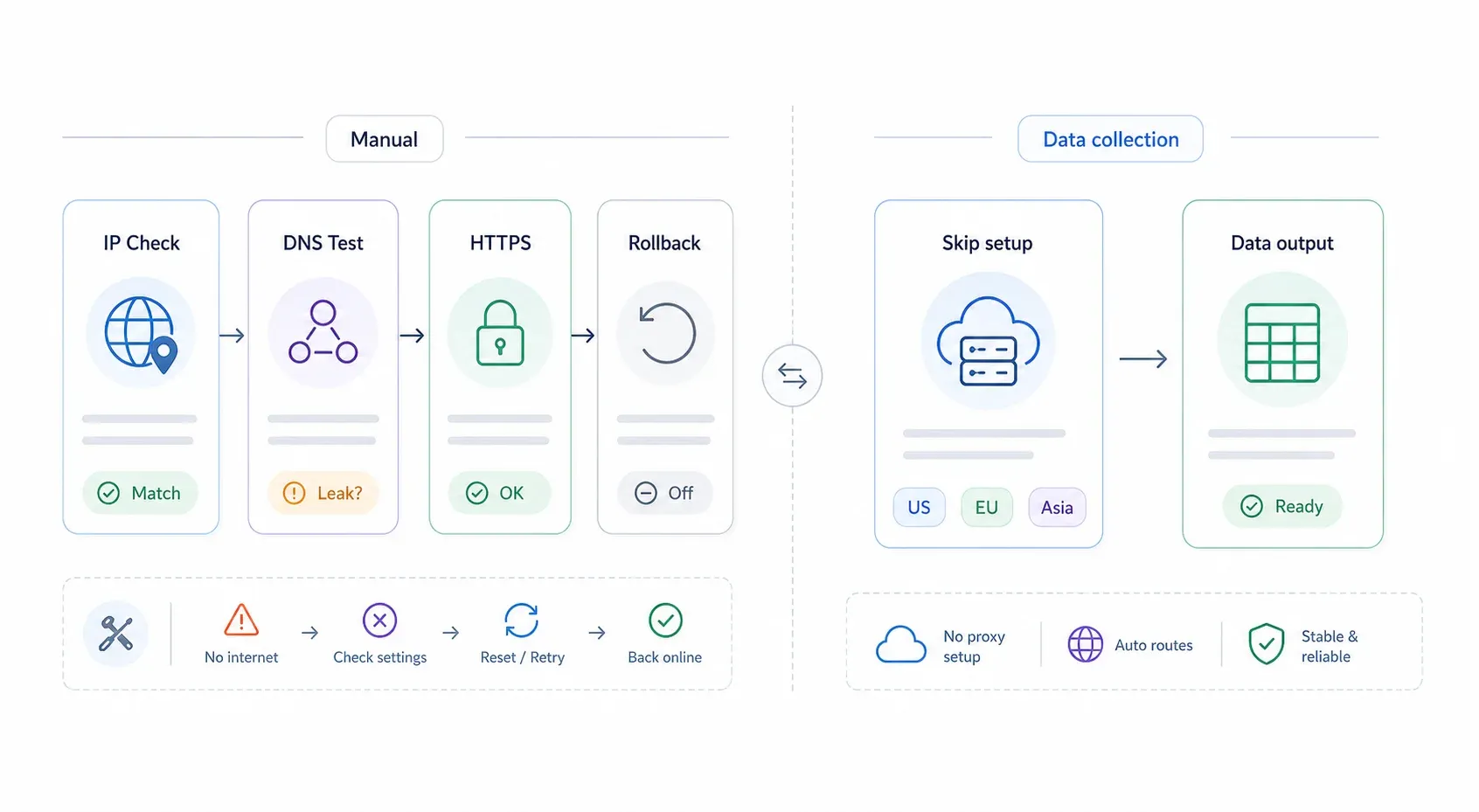
Cấu hình proxy mới chỉ hoàn thành một nửa. Nếu không có bước xác minh và kế hoạch hoàn nguyên nhanh, rất dễ rơi vào cảnh nhìn chằm chằm vào lỗi “No Internet” mà không biết thoát ra sao.
Cách xác minh proxy đang hoạt động
- Kiểm tra IP công khai: Truy cập whatismyipaddress.com hoặc ipinfo.io. Nếu IP và vị trí hiển thị trùng với điểm thoát của proxy chứ không phải ISP của bạn, tức là lưu lượng đang đi đúng.
- Kiểm tra rò rỉ DNS: Vào dnsleaktest.com và chạy bài test mở rộng. Máy chủ DNS phải tương ứng với proxy hoặc mạng của proxy, không phải ISP cục bộ.
- Test HTTPS riêng: Mở vài trang HTTPS (ngân hàng, Google, v.v.). Một số proxy cơ bản hoặc miễn phí chỉ xử lý HTTP — nếu trang HTTPS không vào được, bạn có thể cần loại proxy khác.
Khắc phục các lỗi proxy thường gặp
| Triệu chứng | Nguyên nhân có thể | Cách khắc phục |
|---|---|---|
| Mất internet sau khi bật proxy | Sai địa chỉ hoặc cổng, hoặc proxy đã chết | Tắt proxy, kiểm tra lại dashboard nhà cung cấp, thử endpoint đã biết là hoạt động |
| Lỗi “Proxy authentication required” | Thiếu hoặc sai thông tin đăng nhập | Nhập lại username/password; kiểm tra xem nhà cung cấp có dùng whitelisting IP thay thế không |
| Không tải được trang HTTPS | Proxy chỉ hỗ trợ HTTP | Chuyển sang proxy hỗ trợ HTTPS hoặc SOCKS5 |
| Duyệt web chậm | Proxy miễn phí quá tải hoặc node thoát ở quá xa | Chuyển sang nhà cung cấp trả phí hoặc server gần hơn về mặt địa lý |
| Firefox chạy được nhưng Chrome thì không | Firefox có cài đặt riêng, Chrome dùng cài đặt hệ thống | Cấu hình ở cấp hệ điều hành cho Chrome/Edge, hoặc dùng tiện ích mở rộng |
| Website nội bộ của công ty bị lỗi | Thiếu quy tắc bỏ qua | Thêm localhost, 127.0.0.1 và các domain nội bộ vào danh sách ngoại lệ/bỏ qua |
Cách tắt hoặc xóa proxy settings
Đây là lối thoát an toàn của bạn. Hãy lưu lại mục này.
- Windows 11: Settings → Network & internet → Proxy → Tắt Use a proxy server. Đồng thời tắt Use setup script nếu bạn đã bật cấu hình tự động.
- macOS: System Settings → Network → chọn kết nối → Details → Proxies → Tắt tất cả loại proxy đang bật và Automatic Proxy Configuration → Nhấn OK → Apply.
- Firefox: Settings → General → Network Settings → Settings → Chọn No proxy (hoặc Use system proxy settings nếu bạn muốn quay lại theo hệ điều hành) → Nhấn OK.
- Chrome/Edge/Safari: Gỡ cài đặt proxy ở cấp hệ điều hành mà chúng đang dựa vào. Hoặc nếu bạn dùng extension, hãy tắt profile của extension hoặc xóa hẳn tiện ích.
Theo kinh nghiệm của tôi, nguyên nhân phổ biến nhất khiến người ta hoảng lên vì “internet bị hỏng” sau khi cài proxy là quên mất mình đã cấu hình ở lớp nào. Nếu Chrome không chạy, hãy kiểm tra cả proxy hệ điều hành và bất kỳ extension nào bạn đã cài. Nếu Firefox không chạy, kiểm tra chính hộp thoại Network Settings của nó. Làm theo trình tự từ trên xuống, từng lớp một.
Khi nào có thể bỏ qua bước cài proxy: Dùng Thunderbit cho thu thập dữ liệu web
Sau khi hướng dẫn mọi người cấu hình proxy xong, tôi luôn quay lại với một thực tế: phần lớn người cài proxy là để phục vụ web scraping hoặc thu thập dữ liệu. Họ muốn lấy giá sản phẩm từ quốc gia khác, gom danh sách doanh nghiệp, hoặc theo dõi trang đối thủ.
Nếu đó là nhu cầu của bạn, rất có thể bạn không cần đến các bước ở trên.
Chế độ Cloud Scraping của Thunderbit sẽ tự đẩy yêu cầu scraping qua các server cloud ở Mỹ, EU và châu Á — xử lý luôn hạ tầng proxy phía sau. Bạn có thể scrape tới 50 trang cùng lúc mà không phải cấu hình một cài đặt proxy nào trên máy. Với các trang công khai, đây là cách nhanh nhất từ “tôi cần dữ liệu” đến “đây là file bảng tính của bạn”.
Ngược lại, chế độ Browser Scraping chạy qua phiên Chrome hiện tại của bạn — bao gồm cả proxy bạn đã cấu hình. Vì vậy, nếu bạn đã thiết lập proxy theo các bước trên rồi dùng Browser Scraping của Thunderbit, lưu lượng scraping sẽ tự động đi qua proxy đó. Bạn không cần cấu hình thêm trong Thunderbit.
Một vài tính năng đáng chú ý khác:
- AI Suggest Fields: Thunderbit đọc trang và gợi ý cột cần trích xuất — tên sản phẩm, giá, đánh giá — chỉ trong 2 cú nhấp. (Tìm hiểu thêm về AI web scraping)
- Scrape subpage và pagination: Tự động đi theo liên kết và phân trang.
- Xuất miễn phí sang Excel, Google Sheets, Airtable và Notion.
- Scheduled scraping cho nhu cầu thu thập lặp lại.
- Hơn 30.000 người dùng tin dùng cho quy trình dữ liệu của họ.
Bạn có thể dùng thử miễn phí qua Thunderbit Chrome Extension. Xem chi tiết giá tại trang pricing của Thunderbit.
Nếu nhu cầu của bạn rộng hơn scraping — như riêng tư, test theo khu vực, hoặc tuân thủ doanh nghiệp — thì đúng là thiết lập proxy thủ công vẫn là lựa chọn phù hợp. Nhưng với mục đích thu thập dữ liệu, bạn nên kiểm tra xem công cụ mình dùng đã tự lo phần đó chưa.
Tóm tắt chính
Dưới đây là bảng tham khảo nhanh để ghép mục tiêu của bạn với cách thiết lập phù hợp:
| Mục tiêu của bạn | Cách thiết lập đề xuất |
|---|---|
| Riêng tư hoặc test theo khu vực cho tất cả ứng dụng | Proxy cấp hệ điều hành (Windows 11 hoặc macOS) |
| Chỉ dùng proxy cho một trình duyệt | Firefox cài sẵn hoặc tiện ích mở rộng trình duyệt (ZeroOmega/FoxyProxy) |
| Web scraping / thu thập dữ liệu | Thunderbit Cloud Scraping (không cần tự cấu hình proxy) |
| Tuân thủ quy định doanh nghiệp | PAC file hoặc proxy doanh nghiệp do IT cấp |
| Định tuyến ở cấp ứng dụng (không phải trình duyệt) | SOCKS5 nếu ứng dụng hỗ trợ |
Mô hình tư duy 5 bước: (1) chọn loại proxy, (2) lấy địa chỉ proxy, cổng và thông tin xác thực, (3) xác định trình duyệt của bạn dùng cài đặt hệ điều hành hay có phần riêng, (4) cấu hình đúng lớp cần thiết, (5) kiểm tra và xác minh.
Nếu có lỗi, bảng khắc phục sự cố và các bước gỡ ở trên chính là mạng an toàn của bạn.
Nếu bạn muốn tìm hiểu sâu hơn về workflow web scraping đi kèm với proxy, chúng tôi đã có các bài hướng dẫn về web scraping không cần code, web scraping thực chất là gì, và các AI web scraper tốt nhất hiện có trong năm 2026.
Câu hỏi thường gặp
1. Thiết lập proxy server trên Windows hoặc Mac có miễn phí không?
Bản thân việc cấu hình ở cấp hệ điều hành là miễn phí — Windows và macOS không thu phí cho phần cài đặt. Chi phí phụ thuộc vào nguồn proxy của bạn. Danh sách proxy miễn phí có tồn tại nhưng không ổn định và khá rủi ro (trong một nghiên cứu học thuật gần đây, chỉ 34,5% proxy miễn phí còn hoạt động). Residential proxy trả phí dao động từ khoảng $1,99/tháng cho proxy datacenter cơ bản đến hơn 75 USD/tháng cho gói residential cao cấp. Proxy tự host thì tốn đúng bằng chi phí VPS của bạn.
2. Đổi cài đặt proxy trong Chrome có ảnh hưởng đến toàn bộ máy không?
Có. Chrome, Edge và Safari đều dùng cài đặt proxy của hệ điều hành. Khi bạn nhấn “Open your computer's proxy settings” trong Chrome, bạn đang cấu hình một proxy cấp hệ thống ảnh hưởng đến mọi ứng dụng tôn trọng cài đặt đó. Nếu muốn kiểm soát theo từng trình duyệt, hãy dùng cài đặt proxy tích hợp của Firefox hoặc cài tiện ích như ZeroOmega.
3. Tôi có thể dùng proxy server và VPN cùng lúc không?
Về mặt kỹ thuật là có, nhưng điều này có thể gây xung đột định tuyến, lỗi xác thực và làm chậm hệ thống. Phần lớn trường hợp, bạn chỉ nên chọn một: VPN nếu cần mã hóa toàn thiết bị, hoặc proxy nếu cần định tuyến theo từng ứng dụng/trình duyệt. Chạy cả hai cùng lúc là cấu hình nâng cao mà đa số người dùng không cần.
4. Làm sao biết proxy của tôi có hoạt động hay không?
Truy cập whatismyipaddress.com hoặc ipinfo.io và xem IP hiển thị có trùng với IP thoát của proxy hay không, thay vì IP của ISP. Sau đó chạy DNS leak test để đảm bảo truy vấn DNS không đi vòng qua proxy. Nếu cả hai đều ổn, proxy của bạn đang định tuyến đúng.
5. Trình duyệt nào dễ thiết lập proxy nhất mà không ảnh hưởng đến phần còn lại của hệ thống?
Firefox, không bàn cãi. Nó có cài đặt proxy tích hợp, độc lập nên không động tới cấu hình hệ điều hành. Bạn chỉ cần đặt Manual proxy configuration trong hộp Network Settings của Firefox, còn Chrome, Edge, Safari và mọi ứng dụng khác trên máy sẽ không bị ảnh hưởng. Nếu bạn cần chuyển qua lại giữa nhiều proxy, tiện ích FoxyProxy Standard còn giúp việc này dễ hơn nữa.
Dùng thử Thunderbit để thu thập dữ liệu web Get Started Free
Tìm hiểu thêm



