
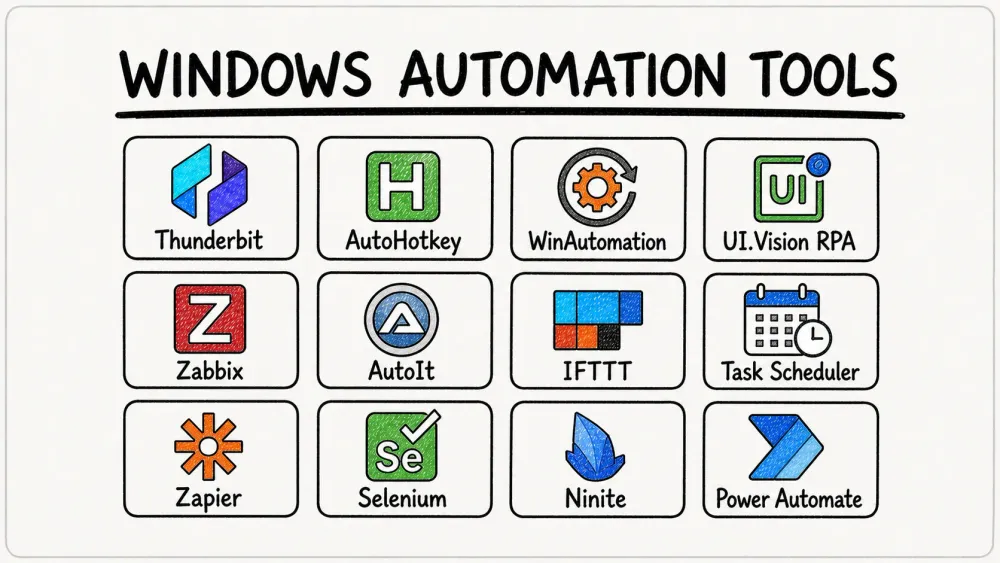
Nếu bạn từng ngồi nhìn chằm chằm vào cả núi công việc lặp đi lặp lại trên máy Windows của mình—sao chép dữ liệu, đổi tên file, cập nhật phần mềm, hay chỉ ước máy tính có thể “tự làm hộ” mọi thứ—thì bạn không hề đơn độc. Đến năm 2026, tự động hóa không còn là từ khóa dành riêng cho dân IT hay lập trình viên; nó đã trở thành “phao cứu sinh” cho đội ngũ kinh doanh, nhân viên sales, quản lý vận hành và bất kỳ ai muốn dành thời gian cho công việc thực sự thay vì các thao tác số lặp đi lặp lại. Tôi đã làm việc nhiều năm trong mảng SaaS và tự động hóa, và tôi có thể nói chắc một điều: phần mềm tự động hóa miễn phí phù hợp cho Windows có thể giúp đội của bạn tiết kiệm hàng giờ làm việc, thậm chí là cứu lấy sự tỉnh táo của mọi người.
Điều đáng chú ý là gần 60% doanh nghiệp hiện đã ứng dụng một hình thức tự động hóa nào đó trong tài chính, vận hành hoặc CNTT, và 74% nhân viên cho biết nó giúp họ làm việc nhanh hơn. Khi Windows vẫn đang chiếm ưu thế trên máy tính doanh nghiệp, nhu cầu về các công cụ tự động hóa miễn phí, dễ dùng đang tăng vọt. Dù bạn là cao thủ Excel, người chuyên săn lead bán hàng, hay đơn giản chỉ phát ngán việc bấm đi bấm lại cùng một nút hàng trăm lần, danh sách này là dành cho bạn.
Cùng khám phá những công cụ tự động hóa miễn phí tốt nhất cho Windows năm 2026—được xếp hạng, đánh giá và sẵn sàng giúp bạn lấy lại thời gian của mình.
Vì Sao Phần Mềm Tự Động Hóa Miễn Phí Cho Windows Là Món “Phải Có” Trong Năm 2026
Tự Động Hóa Phần Trình Duyệt Trong Quy Trình Của Bạn RPA trên máy tính xử lý các ứng dụng; Thunderbit xử lý các trang web. Chỉ một cú nhấp, AI sẽ tự hiểu cần trích xuất dữ liệu gì. Get Started Free
Tự động hóa không chỉ giúp tiết kiệm vài phút lặt vặt—nó đang thay đổi cách cả đội ngũ làm việc. Trong bối cảnh tới 80% tác vụ tài chính thường nhật có thể được tự động hóa, và Gartner dự đoán 75% ứng dụng mới sẽ được xây dựng bằng công nghệ low-code vào năm 2026, tự động hóa đã chính thức chuyển từ “có thì tốt” thành một kỹ năng nền tảng của doanh nghiệp.
Với người dùng Windows, lợi ích là cực lớn:
- Tiết kiệm thời gian: Công cụ tự động hóa có thể cắt giảm 50–80% công việc thủ công trong các tác vụ như nhập liệu, báo cáo và quản lý file.
- Giảm lỗi: Ít sai sót hơn so với copy-paste hoặc cập nhật bằng tay.
- Tăng năng suất: Đội ngũ sales báo cáo có thêm 82% thời gian cho khách hàng) sau khi tự động hóa các công việc lặp lại.
- Dễ tiếp cận: Nhờ có nhiều lựa chọn miễn phí, ngay cả người không rành kỹ thuật cũng có thể tự động hóa các workflow phức tạp—không cần biết code.
Từ web scraping, tự động hóa quy trình làm việc cho đến giám sát IT và sắp xếp file, hầu như nhu cầu tự động hóa nào trên Windows cũng có một công cụ miễn phí phù hợp.
Chúng Tôi Đã Chọn Những Công Cụ Tự Động Hóa Miễn Phí Tốt Nhất Cho Windows Như Thế Nào
Việc chọn đúng công cụ tự động hóa có thể giống như tìm kim trong đống rơm (chỉ khác là đống rơm này làm bằng phần mềm, còn cây kim là năng suất bị đánh mất của bạn). Đây là cách tôi lọc ra top 20:
- Dễ sử dụng: Người không biết code có thể bắt đầu nhanh không?
- Tính năng: Có đáp ứng nhu cầu thực tế của doanh nghiệp không (web, desktop, IT, dữ liệu, v.v.)?
- Hỗ trợ cộng đồng: Có tài liệu hướng dẫn, diễn đàn và cộng đồng người dùng hoạt động sôi nổi không?
- Khả năng tương thích: Có hoạt động tốt với các ứng dụng và dịch vụ Windows khác không?
- Giới hạn bản miễn phí: Bản free có thực sự hữu ích hay chỉ để “nhá hàng”?
Tôi cũng xem qua đánh giá của người dùng, xếp hạng từ chuyên gia và quan trọng nhất là khả năng mỗi công cụ giải quyết vấn đề kinh doanh thực tế đến đâu. Bạn sẽ thấy ở đây có cả công cụ no-code, low-code lẫn công cụ dựa trên script, nên phù hợp với mọi trình độ.
20 Công Cụ Tự Động Hóa Miễn Phí Tốt Nhất Cho Windows Năm 2026
1. Thunderbit
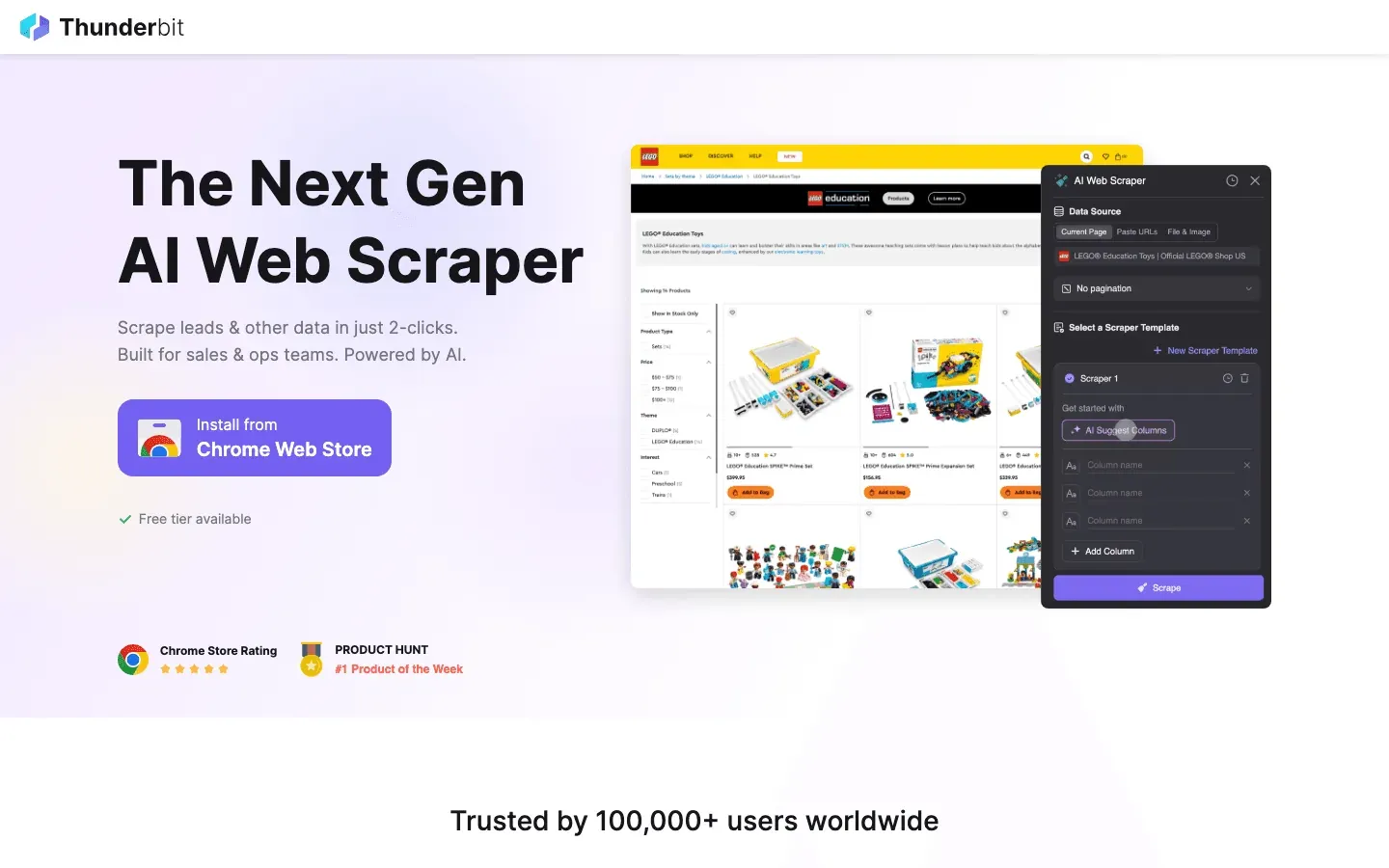 Thunderbit là lựa chọn hàng đầu của tôi cho tự động hóa web không cần code trên Windows. Với tư cách là đồng sáng lập, tất nhiên tôi hơi thiên vị—nhưng hãy nghe tôi nói hết. Thunderbit là một Chrome Extension AI Web Scraper cho phép bất kỳ ai, kể cả đồng nghiệp không rành kỹ thuật nhất, trích xuất dữ liệu từ bất kỳ website nào chỉ bằng một cú nhấp.
- One Click Extract: Chỉ cần nhấp một lần, AI của Thunderbit sẽ đọc trang, tự xác định các cột dữ liệu như tên, giá, email và tạo thành bảng.
- Scrape trang con: Cần thêm chi tiết? Thunderbit có thể tự động truy cập từng trang con như trang sản phẩm hoặc hồ sơ LinkedIn để làm giàu dữ liệu cho bảng của bạn.
- Xuất dữ liệu ngay: Xuất sang Excel, Google Sheets, Airtable hoặc Notion—không cần thao tác thừa.
- Thiết lập không cần code: Chỉ cần mô tả bằng tiếng Anh đơn giản, phần còn lại Thunderbit lo.
Ứng dụng thực tế: Đội sales dùng Thunderbit để lấy danh sách lead, đội vận hành thương mại điện tử theo dõi giá đối thủ, và nhà nghiên cứu thu thập dữ liệu để phân tích—tất cả mà không phải viết một dòng code nào. Một đội sales B2B đã giảm 80% thời gian nghiên cứu lead và tăng gấp ba số lead đủ chuẩn nhờ Thunderbit.
Gói miễn phí: Gói miễn phí vĩnh viễn hỗ trợ các trình trích xuất email, số điện thoại và hình ảnh; bản dùng thử nâng cấp lên tín dụng không giới hạn trên 8 trang web để bạn có thể trải nghiệm đầy đủ AI scraper trước khi quyết định. Gói trả phí bắt đầu từ 9 USD/tháng (Starter), quá đủ cho một đội vận hành nhỏ chạy vài tác vụ mỗi tuần.
Nếu bạn muốn xem Thunderbit hoạt động thế nào, hãy xem bài phân tích chuyên sâu trên Thunderbit Blog.
Dùng thử Thunderbit miễn phí cho tự động hóa web Miễn phí trên Windows, macOS và bất kỳ đâu có Chrome hoặc Edge. AI Autofill và ba công cụ Extractors đều có trong mọi gói. Get Started Free
2. AutoHotkey
 AutoHotkey là bộ “dao đa năng Thụy Sĩ” của tự động hóa Windows. Đây là một công cụ scripting miễn phí, mã nguồn mở, cho phép bạn tự động hóa gần như mọi thứ: phím tắt, click chuột, điền form, đổi tên hàng loạt và nhiều hơn nữa.
- Script tùy chỉnh: Tự động hóa các tác vụ lặp lại bằng những đoạn script đơn giản (có rất nhiều ví dụ trên mạng).
- Hotkey: Tạo phím tắt riêng cho bất kỳ hành động nào.
- Cộng đồng lớn: Kho thư viện khổng lồ gồm các script có sẵn cho kinh doanh, game và năng suất làm việc.
Trường hợp sử dụng: Tự động nhập liệu, điền biểu mẫu, hoặc kích hoạt các workflow phức tạp chỉ bằng một phím bấm. Đường cong học tập khá nhẹ, và cộng đồng hỗ trợ người mới rất nhiệt tình.
3. WinAutomation
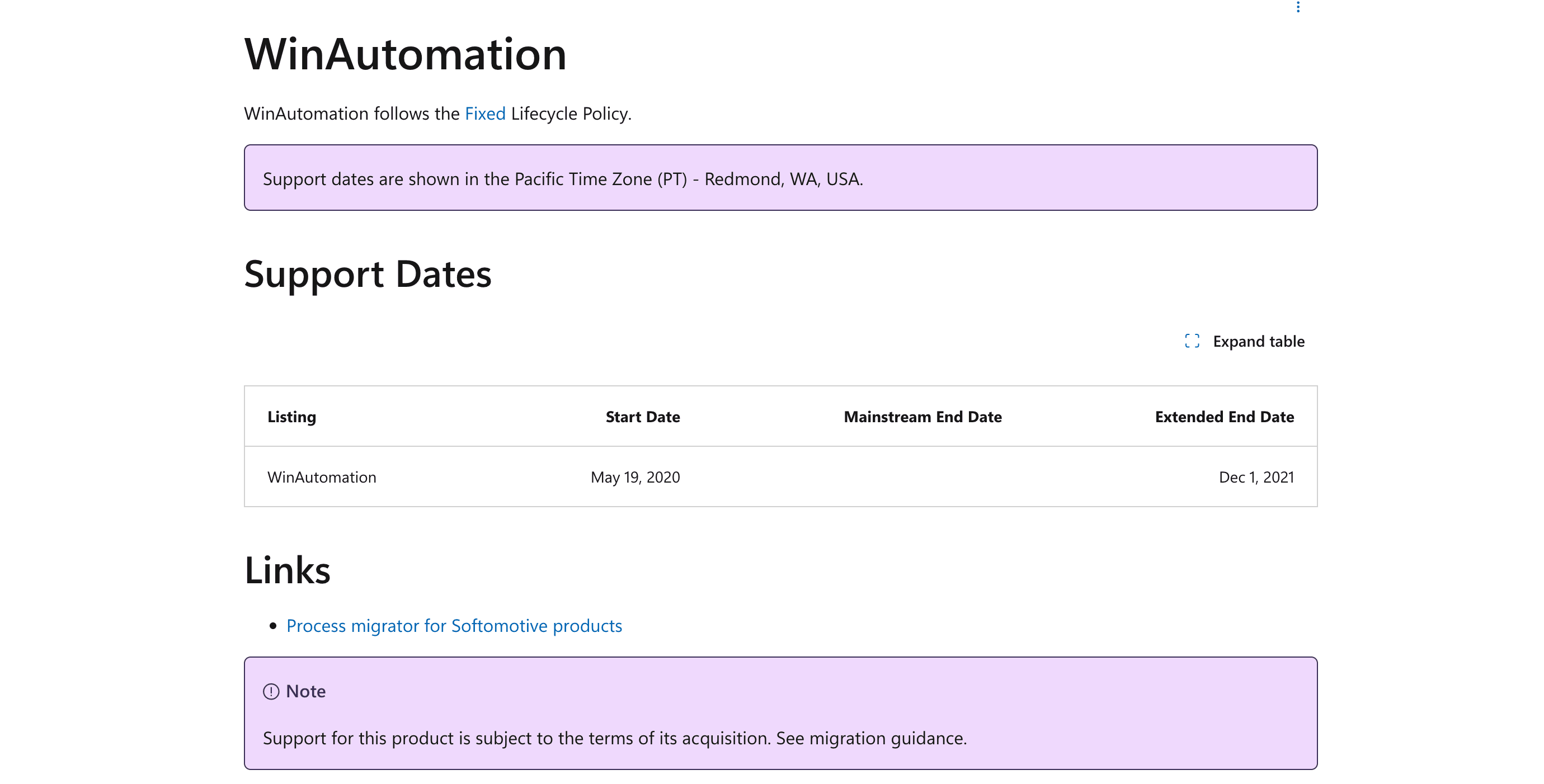 WinAutomation (nay là một phần của Microsoft Power Automate Desktop) là công cụ RPA kéo-thả để tự động hóa quy trình kinh doanh trên Windows.
- Trình tạo workflow trực quan: Không cần code—chỉ việc kéo, thả và nối các hành động.
- Lên lịch tác vụ: Tự động hóa báo cáo, đồng bộ dữ liệu và nhiều hơn nữa.
- Tích hợp: Hoạt động với Excel, trình duyệt và các ứng dụng doanh nghiệp khác.
Bản miễn phí: Hiện đã được cung cấp dưới tên Power Automate Desktop trên mọi máy Windows 10/11—không mất thêm phí.
4. UI.Vision RPA
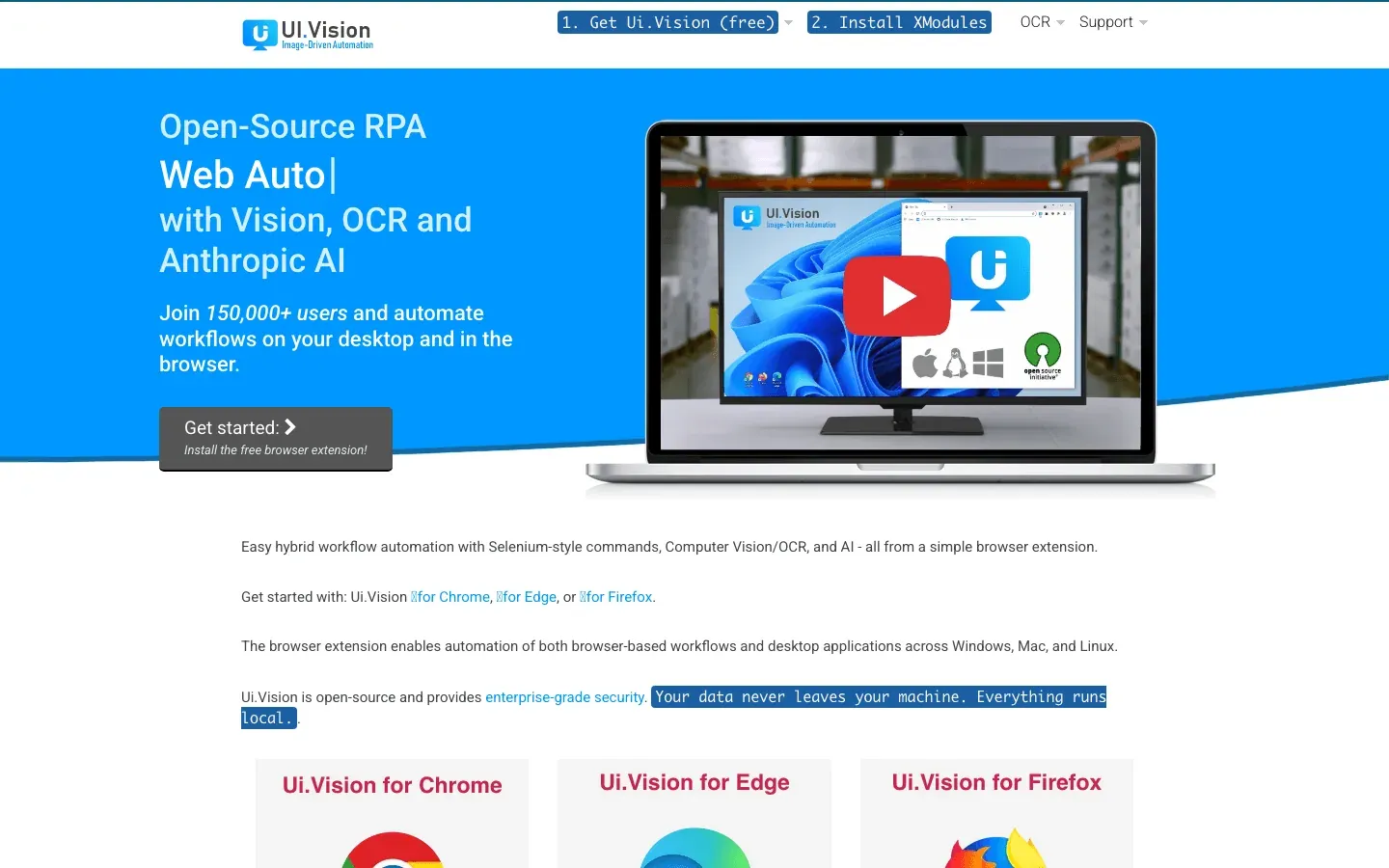 UI.Vision RPA là công cụ tự động hóa trình duyệt và desktop mã nguồn mở. Nó kết hợp workflow trực quan với tính năng ghi và phát lại thao tác—rất phù hợp để tự động hóa cả tác vụ web lẫn desktop.
- Kiểm thử web & scraping: Tự động hóa thao tác trên trình duyệt, trích xuất dữ liệu và kiểm thử ứng dụng web.
- Tự động hóa desktop: Mô phỏng chuột/bàn phím, tự động hóa các tác vụ giao diện.
- Hỗ trợ OCR: Tự động hóa dựa trên văn bản/hình ảnh hiển thị trên màn hình.
Miễn phí và mã nguồn mở: Mọi xử lý đều diễn ra cục bộ, và cộng đồng hỗ trợ rất mạnh.
5. Zabbix
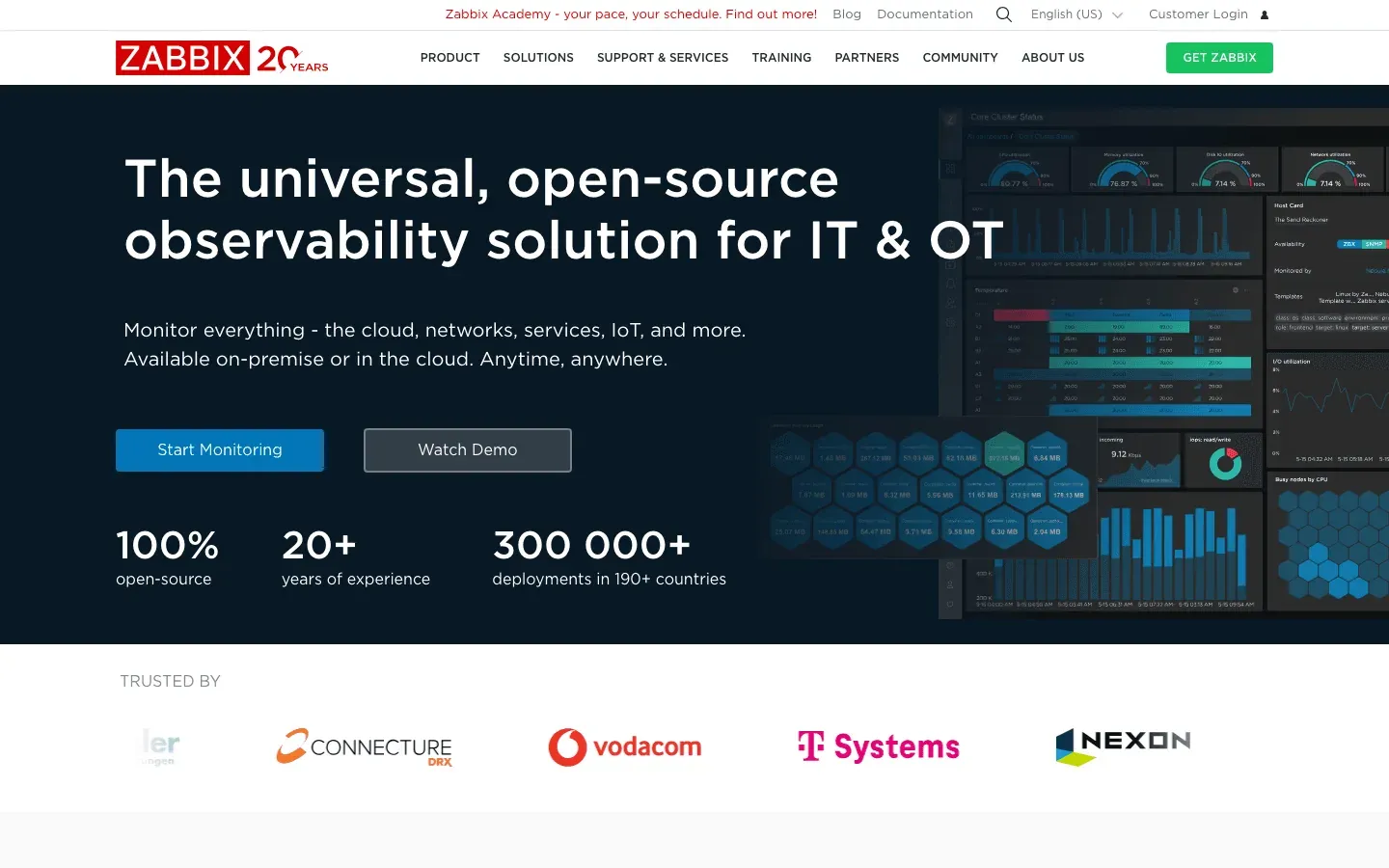 Zabbix là nền tảng miễn phí, mã nguồn mở cho giám sát IT và tự động hóa. Đây là lựa chọn rất được sysadmin và các đội IT ưa chuộng.
- Cảnh báo tự động: Nhận thông báo ngay khi có sự cố server/network.
- Tự động khắc phục: Kích hoạt script để tự sửa lỗi một cách tự động, ví dụ như khởi động lại dịch vụ.
- Báo cáo: Lên lịch kiểm tra tình trạng hệ thống và tạo báo cáo.
Trường hợp sử dụng: Giữ hạ tầng luôn khỏe mạnh và tránh những cuộc “chữa cháy” lúc nửa đêm.
6. AutoIt
 AutoIt là một ngôn ngữ scripting miễn phí để tự động hóa giao diện Windows. Nó giống “người anh em họ” của AutoHotkey, nhưng cú pháp lại gần với BASIC hơn.
- Tự động hóa GUI: Điều khiển cửa sổ, mô phỏng thao tác gõ phím, tự động cài đặt phần mềm.
- Tác vụ hàng loạt: Rất tốt cho quản lý file, triển khai phần mềm và các công việc quản trị.
- Cộng đồng tích cực: Nhiều script và hướng dẫn thân thiện với người mới.
7. IFTTT
 IFTTT (If This Then That) là nền tảng tự động hóa trên web kết nối hơn 1.000 ứng dụng và dịch vụ.
- Logic đơn giản: “Nếu có chuyện này xảy ra, thì làm chuyện kia.” (Ví dụ: lưu file đính kèm email vào OneDrive.)
- Tự động hóa liên ứng dụng: Đồng bộ file, gửi thông báo, tự động hóa sự kiện lịch.
- Gói miễn phí: Hỗ trợ một số applet cho nhu cầu cơ bản.
Hoạt động với Windows: Tích hợp với Microsoft, Google, Slack và nhiều dịch vụ khác.
8. Task Scheduler (Tích hợp sẵn trên Windows)
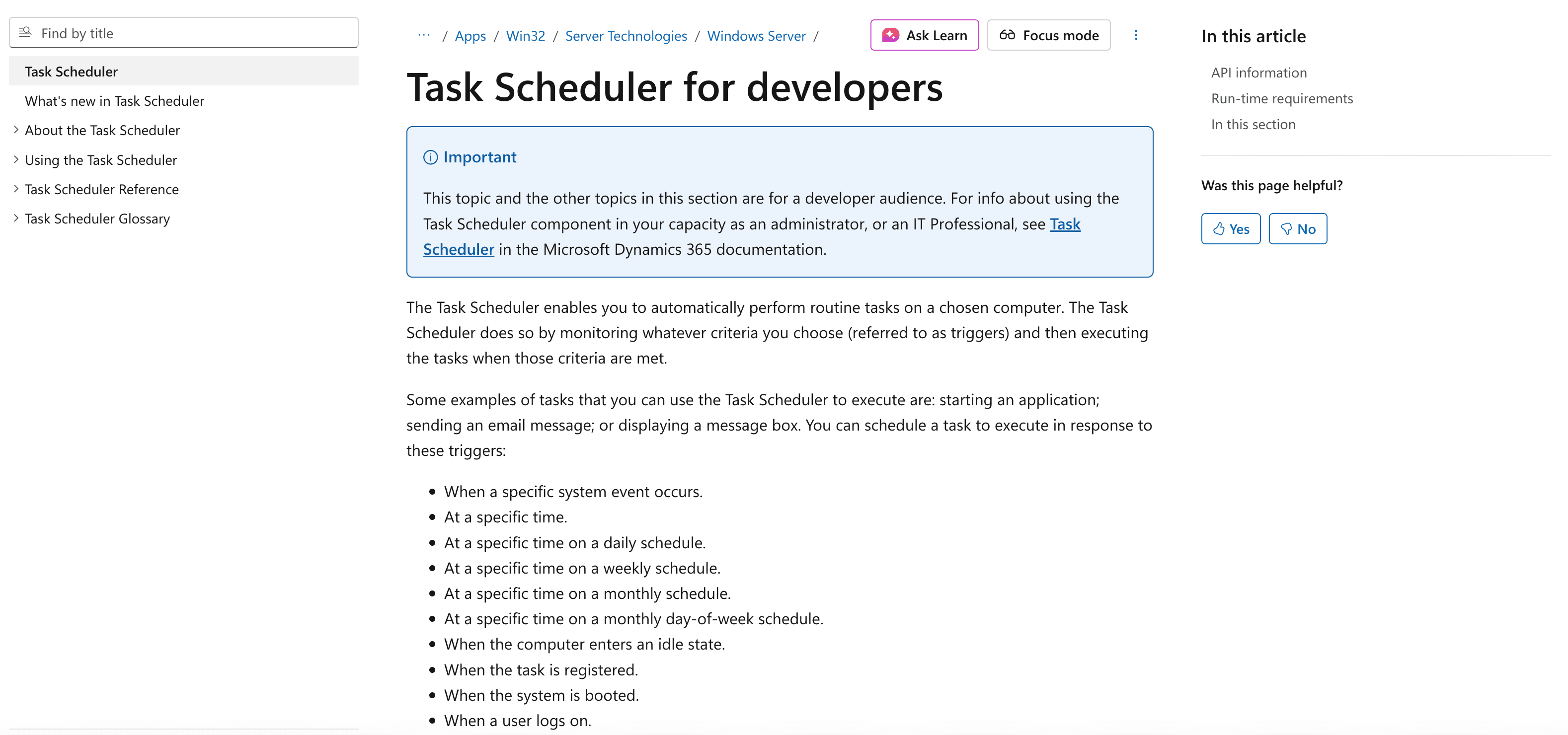 Task Scheduler có sẵn của Windows là một “viên ngọc ẩn” để tự động hóa các công việc lặp lại.
- Lên lịch script: Chạy backup, mở chương trình hoặc thực thi file batch theo lịch.
- Kích hoạt theo sự kiện: Tự động hóa tác vụ dựa trên sự kiện hệ thống như đăng nhập hay thay đổi file.
- Hoàn toàn miễn phí: Có sẵn trên mọi máy Windows.
Trường hợp sử dụng: Thiết lập backup ban đêm, báo cáo hằng ngày hoặc các tác vụ dọn dẹp định kỳ—không cần cài thêm phần mềm.
9. Zapier
 Zapier là nền tảng tự động hóa đám mây hàng đầu, kết nối hơn 8.000 ứng dụng.
- Tự động hóa workflow: Chuyển dữ liệu giữa ứng dụng Windows và dịch vụ cloud như Outlook, Google Sheets, Slack.
- Gói miễn phí: 100 tác vụ/tháng, các “Zaps” cơ bản hai bước.
- Trường hợp phổ biến: Thu lead, cập nhật CRM, tự động hóa email.
Mẹo hay: Kết hợp Zapier với công cụ desktop để tự động hóa đầu-cuối.
10. Selenium
 Selenium là tiêu chuẩn vàng cho tự động hóa trình duyệt và kiểm thử web.
- Tự động hóa trình duyệt: Viết script cho Chrome, Firefox, Edge và nhiều trình duyệt khác.
- Web scraping: Trích xuất dữ liệu từ website (cần một chút kỹ năng code).
- Mã nguồn mở: Cộng đồng lập trình viên cực lớn và tài liệu phong phú.
Phù hợp nhất cho: Đội QA, lập trình viên và người dùng nâng cao cần tự động hóa trình duyệt mạnh mẽ.
11. Ninite
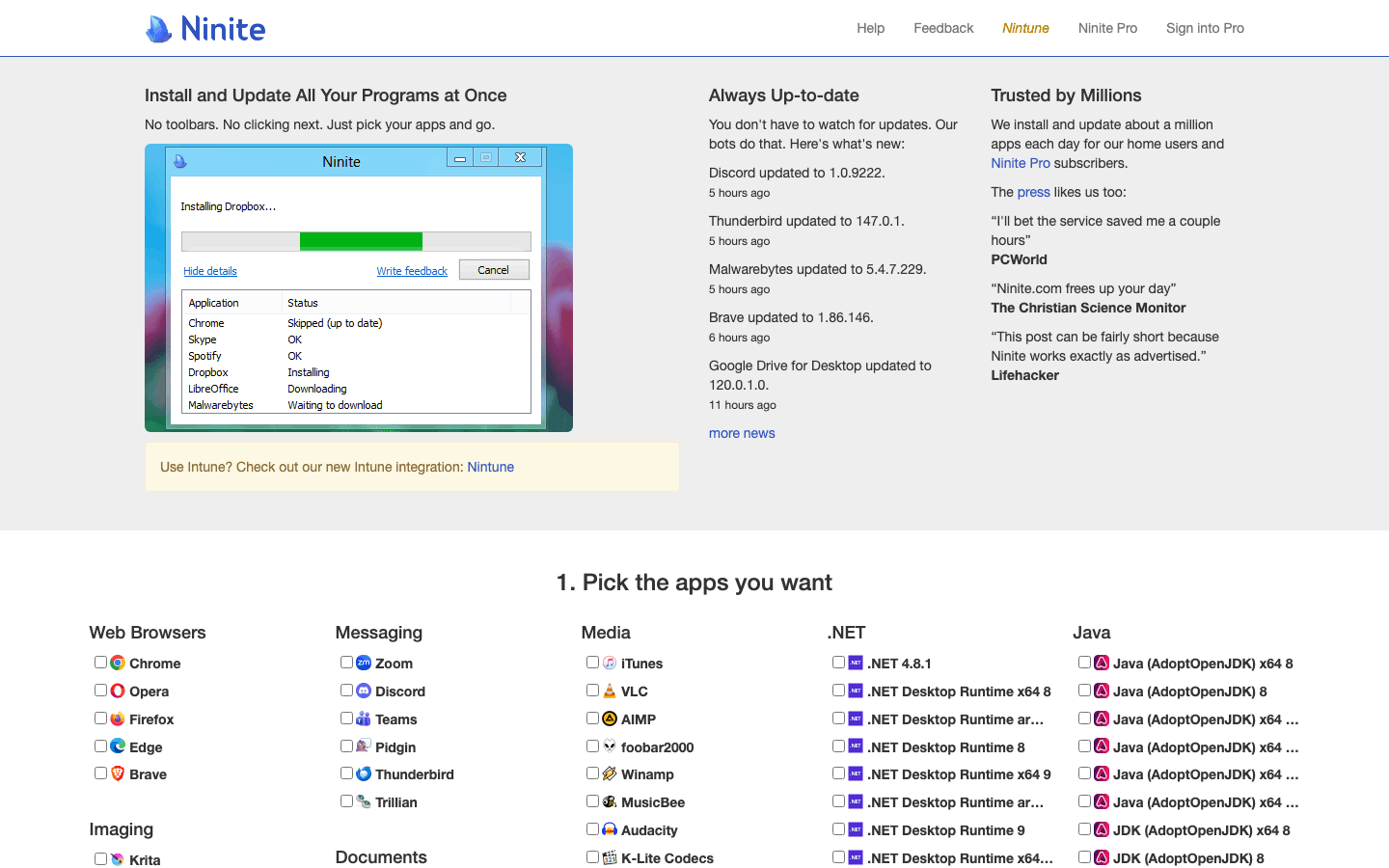 Ninite là công cụ tiết kiệm thời gian tối đa cho việc cài đặt và cập nhật phần mềm Windows.
- Cài đặt hàng loạt: Chọn các app bạn thích, tải về một bộ cài duy nhất và để Ninite làm nốt phần còn lại.
- Cập nhật âm thầm: Giữ phần mềm luôn mới mà không cần can thiệp thủ công.
- Miễn phí cho mục đích cá nhân: Quản trị viên IT rất thích nó khi triển khai máy tính mới.
12. Microsoft Power Automate (Desktop & Cloud)
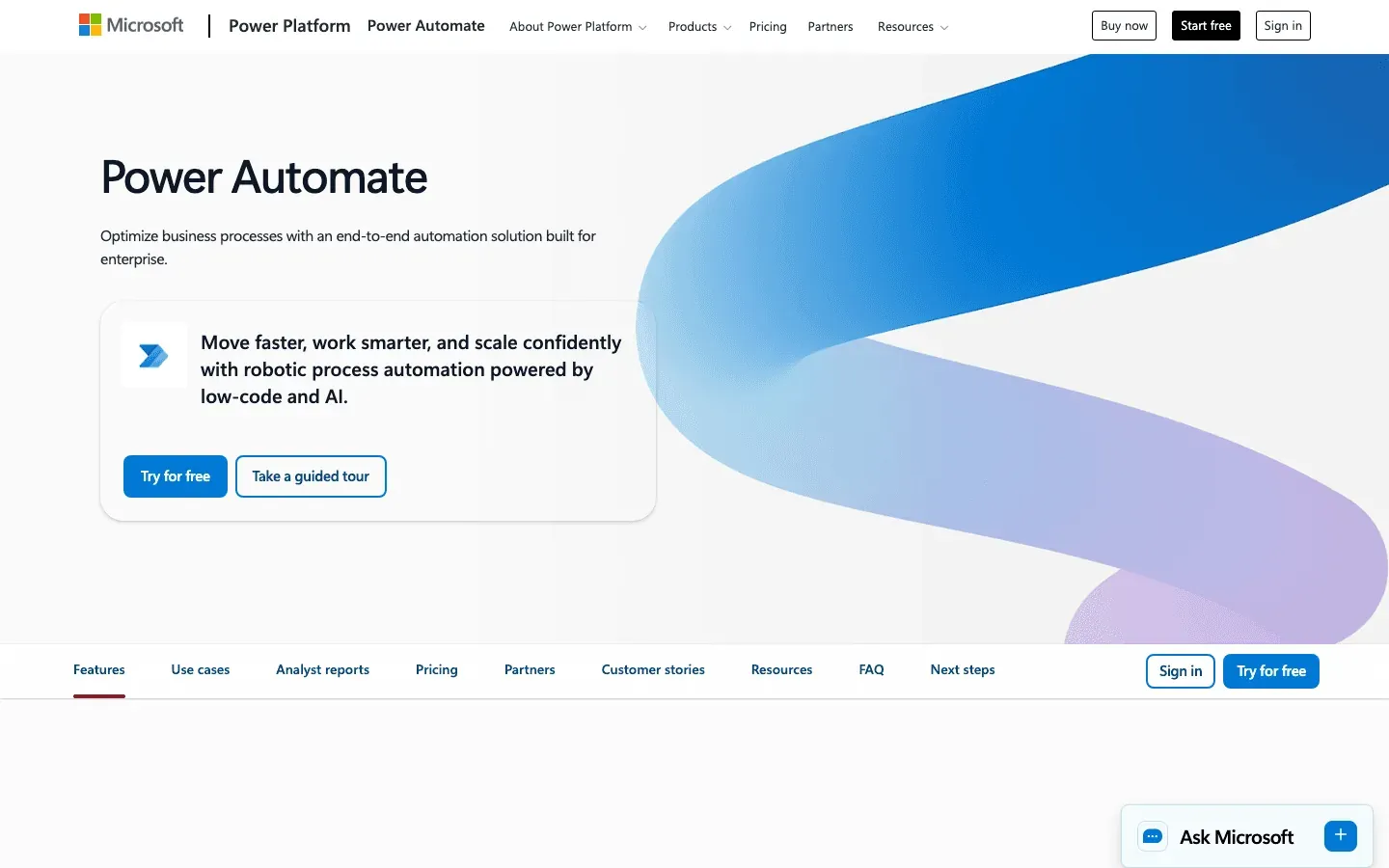 Microsoft Power Automate mang RPA đến cho mọi người dùng Windows.
- Trình tạo kéo-thả: Tự động hóa workflow giữa Microsoft 365, ứng dụng desktop và dịch vụ đám mây.
- Bản desktop miễn phí: Có sẵn trên Windows 10/11.
- Workflow phổ biến: Xử lý hóa đơn, đồng bộ dữ liệu, quy trình phê duyệt.
Bản cloud: Có gói miễn phí, và nhiều tính năng hơn ở các gói trả phí.
13. File Juggler
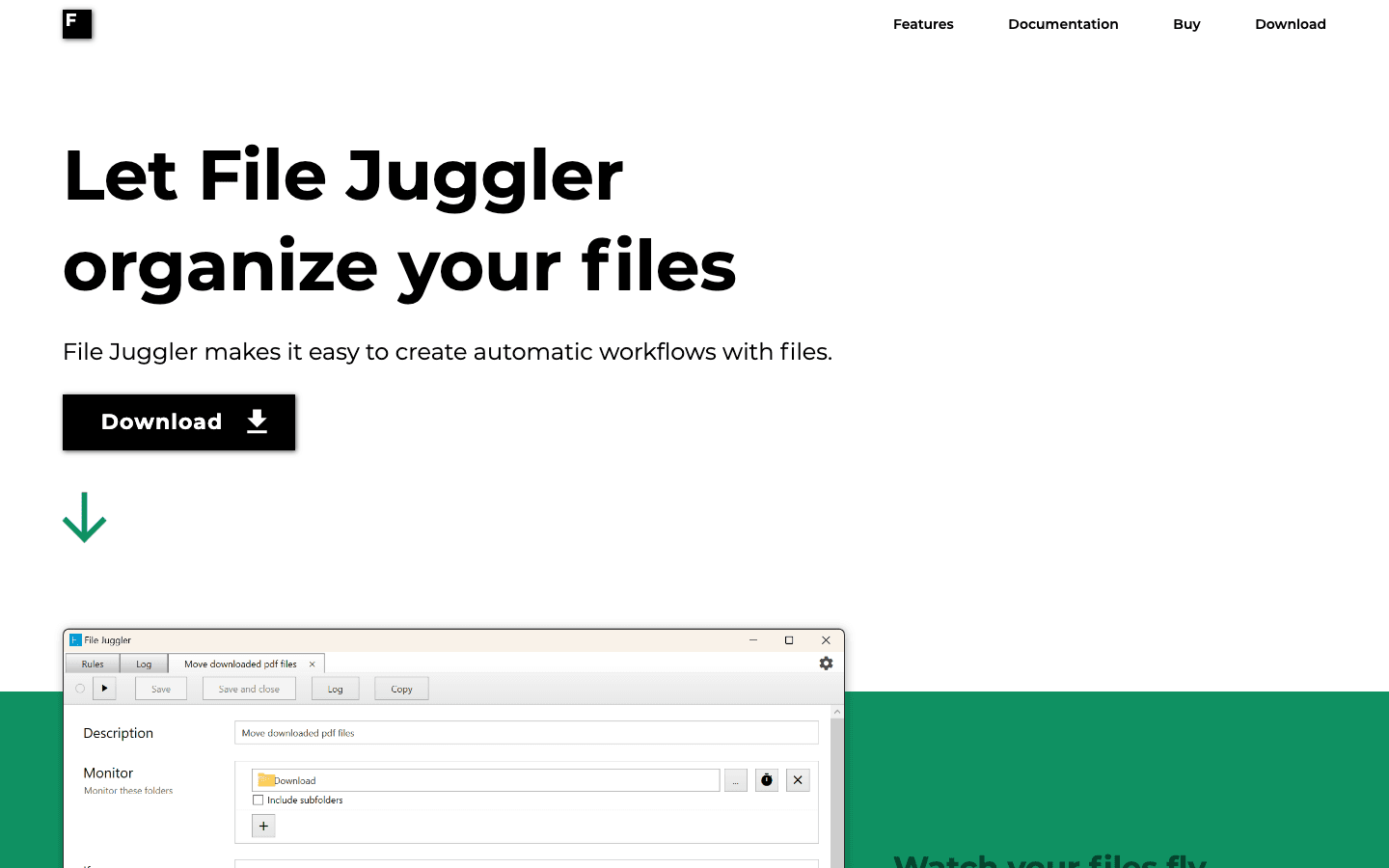 File Juggler tự động hóa việc quản lý file trên Windows.
- Tự động hóa theo quy tắc: Di chuyển, đổi tên hoặc xóa file dựa trên quy tắc như loại file, ngày tháng hoặc nội dung.
- Sắp xếp tài liệu: Tự động tổ chức hóa đơn, biên lai và báo cáo.
- Dùng thử miễn phí: Muốn đầy đủ tính năng thì cần mua bản quyền.
14. Actiona
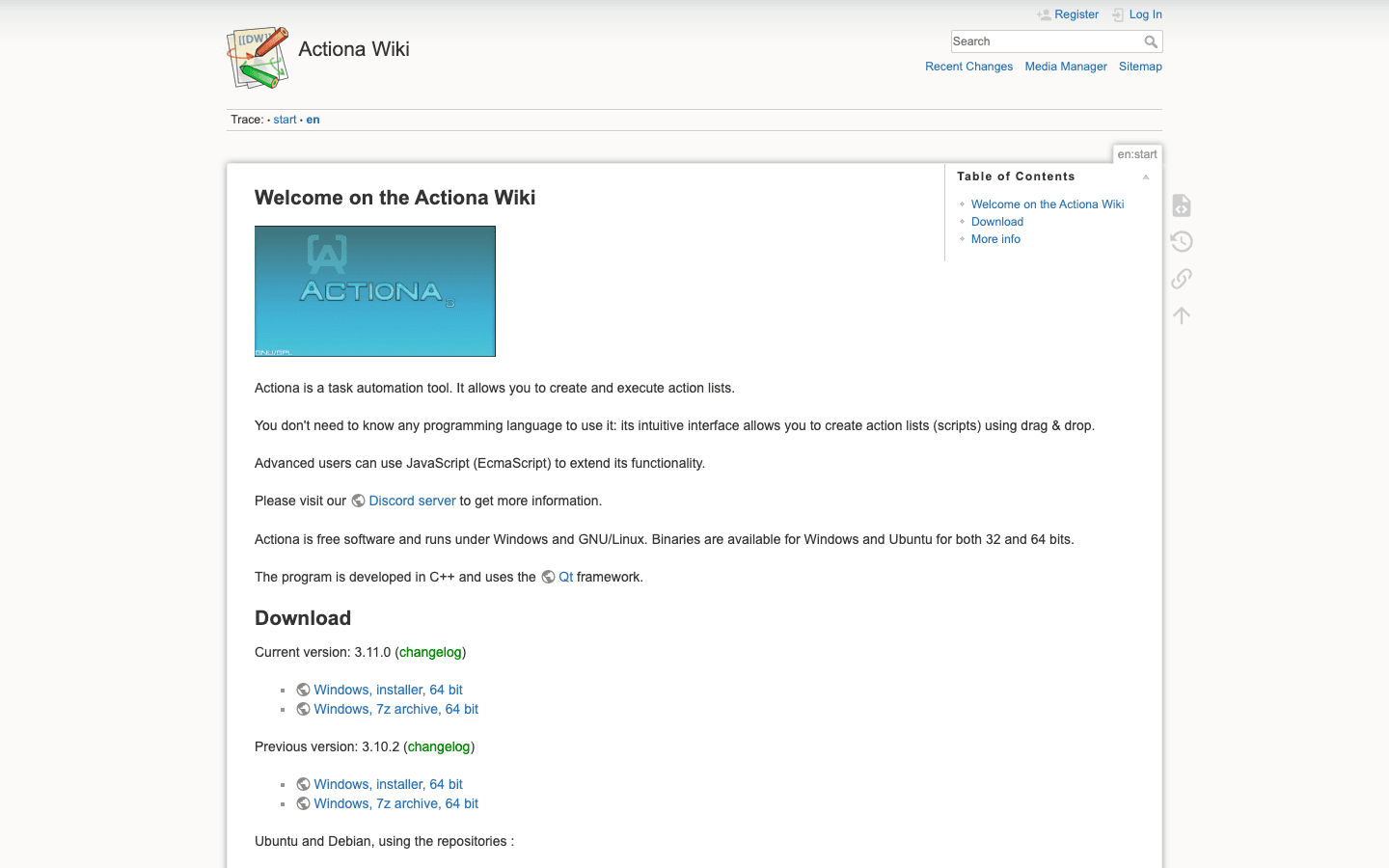 Actiona (trước đây là Actionaz) là công cụ scripting trực quan miễn phí, mã nguồn mở.
- Trình chỉnh sửa trực quan: Xây dựng workflow bằng click chuột, gõ phím, thao tác file và nhiều hành động khác.
- Đa nền tảng: Chạy được trên Windows, Mac và Linux.
- Logic script: Thêm điều kiện và vòng lặp cho các nhu cầu tự động hóa nâng cao.
15. Keyboard Maestro
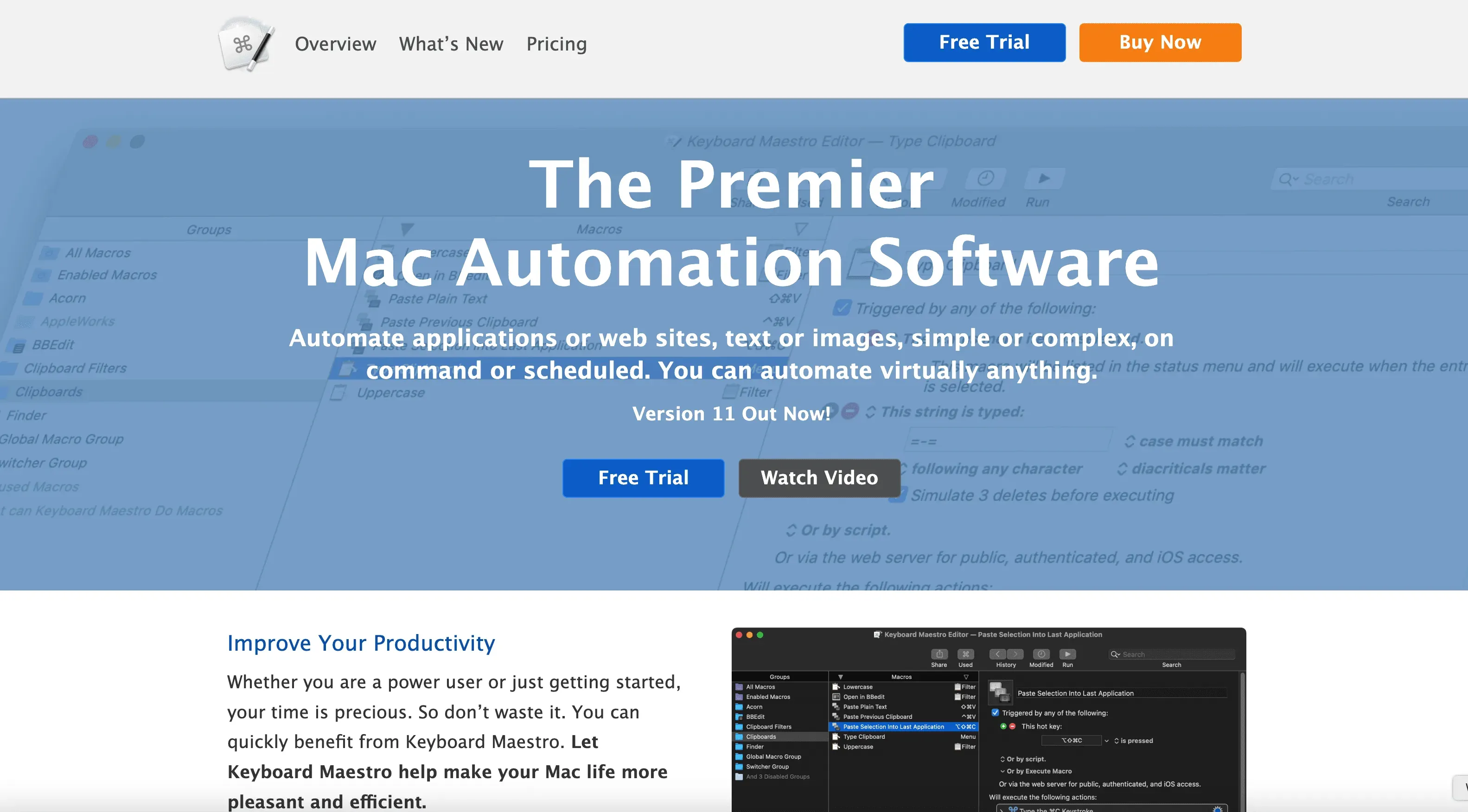 Keyboard Maestro là một công cụ macro huyền thoại, chủ yếu dành cho macOS, nhưng người dùng Windows có thể tìm được sức mạnh tương tự với AutoHotkey hoặc Macro Expert.
- Tự động hóa macro: Tự động hóa thao tác bàn phím và chuột cho các công việc lặp đi lặp lại.
- Phím tắt workflow: Kích hoạt các hành động phức tạp chỉ bằng một hotkey.
- Giải pháp thay thế trên Windows: Hãy thử AutoHotkey hoặc Macro Expert để có tính năng tương tự.
16. Macro Expert
 Macro Expert là công cụ ghi macro và tự động hóa cho Windows.
- Ghi và phát lại: Tự động hóa tác vụ lặp lại bằng cách ghi lại thao tác của bạn.
- Xử lý hàng loạt: Tạo báo cáo, di chuyển dữ liệu hoặc chạy job theo lô.
- Dùng thử miễn phí: Bản trả phí mở khóa các tính năng nâng cao.
17. ProjectWise
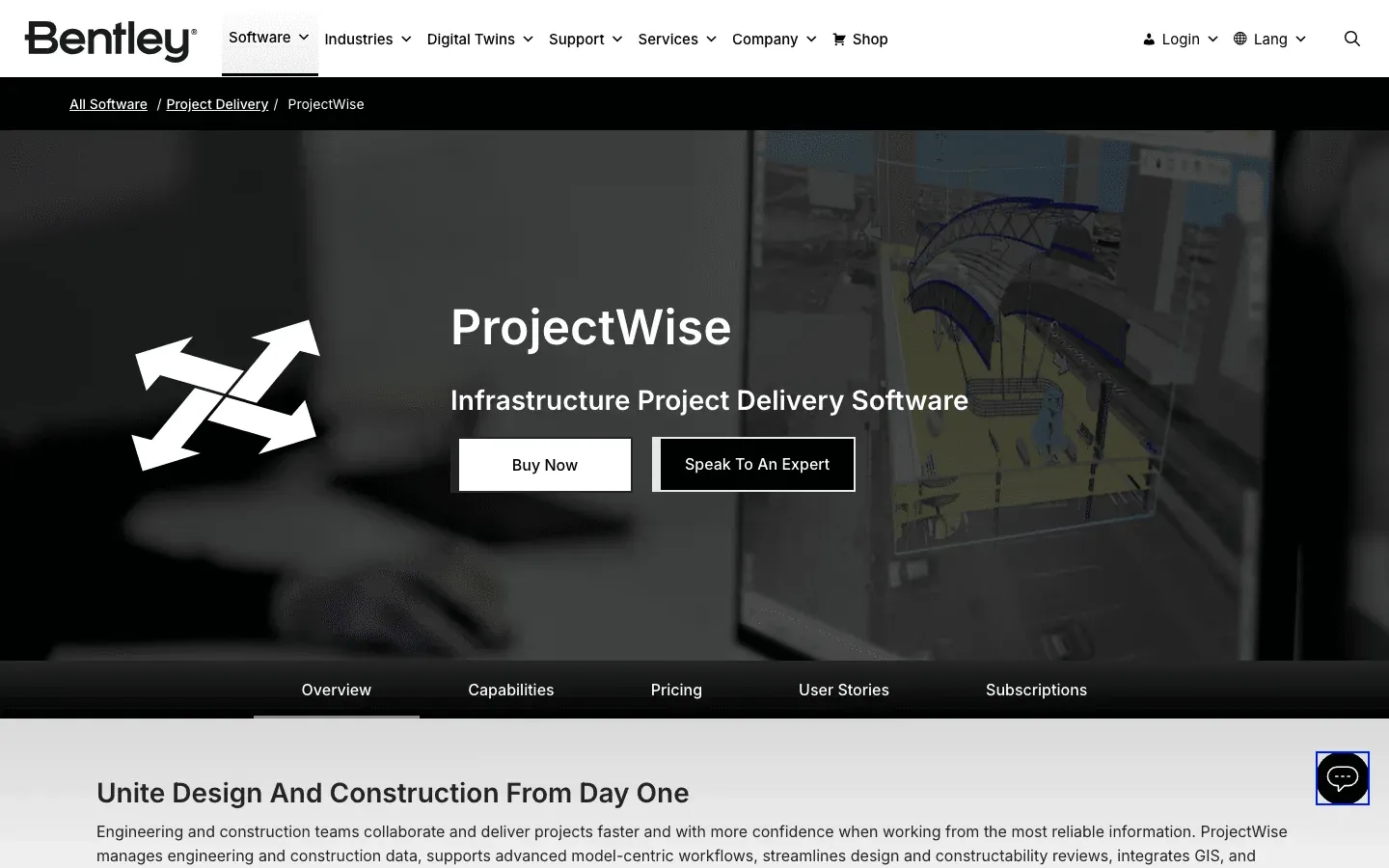 ProjectWise là nền tảng cộng tác và tự động hóa dự án, chủ yếu dành cho các đội kỹ thuật và xây dựng.
- Quy trình tài liệu: Tự động hóa phê duyệt, thông báo và quản lý tài liệu.
- Cộng tác: Giữ các nhóm đồng bộ nhờ quy trình tự động.
- Tập trung doanh nghiệp: Tùy chọn miễn phí có thể hạn chế, nhưng vẫn đáng để các tổ chức theo dự án xem xét.
18. SikuliX
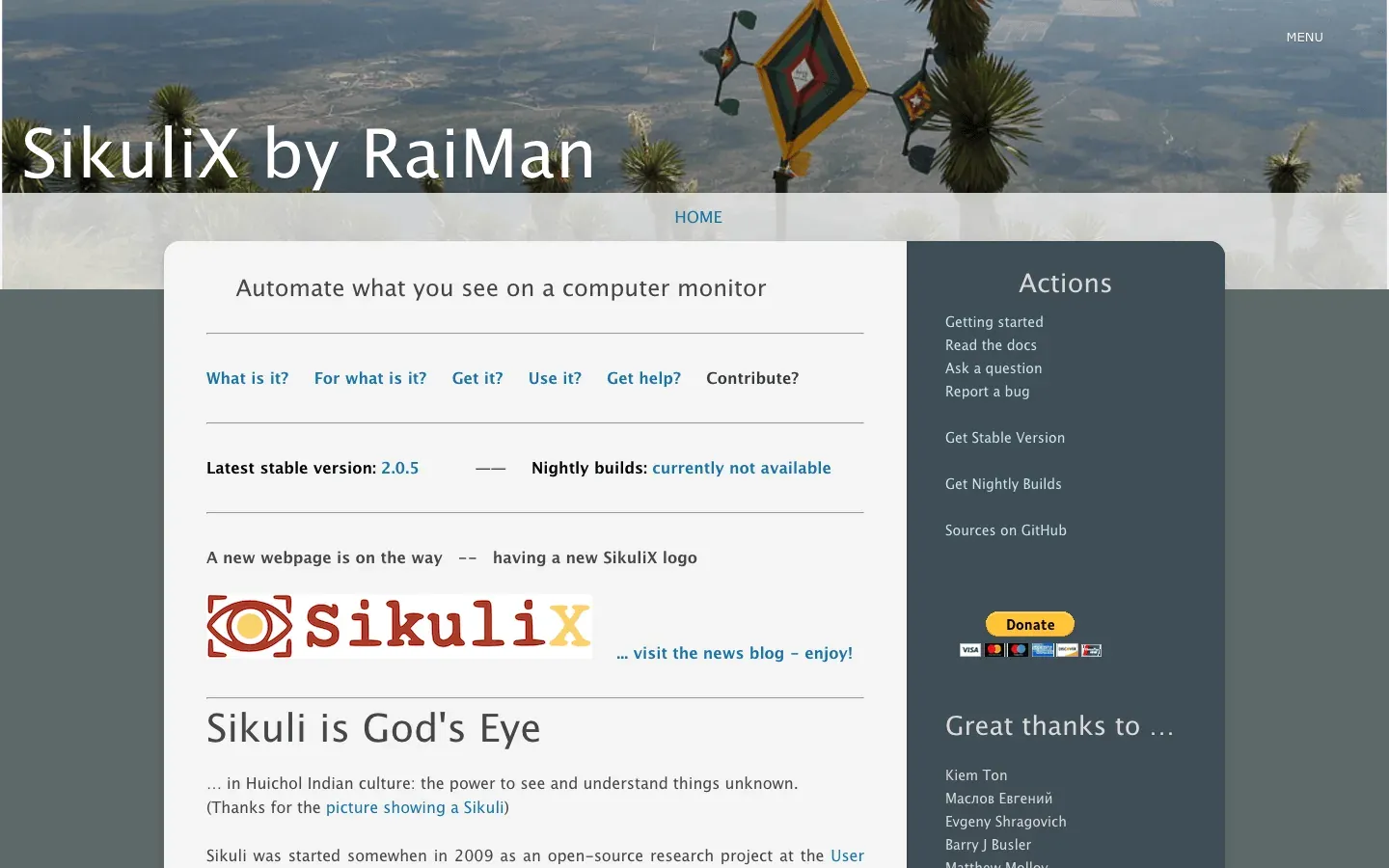 SikuliX dùng nhận diện hình ảnh để tự động hóa mọi thứ bạn nhìn thấy trên màn hình.
- Tự động hóa trực quan: Viết script dựa trên ảnh chụp màn hình—rất hợp với các ứng dụng không có API.
- Liên ứng dụng: Tự động hóa phần mềm cũ, game hoặc giao diện tùy biến.
- Mã nguồn mở: Miễn phí và được cộng đồng tâm huyết hỗ trợ.
19. Easy Morph
 Easy Morph là công cụ tự động hóa dữ liệu không cần code cho Windows.
- ETL trực quan: Kéo-thả để làm sạch, ghép và chuyển đổi dữ liệu.
- Tích hợp: Kết nối với bảng tính, cơ sở dữ liệu và ứng dụng cloud.
- Bản miễn phí: Dùng không giới hạn trên một máy.
20. Ansible
 Ansible là “cỗ máy” mạnh mẽ cho tự động hóa IT—và đúng vậy, nó cũng chạy được trên Windows.
- Tự động hóa không cần agent: Quản lý máy chủ Windows bằng các YAML “playbook” đơn giản.
- Tác vụ phổ biến: Triển khai phần mềm, quản lý cấu hình, vá lỗi.
- Mã nguồn mở: Miễn phí và được dân IT sử dụng rất rộng rãi.
📊 Bảng So Sánh Tính Năng: Tìm Phần Mềm Tự Động Hóa Miễn Phí Tốt Nhất Cho Windows
| Tên công cụ | Chức năng cốt lõi | Trường hợp sử dụng tốt nhất | Mã nguồn mở/đóng | Bản miễn phí |
|---|---|---|---|---|
| Thunderbit | Web scraping, AI RPA | Trích xuất dữ liệu, tạo lead | Đóng | Có |
| AutoHotkey | Scripting, macro | Hotkey, điền form | Mở | Có |
| WinAutomation | RPA desktop | Tự động hóa quy trình kinh doanh | Đóng | Có (qua Power Automate Desktop) |
| UI.Vision RPA | RPA trình duyệt/desktop | Kiểm thử web, tự động hóa GUI | Mở | Có |
| Zabbix | Giám sát IT | Cảnh báo server/mạng | Mở | Có |
| AutoIt | Scripting GUI | Quản lý file, macro cài đặt | Freeware | Có |
| IFTTT | Tích hợp đám mây | Tự động hóa giữa các ứng dụng | Đóng | Có (cơ bản) |
| Task Scheduler | Lên lịch tích hợp sẵn | Backup, chạy script | Tích hợp sẵn | Có |
| Zapier | Tích hợp đám mây | CRM, email, workflow cloud | Đóng | Có (100 tác vụ/tháng) |
| Selenium | Tự động hóa trình duyệt | Kiểm thử web, scraping | Mở | Có |
| Ninite | Cài đặt/cập nhật app | Quản lý phần mềm hàng loạt | Đóng | Có (cá nhân) |
| Power Automate | RPA/workflow | Office, desktop, cloud flows | Đóng | Có (desktop) |
| File Juggler | Tự động hóa file | Sắp xếp tài liệu | Đóng | Dùng thử miễn phí |
| Actiona | Scripting trực quan | Macro GUI tùy chỉnh | Mở | Có |
| Keyboard Maestro | Tự động hóa macro | Phím tắt workflow | Đóng | Chỉ cho Mac |
| Macro Expert | Ghi macro | Tự động hóa báo cáo/lô | Đóng | Dùng thử miễn phí |
| ProjectWise | Tự động hóa dự án | Quy trình tài liệu | Đóng | Hạn chế |
| SikuliX | Tự động hóa bằng hình ảnh | Tự động hóa GUI qua thị giác | Mở | Có |
| Easy Morph | Tự động hóa dữ liệu (ETL) | Làm sạch dữ liệu, báo cáo | Đóng | Có (bản free) |
| Ansible | Tự động hóa IT | Cấu hình server, vá lỗi | Mở | Có |
Chọn Công Cụ Tự Động Hóa Miễn Phí Phù Hợp Nhất Cho Workflow Windows Của Bạn
Không cần scripting, không cần selector Khác với RPA dựa trên quy tắc, khi website thay đổi giao diện thì bạn không phải xây lại từ đầu — AI sẽ đọc lại trang ở mỗi lần chạy. Get Started Free
Vậy nên chọn công cụ nào? Đây là lời khuyên của tôi:
- Để trích xuất dữ liệu web: Bắt đầu với Thunderbit—đây là cách dễ nhất để biến trang web thành dữ liệu có cấu trúc mà không cần code.
- Cho tự động hóa desktop: Hãy thử AutoHotkey hoặc Power Automate Desktop.
- Cho IT/vận hành: Zabbix và Ansible là những trợ thủ rất đáng tin cậy.
- Cho quản lý file: File Juggler và Ninite sẽ giúp file và ứng dụng của bạn luôn gọn gàng.
- Cho workflow trên cloud: Zapier và IFTTT giúp kết nối mọi thứ rất dễ dàng.
Mẹo hay: Đừng ngại kết hợp nhiều công cụ. Ví dụ, bạn có thể dùng Thunderbit để lấy lead, rồi dùng AutoHotkey để xử lý dữ liệu, hoặc kích hoạt workflow Zapier để cập nhật CRM. Bộ công cụ tự động hóa tốt nhất thường là sự kết hợp giữa nhiều giải pháp chuyên biệt.
Phần lớn những công cụ này đều có cộng đồng hoạt động tích cực, rất nhiều hướng dẫn và bản dùng thử miễn phí—vì vậy hãy thử nghiệm để xem cái nào phù hợp nhất với quy trình của bạn. Và nhớ nhé: hãy bắt đầu nhỏ. Tự động hóa một việc phiền phức trước, rồi mở rộng dần.
Để biết thêm mẹo hữu ích, hãy xem Thunderbit Blog và kênh YouTube của chúng tôi.
Khám phá các tính năng tự động hóa AI của Thunderbit Scheduled scrapers, làm giàu dữ liệu từ trang con, và xuất sang Excel, Sheets, Airtable hoặc Notion mà không tốn thêm phí. Get Started Free
Câu Hỏi Thường Gặp
1. Phần mềm tự động hóa miễn phí tốt nhất cho Windows năm 2026 là gì?
Không có câu trả lời chung cho tất cả, nhưng Thunderbit là lựa chọn hàng đầu cho tự động hóa web, trong khi AutoHotkey và Power Automate Desktop rất tuyệt cho các tác vụ desktop. Công cụ tốt nhất còn tùy nhu cầu cụ thể của bạn—trích xuất dữ liệu, tự động hóa workflow, quản lý IT hay xử lý file.
2. Người không rành kỹ thuật có thể tự động hóa tác vụ trên Windows không?
Hoàn toàn có thể. Các công cụ như Thunderbit, Power Automate Desktop và Easy Morph được thiết kế cho người không biết code, với giao diện kéo-thả và tính năng hỗ trợ bởi AI. Bạn không cần viết code để tự động hóa phần lớn workflow doanh nghiệp.
3. Dùng công cụ tự động hóa miễn phí có an toàn không?
Có, miễn là bạn tải từ nguồn chính thức và tuân thủ các thực hành tốt. Các công cụ mã nguồn mở như AutoHotkey, UI.Vision RPA và Zabbix có cộng đồng mạnh và mã nguồn minh bạch. Hãy luôn kiểm tra quyền truy cập và tránh chia sẻ thông tin nhạy cảm với các ứng dụng không đáng tin cậy.
4. Làm sao kết hợp nhiều công cụ tự động hóa để tạo workflow mạnh hơn?
Nhiều đội ngũ dùng cách xây “stack”: ví dụ, trích xuất dữ liệu bằng Thunderbit, xử lý bằng AutoHotkey, rồi đồng bộ kết quả lên ứng dụng cloud bằng Zapier hoặc IFTTT. Hãy tìm những công cụ có khả năng xuất/nhập tốt và hỗ trợ tích hợp.
5. Cách dễ nhất để bắt đầu tự động hóa trên Windows là gì?
Hãy chọn một tác vụ lặp lại cụ thể (như sao chép dữ liệu từ website hoặc đổi tên file), chọn một công cụ trong danh sách này và làm theo hướng dẫn cho người mới. Phần lớn công cụ đều có bản dùng thử hoặc bản miễn phí để bạn thử mà không rủi ro. Với dữ liệu web, hãy thử tiện ích Chrome miễn phí của Thunderbit.
Sẵn sàng tự động hóa quy trình Windows của bạn chưa? Hãy tải một công cụ trong danh sách này và bắt đầu tiết kiệm thời gian ngay hôm nay. Và nếu bạn muốn xem tự động hóa bằng AI có thể làm được gì, hãy thử Thunderbit. Phiên bản “ít bận rộn hơn” của bạn trong tương lai sẽ cảm ơn bạn đấy.
Dùng thử AI Web Scraper của Thunderbit miễn phí Get Started Free
Tìm hiểu thêm
- Top 15 Công Cụ Tự Động Hóa Desktop Giúp Tăng Năng Suất Năm 2026
- 15 Công Cụ Tự Động Hóa Trình Duyệt: Từ Click-Bot Đến AI Agent (2026)
- 10 Công Cụ Tự Động Hóa Quy Trình Kinh Doanh: Chọn Đúng Tầng Tự Động Hóa
- Thống Kê Tự Động Hóa 2026: Dữ Liệu Toàn Diện Về Ngành Và Thị Trường
- Top 5 Phần Mềm Scraping Dữ Liệu Web Tốt Nhất Năm 2026



