

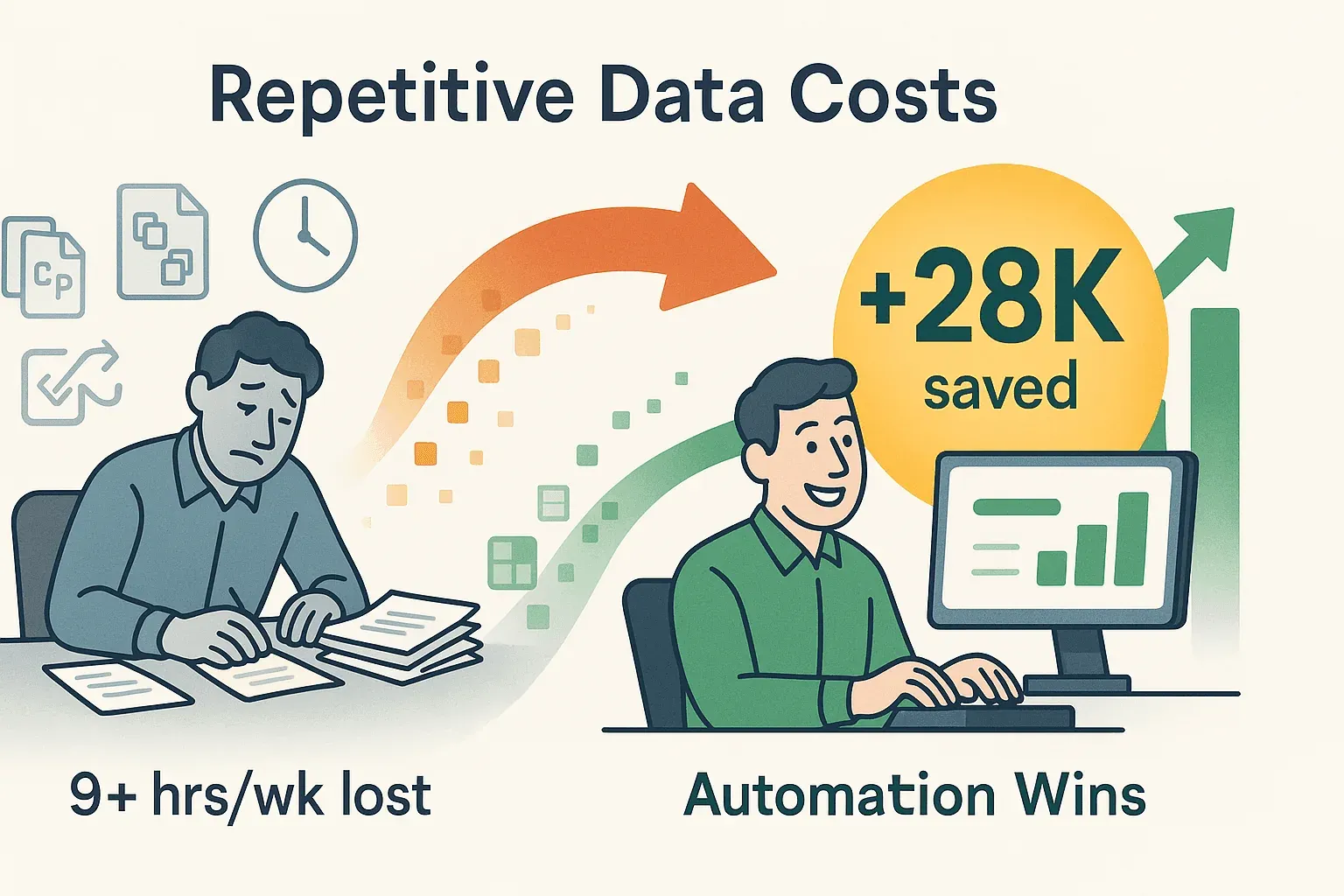
Nếu từng phải dành cả buổi chiều để copy rồi paste dữ liệu từ một trang web vào Excel, bạn sẽ hiểu cảm giác ấy: đồng hồ cứ chạy, cà phê thì nguội dần, mà cuối cùng bạn vẫn mới chỉ đi được nửa chặng đường của danh sách SKU sản phẩm hay khách hàng tiềm năng bất tận kia. Không chỉ mất thời gian—mà còn rất tốn kém. Nghiên cứu gần đây cho thấy nhân viên văn phòng trung bình dành 1,5 giờ mỗi tuần cho các tác vụ dữ liệu lặp đi lặp lại, và với những công việc nặng về dữ liệu, con số đó có thể tăng lên hơn 9 giờ mỗi tuần. Tức là mỗi nhân viên có thể làm thất thoát hơn 28.000 đô mỗi năm vì năng suất bị mất đi. Và nói thật nhé—chẳng ai được trao danh hiệu “Nhân viên của tháng” chỉ vì kỹ năng copy-paste cả.
Vậy vì sao chúng ta vẫn làm việc đó? Bởi vì đưa dữ liệu web vào Excel là nhiệm vụ sống còn với các đội sales, vận hành, ecommerce và bất động sản. Nhưng những cách cũ—nhập tay, plugin cồng kềnh, hay script dễ hỏng—đã không còn đủ tốt nữa. Đó là lý do tôi rất muốn dẫn bạn qua những cách thông minh hơn, nhanh hơn và thú vị hơn để chuyển trang web sang Excel, với trọng tâm đặc biệt là cách Thunderbit giúp quy trình này trở nên cực kỳ dễ dàng cho mọi người (đúng vậy, ngay cả khi bạn nghĩ “AI” là viết tắt của “Absolutely Intimidating” — cực kỳ đáng sợ).
Chuyển trang web sang Excel nghĩa là gì?
Hãy tách nó ra thật đơn giản: chuyển một trang web sang Excel nghĩa là trích xuất thông tin từ website và sắp xếp nó vào bảng tính. Trong thực tế, điều đó có thể là:
- Lấy danh sách khách hàng tiềm năng (tên, email, số điện thoại) từ một thư mục trực tuyến
- Tổng hợp tên sản phẩm, giá và đánh giá từ website ecommerce của đối thủ
- Gom các tin đăng bất động sản—địa chỉ, giá, đặc điểm—từ cổng thông tin nhà đất
- Thu thập dữ liệu nghiên cứu, như thống kê chính phủ hoặc chỉ số mạng xã hội, để phân tích
Thách thức nằm ở chỗ hầu hết nội dung web đều không có cấu trúc—nó được thiết kế cho con người, không phải cho bảng tính. Bạn không thể chỉ copy-paste một trang sản phẩm vào Excel rồi mong nó biến thành một bảng gọn gàng. Điều kỳ diệu xảy ra khi bạn biến thông tin web lộn xộn ấy thành dữ liệu có cấu trúc: các hàng và cột có thể sắp xếp, lọc và phân tích.
Dữ liệu có cấu trúc là dữ liệu được tổ chức rõ ràng (ví dụ: một bảng với các cột như “Tên sản phẩm”, “Giá”, “Đánh giá”). Dữ liệu không có cấu trúc là tất cả phần còn lại—đoạn văn bản, hình ảnh hoặc nội dung pha trộn. Mục tiêu là nối được khoảng cách đó và đưa dữ liệu sạch, dùng được vào Excel, nơi công việc kinh doanh thực sự diễn ra.
Vì sao việc chuyển trang web sang Excel quan trọng với các đội kinh doanh
Cách thu thập dữ liệu website vào Excel bằng AI Get Started Free
Nói thẳng nhé: thời gian là tiền, và độ chính xác là tất cả. Đây là lý do việc chuyển trang web sang Excel là một chiến lược hiệu quả cho kinh doanh:
- Phân tích nhanh hơn: Tự động trích xuất nghĩa là ít thời gian loay hoay với dữ liệu hơn, nhiều thời gian hơn để ra quyết định.
- Báo cáo dễ hơn: Khi đã ở trong Excel, bạn có thể pivot, vẽ biểu đồ và chia sẻ dữ liệu với đội nhóm chỉ trong vài giây.
- Độ chính xác tốt hơn: Trích xuất trực tiếp từ nguồn giúp tránh lỗi gõ tay và bỏ sót chi tiết.
- Tự động hóa: Thiết lập một lần rồi để đó—để công cụ lo phần nặng nhọc.
Dưới đây là cách các đội khác nhau dùng việc chuyển web sang Excel:
| Đội nhóm | Ví dụ ứng dụng | Lợi ích |
|---|---|---|
| Sales | Trích xuất danh sách khách hàng tiềm năng từ thư mục | Tiếp cận nhanh hơn, dữ liệu CRM phong phú hơn |
| Ecommerce | Theo dõi giá và SKU của đối thủ | Định giá linh hoạt, hiểu rõ tồn kho |
| Vận hành | Tổng hợp dữ liệu nhà cung cấp/sản phẩm | Tối ưu mua hàng, ít lỗi hơn |
| Bất động sản | Gom tin đăng từ nhiều cổng thông tin | Phân tích thị trường, phản hồi khách nhanh hơn |
| Nghiên cứu/Phân tích | Dữ liệu công khai, đánh giá hoặc chỉ số mạng xã hội | Nhận diện xu hướng, có insight hành động được |
Hiệu quả đầu tư là có thật: một script tự động có thể xử lý hơn 12.000 bản ghi trong một tuần, tiết kiệm hàng trăm giờ và cho phép đội nhóm tập trung vào những việc thực sự tạo ra kết quả.

So sánh các cách chuyển trang web sang Excel
Có nhiều hơn một cách để biến một trang web thành file Excel. Hãy so sánh các phương pháp chính:
| Phương pháp | Mức độ dễ dùng | Phù hợp nhất cho | Hạn chế |
|---|---|---|---|
| Copy-paste thủ công | Rất cao | Tác vụ nhỏ, làm một lần | Dễ lỗi, chậm, vỡ định dạng, không tự động hóa |
| Excel Web Query/Google IMPORTHTML | Trung bình | Bảng đơn giản, tĩnh | Hỏng với site động/đăng nhập, chỉ xử lý được cấu trúc cơ bản |
| Tiện ích trình duyệt/Công cụ online | Cao | Tác vụ trung bình, lặp lại được | Có thể khó xử lý bố cục phức tạp, cần lưu ý về quyền riêng tư |
| Lập trình (Python/VBA) | Thấp (cần biết code) | Quy trình tuỳ chỉnh, quy mô lớn | Học khó, phải bảo trì thường xuyên |
| AI Web Scraper (Thunderbit) | Rất cao | Hầu hết tình huống kinh doanh | Cần trình duyệt/internet, có giới hạn sử dụng ở gói miễn phí |
Hãy đi vào từng cách một.
Copy-paste thủ công: Khi nào thì dùng được?
Đôi khi cách cũ vẫn ổn. Nếu bạn chỉ cần lấy một bảng nhỏ, đơn lẻ từ một trang tĩnh, copy-paste có thể dùng được. Nhưng hãy cẩn thận:
- Định dạng thường bị vỡ (mọi thứ đổ dồn vào một cột, hoặc dính những đoạn HTML lạ)
- Bạn có thể làm mất dữ liệu ẩn hoặc hiểu sai ngày tháng/số liệu
- Nó cực kỳ chậm nếu số hàng nhiều hơn vài dòng
Nếu buộc phải copy-paste, hãy thử tính năng “Text to Columns” của Excel hoặc dán vào Notepad trước để loại định dạng. Nhưng với những việc thật sự nghiêm túc, bạn sẽ muốn một công cụ tốt hơn (webscrapingapi.com).
Excel Web Query và Google Sheets IMPORTHTML
Tính năng “From Web” của Excel và hàm IMPORTHTML của Google Sheets rất tiện khi cần lấy các bảng công khai, đơn giản.
- Excel Web Query: Vào Data > Get Data > From Web, dán URL vào, Excel sẽ cố nhận diện bảng. Rất hợp với thống kê Wikipedia hoặc các bảng tĩnh khác.
- Google Sheets IMPORTHTML: Dùng
=IMPORTHTML("URL", "table", 1)để lấy bảng đầu tiên từ một trang.
Hạn chế:
- Không hoạt động tốt với nội dung động (JavaScript, cuộn vô hạn)
- Không xử lý được dữ liệu sau đăng nhập
- Có giới hạn dung lượng (Google Sheets có thể cắt bớt bảng lớn)
- Hỏng nếu cấu trúc website thay đổi (netnut.io)
Tiện cho việc nhanh, nhưng không đáng tin với những tác vụ phức tạp hoặc lặp lại.
Tiện ích trình duyệt và công cụ online
Đây là lúc mọi thứ trở nên thú vị cho người không biết code. Các extension Chrome như Instant Data Scraper, Data Miner, hoặc Thunderbit cho phép bạn trỏ, bấm và trích xuất dữ liệu—không cần viết code.
- Ưu điểm: Thiết lập nhanh, xử lý được mức độ phức tạp vừa phải, hỗ trợ xuất ra Excel/CSV/Google Sheets
- Nhược điểm: Một số công cụ gặp khó với dữ liệu quá động hoặc lồng sâu, và cũng cần cân nhắc về quyền riêng tư (hãy chú ý dữ liệu nào đang đi qua máy chủ bên thứ ba)
Với đa số người dùng doanh nghiệp, những công cụ này là một bước nâng cấp rất lớn so với cách thủ công (Thunderbit Blog).
Giải pháp lập trình: Python, VBA và hơn thế nữa
Nếu bạn thích code (hoặc có một lập trình viên hỗ trợ), Python (với BeautifulSoup, Selenium, Pandas) hay Excel VBA có thể tự động hóa gần như mọi thứ.
- Ưu điểm: Linh hoạt tối đa, xử lý được bất kỳ workflow nào, tích hợp với hệ thống khác
- Nhược điểm: Cần kỹ năng kỹ thuật, script dễ hỏng khi website thay đổi, phải bảo trì liên tục
Với đa số đội nhóm, cách này hơi quá mức cần thiết—trừ khi bạn đang xây một quy trình tuỳ chỉnh, mang tính sống còn.
Vì sao Thunderbit là cách dễ nhất để chuyển trang web sang Excel
Thử tiện ích Chrome của Thunderbit Get Started Free
Giờ thì nói đến phần thú vị nhất. Thunderbit là một tiện ích Chrome AI web scraper được thiết kế cho người dùng doanh nghiệp—không cần code, không cần template, không drama. Đây là lý do nó nổi bật:
- “Đề xuất trường” bằng AI: Chỉ cần bấm một nút, AI của Thunderbit sẽ quét trang, gợi ý tên cột và thiết lập template trích xuất cho bạn.
- Quy trình 2 cú nhấp: 1) Bấm “AI Suggest Fields”. 2) Bấm “Scrape”. Xong. Ngay cả mẹ tôi cũng làm được (mà bà vẫn thường gọi tôi khi máy in trục trặc).
- Xử lý trang phức tạp: Dù là một website ngách dài dòng hay một trang ecommerce động, AI của Thunderbit vẫn đọc được cấu trúc và trích xuất đúng phần quan trọng.
- Trích xuất trang con và phân trang: Cần lấy dữ liệu qua nhiều trang hoặc đi sâu vào các trang chi tiết? Thunderbit tự động làm thay bạn—không cần thiết lập thủ công.
- Lên lịch thu thập: Thiết lập tác vụ lặp lại (ví dụ: “mỗi thứ Hai lúc 9 giờ sáng”), Thunderbit sẽ tự lấy dữ liệu mới và xuất sang Excel hoặc Google Sheets.
- AI cải thiện trường dữ liệu: Làm sạch, định dạng, phân loại hoặc dịch dữ liệu ngay trong lúc trích xuất—không còn phải dọn dẹp sau đó.
- Đa ngôn ngữ và xuất linh hoạt: Hỗ trợ 34 ngôn ngữ và xuất sang Excel, Google Sheets, CSV, JSON, Airtable, và Notion.
Thunderbit giống như có một thực tập sinh chạy bằng AI, không bao giờ mệt, không bao giờ mắc lỗi, và cũng chẳng bao giờ đòi tăng lương (Thunderbit Blog).
Dùng thử Thunderbit để chuyển web sang Excel
Từng bước: Cách chuyển trang web sang Excel với Thunderbit
Sẵn sàng xem nó hoạt động chưa? Đây là cách bạn có thể đi từ trang web đến Excel chỉ trong vài phút:
-
Cài đặt Thunderbit Chrome Extension
Vào Chrome Web Store và thêm Thunderbit. Bạn có thể dùng thử miễn phí (trích xuất tối đa 6 trang, hoặc 10 trang với bản trial tăng cường). -
Mở trang web mục tiêu
Truy cập website có dữ liệu bạn muốn. Ví dụ: trang danh sách sản phẩm hoặc một trang thư mục. -
Bấm “AI Suggest Fields”
Mở tiện ích Thunderbit và nhấn “AI Suggest Fields”. AI sẽ quét trang và gợi ý các cột (như Tên, Giá, Email, v.v.). -
Rà soát và chỉnh trường dữ liệu
Điều chỉnh các cột được gợi ý nếu cần. Thêm hoặc bớt trường, hoặc dùng “AI Improve Fields” để làm sạch hay định dạng dữ liệu ngay lập tức. -
Bấm “Scrape”
Thunderbit sẽ trích xuất dữ liệu, xử lý phân trang hoặc cuộn vô hạn nếu tính năng đó được bật. -
Xuất sang Excel (hoặc Google Sheets, Airtable, Notion, CSV, JSON)
Bấm “Export” và chọn định dạng. Với Excel, bạn sẽ có một file .xlsx gọn gàng—sẵn sàng để phân tích, chia sẻ hoặc tải lên.
Nếu muốn xem hướng dẫn trực quan, hãy xem Thunderbit Docs.
Dùng trích xuất trang con và phân trang cho bộ dữ liệu lớn
Giả sử bạn đang trích xuất danh sách sản phẩm, và mỗi sản phẩm đều dẫn tới một trang chi tiết có thêm thông tin. Tính năng Subpage Scraping của Thunderbit cho phép bạn:
- Trích xuất danh sách chính (ví dụ: tên sản phẩm và URL)
- Bấm “Scrape Subpages” ở cột URL
- Thunderbit sẽ vào từng trang chi tiết, lấy thêm trường dữ liệu (như thông số kỹ thuật hoặc đánh giá), rồi gộp chúng vào bảng của bạn
Với các danh sách nhiều trang (như kết quả tìm kiếm có nút “Next” hoặc cuộn vô hạn), chỉ cần bật Pagination là Thunderbit sẽ thu thập dữ liệu từ mọi trang—không cần bấm tay.
Đây là cứu cánh cho đội sales đang xây danh sách lead, đội ecommerce theo dõi SKU, hoặc môi giới bất động sản thu thập thông tin nhà đất (Thunderbit Blog).
Tự động cập nhật dữ liệu với Scheduled Scraping
Cần dữ liệu mới mỗi ngày, mỗi tuần hay mỗi tháng? Tính năng Scheduled Scraping của Thunderbit cho phép bạn:
- Thiết lập lịch bằng tiếng tự nhiên (“mỗi ngày trong tuần lúc 8 giờ sáng”)
- Thunderbit chạy tác vụ trên cloud—không cần bật máy tính
- Dữ liệu được xuất tự động sang Excel, Google Sheets hoặc công cụ bạn thích
Rất phù hợp cho theo dõi giá, báo cáo định kỳ, hoặc giữ CRM luôn cập nhật (Thunderbit Blog).
Giảm chi phí xử lý dữ liệu và công việc thủ công
Hãy nói về con số cuối cùng. Tính năng AI Improve Fields của Thunderbit cho phép bạn:
- Làm sạch và định dạng dữ liệu ngay khi trích xuất (ví dụ: bỏ ký hiệu tiền tệ, chuẩn hóa ngày tháng)
- Phân loại hoặc gắn nhãn dữ liệu (ví dụ: đánh dấu lead là “nóng” hoặc “lạnh”)
- Dịch nội dung hoặc tóm tắt mô tả
Điều này có nghĩa là bạn tốn ít thời gian chỉnh sửa dữ liệu trong Excel hơn và có nhiều thời gian hơn để dùng nó. Các đội nhóm đã báo cáo rằng thời gian dọn dẹp thủ công gần như giảm về 0, giải phóng nguồn lực cho những công việc có giá trị cao hơn (Thunderbit Blog).
Hỗ trợ đa ngôn ngữ và xuất linh hoạt của Thunderbit
Thunderbit không chỉ dành cho người dùng tiếng Anh. Với hỗ trợ 34 ngôn ngữ và khả năng xuất sang Excel, Google Sheets, CSV, JSON, Airtable, và Notion, nó được xây cho các đội nhóm toàn cầu.
- Trích xuất các website tiếng Pháp, Tây Ban Nha, Trung Quốc hoặc Ả Rập—AI của Thunderbit đều hiểu được
- Xuất trực tiếp vào công cụ mà đội bạn đang dùng—không còn phải nhập tay hay đau đầu vì định dạng
Điều này giúp cộng tác xuyên khu vực và chia sẻ dữ liệu trở nên rất dễ dàng (Thunderbit Blog).
Những điểm chính: Chọn cách tốt nhất để chuyển trang web sang Excel
Hãy tổng kết lại chiến lược:
- Cách thủ công ổn cho các việc nhỏ, làm một lần—nhưng sẽ sụp rất nhanh khi dữ liệu lớn hơn.
- Công cụ sẵn có của Excel/Google hoạt động tốt với bảng đơn giản, tĩnh—nhưng không xử lý được website động hoặc phức tạp.
- Tiện ích trình duyệt và công cụ online là một bước nhảy vọt với người không biết code—nhanh, linh hoạt và dễ dùng.
- Lập trình cho bạn quyền kiểm soát tối đa—nhưng đi kèm đường cong học tập dốc và gánh nặng bảo trì.
- AI web scraper như Thunderbit kết hợp những gì tốt nhất của mọi thế giới: dễ dùng, mạnh mẽ, và được tạo cho người dùng doanh nghiệp.
Checklist để chọn phương pháp:
- Dữ liệu có đơn giản và tĩnh không? Hãy thử công cụ sẵn có của Excel/Sheets.
- Nó có phức tạp, nhiều trang, hay lặp lại không? Dùng công cụ AI như Thunderbit.
- Bạn cần tự động hóa, làm sạch, hoặc hỗ trợ đa ngôn ngữ? Thunderbit là lựa chọn tốt nhất.
- Bạn là lập trình viên với nhu cầu tuỳ chỉnh? Python hoặc VBA có thể hợp lý—nhưng hãy thử Thunderbit trước, bạn có thể tiết kiệm được cả cuối tuần.
Theo kinh nghiệm của tôi, một khi các đội nhóm đã thử Thunderbit, họ thường không quay lại cách cũ nữa. Nó giống như đổi từ điện thoại nắp gập sang smartphone—bạn sẽ tự hỏi sao mình có thể sống thiếu nó bấy lâu.
Muốn tự mình kiểm chứng không? Tải Thunderbit và thử chuyển trang web tiếp theo sang Excel chỉ bằng hai cú nhấp. Và nếu bạn muốn tìm hiểu sâu hơn, hãy xem Thunderbit Blog để có thêm mẹo, hướng dẫn và các tình huống ứng dụng thực tế.
Chuyển trang web sang Excel với Thunderbit
Câu hỏi thường gặp
1. Cách nhanh nhất để chuyển một trang web sang Excel là gì?
Cách nhanh nhất là dùng một AI web scraper như Thunderbit. Chỉ cần bấm “AI Suggest Fields”, rồi “Scrape”, sau đó xuất sang Excel. Không cần code, không cần template, không cần dọn dẹp thủ công.
2. Tôi có thể tự động hóa việc xuất web sang Excel lặp lại không?
Có! Tính năng Scheduled Scraping của Thunderbit cho phép bạn thiết lập các tác vụ lặp lại (theo ngày, theo tuần, v.v.) và tự động xuất dữ liệu mới sang Excel, Google Sheets hoặc các định dạng khác.
3. Nếu trang web có nhiều trang hoặc dẫn đến các trang chi tiết thì sao?
Thunderbit xử lý tự động pagination (danh sách nhiều trang) và subpage scraping (đi sâu vào trang chi tiết). Chỉ cần bật các tính năng đó khi thiết lập.
4. Thunderbit có hoạt động với website không dùng tiếng Anh không?
Hoàn toàn có. Thunderbit hỗ trợ 34 ngôn ngữ, nên bạn có thể trích xuất dữ liệu từ các site tiếng Pháp, Tây Ban Nha, Trung Quốc, Ả Rập và nhiều ngôn ngữ khác.
5. Dùng tiện ích trình duyệt để web scraping có an toàn không?
Câu trả lời thật lòng là: còn tùy tiện ích. Với bất kỳ browser scraper nào (bao gồm Thunderbit), hãy kiểm tra các quyền mà nó yêu cầu, đọc chính sách quyền riêng tư, và cân nhắc thật kỹ trước khi dùng trên các trang đã đăng nhập có dữ liệu khách hàng nhạy cảm, dashboard nội bộ, hoặc bất cứ thứ gì bị ràng buộc bởi NDA. Một công cụ scraping chạy trong phiên trình duyệt của bạn — đó vừa là “siêu năng lực” của nó, vừa là bề mặt rủi ro của nó.
Sẵn sàng nói lời tạm biệt với copy-paste thủ công chưa? Dùng Thunderbit miễn phí và xem việc chuyển web sang Excel dễ đến mức nào. Cà phê của bạn (và cả đội nhóm của bạn) sẽ biết ơn đấy.
Tìm hiểu thêm
- Cách dễ nhất để thu thập dữ liệu website sang Excel
- Web Scraping là gì? Mọi điều bạn nên biết
- Cách trích xuất email từ website bằng AI
Thử AI Web Scraper cho Excel Get Started Free




