
Tuần trước, một đồng nghiệp gửi cho tôi bản hợp đồng nhà cung cấp dài 47 trang và nhờ tôi “chỉ cần lấy các bảng giá đưa vào bảng tính”. Tôi nhìn file PDF khoảng ba giây rồi đóng nó lại và mở ngay một PDF scraper thay vì ngồi làm thủ công. Phản xạ đó không xuất phát từ sự lười biếng — mà đến từ nhiều năm chứng kiến người ta đốt cả buổi chiều để vật lộn kéo dữ liệu ra từ những file vốn sinh ra không phải để được trích xuất.
Con số cũng cho thấy nỗi khổ này là có thật. Khảo sát năm 2024 của Airbase với 745 chuyên gia tài chính cho thấy 38% đội ngũ dành hơn một phần tư tổng thời gian cho các tác vụ thủ công. Báo cáo tự động hóa AP của SAP Concur cũng cho biết 60% số dòng nhập hóa đơn vào ERP hoặc hệ thống kế toán vẫn đang được làm bằng tay.
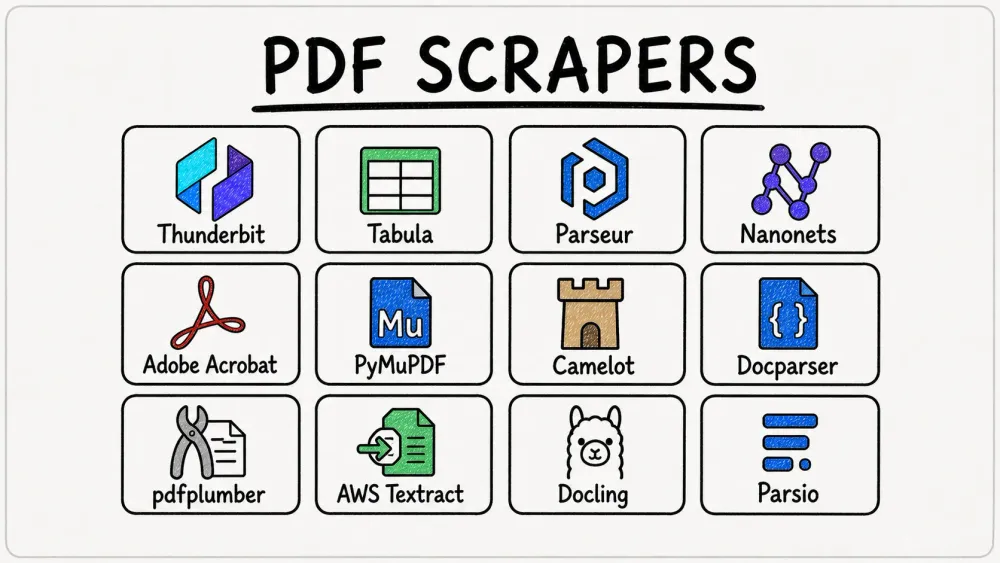
PDF có mặt ở khắp nơi — hóa đơn, hợp đồng, báo cáo tài chính, biên lai scan — nhưng quá nhiều công việc vẫn chỉ quanh quẩn ở chuyện copy-paste. Đến năm 2026, PDF scraper trải dài từ thư viện Python miễn phí đến công cụ no-code tích hợp AI, và chọn sai công cụ có thể khiến bạn mất cả ngày thay vì tiết kiệm thời gian. Tôi đã thử nghiệm 12 PDF scraper tốt nhất dựa trên khả năng trích xuất bảng, OCR, giá cả và độ dễ dùng để bạn có thể tìm ra lựa chọn phù hợp chỉ trong vài phút.
PDF Scraper là gì, và vì sao bạn nên quan tâm?
PDF scraper là phần mềm tự động trích xuất văn bản, bảng, trường dữ liệu và dữ liệu có cấu trúc từ file PDF. Nếu bạn từng cố copy một bảng từ PDF sang Excel rồi thấy các cột bị nhập lại thành một dòng rối tung, thì bạn đã hiểu vấn đề này rồi.
PDF scraper và web scraper thường bị nhầm lẫn, nên cần phân biệt nhanh. Web scraper đọc HTML, vốn đã có sẵn các thẻ cấu trúc như tiêu đề, bảng, div. Còn PDF scraper lại bắt đầu từ một định dạng mô tả bố cục trang. Tài liệu của Adobe cũng nói rất rõ: PDF được tạo ra để giữ nguyên hình thức trình bày trên trang giữa các thiết bị, chứ không phải để phơi bày cấu trúc bảng hay ngữ nghĩa sạch sẽ. Đó là lý do vì sao thao tác copy-paste thường làm hỏng hàng, cột và thứ tự đọc.
Vậy PDF scraping thực sự giúp tiết kiệm thời gian ở đâu?
- Xử lý hóa đơn: lấy tên nhà cung cấp, mã hóa đơn, tổng tiền, thuế và từng dòng hàng
- Báo cáo tài chính: trích xuất bảng từ báo cáo thường niên, báo cáo tài chính và công bố thông tin
- Hồ sơ scan: khôi phục thông tin liên hệ hoặc dữ liệu giao dịch từ PDF chỉ có ảnh
- Di chuyển dữ liệu cũ: chuyển kho lưu trữ cũ thành bản ghi có thể tìm kiếm và có cấu trúc
Tác động kinh doanh không chỉ dừng ở một quy trình. Gartner vẫn xem chất lượng dữ liệu kém là nguyên nhân khiến tổ chức thiệt hại ít nhất 12,9 triệu USD mỗi năm, tính trung bình. Và vào tháng 2/2025, Gartner cho biết 63% tổ chức hoặc không có, hoặc không chắc mình đã có, các thực hành quản trị dữ liệu phù hợp cho AI. Từ năm 2026 trở đi, Gartner dự báo các tổ chức sẽ bỏ 60% dự án AI không được hỗ trợ bởi dữ liệu sẵn sàng cho AI. Khi PDF vẫn là nơi lưu rất nhiều dữ liệu thô, chất lượng trích xuất tài liệu giờ đây gắn trực tiếp với mức độ sẵn sàng cho AI.
Khảo sát năm 2025 của Adobe với các chuyên gia tài chính cho thấy 61% thường xuyên chỉnh sửa tài liệu dựa trên PDF và 64% thường xuyên ký chúng. Hiệp hội PDF cũng lưu ý rằng PDF được xếp hạng là định dạng file phổ biến thứ 3 trên web theo dữ liệu CommonCrawl. PDF sẽ không sớm biến mất.
Cách chúng tôi đánh giá các PDF scraper tốt nhất
Trước khi đi vào từng công cụ, đây là khung đánh giá tôi sử dụng. Tám tiêu chí dưới đây bám sát những nỗi đau mà tôi thường thấy nhất trong forum, issue GitHub và đánh giá sản phẩm:
| Tiêu chí | Đo lường điều gì | Vì sao người dùng quan tâm |
|---|---|---|
| Loại PDF được hỗ trợ | Văn bản gốc, scan/chỉ ảnh, hoặc hỗn hợp | Nhiều công cụ thất bại ngay từ trước khi bắt đầu trích xuất |
| Độ chính xác trích xuất bảng | Bảng đơn giản, không viền, nhiều trang, gộp ô | Đây là phàn nàn số 1 khi trích xuất PDF |
| Khả năng OCR | Có sẵn, cần add-on, hay không có | PDF scan gần như vô dụng nếu không có OCR |
| Định dạng đầu ra / xuất dữ liệu | Excel, CSV, JSON, Sheets, Notion, API | Dữ liệu vô ích nếu không thể xuất ra gọn gàng |
| Độ khó thiết lập | No-code, low-code hay code-first | Mỗi đội nhóm cần mức kiểm soát rất khác nhau |
| Giá / gói miễn phí | Giá công khai, bản dùng thử, mức vào cửa thực tế | Mô hình tính phí khác nhau rất nhiều |
| Tự động hóa / tích hợp | Zapier, API, lịch chạy, webhook | Xuất thủ công thì không thể mở rộng |
| Trường hợp phù hợp nhất | Công cụ thực sự mạnh ở đâu | Ít công cụ phù hợp cho mọi thứ — đa số chỉ hợp với một quy trình cụ thể |
Để dễ đọc hơn, 12 công cụ được chia thành ba nhóm: AI scraper no-code, trình phân tích tài liệu theo template hoặc SaaS, và thư viện/API/dự án mã nguồn mở cho lập trình viên.
12 PDF scraper tốt nhất trong một cái nhìn
Dưới đây là bảng so sánh tổng quan để bạn dễ lọc theo nhu cầu của mình và nhảy thẳng đến phần phù hợp:
| Công cụ | Loại | Trích xuất bảng | OCR tích hợp | No-code | Có gói miễn phí | Phù hợp nhất cho |
|---|---|---|---|---|---|---|
| Thunderbit | AI scraper no-code | ✅ Dùng AI | ✅ Có | ✅ Có | ✅ Có credit miễn phí | Người dùng doanh nghiệp, bố cục đa dạng |
| Tabula | Ứng dụng desktop mã nguồn mở | ✅ Tốt (PDF văn bản) | ❌ Không | ✅ GUI | ✅ Miễn phí hoàn toàn | PDF văn bản đơn giản, nhiều bảng |
| Parseur | SaaS lai | ⚠️ Template + AI | ✅ Có | ✅ Có | ⚠️ Hạn chế | Hóa đơn / email lặp lại |
| Nanonets | SaaS IDP AI | ✅ Mạnh | ✅ Có | ✅ Low-code | ⚠️ Credit dùng thử | Tự động hóa tài liệu khối lượng lớn |
| Adobe Acrobat | Bộ công cụ PDF | ⚠️ Cơ bản | ✅ Có | ✅ Có | ❌ Xuất dữ liệu cần trả phí | Thỉnh thoảng chuyển PDF sang Excel |
| PyMuPDF | Thư viện Python | ⚠️ Phân tích thủ công | ❌ Không (có thể dùng Tesseract) | ❌ Cần code | ✅ Miễn phí hoàn toàn | Lập trình viên, PDF nhiều văn bản |
| Camelot | Thư viện bảng cho Python | ✅ Mạnh (lattice + stream) | ❌ Không | ❌ Cần code | ✅ Miễn phí hoàn toàn | Lập trình viên, bảng phức tạp |
| Docparser | SaaS theo template | ⚠️ Dựa trên template | ✅ Có | ✅ Có | ⚠️ Dùng thử | Tài liệu lặp lại + workflow Zapier |
| pdfplumber | Thư viện Python | ✅ Tốt (chi tiết) | ❌ Không | ❌ Cần code | ✅ Miễn phí hoàn toàn | Lập trình viên, cần kiểm soát chi tiết |
| AWS Textract | API đám mây | ✅ Mạnh | ✅ Có | ❌ Cần API | ⚠️ Free tier hạn chế | Pipeline quy mô doanh nghiệp |
| Docling | Python mã nguồn mở | ✅ Tốt | ✅ Qua tích hợp | ❌ Cần code | ✅ Miễn phí hoàn toàn | Pipeline LLM/RAG |
| Parsio | SaaS lai | ⚠️ Có hỗ trợ AI | ✅ Có | ✅ Có | ⚠️ Hạn chế | Loại tài liệu lặp lại |
Muốn không cần thiết lập gì? Hãy bắt đầu từ nhóm no-code hoặc SaaS. Cần kiểm soát tối đa? Hãy bắt đầu từ nhóm dành cho lập trình viên. Làm việc với PDF scan? Loại ngay mọi công cụ không có OCR.
1. Thunderbit
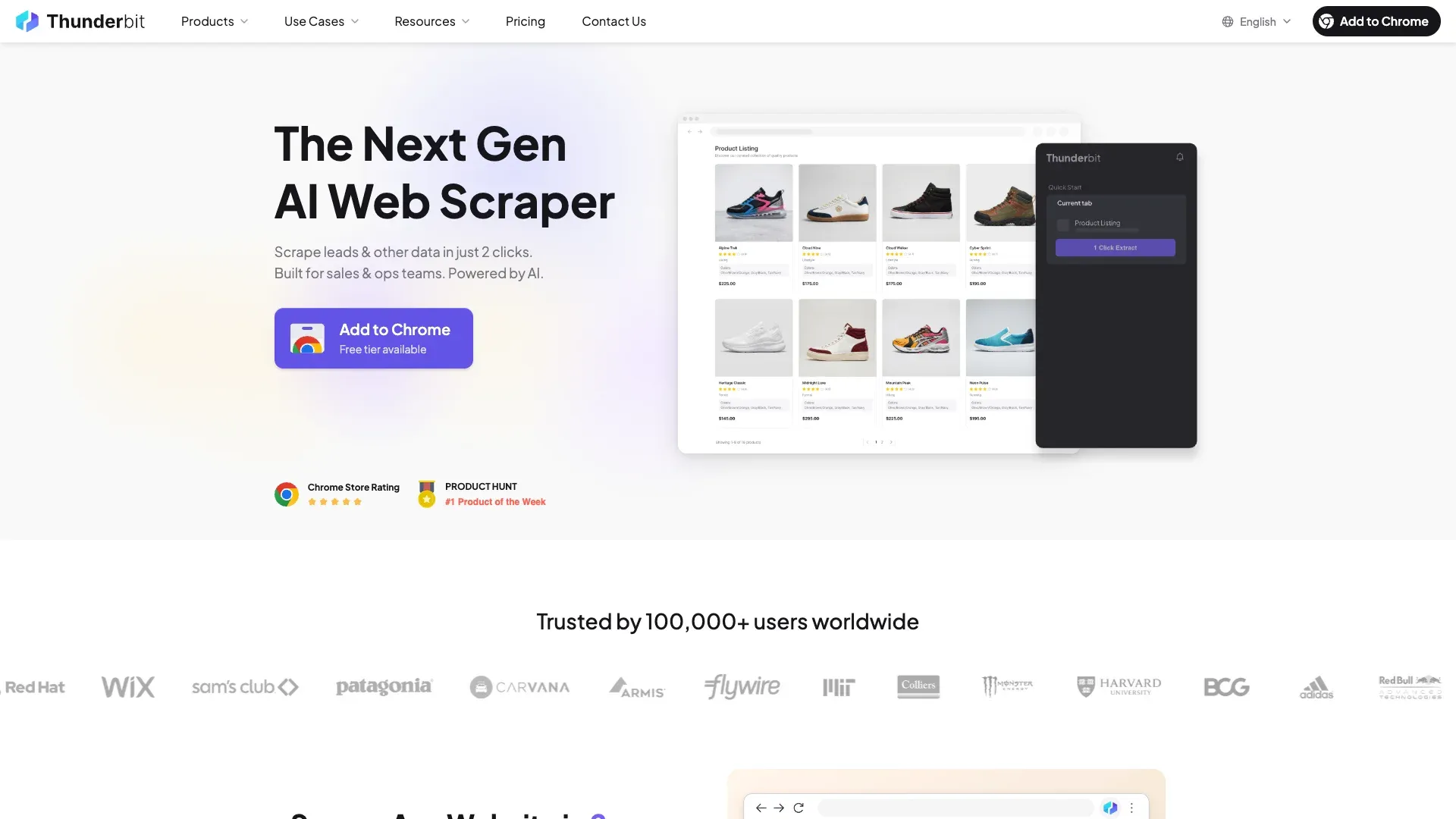 Thunderbit là PDF scraper mà tôi sẽ đưa cho bất kỳ ai nói rằng “tôi chỉ cần lấy dữ liệu ra khỏi file PDF này” và không muốn nghe về Python, template hay API key. Đây là một AI web data agent dưới dạng tiện ích Chrome, có thể đọc PDF, ảnh và website rồi xuất ra dữ liệu có cấu trúc. Không template, không cần code.
Chúng tôi tạo Thunderbit để xử lý đúng tình huống mà hầu hết công cụ đều ngán: bạn nhận PDF từ năm nhà cung cấp khác nhau, mỗi file có bố cục hơi khác, nhưng lại cần cùng một bộ trường dữ liệu cho tất cả. AI sẽ đọc từng tài liệu từ đầu, gợi ý tên cột và kiểu dữ liệu qua tính năng "AI Suggest Fields", rồi trích xuất dữ liệu vào một bảng có cấu trúc. OCR tích hợp sẵn xử lý PDF scan và ảnh một cách tự nhiên, hỗ trợ 34 ngôn ngữ.
Tính năng chính:
- One Click Extract tự động xác định cột và kiểu dữ liệu từ bất kỳ bố cục PDF nào — không cần cấu hình thủ công
- OCR tích hợp cho PDF scan và ảnh
- Xuất dữ liệu sang Excel, Google Sheets, Airtable, Notion, CSV và JSON — miễn phí
- Gắn nhãn và định dạng lại bằng AI: AI có thể dịch, phân loại hoặc tái cấu trúc dữ liệu ngay trong lúc trích xuất, không chỉ sau đó
- Trích xuất bảng đọc bố cục theo cách trực quan như con người, thích ứng với bảng không viền, bố cục bất thường và nhiều nhà cung cấp khác nhau
Cách trích xuất PDF bằng Thunderbit:
- Cài đặt Thunderbit Chrome Extension
- Mở hoặc tải PDF của bạn lên trình duyệt
- Nhấn "One Click Extract" — AI sẽ đọc tài liệu và tự xác định tên cột, kiểu dữ liệu
- Nhấn "Scrape" — dữ liệu được trích xuất thành bảng có cấu trúc
- Xuất sang Google Sheets, Excel, Airtable, Notion, CSV hoặc JSON
Giá: Có gói miễn phí kèm credit (khoảng 6 trang miễn phí, 10 trang nếu dùng thử). Gói Starter khoảng ~$15/tháng hoặc khoảng ~$9/tháng nếu thanh toán theo năm. Credit được tính theo số dòng đầu ra (1 credit = 1 dòng kết quả). Xem Thunderbit Pricing để biết chi tiết.
Phù hợp nhất cho: Người dùng không rành kỹ thuật, làm việc với nhiều bố cục PDF khác nhau (hóa đơn từ nhiều nhà cung cấp, báo cáo nhiều định dạng) và muốn có kết quả chỉ với một cú nhấp.
Ưu điểm: Cài đặt dễ nhất trong danh sách; có OCR tích hợp; xuất trực tiếp sang Sheets, Notion, Airtable và Excel; xử lý được nhiều bố cục mà không cần template.
Nhược điểm: Mô hình tính phí theo credit cần chút thời gian để quy đổi sang chi phí theo trang; số lượng đánh giá từ bên thứ ba ít hơn các nhà cung cấp SaaS lớn.
Dùng thử Thunderbit cho trích xuất PDF Tải lên hóa đơn từ năm nhà cung cấp khác nhau và để AI tự xác định cột cho từng bố cục — không cần thiết lập theo template. Get Started Free
2. Tabula
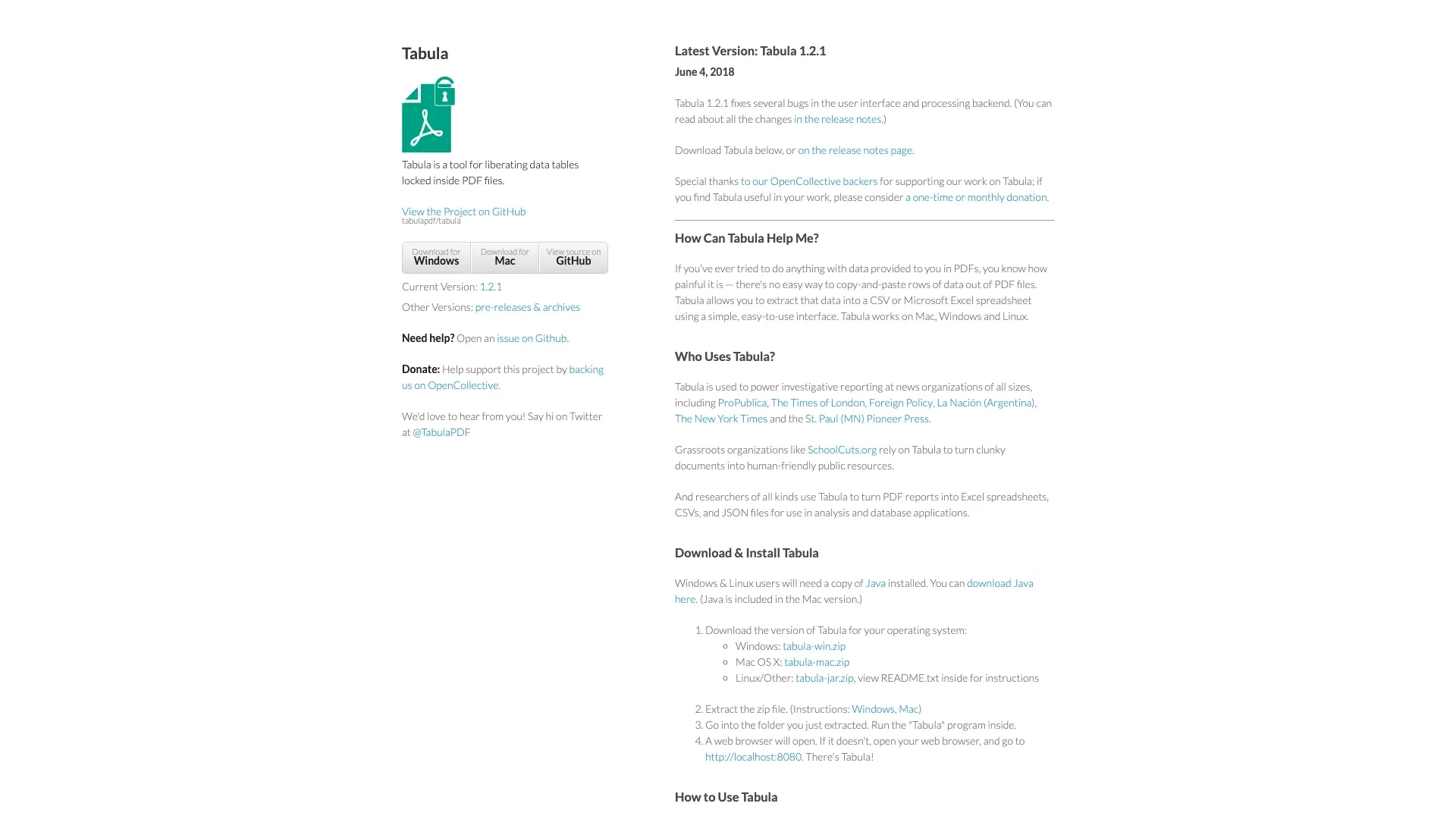 Tabula là câu trả lời miễn phí kinh điển cho việc trích xuất bảng từ PDF văn bản, đồng thời cũng là một dự án khá cũ ở thời điểm hiện tại. Repo ghi rõ đây là dự án do tình nguyện viên duy trì, và ứng dụng desktop khó có khả năng được cập nhật trong tương lai gần. Bản desktop mới nhất vẫn là 1.2.1 từ năm 2018, còn tabula-java thì bản phát hành gần nhất là 1.0.5 vào năm 2021.
Tính năng chính:
- Giao diện point-and-click để chọn vùng bảng
- Chạy cục bộ — dữ liệu không rời khỏi máy bạn
- Không cần tài khoản, không cần đăng ký, không cần thuê bao
Giá: Miễn phí hoàn toàn, mãi mãi. Mã nguồn mở.
Phù hợp nhất cho: Người dùng có PDF văn bản đơn giản, bảng có đường viền rõ ràng và muốn một giải pháp miễn phí, chạy local.
Ưu điểm: Miễn phí; chạy local; cực kỳ đơn giản với bảng cơ bản.
Nhược điểm: Không có OCR (PDF scan gần như không dùng được); yếu với bảng không viền; không có tự động hóa hay API; không có bản cloud; gần như không còn được duy trì.
3. Parseur
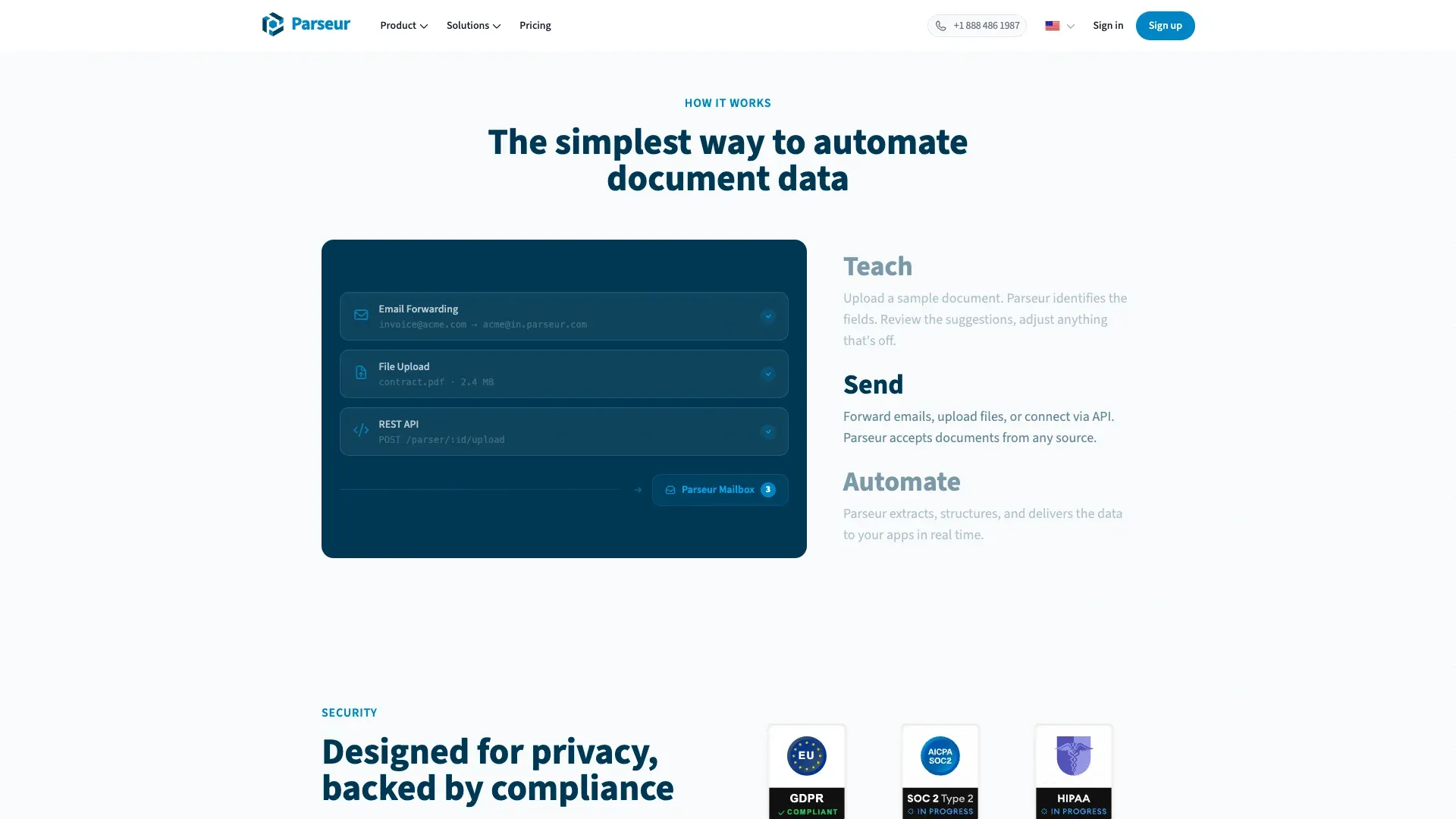 Parseur là lựa chọn lai mạnh nhất trong nhóm SaaS vì kết hợp parsing bằng AI, parsing theo template và dynamic OCR. Điều đó giúp nó linh hoạt hơn parser zonal thuần túy, nhưng vẫn có cấu trúc hơn một AI scraper hoàn toàn tổng quát.
Tính năng chính:
- OCR tích hợp hỗ trợ hơn 60 ngôn ngữ (160+ ngôn ngữ ở chế độ thử nghiệm)
- Tích hợp với Zapier, Make, Power Automate, API, webhook, Google Sheets
- Phù hợp với hóa đơn, thông báo vận chuyển, xác nhận đơn hàng và các loại tài liệu lặp lại
Giá: Gói miễn phí khoảng 20 trang/tháng. Mức trả phí thấp nhất cho self-serve vào khoảng ~$39/tháng. Chi phí quy đổi ở gói nhỏ nhất khoảng $390 cho mỗi 1.000 trang, dù mức thực tế sẽ giảm khi xử lý khối lượng lớn hơn.
Phù hợp nhất cho: Đội nhóm thường xuyên nhận cùng một kiểu tài liệu và muốn tự động hóa mà không cần code.
Ưu điểm: OCR tích hợp; hệ sinh thái tự động hóa mạnh; xử lý tốt các bố cục lặp lại.
Nhược điểm: Mỗi bố cục mới hoặc thay đổi nhẹ có thể cần template hoặc fallback bằng AI; cấu trúc bảng phức tạp vẫn khó hơn.
4. Nanonets
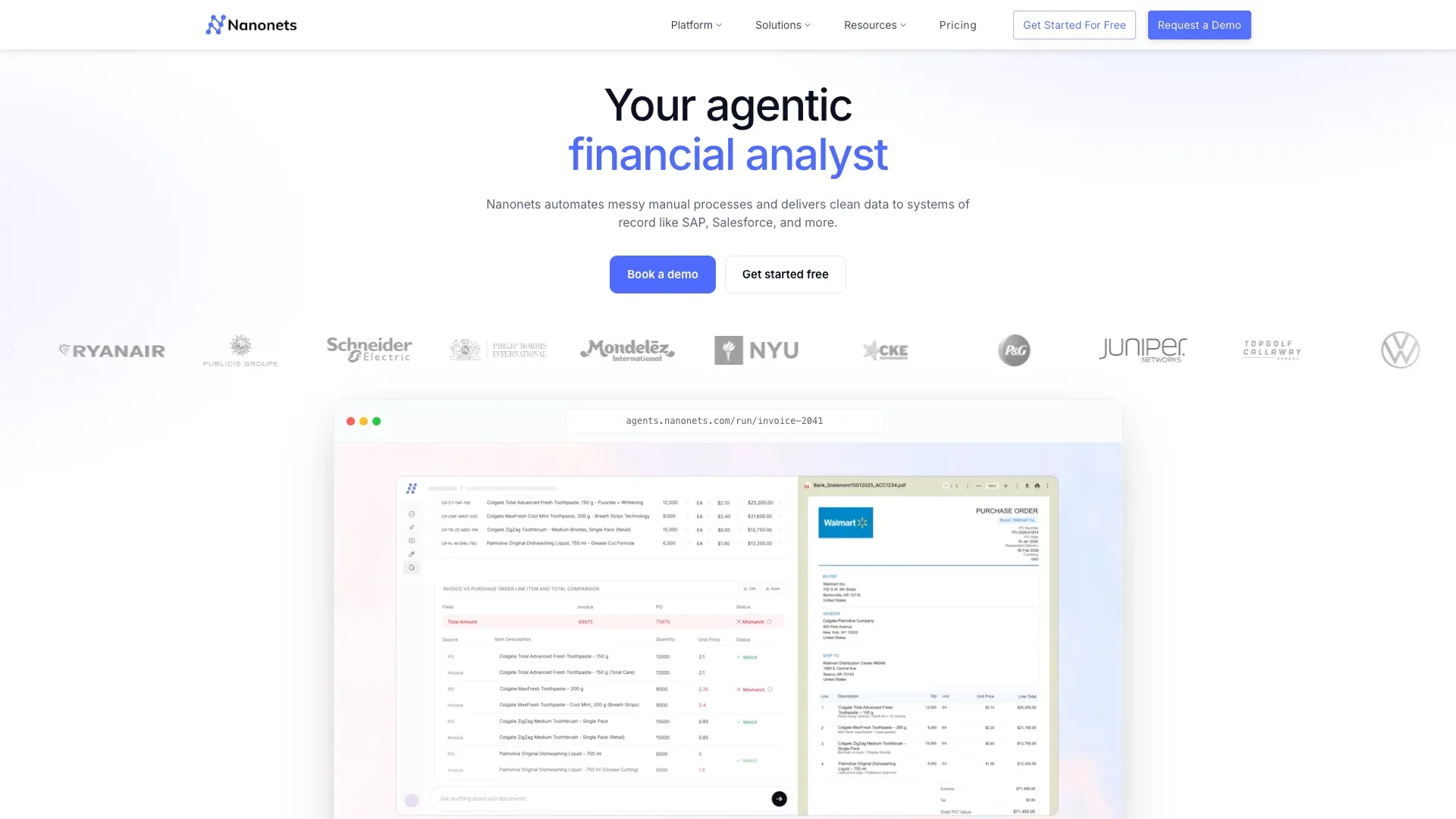 Nanonets gần với một nền tảng intelligent document processing (IDP) hơn là một PDF scraper đơn giản — đây vừa là điểm mạnh vừa là sự phức tạp của nó. Công ty đã đổi giá vào ngày 31/1/2025, chuyển sang credit trả trước thay vì gói tính theo trang đơn giản.
Tính năng chính:
- Trích xuất bảng và phát hiện trường dữ liệu bằng AI
- OCR tích hợp hỗ trợ hơn 40 ngôn ngữ
- Tự động hóa workflow với các bước phê duyệt
- Hệ sinh thái tích hợp cho doanh nghiệp rất rộng
Giá: Credit khi đăng ký. Tính phí theo mức sử dụng. Ước tính dựa trên tài liệu giá theo block công khai vào khoảng $300–$380 cho mỗi 1.000 trang với workflow trích xuất đơn giản.
Phù hợp nhất cho: Đội nhóm quy mô vừa đến lớn xử lý hàng nghìn tài liệu mỗi tháng (tự động hóa AP, logistics, khiếu nại bảo hiểm).
Ưu điểm: Trích xuất AI mạnh; tích hợp cho doanh nghiệp; tự động hóa workflow.
Nhược điểm: Giá khó đoán hơn; cần thời gian làm quen với workflow nâng cao; gói miễn phí hạn chế.
5. Adobe Acrobat
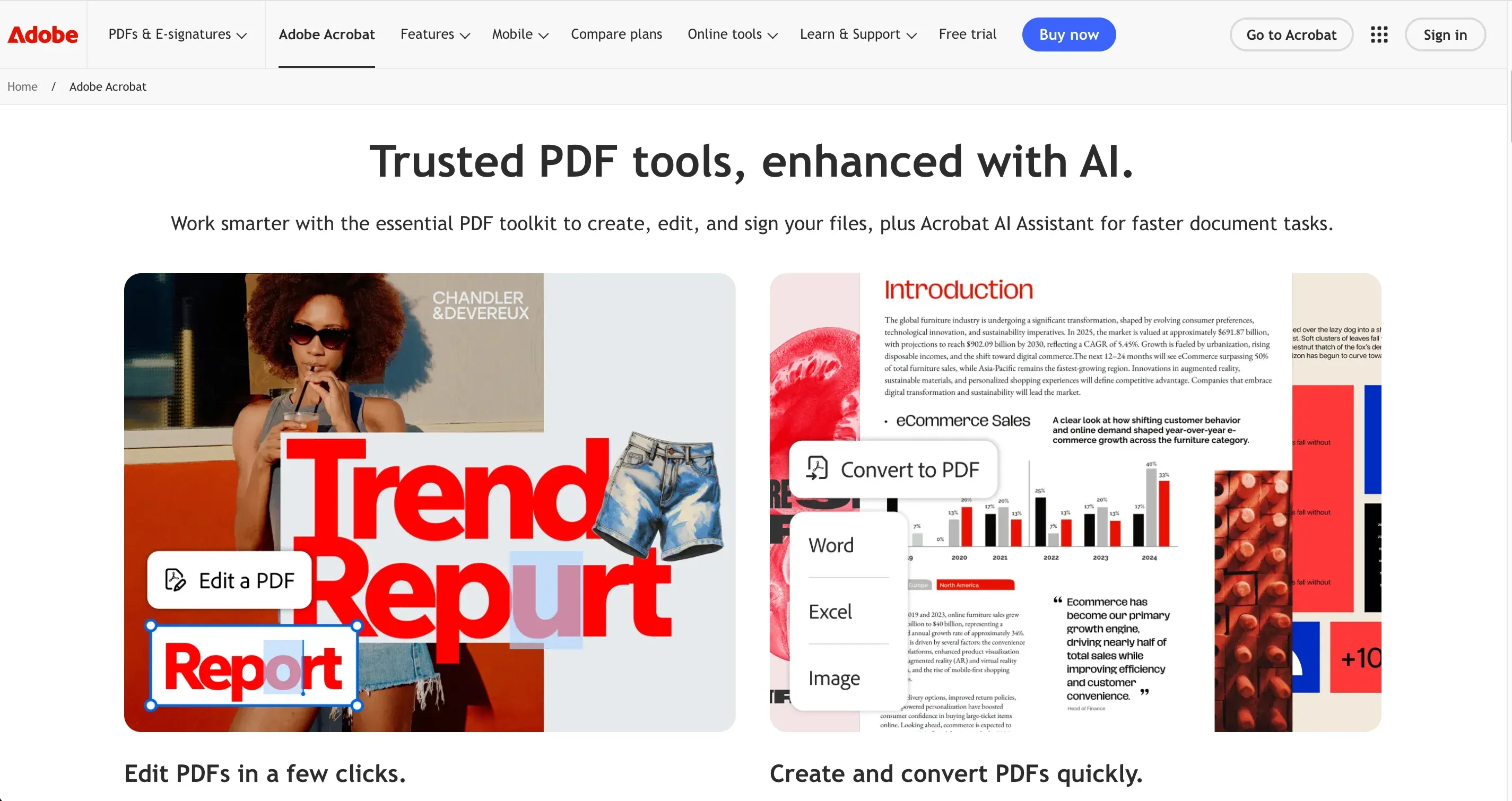 Adobe Acrobat là công cụ PDF nền tảng mà gần như ai cũng biết. Nó mạnh về OCR và chuyển đổi, nhưng thực ra không phải một scraper theo đúng nghĩa như các công cụ còn lại trong danh sách.
Tính năng chính:
- OCR tích hợp trong bản Pro
- Xuất sang Word, Excel, PowerPoint, HTML, TXT, định dạng ảnh
- Hỗ trợ OCR đa ngôn ngữ rộng
Giá: Acrobat Standard 14,99 USD/tháng; Acrobat Pro 19,99 USD/tháng. Reader miễn phí, nhưng tính năng xuất dữ liệu cần gói trả phí.
Phù hợp nhất cho: Người dùng thỉnh thoảng cần chuyển PDF sang Word hoặc Excel và đã có sẵn gói Adobe.
Ưu điểm: Được tin dùng rộng rãi; có OCR tích hợp; nhiều người đã có sẵn.
Nhược điểm: Trích xuất bảng chỉ ở mức cơ bản với bố cục phức tạp; không có tự động hóa hay API để xử lý hàng loạt; không được thiết kế như một “scraper”.
6. PyMuPDF
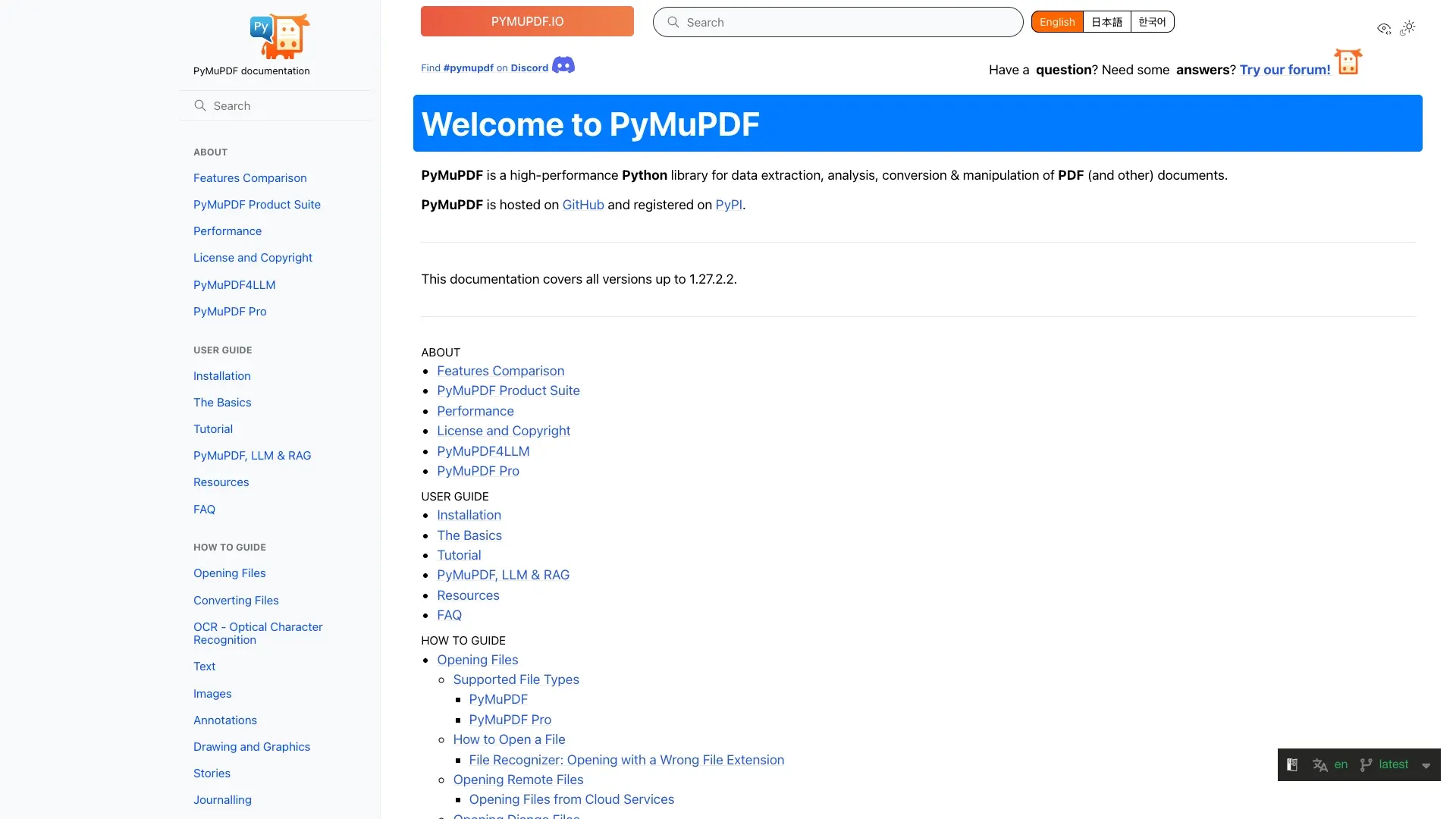 PyMuPDF (còn gọi là “fitz”) vẫn là thư viện trích xuất PDF Python đa dụng nhanh nhất trong nhóm này. Bản hiện tại là 1.27.2.2 từ tháng 3/2026, và benchmark liên tục cho thấy nó nhanh hơn đáng kể so với nhiều thư viện PDF Python khác.
Tính năng chính:
- Trích xuất văn bản thô cực nhanh
- Trích xuất ảnh và truy cập metadata
- OCR tùy chọn qua Tesseract (dù tài liệu ghi OCR chậm khoảng 1.000 lần so với trích xuất tiêu chuẩn)
- Phát hiện bảng qua
find_tables()
Giá: Miễn phí hoàn toàn, mã nguồn mở.
Phù hợp nhất cho: Lập trình viên xây dựng pipeline và chủ yếu làm việc với PDF gốc nhiều văn bản.
Ưu điểm: Rất nhanh; nhẹ; cộng đồng hoạt động tốt; trích xuất văn bản mạnh.
Nhược điểm: Không có OCR tích hợp; trích xuất bảng cần logic phân tích thủ công; bắt buộc phải viết code.
7. Camelot
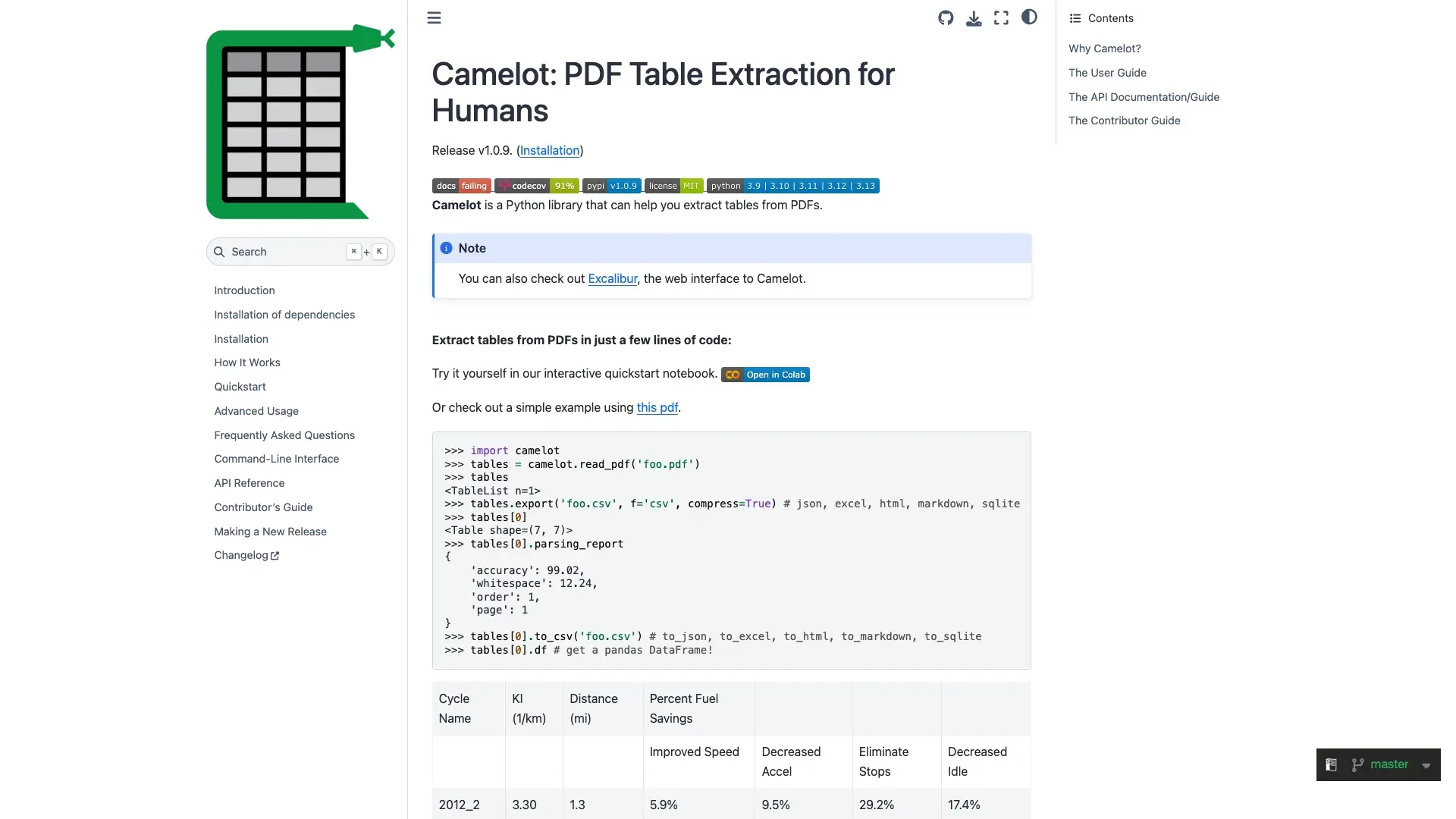 Camelot vẫn là một trong những công cụ trích xuất bảng Python nổi bật nhất vì nó tập trung vào bảng thay vì xử lý tài liệu tổng quát. Repo hiện vẫn được duy trì, với v1.0.9 phát hành vào tháng 8/2025.
Tính năng chính:
- Hai chế độ trích xuất:
latticecho bảng có đường viền,streamcho bảng không viền / dựa trên khoảng trắng - Có chỉ số độ chính xác trong báo cáo phân tích — một trong những tính năng hữu ích nhất cho workflow tự động hóa
- Xuất sang pandas DataFrame, CSV, JSON, Excel
Giá: Miễn phí hoàn toàn, mã nguồn mở.
Phù hợp nhất cho: Lập trình viên cần trích xuất bảng chính xác từ PDF có cấu trúc và là văn bản gốc.
Ưu điểm: Độ chính xác bảng rất tốt; hai chế độ trích xuất; có chấm điểm độ chính xác.
Nhược điểm: Không có OCR; chỉ dùng cho PDF văn bản; phải viết code; có thể chậm với tài liệu lớn.
8. Docparser
 Docparser là công cụ SaaS mang tính rule-based rõ nhất trong danh sách. Nó dùng zonal OCR, từ khóa neo và các quy tắc phân tích bố cục cố định thay vì cố gắng hành xử như một AI reader tổng quát cho mọi bố cục.
Tính năng chính:
- OCR tích hợp
- Tích hợp với Zapier, Workato, Power Automate, Google Sheets, Salesforce và REST API
- Phù hợp để đẩy dữ liệu trích xuất vào các workflow kinh doanh
Giá: Starter 39 USD/tháng; Professional 74 USD/tháng; Business 159 USD/tháng. Có dùng thử 14 ngày. Tính phí theo tài liệu, nên chi phí quy đổi cho 1.000 trang phụ thuộc vào độ dài tài liệu — ở gói Starter thường khoảng $78–$390.
Phù hợp nhất cho: Đội nhóm cần tự động hóa các workflow tài liệu lặp lại và tích hợp chặt với công cụ như Zapier hoặc Salesforce.
Ưu điểm: OCR tích hợp; tích hợp workflow mạnh; tốt cho bố cục ổn định.
Nhược điểm: Dựa trên template — mỗi bố cục mới đều cần thiết lập; trích xuất bảng phụ thuộc vào định nghĩa vùng; mạnh nhất ở trang đầu.
9. pdfplumber
 pdfplumber vẫn là thư viện chi tiết nhất cho lập trình viên trong danh sách này. Bản hiện tại là 0.11.9 từ tháng 1/2026, và repo cho biết dự án đang được phát triển tích cực.
Tính năng chính:
- Kiểm soát chi tiết đối tượng ký tự, đường kẻ, hình chữ nhật và chiến lược tìm bảng
- Lọc theo crop và debug trực quan
- Xuất dữ liệu thành list/dict của Python để dễ xử lý
Giá: Miễn phí hoàn toàn, mã nguồn mở.
Phù hợp nhất cho: Lập trình viên Python cần logic trích xuất bảng có thể tùy biến chi tiết.
Ưu điểm: Kiểm soát cấp thấp rất tốt; độ chính xác khá cao với bảng phức tạp; vẫn được phát triển tích cực.
Nhược điểm: Không có OCR; đường cong học tập cao hơn Camelot; phải viết code.
10. AWS Textract
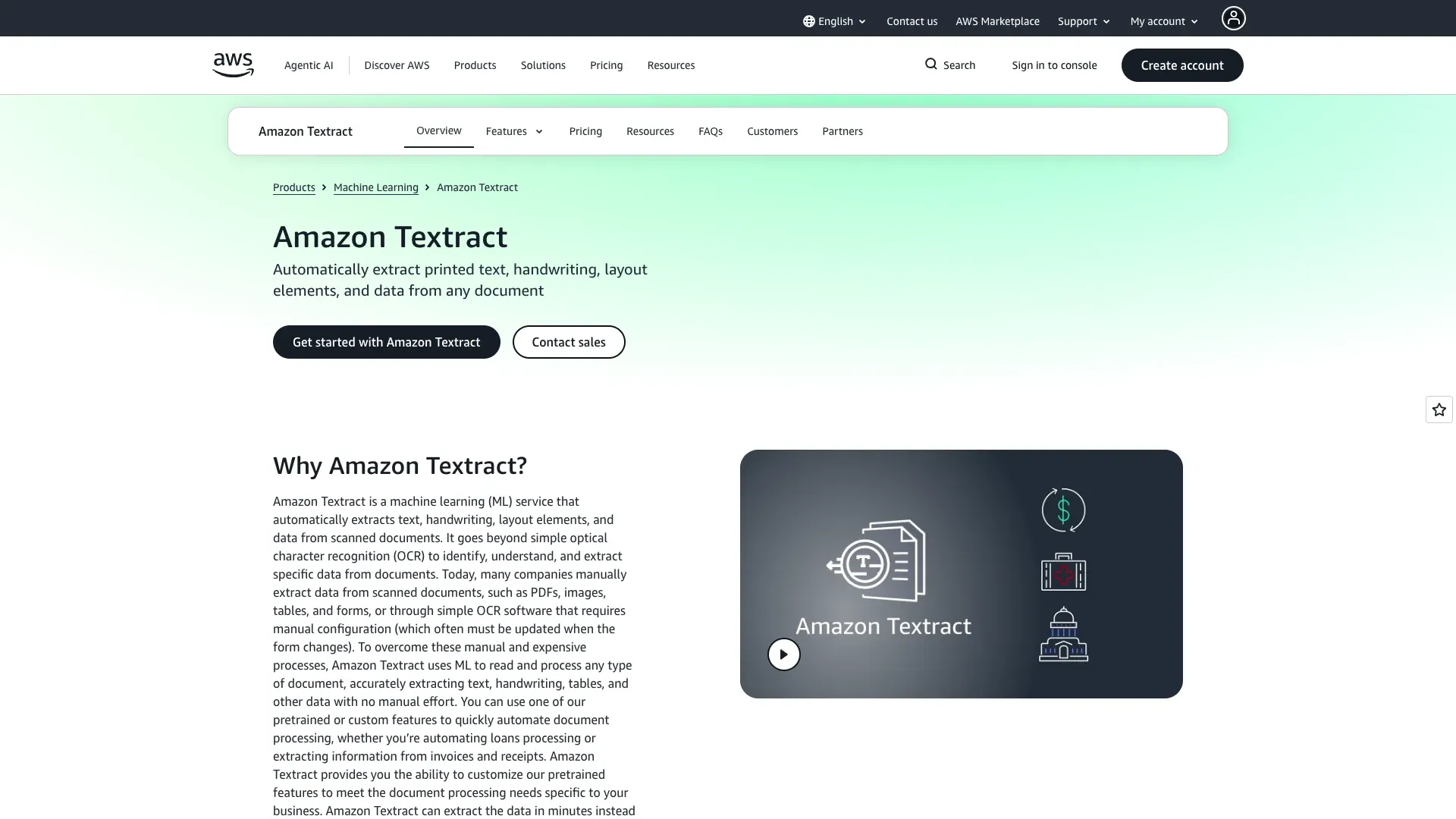 AWS Textract là API native cho doanh nghiệp nhất trong danh sách này. Nó được thiết kế cho quy mô lớn, đa dạng tài liệu và sử dụng theo kiểu lập trình, chứ không phải để tiện thao tác bằng giao diện đồ họa.
Tính năng chính:
- Trích xuất bảng và form bằng AI
- OCR tích hợp có hỗ trợ chữ viết tay (gần nhất trong danh sách này, nhưng vẫn chưa hoàn hảo)
- Khả năng mở rộng cấp doanh nghiệp
- Tích hợp gọn với hệ sinh thái AWS
Giá: Tính phí theo trang. Free tier: 1.000 trang/tháng trong 3 tháng. Sau đó: OCR chỉ văn bản 1,50 USD/1.000 trang; bảng 15 USD/1.000 trang; form + bảng 65 USD/1.000 trang; tài liệu chi phí 10 USD/1.000 trang.
Phù hợp nhất cho: Đội ngũ doanh nghiệp xử lý hơn 10.000 tài liệu/tháng qua pipeline API.
Ưu điểm: Trích xuất form và bảng chính xác; OCR tích hợp; mở rộng tốt cho doanh nghiệp.
Nhược điểm: Chỉ dùng qua API; không có giao diện trực quan; chi phí tăng nhanh ở chế độ nâng cao; phụ thuộc hệ sinh thái AWS.
11. Docling
 Docling là công cụ mã nguồn mở mang tính tương lai nhất ở đây vì nó được xây dựng trực tiếp cho pipeline document-to-LLM. Bản hiện tại là 2.90.0 phát hành ngày 17/4/2026, và dự án đang phát triển rất nhanh.
Tính năng chính:
- Xuất sang Markdown, HTML, WebVTT, DocTags và JSON không mất dữ liệu
- Hỗ trợ OCR qua nhiều engine tích hợp
- Xây cho LangChain, LlamaIndex, CrewAI, Haystack và các hệ sinh thái tương tự
- Cộng đồng tăng trưởng mạnh
Giá: Miễn phí hoàn toàn, mã nguồn mở.
Phù hợp nhất cho: Lập trình viên xây dựng ứng dụng LLM/RAG cần chuyển PDF thành Markdown có cấu trúc, sẵn sàng cho AI.
Ưu điểm: Đầu ra Markdown sạch; OCR qua tích hợp; sinh ra cho workflow AI hiện đại; đang được phát triển tích cực.
Nhược điểm: Phải viết code; chủ yếu dành cho lập trình viên; giao diện hoặc tùy chọn xuất chưa trau chuốt bằng các công cụ SaaS.
12. Parsio
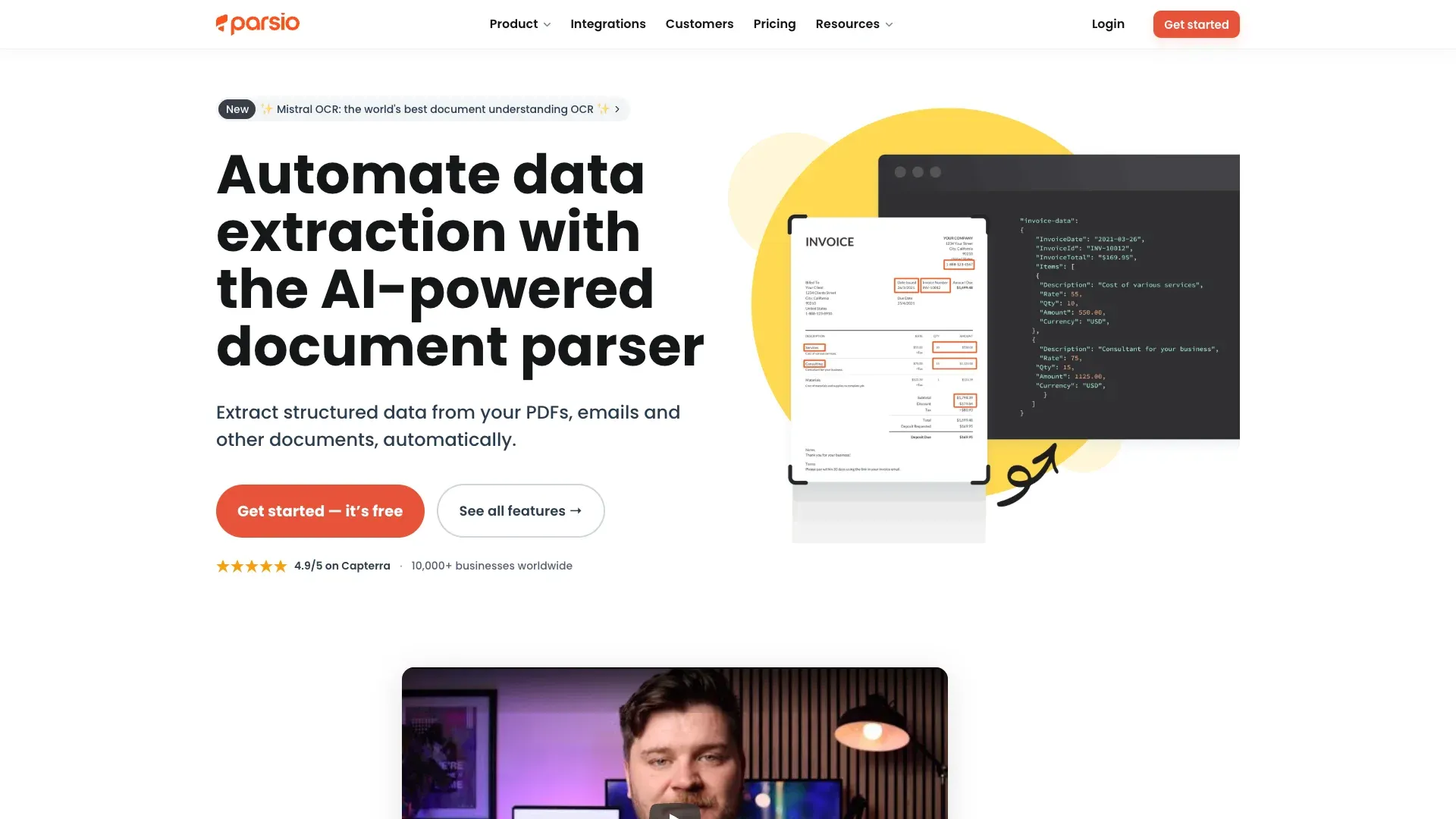 Parsio là một parser SaaS lai, kết hợp template, OCR, AI parsing và parsing chạy bằng GPT. Về tinh thần, nó nằm giữa Parseur và Docparser: linh hoạt hơn vùng cố định thuần túy, nhưng vẫn tối ưu cho việc tiếp nhận tài liệu lặp lại.
Tính năng chính:
- OCR tích hợp
- Phát hiện trường dữ liệu có hỗ trợ AI
- Tích hợp với Google Sheets, webhook, API, Zapier, Make, n8n, Pabbly
Giá: Sandbox với 30 credit. Gói Starter 41 USD/tháng cho 1.000 credit; Growth 124 USD/tháng; Business 249 USD/tháng. Một tài liệu hoặc một trang PDF được parse có thể tốn 1, 2 hoặc 5 credit tùy chế độ parser, nên ước tính quy đổi ở gói Starter vào khoảng $41–$205 cho mỗi 1.000 trang.
Phù hợp nhất cho: Đội nhóm nhỏ đến vừa xử lý các loại tài liệu lặp lại (hóa đơn, biên lai) và muốn một giải pháp SaaS no-code với chút AI hỗ trợ.
Ưu điểm: OCR tích hợp; hỗ trợ nhiều loại tài liệu; hệ sinh thái tự động hóa rộng.
Nhược điểm: Độ sâu đánh giá từ bên thứ ba còn mỏng; giá ít minh bạch hơn giữa các chế độ parser; chưa tạo được khác biệt rõ ràng như Parseur hay Nanonets.
Cuộc đối đầu trích xuất bảng: Các PDF scraper tốt nhất xử lý bảng thực tế ra sao
Trích xuất bảng là nỗi đau được bàn tán nhiều nhất trong cộng đồng dùng PDF scraper — và có lý do chính đáng. Những benchmark gần đây như OmniDocBench (1.651 trang trên 10 loại tài liệu) và nghiên cứu học thuật về trích xuất bảng dị thể xác nhận rằng “trích xuất bảng” không phải là một tác vụ duy nhất đồng nhất. Nó là cả một phổ khả năng.
Bảng đơn giản (viền rõ, một trang)
Hầu hết công cụ đều xử lý ổn. Tabula, Camelot, pdfplumber, Thunderbit và AWS Textract đều làm tốt ở đây. Nếu PDF của bạn chỉ có các bảng có viền đơn giản, gần như bất kỳ công cụ nào trong danh sách cũng dùng được.
Bảng không viền và dựa trên khoảng trắng
Đây là nơi sự khác biệt lộ rõ. Không có đường kẻ, các parser dựa trên rule thường gặp khó khi xác định ranh giới cột. Chế độ stream của Camelot và khả năng tinh chỉnh tham số của pdfplumber phù hợp với lập trình viên biết chỉnh cấu hình. Các công cụ dùng AI như Thunderbit, Nanonets và AWS Textract đọc bố cục theo cách trực quan, nên thường hiệu quả hơn với người không rành kỹ thuật nhưng phải xử lý định dạng thất thường.
Bảng trải dài nhiều trang
Đây là một lỗi thường gặp. Các công cụ theo template và trình trích xuất đơn giản thường coi mỗi trang là một bảng riêng trừ khi workflow được thiết kế để nối lại. Các công cụ AI-first có lợi thế ở đây vì chúng có thể hiểu tính liên tục theo ngữ nghĩa chứ không chỉ theo hình học — dù không nhà cung cấp nào nên được xem là hoàn hảo ở dạng bài toán này.
Ô gộp và tiêu đề lồng nhau
Đây là tình huống khó nhất. Bài báo 2024 EMNLP về trích xuất thông tin bảng dị thể báo cáo dải F1 từ 74,2 đến 96,1 tùy phương pháp và tình huống. Các công cụ dùng AI (Thunderbit, Nanonets, AWS Textract) thường vượt parser dựa trên rule ở đây vì chúng hiểu bố cục theo nghĩa ngữ nghĩa thay vì chỉ dựa vào đường kẻ.
OCR so sánh: PDF scraper nào xử lý tốt tài liệu scan?
OCR là ranh giới phân tách giữa những công cụ xử lý được PDF công việc thực tế và những công cụ chỉ xử lý tài liệu máy tạo ra trong điều kiện lý tưởng. Đây là bảng tổng hợp:
| Công cụ | OCR gốc | Hỗ trợ PDF scan | OCR đa ngôn ngữ | Hỗ trợ chữ viết tay |
|---|---|---|---|---|
| Thunderbit | ✅ Tích hợp | ✅ Có | ✅ 34 ngôn ngữ | ⚠️ Hạn chế |
| Adobe Acrobat | ✅ Tích hợp | ✅ Có | ✅ Rất mạnh | ⚠️ Hạn chế |
| AWS Textract | ✅ Tích hợp | ✅ Có | ✅ Nhiều ngôn ngữ lớn | ✅ Gần nhất, nhưng chưa hoàn hảo |
| Nanonets | ✅ Tích hợp | ✅ Có | ✅ Hơn 40 ngôn ngữ | ⚠️ Hạn chế |
| Parseur | ✅ Tích hợp | ✅ Có | ✅ Hơn 60 ngôn ngữ | ❌ Không |
| Parsio | ✅ Tích hợp | ✅ Có | ✅ Đa ngôn ngữ | ⚠️ Hạn chế |
| Docparser | ✅ Tích hợp | ✅ Có | ✅ Có | ⚠️ Hạn chế |
| Docling | ✅ Qua tích hợp | ✅ Có | Tùy engine | ⚠️ Hạn chế |
| Tabula | ❌ Không có | ❌ Không | N/A | N/A |
| PyMuPDF | ❌ (Tesseract tùy chọn) | ❌ Cần add-on | Tùy engine | Tùy engine |
| Camelot | ❌ Không có | ❌ Không | N/A | N/A |
| pdfplumber | ❌ Không có | ❌ Không | N/A | N/A |
Không có công cụ nào xử lý đáng tin cậy chữ viết tay trong mọi trường hợp vào năm 2026. AWS Textract là API doanh nghiệp gần nhất, nhưng chữ viết tay vẫn là tính năng “dùng với sự thận trọng”. Nếu PDF của bạn là bản scan nhưng chữ đánh máy, bất kỳ công cụ nào có OCR tích hợp đều sẽ dùng tốt. Nếu là chữ viết tay, hãy đặt kỳ vọng thực tế.
AI-powered vs. rule-based vs. template-based: Ba thế hệ của PDF scraping
Cách dễ nhất để hiểu thị trường PDF scraper năm 2026 là nhìn nó như ba thế hệ:
Thế hệ 1: Dựa trên rule (Tabula, Camelot, pdfplumber)
Các công cụ này phù hợp nhất với PDF có cấu trúc, là văn bản gốc và bố cục nhất quán. Chúng rất mạnh trong tay lập trình viên, nhưng dễ vỡ khi bố cục thay đổi. Nếu tài liệu của bạn ổn định, chúng vẫn rất tốt — và miễn phí.
Thế hệ 2: Dựa trên template (Parseur, Docparser, Parsio)
Người dùng tự xác định vùng hoặc trường dữ liệu cho từng loại tài liệu. Rất hợp với định dạng lặp lại, như hóa đơn từ cùng một nhà cung cấp. Điểm trừ: mỗi bố cục mới hoặc thay đổi bố cục đều cần thiết lập hoặc bảo trì lại.
Thế hệ 3: Dùng AI/LLM (Thunderbit, Nanonets, AWS Textract, Docling cho pipeline LLM)
AI đọc tài liệu theo ngữ nghĩa, thích ứng với bố cục mới mà không cần template, và có thể gắn nhãn cũng như biến đổi dữ liệu cùng lúc. Đây là hướng mà thị trường đang đi tới. Báo cáo đánh giá IDP 2025 của Everest Group và nghiên cứu bảng đa phương thức ACL 2025 đều cho thấy hướng trích xuất bằng LLM và agent sẽ trở thành chuẩn mới.
Với người không rành kỹ thuật, điều này rất thực tế: nếu PDF của bạn đến từ nhiều nguồn khác nhau (nhà cung cấp, đối tác, khách hàng), công cụ dựa trên template sẽ trở thành gánh nặng bảo trì. Công cụ dùng AI xử lý sự đa dạng ngay từ đầu. Đó chính là ngách mà Thunderbit được xây dựng cho — người dùng doanh nghiệp có PDF đa dạng và hoàn toàn không muốn viết Python hay duy trì template trích xuất.
Trích xuất PDF bằng AI cho bố cục đa dạng Một schema không cần phải ép vừa mọi nhà cung cấp — AI sẽ tự đọc từng tài liệu và xác định cấu trúc riêng. Get Started Free
Phân tích giá: Các PDF scraper tốt nhất thực sự tốn bao nhiêu
Đây là bảng so sánh mà gần như chẳng ai công bố, nhưng lại là điều người dùng hỏi nhiều nhất. Đây là góc nhìn trung thực:
| Công cụ | Gói miễn phí | Giá khởi điểm | Ước tính chi phí/1.000 trang | Mã nguồn mở? |
|---|---|---|---|---|
| Thunderbit | ✅ Credit miễn phí | ~$15/tháng ($9/tháng theo năm) | ~$18–$30 | Không |
| Tabula | ✅ Không giới hạn | Miễn phí mãi mãi | $0 | Có |
| Camelot | ✅ Không giới hạn | Miễn phí mãi mãi | $0 | Có |
| PyMuPDF | ✅ Không giới hạn | Miễn phí mãi mãi | $0 | Có |
| pdfplumber | ✅ Không giới hạn | Miễn phí mãi mãi | $0 | Có |
| Docling | ✅ Không giới hạn | Miễn phí mãi mãi | $0 | Có |
| Parseur | ⚠️ ~20 trang/tháng | ~$39/tháng | ~$390 (gói thấp nhất) | Không |
| Nanonets | ⚠️ Credit khi đăng ký | Tính theo mức dùng | ~$300–$380 | Không |
| Docparser | ⚠️ Dùng thử 14 ngày | $39/tháng | ~$78–$390 | Không |
| Parsio | ⚠️ 30 credit | $41/tháng | ~$41–$205 | Không |
| Adobe Acrobat | ❌ (xuất dữ liệu cần trả phí) | $19.99/tháng bản Pro | Không tính theo trang | Không |
| AWS Textract | ⚠️ 1.000 trang/tháng (3 tháng) | Trả theo mức dùng | $1.50–$65 | Không |
Điểm đánh đổi chi phí ẩn còn quan trọng hơn giá niêm yết. Công cụ Python mã nguồn mở miễn phí bằng tiền, nhưng tốn thời gian của developer để thiết lập, bảo trì và sửa lỗi. SaaS theo template thì dễ ở mức đa dạng thấp, nhưng sẽ đắt khi bố cục thay đổi. Công cụ AI no-code như Thunderbit tính credit theo dòng, nhưng giảm mạnh thời gian thiết lập. Cloud API như AWS Textract rẻ nhất ở quy mô lớn — nhưng chỉ khi bạn đã có sẵn đội kỹ thuật.
Khi nghĩ về “chi phí thật”, tôi luôn tính cả lương của người thực hiện công việc. Một giờ của data analyst để cấu hình template hoặc viết Python không hề miễn phí, dù phần mềm có thể miễn phí.
Nên chọn PDF scraper nào?
Đây là hướng dẫn ra quyết định nhanh:
| Tình huống của bạn | Công cụ nên chọn |
|---|---|
| Không rành kỹ thuật, bố cục PDF đa dạng, muốn ra kết quả nhanh | Thunderbit, Nanonets |
| Hóa đơn / biên lai lặp lại cùng định dạng | Parseur, Docparser, Parsio |
| Developer xây dựng data pipeline | PyMuPDF, Camelot, pdfplumber |
| Doanh nghiệp, hơn 10.000 tài liệu/tháng, cần API | AWS Textract, Nanonets |
| Xây ứng dụng LLM/RAG | Docling |
| Thỉnh thoảng chuyển PDF sang Excel, đã có Adobe | Adobe Acrobat |
| Miễn phí, chạy local, tập trung vào bảng, không cần code | Tabula |
Nếu bạn là người dùng doanh nghiệp chỉ muốn lấy dữ liệu ra khỏi PDF mà không viết code hay thiết lập template, hãy bắt đầu với Thunderbit. Nó đọc lại từng PDF bằng AI và xuất dữ liệu sang những công cụ bạn đã quen dùng. Nếu tài liệu của bạn lặp lại theo bố cục dễ nhận ra, Parseur hoặc Docparser sẽ phù hợp hơn. Còn nếu bạn muốn kiểm soát ở cấp độ kỹ thuật, stack mã nguồn mở vẫn là mức chi phí thấp nhất.
Kết luận
Trích xuất PDF năm 2026 không còn là một bài toán duy nhất với một đáp án duy nhất. Công cụ phù hợp phụ thuộc vào việc bạn là developer, nhà phân tích kinh doanh hay đội ngũ doanh nghiệp — và PDF của bạn là file văn bản gọn gàng hay ảnh scan lộn xộn từ hàng chục nhà cung cấp.
Nếu bạn muốn xem trích xuất PDF bằng AI ngoài thực tế trông như thế nào, hãy thử gói miễn phí của Thunderbit. Tôi nghĩ bạn sẽ ngạc nhiên khi thấy mình có thể lấy ra rất nhiều dữ liệu chỉ trong vài cú nhấp. Và nếu Thunderbit chưa phải lựa chọn hoàn hảo, hãy thử vài công cụ khác trong danh sách này. Chưa bao giờ có thời điểm tốt hơn để ngừng copy-paste từ PDF và bắt đầu thật sự tận dụng dữ liệu bên trong chúng.
Để tìm hiểu thêm về trích xuất dữ liệu và tự động hóa, hãy xem các hướng dẫn của chúng tôi về trích xuất dữ liệu từ website sang Excel, công cụ trích xuất dữ liệu tốt nhất, trích xuất dữ liệu bằng AI cho doanh nghiệp, và cách chuyển hình ảnh sang Excel. Bạn cũng có thể xem các video hướng dẫn từng bước trên Thunderbit YouTube Channel.
Dùng thử Thunderbit miễn phí Bảng, OCR và báo cáo định dạng hỗn hợp trong một lần chạy. Gói miễn phí đủ để kiểm tra xem nó có xử lý được tài liệu của bạn hay không. Get Started Free
Câu hỏi thường gặp
1. PDF scraper miễn phí tốt nhất là gì?
Với người không biết lập trình, Tabula là công cụ GUI miễn phí hoàn chỉnh đơn giản nhất cho bảng trong PDF văn bản. Với developer, Camelot, pdfplumber, PyMuPDF và Docling đều là lựa chọn miễn phí mạnh. Nếu bạn muốn no-code kèm gói miễn phí, Thunderbit là điểm khởi đầu tốt nhất.
2. PDF scraper có xử lý được tài liệu scan không?
Chỉ những công cụ có OCR tích hợp mới xử lý trực tiếp được PDF scan. Bao gồm Thunderbit, Adobe Acrobat, AWS Textract, Nanonets, Parseur, Docparser, Parsio và Docling (với engine OCR tích hợp). Tabula, Camelot và pdfplumber không thể tự xử lý PDF scan — chúng cần ghép với OCR bên ngoài như Tesseract.
3. Độ chính xác của trích xuất bảng từ PDF cao đến đâu?
Điều này phụ thuộc rất nhiều vào độ phức tạp của bảng. Phần lớn công cụ xử lý tốt bảng có viền đơn giản. Bảng không viền, ô gộp và bảng trải nhiều trang khó hơn nhiều. Các công cụ dùng AI như Thunderbit, Nanonets và AWS Textract thường vượt parser dựa trên rule ở các bố cục đa dạng, trong khi công cụ rule-based vẫn có thể rất mạnh với PDF văn bản ổn định.
4. Tôi có cần biết code để trích xuất PDF không?
Không. Các công cụ như Thunderbit, Parseur, Docparser, Parsio, Nanonets và Adobe Acrobat đều dùng được mà không cần code. Tabula cũng có GUI. Các thư viện Python như PyMuPDF, Camelot, pdfplumber và Docling thì cần code.
5. Tôi có thể xuất dữ liệu PDF trực tiếp sang Excel hoặc Google Sheets không?
Phần lớn công cụ đều hỗ trợ xuất tối thiểu sang CSV hoặc Excel. Thunderbit còn xuất trực tiếp sang Google Sheets, Airtable và Notion miễn phí. Parseur, Docparser và Parsio hỗ trợ đẩy dữ liệu vào workflow kinh doanh qua các tích hợp như Zapier, webhook và API.
Thử trích xuất PDF bằng AI với Thunderbit Get Started Free
Tìm hiểu thêm




