
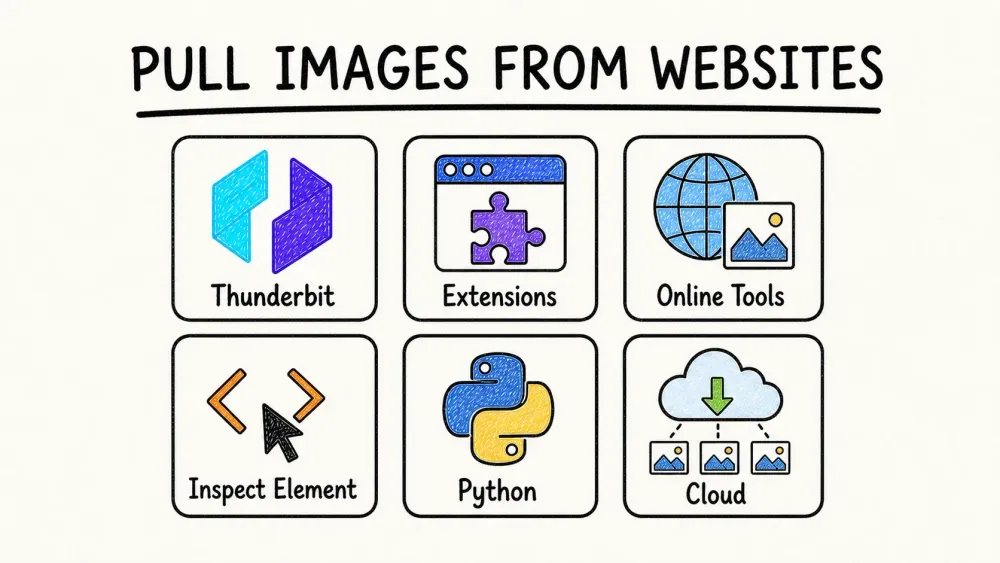
Bir web sitesinden görseller almayı denediyseniz (ister bir ruh hali panosu, ister bir ürün kataloğu için olsun, ister sadece internet boşluğunda kaybolmadan önce bir meme kaydetmek için olsun), bileğiniz yaşam tercihlerinizi sorgulamaya başlayana kadar tekrar tekrar sağ tıklayıp kaydetmenin acısını bilirsiniz. Ben de oradaydım ve yıllarını otomasyon araçları geliştirmek için harcayan (ve evet, satış sunumlarından e-ticaret araştırmalarına kadar her şey için resimlerden payıma düşeni toplayan) biri olarak size şunu söyleyebilirim: çok daha iyi yollar var.
Bu kılavuzda, teknik beceri düzeyiniz ne olursa olsun, herhangi bir web sitesinden resim çekmenin en hızlı, en kolay ve en güvenilir on yöntemini size anlatacağım. İster pazarlamacı, tasarımcı, araştırmacı olun, ister yalnızca favori blogunuzdaki tüm köpek fotoğraflarını kaydetmek isteyen biri olun, iş akışınıza (ve sabrınıza) uygun bir yöntem bulacaksınız. Ayrıca, Thunderbit'in kendi ücretsiz görüntü çıkarıcısı hakkında da biraz bilgi paylaşacağım; çünkü dürüst olmak gerekirse, bunu tek tıklamayla görüntü yakalama konusunda kendi kaşıntımı gidermek için yaptım.
Neden Web Sitelerinden Görseller Çekilmeli? İş Değeri
AI kullanarak herhangi bir web sitesinden görselleri kazıyın Get Started Free
Gerçekçi olalım: Resimler sadece dekorasyon değildir; modern iş içeriğinin de merkezindedirler. Pazarlama, satış, e-ticaret veya araştırma alanındaysanız işin püf noktasını bilirsiniz: Çoğu zaman birçok görseli hızlı bir şekilde toplamanız ve bunların kaynaklarını ve kullanım haklarını düzenli tutmanız gerekir.
İşte görüntü çıkarmanın gerçekten parladığı yer:
- İçerik Oluşturma ve Pazarlama: Bir sonraki kampanyanız veya blogunuz için yeni görsellere mi ihtiyacınız var? Toplu görsel indiriciler toplamayı hızlandırabilir ancak yine de yeniden kullanmadan önce lisansları ve ilişkilendirmeyi doğrulamanız gerekir.
- E-ticaret ve Perakende: Trendleri, fiyatlandırmayı ve katalog stratejilerini analiz etmek için rakip ürün resimlerini kazıyın. Veya kendi listelemelerinizi güncellemek için tedarikçi görsellerini toplu olarak indirin.
- Araştırma ve Veri Analizi: Tüm hafta sonunuzu sağ tıklayarak harcamanıza gerek kalmadan, makine öğrenimi, gazetecilik veya pazar araştırması için yüzlerce (veya binlerce) görsel toplayın.
- Tasarım ve Yaratıcı Çalışma: Tek seferde Pinterest, Dribbble veya Google Görseller gibi sitelerden ruh hali panoları veya ilham verici koleksiyonlar oluşturun.
- Satış ve Potansiyel Müşteri Yaratma: Doğrudan web'den alınan şirket logoları, ürün ekran görüntüleri veya mülk fotoğraflarıyla CRM'nizi zenginleştirin.
Kısacası, görüntüleri hâlâ tek tek kaydediyorsanız büyük bir üretkenlik artışını kaçırıyorsunuz demektir. Doğru görüntü çıkarıcı saatlerce süren zorlu çalışmayı iki dakikalık bir göreve dönüştürebilir.
Bir Resim İndiriciyi veya Resim Çıkarıcıyı İyi Yapan Nedir?
Tüm resim indiriciler eşit yaratılmamıştır. Yıllar boyunca düzinelerce aracı test ettim (ve bazen onlara küfrettim) ve aslında önemli olan şey şu:
- Kullanım Kolaylığı: Araç hayatınızı zorlaştırmak yerine kolaylaştırmalıdır. İdeal olarak, tek tıklamayla bir çözüm istiyorsunuz; kodlama yok, kurulum yok, "kılavuzu okuma" anları yok.
- Toplu Yetenekler: Bir sayfadaki (hatta birden fazla sayfadaki) tüm görselleri tek seferde çekebilir mi? Yoksa yüzlerce kez "İndir"e tıklamak zorunda mı kalacaksınız?
- Görüntü Kalitesi ve Formatları: Orijinal, yüksek çözünürlüklü görüntüleri (yalnızca küçük resimleri değil) yakalıyor mu? JPEG, PNG, WebP, GIF ve arka plan resimlerini işleyebilir mi?
- Filtreleme ve Seçim: Hangi görsellerin indirileceğini seçebilir misiniz (ve reklamları, simgeleri veya logoları atlayabilirsiniz)?
- Otomasyon ve Meta Veri: Gelişmiş çıkarıcılar aynı zamanda resim URL'lerini, alternatif metni ve hatta altyazıları da çekebilir; bu, veri kümeleri oluşturmak için idealdir.
- Desteklenen Platformlar: Bir tarayıcı uzantısı mı, web uygulaması mı, masaüstü yazılımı mı yoksa komut dosyası mı? İş akışınıza uygun olanı seçin.
- Güvenilirlik ve Güvenlik: Çoğu web sitesinde çalışıyor mu? Kötü amaçlı yazılım ve bloatware içermiyor mu?
- Ücretsiz ve Ücretli: Çoğu araç temel kullanım için ücretsizdir ancak bazı özellikler (bulut kaydetme veya planlı kazıma gibi) abonelik gerektirebilir.
Görüntü indirici genellikle görüntü dosyalarını kendileri yakalayan bir araç anlamına gelirken görüntü çıkarıcı (veya kazıyıcı) aynı zamanda meta verileri çekebilir, dinamik sayfaları işleyebilir ve birden çok sayfa veya alt sayfada bile tüm süreci otomatikleştirebilir.
Hızlı Karşılaştırma Tablosu: Hangi Resim İndirici veya Resim Çıkarıcı Sizin için En İyisidir?
Web sitelerinden resim çekmeye yönelik en popüler on yöntem ve araca yan yana bakalım:
| Yöntem/Araç | Kullanım Kolaylığı | Toplu Kapasite | Platformlar | Ücretsiz veya Ücretli | En İyisi |
|---|---|---|---|---|---|
| Thunderbit Görüntü Çıkarıcı | Son derece kolay (tek tıklamayla, yapay zeka destekli) | Evet – bir sayfadaki tüm görseller sayfalandırmayı destekler | Krom | Sonsuza kadar ücretsiz | Teknolojiyle ilgisi olmayan kullanıcılar, E-Tablolara/Notion'a anında aktarım |
| Tarayıcı Uzantıları (Imageye, Fatkun, DownThemAll) | Kolay (araç çubuğu tıklaması) | Evet – geçerli sayfadaki tüm resimler | Chrome, Firefox | Ücretsiz | Anında indirmeler, küçük/orta ölçekli gruplar |
| Çevrimiçi Web Araçları (extract.pics, Image Cyborg) | Çok kolay (URL'yi yapıştırın) | Evet – her seferinde bir sayfa | Herhangi bir tarayıcı | Ücretsiz (sınırlı) | Ara sıra kullanım, kilitli cihazlar |
| Manuel Sağ Tıklama ve İnceleme | Tek resim için kolay | Hayır (tek tek) | Herhangi bir tarayıcı | Ücretsiz | Birkaç resim, sorun giderme |
| Ekran Görüntüleri ve Kırpma | Kolay | Hayır (manuel) | Herhangi bir işletim sistemi | Ücretsiz | Korumalı görüntüler, hızlı yakalama |
| URL Listesinden Toplu (JDownloader, wget) | Orta | Evet – aynı anda yüzlerce | Windows, Mac, Linux | Ücretsiz | Resim URL'lerinden oluşan bir listeniz olduğunda |
| Gelişmiş Yazılım (Octoparse, Toplu Resim İndirici) | Orta (öğrenme eğrisi) | Evet – çok sayfalı, planlama | Masaüstü | Ücretsiz/Ücretli | Büyük ölçekli, yinelenen, yüksek çözünürlüklü ihtiyaçlar |
| Python Komut Dosyaları | Orta-Sert | Evet – tamamen özelleştirilebilir | Herhangi biri (Python) | Ücretsiz | Geliştiriciler, otomasyon, özel mantık |
| Sosyal Medya Araçları (Instaloader, Pinterest ext., SnapInsta) | Kolay-Orta | Evet – hesaptan/panodan tüm görseller | Masaüstü/Web/CLI | Ücretsiz / Ücretsiz | Instagram, Pinterest, zorlu platformlar |
| Bulut Tabanlı Çıkarıcılar (MultCloud, Drive'a Kaydet) | Kolay | Evet – aynı anda tek sayfa | Herhangi bir + bulut | Ücretsiz | Ekip işbirliği, doğrudan bulut yedekleme |
1. Thunderbit Görüntü Çıkarıcı: Herhangi Bir Web Sitesinden Görüntüleri Tek Tıkla Çekme
Keşke yıllar önce sahip olsaydım dediğim araçla başlayalım (bu yüzden onu geliştirdim): Thunderbit'in ücretsiz görüntü çıkarıcısı.
Thunderbit, Yapay zeka destekli bir web kazıma Chrome uzantısıdır ve resim çıkarıcı %100 ücretsizdir; hiçbir koşula bağlı değildir. İşte nasıl çalışıyor:
- Tek tıklamayla tüm resimler: Sadece Thunderbit uzantısını yükleyin, herhangi bir web sayfasını açın ve “Resim İndirici” düğmesine basın. Thunderbit'in yapay zekası sayfayı tarar ve her görüntüyü anında çeker; kurulum yok, kodlama yok, HTML yoluyla seçim yok.
- Toplu indirme veya dışa aktarma: Tüm görselleri bilgisayarınıza indirin veya resim URL'lerini (ve hatta küçük resimleri) doğrudan Google E-Tablolar, Notion veya Airtable'a aktarın. Notion veya Airtable'a aktarırsanız Thunderbit, görüntüleri yükler, böylece gerçek resimleri veritabanınızda görebilirsiniz.
- Karmaşık sayfaları yönetir: Thunderbit'in yapay zekası,
<img>etiketlerinden, arka plan görüntülerinden ve hatta dinamik içerikten görüntüler yakalayabilir. E-ticaret ürün sayfaları, blog galerileri veya çok sayıda görsel içeren herhangi bir site için harikadır. - Sayfalara ayırma ve alt sayfalar: Birden fazla sayfadan görsellere mi ihtiyacınız var? Thunderbit, otomatik sayfalandırmayı destekler ve daha fazla resim çekmek için alt sayfaları bile ziyaret edebilir; tüm ürün kataloglarını veya emlak listelerini kazımak için mükemmeldir.
- Sonsuza kadar ücretsiz: Görüntü çıkarma özelliği tamamen ücretsizdir; filigran veya sayfa başına görüntü sayısında sınırlama yoktur. (Thunderbit'in ücretsiz katmanı, ayda belirli sayıda sayfayı kazımanıza olanak tanır, ancak görüntü ayıklamanın kullanımı çok kolaydır.)
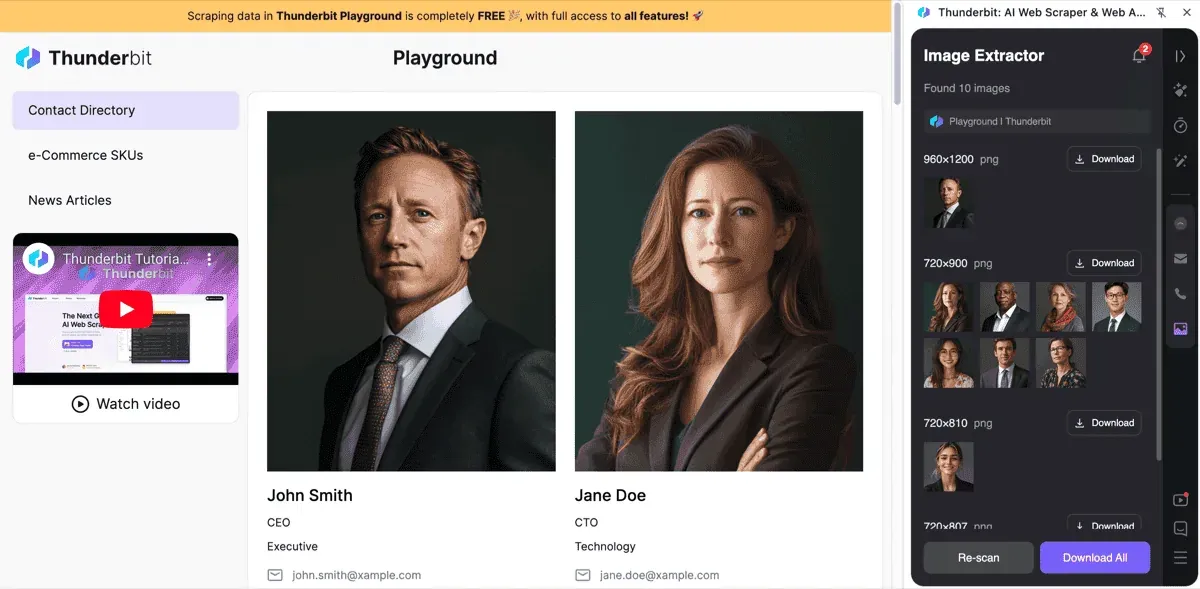
Thunderbit, Web Uygulaması ve Chrome veya Edge uzantıları aracılığıyla kullanılabilen aracılı bir web kazıyıcıdır. Tek Tıklamayla Çıkarma, resim alanlarını tanımlayabilir ve izin verilen bir sayfayı resim URL'lerinden oluşan bir tabloya dönüştürebilir; kullanıcılar sonucu doğal dilde hassaslaştırabilir. İş akışında kaynak ve lisans incelemesini sürdürürken bir yandan da bir dizi görüntü toplamanız gerektiğinde kullanışlıdır.
Bunu çalışırken görmek ister misiniz? Thunderbit'i buradan indirin ve kendiniz deneyin.
Thunderbit Ücretsiz Resim Çıkarıcıyı Deneyin
2. Resim İndirmek için Tarayıcı Uzantıları
Bazen gezinirken görselleri yakalayacak hafif, tarayıcı tabanlı bir araç istersiniz. Tarayıcı uzantılarının parladığı yer burasıdır.
Chrome Resim İndirici Uzantıları
Resim indirmeye yönelik en iyi Chrome uzantılarından bazıları şunlardır:
- Resim İndirici (Imageye tarafından): Sayfayı tarar, tüm resimlerin ön izlemesini yapar, boyuta/türe göre filtrelemenize ve seçilen resimleri veya her şeyi aynı anda indirmenize olanak tanır. Süper kullanıcı dostudur ve ürün fotoğrafları veya blog görselleriyle dolu sayfalarla uğraşıyorsanız büyük bir zaman tasarrufu sağlar.
- Fatkun Toplu İndirme Görseli: Ürün görsellerini diğer grafiklerden ayırmak ve dinamik olarak yüklenen görselleri işlemek için kullanışlıdır; uyumluluk ve kullanıcı geri bildirimi için mevcut mağaza girişini kontrol edin.
- Tüm Görselleri İndir: Adından da anlaşılacağı gibi, sayfadaki her görseli genellikle ZIP dosyası olarak alır. Küçük simgeleri veya reklamları atlamak için filtreler ayarlayın.
- ImageAssistant (Toplu Resim İndirici): AJAX veya Flash yoluyla yüklenenler de dahil olmak üzere diğer uzantıların gözden kaçırabileceği resimleri bulur.
Bu uzantılar genellikle ücretsizdir, kullanımı kolaydır ve doğrudan tarama akışınıza entegre edilir. Ana sınırlama? Her seferinde bir sayfada çalışırlar; dolayısıyla çok sayfalı galeriler için işlemi tekrarlamanız veya daha gelişmiş bir araç aramanız gerekir.
Firefox Image Extractor Eklentileri
Firefox kullanıcıları dışarıda bırakılmadı. En iyi eklentiler şunları içerir:
- DownThemAll!: Bir sayfadaki tüm görselleri veya bağlantıları filtreleyip alabilen klasik bir indirme yöneticisi. Hızlı erişim için sağ tıklama menüsüyle bütünleşir.
- Tüm Görselleri İndir: Filtreleme ve toplu kaydetme özellikleriyle Chrome sürümüne benzer.
- Resim Seçme: Gelişmiş yeniden adlandırma seçenekleriyle birden fazla sekmeden görsel seçmenizi ve indirmenizi sağlar.
Bonus Firefox numarası: Bir sayfayı sağ tıklayın, Sayfa Bilgilerini Görüntüle > Medya'yı seçin; tüm görsellerin bir listesini göreceksiniz; bunları toplu olarak seçip kaydedin. Statik sayfalar için gizli bir mücevherdir.
3. Çevrimiçi Görüntü Çıkarma Araçları: Kurulum Gerekmez
Hiçbir şey yüklemek istemiyor musunuz? Çevrimiçi görsel çıkarıcı siteleri, yalnızca bir URL yapıştırarak görselleri çekmenize olanak tanır.
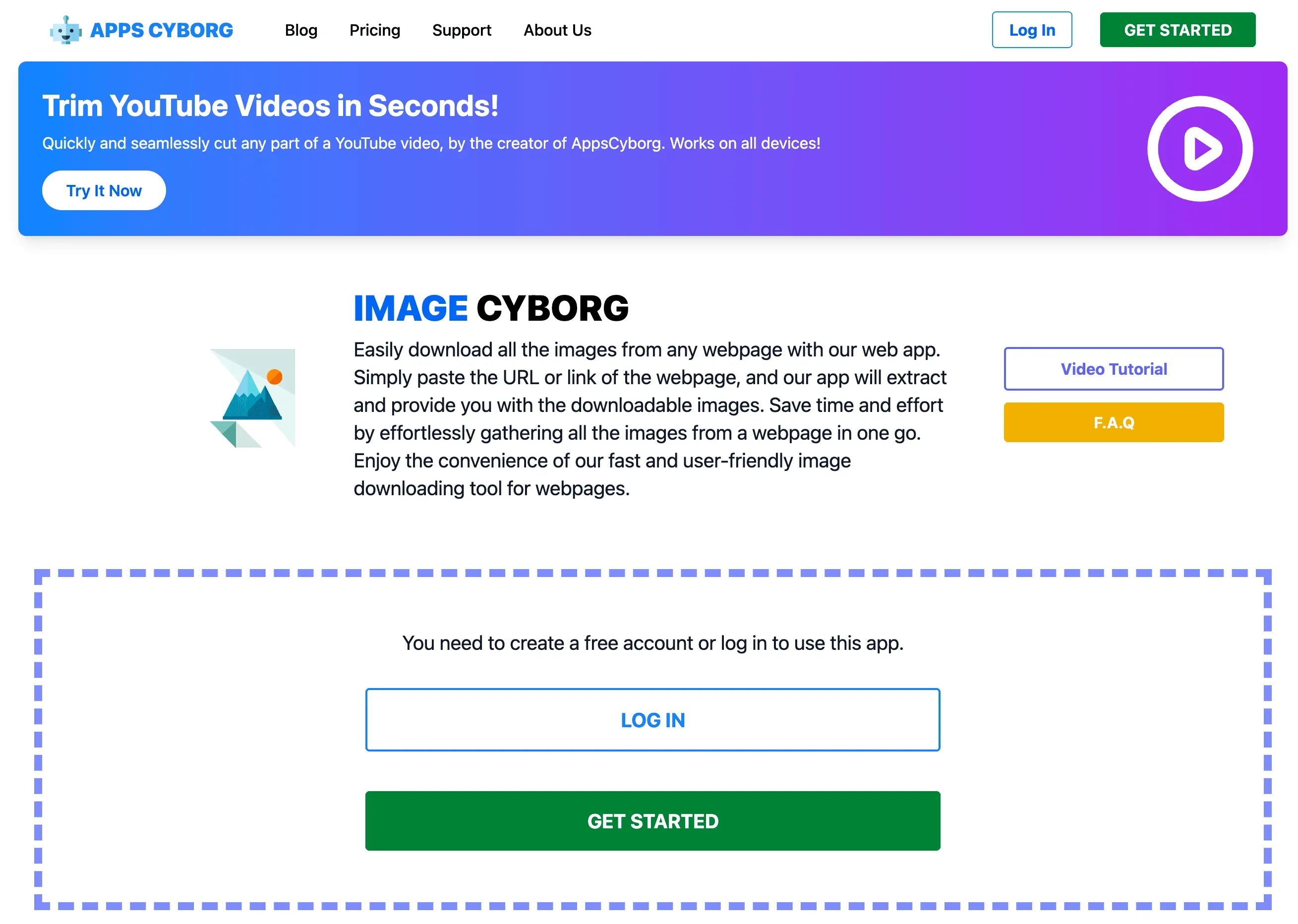
- Resim Cyborg: Bir web sayfası URL'si yapıştırdığınızda, tüm görseller indirilmek üzere sıkıştırılır. Hızlı ve basit, ancak bilmeye değer iki uyarı: Artık bir işi çalıştırmadan önce ücretsiz bir hesap gerektiriyor ve oluşturduğu indirme bağlantılarının süresi 60 dakika sonra doluyor. Ayrıca, bazen yalnızca resim ağırlıklı sayfalardaki küçük resimleri veya düşük çözünürlüklü dosyaları yakalar.
- Extract.pics: Bir URL yapıştırın, tüm görsellerin önizlemesini yapın ve hangilerinin indirileceğini seçin. Daha fazla kontrol, ancak hepsini aynı anda indirmek, çok fazla resim olması durumunda zaman zaman hataya neden olabilir.
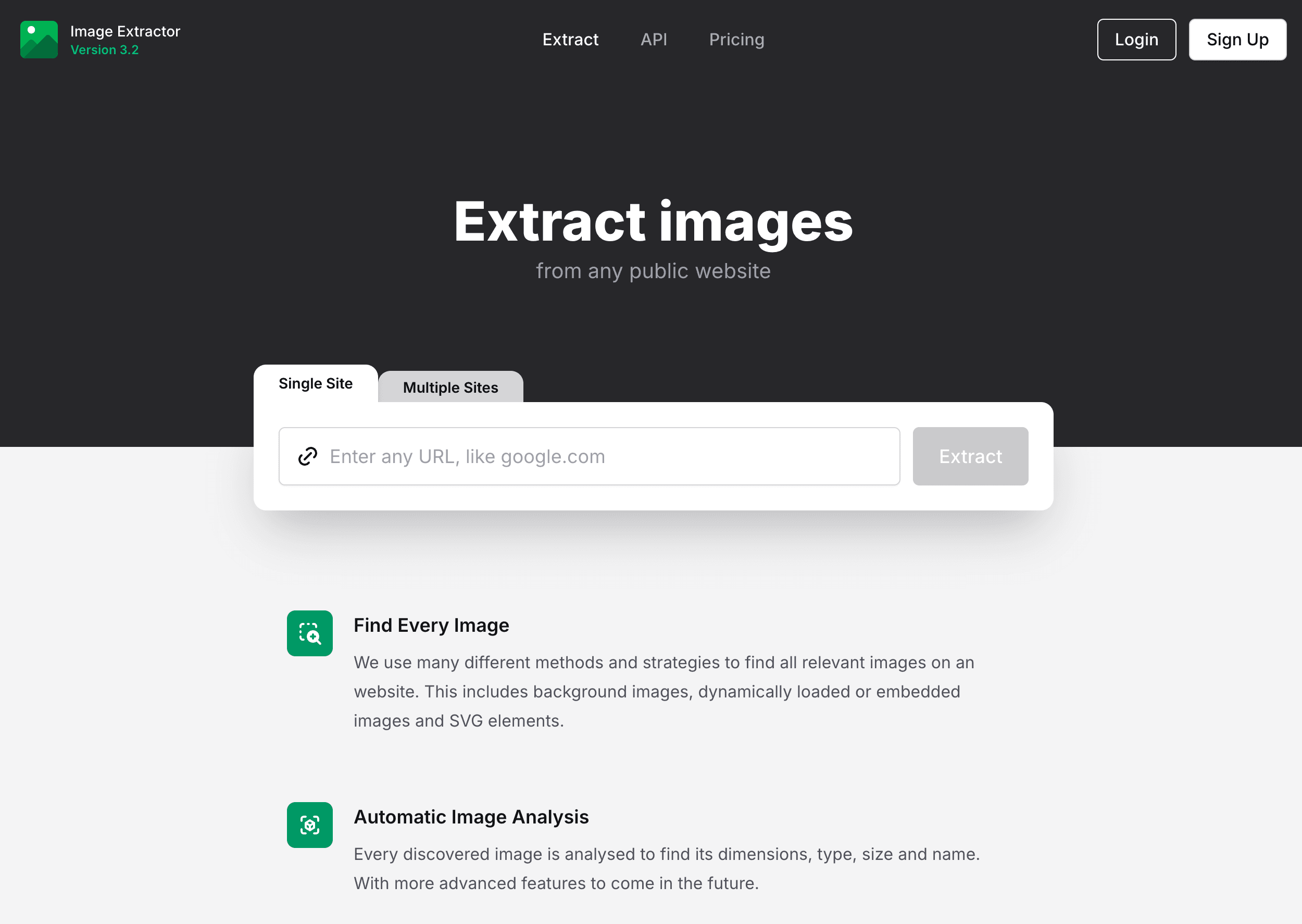
Bu araçlar, hızlı ve tek seferlik işler için mükemmeldir; özellikle de kilitli bir cihaz kullanıyorsanız veya tarayıcınızı daha fazla uzantıyla doldurmak istemiyorsanız. Unutmayın: Sayfa bir girişin arkasındaysa, bu araçlar muhtemelen çalışmayacaktır.
4. Manuel Yöntemler: Sağ Tıklayıp Kaydet, Öğeyi İncele
Ah, klasik "sağ tıkla, resmi farklı kaydet..." yaklaşımı. Bir avuç görüntü için kusursuzdur, ancak dürüst olalım; beşten fazlasına ihtiyacınız varsa, bir robot asistan isteyeceksiniz.
- Sağ tıklayın ve kaydedin: Her tarayıcıda ve her işletim sisteminde çalışır. Bir veya iki görüntü için harika.
- Öğeyi Denetle: Korunan veya gizlenen resimler için tarayıcının geliştirici araçlarını açın,
<img>etiketini veya arka plan resmi URL'sini bulun ve kaydetmek için yeni bir sekmede açın. - Firefox Sayfa Bilgileri > Medya: Toplu kaydetme için sayfadaki tüm resimleri listeler (yalnızca statik resimler).
Manuel yöntemler sorun giderme için veya her şey başarısız olduğunda harikadır, ancak bir avuç görüntüden fazlası için otomatikleştirmek isteyeceksiniz.
5. Ekran Görüntüsü ve Kırpma: Hızlı ve Kirli Görüntü Çıkarma
Bazen bir görseli “indirmenin” tek yolu ekran görüntüsünü almaktır. Belki site indirmeleri engelliyor veya resim garip bir şekilde yerleştirilmiş olabilir.
- Windows: Ekran Görüntüsünü Yazdır, Ekran Alıntısı Aracı'nı veya Alıntı ve Taslak'ı (Shift + Windows Tuşu + S) kullanın.
- Mac: Command + Shift + 4 bir bölgeyi yakalamak için sürüklemenizi sağlar.
- Kırp ve kaydet: Ekran görüntüsünü bir düzenleyicide açın, resmi kırpın ve kaydedin.
Bu yöntem hızlıdır, evrenseldir ve diğer tüm araçlar başarısız olduğunda bile çalışır. Dezavantajı mı? Görüntü kalitesi ekran çözünürlüğünüze bağlıdır ve yalnızca ekranınızda görünenleri alırsınız.
6. URL Listelerinden Resimleri Toplu İndirin
Zaten resim URL'lerinin bir listesi var mı (belki bir web kazıyıcıdan veya e-tablodan)? Hepsini aynı anda almak için toplu indiriciyi kullanın.
- JDownloader: Ücretsiz, açık kaynaklı indirme yöneticisi. Bir URL listesi yapıştırın ve her şeyi otomatik olarak indirir.
- wget (komut satırı):
wget -i urls.txttüm URL'leri bir metin dosyasına indirir. - Sekme Kaydetme gibi tarayıcı uzantıları: Bir URL listesi yapıştırın ve bunları tarayıcınıza indirir.
Bu, veri kümeleri oluşturmak için veya görüntü bağlantılarını zaten kazıdığınızda ancak gerçek dosyalara ihtiyaç duyduğunuzda mükemmeldir.
7. İleri Düzey Kullanıcılar için Image Extractor Yazılımı
Uzman kullanıcılar veya büyük projeler için masaüstü yazılımı, büyük ölçekli görüntü çıkarma, planlama ve karmaşık siteleri yönetebilir.
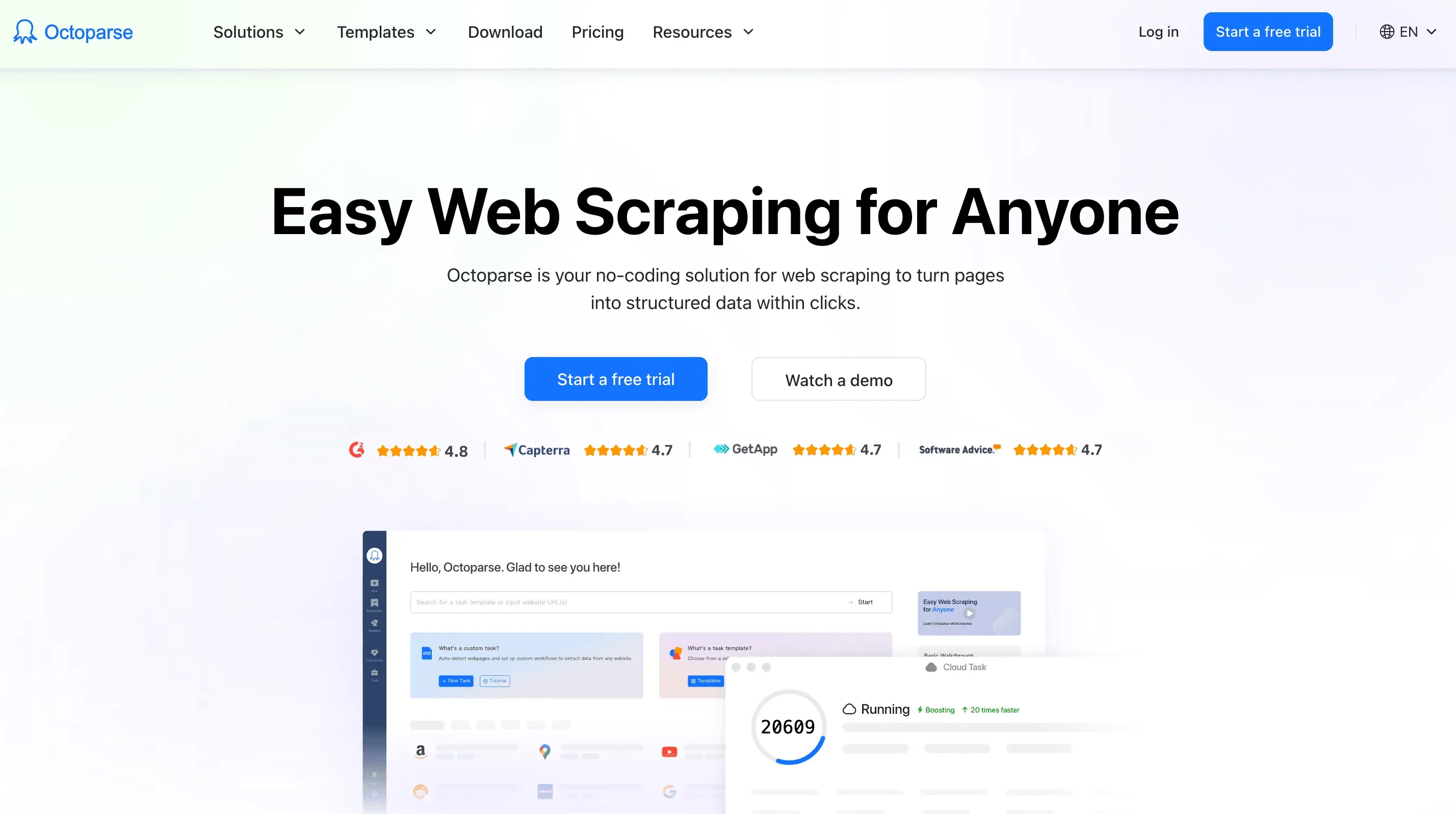
- Octoparse: Görüntüleri, sayfalandırmayı, sonsuz kaydırmayı ve hatta oturum açma korumalı sayfaları işleyebilen kodsuz web kazıma yazılımı. Yinelenen görevler veya görüntülerin yanı sıra meta verileri kazımak için idealdir.
- Instaloader: Instagram'dan fotoğraf, hikaye, hashtag ve meta veri indiren açık kaynaklı Python CLI. Bu bir komut satırı aracı olduğundan kısa bir öğrenme eğrisi vardır, ancak aktif olarak bakımı yapılmaktadır (26 Temmuz 2026'da gönderilen 4.15.3 sürümü) ve ücretsizdir. Bunun için 4K Stogram'a başvurduysanız, 4K İndirme'nin bunu resmi olarak durdurduğunu unutmayın: mevcut yüklemeler hâlâ çalışıyor ancak satıcı artık düzeltmeler yayınlamıyor veya yeni lisanslar satmıyor; bu nedenle Instagram tarafındaki kesintiler zamanla birikecek.
Bu araçların bir öğrenme eğrisi (ve bazen de bir fiyat etiketi) vardır, ancak görüntüleri geniş ölçekte kazımak yapıyorsanız veya gelişmiş özelliklere ihtiyacınız varsa buna değer.
8. Web Sitelerinden Resim Çekmek İçin Python Komut Dosyalarını Kullanmak
Biraz kod konusunda rahatsanız Python komut dosyaları esneklik açısından son noktadır.
İşte temel bir yaklaşım:
içe aktarma istekleri
bs4'ten BeautifulSoup'u içe aktar
urllib.parse'den urljoin'i içe aktar

url = "https://example.com/page-with-images"
yanıt = request.get(url, zaman aşımı=20)
çorba = BeautifulSoup(response.text, 'html.parser')

img_tags = çorba.find_all('img')
img_tags'deki img için:
    img_url = img.get('kaynak')
    img_url değilse:
        devam et
    # Göreli URL'leri yönet
    img_url = urljoin(url, img_url)

    img_data = request.get(img_url).content
    dosya adı = img_url.split('/')[-1]
open(filename, 'wb') f olarak kullanıldığında:
        f.write(img_data)
    print(f"İndirilen {dosyaadı}")

''''

Python ile her şeyi otomatikleştirebilirsiniz; birden çok sayfadaki görüntüleri kazıyabilir, oturum açma işlemlerini gerçekleştirebilir ve hatta indirirken görüntüleri işleyebilirsiniz. Herkese göre olmayabilir ancak bir geliştirici veya veri bilimciyseniz bu bir süper güçtür.

## 9. Sosyal Medyadan ve Resim Galerilerinden Görsellerin Çıkarılması

<SideCard url={"https://thunderbit.com/template/instagram-scraper"} title={"AI ile Instagram Görüntülerini Kazıyın"} description={""} />

<a href="https://thunderbit.com/blog/scrape-social-media-data-effective-tools">Social media platforms</a> (Instagram, Pinterest, Google Images) make bulk downloading tricky—think infinite scroll, authentication, and anti-scraping measures.

- **Instagram:** 2026'da varsayılan seçim açık kaynaklı [**Instaloader**](https://instaloader.github.io/) CLI'dir; fotoğrafları, hikayeleri, hashtag'leri ve meta verileri indirir ve bakımı halen yapılmaktadır (v4.15.3, Temmuz 2026). SnapInsta, yalnızca bir avuç gönderiye ihtiyacınız varsa daha hafif bir web alternatifidir. 4K Stogram bu listede yer alıyordu ancak 4K İndirme bunu durdurdu; eski yükleyici hâlâ çalışıyor ve onların tarafında yenisi yok. Thunderbit ayrıca herkese açık gönderiler için bir [Instagram Kazıyıcı şablonuna](https://thunderbit.com/template/instagram-scraper#:~:text=Instagram%20Scraper%20,from%20Instagram%20in%202%20clicks) sahiptir.
- **Pinterest:** Tarayıcı uzantıları veya komut dosyaları, bir panodaki tüm pinleri indirmenize yardımcı olabilir; yalnızca önce tüm görselleri kaydırıp yüklediğinizden emin olun.
- **Google Görseller:** Kazıma, gelişmiş araçlarla (Octoparse veya Selenium komut dosyaları gibi) mümkündür, ancak telif haklarına ve Google'ın anti-bot önlemlerine dikkat edin.

Bu araçları her zaman sorumlu bir şekilde kullanın ve platformun hizmet şartlarına saygı gösterin.

## 10. Bulut Tabanlı Görüntü Çıkarıcılar: Görüntüleri Doğrudan Buluta Kaydedin

İndirilenler klasörünü atlayıp görselleri doğrudan Google Drive, Dropbox veya OneDrive'a kaydetmek mi istiyorsunuz? Bulut tabanlı çıkarıcılar arkadaşınızdır.

- **MultCloud'un Görüntü Tasarrufu:** Bir web sayfası URL'si yapıştırın ve MultCloud tüm görüntüleri getirsin; ardından bunları indirebilir veya doğrudan bağlı bulut depolama alanınıza kaydedebilirsiniz. Ekip işbirliği veya sınırlı depolama alanına sahip cihazlarda çalışmak için idealdir.
- **Google Drive/Dropbox uzantılarına kaydetme:** Bir görseli sağ tıklayın ve doğrudan bulut hesabınıza kaydedin.
- **Thunderbit'in bulut kazıması:** Thunderbit, görüntüleri bulut yoluyla kazıyabilir ve bunları Notion, Google E-Tablolar veya Airtable'a aktararak bulutta etkili bir şekilde depolayabilir.

Bu çözümler ekipler, uzaktan çalışma veya görüntülere her yerden anında erişmek isteyen herkes için mükemmeldir.

## Sonuç: İhtiyaçlarınız İçin Doğru Görüntü Çıkarıcıyı Seçmek

Peki bir web sitesinden görsel çekmek için hangi yöntemi kullanmalısınız? İşte benim fikrim:

- **Hız ve basitlik için:** [Thunderbit'in ücretsiz resim çıkarıcısı](https://chromewebstore.google.com/detail/thunderbit-ai-web-scraper/hbkblmodhbmcakopmmfbaopfckopccgp) veya bir tarayıcı uzantısı en iyi seçenektir. Tek tıklamayla tüm resimler, baş ağrısı yok.
- **Büyük veya yinelenen projeler için:** Gelişmiş yazılımlar (Octoparse gibi) veya Python komut dosyaları size güç ve esneklik sağlar; görüntüleri düzenli olarak kopyalıyorsanız yatırıma değer.
- **Sosyal medya veya zorlu platformlar için:** Özel araçları veya platforma özel çıkarıcıları kullanın.
- **Ekip iş akışları veya bulut öncelikli ihtiyaçlar için:** Bulut tabanlı çıkarıcılar her şeyin erişilebilir ve paylaşılabilir olmasını sağlar.

Ve unutmayın: Telif haklarına ve web sitesi hizmet şartlarına her zaman saygı gösterin. Bu araçları meşru iş, araştırma veya yaratıcı amaçlarla kullanın; başka birinin içeriğini izinsiz olarak yeniden yayınlamak için değil.

Günün sonunda, teknik konforunuza, görüntü hacminize ve iş akışınıza uygun olan doğru görüntü çıkarıcıdır. Bu on yöntemle, karpal tünel olmadan herhangi bir web sitesinden resim çekmeye hazırsınız.

Mutlu görüntü avı! Ayrıca <a href="https://thunderbit.com/blog/web-scraping-beginners-guide">web kazıma ipuçları ve püf noktaları</a> görmek istiyorsanız [Thunderbit Bloguna](https://thunderbit.com/blog) göz atarak [Yapay Zeka kullanarak Web Sitesi Verilerini Excel'e Nasıl Kazıyabilirim](https://thunderbit.com/blog/scrape-website-data-into-excel) ve [Aslında Kullandığım 6 Web Kazıma Aracı (2026) gibi kılavuzlara göz atabilirsiniz. Karşılaştırma)](https://thunderbit.com/blog/best-web-scraping-tools).

<TryButton url={"https://thunderbit.com/"} title={"Thunderbit AI Web Kazıyıcı'yı deneyin"} />

<BottomCard url={"https://thunderbit.com/"} title={"Thunderbit Ücretsiz Resim Çıkarıcıyı Deneyin"} />

## SSS

**1. Birisi neden bir web sitesinden resim çıkarmak istesin ki?**

Web sitelerinden görsellerin çıkarılması, pazarlama içeriği için görseller toplamak, e-ticaret listeleri için ürün fotoğrafları indirmek, yapay zeka eğitimi için araştırma örnekleri toplamak veya tasarım projeleri için ruh hali panoları oluşturmak gibi birçok ticari ve yaratıcı amaca hizmet edebilir. Görüntüleri tek tek manuel olarak kaydetmekten daha hızlı ve daha verimlidir.

**2. Resim indirici ile resim çıkarıcı arasındaki fark nedir?**

Bir görüntü indirici genellikle bir web sayfasından görüntü dosyalarını alırken, bir görüntü çıkarıcı meta verileri (alternatif metin gibi) çekerek, dinamik olarak yüklenen görüntüleri işleyerek ve birden fazla sayfa veya alt sayfa boyunca toplu indirmeleri destekleyerek bir adım daha ileri gider.

**3. Bir web sitesinden tüm görselleri indirmenin en kolay yolu nedir?**

En kolay yöntem Thunderbit'in ücretsiz resim çıkarıcısı gibi bir tarayıcı uzantısı kullanmaktır. Tek tıklamayla, bir sayfadaki tüm görselleri (gizli veya arka plan görselleri dahil) alır ve bunları indirmenize veya URL'leri doğrudan Google E-Tablolar veya Notion gibi araçlara aktarmanıza olanak tanır.

**4. Birden fazla sayfa veya alt sayfadaki görselleri indirmeye yönelik araçlar var mı?**

Evet. Thunderbit gibi araçlar otomatik sayfalandırmayı destekler ve alt sayfalardan da görseller çıkarabilir. Octoparse veya Python komut dosyaları gibi daha gelişmiş araçlar, bir oturumda birden fazla bağlantılı sayfadaki görüntüleri taramanıza ve kazımanıza da olanak tanır.

**5. Web sitelerinden resim indirmek yasal mıdır?**

Bu, görselin lisansına, kullanım amacına, ilgili yargı yetkisine ve kaynak sitenin şartlarına bağlıdır. Model eğitimi için görselleri indirmeden, yeniden kullanmadan, yayınlamadan veya kullanmadan önce gerekli izne sahip olduğunuzdan emin olun.

**Daha Fazla Bilgi Edinin:**

- [Gerçekte Kullandığım 6 Web Kazıma Aracı (2026 Karşılaştırması)](https://thunderbit.com/blog/best-web-scraping-tools)
- [Yapay Zeka Kullanılarak Herhangi Bir Web Sitesi Nasıl Kazınır](https://thunderbit.com/blog/scrape-any-website-using-ai)
- [Python Görüntü Kazıyıcı Kılavuzu](https://thunderbit.com/blog/python-image-scraper-guide)
- [Thunderbit Görüntüsü Kazıma](https://thunderbit.com/blog/thunderbit-image-scraping)




