

Thunderbit’s WordPress.org Scraper ช่วยแปลงหน้า WordPress.org ให้กลายเป็นชุดข้อมูลที่สะอาดและเป็นระบบด้วย AI คุณสามารถดึงสถิติจากไดเรกทอรีปลั๊กอินและเมทาดาต้าจากคลัง Block Pattern แล้วส่งออกไปยัง Excel, Google Sheets, Airtable หรือ Notion ได้ทันที ออกแบบมาให้ทำงานไว: คลิก AI Suggest Columns จากนั้นคลิก Scrape แล้วปล่อยให้ AI จัดโครงสร้างข้อมูลให้คุณ
🧩 WordPress.org Scraper คืออะไร
WordPress.org Scraper คือ AI Web Scraper ที่ช่วยให้คุณเก็บข้อมูลจาก WordPress.org ด้วย AI โดยไม่ต้องเขียนโค้ด เพียงเปิดหน้าที่ต้องการ (เช่น ไดเรกทอรีปลั๊กอินหรือคลังแพตเทิร์น) คลิก AI Suggest Columns เพื่อให้ระบบสร้างสคีมาพร้อมใช้ แล้วคลิก Scrape เพื่อดึงข้อมูลเป็นแถวลงตาราง

นอกจากนี้ Thunderbit ยังรองรับ Subpage Scraping เพื่อเข้าไปยังหน้ารายละเอียดของปลั๊กอินหรือแพตเทิร์นแต่ละรายการ แล้วเติมข้อมูลเชิงลึกให้ชุดข้อมูลของคุณ (เช่น การแจกแจงคะแนน เวอร์ชัน อัปเดตล่าสุด แท็ก หมวดหมู่แพตเทิร์น และอื่น ๆ) หากเพิ่งเริ่มทำสแครปปิง ลองดูคู่มือนี้: How to Scrape Any Website Using AI และ What Is Data Scraping and How to Do It in 2025
🗂️ WordPress.org สแครปอะไรได้บ้าง
WordPress.org มีข้อมูลที่ “เป็นโครงสร้าง” แต่กระจายอยู่หลายจุด ทั้งหน้ารายการปลั๊กอิน หน้ารายละเอียดปลั๊กอิน แกลเลอรีแพตเทิร์น และหน้ารายละเอียดแพตเทิร์น AI ของ Thunderbit จะอ่านเลย์เอาต์หน้าเว็บและเสนอคอลัมน์ที่เหมาะกับสิ่งที่คุณต้องการ จากนั้นคุณสามารถส่งออกผลลัพธ์ไปยังเครื่องมือทำงานของทีมได้
ด้านล่างคือ 2 เวิร์กโฟลว์ที่พบบ่อย
📈 สแครปส่วนแบ่งตลาดและการเติบโตของปลั๊กอิน WordPress
จากหน้า WordPress popular plugins directory คุณสามารถดึงสัญญาณด้านประสิทธิภาพของปลั๊กอินและติดตามการเติบโตตามเวลา เหมาะสำหรับทำรีเสิร์ชคู่แข่ง หาโอกาสพาร์ทเนอร์ และวางแผนผลิตภัณฑ์
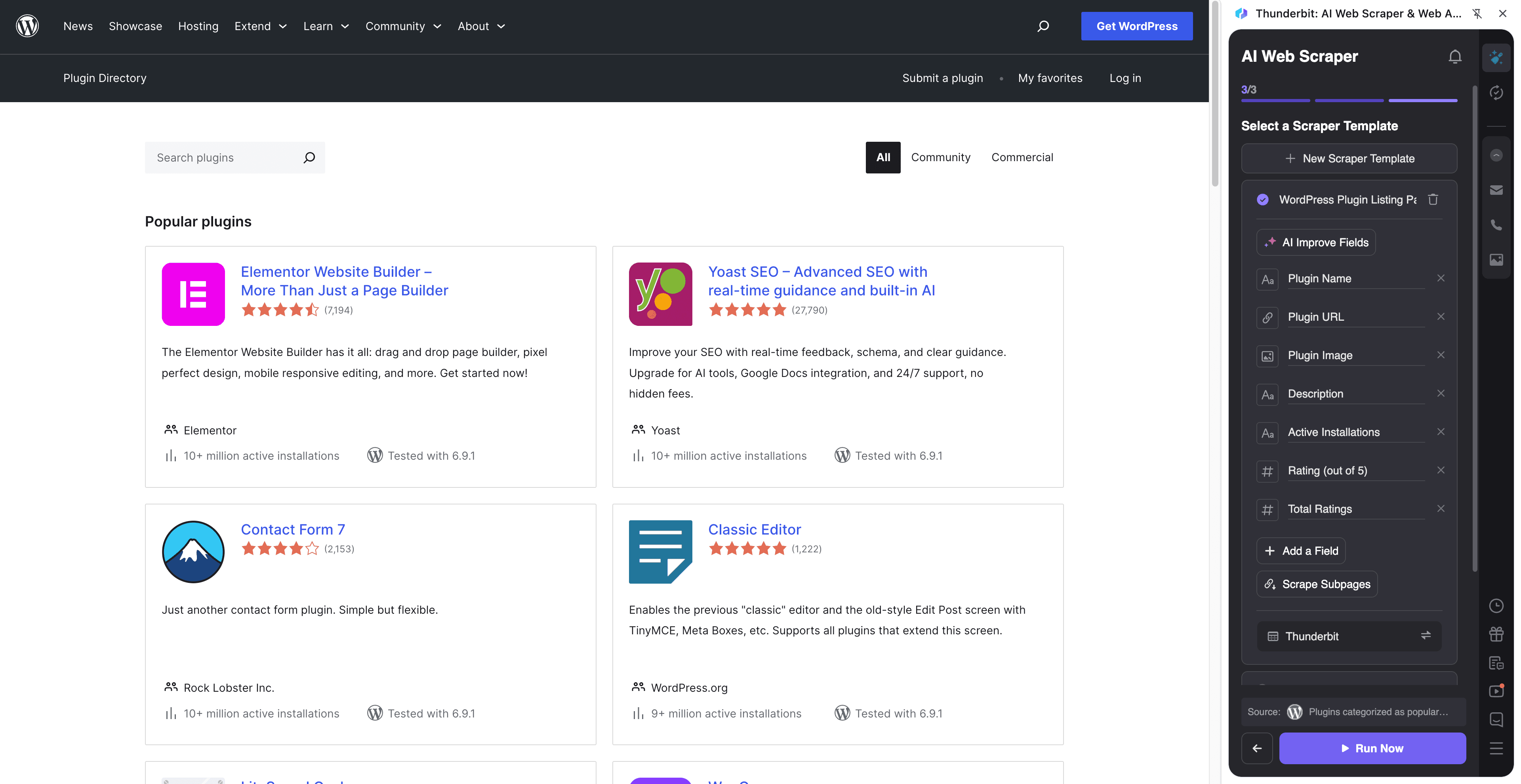
ขั้นตอน:
- ติดตั้ง Thunderbit Chrome Extension และสมัครบัญชี
- ไปยังหน้าปลายทาง เช่น: WordPress Popular Plugins
- คลิก AI Suggest Columns เพื่อให้ระบบแนะนำชื่อคอลัมน์
- คลิก Scrape เพื่อเริ่มสแครป ดึงข้อมูล และดาวน์โหลดไฟล์
ชื่อคอลัมน์
| คอลัมน์ | คำอธิบาย |
|---|---|
| 🧩 ชื่อปลั๊กอิน (Plugin Name) | ชื่อที่แสดงของปลั๊กอินตามที่เห็นในหน้ารายการไดเรกทอรี |
| 🔗 URL ปลั๊กอิน (Plugin URL) | ลิงก์ไปยังหน้ารายละเอียดปลั๊กอิน (มีประโยชน์สำหรับการเติมข้อมูลจากหน้ารอง) |
| 🏷️ Slug | สลักของปลั๊กอิน (มักใช้ใน URL และการอ้างอิงภายใน) |
| ⭐ คะแนน (Rating) | คะแนนดาวเฉลี่ยที่แสดงในหน้ารายการ |
| 🗳️ จำนวนรีวิว (Rating Count) | จำนวนรีวิว/การให้คะแนนที่ใช้คำนวณคะแนนรวม |
| ⬇️ ติดตั้งใช้งานอยู่ (Active Installs) | จำนวนการติดตั้งที่ใช้งานอยู่ (สัญญาณสำคัญของการยอมรับใช้งาน) |
| 🕒 อัปเดตล่าสุด (Last Updated) | ค่าที่แสดงในช่อง “Last updated” ของปลั๊กอิน |
| 🧑💻 ผู้พัฒนา (Author) | ชื่อผู้พัฒนาปลั๊กอินหรือชื่อองค์กร |
| 🧾 คำอธิบายสั้น (Short Description) | สรุปแบบหนึ่งบรรทัดจากการ์ดในหน้ารายการ |
| 🏷️ แท็ก (Tags) | แท็ก/หมวดหมู่ที่เกี่ยวข้องกับปลั๊กอิน (ถ้ามี) |
| 🧠 ทดสอบกับ WP เวอร์ชัน (WP Version Tested) | ข้อมูลความเข้ากันได้ เช่น “Tested up to” (มักอยู่ในหน้ารายละเอียด) |
| 🧱 ต้องใช้ PHP / WP (Requires PHP / WP) | ข้อกำหนดการใช้งาน (มักพบในหน้ารายละเอียดปลั๊กอิน) |
| 🧾 เวอร์ชันปัจจุบัน (Current Version) | หมายเลขเวอร์ชันล่าสุด (มักพบในหน้ารายละเอียดปลั๊กอิน) |
ทิป: หลังสแครปหน้ารายการแล้ว ใช้ Scrape Subpages เพื่อเติมข้อมูลจากหน้ารายละเอียด เช่น คำอธิบายเต็ม ไฮไลต์ changelog สถิติการซัพพอร์ต และข้อมูลความเข้ากันได้ หากต้องติดตามการเปลี่ยนแปลงรายสัปดาห์ ให้จับคู่กับ Scheduled Scraper เพื่อสร้างข้อมูลแบบ time series
🎨 สแครปคลัง WordPress Block Pattern เพื่อการคัดสรร/อ้างอิง
จากหน้า WordPress Pattern Library คุณสามารถดึงเมทาดาต้าของแพตเทิร์นเพื่อหาแรงบันดาลใจ ทำงานด้านคอนเทนต์ รีเสิร์ชธีม หรือสร้างคลังดีไซน์ภายในองค์กร
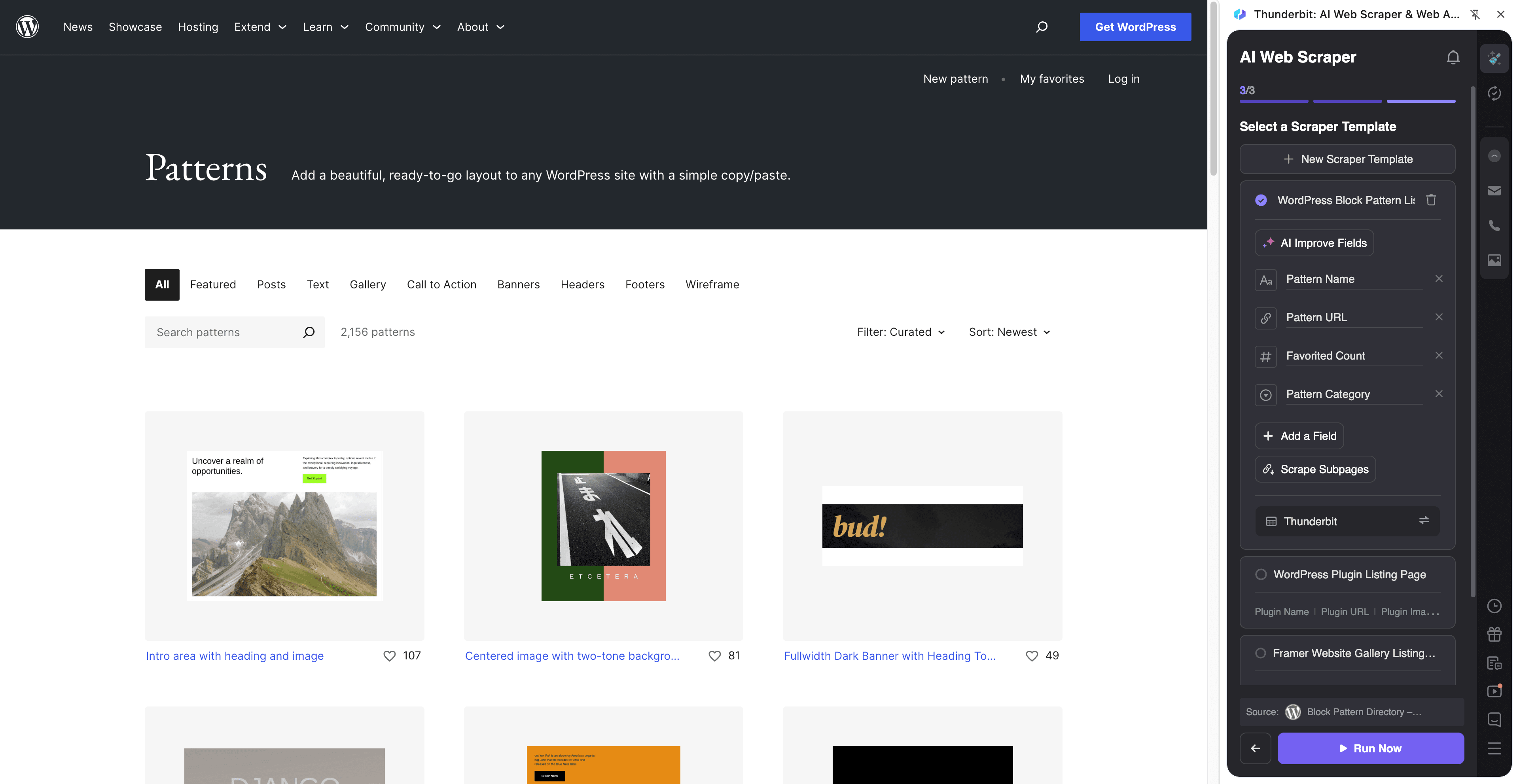
ขั้นตอน:
- ติดตั้ง Thunderbit Chrome Extension และสมัครบัญชี
- ไปยังหน้าปลายทาง เช่น: WordPress Patterns
- คลิก AI Suggest Columns เพื่อให้ระบบแนะนำชื่อคอลัมน์
- คลิก Scrape เพื่อเริ่มสแครป ดึงข้อมูล และดาวน์โหลดไฟล์
ชื่อคอลัมน์
| คอลัมน์ | คำอธิบาย |
|---|---|
| 🧩 ชื่อแพตเทิร์น (Pattern Name) | ชื่อ/หัวข้อแพตเทิร์นที่แสดงในคลัง |
| 🔗 URL แพตเทิร์น (Pattern URL) | ลิงก์ไปยังหน้ารายละเอียดแพตเทิร์นเพื่อดึงเมทาดาต้าเพิ่มเติม |
| 🗂️ หมวดหมู่ (Category) | หมวดหมู่แพตเทิร์น (เช่น headers, testimonials) หากมีแสดง |
| 🏷️ แท็ก (Tags) | แท็กที่เกี่ยวข้องกับแพตเทิร์น (มักอยู่ในหน้ารายละเอียด) |
| 🖼️ รูปพรีวิว (Preview Image) | URL รูปภาพตัวอย่างแบบ thumbnail |
| 🧱 ประเภทบล็อก (Block Types) | ประเภทบล็อกที่ใช้ในแพตเทิร์น (มักอยู่ในหน้ารายละเอียด) |
| 🧑🎨 ผู้สร้าง/แหล่งที่มา (Creator / Source) | ข้อมูลเครดิตหรือแหล่งที่มา หากมี |
| 📝 คำอธิบาย (Description) | คำอธิบายสั้นหรือข้อความสรุป |
| 📄 เนื้อหาแพตเทิร์น (Pattern Content) | มาร์กอัป/คอนเทนต์ของแพตเทิร์น (เหมาะกับการดึงจากหน้ารายละเอียด) |
| 🕒 อัปเดตล่าสุด (Last Updated) | เวลาที่อัปเดต หากมีแสดงบนหน้าแพตเทิร์น |
ทิป: ส่งออกไป Notion หรือ Airtable เพื่อทำแคตตาล็อกแพตเทิร์นภายในที่ค้นหาได้ Thunderbit รองรับฟิลด์รูปภาพ ทำให้พรีวิวยังคงเป็นภาพในฐานข้อมูลของคุณ
🎯 ทำไมควรใช้เครื่องมือ WordPress.org
การสแครป WordPress.org มีประโยชน์เมื่อคุณต้องการ ข้อมูลที่เป็นระบบและทำซ้ำได้ เพื่อการวิเคราะห์ การมอนิเตอร์ หรือการคัดสรรข้อมูล โดยเฉพาะเมื่อการคัดลอก/วางด้วยมือกลายเป็นงานประจำ
เหตุผลที่ทีมมักสแครป WordPress.org:
- ทีม Product & Growth: ติดตามสัญญาณการยอมรับปลั๊กอิน (active installs, คะแนน, ความถี่การอัปเดต) เพื่อดูผู้นำในหมวดและเครื่องมือที่กำลังมาแรง
- Ecommerce & เอเจนซี: สร้างชอร์ตลิสต์ปลั๊กอินสำหรับสแตกของลูกค้า เปรียบเทียบทางเลือก และบันทึกข้อกำหนดความเข้ากันได้
- ทีมการตลาด: หาเป้าหมายพาร์ทเนอร์ (ผู้พัฒนา/บริษัทปลั๊กอิน) สร้างลิสต์ outreach และติดตามการวางตำแหน่งของคู่แข่ง
- ทีมธีมและดีไซน์: คัดสรร block patterns จัดหมวดหมู่ และสร้างคลังที่นำกลับมาใช้ซ้ำเพื่อทำหน้าเว็บได้เร็วขึ้น
- นักวิจัย & นักวิเคราะห์: สร้างชุดข้อมูลเพื่อวิเคราะห์เทรนด์ตามหมวด แท็ก และความถี่การอัปเดต
Thunderbit ออกแบบมาเพื่อเวิร์กโฟลว์ธุรกิจ: รองรับ pagination, ทำ subpage enrichment ได้ และส่งออกไปยังเครื่องมือที่คุณใช้อยู่แล้ว สำหรับเทคนิคเพิ่มเติม ดู What Is List Crawling and How to Do It Using AI และ How to Scrape Website Data into Excel using AI
🧭 วิธีใช้ WordPress.org Chrome Extension
- ติดตั้ง Thunderbit Chrome Extension: ดาวน์โหลดจาก Chrome Web Store และสร้างบัญชีบน Thunderbit
- ไปยังหน้า WordPress.org ที่ต้องการ: เปิดหน้ารายการอย่าง Popular Plugins หรือ Pattern Library
- เปิดใช้งานตัวสแครปด้วย AI: คลิก AI Suggest Columns เพื่อสร้างชื่อคอลัมน์ ปรับชนิดข้อมูล (ข้อความ ตัวเลข วันที่ URL รูปภาพ) และใส่คำสั่งเพิ่มเติมต่อฟิลด์ได้ตามต้องการ
- สแครปและส่งออก: คลิก Scrape แล้วส่งออกเป็น Excel/CSV/JSON, ส่งไป Google Sheets, Airtable หรือ Notion (การส่งออกฟรี)
หากต้องการมอนิเตอร์ต่อเนื่อง (เช่น จำนวนติดตั้งหรือคะแนนที่เปลี่ยนไป) ให้ใช้ Scheduled Scraper เพื่อรันอัตโนมัติตามช่วงเวลาที่ต้องการ
💳 ราคา WordPress.org
Thunderbit ใช้ระบบเครดิต โดย 1 เครดิต = 1 แถวผลลัพธ์ หากคุณสแครปปลั๊กอิน 200 รายการจากหน้ารายการ ก็จะใช้ประมาณ 200 เครดิต (การเติมข้อมูลจากหน้ารองอาจใช้เพิ่ม หากคุณสร้างตารางเพิ่มเติม; แต่การเติมข้อมูลลงแถวเดิมโดยทั่วไปยังนับตามจำนวนแถวผลลัพธ์ที่คุณสร้าง)
สิ่งที่ลองได้ฟรี:
- Free tier: สแครปได้ 6 หน้า/เดือน (โควตาฟรีแบบนับเป็นหน้า)
- Free trial: สแครปได้ 10 หน้า ฟรี ก่อนตัดสินใจเลือกแพ็กเกจแบบชำระเงิน
- ประสบการณ์สแครปด้วย AI (AI Suggest Columns + Scrape) ใช้ได้เพื่อให้คุณทดสอบเวิร์กโฟลว์ได้อย่างรวดเร็ว
แพ็กเกจแบบชำระเงิน (รายเดือน/รายปี) จะขยายตามปริมาณการใช้งาน และ รายปีคุ้มค่ากว่า เพราะมีส่วนลด ดูรายละเอียดทั้งหมดได้ที่ Thunderbit Pricing
| แพ็กเกจ | ราคารายเดือน | ราคารายปี (ต่อเดือน) | ราคารวมรายปี | เครดิต (รายเดือน) | เครดิต (รายปี) |
|---|---|---|---|---|---|
| Free | Free | Free | Free | 6 pages | N/A |
| Starter | $15 | $9 | $108 | 500 | 5,000 |
| Pro 1 | $38 | $16.5 | $199 | 3,000 | 30,000 |
| Pro 2 | $75 | $33.8 | $398 | 6,000 | 60,000 |
| Pro 3 | $125 | $68.4 | $796 | 10,000 | 120,000 |
| Pro 4 | $249 | $137.5 | $1,592 | 20,000 | 240,000 |
❓ คำถามที่พบบ่อย (FAQ)
-
AI Powered WordPress.org Scraper คืออะไร?
AI Powered WordPress.org Scraper คือเวิร์กโฟลว์ใน Thunderbit ที่ใช้ AI อ่านหน้า WordPress.org แล้วแปลงเป็นตารางข้อมูลแบบมีโครงสร้าง คุณคลิก AI Suggest Columns เพื่อสร้างฟิลด์ จากนั้นคลิก Scrape เพื่อเก็บข้อมูลปลั๊กอินหรือแพตเทิร์นและส่งออกได้ -
Thunderbit คืออะไร?
Thunderbit คือ Chrome Extension ด้าน AI web scraping และเพิ่มประสิทธิภาพการทำงาน ช่วยดึงข้อมูลจากเว็บไซต์ PDF และรูปภาพให้อยู่ในรูปแบบที่เป็นระบบ เหมาะกับทีมธุรกิจที่ต้องการตั้งค่าเร็ว ดึงข้อมูลได้เสถียร และส่งออกง่ายไปยัง Google Sheets, Airtable และ Notion -
สแครปหน้ารายละเอียดปลั๊กอินได้ไหม ไม่ใช่แค่หน้ารายการ?
ได้ หลังจากสแครปหน้ารายการปลั๊กอิน (เช่น Popular) แล้ว คุณสามารถใช้ Subpage Scraping เพื่อเข้าไปยังหน้ารายละเอียดของแต่ละปลั๊กอินและเติมฟิลด์อย่างเวอร์ชัน ข้อกำหนด อัปเดตล่าสุด และอื่น ๆ ได้ เหมาะเมื่อหน้ารายการแสดงข้อมูลไม่ครบ -
Thunderbit รองรับ pagination ในไดเรกทอรี WordPress.org ไหม?
รองรับ Thunderbit สามารถสแครปแบบแบ่งหน้าได้ ทั้ง pagination ที่ต้องคลิก และรูปแบบ infinite scroll เมื่อมีบนหน้า ช่วยให้เก็บข้อมูลได้มากกว่าที่เห็นในหน้าแรกโดยไม่ต้องไล่เปิดเอง -
ส่งออกข้อมูลจากผลสแครป WordPress.org ได้แบบไหนบ้าง?
คุณส่งออกเป็น CSV/JSON เพื่อใช้งานในเครื่องได้ หรือส่งตรงไป Excel, Google Sheets, Airtable หรือ Notion การส่งออกออกแบบมาเพื่อการวิเคราะห์และงานปฏิบัติการ เช่น ทำแดชบอร์ด ติดตามการเปลี่ยนแปลง หรือสร้างแคตตาล็อกภายใน -
AI Suggest Columns แม่นยำแค่ไหนสำหรับปลั๊กอินและแพตเทิร์น?
โดยทั่วไป AI Suggest Columns จะจับฟิลด์หลักบนการ์ดรายการได้ดี (ชื่อ URL คะแนน จำนวนติดตั้ง รูปภาพ) และเสนอสคีมาที่ใช้งานได้ภายในไม่กี่วินาที คุณสามารถปรับชื่อคอลัมน์ ตั้งชนิดข้อมูล และใส่คำสั่งเพิ่มเติมได้ หากต้องการรูปแบบเฉพาะ (เช่น ดึงเฉพาะตัวเลขจาก “Active installs”) -
มอนิเตอร์การเติบโตของปลั๊กอินแบบอัตโนมัติได้ไหม?
ได้ ใช้ Scheduled Scraper เพื่อรันการสแครปหน้ารายการเดิมตามตาราง (รายวัน รายสัปดาห์ รายเดือน) แล้วส่งออกไปสเปรดชีตเพื่อทำ time-series tracking เป็นวิธีที่ใช้งานได้จริงในการติดตามจำนวนติดตั้ง การเปลี่ยนแปลงคะแนน และความถี่การอัปเดต -
สแครป WordPress.org ได้ไหม ผิดกฎหรือเปล่า?
WordPress.org เป็นหน้าเว็บสาธารณะ และหลายทีมเก็บข้อมูลสาธารณะเพื่อการรีเสิร์ชและงานปฏิบัติการ อย่างไรก็ตาม คุณควรตรวจสอบเงื่อนไขการใช้งานของ WordPress.org และปฏิบัติตามกฎหมายที่เกี่ยวข้อง เคารพ rate limits และหลีกเลี่ยงการเก็บข้อมูลอ่อนไหว -
ถ้า WordPress.org เปลี่ยนเลย์เอาต์ สแครปเปอร์จะพังไหม?
สแครปเปอร์แบบดั้งเดิมมักพังเมื่อโครงสร้าง HTML เปลี่ยน แต่ AI ของ Thunderbit จะอ่านบริบทของหน้าในแต่ละครั้งที่รันและปรับตัวได้กับการเปลี่ยนแปลงหลายรูปแบบ หากหน้าเปลี่ยนมาก คุณสามารถรัน AI Suggest Columns ใหม่เพื่อรีเฟรชสคีมาได้ภายในไม่กี่นาที
📚 อ่านเพิ่มเติม
- เริ่มใช้งาน: Thunderbit Chrome Extension Download Page
- รวมบทความ: Thunderbit Blog
- พื้นฐาน: What Is Data Scraping and How to Do It in 2025
- สแครปรายการจำนวนมาก: What Is List Crawling and How to Do It Using AI
- เวิร์กโฟลว์ส่งออก: How to Scrape Website Data into Excel using AI
- ภาพรวมเครื่องมือ: The Best Web Scraping Tools & Software in 2025
- รายละเอียดราคา: Thunderbit Pricing
- บทสอนและเดโม: Thunderbit YouTube Channel