Thunderbit’s Framer Scraper ช่วยแปลงหน้ารายการเทมเพลตและหน้า Showcase ของ Framer ให้เป็นข้อมูลที่เป็นระเบียบ พร้อมใช้งานต่อด้วย AI เพียงเปิดหน้า Framer แล้วกด AI Suggest Columns ให้ AI ของ Thunderbit อ่านโครงสร้างหน้าและสร้างตารางให้ จากนั้นกด Scrape เพื่อดึงข้อมูลเป็นแถว ๆ และส่งออกไปยัง Excel, Google Sheets, Airtable หรือ Notion ได้ทันที
🧩 Framer Scraper คืออะไร
Framer Scraper คือ AI Web Scraper ที่ใช้ดึงข้อมูลจากหน้า Framer เช่น หมวดหมู่เทมเพลต และ Framer Showcase แล้วจัดรูปแบบผลลัพธ์ให้อยู่ในตารางที่พร้อมนำไปใช้ในสเปรดชีต ด้วย Thunderbit (ส่วนขยาย Chrome สำหรับทำเว็บสแครปด้วย AI) คุณสามารถสแครปหน้ารายการ จัดการการแบ่งหน้า (pagination) และใช้ Subpage Scraping เพื่อให้ระบบเข้าไปเก็บรายละเอียดจากหน้าเทมเพลต/หน้า Showcase รายการนั้น ๆ เพิ่มเติม เช่น แท็ก คำอธิบาย ลิงก์พรีวิว และเมทาดาทาอื่น ๆ

🧲 สแครปอะไรจาก Framer ได้บ้าง
Framer มีทั้งแรงบันดาลใจและแอสเซ็ตที่นำไปใช้ซ้ำได้จำนวนมาก แต่ไม่ได้ออกแบบมาเพื่อการส่งออกข้อมูลครั้งละเยอะ ๆ ด้วย Thunderbit’s AI Web Scraper คุณสามารถเก็บข้อมูลเทมเพลตและ Showcase เพื่อทำรีเสิร์ชคู่แข่ง ติดตามเทรนด์งานดีไซน์ วางแผนคอนเทนต์ หรือสร้างคลังอ้างอิงภายในทีม
วิเคราะห์เทรนด์ดีไซน์ตามหมวดหมู่
สแครปหน้าหมวดหมู่ของ Framer (เช่นเทมเพลต Portfolio) เพื่อดูแพตเทิร์นการออกแบบ แท็ก เลย์เอาต์ และการวางตำแหน่งของงานในนิชที่ต้องการ
Target page: https://www.framer.com/templates/category/portfolio/
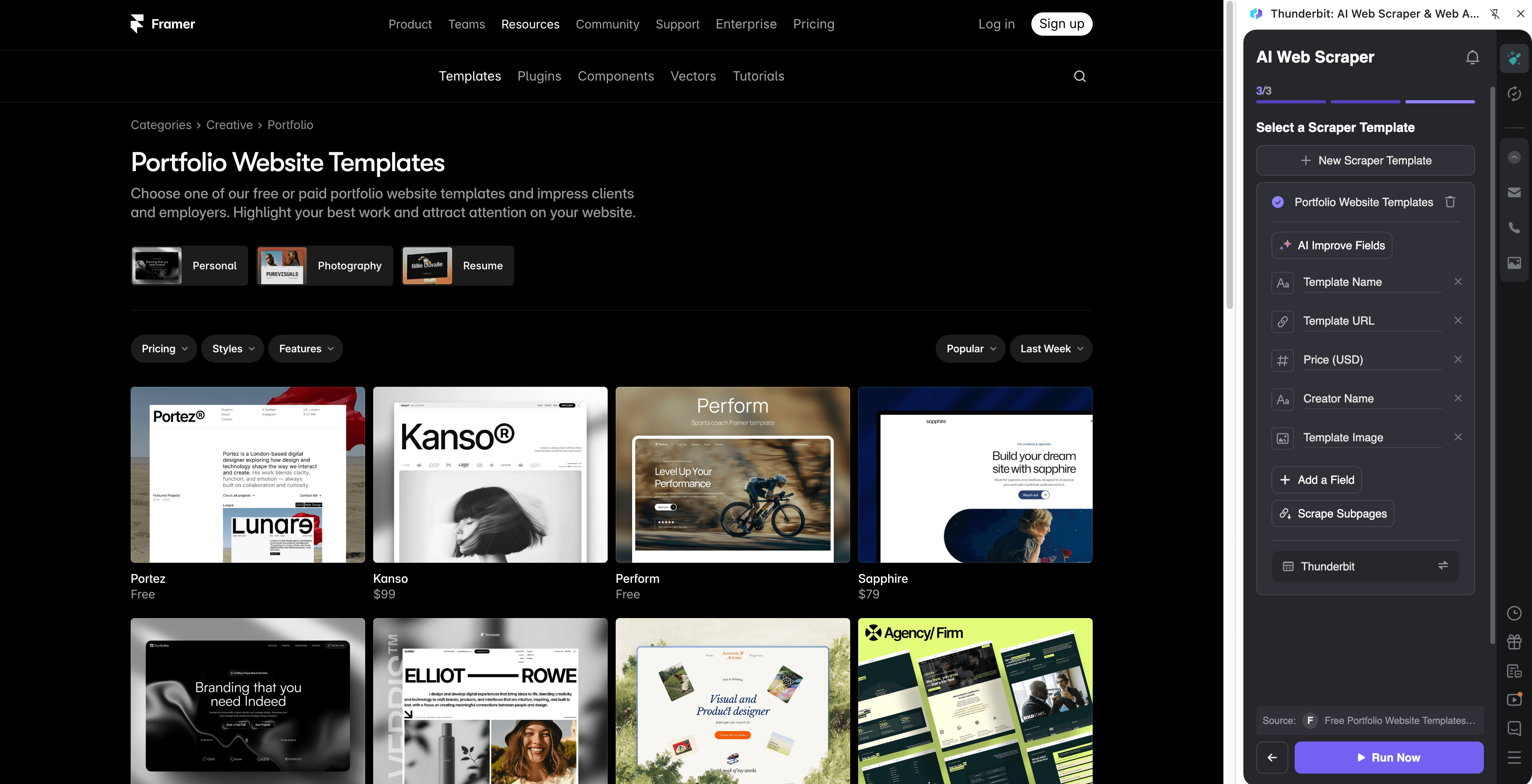
ขั้นตอน:
- ติดตั้ง Thunderbit Chrome Extension และสมัครบัญชี
- เข้าไปยังหน้าที่ต้องการ เช่น: หมวดหมู่ Framer Portfolio Templates
- กด AI Suggest Columns เพื่อให้ระบบแนะนำชื่อคอลัมน์และชนิดข้อมูล
- กด Scrape เพื่อเริ่มดึงข้อมูล แล้วส่งออกไปยัง Excel, Google Sheets, Airtable หรือ Notion
ชื่อคอลัมน์
| Column | Description |
|---|---|
| 🏷️ Template Title | ชื่อเทมเพลตที่แสดงบนหน้ารายการของหมวดหมู่ |
| 🔗 Template URL | ลิงก์ไปยังหน้าเทมเพลตรายละเอียด (มีประโยชน์สำหรับ Subpage Scraping) |
| 🧩 Category | หมวดหมู่ของเทมเพลต (เช่น Portfolio) |
| 🏷️ Tags | แท็ก/ป้ายกำกับบนการ์ด (สไตล์ เคสใช้งาน อุตสาหกรรม ฯลฯ) |
| 🖼️ Thumbnail Image | URL รูปพรีวิวของการ์ดเทมเพลต |
| 👤 Creator/Studio | ชื่อผู้สร้างหรือสตูดิโอ (ถ้ามีแสดงในรายการ) |
| 🧾 Short Description | ข้อความสรุปสั้น ๆ บนการ์ดรายการ (ถ้ามี) |
| 🌐 Live Preview URL | ลิงก์พรีวิว/เดโม (ถ้ามี) |
| 📅 Last Updated | วันที่อัปเดตหรือสัญญาณความใหม่ที่มองเห็นได้ (ถ้ามี) |
| ⭐ Featured/Badge | ป้ายกำกับ เช่น featured, popular, new ฯลฯ (ถ้ามี) |
วิเคราะห์เว็บไซต์คุณภาพสูงจาก Showcase
สแครป Framer Showcase เพื่อสร้างชุดข้อมูลเว็บไซต์คุณภาพสำหรับหาแรงบันดาลใจ ทำ outreach หรือเทียบมาตรฐานกับคู่แข่ง เหมาะมากหากต้องการจัดหมวดหมู่ตัวอย่างตามสไตล์ อุตสาหกรรม หรือรูปแบบอินเทอร์แอคชัน
Target page: https://www.framer.com/showcase/
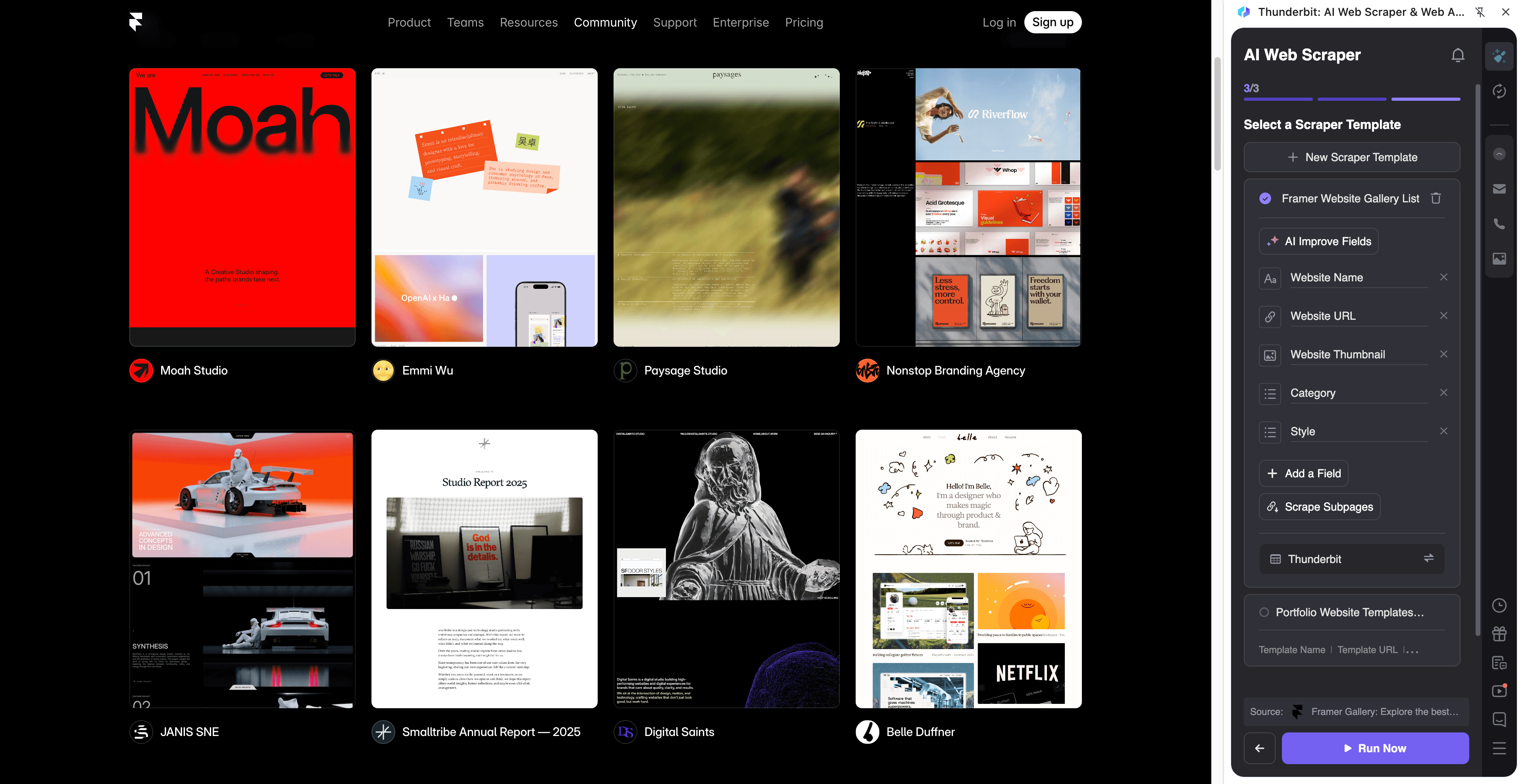
ขั้นตอน:
- ติดตั้ง Thunderbit Chrome Extension และสมัครบัญชี
- เข้าไปยังหน้าที่ต้องการ เช่น: Framer Showcase
- กด AI Suggest Columns เพื่อให้ระบบสร้างตารางแบบมีโครงสร้างจากหน้าเว็บ
- กด Scrape เพื่อดึงผลลัพธ์ แล้วดาวน์โหลดเป็น CSV/JSON หรือส่งออกไปยังเครื่องมือที่ใช้
ชื่อคอลัมน์
| Column | Description |
|---|---|
| 🏆 Showcase Site Name | ชื่อ/หัวข้อของเว็บไซต์ที่ถูกนำมาโชว์ |
| 🔗 Showcase URL | ลิงก์ไปยังหน้า Showcase รายละเอียด (เหมาะสำหรับ Subpage Scraping) |
| 🌐 Website URL | ลิงก์ออกไปยังเว็บไซต์จริง (ถ้ามี) |
| 🏷️ Industry/Type | หมวดหมู่หรือป้ายกำกับที่แสดง (เช่น agency, portfolio, product ฯลฯ) |
| 🧠 Design Tags | แท็กที่อธิบายสไตล์ อินเทอร์แอคชัน หรือธีม (ถ้ามี) |
| 🖼️ Preview Image | URL รูปปก/รูปตัวอย่างหลัก |
| ✍️ Description | คำอธิบายสั้น ๆ หรือแคปชันที่แสดงในรายการหรือหน้ารายละเอียด |
| 🧑🎨 Creator/Team | เครดิตสตูดิโอ ดีไซเนอร์ หรือทีม (ถ้ามี) |
| 📍 Location | ข้อมูลสถานที่ (ถ้ามีในหน้ารายละเอียด) |
| 📅 Published Date | วันที่เผยแพร่ (ถ้ามีในหน้ารายละเอียด) |
🎯 ทำไมควรใช้เครื่องมือ Framer
การสแครป Framer ช่วยให้คุณเปลี่ยนจาก “ไถดูเพื่อหาไอเดีย” ไปเป็น “สร้างชุดข้อมูลที่ค้นหา กรอง และแชร์ได้”
- ทีมดีไซน์: สร้างคลังแรงบันดาลใจภายในจาก Framer Showcase และติดแท็กตัวอย่างตามเลย์เอาต์ ฟอนต์ หรือแพตเทิร์นอินเทอร์แอคชัน
- เอเจนซี: ติดตามการวางตำแหน่งของคู่แข่ง และรวบรวมเรฟสำหรับข้อเสนอ mood board และการค้นหาความต้องการลูกค้า
- ทีมการตลาด: วิเคราะห์ว่าเว็บชั้นนำจัดโครงสร้างหัวข้อ social proof ราคา และ CTA อย่างไรในหมวดต่าง ๆ เช่น Portfolio templates
- ผู้ดูแล Ecommerce: รวบรวมตัวเลือกเทมเพลตและเทียบแพตเทิร์นสำหรับหน้าสินค้า แลนดิ้งเพจ และโฟลว์การคอนเวิร์ชัน
- ทีมเซลส์และพาร์ทเนอร์ชิป: สร้างรายชื่อสตูดิโอ/ครีเอเตอร์ และเติมข้อมูลจากหน้ารายละเอียดเพื่อใช้ทำ outreach (โดยเคารพเงื่อนไขการใช้งานและความเป็นส่วนตัวของเว็บไซต์)
Thunderbit ออกแบบมาเพื่อเวิร์กโฟลว์งานธุรกิจ: สแครป จัดโครงสร้าง และส่งออกได้ภายในไม่กี่นาที โดยไม่ต้องเขียนโค้ด
🧭 วิธีใช้ Framer Chrome Extension
- ติดตั้ง Thunderbit Chrome Extension: ดาวน์โหลดจาก Chrome Web Store และสร้างบัญชี
- ไปยังหน้า Framer ที่ต้องการดึงข้อมูล: เช่น หน้าหมวดหมู่ Portfolio templates หรือหน้า Showcase
- เปิดใช้งานตัวสแครปด้วย AI: กด AI Suggest Columns เพื่อสร้างฟิลด์ ปรับชื่อคอลัมน์/ชนิดข้อมูลตามต้องการ แล้วกด Scrape
Tip: หลังสแครปหน้ารายการแล้ว ให้ใช้ Subpage Scraping เพื่อให้ Thunderbit เข้าไปยังหน้าเทมเพลต/หน้า Showcase รายละเอียดแต่ละรายการ แล้วต่อท้ายฟิลด์เพิ่มเติม (เช่น คำอธิบายเต็ม ลิงก์ภายนอก หรือเมทาดาทา) วิธีนี้ช่วยเปลี่ยนจาก “ลิสต์การ์ด” ให้กลายเป็น “ชุดข้อมูลพร้อมวิเคราะห์” ได้อย่างรวดเร็ว
💳 ราคาใช้งานสำหรับ Framer
Thunderbit ใช้ระบบเครดิตที่เข้าใจง่าย:
- 1 เครดิต = 1 แถวผลลัพธ์ ในตาราง
- ประสบการณ์สแครปด้วย AI-powered scraping (รวมถึง AI Suggest Columns) ใช้งานได้ตั้งแต่แพ็กเกจฟรี
- คุณสแครปได้ ฟรี 6 หน้า/เดือน และหากเริ่มทดลองใช้ฟรี จะสแครปได้ ฟรี 10 หน้า ก่อนตัดสินใจเลือกแพ็กเกจแบบชำระเงิน
หากคุณสแครปหมวดหมู่หรือ Showcase ของ Framer ที่มี pagination และมีการเก็บข้อมูลจาก subpage จำนวนเครดิตจะเพิ่มตามจำนวนแถวที่ดึง (และจำนวน subpage ที่เข้าไปเติมข้อมูล)
แพ็กเกจแบบชำระเงิน (รายเดือน/รายปี) ออกแบบมาสำหรับปริมาณการใช้งานต่างกัน และโดยทั่วไป รายปีคุ้มค่าที่สุด หากสแครปเป็นประจำ ดูรายละเอียดได้ที่ Thunderbit Pricing
นอกจากนี้ยังมี การส่งออกฟรี เป็น CSV/JSON และส่งออกตรงไปยัง Excel, Google Sheets, Airtable และ Notion ได้ด้วย
❓ FAQ
-
AI Powered Framer Scraper คืออะไร?
AI Powered Framer Scraper คือสแครปเปอร์ที่สร้างด้วย AI Web Scraper ของ Thunderbit สำหรับดึงข้อมูลแบบมีโครงสร้างจากหน้า Framer เช่นหมวดหมู่เทมเพลตและ Showcase แทนการคัดลอกการ์ดและลิงก์ด้วยมือ คุณแค่กด AI Suggest Columns แล้ว AI จะเปลี่ยนหน้าเว็บให้เป็นตารางที่ส่งออกได้ -
Thunderbit คืออะไร?
Thunderbit คือส่วนขยาย Chrome สำหรับทำเว็บสแครปด้วย AI ที่ช่วยดึงข้อมูลจากเว็บไซต์ PDF และรูปภาพให้อยู่ในรูปแบบที่เป็นระเบียบ เหมาะกับผู้ใช้สายธุรกิจที่ต้องการตั้งค่าเร็ว ดึงข้อมูลได้เสถียร และส่งออกไปยังเครื่องมืออย่าง Google Sheets, Airtable และ Notion ได้ง่าย -
สแครปได้ทั้งหน้ารายการเทมเพลตและหน้ารายละเอียดเทมเพลตไหม?
ได้ คุณสามารถสแครปหน้ารายการก่อน (เพื่อเก็บชื่อ แท็ก และ URL) แล้วใช้ Subpage Scraping เข้าไปยังหน้ารายละเอียดของแต่ละเทมเพลตเพื่อเพิ่มฟิลด์อื่น ๆ วิธีนี้เหมาะเมื่อการ์ดในหน้ารายการแสดงข้อมูลไม่ครบตามที่ต้องการ -
Thunderbit จัดการ pagination หรือ infinite scroll บนหน้า Framer อย่างไร?
Thunderbit รองรับ Pagination Scraping ทั้งแบบกดเปลี่ยนหน้าและแบบ infinite scroll หากหน้า Framer โหลดรายการเพิ่มเมื่อเลื่อน คุณสามารถตั้งค่าให้ Thunderbit เก็บแถวต่อเนื่องไปเรื่อย ๆ ตามรายการที่ขยาย -
ส่งออกข้อมูลอะไรจาก Framer ไปสเปรดชีตได้บ้าง?
คุณส่งออกได้ทั้งข้อความ (ชื่อ แท็ก คำอธิบาย) URL (ลิงก์เทมเพลต ลิงก์พรีวิว ลิงก์เว็บภายนอก) และรูปภาพ (thumbnail/cover) Thunderbit รองรับชนิดข้อมูลทั่วไป เช่น ข้อความ ตัวเลข วันที่ URL และรูปภาพ ทำให้ข้อมูลสะอาดเมื่อเปิดใน Excel หรือ Google Sheets -
ส่งออกรูปจาก Framer ไป Airtable หรือ Notion ได้ไหม?
ได้ เมื่อส่งออกฟิลด์รูปภาพไป Airtable หรือ Notion, Thunderbit สามารถอัปโหลดรูปเข้า media library ของปลายทาง เพื่อให้คุณดูรูปได้โดยตรงใน base หรือ workspace เหมาะสำหรับทำฐานข้อมูลแรงบันดาลใจแบบภาพ -
AI Suggest Columns แม่นยำแค่ไหนกับแกลเลอรีดีไซน์อย่าง Framer?
AI Suggest Columns ถูกออกแบบมาให้อ่านโครงสร้างหน้าและเสนอฟิลด์ที่สอดคล้องกับสิ่งที่มองเห็น (เช่น ชื่อ แท็ก ลิงก์) หากต้องการดึงแบบเฉพาะเจาะจงมากขึ้น—เช่น ทำแท็กให้เป็นลิสต์มาตรฐาน หรือดึงป้ายเมทาดาทาบางตัว—คุณสามารถเปลี่ยนชื่อคอลัมน์และปรับการตั้งค่าฟิลด์ก่อนเริ่มสแครปได้ -
ตั้งเวลาสแครป Framer เพื่อมอนิเตอร์ต่อเนื่องได้ไหม?
ได้ ด้วย Scheduled Scraper คุณตั้งให้รันซ้ำตามรอบเพื่อดูการเปลี่ยนแปลงได้ เช่น มีเทมเพลตใหม่ในหมวดหมู่ หรือมีรายการ Showcase ใหม่เมื่อเวลาผ่านไป เหมาะสำหรับติดตามเทรนด์ เฝ้าดูคู่แข่ง และอัปเดตคลังภายในให้ทันสมัย -
วิธีที่ดีที่สุดในการสแครปให้ได้ถึง 500 แถวจาก Framer คืออะไร?
เริ่มจากหน้ารายการ เปิดเก็บข้อมูลแบบ pagination/infinite scroll และเลือกคอลัมน์เท่าที่จำเป็น จากนั้นค่อยรัน Subpage Scraping เฉพาะแถวที่ต้องเติมรายละเอียด เพื่อควบคุมเครดิตและทำให้เวลารันคาดเดาได้
📚 เรียนรู้เพิ่มเติม
- เริ่มใช้งานด้วย Thunderbit Chrome Extension
- ดูคู่มือเพิ่มเติมที่ Thunderbit Blog
- อ่าน: How to Scrape Any Website Using AI
- อ่าน: What Is Data Scraping and How to Do It in 2025
- อ่าน: What Is List Crawling and How to Do It Using AI
- อ่าน: How to Scrape Website Data into Excel using AI
- เปรียบเทียบเครื่องมือ: The Best Web Scraping Tools & Software in 2025
- ดูแพ็กเกจ: Thunderbit Pricing