
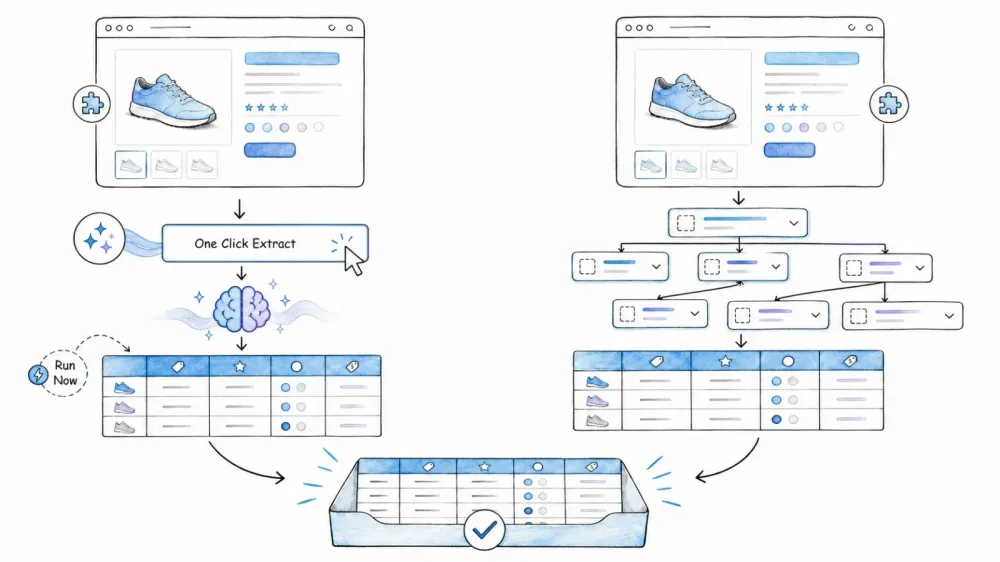
ส่วนขยายเบราว์เซอร์ 2 ตัว แต่มีแนวคิดการดึงข้อมูลจากเว็บที่ต่างกันสุดขั้ว หากคุณกำลังชั่งใจอยู่ระหว่างสองเครื่องมือนี้ แปลว่าคุณรู้แล้วว่าตัวเองต้องการเครื่องมือสำหรับสแครปข้อมูล และตอนนี้เหลือให้เลือกระหว่าง Thunderbit กับ Webscraper.io
ผมใช้เวลาพอสมควรกับทั้งสองแนวทางนี้ (ขอเปิดเผยไว้ก่อนว่าผมทำงานที่ Thunderbit ดังนั้นผมรู้เครื่องมือของเราค่อนข้างลึก แต่ผมก็เคยสร้าง Web Scraper sitemap มาไม่น้อยตลอดหลายปีที่ผ่านมา) สิ่งที่น่าสนใจของการเปรียบเทียบในปี 2026 คือมันไม่ใช่เรื่อง "AI vs. selectors แบบแมนนวล" แบบง่าย ๆ อีกต่อไปแล้ว เพราะ Web Scraper มี AI Sitemap Wizard ของตัวเองเพิ่มเข้ามา และ Thunderbit ก็พัฒนารูปแบบการดึงข้อมูลแบบ field-first ต่อเนื่อง ดังนั้นคำถามจริงจึงไม่ใช่ว่าเครื่องมือไหนมี AI แต่คือ AI แบบไหน เวิร์กโฟลว์แบบไหน และข้อแลกเปลี่ยนแบบไหนที่เข้ากับวิธีทำงานของคุณจริง ๆ นี่คือบทสรุปแบบตรงไปตรงมาและลงรายละเอียด ที่ผมอยากให้มีตอนที่ผมกำลังประเมินเครื่องมือเหล่านี้สำหรับโปรเจกต์ต่าง ๆ
ทำไมต้องเปรียบเทียบ Thunderbit กับ Webscraper.io ในปี 2026?
คนที่ค้นคำว่า "Thunderbit vs Webscraper.io" มักไม่ได้อยู่ในช่วงหาข้อมูลกว้าง ๆ แบบ "เว็บสแครปเปอร์ที่ดีที่สุด" อีกแล้ว คุณรู้อยู่แล้วว่าต้องการส่วนขยายบนเบราว์เซอร์ และกำลังตัดสินใจระหว่างสองเครื่องมือที่มีปรัชญาการออกแบบต่างกันอย่างมีนัยสำคัญ
แกนหลักของความต่างคือ Thunderbit เริ่มจาก ผลลัพธ์ — คุณอยากได้ฟิลด์อะไรลงในตารางของคุณ? ส่วน Web Scraper เริ่มจาก โครงสร้างข้อมูลเข้า — หน้าเว็บนี้มีโครงสร้างยังไง และฉันจะไล่เก็บข้อมูลผ่านมันอย่างไร? เอเจนต์ของ Thunderbit จะวิเคราะห์หน้าเว็บและกำหนดผลลัพธ์ให้อัตโนมัติ ขณะที่ AI Wizard ของ Web Scraper ช่วยสร้าง sitemap สำหรับหน้าทั่วไป แต่โมเดลหลักยังคงเป็นโครงสร้างต้นไม้ของ selectors และความสัมพันธ์ในการนำทางที่ผู้ใช้กำหนดเอง ความต่างเชิงสถาปัตยกรรมนี้ส่งผลต่อทุกอย่าง ตั้งแต่เวลาเริ่มต้นใช้งาน การดูแลรักษา ความยืดหยุ่น เส้นโค้งการเรียนรู้ ไปจนถึงประเภทงานที่แต่ละเครื่องมือถนัดที่สุด
สิ่งที่บทความนี้จะโฟกัส:
- เวิร์กโฟลว์จริงแบบทีละขั้นตอน
- จะเกิดอะไรขึ้นเมื่อเว็บเปลี่ยนเลย์เอาต์
- อะไรที่ได้ฟรี และอะไรที่ต้องจ่าย
- ข้อมูลที่ดึงออกไปจะไปต่อที่ไหนได้บ้าง
- ตารางสรุปตาม use case เพื่อช่วยเลือกเครื่องมือที่เหมาะกับงานของคุณ
กลุ่มผู้อ่านเป้าหมายคือผู้ใช้สายธุรกิจที่ไม่ใช่สายเทคนิค — ฝ่ายขาย การตลาด และปฏิบัติการ — ที่ต้องการข้อมูลแบบมีโครงสร้างโดยไม่ต้องเขียนโค้ด (ถ้าคุณเป็นนักพัฒนา ผมก็จะพูดถึงตัวเลือก API ด้วย)
Thunderbit คืออะไร?

Thunderbit คือเว็บสแครปเปอร์และแพลตฟอร์มอัตโนมัติแบบ agentic ที่ใช้งานได้ทั้งผ่าน Chrome และ Edge browser extension รวมถึง Web App และเครื่องมือสำหรับนักพัฒนา (Open API, MCP Server, CLI) ในบทความนี้ ผมจะโฟกัสที่ประสบการณ์ใช้งานผ่านส่วนขยายเบราว์เซอร์เป็นหลัก
Thunderbit เป็น agentic web scraper: เมื่ออยู่บนหน้าที่รองรับและได้รับอนุญาต เพียงคลิก One Click Extract เอเจนต์จะตรวจจับ อ่าน และวิเคราะห์หน้าเว็บเพื่อหาว่าควรดึงอะไรออกมา Run Now จะเริ่มทันที แต่ถ้าคุณไม่ทำอะไร งานก็จะเริ่มอัตโนมัติอยู่ดี — ดังนั้นประสบการณ์เริ่มต้นต้องการแค่การคลิกที่ตั้งใจเพียงครั้งเดียว โดยไม่ต้องมีโค้ด selectors หรือการตั้งค่า schema
จุดต่างสำคัญคือ คุณเปิดหน้าเว็บ คลิก One Click Extract แล้วเอเจนต์ของ Thunderbit จะกำหนดคอลัมน์ที่มีโครงสร้างให้เอง — ชื่อสินค้า ราคา คะแนน รูปภาพ หรืออะไรก็ตามที่มันระบุได้บนหน้าเว็บ เอเจนต์จะเตรียมการดึงข้อมูลให้อัตโนมัติ; หากต้องการก็สามารถใช้ field prompts เพื่อปรับการแปลงข้อมูลเพิ่มเติมได้ ขณะที่ Run Now ก็เป็นตัวเลือกเสริมเพื่อเริ่มทันที และถ้าไม่กด ระบบก็จะเริ่มเองอยู่ดี ไม่มี CSS selectors เข้ามาเกี่ยวข้องเลย ผลลัพธ์สามารถส่งออกตรงไปยัง Excel, Google Sheets, Airtable, Notion หรือ CSV ได้ นอกจากนี้ยังมีตัวดึง Email, เบอร์โทรศัพท์ และรูปภาพโดยเฉพาะ สำหรับเวิร์กโฟลว์เก็บข้อมูลติดต่อที่พบบ่อย
Webscraper.io คืออะไร?
Web Scraper เป็น Chrome extension และแพลตฟอร์มสแครปบนคลาวด์ที่อยู่มานาน หน้าแรกของเครื่องมือตอนนี้เรียกมันว่า "The #1 AI-Powered Web Scraping Chrome Extension" ซึ่งสะท้อนการเปลี่ยนแปลงครั้งใหญ่ในช่วงปี 2025–2026: เครื่องมือนี้เพิ่ม AI Sitemap Wizard เข้ามาควบคู่กับ Advanced Sitemap Builder แบบเดิม
AI Wizard จะจัดการหน้าที่มีโครงสร้างชัดเจนทั่วไป เช่น หน้า list หรือ table โดยตรวจจับข้อมูลที่ซ้ำกัน สร้าง selectors ให้เอง และ — ตั้งแต่ เวอร์ชัน 1.111.13 (กรกฎาคม 2026) — ยังตั้งค่า pagination และตรวจจับ infinite scroll ให้อัตโนมัติบนไซต์ที่รองรับส่วนใหญ่ด้วย ส่วน Advanced Builder ยังคงเป็นโมเดล sitemap และ selector แบบเต็มรูปแบบ ที่ให้ผู้ใช้กำหนดความสัมพันธ์ parent-child, element selectors, การไล่ลิงก์ และ pagination เอง Chrome extension ใช้สแครปในเครื่องได้ฟรี พร้อมส่งออกเป็น CSV/XLSX ส่วนการตั้งเวลาบนคลาวด์ API และการรันแบบ managed ต้องใช้แพ็กเกจแบบเสียเงิน
ความต่างหลักของเวิร์กโฟลว์: One Click Extract vs. ต้นไม้ Sitemap Selector
ตอนนี้ทั้งสองเครื่องมือใช้ AI เหมือนกัน แต่ใช้ AI ไปคนละทางโดยสิ้นเชิง
Thunderbit คิดแบบฟิลด์และตาราง คุณมองหน้าเว็บแล้วบอกว่า "ฉันอยากได้ตารางที่มีคอลัมน์เหล่านี้" จากนั้น AI จะหาว่าคอลัมน์เหล่านั้นอยู่ตรงไหนใน HTML คุณแทบไม่ต้องเห็น selector เลย เว้นแต่คุณอยากดู
Web Scraper คิดแบบโครงสร้างหน้าและการนำทาง แม้จะมี AI Wizard แล้ว โมเดลพื้นฐานก็ยังเป็น sitemap — แผนที่สำหรับการไล่ผ่านหน้าเว็บ ว่าคอนเทนเนอร์ไหนมีองค์ประกอบที่ซ้ำกัน ลิงก์ไหนพาไปหน้ารายละเอียด และ pagination อยู่ตรงไหน Wizard ช่วยสร้างแผนที่นี้ให้โดยอัตโนมัติสำหรับหน้าที่พบบ่อย แต่แผนที่นั้นก็ยังอยู่ให้ตรวจสอบและแก้ไขได้
ไม่มีแนวทางไหนผิด ทั้งสองแค่เหมาะกับการควบคุมคนละแบบ
| มิติ | Thunderbit | Web Scraper |
|---|---|---|
| โมเดลความคิดเริ่มต้น | ฟิลด์ผลลัพธ์ที่ต้องการ → ตาราง | AI สร้าง sitemap สำหรับหน้าทั่วไป; ต้นไม้ selector สำหรับการควบคุมขั้นสูง |
| ระบบอัตโนมัติสำหรับหน้าทั่วไป | One Click Extract + Field AI Prompts เสริม | AI Sitemap Wizard + สร้าง selector ด้วย AI |
| การควบคุมขั้นสูง | แก้ชื่อฟิลด์/prompts, เลือกตัวอย่าง, เลือกโหมด browser/cloud | ประเภท selector ชัดเจน, โครงสร้างซ้อน, การไล่ลิงก์, pagination, ความสัมพันธ์ของ sitemap |
| ต้องใช้ความรู้ CSS ไหม | ไม่จำเป็นสำหรับเวิร์กโฟลว์หลัก | ไม่จำเป็นสำหรับงานส่วนใหญ่ใน Wizard/point-and-click; อาจจำเป็นในเคสขั้นสูง |
| งานตรวจสอบหลัก | ตรวจความหมายของฟิลด์และความถูกต้องของผลลัพธ์ | ตรวจ selectors ที่สร้างขึ้น หรือเช็กความครอบคลุมและลำดับชั้นของ selector ด้วยตนเอง |
| ความแน่นอนของผลลัพธ์ | การตีความของ AI อาจเปลี่ยนได้ ควรตรวจทาน | Selectors ที่ชัดเจนให้ผลคาดเดาได้บน DOM ที่เสถียร; แต่ถ้าเลือกไม่ดีอาจต้องซ่อม |
Thunderbit: One Click Extract ทำงานอย่างไร
เวิร์กโฟลว์ของ Thunderbit บนหน้าทั่วไปมีดังนี้:
- ติดตั้ง Thunderbit Chrome extension และลงชื่อเข้าใช้
- เปิด หน้าเป้าหมายของคุณ เช่น หน้ารายการสินค้า
- คลิก One Click Extract AI ของ Thunderbit จะอ่านหน้าเว็บและเสนอคอลัมน์ เช่น "Product Name," "Price," "Rating," "Image URL" เป็นต้น
- ปรับแต่งเพิ่มเติมได้ถ้าต้องการ เอเจนต์เตรียมการดึงข้อมูลไว้แล้ว คุณจะปรับคอลัมน์หรือเพิ่ม Field AI Prompt เฉพาะตอนที่ต้องการผลลัพธ์เฉพาะทาง เช่น "แปลเป็นภาษาสเปน" หรือ "จัดหมวดเป็น Electronics/Clothing/Other"
- Run Now เป็นตัวเลือกเสริม คลิกเพื่อเริ่มทันที; ถ้าไม่กด งานจะเริ่มอัตโนมัติ เลือก Browser Mode (ใช้เซสชันปัจจุบัน เหมาะกับหน้าที่ต้องล็อกอิน) หรือ Cloud Mode (เหมาะกับหน้าสาธารณะและการประมวลผลเป็นชุดที่เร็วกว่า)
- ตรวจผลลัพธ์และส่งออก ไปยัง Google Sheets, Airtable, Notion, Excel หรือ CSV
สิ่งสำคัญคือ AI ระบุฟิลด์ที่คุณต้องการได้ครบหรือไม่? บนหน้ารายการที่มีโครงสร้างดี ส่วนใหญ่จะทำได้ดีมาก แต่เลย์เอาต์แปลก ๆ อาจต้องแก้มือบ้าง
Webscraper.io: Sitemap Selector Tree ทำงานอย่างไร
ตอนนี้ Web Scraper มี 2 เส้นทางเวิร์กโฟลว์:
เส้นทาง AI Wizard (หน้าที่มีโครงสร้างทั่วไป):
- ติดตั้ง Web Scraper extension และเปิด DevTools
- เปิดหน้าเป้าหมายของคุณ
- สร้าง sitemap ใหม่และใช้ AI Sitemap Wizard
- Wizard จะตรวจจับข้อมูลที่ซ้ำกัน สร้าง selectors และ ตั้งค่า pagination อัตโนมัติ บนไซต์ที่รองรับส่วนใหญ่
- ตรวจสอบ sitemap ที่สร้างขึ้นและปรับแก้หากจำเป็น
- รันการสแครปและส่งออก CSV/XLSX
เส้นทาง Advanced Builder (หน้าที่ซับซ้อนหรือแปลกจากปกติ):
- สร้าง sitemap ด้วย start URL
- กำหนด root selector (คอนเทนเนอร์ที่ซ้ำ เช่น การ์ดสินค้า)
- เพิ่ม child selectors สำหรับแต่ละฟิลด์ข้อมูล (ชื่อสินค้า ราคา รูปภาพ ฯลฯ) โดยใช้เครื่องมือ point-and-click หรือ CSS selectors แบบแมนนวล
- เพิ่ม pagination selector เพื่อเชื่อมไปยังปุ่ม "Next" หรือหน้าถัดไป
- ถ้าต้องการ ให้เพิ่ม link selectors สำหรับหน้ารายละเอียด และ nested child selectors สำหรับข้อมูลในหน้านั้น
- พรีวิว selectors เพื่อยืนยันความครอบคลุม
- รันการสแครป
- ส่งออกเป็น CSV/XLSX
Advanced Builder คือจุดที่ทั้งพลังและความซับซ้อนของ Web Scraper อยู่รวมกัน คุณจะเห็นชัดเจนว่า scraper ไล่ผ่านหน้าอย่างไร ซึ่งดีมากสำหรับการ debug แต่ก็ต้องเข้าใจโมเดล sitemap/selector ด้วย เอกสารทางการ ระบุว่างานขั้นสูงบางกรณีต้องระบุ CSS selectors เอง และต้องมีความรู้ HTML/CSS
เวลาไปถึงการสแครปครั้งแรก: ควรคาดหวังอะไร
ขอพูดตรง ๆ ว่าผมไม่ได้จับเวลาแบบทดลองควบคุมเพื่อสรุปผลเหล่านี้ และผมจะไม่ทำเป็นว่าใช้เป็น benchmark ได้
สิ่งที่ผมอธิบายได้คือความต่างที่สังเกตได้ในแง่ของ ขั้นตอนความคิด:
- Thunderbit: ติดตั้ง → เปิดหน้า → คลิกครั้งเดียวให้เอเจนต์วิเคราะห์หน้า จากนั้นดึงข้อมูลอัตโนมัติ → ส่งออก งานหลักของผู้ใช้คือการตรวจสอบข้อเสนอของ AI เกี่ยวกับฟิลด์ บนหน้ารายการที่ค่อนข้างตรงไปตรงมา ผู้ใช้ส่วนใหญ่รายงานว่าเริ่มใช้งานได้ค่อนข้างเร็ว
- Web Scraper (เส้นทาง Wizard): ติดตั้ง → เปิดหน้า → เปิด DevTools → สร้าง sitemap → Wizard สร้าง selectors → ตรวจสอบ → สแครป → ส่งออก เร็วกว่าเส้นทางแมนนวลแบบเดิม แต่ก็ยังต้องผ่านแผง DevTools และแนวคิดเรื่อง sitemap
- Web Scraper (เส้นทาง Advanced): กำหนด root selector, child selectors, pagination และอาจรวมถึงการไล่ลิงก์ เวลาตั้งค่าจะเพิ่มขึ้นตามความซับซ้อนของหน้าและความคุ้นเคยของผู้ใช้กับโมเดลนี้
ช่องว่างด้านความสะดวกจะลดลงมากเมื่อ AI Wizard ของ Web Scraper จัดการหน้าได้ดี แต่จะกว้างขึ้นบนหน้าที่ซับซ้อนหรือแปลกจากปกติซึ่งต้องแก้ผลลัพธ์ด้วยมือ
ทีละขั้นตอน: สแครปหน้าเดียวกันด้วยสองเครื่องมือ
Web Scraper มี หน้าเว็บตัวอย่างสำหรับ pagination — รายการรถสมมุติหลายหน้า — ซึ่งเป็นเป้าหมายที่ดีสำหรับเปรียบเทียบ ด้านล่างคือเวิร์กโฟลว์ที่มีเอกสารรองรับของแต่ละเครื่องมือ ไม่ใช่การจับเวลาแข่งขัน
สแครปด้วย Thunderbit (Browser Extension)
- เปิด Thunderbit extension และไปที่หน้าทดสอบ
- คลิก One Click Extract Thunderbit จะตรวจจับ อ่าน และวิเคราะห์หน้า จากนั้นกำหนดคอลัมน์ เช่น "Vehicle Name," "Year," "Price," และ "Mileage"
- หากต้องการผลลัพธ์เฉพาะทาง ก็ปรับแต่งฟิลด์ที่ได้
- Run Now เป็นตัวเลือกเสริม คลิกเพื่อเริ่มทันที; ถ้าไม่กด งานจะเริ่มอัตโนมัติ และบนหน้าที่รองรับสามารถไล่ต่อไปยัง pagination ได้ด้วย
- ตรวจสอบตารางที่ดึงได้ในแผงส่วนขยาย
- ส่งออกไปยังปลายทางที่คุณต้องการ — Google Sheets, Excel, Airtable, Notion หรือ CSV
สิ่งที่ควรดูเป็นพิเศษคือ AI ระบุฟิลด์ที่คุณสนใจได้ครบไหม? บนหน้ารายการที่มีโครงสร้างดี ส่วนใหญ่ทำได้ดี แต่เลย์เอาต์ที่แปลกอาจต้องแก้เอง
สแครปด้วย Webscraper.io (Chrome Extension)
- เปิด Web Scraper extension ผ่าน DevTools (F12 → แท็บ Web Scraper) แล้วไปที่หน้าทดสอบ
- สร้าง sitemap ใหม่โดยใช้ URL ของหน้าเป็น start URL
- ทดลองใช้ AI Sitemap Wizard — มันควรตรวจจับการ์ดรถที่ซ้ำกัน สร้าง selectors สำหรับแต่ละฟิลด์ และตั้งค่า pagination
- ตรวจสอบ tree ของ sitemap ที่สร้างขึ้น เช็กว่า root selector จับการ์ดรถได้ครบ child selectors แมปกับฟิลด์ถูกต้อง และ pagination ถูกตั้งค่าแล้ว
- ถ้า Wizard พลาดบางอย่างไป เช่น ฟิลด์หนึ่งหรือปุ่ม pagination ให้สลับไปใช้ Advanced Builder เพื่อเพิ่มหรือแก้ selectors ด้วยมือ
- คลิก Scrape เพื่อรันงาน
- ส่งออกผลลัพธ์เป็น CSV หรือ XLSX
ปัญหาที่พบบ่อยในเส้นทาง Advanced คือเลือกคอนเทนเนอร์ผิด (กว้างเกินไปหรือแคบเกินไป), พลาด selector ของลิงก์ pagination หรือใช้ selector ที่ไปจับองค์ประกอบเกินจำเป็น เครื่องมือแบบ point-and-click ช่วยได้ แต่การตรวจสอบ selectors ที่สร้างขึ้นก็ยังสำคัญ
สรุป: เวิร์กโฟลว์ของ Thunderbit ให้ความรู้สึกเหมือนกรอกฟอร์มมากกว่า ("ฉันต้องการคอลัมน์อะไรบ้าง?") ขณะที่ Web Scraper ให้ความรู้สึกเหมือนกำลังสร้างแผนที่ ("หน้าเว็บนี้มีโครงสร้างอย่างไร?") ทั้งสองพาไปยังจุดหมายเดียวกัน แต่ใช้กระบวนการคิดคนละแบบ
ความจริงเรื่องการดูแลรักษา: เมื่อเว็บเปลี่ยนเลย์เอาต์จะเกิดอะไรขึ้น?
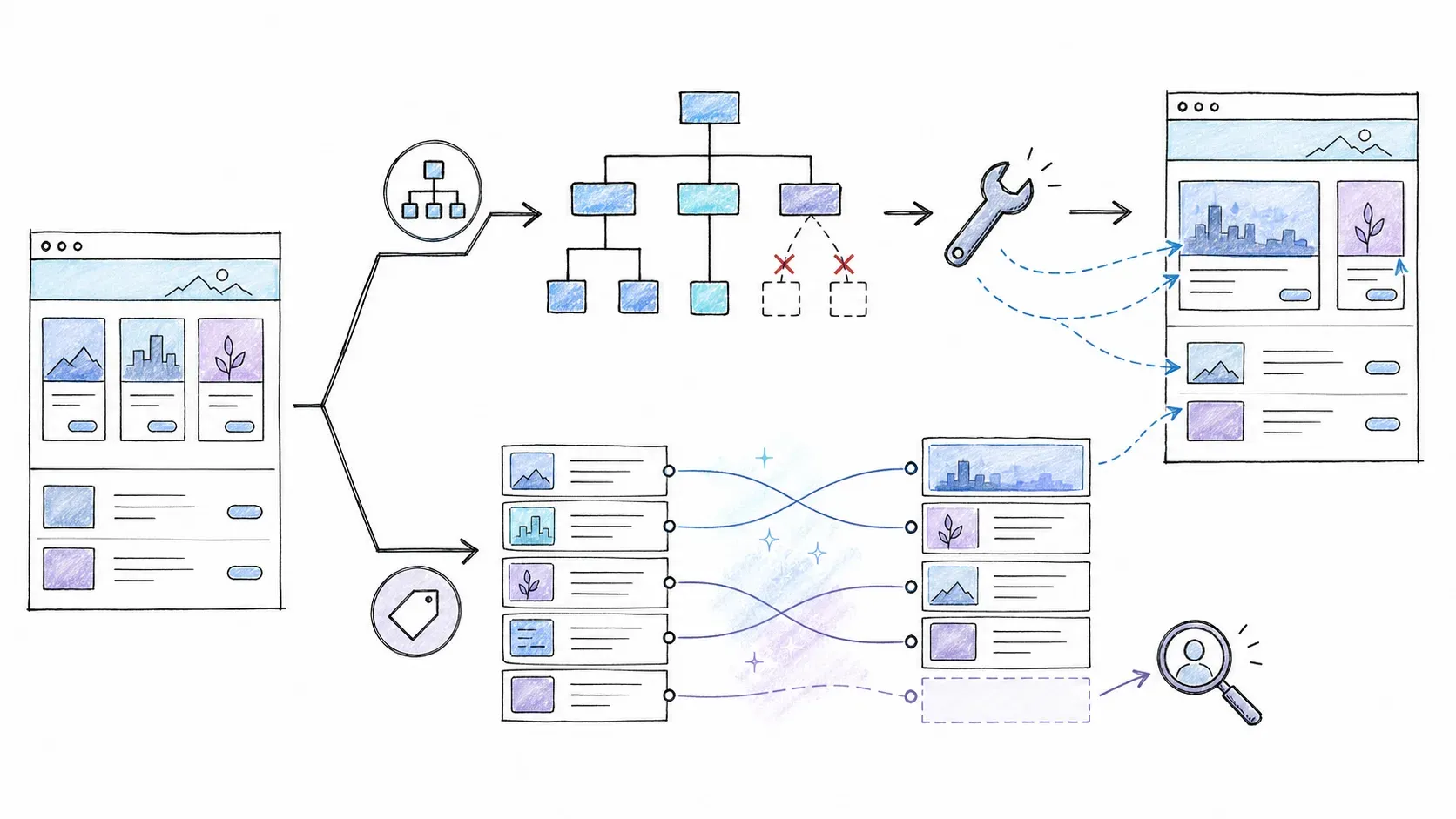
การตั้งค่า scraper คือค่าใช้จ่ายครั้งแรก แต่การดูแลรักษาคือค่าใช้จ่ายที่เกิดซ้ำ — และมักจะเป็นต้นทุนที่มากกว่า
เว็บไซต์เปลี่ยนได้เสมอ เว็บไซต์อีคอมเมิร์ซอาจปรับดีไซน์ตามฤดูกาล เว็บไซต์หางานอัปเดตเทมเพลต หรือแม้แต่พอร์ทัลภาครัฐก็อาจปรับ HTML ใหม่ เมื่อ DOM เปลี่ยน การตั้งค่าสแครปก็อาจพังได้
Webscraper.io: ต้นทุนในการดูแล selectors
sitemap model ของ Web Scraper สร้างบน selectors แบบชัดเจนที่ผูกกับ CSS class, ID หรือเส้นทาง DOM เฉพาะ เมื่อสิ่งเหล่านี้เปลี่ยน sitemap ที่เกี่ยวข้องก็อาจพัง และต้องซ่อมด้วยมือ
ข่าวดีคือการปรับปรุง selectors ของ Web Scraper ในปี 2025 ช่วยหลีกเลี่ยงชื่อ class ที่สร้างอัตโนมัติแต่ไม่เสถียร ในบางกรณี ซึ่งมักเปลี่ยนบ่อย บนหน้าที่เลือก selector อย่างรอบคอบและโครงสร้างคงที่ มันสามารถให้ผลที่แน่นอนและทำซ้ำได้สูง — ถ้าเว็บไซต์ไม่เปลี่ยน ตัว scraper ก็จะทำงานเหมือนเดิมทุกครั้ง
ความเสี่ยงคือการเปลี่ยนแปลง DOM ที่มีนัยสำคัญ เช่น การออกแบบการ์ดสินค้าใหม่ คอมโพเนนต์ pagination ใหม่ หรือการจัดโครงสร้าง parent-child ใหม่ อาจทำให้ต้องตรวจสอบและซ่อม sitemap สำหรับไซต์ที่แทบไม่เปลี่ยน เช่น พอร์ทัลข้อมูลภาครัฐหรือไดเรกทอรีแบบคงที่ เรื่องนี้อาจเป็นข้อกังวลเล็กน้อย แต่สำหรับไซต์ที่เปลี่ยนเทมเพลตบ่อย นี่คือต้นทุนในการดูแลที่เกิดจริง
Thunderbit: การปรับตัวด้วย AI เมื่อเลย์เอาต์เปลี่ยน
AI ของ Thunderbit จะประเมินความหมายของหน้าใหม่ทุกครั้งที่คุณกด One Click Extract ซึ่งหมายความว่ามันมักจะยังหาฟิลด์เจอได้แม้เลย์เอาต์เปลี่ยน โดยไม่ต้องให้ผู้ใช้ซ่อม CSS selector เพราะ AI อ่านบริบทและโครงสร้างของหน้ามากกว่าพึ่งตัวชี้ตำแหน่งแบบตายตัว
แต่ต้องพูดตรง ๆ ว่า: AI extraction บางครั้งอาจจัดหมวดผิดหรือพลาดฟิลด์ โดยเฉพาะหลังการออกแบบใหม่ครั้งใหญ่ เอกสารช่วยแก้ปัญหาอย่างเป็นทางการยอมรับว่าฟิลด์อาจถูกพลาดหรือถูกจัดผิด และอาจต้องใช้ custom prompt หรือเลือกตัวอย่างด้วยมือ ผู้ใช้ที่ทำงานกับข้อมูลเชิงโครงสร้างที่มีความสำคัญสูง เช่น ราคา หรือสเปกทางเทคนิค ควรตรวจสอบผลลัพธ์เป็นชุดหลังการดึงข้อมูลเสมอ
มุมมองแบบตรงไปตรงมา: การตีความด้วย AI อาจลดงานรีแมปด้วยมือหลังเลย์เอาต์เปลี่ยน แต่ก็ไม่ได้หมายความว่าไม่ต้องดูแลเลย ส่วน selectors แบบชัดเจนให้ความแน่นอนและทำซ้ำได้บนหน้าที่เสถียร แต่ก็อาจต้องซ่อมเมื่อ DOM เปลี่ยน ไม่มีแนวทางไหนเหนือกว่าแบบสากล — ทางเลือกที่ถูกต้องขึ้นอยู่กับว่าไซต์เป้าหมายของคุณเปลี่ยนบ่อยแค่ไหน และคุณรับภาระการดูแลด้วยมือได้มากน้อยแค่ไหน
เทียบฟรีทียอร์: ก่อนจ่ายเงินจริง คุณได้อะไรบ้าง?
"เครื่องมือไหนให้ได้มากกว่าก่อนต้องจ่าย?" เป็นคำถามที่สมเหตุสมผล รีวิวเครื่องมือสแครปจำนวนมากมักบ่นเรื่องราคาที่ไม่อัปเดต ดังนั้นตัวเลขด้านล่างจึงลิงก์ไปยังหน้าราคาทางการทั้งหมด และผมระบุวันที่ตรวจสอบไว้ด้วย
(ตรวจสอบราคาทั้งหมดเมื่อ 2026-08-13 โปรดเช็กหน้าที่ลิงก์เพื่อดูตัวเลขล่าสุด — ราคาเปลี่ยนได้เสมอ)
Free Tier ของ Thunderbit
แพ็กเกจฟรีของ Thunderbit ตอนนี้มี:
- 6 หน้า/เดือน, สูงสุด 30 เครดิตต่อหน้า (หนึ่งเครดิต ≈ หนึ่งแถวผลลัพธ์มาตรฐาน)
- เทมเพลตสำเร็จรูป, pagination ได้สูงสุด 3 หน้า
- scheduled scraper 1 ตัว ความถี่รายวัน
- scraper ที่บันทึกไว้ 5 ตัว, เก็บข้อมูล 14 วัน
- ส่งออกไปยัง Google Sheets, Airtable, Notion, Excel, CSV
- ตัวดึง Email, เบอร์โทรศัพท์ และรูปภาพ
- ไม่มี infinite scroll หรือ subpage scraping ในแพ็กเกจฟรี
แพ็กเกจเสียเงินเริ่มที่ $15/เดือน (Starter) ได้ 500 เครดิต/เดือน และไล่ขึ้นไปยัง Pro tier ส่วนแพ็กเกจรายปีมีส่วนลดค่อนข้างมาก
Free Tier ของ Webscraper.io
Chrome extension ฟรีของ Web Scraper มี:
- สแครปในเครื่องแบบไม่จำกัดตามที่โฆษณาไว้ (ไม่มีโควตา URL หรือแถวที่เผยแพร่สำหรับการรันในเครื่อง)
- ส่งออก CSV และ XLSX
- ไม่มีการตั้งเวลาบนคลาวด์, ไม่มี managed execution, ไม่มี API, ไม่มี proxy
- ข้อมูลเก็บในเบราว์เซอร์ของเครื่องคุณเอง
แพ็กเกจ Cloud แบบเสียเงิน เริ่มที่ $50/เดือน (Project) พร้อม 5,000 URL credits/เดือน แพ็กเกจรายปีช่วยลดราคาเฉลี่ยต่อเดือนลง
ตารางเปรียบเทียบราคา
| มิติ | Thunderbit | Web Scraper |
|---|---|---|
| ขอบเขตฟรีทียอร์ | อิงเครดิต (6 หน้า/เดือน, 30 เครดิต/หน้า); pagination จำกัด, การตั้งเวลาและการส่งออกจำกัด | สแครปในเครื่องได้ไม่จำกัด; ส่งออก CSV/XLSX; ไม่มีฟีเจอร์คลาวด์ |
| การรันบนคลาวด์/ตั้งเวลา | มีในทุกแพ็กเกจ (ฟรีตั้งเวลาได้ 1 งานต่อวัน; แพ็กเกจเสียเงินได้มากกว่า) | มีเฉพาะ Cloud plans แบบเสียเงิน ($50+/เดือน) |
| ปลายทางการส่งออกในฟรีทียอร์ | Google Sheets, Airtable, Notion, Excel, CSV | CSV, XLSX (เฉพาะในเครื่อง) |
| ราคาเริ่มต้นของแพ็กเกจเสียเงิน | $15/เดือน (Starter) | $50/เดือน (Project Cloud) |
| หน่วยการใช้งาน | เครดิตตามแถวผลลัพธ์ (1 เครดิต = 1 แถวปกติ; 2 เครดิต/แถวที่มี subpage enrichment) | เครดิตตาม URL (1 เครดิต = 1 การโหลดหน้า ไม่ว่าผลลัพธ์จะกี่แถว) |
ทำไมหน่วยถึงเทียบกันตรง ๆ ไม่ได้: หน้ารายการที่มี 100 แถวอาจใช้เครดิต Thunderbit ประมาณ 100 เครดิต แต่ใช้เครดิต URL ของ Web Scraper แค่ 1 เครดิต (ถ้าไม่ได้โหลด subpage) ในทางกลับกัน การ crawl 100 หน้าและได้ 1 แถวต่อหน้าอาจใช้ประมาณ 100 เครดิตทั้งคู่ การทำ subpage enrichment ก็จะเปลี่ยนการคำนวณทั้งสองฝั่ง คุณจึงต้องประเมินจากรูปแบบงานของตัวเองจริง ๆ
เปรียบเทียบด้านการส่งออกและการเชื่อมต่อ: ข้อมูลของคุณไปไหนต่อ?
ปลายทางการส่งออกสำคัญพอ ๆ กับคุณภาพการดึงข้อมูล ถ้าข้อมูลที่สแครปมาไม่สามารถไปถึง Google Sheets หรือ Airtable ได้โดยไม่ต้องคัดลอกวางเอง คุณก็กำลังจ่ายต้นทุนกระบวนการซ้ำในทุกงาน
| ปลายทางการส่งออก | Thunderbit | Web Scraper |
|---|---|---|
| CSV | ✅ | ✅ (ทั้ง local และ Cloud) |
| Excel/XLSX | ✅ | ✅ (ทั้ง local และ Cloud) |
| Google Sheets | ✅ ส่งออกตรง | Cloud plans: ส่งออกตรง; local: ต้องทำเอง |
| Airtable | ✅ ส่งออกตรง | ไม่ใช่ปลายทาง native บน Cloud ในปัจจุบัน |
| Notion | ✅ ส่งออกตรง | ไม่ใช่ปลายทาง native บน Cloud ในปัจจุบัน |
| Cloud storage (Dropbox, S3 ฯลฯ) | ไม่ใช่แกนหลักของส่วนขยาย | Cloud plans แบบเสียเงิน: Dropbox, Google Drive, GCP, Azure, S3 |
| API | Thunderbit Open API (ใช้ unit แยก) | Cloud API บนแพ็กเกจเสียเงิน |
| Webhooks | รองรับสำหรับงาน batch แบบ async ของ Open API | job webhooks (finished, stopped, failed) |
| เครื่องมือ AI agent/นักพัฒนา | MCP Server, CLI | Cloud API; ไม่พบ MCP/CLI ที่เทียบกันตรง ๆ |
ถ้าเครื่องมือที่คุณใช้ทุกวันคือ Google Sheets, Airtable หรือ Notion เส้นทางการส่งออกตรงของ Thunderbit จะช่วยให้คุณไม่ต้องเสียเวลาแปลง CSV แล้วนำเข้าอีกที แต่ถ้าคุณต้องการปลายทางเป็น cloud storage อย่าง S3 หรือ Dropbox สำหรับ data pipeline ขนาดใหญ่ Cloud plans ของ Web Scraper รองรับเรื่องนั้น สำหรับเวิร์กโฟลว์ของนักพัฒนาและ AI agent Thunderbit มี Open API, MCP Server และ CLI ที่เอื้อต่อการเชื่อมต่อเชิงโปรแกรม ซึ่ง Web Scraper's Cloud API ไม่ได้มีรูปแบบตรงกัน — แต่ตรงนี้เป็นเรื่องความเหมาะกับกลุ่มผู้ใช้ ไม่ใช่ข้อสรุปว่าเครื่องมือใดดีกว่าแบบเหมารวม
การจัดการ Pagination, Subpages และเว็บไซต์ที่หนัก JavaScript
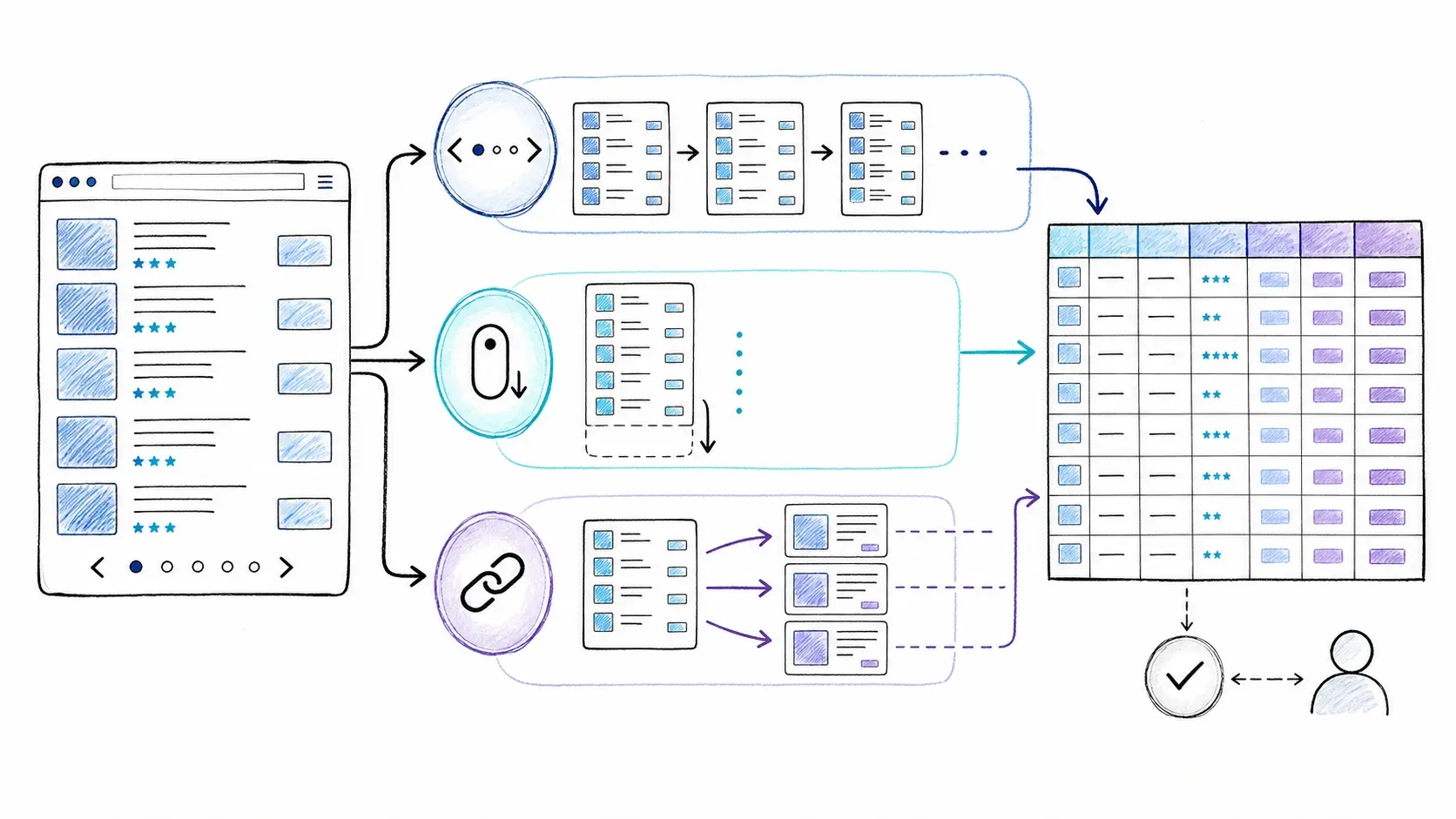
งานสแครปจริงส่วนใหญ่มักข้ามหลายหน้า เจาะเข้าไปในหน้ารายละเอียด หรือไปชนเนื้อหาที่ถูกเรนเดอร์ด้วย JavaScript ตรงนี้แหละที่ความต่างของสองเครื่องมือเริ่มชัดขึ้น
Pagination
- Thunderbit: AI ตรวจจับให้บนหน้าที่รองรับ แพ็กเกจฟรีจำกัด pagination ไว้ที่ 3 หน้า ส่วน Starter และ Pro รองรับได้สูงสุด 200 หน้า คุณไม่ต้องระบุปุ่ม "Next" เอง
- Web Scraper: AI Wizard ตรวจจับ pagination อัตโนมัติ บนไซต์ที่รองรับส่วนใหญ่ และตรวจจับ infinite scroll ได้ด้วย ส่วน Advanced Builder เปิดให้คุณเพิ่ม pagination selectors เองเพื่อการควบคุมเต็มรูปแบบ
Subpage Enrichment
- Thunderbit: รองรับ subpage enrichment ในแพ็กเกจเสียเงิน — ส่วนขยายสามารถเข้าไปยังหน้ารายละเอียดที่ลิงก์ไว้และรวมฟิลด์เพิ่มเติมเข้ากับตารางของคุณได้ แต่ละแถวที่มี subpage enrichment จะใช้ 2 เครดิต
- Web Scraper: link selectors และ nested sitemap paths ให้การควบคุมการไปหน้ารายละเอียดแบบละเอียด คุณกำหนดได้ชัดเจนว่าจะตามลิงก์ไหนและจะดึงอะไรจากแต่ละหน้ารายละเอียด ยิ่งตั้งค่ามาก ยิ่งควบคุมได้มาก
หน้าที่เรนเดอร์ด้วย JavaScript
ส่วนขยายของทั้งสองเครื่องมือเรนเดอร์ JavaScript ได้ตามธรรมชาติ — เพราะมันทำงานในเบราว์เซอร์จริง ดังนั้น SPA และเนื้อหาที่โหลดแบบไดนามิกจึงมองเห็นได้
สำหรับการรันบนคลาวด์หรือการตั้งเวลา: Cloud Mode ของ Thunderbit มีการเรนเดอร์แบบ managed บนหน้าที่รองรับ Web Scraper Cloud มีทั้ง driver แบบเต็ม (เรนเดอร์ JS) และแบบเร็ว (ไม่เรนเดอร์) แต่ทั้งสองเครื่องมือก็ไม่ได้รับประกันว่าจะใช้ได้กับทุกไซต์ที่หนัก JS — ระบบป้องกันบอท เวลาในการเรนเดอร์ และพฤติกรรมเฉพาะของแต่ละไซต์ต่างก็มีผล ควรทดสอบหน้าจริงของคุณ
ตารางสรุปตาม Use Case: ควรเลือก Thunderbit ถ้า… / ควรเลือก Webscraper.io ถ้า…
ไม่มีผู้ชนะเพียงหนึ่งเดียวที่ใช้ได้ทุกสถานการณ์ — มีแต่กรอบการตัดสินใจที่จับคู่กับเวิร์กโฟลว์จริง
| Use Case | เหมาะกว่า | เหตุผล |
|---|---|---|
| ดึงข้อมูลครั้งเดียวแบบเร่งด่วน (ไม่เขียนโค้ด) | Thunderbit | เวิร์กโฟลว์ AI แบบ field-first ลดขั้นตอนแนวคิด และส่งออกไปยังเครื่องมือธุรกิจได้ตรง |
| สแครปในเครื่องแบบฟรีบนหน้าทั่วไป | Web Scraper | AI Wizard จัดการ list/table ทั่วไปได้ดี และการสแครปในเครื่องโฆษณาว่าไม่จำกัด |
| สแครปไซต์ที่เสถียรและต้องการควบคุมการนำทางแบบชัดเจน | Web Scraper | Advanced Sitemap Builder ให้โครงสร้าง selector การไล่ลิงก์ และกฎ pagination แบบแม่นยำ |
| เก็บลีดและดึงข้อมูลติดต่อสำหรับฝ่ายขาย/ปฏิบัติการ | Thunderbit | Email/Phone extractor, subpage enrichment, การแปลงฟิลด์ และการส่งออกตรงไปยัง Sheets/Airtable/Notion เข้ากับเวิร์กโฟลว์นี้มากกว่า |
| เฝ้าราคาบนหน้าอีคอมเมิร์ซที่โครงสร้างนิ่ง | Web Scraper | selectors แบบ deterministic ให้การรันซ้ำที่เชื่อถือได้บนหน้าที่ไม่เปลี่ยน |
| เว็บไซต์เปลี่ยนเลย์เอาต์บ่อย | Thunderbit ได้เปรียบเล็กน้อย | การตีความด้วย AI ใหม่อาจลดงานซ่อม selector แม้ยังต้องตรวจทานอยู่ |
| ส่งต่อเข้า Airtable หรือ Notion โดยตรง | Thunderbit | ตอนนี้เป็นปลายทาง native ของ Thunderbit; ไม่ได้ระบุเป็นปลายทาง native บน Cloud ของ Web Scraper |
| ไปทาง developer/API-first | เทียบ API ทั้งสอง | Thunderbit Open API + MCP + CLI เทียบกับ Web Scraper Cloud API พร้อมการตั้งเวลาและ webhooks ความต้องการจริงเป็นตัวตัดสิน |
| ตรรกะการสแครปแบบ parent-child ที่ละเอียด | Web Scraper | sitemap tree ให้โครงสร้างการนำทางและการดึงข้อมูลที่ชัดเจนและตรวจสอบได้ |
| หน้าเบราว์เซอร์ที่ล็อกอินอยู่ | ใช้ได้ทั้งคู่ | Thunderbit Browser Mode และส่วนขยาย local ของ Web Scraper ใช้บริบทเบราว์เซอร์ปัจจุบันทั้งคู่ |
| งานคลาวด์ที่เป็น JS-heavy public job | ต้องทดสอบกับไซต์จริง | ทั้งคู่มีเส้นทางที่รองรับ JS แต่โหมดเรนเดอร์และพฤติกรรมของไซต์แตกต่างกัน |
ถ้าคุณเป็นผู้ใช้ที่ไม่ใช่สายเทคนิคและต้องการดึงข้อมูลเร็ว ๆ จากหลายไซต์ พร้อมส่งออกตรงเข้าเครื่องมือธุรกิจ Thunderbit ที่ทำงานแบบ AI field-first คือทางที่ตรงกว่า แต่ถ้าคุณต้องการสแครปในเครื่องแบบฟรีไม่จำกัด อยากตรวจดูได้อย่างละเอียดว่า scraper ไล่ผ่านหน้าอย่างไร และคุณสบายใจกับโมเดล sitemap หรือยินดีเรียนรู้มัน ส่วนขยายของ Web Scraper ก็ยังเป็นตัวเลือกที่แข็งแรง
ลองทดสอบกับหน้าจริงของคุณทั้งสองตัว — นั่นแหละคือการเปรียบเทียบที่สำคัญจริง Thunderbit free tier ให้คุณลอง One Click Extract บนหน้าจริงได้ ส่วนส่วนขยาย local ของ Web Scraper ใช้ฟรีแบบไม่จำกัด
คำถามที่พบบ่อย: Thunderbit เทียบกับ Webscraper.io
Thunderbit หรือ Webscraper.io ใช้งานง่ายกว่าสำหรับมือใหม่?
โฟลว์เริ่มต้นของ Thunderbit เปิดเผยแนวคิดการสแครปน้อยกว่า — คุณคลิก One Click Extract แล้วเอเจนต์จะวิเคราะห์และรันงานให้อัตโนมัติ ส่วน AI Wizard ของ Web Scraper ช่วยลดช่องว่างลงมากสำหรับหน้าที่มีโครงสร้างชัดเจนทั่วไป ดังนั้นตอนนี้จึงไม่ถูกต้องแล้วที่จะบอกว่ามือใหม่ทุกคนต้องสร้าง selectors เองเสมอ อย่างไรก็ตาม การตั้งค่าขั้นสูงของ Web Scraper ยังต้องเข้าใจความสัมพันธ์ของ sitemap และอาจต้องมี ความรู้ CSS สำหรับคนที่ไม่มีพื้นฐานเทคนิคเลย โดยทั่วไป Thunderbit ที่คิดแบบ field-first จะเริ่มต้นได้เร็วกว่า
ใช้ Webscraper.io โดยไม่รู้จัก CSS selectors ได้ไหม?
ได้ สำหรับงานทั่วไปหลายประเภท AI Sitemap Wizard และเครื่องมือ selector แบบ point-and-click เป็นทางเลือก no-code ที่จัดการหน้า list และ table มาตรฐานได้ดี เอกสารทางการระบุว่างานขั้นสูงบางแบบ เช่น โครงสร้างหน้าที่แปลก การนำทางซับซ้อน หรือข้อมูลซ้อนหลายชั้น อาจยังต้องใช้ selectors ที่ระบุเองและความรู้ HTML/CSS อยู่
Thunderbit ใช้ได้กับทุกเว็บไซต์ไหม?
ไม่มีเครื่องมือไหนใช้ได้กับทุกเว็บไซต์ และผมก็ไม่อยากอ้างแบบนั้น Thunderbit ครอบคลุมเวิร์กโฟลว์ทั่วไปหลายแบบบนหน้าเว็บที่รองรับ แต่เว็บไซต์ที่มีการป้องกันบอทซับซ้อน โครงสร้างแปลก หรือการเข้าถึงที่เข้มงวดอาจยังเป็นอุปสรรค Browser Mode ช่วยกับหน้าที่ต้องล็อกอิน ส่วน Cloud Mode รองรับหลายหน้าสาธารณะ แต่บางไซต์ก็ยังอาจต้องปรับแต่งหรืออาจดึงไม่ได้ สำหรับรายละเอียดเพิ่มเติมเกี่ยวกับ เว็บสแครปทำอะไรได้และทำอะไรไม่ได้ เราเคยเขียนแยกไว้แล้ว
ตั้งเวลาสแครปซ้ำได้ทั้งสองเครื่องมือไหม?
ได้ Web Scraper มีการตั้งเวลาบนคลาวด์ในแพ็กเกจเสียเงิน (เริ่มที่ $50/เดือน) ส่วน Thunderbit มีการตั้งเวลาแบบจำกัดแม้ในแพ็กเกจฟรี (scheduler รายวัน 1 งาน) และมีรอบหรือจำนวนงานเพิ่มขึ้นใน Starter และ Pro โปรดเช็กหน้า Thunderbit pricing และ Web Scraper pricing เพื่อดูรายละเอียดแพ็กเกจล่าสุด
เครื่องมือไหนดีกว่าสำหรับสแครปข้อมูลสินค้าจากอีคอมเมิร์ซ?
ขึ้นอยู่กับงาน ถ้าเป็นการดึงข้อมูลสินค้าแบบครั้งเดียว — เช่น ดึงแคตตาล็อกลงสเปรดชีตเพื่อวิเคราะห์คู่แข่ง — Thunderbit จะตั้งค่าง่ายและเร็วกว่า ด้วย One Click Extract และการส่งออกตรงไปยัง Sheets/Airtable แต่ถ้าเป็นการเฝ้าราคาต่อเนื่องบนหน้าสินค้าที่เสถียรและต้องการการรันซ้ำที่แน่นอนตามตารางเวลา โมเดล selector และการตั้งเวลาบน Cloud ของ Web Scraper จะให้ความน่าเชื่อถือในการดึงซ้ำสูงกว่า หากไซต์อีคอมเมิร์ซนั้นเปลี่ยนดีไซน์หน้าสินค้าบ่อย Thunderbit ที่ตีความใหม่ด้วย AI อาจช่วยลดเวลาในการดูแลรักษา แต่คุณก็ควรตรวจผลลัพธ์หลังเลย์เอาต์เปลี่ยนอยู่ดี
อ่านเพิ่มเติม




