
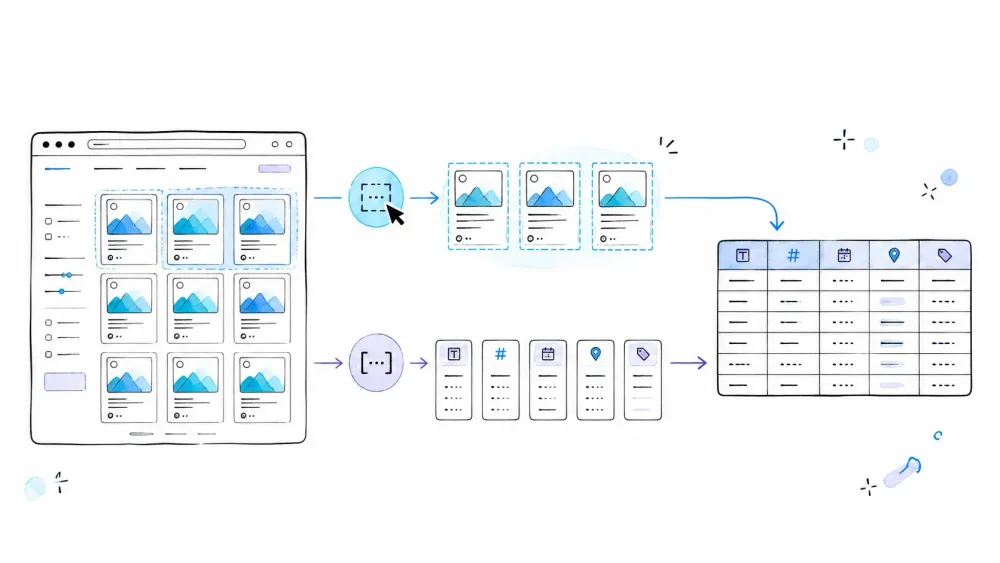
ข้อมูลบนเว็บมีอยู่เต็มไปหมด แต่การเอามันมาจัดลงในสเปรดชีตให้เป็นระเบียบก็ยังไม่ง่ายอย่างที่ควรจะเป็น ตามรายงาน Anatomy of Work Index ปี 2023 ของ Asana พนักงานสายความรู้ใช้เวลา 58% ของทั้งวัน ไปกับ “งานที่ต้องทำเพื่อให้งานเดินต่อ” — ทั้งการประสานงานซ้ำ ๆ กระบวนการแบบแมนนวล และงานจุกจิกที่กินเวลาทำงานจริงไปเยอะมาก
พอคนเริ่มมองหาเครื่องมือสแครปข้อมูลแบบไม่ต้องเขียนโค้ด ก็มักจะเจอสองส่วนขยายเบราว์เซอร์นี้บ่อยมาก คือ Thunderbit และ Listly ทั้งคู่บอกว่าจะช่วยดึงข้อมูลได้แบบง่าย ๆ โดยไม่ต้องเขียนโค้ด และทั้งสองก็มี Chrome extension ที่มียอดผู้ใช้มากกว่า 100,000 รายบน Web Store เหมือนกัน แต่หลังจากผมใช้เวลาศึกษาลึกลงไปทั้งเอกสาร ราคา ศูนย์ช่วยเหลือ รีวิวผู้ใช้ และความสามารถของทั้งสองผลิตภัณฑ์ บอกได้เลยว่าทั้งคู่มองปัญหานี้คนละแบบโดยสิ้นเชิง ต่อไปนี้คือสรุปเทียบกันแบบตรง ๆ จากมุมมองการใช้งานจริง เพื่อช่วยคุณตัดสินใจว่าแบบไหนเหมาะกับงานของคุณที่สุด
ทำไมต้องสนใจ Thunderbit vs Listly และใครได้ประโยชน์มากที่สุด
ถ้าคุณเป็นเซลส์ที่กำลังทำรายชื่อลีด นักวิเคราะห์ฝ่ายปฏิบัติการที่ต้องติดตามราคาคู่แข่ง นักวิจัยที่ดึงแค็ตตาล็อกสินค้า หรือใครก็ตามที่ต้องการข้อมูลที่มีโครงสร้างจากเว็บไซต์เป็นประจำโดยไม่อยากแตะโค้ด ความต่างของสองเครื่องมือนี้สำคัญมาก
ทั้งคู่เป็น Chrome extension ที่ทำตลาดในฐานะ no-code scraper เลยทำให้หลายคนสับสนได้ง่ายในตอนแรก และทั้งสองยังอยู่ในกลุ่มผู้ใช้บน Chrome Web Store ที่มีผู้ใช้มากกว่า 100,000 ราย เหมือนกันอีกด้วย แต่เบื้องหลังการดึงข้อมูล แนวคิดการทำงาน ความลึกของฟีเจอร์ โมเดลราคา และจุดแข็งจริง ๆ ต่างกันค่อนข้างมาก Listly เป็นเครื่องมือที่เน้นรูปแบบที่ซ้ำกันและการเลือกองค์ประกอบของหน้า ส่วน Thunderbit เป็นเครื่องมือที่ใช้ความหมายของข้อมูลและ AI เป็นแกนหลัก ความต่างนี้ส่งผลตั้งแต่ความยืดหยุ่น การรองรับเว็บไซต์ ระยะเวลาเรียนรู้ ไปจนถึงเพดานความสามารถของแต่ละตัว Thunderbit คือ agentic web scraper
Thunderbit เป็น agentic web scraper: บนหน้าที่รองรับและอนุญาตให้ใช้งานได้ เพียงคลิก One Click Extract เอเจนต์จะตรวจจับ อ่าน และวิเคราะห์หน้าเพื่อหาว่าควรดึงอะไร Run Now จะเริ่มทันที แต่ถ้าคุณไม่ทำอะไร งานจะเริ่มอัตโนมัติอยู่แล้ว ดังนั้นประสบการณ์เริ่มต้นจึงใช้แค่การคลิกที่ตั้งใจเพียงครั้งเดียว โดยไม่ต้องเขียนโค้ด ไม่ต้องกำหนด selector และไม่ต้องตั้งค่า schema เอง
Listly คืออะไร? ภาพรวมแบบสั้น ๆ
Listly (listly.io — ไม่ใช่บริการคัดลอกลิงก์ที่ปิดตัวไปแล้วอย่าง list.ly) คือผลิตภัณฑ์ดึงข้อมูลเว็บผ่านเบราว์เซอร์และเซิร์ฟเวอร์แบบไม่ต้องเขียนโค้ด ที่ออกแบบมารองรับโครงสร้างที่เกิดซ้ำเป็นหลัก โดยดำเนินงานโดยบริษัทจากเกาหลีใต้ (Listly Co., Ltd.) และรองรับ Chrome, Edge และ Naver Whale
เวิร์กโฟลว์หลักในเบราว์เซอร์ค่อนข้างตรงไปตรงมา: เปิดหน้าเว็บ คลิกส่วนขยาย Listly เลือก Whole (ตรวจจับโครงสร้างอัตโนมัติ) หรือ Parts (เลือกองค์ประกอบเอง) ตรวจผลลัพธ์ แล้วส่งออกไปยัง Excel หรือ Google Sheets Listly ไม่ได้จำกัดอยู่แค่แท็ก HTML แบบ <table> เท่านั้น — มันตรวจจับรายการ การ์ด และรูปแบบที่ซ้ำกันอื่น ๆ ได้ด้วย โหมด Parts ยังให้คุณเลือกคุณสมบัติที่ต้องการได้ เช่น ข้อความ ลิงก์ URL รูปภาพ ตัวเลข หรือ HTML ดิบ
ในแผนแบบเสียเงิน Listly จะขยับไปสู่โหมดอัตโนมัติจริงจังมากขึ้น: การทำงานฝั่งเซิร์ฟเวอร์ เทมเพลตสำหรับแบ่งหน้า Deep Extract สำหรับตามลิงก์ไปยังหน้ารายละเอียด กลุ่ม URL การตั้งเวลา พร็อกซี และ API เวอร์ชันเบต้า คะแนนบน Chrome Web Store อยู่ที่ 4.7/5 จาก 952 รีวิว ซึ่งถือว่าเป็นจำนวนรีวิวที่เยอะพอจะสะท้อนว่าผู้ใช้ค่อนข้างพอใจกับงานหลักของมัน
Thunderbit คืออะไร? ภาพรวมแบบสั้น ๆ

Thunderbit คือแพลตฟอร์ม AI สำหรับสแครปเว็บและทำงานอัตโนมัติ ที่มีส่วนขยายเบราว์เซอร์สำหรับ Chrome และ Edge ออกแบบมาสำหรับผู้ใช้งานสายธุรกิจและนักพัฒนา ผมทำงานอยู่ในทีม Thunderbit ดังนั้นขอพูดตรง ๆ ว่ามีส่วนเกี่ยวข้องกับผลิตภัณฑ์นี้ — แต่ผมก็จะบอกข้อจำกัดของมันอย่างตรงไปตรงมาด้วยเช่นกัน
เวิร์กโฟลว์หลักของส่วนขยายจะอยู่ที่ One Click Extract: เปิดหน้าเว็บ คลิกปุ่ม แล้วเอเจนต์จะวิเคราะห์หน้าและตัดสินโครงสร้างผลลัพธ์จากสิ่งที่มันมองเห็นบนหน้า ระบบจะเตรียมการดึงข้อมูลให้โดยอัตโนมัติ คำสั่งเพิ่มเติมระดับฟิลด์สามารถใช้ปรับแต่งการแปลงข้อมูลได้ ขณะที่ Run Now จะเริ่มทันที และถ้าไม่กด งานก็จะเริ่มอัตโนมัติ ไม่มี CSS selector ไม่มีการแมปคอลัมน์ด้วยมือ
นอกเหนือจากเวิร์กโฟลว์หลัก Thunderbit ยังรองรับการเก็บข้อมูลหลายหน้าและการเติมข้อมูลหน้าลึกบนหน้าที่รองรับ เครื่องมือเฉพาะสำหรับดึง Email/Phone/Image การดึงข้อมูลจาก PDF และรูปภาพด้วย AI การส่งออกตรงไปยัง Excel, Google Sheets, Airtable และ Notion รวมถึงการตั้งเวลารันบนแพ็กเกจที่รองรับ สำหรับนักพัฒนา ยังมี Open API, MCP Server และ CLI แยกต่างหาก Thunderbit มีรีวิวบน Chrome Web Store 195 รีวิว ซึ่งยังน้อยกว่าเพราะผลิตภัณฑ์ในรูปแบบปัจจุบันยังใหม่กว่า
ความต่างหลัก: การตรวจจับรูปแบบซ้ำ vs การแนะนำฟิลด์ด้วย AI
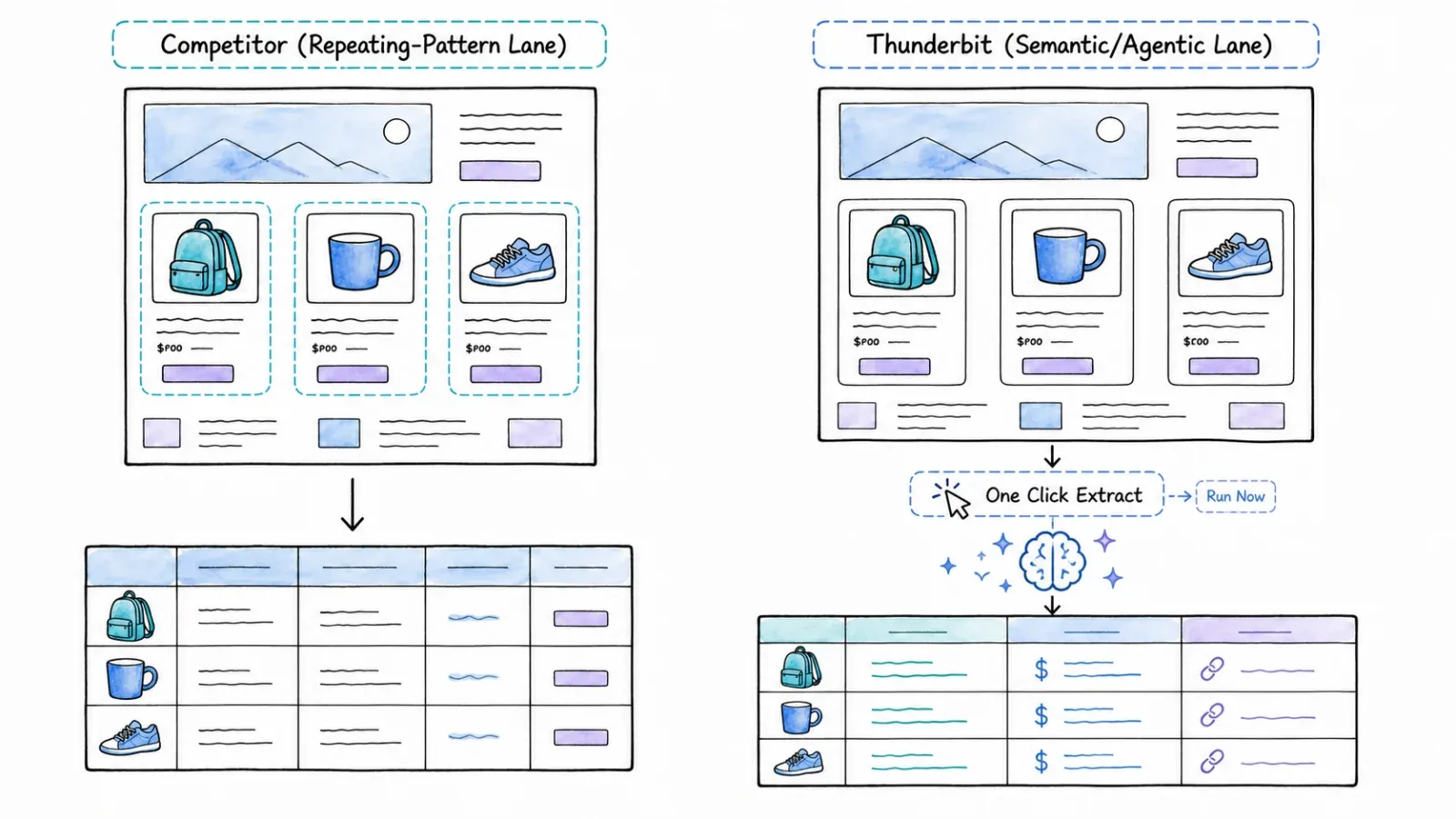
นี่คือหัวใจของการเปรียบเทียบครั้งนี้ และเป็นจุดที่บทความอื่น ๆ มักอธิบายไม่ชัด เครื่องมือสองตัวนี้ไม่ได้ต่างกันแค่ฟีเจอร์ แต่ต่างกันที่ “วิธีคิด” ว่าการดึงข้อมูลหมายถึงอะไร
Listly คิดเป็นโครงสร้าง มันมองหน้าเว็บแล้วถามว่า: “ตรงไหนคือรูปแบบที่ซ้ำกัน? ตาราง รายการ หรือการ์ดกลุ่มไหนควรถูกเก็บ?” หน้าที่ของผู้ใช้คือเลือกโครงสร้างที่ตรวจพบแล้ว (หรือเลือกองค์ประกอบเองใน Parts) แล้วตรวจสอบผลลัพธ์
Thunderbit คิดเป็นคอลัมน์ผลลัพธ์ มันมองหน้าเว็บแล้วถามว่า: “ฟิลด์ข้อมูลที่มีความหมายอยู่ตรงนี้มีอะไรบ้าง และสเปรดชีตควรหน้าตาเป็นแบบไหน?” เอเจนต์จะกำหนด schema ให้อัตโนมัติ โดยยังสามารถใส่คำสั่งแปลงข้อมูลเฉพาะฟิลด์ได้ถ้าต้องการผลลัพธ์แบบพิเศษ
ลองนึกถึงหน้าแค็ตตาล็อกสินค้าของอีคอมเมิร์ซที่มีการ์ดสินค้าแต่ละใบ — การ์ดแต่ละใบมีชื่อ ราคา คะแนนรีวิว รูปภาพ และลิงก์ Listly ในโหมด Whole จะตรวจจับโครงสร้างการ์ดที่ซ้ำกันและเสนอให้ดึงคุณสมบัติที่มันหาได้ Thunderbit ในโหมด One Click Extract จะเสนอคอลัมน์อย่าง “ชื่อสินค้า” “ราคา” “คะแนน” “URL รูปภาพ” และ “ลิงก์สินค้า” — และคุณสามารถใส่คำสั่งฟิลด์เพิ่มเติมได้ เช่น “แปลงราคาเป็น USD” หรือ “จัดหมวดเป็น อิเล็กทรอนิกส์/เสื้อผ้า/อื่น ๆ”
| มิติเปรียบเทียบ | Listly | Thunderbit |
|---|---|---|
| แนวคิดหลัก | โครงสร้างของหน้าที่ซ้ำกันและองค์ประกอบที่เลือก | ฟิลด์ผลลัพธ์ที่ต้องการและความหมายของข้อมูล |
| ระบบอัตโนมัติเริ่มต้น | Whole ตรวจจับรูปแบบ; Parts เลือกองค์ประกอบที่ต้องการ | One Click Extract เสนอ schema ให้อัตโนมัติ |
| การควบคุมของผู้ใช้ | เลือกพื้นที่/องค์ประกอบ, คุณสมบัติที่ดึงข้อมูล | ชื่อฟิลด์, ตัวอย่าง, prompt ภาษา自然สำหรับฟิลด์ |
| ประเภทหน้าที่เหมาะที่สุด | ตาราง รายการ การ์ด รูปแบบที่ซ้ำกัน | การ์ดสินค้า ไดเรกทอรี โปรไฟล์ ผลการค้นหา ตาราง ไฟล์/รูปภาพ |
| ต้องเขียนโค้ดหรือไม่ | ไม่ต้องสำหรับ Whole/Parts; pagination ขั้นสูงอาจใช้ CSS หรือ JavaScript | ไม่ต้องใช้ selector สำหรับเวิร์กโฟลว์ AI หลัก |
| การแปลงค่าระหว่างดึงข้อมูล | ดึงคุณสมบัติแบบกำหนดแน่นอน (LLM functions ระบุว่า Coming soon) | ใช้ field prompt สำหรับแปล/จัดหมวด/จัดรูปแบบ/สรุป/คำนวณ |
ทั้งสองเครื่องมือเป็น no-code จริงสำหรับงานทั่วไป เพียงแต่ “วิธี” ต่างกัน No-code ของ Listly คือคลิกเลือกจากโครงสร้างที่ตรวจจับได้ No-code ของ Thunderbit คือให้ AI หาฟิลด์ให้ แล้วคุณสั่งด้วยภาษาธรรมดา ทั้งคู่ไม่ต้องมีพื้นฐานโปรแกรมมิ่งสำหรับงานปกติ — แต่ถ้าคุณต้องใช้ pagination ขั้นสูงของ Listly ก็อาจเจอ CSS selector และ ActionScript ซึ่งก็คือ JavaScript นั่นเอง
Listly: เวิร์กโฟลว์แบบรูปแบบซ้ำและองค์ประกอบ
โฟลว์ที่พบบ่อยของ Listly คือ: เปิดหน้าเว็บ คลิกส่วนขยาย แล้วโหมด Whole จะไฮไลต์โครงสร้างที่ตรวจพบ คุณเลือกตัวที่ต้องการ ตรวจตารางผลลัพธ์ ปรับหากจำเป็น แล้วส่งออก ถ้าต้องการคุมมากขึ้น โหมด Parts ให้คุณคลิกเลือกองค์ประกอบที่ต้องการแล้วกำหนดคุณสมบัติการดึงข้อมูลได้ (ข้อความ ลิงก์ URL รูปภาพ ตัวเลข แอตทริบิวต์ HTML เป็นต้น)
จุดแข็ง: เร็วมากเมื่อหน้าเว็บมีโครงสร้างที่ซ้ำกันชัดเจน ภาระทางความคิดน้อย — เห็นตารางก็หยิบข้อมูลได้เลย แนว Whole/Parts เข้าใจง่ายสำหรับคนที่เคยคัดลอกจากเว็บมาก่อน
จุดที่ยากขึ้น: ถ้าหน้าเว็บไม่มีรูปแบบที่ซ้ำกันชัด หรือข้อมูลที่ต้องการกระจายอยู่ตามองค์ประกอบที่ไม่เหมือนกัน Whole อาจตรวจไม่เจออย่างเรียบร้อย Parts ให้การควบคุมมากขึ้น แต่ก็ต้องเลือกเองมากขึ้น
Thunderbit: เวิร์กโฟลว์ One Click Extract
โฟลว์ปกติของ Thunderbit คือ: เปิดหน้าเว็บแล้วคลิก One Click Extract เอเจนต์จะวิเคราะห์หน้า และงานจะเริ่มอัตโนมัติ เว้นแต่คุณเลือก Run Now เพื่อเริ่มทันที AI จะอ่านเนื้อหาบนหน้าและเสนอ schema ของข้อมูลที่มีโครงสร้าง ไม่ใช่แค่ “กวาดทุกอย่างในบล็อกที่ซ้ำกัน” แต่เป็น “นี่คือฟิลด์สำคัญที่ผมหาเจอ”
จุดแข็ง: ใช้ได้กับรูปแบบหน้าเว็บที่หลากหลายกว่า รวมถึงหน้าที่ไม่มีโครงสร้างซ้ำแบบชัดเจน คำสั่งระดับฟิลด์ช่วยให้คุณแปลงข้อมูลระหว่างดึงได้เลย (แปลคำอธิบายสินค้า จัดหมวดรายการ ปรับมาตรฐานราคา) และคุณไม่จำเป็นต้องรู้ HTML ของหน้าเว็บเลย
จุดที่ยากขึ้น: ฟิลด์ที่ AI ตรวจพบอาจพลาดหรือจัดประเภทผิดได้ สำหรับงานที่มีความเสี่ยงสูง ควรตรวจผลลัพธ์หลังดึงข้อมูลเสมอ และใช้การควบคุมระดับฟิลด์เพื่อปรับเคสแปลก ๆ ได้ AI เก่ง แต่ไม่สมบูรณ์แบบ — และบนเลย์เอาต์ที่แปลกมาก คุณอาจต้องเพิ่มฟิลด์เองหรือปรับ prompt
Thunderbit vs Listly: เทียบฟีเจอร์แบบละเอียด
ต่อไปคือรายละเอียดแบบเต็ม ผมตรวจสอบจากเอกสารทางการของทั้งสองผลิตภัณฑ์ ณ เดือนสิงหาคม 2026 แล้ว แต่ฟีเจอร์และเงื่อนไขในแพ็กเกจอาจเปลี่ยนได้ — ควรเช็กหน้าผลิตภัณฑ์จริงอีกครั้งเสมอ
ความยืดหยุ่นในการดึงข้อมูลและการรองรับรูปแบบหน้า
Listly จัดการตาราง รายการ การ์ด และรูปแบบซ้ำอื่น ๆ ได้ดี โหมด Whole มีความยืดหยุ่นจริงภายในแนวทางนี้ — ไม่ได้จำกัดแค่แท็ก <table> แบบ HTML เท่านั้น แต่โดยแกนหลักมันยังเป็นเครื่องมือที่คิดแบบโครงสร้าง: ต้องมีรูปแบบซ้ำที่จับได้ชัดจึงจะทำงานได้ดี
Thunderbit ใช้แนวทาง AI ที่รองรับประเภทหน้าได้กว้างกว่า รวมถึงการ์ดสินค้า รายการไดเรกทอรี ผลการค้นหา โปรไฟล์ และไฟล์/รูปภาพที่รองรับ จุดแลกเปลี่ยนคือผลลัพธ์สำคัญควรถูกตรวจสอบอีกครั้ง โดยเฉพาะเคสที่ไม่มาตรฐาน
การแบ่งหน้าและการสแครปหลายหน้า
| ความสามารถ | Thunderbit | Listly |
|---|---|---|
| Pagination แบบง่าย | ตรวจจับด้วย AI บนหน้าที่รองรับ | Load More บน Light; เทมเพลต pagination สำหรับ Business |
| Infinite scroll | Starter/Pro | Load More บน Light; auto-scroll ฝั่งเซิร์ฟเวอร์บน Business |
| เก็บข้อมูลหลายแท็บ | งานเบราว์เซอร์ปกติและเส้นทางแบบ bulk | มีโหมด Tabs เฉพาะบน Light+ |
| หน้ารายละเอียดที่ลิงก์ต่อไป | Scrape Subpages บน Starter/Pro (2 credits/แถว) | Deep Extract บน Light+ (เปิดตัวกรกฎาคม 2026) |
| รายการ URL จำนวนมาก | Starter/Pro ได้สูงสุด 2,000 URLs | URL Groups บน Business |
| การรันบนเซิร์ฟเวอร์/คลาวด์ | Cloud Mode สำหรับงานสาธารณะ/ตั้งเวลา/bulk | Business server execution |
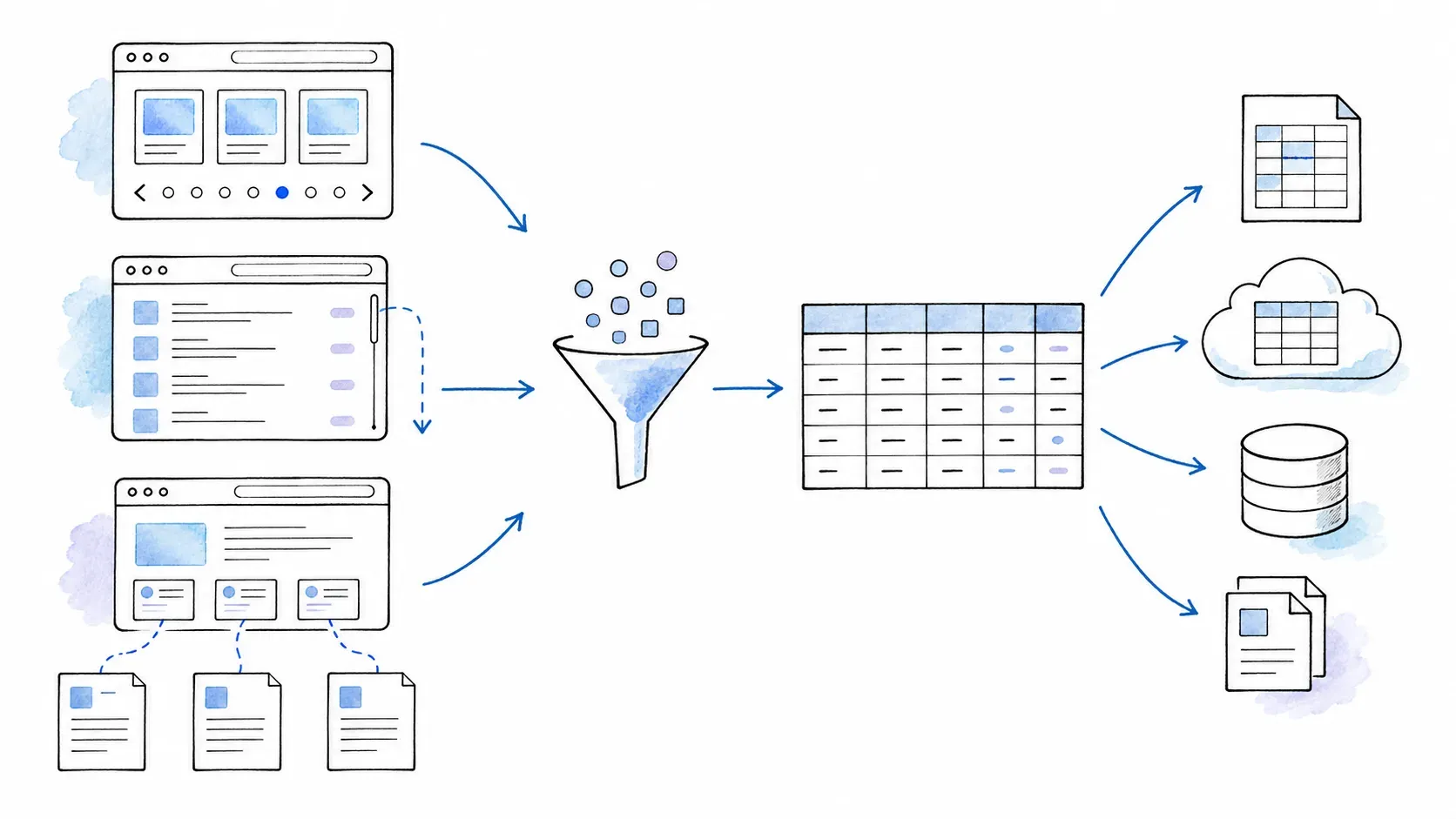
ทั้งสองผลิตภัณฑ์มีความสามารถเรื่อง pagination และหลายหน้าใช้งานจริงได้ ความต่างอยู่ที่วิธีทำและเงื่อนไขของแพ็กเกจ Thunderbit ใช้ AI ตรวจจับ pagination บนหน้าที่รองรับ ขณะที่ Listly แบ่งงานออกเป็น Load More, เทมเพลต pagination ของ Business (ซึ่งอาจต้องใช้ CSS selector), auto-scroll/click และ Groups โหมด Tabs สำหรับเก็บข้อมูลหลายแท็บของ Listly ก็เป็นจุดเด่นที่ Thunderbit ยังไม่มีฟีเจอร์เทียบตรงโดยเฉพาะ
Deep Extract เป็นฟีเจอร์ใหม่ของ Listly (กรกฎาคม 2026) และชนกับ Scrape Subpages ของ Thunderbit ทั้งคู่ให้คุณตามลิงก์จากรายการไปหน้ารายละเอียดได้ แต่ความเข้ากันได้และการคิดเครดิตจริงอาจต่างกัน ควรทดลองกับเว็บเป้าหมายของคุณก่อน
การดึง Email, Phone และข้อมูลติดต่อ
Thunderbit มีตัวดึง Email และเบอร์โทรศัพท์แบบเฉพาะให้ใช้ฟรีในเมทริกซ์แพ็กเกจปัจจุบัน เครื่องมือเหล่านี้ออกแบบมาเพื่อข้อมูลติดต่อโดยตรง — ไม่ใช่แค่ “ดึงทุกข้อความที่เห็นบนหน้า”
Listly สามารถเก็บอีเมลและเบอร์โทรที่มองเห็นได้ เมื่อข้อมูลเหล่านั้นอยู่ในโครงสร้างที่เลือก แต่ผมไม่พบเวิร์กโฟลว์ตัวดึงข้อมูลติดต่อโดยเฉพาะในเอกสารปัจจุบันของ Listly มันใช้งานได้ แต่เป็นการดึงไปตามทางมากกว่าเป็นฟีเจอร์ที่ออกแบบมาเฉพาะ
การดึงข้อมูลจากเอกสารและรูปภาพ
Thunderbit รองรับการดึงข้อมูลด้วย AI จาก PDF, PDF ที่สแกน และรูปภาพที่รองรับ (OCR) บนแพ็กเกจที่มีสิทธิ์ใช้งาน นี่คือ semantic extraction — การอ่านข้อมูลที่มีโครงสร้างจากเอกสารหรือรูปภาพ ไม่ใช่แค่ดาวน์โหลดไฟล์
Listly สามารถดึง URL ของรูปภาพและดาวน์โหลดรูปจำนวนมากได้ ซึ่งมีประโยชน์ แต่เป็นคนละเรื่อง ไม่มีแหล่งข้อมูล Listly ปัจจุบันที่ผมตรวจเจอซึ่งระบุว่ารองรับการเข้าใจ PDF หรือรูปภาพในเชิงดึงข้อมูล
การตั้งเวลาและการเฝ้าระวัง
| ระดับแพ็กเกจ | Thunderbit | Listly |
|---|---|---|
| ฟรี | ตั้งเวลาได้ 1 งานต่อวัน | ไม่มีตั้งเวลา |
| แพ็กเกจเริ่มต้น | Starter: 5 งานตั้งเวลา, ขั้นต่ำรายชั่วโมง | Light: ไม่มีตั้งเวลา |
| ระดับอัตโนมัติ | Pro: 25 งานตั้งเวลา, ขั้นต่ำทุก 5 นาที | Business: ตั้งเวลาได้รายวัน/รายสัปดาห์/รายเดือน |
| องค์กร | ปรับแต่งได้ | ขั้นต่ำเป็นนาที/ชั่วโมง, ตั้งเวลาขั้นสูง, auto-retry |
Thunderbit เริ่มตั้งเวลารันได้ตั้งแต่แพ็กเกจฟรี ซึ่งน่าสนใจมาก Listly จำกัดการตั้งเวลาไว้ที่ Business ขึ้นไป สำหรับเวิร์กโฟลว์มอนิเตอร์ซ้ำ ๆ ความต่างนี้มีนัยสำคัญมากในระดับเริ่มต้น
Thunderbit vs Listly: ราคาและความจริงของแพ็กเกจฟรี
ราคาเปลี่ยนแปลงได้ตลอด ผมเช็กหน้าราคาเมื่อวันที่ 13 สิงหาคม 2026 แต่คุณควรตรวจสอบอีกครั้งก่อนตัดสินใจ หน่วยการคิดเงินของทั้งสองก็แตกต่างกันโดยพื้นฐาน ทำให้เทียบราคาตรง ๆ ได้ยาก
สิ่งที่ได้ฟรี
| Thunderbit Free | Listly Free | |
|---|---|---|
| โควต้าการดึงข้อมูล | 6 หน้า/เดือน, สูงสุด 30 credits/หน้า | 10 Basic URLs/เดือน |
| ปลายทางการส่งออก | Excel, Google Sheets, Airtable, Notion, CSV | Excel, Google Sheets |
| การตั้งเวลา | 1 งานต่อวัน | ไม่มี |
| Pagination | สูงสุด 3 หน้า | ไม่มีใน Free |
| เครื่องมือติดต่อ | รวม Email/Phone/Image extractors | ไม่มีเครื่องมือเฉพาะ |
| Subpages | ไม่มีใน Free | ไม่มีใน Free |
| เทมเพลต | มี | จำกัด |
แพ็กเกจฟรีของ Thunderbit มีฟีเจอร์มากกว่าอย่างชัดเจน (ตั้งเวลา เครื่องมือติดต่อ ปลายทางส่งออกหลากหลายกว่า) แต่ข้อจำกัด 6 หน้า/เดือนค่อนข้างตึงมือ ส่วน 10 Basic URLs/เดือนของ Listly ก็จำกัดเช่นกัน ทั้งสองแพ็กเกจฟรีไม่ได้ใจกว้างพอสำหรับงานจริงระดับใช้งานประจำ — มันเป็นแพ็กเกจสำหรับลองใช้มากกว่า
แพ็กเกจเสียเงินแบบสรุป
Listly:
| แพ็กเกจ | รายเดือน | ชำระรายปี | Basic URLs | Advanced URLs | ปลดล็อกสำคัญ |
|---|---|---|---|---|---|
| Light | $30/เดือน | $25/เดือน ($300/ปี) | ไม่จำกัด | 500/เดือน | Deep Extract, Load More, Tabs, Databoard |
| Business | $90/เดือน | $75/เดือน ($900/ปี) | ไม่จำกัด | 1,000/เดือน | รันบนเซิร์ฟเวอร์, URL groups, schedules, pagination, proxies, beta API |
| Enterprise | ปรับตามสัญญา | ปรับตามสัญญา | ไม่จำกัด | ไม่จำกัด | โครงสร้างเฉพาะ, schedule ขั้นสูง, Website Unblocker |
Advanced URLs เพิ่มเติม: 1,000 รายการ ราคา $10 บนแพ็กเกจเสียเงิน
Thunderbit:
| แพ็กเกจ | รายเดือน | รายปี | Credits |
|---|---|---|---|
| Starter | $15/เดือน | $108/ปี | 500 credits/เดือน หรือ 5,000 แบบรายปี |
| Pro Tier 1 | $38/เดือน | $288/ปี | 3,000 credits/เดือน หรือ 30,000 แบบรายปี |
| Pro Tier 2 | $75/เดือน | $576/ปี | 6,000/เดือน หรือ 60,000/ปี |
| Pro Tier 3 | $125/เดือน | $1,152/ปี | 10,000/เดือน หรือ 120,000/ปี |
| Pro Tier 4 | $249/เดือน | $2,304/ปี | 20,000/เดือน หรือ 240,000/ปี |
| Business | ปรับตามสัญญา | ปรับตามสัญญา | ปรับตามความต้องการ |
ตรวจสอบหน้า Thunderbit pricing และ Listly pricing ล่าสุดอีกครั้งเพื่อดูข้อมูลที่อัปเดต
ทำไมคุณถึงเทียบค่าใช้จ่ายต่อหน้าแบบตรง ๆ ไม่ได้
ประเด็นนี้สำคัญกว่าที่บทความเปรียบเทียบส่วนใหญ่มักพูดถึง เครดิตของ Thunderbit ในแพ็กเกจเสียเงินจะนับหลัก ๆ ตาม จำนวนแถวผลลัพธ์ (โดยแถวที่เปิดใช้งาน subpage จะคิด 2 credits) ส่วน Basic/Advanced units ของ Listly จะนับตาม จำนวนหน้า/URL ที่ประมวลผลสำเร็จ เป็นหลัก ไม่ใช่จำนวนแถวที่ได้กลับมา หน้าที่มีสินค้า 100 รายการ การครอลหน้า 100 หน้าแบบได้ผลลัพธ์หน้าละ 1 รายการ และงานที่ไล่จากรายการไปหน้ารายละเอียด จะมีต้นทุนเชิงเศรษฐศาสตร์ต่างกันมาก ผมจึงไม่สามารถพูดอย่างซื่อสัตย์ได้ว่าอันไหนถูกกว่ากันโดยไม่รู้รูปแบบงานของคุณ
ระบบส่งออกและการเชื่อมต่อ: ข้อมูลของคุณไปลงที่ไหน
สำหรับผู้ใช้จำนวนมาก ปลายทางการส่งออกคือสิ่งที่ตัดสินจริง ๆ ถ้าเวิร์กโฟลว์ของคุณจบที่ Airtable หรือ Notion เครื่องมือที่ส่งข้อมูลไปตรงนั้นได้เลยย่อมได้เปรียบ
| ปลายทาง/รูปแบบ | Thunderbit | Listly |
|---|---|---|
| Excel/XLSX | ✅ | ✅ (ทุกแพ็กเกจ) |
| Google Sheets | ✅ (ส่งตรง) | ✅ (ส่งตรง, ทุกแพ็กเกจ) |
| CSV | ✅ | ผ่าน Business API/results path |
| JSON | ✅ | ผ่าน Business beta API |
| Airtable | ✅ (ส่งออกตรง) | ❌ (ไม่พบ) |
| Notion | ✅ (ส่งออกตรง) | ❌ (ไม่พบ) |
| API | Open API คิดตามหน่วยหน้า | Business beta data API |
| MCP/CLI | MCP Server และ CLI | ไม่พบ |
| ดาวน์โหลดรูปภาพ | Image extractor + การรองรับบริบทของรูปภาพ | ดึง URL รูปภาพและดาวน์โหลดจำนวนมาก |
Thunderbit ได้เปรียบชัดเจนในเรื่องปลายทางส่งออก — Airtable, Notion และ surface สำหรับนักพัฒนาอย่าง API, MCP, CLI เป็นจุดต่างจริง Listly ครอบคลุมพื้นฐานได้ดี (Excel และ Google Sheets ในทุกแพ็กเกจ) และเพิ่ม CSV/JSON ผ่าน Business API แต่ถ้าสแต็กของคุณใช้ Airtable หรือ Notion นั่นคือช่องว่างที่ชัดเจน
Thunderbit vs Listly: ควรเลือกตัวไหนในสถานการณ์ไหน
สิ่งที่คนส่วนใหญ่ต้องการจริง ๆ ไม่ใช่รายการข้อดีข้อเสีย แต่คือคำตอบว่า “ถ้าฉันมีงานแบบนี้ ควรใช้ตัวไหน?” นี่คือเมทริกซ์จากประสบการณ์จริงของผม
| สถานการณ์ | ตัวที่เหมาะกว่า | เพราะอะไร |
|---|---|---|
| ดึงข้อมูลลงสเปรดชีตเร็ว ๆ จากรายการ/ตาราง/การ์ดที่มีรูปแบบซ้ำชัดเจน | Listly | Whole/Parts และการส่งออกตรงไป Excel/Sheets คือเวิร์กโฟลว์หลักของมัน เร็ว เข้าใจง่าย และตั้งค่าน้อย |
| ต้องการคอลัมน์ผลลัพธ์เชิงความหมายจากหน้าเว็บใดก็ได้โดย AI ช่วยเสนอ schema | Thunderbit | One Click Extract คือเวิร์กโฟลว์หลัก ส่วนโมเดลของ Listly เน้นโครงสร้างและองค์ประกอบ |
| ต้องแปล จัดหมวด หรือจัดรูปแบบค่าขณะดึงข้อมูล | Thunderbit | Field AI Prompts ใช้งานได้แล้ว; ส่วน LLM Data Analysis ของ Listly ยังระบุว่า Coming soon |
| เก็บข้อมูลจากหลายแท็บในเบราว์เซอร์ | Listly | มี Tabs workflow เฉพาะบน Light+ |
| ตามลิงก์จากรายการไปยังหน้ารายละเอียด | ทั้งคู่ | Thunderbit มี Scrape Subpages (Starter+); Listly มี Deep Extract (Light+, ใหม่) ควรทดสอบบนเว็บเป้าหมายจริง |
| Pagination และ infinite scroll | ทั้งคู่ | ใช้วิธีและเงื่อนไขแพ็กเกจต่างกัน Thunderbit ใช้ AI detection; Listly มี Load More, pagination templates, auto-scroll |
| มอนิเตอร์แบบรันบนเซิร์ฟเวอร์เป็นประจำ | ทั้งคู่ | Thunderbit ตั้งเวลาได้ตั้งแต่ Free; Listly Business เพิ่ม server schedules พร้อม proxies |
| ดึงอีเมล/เบอร์โทรแบบเฉพาะ | Thunderbit | มีเครื่องมือ contact แบบชัดเจนฟรี Listly ดึงข้อมูลติดต่อที่มองเห็นได้ได้ แต่ไม่มี extractor เฉพาะ |
| ดึงข้อมูลจาก PDF/สแกน PDF/ภาพด้วย OCR | Thunderbit | รองรับบนแพ็กเกจที่มีสิทธิ์ ไม่พบฟีเจอร์เทียบตรงใน Listly |
| ส่งออกตรงไป Airtable หรือ Notion | Thunderbit | มีปลายทางส่งออกแบบ native; ไม่พบใน Listly |
| งานฝั่งเซิร์ฟเวอร์ที่ต้องใช้ selector/JavaScript อย่างชัดเจน | Listly Business/Enterprise | เทมเพลต pagination, ActionScript, headers/cookies, speed controls และ proxies ให้การคุมระบบละเอียด |
| เวิร์กโฟลว์สำหรับนักพัฒนาหรือ AI agent | เทียบ API ทั้งสอง | Thunderbit มี Open API/MCP/CLI; Listly Business มี beta CSV/JSON API คนละแนวทาง คนละการคิดเงิน |
มีบางสถานการณ์ที่ควรขยายความเพิ่ม สำหรับการมอนิเตอร์อีคอมเมิร์ซ ทั้งสองเครื่องมือจัดการหน้าสินค้าได้ แต่การดึงข้อมูลแบบ agentic ของ Thunderbit และคำสั่งแปลงข้อมูลในตัว (ปรับราคาให้มาตรฐาน, จัดหมวดสินค้า) ทำให้ได้ผลลัพธ์ที่พร้อมวิเคราะห์มากกว่า ส่วนงานรีเสิร์ชเร็ว ๆ ที่ข้อมูลอยู่ในตารางให้เห็นชัด ๆ Listly โหมด Whole เร็วและจับทางง่ายมาก
สำหรับเวิร์กโฟลว์ lead generation โดยเฉพาะ เครื่องมือดึง อีเมลและเบอร์โทรของ Thunderbit ร่วมกับการส่งออกตรงไป Airtable ทำให้กระบวนการครบกว่า Listly ก็เก็บข้อมูลติดต่อที่มองเห็นได้ แต่คุณจะต้องทำงานมือเพิ่มเพื่อแปลงเป็นรูปแบบที่พร้อมเข้า CRM
จุดที่แต่ละเครื่องมือถึงเพดาน: ข้อจำกัดแบบตรงไปตรงมา
ไม่มีเครื่องมือสแครปไหนไร้จุดอ่อน นี่คือขอบเขตจริงที่ผมพบของแต่ละผลิตภัณฑ์
หน้าเว็บที่เปลี่ยนแปลงตลอดและใช้ JavaScript หนัก
ส่วนขยายของทั้งสองเครื่องมือทำงานบนเนื้อหาที่ถูกเรนเดอร์แล้วในเซสชันเบราว์เซอร์ที่กำลังใช้งานอยู่ ถ้าหน้าเว็บโหลดข้อมูลผ่าน JavaScript ทั้งคู่จะเห็นสิ่งที่ถูกเรนเดอร์ออกมาแล้ว
Cloud Mode ของ Thunderbit มีการเรนเดอร์แบบจัดการให้สำหรับงานสาธารณะ/bulk/ตั้งเวลา และผู้ให้บริการระบุว่ามี proxy rotation, geo-routing และโครงสร้างต้านบอท นี่คือคำกล่าวของผู้ให้บริการ — มันช่วยเพิ่มการครอบคลุมหลายเว็บไซต์ แต่ไม่ได้รับประกันว่าจะสำเร็จทุกเป้าหมาย
แพ็กเกจ Business และ Enterprise ของ Listly เพิ่มการทำงานบนเซิร์ฟเวอร์ พร็อกซี และตัวเลือก Website Unblocker แบบจัดการ เอกสารของ Listly เอง ยอมรับว่าป๊อปอัป การตรวจจับบอท การเชื่อมต่อล้มเหลว IP ถูกบล็อก และความไม่ตรงกันของโครงสร้างหน้าเว็บเป็นปัญหาที่อาจเกิดขึ้นได้
ไม่มีเครื่องมือไหนหลบ CAPTCHA, หน้าล็อกอิน หรือระบบป้องกันบอทได้ทุกกรณี
การประมวลผล URL จำนวนมากและงานสเกลใหญ่
Thunderbit รองรับการประมวลผล bulk URL (สูงสุด 2,000 URLs ในส่วนขยาย) บน Starter/Pro รวมถึงเวิร์กโฟลว์แบบ batch ที่ไม่ต้องรอผ่าน API ส่วน Listly มี URL Groups บน Business พร้อมรันบนเซิร์ฟเวอร์
ทั้งคู่มีข้อจำกัดด้านสเกลที่ผูกกับระดับแพ็กเกจ ความหนักของหน้าเว็บ พฤติกรรมของเว็บเป้าหมาย และเวลาการรัน เอกสาร Listly ระบุขอบเขตคร่าว ๆ ประมาณ 100 หน้าในเวิร์กโฟลว์ pagination บางแบบ และ 300 หน้าในงานกลุ่มบางประเภท ขึ้นกับความซับซ้อนของหน้า Thunderbit Cloud Mode อาจประมวลผลได้พร้อมกันสูงสุด 50 หน้า ตามที่ผู้ให้บริการระบุ แต่ throughput จริงขึ้นกับเว็บเป้าหมาย
การป้องกันบอทและความเข้ากันได้ของเว็บไซต์
ทั้งสองเครื่องมือจะเจอเว็บไซต์ที่บล็อกหรือจำกัดการดึงข้อมูล Thunderbit มี managed rendering และการจัดการ anti-bot บนหน้าที่รองรับและอนุญาตเท่านั้น — ไม่ใช่ทุกเว็บ Listly Business มี shared/datacenter proxies และ Enterprise เพิ่ม custom proxies กับ managed unblocker อีกชั้นหนึ่ง แต่ไม่มีผลิตภัณฑ์ใดที่ควรอธิบายว่ามีการเข้าถึงแบบสากล
ถ้าเป้าหมายของคุณคือเว็บที่ป้องกันบอทหนัก ให้ลองทั้งสองตัวบนเว็บนั้นจริงก่อนตัดสินใจจ่ายเงิน นี่เป็นความจริงกับเครื่องมือสแครปทุกตัว ไม่ใช่แค่สองตัวนี้
Thunderbit vs Listly: ตารางสรุปแบบเทียบกันชัด ๆ
นี่คือชีตสรุปแบบย่อ — ถ้าต้องใช้ด่วนก็แคปเก็บไว้ได้เลย
| ฟีเจอร์/มิติ | Thunderbit | Listly |
|---|---|---|
| โมเดลการดึงข้อมูล | One Click Extract → เอเจนต์เลือกคอลัมน์เชิงความหมาย | Whole/Parts → โครงสร้างที่ซ้ำกันและองค์ประกอบ |
| ความยืดหยุ่นของประเภทหน้า | กว้าง (การ์ด ไดเรกทอรี โปรไฟล์ ไฟล์ รูปภาพ) | โครงสร้างซ้ำ (ตาราง รายการ การ์ด) |
| Pagination | AI ตรวจจับบนหน้าที่รองรับ | Load More (Light), pagination templates (Business) |
| การเติมข้อมูลหน้ารายละเอียด | Scrape Subpages (Starter/Pro, 2 credits/แถว) | Deep Extract (Light+, ใหม่ กรกฎาคม 2026) |
| การดึง Email/Phone | เครื่องมือฟรีเฉพาะทาง | ดึงข้อมูลติดต่อที่เห็นได้; ไม่มีเครื่องมือเฉพาะ |
| การดึง PDF/รูปภาพ | รองรับบนแพ็กเกจที่มีสิทธิ์ | ดาวน์โหลดรูปภาพอย่างเดียว; ไม่มี PDF/OCR |
| คำสั่ง AI ระดับฟิลด์ | แปล จัดหมวด จัดรูปแบบ สรุป คำนวณ | Coming soon (LLM Data Analysis) |
| การตั้งเวลา | Free: 1 รายวัน; Starter: 5 รายชั่วโมง; Pro: 25 ทุก 5 นาที | Business: รายวัน/รายสัปดาห์/รายเดือน; Enterprise: รายชั่วโมง/รายนาที |
| ปลายทางส่งออก | Excel, Sheets, CSV, JSON, Airtable, Notion | Excel, Sheets (ทุกแพ็กเกจ); CSV/JSON (Business API) |
| ข้อจำกัดแพ็กเกจฟรี | 6 หน้า/เดือน, 30 credits/หน้า | 10 Basic URLs/เดือน |
| ราคาเริ่มต้นแบบเสียเงิน | $15/เดือน (Starter) | $30/เดือน (Light) |
| รองรับ bulk URL | สูงสุด 2,000 URLs (Starter/Pro) | URL Groups (Business) |
| Cloud/server execution | Cloud Mode สำหรับ public/bulk/scheduled | Business server execution |
| Surface สำหรับนักพัฒนา | Open API, MCP Server, CLI | Business beta API |
| รีวิวบน Chrome Store | 195 รีวิว | 952 รีวิว |
| เก็บข้อมูลหลายแท็บ | งานเบราว์เซอร์ปกติ | มีโหมด Tabs เฉพาะ (Light+) |
| ระบบอัตโนมัติฝั่งเซิร์ฟเวอร์ขั้นสูง | Cloud Mode พร้อม managed rendering | ActionScript, pagination templates, proxies, cookies |

มุมมองจริงของผม: คุณควรเลือกตัวไหน?
หลังจากไล่อ่านเอกสาร ราคา ศูนย์ช่วยเหลือ และรีวิวผู้ใช้ของทั้งสองผลิตภัณฑ์แล้ว นี่คือข้อสรุปของผม
เลือก Listly ถ้า:
- ข้อมูลของคุณอยู่ในโครงสร้างซ้ำที่ชัดเจน เช่น ตาราง รายการ การ์ด และคุณอยากได้เส้นทางที่เร็วที่สุดไปสู่สเปรดชีต
- คุณต้องเก็บข้อมูลจากหลายแท็บพร้อมกัน (โหมด Tabs คือจุดต่างที่จริงจัง)
- คุณต้องการระบบอัตโนมัติฝั่งเซิร์ฟเวอร์ที่คุมได้ละเอียด ด้วย selector, ActionScript และการควบคุม proxy ใน Business/Enterprise
- คุณถนัดการคิดแบบโครงสร้าง และไม่ต้องการการดึงข้อมูลแบบ agentic หรือการแปลงข้อมูลรายฟิลด์
เลือก Thunderbit ถ้า:
- คุณทำงานกับหลายประเภทหน้า และอยากให้ AI เสนอ schema ให้
- คุณต้องแปลงข้อมูลระดับฟิลด์ระหว่างดึง เช่น แปล จัดหมวด จัดรูปแบบ สรุป
- คุณต้องมีเครื่องมือดึงอีเมล/เบอร์โทรโดยเฉพาะ
- คุณต้องการดึงข้อมูลที่มีโครงสร้างจาก PDF หรือรูปภาพ
- เวิร์กโฟลว์ของคุณจบที่ Airtable หรือ Notion (ส่งออกตรง)
- คุณอยากให้มีการตั้งเวลาตั้งแต่แพ็กเกจฟรี
- คุณต้องการ surface สำหรับนักพัฒนา เช่น API, MCP, CLI สำหรับงานโปรแกรมหรือ AI agent
ไม่มีตัวไหนดีกว่าในทุกกรณี ทีมขายที่ส่งลีดเข้า Airtable พร้อมการเติมข้อมูลอีเมล/เบอร์โทรจะได้ประโยชน์จาก Thunderbit มากกว่าอย่างชัดเจน ขณะที่นักวิเคราะห์ข้อมูลที่แค่อยากหยิบตารางที่เห็นบน 10 แท็บในเบราว์เซอร์แล้ววางลง Excel อาจชอบ Listly มากกว่า สถานการณ์จริงสำคัญกว่ารายชื่อฟีเจอร์เสมอ
คำแนะนำของผมคือ: ลองทั้งสองฟรีแพ็กเกจบนหน้าที่สะท้อนงานจริงของคุณมากที่สุด แผนฟรีของ Listly ให้ 10 Basic URLs/เดือน ส่วน แผนฟรีของ Thunderbit ให้ 6 หน้า/เดือน พร้อมเครื่องมือติดต่อและการตั้งเวลารายวัน การทดลองใช้งานจริงแค่ 10 นาทีก็มักจะบอกได้มากกว่าบทความเปรียบเทียบใด ๆ — รวมถึงบทความนี้ด้วย
คำถามที่พบบ่อย
ต้องมีทักษะการเขียนโค้ดไหมถึงจะใช้ Thunderbit หรือ Listly ได้?
ไม่ต้อง ทั้งคู่เป็นเครื่องมือ no-code สำหรับการใช้งานทั่วไป Listly ใช้การตรวจจับโครงสร้างแบบคลิกเลือก (Whole/Parts) ส่วน Thunderbit ใช้ One Click Extract โดยปกติการดึงข้อมูลไม่ต้องใช้ CSS selector หรือเขียนโปรแกรม ยกเว้นบางฟีเจอร์ขั้นสูงของ Listly อย่าง pagination templates ที่อาจใช้ CSS selector และ ActionScript ซึ่งเป็น JavaScript — แต่ทั้งหมดนั้นเป็นฟีเจอร์สำหรับผู้ใช้ระดับโปรบนแพ็กเกจ Business ขึ้นไป
Thunderbit และ Listly ส่งออกไป Google Sheets ได้ไหม?
ได้ ทั้งสองรองรับการส่งออกตรงไป Google Sheets ในทุกแพ็กเกจ Thunderbit ยังรองรับ Excel, CSV, JSON, Airtable และ Notion ด้วย ส่วน Listly รองรับ Excel และ Google Sheets ในทุกแพ็กเกจ และมี CSV กับ JSON ผ่าน Business beta API ควรตรวจสอบตัวเลือกการส่งออกปัจจุบันจากเว็บไซต์ทางการอีกครั้ง เพราะอาจเปลี่ยนได้
เครื่องมือไหนเหมาะกับการสแครปข้อมูลสินค้าจากเว็บไซต์อีคอมเมิร์ซมากกว่า?
ขึ้นอยู่กับเลย์เอาต์หน้าและสิ่งที่คุณต้องการ Thunderbit มักเหมาะกว่าเมื่อข้อมูลสินค้าอยู่ในรูปแบบการ์ด ไม่ใช่ HTML table เมื่อคุณต้องการคอลัมน์ที่ AI ตรวจจับได้ การแปลงข้อมูลระหว่างดึง (เช่น ปรับราคามาตรฐาน ติดแท็กหมวดสินค้า) หรือเมื่อคุณต้องการตามลิงก์สินค้าไปยังหน้ารายละเอียด Listly ทำงานได้ดีเมื่อข้อมูลสินค้าอยู่ในโครงสร้างที่ซ้ำกันชัดเจน และคุณต้องการดึงลงสเปรดชีตอย่างรวดเร็ว สำหรับ การมอนิเตอร์อีคอมเมิร์ซ ที่ต้องมีการตั้งเวลาและการเติมข้อมูล Thunderbit มีฟีเจอร์ที่ครบกว่า — แต่ควรทดสอบทั้งสองบนเว็บเป้าหมายจริงของคุณ
ใช้ Thunderbit หรือ Listly ดึงข้อมูลจาก PDF หรือรูปภาพได้ไหม?
Thunderbit รองรับการดึงด้วย AI จาก PDF, PDF ที่สแกน และรูปภาพที่รองรับบนแพ็กเกจที่เข้าเงื่อนไข (Starter/Pro) นี่คือ semantic extraction — การอ่านข้อมูลที่มีโครงสร้างจากเอกสารหรือรูปภาพผ่าน OCR ส่วน Listly สามารถดึง URL ของรูปภาพและดาวน์โหลดไฟล์รูปภาพจำนวนมากได้ แต่ผมไม่พบฟีเจอร์สำหรับดึงข้อมูลจาก PDF หรือเข้าใจรูปภาพในเอกสารปัจจุบันของ Listly
ทั้งสองเครื่องมือมีแผนใช้ฟรีไหม?
มี Thunderbit Free ปัจจุบันให้ 6 หน้า/เดือน (สูงสุด 30 credits/หน้า), ตั้งเวลาได้ 1 งานต่อวัน, เครื่องมือติดต่อสำหรับอีเมล/โทรศัพท์/รูปภาพ และส่งออกไป Excel, Sheets, Airtable, Notion ส่วน Listly Free ปัจจุบันให้ 10 Basic URLs/เดือน พร้อมการส่งออกไป Excel และ Google Sheets แผนฟรีทั้งคู่ไม่ได้ออกแบบมาสำหรับงานปริมาณจริงในระบบ production — เป็นแพ็กเกจไว้ทดลองใช้ โปรดตรวจสอบหน้า Thunderbit pricing และ Listly pricing ก่อนตัดสินใจ
อ่านเพิ่มเติม
ถ้าคุณอยากเจาะลึกมากขึ้น ลองอ่านบทความที่เกี่ยวข้องเหล่านี้:
- AI Web Scraping คืออะไร และทำงานอย่างไร
- AI Web Scraper ที่ดีที่สุดในปี 2026
- สแครปเว็บโดยไม่ต้องเขียนโค้ด
- AI สำหรับงานขาย: ใช้ AI สร้างรายชื่อลีดให้ดีกว่าเดิมอย่างไร
- ลองใช้ Thunderbit Chrome Extension หรือเข้าไปดู ส่วนขยายของ Listly โดยตรง
เรียนรู้เพิ่มเติม




