
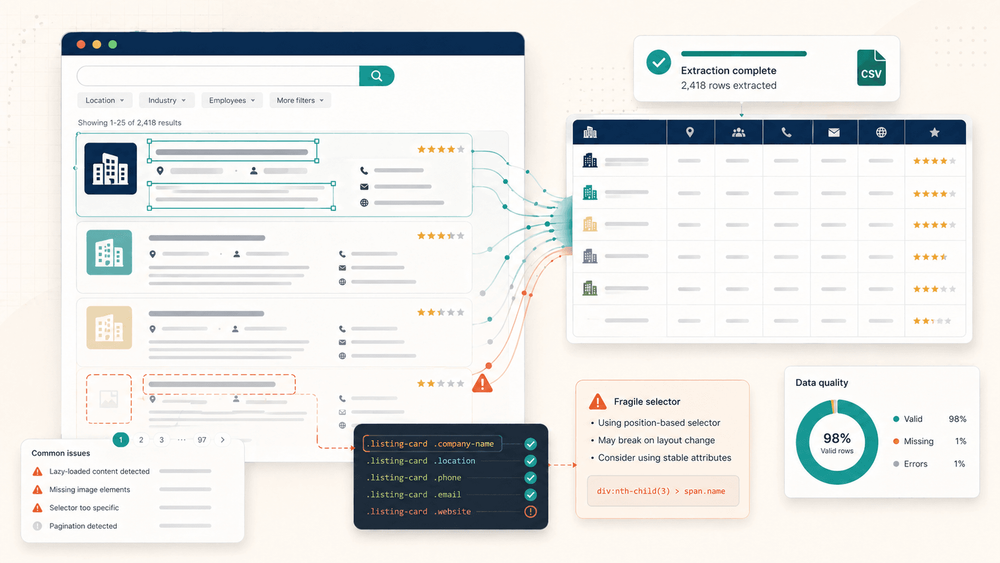
หลังจากดึงข้อมูลกับ Simplescraper ไปมากกว่าพันครั้ง ผมก็เลิกนับว่าครั้งไหนสำเร็จ แล้วหันมาจดบันทึกว่าครั้งไหนล้มเหลวแทน การเปลี่ยนมุมมองนั้น — จาก "มันใช้ได้ไหม" เป็น "ครั้งนี้มันพังเพราะอะไร" — สอนผมได้มากกว่าหน้าที่เอกสารไหน ๆ เสียอีก
Simplescraper เป็นส่วนขยาย Chrome ที่ใช้งานได้ดีสำหรับดึงข้อมูลจากเว็บไซต์โดยไม่ต้องเขียนโค้ด ด้วย ผู้ใช้ 60,000 คน บน Chrome Web Store และอินเทอร์เฟซแบบคลิกเลือกที่เข้าใจง่ายจริง ๆ ทำให้มันมีที่ยืนในชุดเครื่องมือดึงข้อมูลแบบไม่ต้องเขียนโค้ด แต่สิ่งที่ไม่มีใครบอกคุณบนหน้า Landing Page คือ ถ้าอยากได้ผลลัพธ์ที่สม่ำเสมอและเชื่อถือได้ในระดับใช้งานจริง คุณต้องเข้าใจว่าเครื่องมือดึงข้อมูลแบบภาพมีจุดเปราะตรงไหนบ้าง ผลสำรวจในปี 2025 พบว่า พนักงานใช้เวลากว่าสัปดาห์ละเก้าชั่วโมงกับการป้อนข้อมูลซ้ำ ๆ ซึ่งนี่แหละคือความเจ็บปวดที่ผลักคนไปหาเครื่องมืออย่าง Simplescraper แต่ถ้าคุณไม่รู้จุดเฉพาะตัวของเครื่องมือ ก็จะเอาเวลาทั้งเก้าชั่วโมงนั้นไปเสียกับการแก้บั๊กแทนที่จะได้ทำงานที่มีประโยชน์ บทความนี้สรุปแนวปฏิบัติที่ดีที่สุด 5 ข้อจากประสบการณ์ทำงานจริงของผม: การแก้ปัญหาเมื่อเลือกองค์ประกอบไม่สำเร็จ, การเลือกโหมดดึงข้อมูลที่เหมาะสม, การใช้แพ็กเกจฟรีให้คุ้มที่สุด, การหลีกเลี่ยงการถูกบล็อก, และการรู้ว่าเมื่อไรควรเปลี่ยนไปใช้ตัวอื่น
Simplescraper คืออะไร และทำไมแนวปฏิบัติที่ดีที่สุดถึงสำคัญ
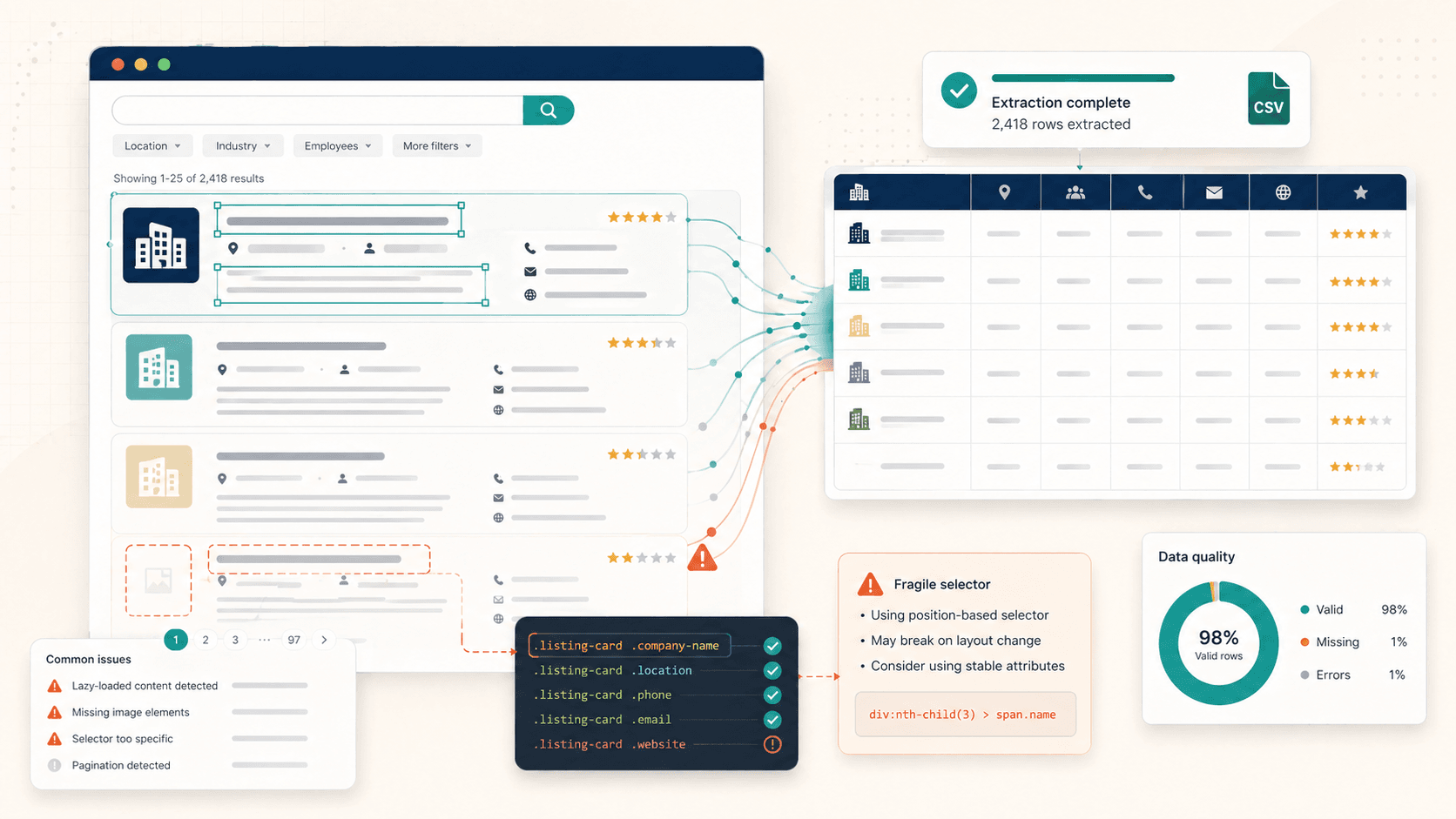
Simplescraper คือส่วนขยาย Chrome ที่ให้คุณเลือกองค์ประกอบบนหน้าเว็บแบบเห็นภาพได้ เช่น ชื่อสินค้า ราคา รูปภาพ ข้อมูลติดต่อ แล้วดึงออกมาเป็นข้อมูลเชิงโครงสร้างโดยไม่ต้องเขียนโค้ดสักบรรทัด คุณชี้ คุณคลิก แล้วมันจะสร้าง "สูตร" ที่นำไปใช้ซ้ำกับหน้าที่มีโครงสร้างคล้ายกันได้
โมเดลหลักทำงานแบบนี้:
- การเลือกองค์ประกอบแบบเห็นภาพ: คลิกสิ่งที่ต้องการ Simplescraper จะตรวจจับรูปแบบที่ซ้ำกันอัตโนมัติ เช่น รายการสินค้า ผลการค้นหา ประกาศรับสมัครงาน
- สูตรการดึงข้อมูล: บันทึกการตั้งค่าการดึงข้อมูลไว้เพื่อใช้ซ้ำในภายหลัง หรือรันกับชุด URL หลาย ๆ หน้า
- สองโหมดการดึงข้อมูล: Browser (ทำงานในเครื่องบน Chrome ของคุณ) และ Cloud (ทำงานบนเซิร์ฟเวอร์ของ Simplescraper แบบไม่ต้องเฝ้า)
- การเชื่อมต่อ: ส่งออกไปยัง Google Sheets, Airtable, webhooks, Zapier, Make, CSV และ JSON
- การดึงข้อมูลด้วย AI: ฟีเจอร์ใหม่อย่าง Smart Extract ที่สร้างตัวเลือก CSS จากพรอมป์ต์โครงสร้างข้อมูล
กลุ่มเป้าหมายมีตั้งแต่นักการตลาด ทีมขาย ผู้ประกอบการอีคอมเมิร์ซ ไปจนถึงนักวิจัย — ใครก็ตามที่ต้องดึงข้อมูลเชิงโครงสร้างจากเว็บไซต์โดยไม่อยากจ้างนักพัฒนา และสำหรับหน้าที่ตรงไปตรงมา Simplescraper ก็ทำงานได้รวดเร็ว
แล้วทำไมแนวปฏิบัติที่ดีที่สุดถึงสำคัญ? เพราะทันทีที่คุณก้าวข้ามหน้ารายการสินค้าที่เรียบง่าย หรือหน้าไดเรกทอรีที่สะอาดตา อุปสรรคก็จะเริ่มโผล่ขึ้นมา คอนเทนต์แบบไดนามิก มาตรการป้องกันบอท รูปภาพที่โหลดแบบหน่วงเวลา โครงสร้าง HTML ที่ซ้อนกัน — นี่คือสภาพจริงที่แยกประสบการณ์ชวนหงุดหงิดออกจากงานที่ทำได้อย่างมีประสิทธิภาพ การรู้แนวทางที่ถูกต้องล่วงหน้าช่วยประหยัดเวลาลองผิดลองถูกไปได้หลายชั่วโมง
แนวปฏิบัติที่ดีที่สุด 1: ต้องทำอย่างไรเมื่อ Simplescraper เลือกองค์ประกอบไม่สำเร็จ
นี่คือปัญหาที่เจอบ่อยที่สุดแบบทิ้งห่างอย่างเห็นได้ชัด คุณคลิกองค์ประกอบหนึ่ง Simplescraper ไฮไลต์มัน คุณรู้สึกว่าดีแล้ว — แต่พอออกผลจริง ข้อมูลของคุณหายไปครึ่งหนึ่ง รูปไม่ขึ้น โปรไฟล์ว่างเปล่า ตำแหน่งหายไป
ผู้ก่อตั้งเองก็ ยอมรับตั้งแต่แรก ว่า "element/css selector ยังไม่ถึง 100%" ความตรงไปตรงมานั้นน่าชื่นชม แต่ไม่ได้ช่วยแก้การดึงข้อมูลที่พังตอนสี่ทุ่มวันพุธของคุณ
ความล้มเหลวในการเลือกที่พบบ่อย (และสาเหตุ)
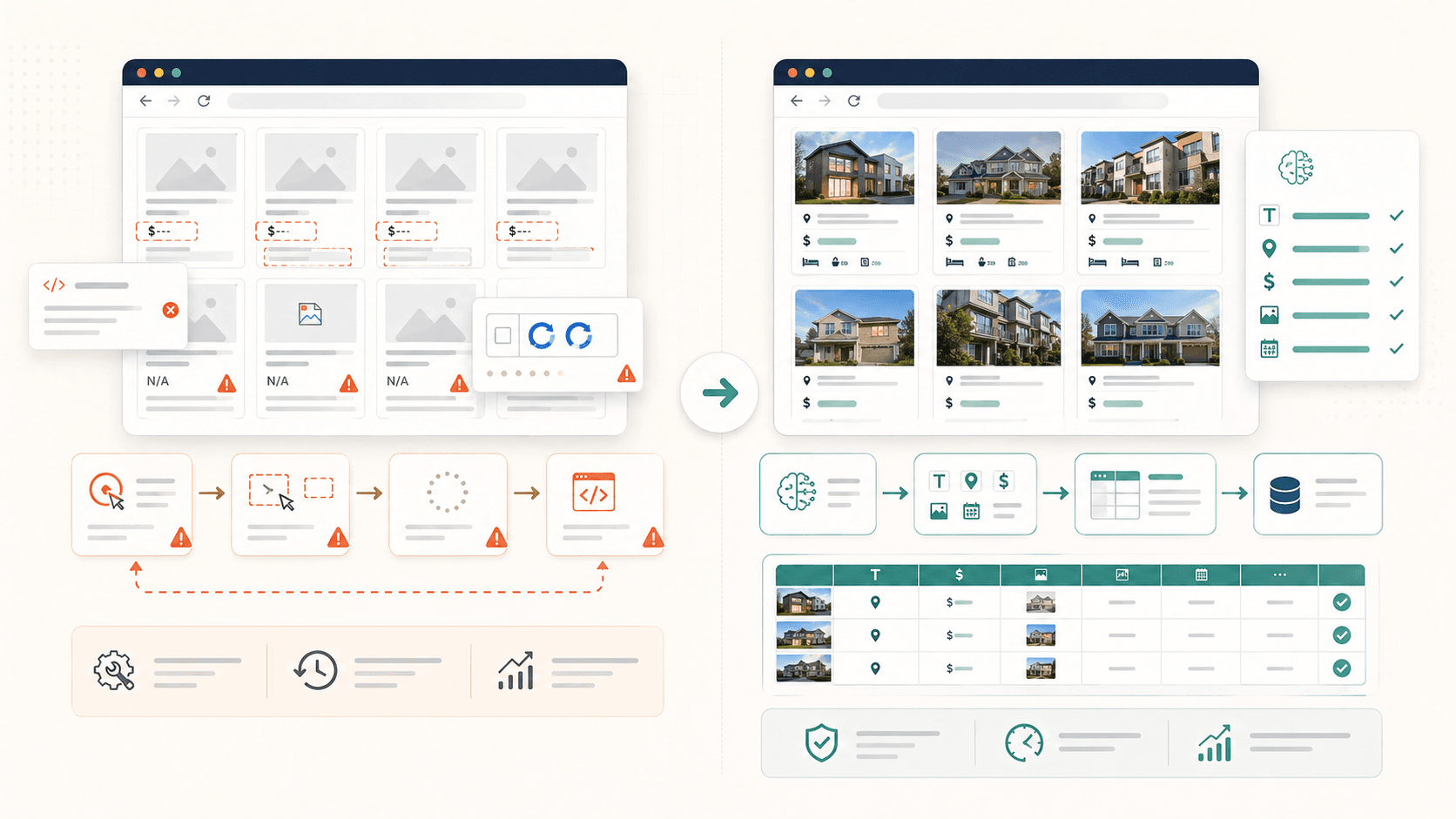
มี 4 รูปแบบที่ทำให้ Simplescraper สะดุดบ่อยที่สุด:
- รูปภาพที่โหลดแบบเลื่อนมาถึงก่อน: องค์ประกอบรูปภาพนั้น ยังไม่ปรากฏในหน้า จนกว่าคุณจะเลื่อนลงไปถึงมัน ถ้าดึงข้อมูลก่อนเลื่อนลง คุณจะได้ช่องรูปภาพว่างเปล่า
- คอนเทนเนอร์ที่ซ้อนกันหรือจัดกลุ่มไว้: การตรวจจับอัตโนมัติของ Simplescraper พยายามทำให้แม่นยำ ซึ่งบางครั้งหมายความว่ามันหยิบมาแค่บางส่วนของหน้า แทนที่จะเอาชุดที่ซ้ำกันทั้งหมด ผู้ใช้รายงานว่าตารางบางอัน "เลือกครบทุกแถวในครั้งเดียวไม่ได้"
- คอนเทนต์ JavaScript แบบไดนามิก: องค์ประกอบที่แสดงผลหลังจากหน้าโหลดผ่าน React, Vue หรือ AJAX ก็มักยังไม่มีอยู่ตอนที่ตัวดึงข้อมูลเริ่มทำงานเร็วเกินไป
- การแบ่งหน้าแบบเลื่อนต่อเนื่อง: ข้อมูลที่ต้องการยังไม่ได้ถูกโหลดลงใน HTML เพราะต้องเลื่อนหรือกด "โหลดเพิ่มเติม"
ขั้นตอนแก้ปัญหาแบบใช้งานได้จริง
ก่อนจะไปถึงการเขียนตัวเลือกเอง ลองวิธีพวกนี้ก่อน:
- เลื่อนทั้งหน้าจนสุดก่อน เพื่อบังคับให้รูปและคอนเทนต์ที่โหลดแบบหน่วงเวลาลง DOM
- ใช้ "Include Similar" เมื่อจำนวนรายการดูน้อยผิดปกติ เอกสารของ Simplescraper เองก็แนะนำวิธีนี้สำหรับคอนเทนต์แบบจัดกลุ่ม
- รอให้หน้าแสดงผลครบ สำหรับเว็บไซต์ที่ใช้ JS หนัก ๆ ให้รอเพิ่มอีกสักสองสามวินาทีก่อนเริ่มดึงข้อมูล
- เริ่มจากตัวอย่างเล็ก ๆ ตรวจสอบจำนวนแถวใน 2-3 หน้าก่อนจะลงมือกับงาน 500 หน้า
สลับไปใช้ CSS Selector แบบแมนนวล
เมื่อการเลือกแบบเห็นภาพยังล้มเหลวอยู่เรื่อย ๆ ก็ถึงเวลาลงมือแบบแมนนวล นี่คือท่าที่แยกผู้ใช้ทั่วไปออกจากคนที่ใช้งานได้มีประสิทธิภาพจริง
ขั้นตอนมีดังนี้:
- คลิกขวาที่องค์ประกอบที่ต้องการใน Chrome → ตรวจสอบ
- ใน DevTools ระบุชื่อคลาสหรือแอตทริบิวต์ข้อมูลขององค์ประกอบนั้น เช่น
.product-card .priceหรือ[data-test="location"] - ใน Simplescraper สลับไปที่แท็บ Edit Properties แล้ววางตัวเลือกของคุณลงไป
- ทดสอบตัวเลือกนั้นด้วยการรันการดึงข้อมูลขนาดเล็ก
เคล็ดลับสำหรับตัวเลือกที่ทนทาน:
- เลือกชื่อคลาส (
.listing-title) มากกว่าการอ้างตำแหน่ง (div:nth-child(3)) - ใช้ data attributes เมื่อมี — มักเสถียรกว่าต่อการอัปเดตของเว็บไซต์
- หลีกเลี่ยงเส้นทางที่ซ้อนลึก เพราะจะพังเมื่อโครงสร้าง HTML ของเว็บไซต์เปลี่ยน
ทางเลือกด้วย AI: ให้ Thunderbit ตรวจจับฟิลด์ให้อัตโนมัติ
ขอพูดตรง ๆ — ทีมของผมสร้าง Thunderbit ขึ้นมาเพราะเบื่อปัญหาแบบนี้จริง ๆ ฟีเจอร์ "AI Suggest Fields" ของ Thunderbit จะอ่านโครงสร้างหน้าและแนะนำคอลัมน์กับตรรกะการดึงข้อมูลให้อัตโนมัติ ไม่ต้องรู้ CSS เลย AI จะปรับเข้ากับเลย์เอาต์ของแต่ละไซต์ รวมถึงคอนเทนต์ที่ซ้อนกันและรูปภาพที่โหลดแบบหน่วงเวลา
ถ้าคุณต้องใช้เวลาเกินไม่กี่นาทีต่อการดึงข้อมูลหนึ่งครั้งไปกับการแก้บั๊กของ selector ก็คุ้มที่จะลองวิธีอื่นไปเลย
แนวปฏิบัติที่ดีที่สุด 2: เลือกระหว่างการดึงข้อมูลแบบ Cloud กับ Browser อย่างไร
ผู้ใช้ Simplescraper ส่วนใหญ่มักเลือกโหมดแบบอัตโนมัติ — มักจะเป็นโหมดแรกที่ลอง — โดยไม่คิดว่าโหมดไหนเหมาะกับงานจริงของตัวเอง ส่งผลให้เกิดความล้มเหลวที่หลีกเลี่ยงได้
เมื่อควรใช้ Browser (Local) Scraping
- หน้าที่ต้องล็อกอิน: LinkedIn, แดชบอร์ด CRM, เครื่องมือภายใน — อะไรก็ตามที่อยู่หลังการยืนยันตัวตนต้องใช้เซสชันเบราว์เซอร์ของคุณ
- งานดึงข้อมูลครั้งเดียวแบบรวดเร็ว: คุณอยู่บนหน้าแล้ว แค่ต้องการข้อมูลเดี๋ยวนั้น
- เก็บเครดิตฟรีไว้: การดึงข้อมูลแบบ Browser ไม่กินเครดิตบนคลาวด์
ข้อแลกเปลี่ยนคือ เครื่องของคุณต้องเปิดทิ้งไว้ และงานใหญ่ ๆ จะช้ากว่า Cloud มาก
เมื่อควรใช้ Cloud Scraping
- หน้าสาธารณะ เช่น รายการอีคอมเมิร์ซ ไดเรกทอรี เว็บไซต์อสังหาริมทรัพย์ ที่ไม่ต้องล็อกอิน
- การมอนิเตอร์ตามกำหนดเวลา: รันแบบไม่ต้องเฝ้าตามรอบที่ตั้งไว้
- งานแบบกลุ่ม: สูงสุด 5,000 URL ในหนึ่งแบตช์บนคลาวด์
- ส่งต่อไปยังอินทิเกรชัน: ผลักข้อมูลอัตโนมัติไปยัง Google Sheets, Airtable หรือ webhooks
ข้อแลกเปลี่ยนคือ การดึงข้อมูลบนคลาวด์ ใช้เครดิต — 2 เครดิตต่อหน้าที่เปิด JavaScript และ 1 เครดิตต่อหน้าที่ไม่ใช้ JS — และจะกินโควต้าฟรี 100 เครดิตหมดเร็วมาก
กรอบการตัดสินใจ
| สถานการณ์ | โหมดที่แนะนำ | เหตุผล | ความเสี่ยงถ้าเลือกผิด |
|---|---|---|---|
| หน้าที่ต้องล็อกอิน (LinkedIn, แดชบอร์ด) | Browser | ต้องใช้เซสชันที่ยืนยันตัวตนแล้ว | โหมด Cloud จะเจอกำแพงล็อกอิน |
| รายการสินค้าอีคอมเมิร์ซสาธารณะ | Cloud | เร็วกว่า และรันได้โดยไม่ต้องเฝ้า | โหมด Browser จะผูกเครื่องของคุณไว้ |
| การมอนิเตอร์ซ้ำตามกำหนดเวลา | Cloud | รันได้เองโดยไม่ต้องอยู่หน้าเครื่อง | Browser ต้องมีคนอยู่คอย |
| เว็บไซต์ที่ป้องกันบอทหนัก (Amazon, Yelp) | Browser (สำรอง) หรือ Cloud พร้อม proxy | ต้องใช้การหมุน IP หรือใช้เซสชันซ้ำ | Cloud ที่ไม่มี proxy จะถูกบล็อกเร็วมาก |
| การดึงข้อมูลครั้งเดียวแบบเร็ว ๆ | Browser | ทันทีและไม่เสียเครดิต | ตั้ง Cloud เพื่อหน้าเดียวจะเกินจำเป็น |
Thunderbit ช่วยให้เรื่องนี้ง่ายขึ้นอย่างไร
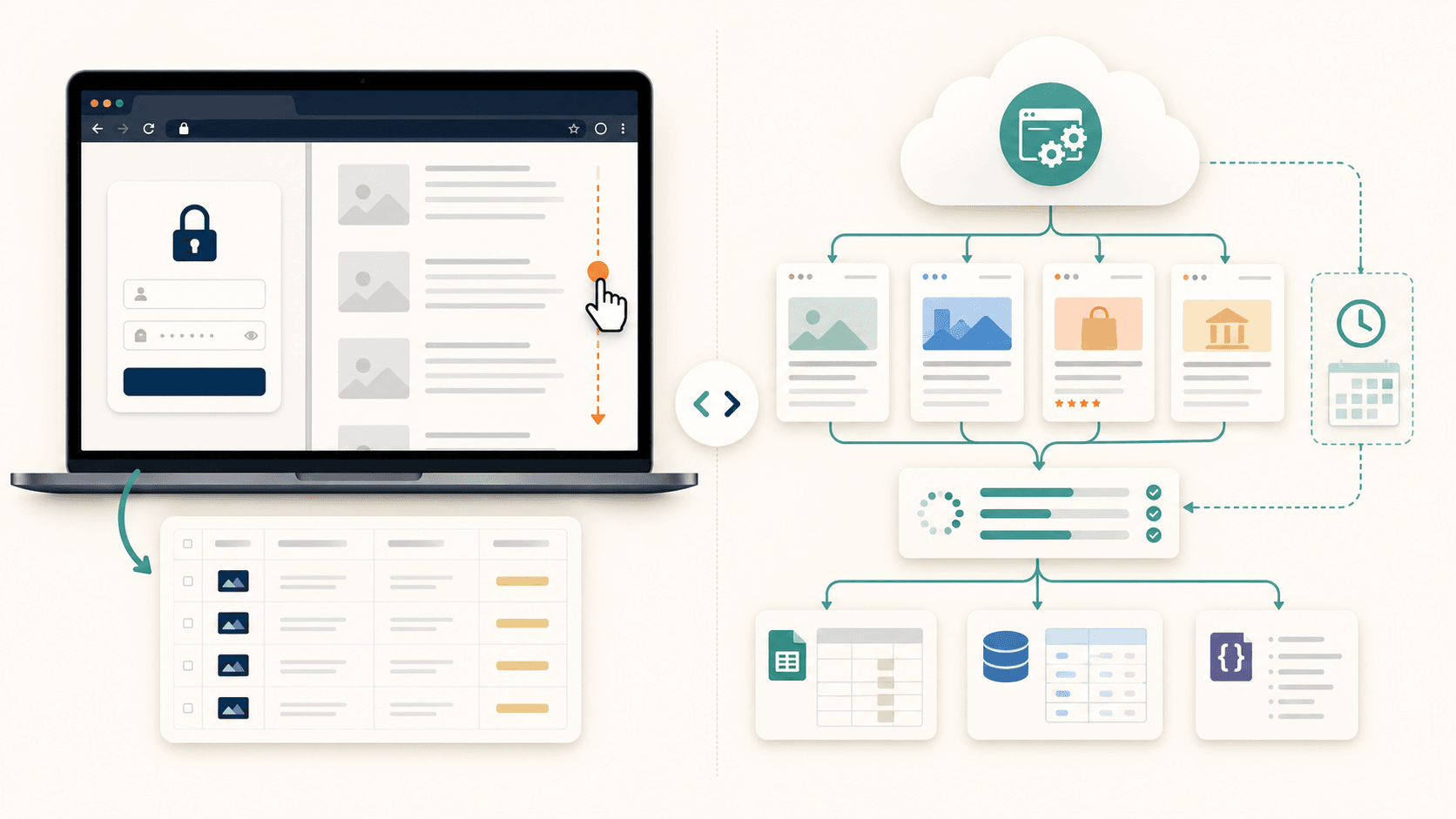
ใน Thunderbit การเลือกเป็นเพียงสวิตช์ตัวเดียวในอินเทอร์เฟซเดียวกัน โหมด Cloud ประมวลผลได้พร้อมกันสูงสุด 50 หน้า โดยไม่ต้องแยกแพ็กเกจเสียเงินเฉพาะสำหรับการเข้าถึงคลาวด์ โหมด Browser ก็รองรับเว็บไซต์ที่ต้องล็อกอินได้โดยไม่ต้องตั้งค่าเพิ่ม ภาระทางความคิดว่า "ต้องใช้โหมดไหน" ลดลงมากเมื่อทั้งสองโหมดอยู่ในเวิร์กโฟลว์เดียวกัน
แนวปฏิบัติที่ดีที่สุด 3: ใช้แพ็กเกจฟรีของ Simplescraper ให้คุ้มที่สุด
ความสับสนเรื่องราคาเป็นเรื่องจริง ผมเคยเห็นโพสต์ในฟอรั่มที่คนคิดว่า "ฟรี Chrome extension" แปลว่า "ฟรีทุกอย่าง" ซึ่งไม่ใช่ และในอีกด้านหนึ่งก็มีคนที่คิดว่า Simplescraper แพงเพราะแพ็กเกจเสียเงินไม่ได้โชว์เด่นชัด ทั้งสองความเข้าใจไม่ช่วยอะไร
แพ็กเกจฟรีของ Simplescraper มีอะไรบ้างจริง ๆ
ตาม แพ็กเกจปัจจุบันของ Simplescraper:
- การดึงข้อมูลแบบ Browser: ไม่จำกัด (ทำงานใน Chrome ของคุณ)
- เครดิต Cloud: 100 ต่อเดือน
- สูตรที่บันทึกไว้: 3
- รูปแบบการส่งออก: CSV และ JSON
- สิ่งที่ไม่รวม: การสนับสนุนแบบ priority, ตัวเลือก proxy ขั้นสูง, โควต้าเครดิตคลาวด์ที่สูงขึ้น
สถานการณ์ใช้งานจริงของแพ็กเกจฟรี
สมมติว่าคุณต้องดึงข้อมูลจากหน้าสินค้า 50 หน้าในเว็บอีคอมเมิร์ซสาธารณะ
- โหมด Browser (ฟรี): ทำได้ฟรีทั้งหมด เปิดทีละหน้า (หรือใช้รายการ URL) รันสูตร แล้วส่งออกเป็น CSV เวลาใช้งานขึ้นอยู่กับความอดทนและความเร็วอินเทอร์เน็ต แต่ถ้าคลิกนำทางเอง 50 หน้า อาจต้องใช้เวลา active work ประมาณ 15-30 นาที
- โหมด Cloud (แพ็กเกจฟรี): ถ้าเปิดการเรนเดอร์ JavaScript หน้าแต่ละหน้าจะใช้ 2 เครดิต 50 หน้า = 100 เครดิต ซึ่งเท่ากับโควต้า Cloud รายเดือนทั้งหมดในงานเดียว ไม่มีการตั้งเวลา ไม่มีการลองใหม่ถ้ามีอะไรพัง
แพ็กเกจฟรีมีประโยชน์จริงสำหรับงานเล็ก ๆ ที่เกิดขึ้นเป็นครั้งคราว แต่จะหมดเร็วเมื่อคุณเริ่มต้องพึ่งระบบอัตโนมัติบนคลาวด์หรือขยายงาน
เปรียบเทียบแพ็กเกจฟรี: Simplescraper กับ Thunderbit
| ฟีเจอร์ | Simplescraper ฟรี | Thunderbit ฟรี |
|---|---|---|
| หน้า/เครดิต | Browser ไม่จำกัด + เครดิต Cloud 100 | 6 หน้า พร้อมฟีเจอร์ AI แบบเต็ม |
| การดึงข้อมูลด้วย AI | จำกัด (Smart Extract ใช้เครดิต) | รวม AI Suggest Fields แบบเต็ม |
| ปลายทางการส่งออก | CSV, JSON | Excel, Google Sheets, Airtable, Notion — ฟรีทั้งหมด |
| การตั้งค่าที่บันทึกไว้ | สูตร 3 รายการ | มีเทมเพลตให้ใช้ |
| การดึงข้อมูลซับเพจ | ต้องตั้งค่าสูตรเอง | รวมอยู่ในจำนวนหน้า |
โมเดลทั้งสองต่างกันจริง ๆ Simplescraper ให้คุณดึงข้อมูลในเครื่องได้ไม่จำกัด แต่จำกัด Cloud ไว้ Thunderbit ให้จำนวนหน้าที่น้อยกว่า แต่ใส่ความสามารถ AI เต็ม ๆ ลงไปในแต่ละหน้า พร้อมการส่งออกฟรีไปยังเครื่องมือที่ทีมส่วนใหญ่ใช้งานจริง แพ็กเกจฟรีของ Simplescraper ใช้ได้ถ้าคุณต้องการการดึงข้อมูลพื้นฐานในเครื่องและรับงานแมนนวลได้ แต่ถ้าคุณอยากได้การดึงข้อมูลด้วย AI พร้อมการส่งออกที่ยืดหยุ่น Thunderbit จะให้พลังต่อหน้ามากกว่า
แนวปฏิบัติที่ดีที่สุด 4: หลีกเลี่ยงการถูกบล็อกขณะดึงข้อมูลอย่างไร
ไม่มีใครคิดถึงมาตรการป้องกันบอทจนกว่าจะเจอ CAPTCHA เต็มหน้า หรือชุดข้อมูลว่างเปล่า ตอนนั้นคุณเสียเวลาไปแล้ว และอาจเสียเครดิตด้วย
การป้องกันล่วงหน้าแพงน้อยกว่าการตามแก้ทีหลังเสมอ
ตั้งอัตราคำขอและคุมจังหวะการส่ง
สาเหตุอันดับหนึ่งของการถูกบล็อกคือการยิงคำขอเข้าเว็บถี่เกินไป สำหรับเซิร์ฟเวอร์เว็บ 50 คำขอใน 10 วินาทีจาก IP เดียวดูเหมือนการโจมตี ไม่ใช่งานวิจัยที่อยากรู้เฉย ๆ
กฎง่าย ๆ ที่ใช้ได้จริง:
- เว้น 2-5 วินาทีระหว่างคำขอในเว็บไซต์เชิงพาณิชย์ส่วนใหญ่
- สำหรับเป้าหมายที่อ่อนไหว เช่น มาร์เก็ตเพลสหรือเว็บรีวิว ให้ช้ากว่านั้น — 5-10 วินาที
- ถ้าคุณใช้ API ของ Simplescraper พารามิเตอร์
waitForSelectorช่วยให้แน่ใจว่าหน้าโหลดครบก่อนดึงข้อมูล ซึ่งทำให้จังหวะช้าลงโดยธรรมชาติด้วย
เมื่อไรควรเปิดใช้ Proxy Rotation
Proxy rotation จะเปลี่ยน IP ระหว่างคำขอ ทำให้คุณดูเหมือนผู้ใช้หลายคน คุณจะต้องใช้สิ่งนี้ในกรณี:
- Amazon, Yelp, TripAdvisor, LinkedIn (ระบบป้องกันบอทเข้มข้น)
- เว็บไซต์ที่จำกัดอัตราคำขอต่อ IP
- งานแบตช์ขนาดใหญ่ (หลายร้อยหน้าในโดเมนเดียว)
แพลตฟอร์มของ Simplescraper รองรับโหมด proxy ทั้งแบบ standard, premium และ residential แต่ระดับแพ็กเกจที่ใช้งานได้จริงไม่ได้ชัดเจนเสมอไปจากเอกสารสาธารณะ — ตรวจสอบก่อนจะคิดว่าแพ็กเกจฟรีรองรับเป้าหมายยาก ๆ ได้ Residential proxy มักมีราคาแพงกว่า แต่ถูกตรวจจับได้น้อยกว่า
รับมือกับเว็บไซต์ที่ใช้ JavaScript หนัก
เว็บไซต์สมัยใหม่ที่สร้างด้วย React, Vue หรือ Angular จะเรนเดอร์คอนเทนต์หลังหน้าโหลดครั้งแรก ถ้าตัวดึงข้อมูลเริ่มทำงานก่อน JavaScript จะรันเสร็จ คุณจะได้ช่องข้อมูลว่าง
กลยุทธ์ที่ใช้ได้:
- ใช้ โหมดดึงข้อมูลบนคลาวด์ เพื่อให้การเรนเดอร์ดีกว่า (คลาวด์ของ Simplescraper รัน JavaScript ได้)
- เลื่อนหน้าแบบแมนนวล ก่อนรัน Browser scrape เพื่อกระตุ้นคอนเทนต์ที่โหลดแบบหน่วงเวลา
- ใช้
waitForSelectorในเวิร์กโฟลว์ที่ใช้ API เพื่อรอจนองค์ประกอบเป้าหมายปรากฏ - ยอมรับว่าเว็บแอปแบบ single-page ที่ไดนามิกจัดมาก ๆ บางตัวอาจเกินกว่าที่เครื่องมือดึงข้อมูลแบบภาพจะรับมือได้อย่างเชื่อถือ
ทางเลือกแบบไม่ต้องลงมือเอง
Cloud scraping ของ Thunderbit จัดการการป้องกันบอท CAPTCHA และการเรนเดอร์ JavaScript ให้อัตโนมัติ — ไม่ต้องตั้งค่า proxy ไม่ต้องปรับเวลาหน่วง ไม่ต้องเลื่อนหน้าเอง สำหรับคนที่ไม่อยากกลายเป็นวิศวกร DevOps มือสมัครเล่นแค่เพื่อดึงแคตตาล็อกสินค้า เรื่องนี้สำคัญมาก ปัญหาไม่ได้หายไปไหน — แค่ย้ายไปเป็นปัญหาของคนอื่นแทน
แนวปฏิบัติที่ดีที่สุด 5: รู้ว่าเมื่อไร Simplescraper ถึงขีดจำกัด
ผมหวังว่าเมื่อสองปีก่อนจะมีใครเขียนส่วนนี้ให้ผมอ่าน
มีจุดหนึ่งที่เครื่องมือจะหยุดเป็นตัวช่วยประหยัดเวลา แล้วกลายเป็นตัวกินเวลาแทน การรู้ขีดจำกัดนั้นตั้งแต่เนิ่น ๆ จะช่วยคุณไม่ตกหลุมทุนจมแบบ "ผมสร้างสูตรไว้ 15 อันแล้ว จะเปลี่ยนตอนนี้ไม่ได้"
ขีดจำกัดเชิงใช้งานของ Simplescraper
- เว็บแอปแบบ single-page ที่ไดนามิก ซึ่งโหลดคอนเทนต์ผ่าน AJAX โดยไม่มีการนำทางหน้าแบบเดิม
- การเลื่อนต่อเนื่อง ที่ต้องเลื่อนลงไปเรื่อย ๆ เพื่อโหลดรายการทั้งหมด (ไม่ใช่การแบ่งหน้าด้วยการคลิกมาตรฐาน)
- การเก็บข้อมูลเสริมจากซับเพจ: ดึงหน้ารายการ แล้วเข้าไปแต่ละหน้ารายละเอียดเพื่อเก็บข้อมูลเพิ่ม Simplescraper ทำได้ด้วย เวิร์กโฟลว์แบบแบตช์ แต่ความซับซ้อนในการตั้งค่าจะเพิ่มขึ้นเร็วมาก
- การเปลี่ยนเลย์เอาต์ ที่ทำให้สูตรเดิมพัง เมื่อเว็บไซต์อัปเดตโครงสร้าง HTML ตัวเลือก CSS ที่ปรับแต่งไว้ดีก็อาจใช้ไม่ได้
สัญญาณว่าคุณใช้เครื่องมือนี้เกินขอบเขตแล้ว
คุณน่าจะถึงเพดานเมื่อ:
- ต้องปรับ CSS selector เองทุกครั้งที่ดึง เพราะการตรวจจับอัตโนมัติล้มเหลวเรื่อย ๆ
- สูตรพังหลังเว็บอัปเดตและต้องสร้างใหม่
- ต้องดึงข้อมูลหลายสิบหรือหลายร้อยหน้าพร้อมกัน แต่ยังติดข้อจำกัดด้านเครดิตหรือความเร็ว
- ข้อมูลจากซับเพจต้องใช้สูตรหลายขั้นตอนที่ซับซ้อน
- ใช้เวลามากกว่าไปดูแลการดึงข้อมูล มากกว่าการเอาข้อมูลที่ดึงมาไปใช้งานจริง
สัญญาณข้อสุดท้ายนี่ชัดที่สุด เมื่อการดูแลกลายเป็นงานหลัก ข้อดีเรื่องความสะดวกของเครื่องมือไม่ต้องเขียนโค้ดก็หายไป
ย้ายไปสู่วิร์กโฟลว์ที่ขับเคลื่อนด้วย AI
นี่คือจุดที่ผมจะเล่าให้ฟังถึงสิ่งที่ทีมของผมสร้างขึ้นกับ Thunderbit เพราะมันถูกออกแบบมาเพื่อตอบโจทย์จุดพังที่อธิบายไว้ข้างต้นโดยเฉพาะ:
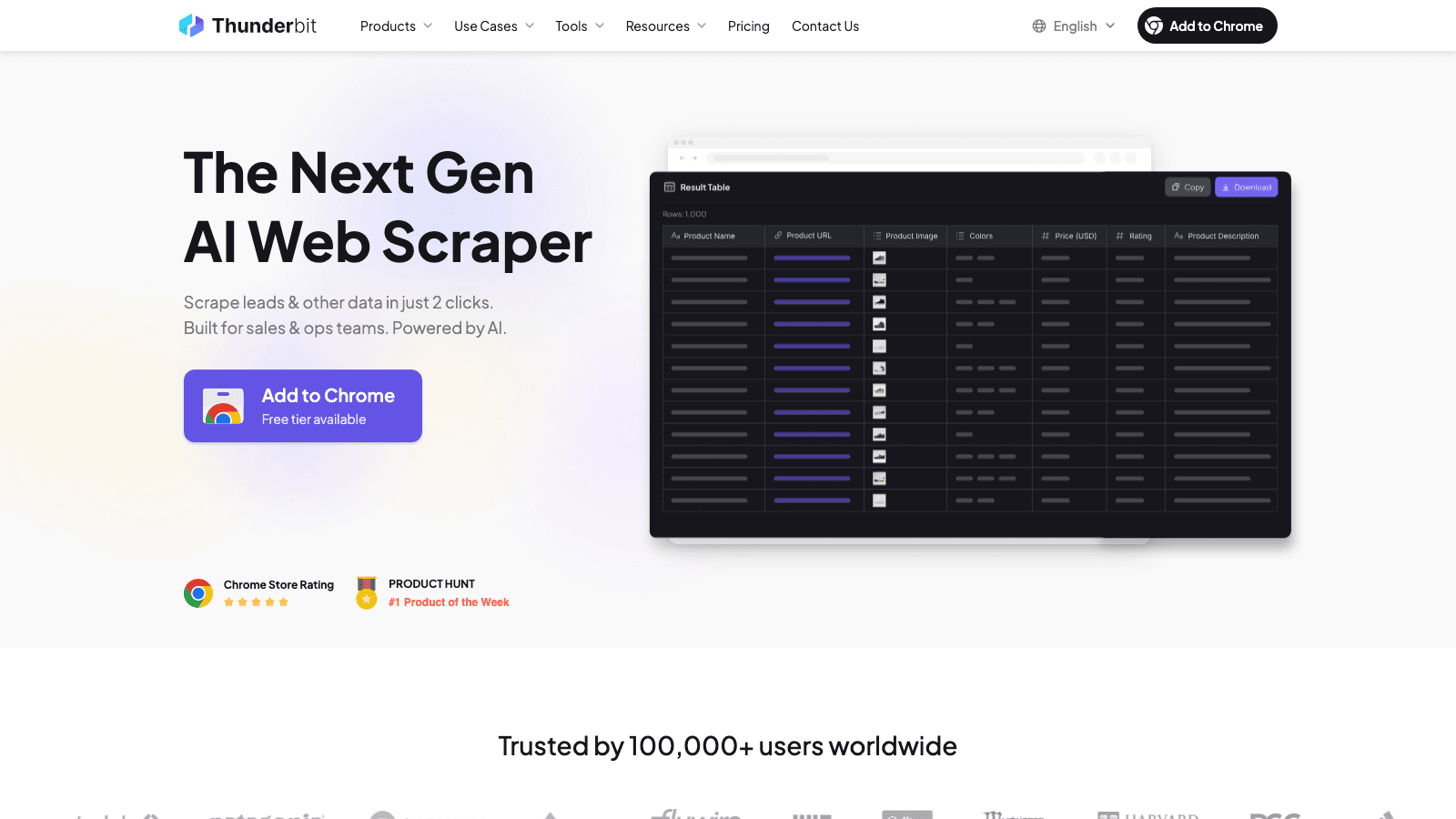
- AI อ่านหน้าใหม่ทุกครั้ง — ไม่ต้องมีสูตรเปราะบางหรือ CSS selector ให้ดูแล หากเว็บไซต์เปลี่ยนเลย์เอาต์ AI จะปรับตัวในการรันครั้งถัดไป
- การดึงข้อมูลซับเพจ เสริมตารางข้อมูลของคุณได้ในคลิกเดียว ดึงหน้ารายการ แล้วให้ระบบเข้าไปแต่ละหน้ารายละเอียดอัตโนมัติเพื่อดึงฟิลด์เพิ่ม
- การดึงข้อมูลตามกำหนดเวลา ใช้ภาษาธรรมชาติ เช่น "ทุกวันจันทร์เวลา 9 โมงเช้า" แทนการตั้งค่าพรีเซ็ตเวลา
- Cloud scraping พร้อมกัน 50 หน้า เพื่อความเร็วบนเว็บไซต์สาธารณะ
- การส่งออกแบบเนทีฟฟรี ไปยัง Google Sheets, Airtable, Notion และ Excel โดยไม่ต้องตั้งค่า webhook
Simplescraper เทียบกับ Thunderbit: เปรียบเทียบแบบตัวต่อตัว
สรุปทุกอย่างไว้ที่นี่:
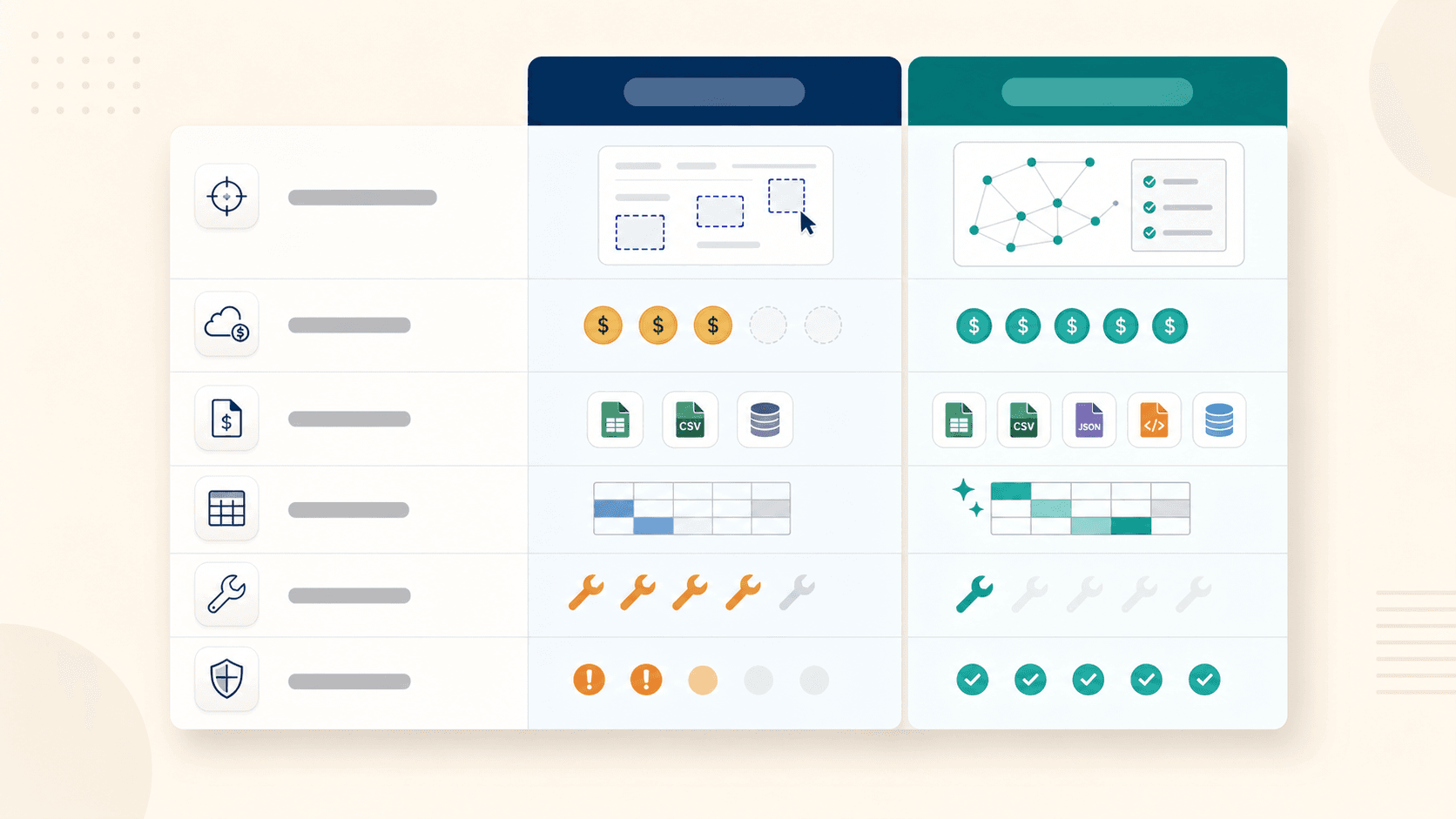
| ความสามารถ | Simplescraper | Thunderbit |
|---|---|---|
| การตั้งค่าฟิลด์ | CSS selector แบบแมนนวล / เลือกแบบเห็นภาพ | AI Suggest Fields (ภาษาอังกฤษธรรมดา) |
| การเสริมข้อมูลซับเพจ | ทำได้ผ่านเวิร์กโฟลว์แบบแบตช์ (ตั้งค่ายุ่งยาก) | เสริมข้อมูลอัตโนมัติใน 1 คลิก |
| ปรับตัวตามการเปลี่ยนเลย์เอาต์อัตโนมัติ | พัง (ต้องแก้เอง) | AI อ่านโครงสร้างหน้าใหม่ทุกครั้ง |
| การประมวลผลหลายหน้าบน Cloud พร้อมกัน | แบตช์ได้สูงสุด 5,000 URL (ขึ้นอยู่กับแพ็กเกจ) | พร้อมกัน 50 หน้า |
| ส่งออกไป Notion/Airtable | ผ่าน webhook (แพ็กเกจเสียเงิน) | มีให้แบบเนทีฟ ฟรี |
| การตั้งเวลา | พรีเซ็ต + ควบคุมเวลาปรับเอง | อธิบายด้วยภาษาธรรมชาติ |
| การรับมือบอท/CAPTCHA | มีโหมด proxy ให้ใช้ (ขึ้นอยู่กับแพ็กเกจ) | อัตโนมัติ ไม่ต้องตั้งค่า |
| แพ็กเกจฟรี | เครดิต Cloud 100 + Browser ไม่จำกัด + สูตร 3 รายการ | 6 หน้า พร้อมฟีเจอร์ AI แบบเต็ม + ส่งออกฟรี |
สรุปสั้น ๆ: Simplescraper เหมาะกับงานดึงข้อมูลที่เรียบง่าย มองเห็นได้ชัด และต้องตั้งค่าน้อย โดยที่การปรับจูนด้วยมือเป็นครั้งคราวยอมรับได้ Thunderbit จะเข้ามารับช่วงต่อในจุดที่โมเดลนั้นเริ่มพัง — จัดการการตีความหน้า การปรับตามเลย์เอาต์ และความซับซ้อนของเวิร์กโฟลว์ให้คุณ
ไม่มีเครื่องมือไหนดีกว่าเสมอไปทั้งจักรวาล พวกมันอยู่กันคนละจุดบนเส้นโค้งความซับซ้อน — และนั่นก็ไม่เป็นไร
เช็กลิสต์แนวปฏิบัติที่ดีที่สุดของ Simplescraper แบบดูเร็ว
บันทึกหน้านี้ไว้ใช้ในการดึงข้อมูลครั้งต่อไป:
- ทดสอบกับตัวอย่างเล็ก ๆ ก่อนเสมอ ตรวจสอบจำนวนแถวและความครบถ้วนของฟิลด์ใน 2-3 หน้าก่อนขยายงาน
- เลื่อนหน้าก่อนดึงข้อมูล เพื่อกระตุ้นคอนเทนต์ที่โหลดแบบหน่วงเวลา
- ใช้ "Include Similar" เมื่อการตรวจจับรายการดูแคบเกินไป
- เลือกโหมดดึงข้อมูลอย่างตั้งใจ Browser สำหรับเว็บที่ต้องล็อกอิน; Cloud สำหรับหน้าสาธารณะและงานตามกำหนดเวลา
- ตั้งเวลาหน่วงระหว่างคำขอ อย่างน้อย 2-5 วินาทีสำหรับเว็บไซต์เชิงพาณิชย์ และนานกว่านั้นสำหรับเป้าหมายที่ป้องกันบอทหนัก
- คำนวณแพ็กเกจฟรีให้เป็น 100 เครดิต Cloud = 50 หน้าที่เปิด JavaScript ได้ วางแผนให้ตรง
- บันทึกสูตรเฉพาะกับหน้าที่ค่อนข้างนิ่ง ถ้าเว็บไซต์อัปเดตบ่อย สูตรจะพัง
- เรียนรู้ CSS selector พื้นฐาน ไว้เป็นทางสำรอง ชื่อคลาสและ data attributes ดีกว่าการอ้างตำแหน่ง
- เฝ้าระวังการถูกบล็อกล่วงหน้า ถ้าได้ผลลัพธ์ว่างหรือเจอ CAPTCHA ให้ชะลอหรือสลับโหมด
- รับรู้เพดานของเครื่องมือ เมื่อเวลาบำรุงรักษามากกว่าเวลาการใช้ข้อมูล ให้พิจารณาทางเลือกอื่น
สรุป: ทำให้ทุกครั้งที่ดึงข้อมูลคุ้มค่า
บทเรียนใหญ่จากการดึงข้อมูลกว่าพันครั้งไม่ใช่เรื่องเครื่องมือใดเครื่องมือหนึ่ง แต่มันคือ วิธีการสำคัญกว่าซอฟต์แวร์ การเข้าใจว่าทำไมการดึงข้อมูลถึงล้มเหลว — lazy loading, โหมดผิด, ระบบป้องกันบอทเข้มข้น, selector เปราะบาง — มีค่ามากกว่ารายการฟีเจอร์ใด ๆ
Simplescraper ใช้งานได้ดีจริงสำหรับงานดึงข้อมูลแบบตรงไปตรงมา ถ้าหน้าของคุณสะอาด ความต้องการไม่มาก และคุณไม่ติดใจกับการปรับแต่งด้วยมือเป็นครั้งคราว — มันก็ทำงานได้
แต่ถ้าคุณพบว่าตัวเองต้องสู้กับเครื่องมือมากกว่าการใช้งานมัน — ต้องแก้ selector, สร้างสูตรที่พังใหม่, ตั้ง proxy, เลื่อนหน้าเอง — นั่นคือสัญญาณ ไม่ใช่ความล้มเหลวส่วนตัว มันหมายความว่าคุณเติบโตเกินกว่าที่การดึงข้อมูลแบบภาพอย่างเดียวจะรับมือได้
ถ้าฟังดูคุ้น ๆ ลองใช้ แพ็กเกจฟรีของ Thunderbit ดู — 6 หน้าพร้อมฟีเจอร์ AI แบบเต็ม ส่งออกฟรีไปยัง Sheets, Airtable และ Notion เปรียบเทียบกับเวิร์กโฟลว์ปัจจุบันของคุณแล้วดูว่าอะไรเหมาะกว่า บางครั้งแนวปฏิบัติที่ดีที่สุดก็คือการรู้ว่าเมื่อไรควรหยิบเครื่องมืออีกแบบหนึ่งมาใช้เลย
คำถามที่พบบ่อย
Simplescraper ใช้ฟรีได้ไหม?
ได้ Simplescraper มีแพ็กเกจฟรีที่รวมการดึงข้อมูลแบบ Browser ในเครื่องไม่จำกัด, เครดิต Cloud 100 ต่อเดือน, สูตรที่บันทึกไว้ 3 รายการ และการส่งออก CSV/JSON หน้าที่เปิด JavaScript บน Cloud ใช้ 2 เครดิตต่อหน้า ดังนั้น 100 เครดิตจะครอบคลุมการใช้งานบน Cloud ได้ประมาณ 50 หน้า แพ็กเกจเสียเงินเริ่มที่ $39/เดือน (Plus) สำหรับ 6,000 เครดิต และ $70/เดือน (Pro) สำหรับ 15,000 เครดิต
Simplescraper รับมือเว็บไซต์ที่ใช้ JavaScript หนัก ๆ ได้ไหม?
ได้บ้างเป็นบางครั้ง โหมด Cloud ของ Simplescraper สามารถเรนเดอร์ JavaScript ได้ และเครื่องมือก็ระบุว่ารองรับ single-page app อย่างไรก็ตาม SPA ที่ซับซ้อนมาก มีการเรนเดอร์ไดนามิกหนัก ๆ, เลื่อนต่อเนื่องไม่สิ้นสุด หรือมีระบบป้องกันบอทเข้มข้น อาจยังให้ผลลัพธ์ไม่ครบถ้วน การใช้โหมด Cloud พร้อมเวลารอที่เหมาะสมช่วยให้เชื่อถือได้มากขึ้น แต่เว็บที่ไดนามิกจัด ๆ ยังเป็นความท้าทายสำหรับเครื่องมือดึงข้อมูลแบบภาพทุกตัว
การดึงข้อมูลแบบ Cloud กับ Browser ใน Simplescraper ต่างกันอย่างไร?
Browser scraping ทำงานในเบราว์เซอร์ Chrome บนเครื่องคุณเอง — ใช้เซสชันที่กำลังล็อกอินอยู่ (เหมาะกับเว็บที่ต้องล็อกอิน), ไม่เสียเครดิต แต่ต้องเปิดเครื่องไว้ตลอดเวลา Cloud scraping ทำงานบนเซิร์ฟเวอร์ของ Simplescraper — เร็วกว่า, รันได้เองโดยไม่ต้องเฝ้า, รองรับการตั้งเวลาและอินทิเกรชัน แต่จะใช้เครดิตต่อหน้า และเข้าเว็บไซต์ที่อยู่หลังล็อกอินส่วนตัวของคุณไม่ได้
เมื่อไรควรเปลี่ยนจาก Simplescraper ไปใช้ทางเลือกอย่าง Thunderbit?
สัญญาณที่ชัดที่สุดคือเมื่อเวลาบำรุงรักษามากกว่าเวลาการใช้งานข้อมูล ถ้าคุณต้องคอยแก้ selector ที่พังหลังเว็บอัปเดต ตั้ง proxy เอง สร้างสูตรใหม่ หรือใช้เวลาตรวจปัญหามากกว่าการวิเคราะห์ข้อมูลที่ดึงมา คุณก็เติบโตเกินกว่าที่การดึงข้อมูลแบบภาพด้วยมือจะให้ประสิทธิภาพได้ เครื่องมืออย่าง Thunderbit ที่ใช้ AI อ่านโครงสร้างหน้าใหม่ทุกครั้งจะตัดภาระการดูแลส่วนใหญ่ทิ้งไป
จะหลีกเลี่ยงการถูกบล็อกตอนดึงข้อมูลด้วย Simplescraper ได้อย่างไร?
มี 3 แนวปฏิบัติหลัก: อย่างแรก เว้นจังหวะคำขอ 2-5 วินาทีระหว่างหน้า (นานกว่านั้นสำหรับเว็บไซต์ที่ป้องกันบอทหนักอย่าง Amazon หรือ Yelp) อย่างที่สอง ใช้โหมด Browser เป็นตัวสำรองสำหรับเว็บที่บล็อก IP ของคลาวด์อย่างเข้มข้น เพราะเซสชันเบราว์เซอร์ดูเหมือนทราฟฟิกปกติมากกว่า อย่างที่สาม เปิดใช้ proxy rotation สำหรับงานแบตช์ขนาดใหญ่บนเป้าหมายอ่อนไหว แต่ต้องตรวจสอบก่อนว่าแพ็กเกจของคุณรวมตัวเลือก proxy ไหนไว้บ้าง
เรียนรู้เพิ่มเติม




