เว็บในวันนี้ไม่เหมือนเดิมอีกต่อไปแล้ว ทุกเว็บไซต์ที่คุณเข้าไปแทบทั้งหมดขับเคลื่อนด้วย JavaScript และโหลดเนื้อหาแบบไดนามิก ไม่ว่าจะเป็นการเลื่อนแบบไม่มีที่สิ้นสุด ป๊อปอัป หรือแดชบอร์ดที่ต้องคลิกสักครั้งหรือสองครั้งถึงจะเผยข้อมูลสำคัญออกมา ที่จริงแล้ว 98.7% ของเว็บไซต์ทั้งหมดในปัจจุบันใช้ JavaScript ซึ่งหมายความว่าเครื่องมือสแครปแบบเก่าที่อ่านแค่ HTML แบบคงที่กำลังพลาดข้อมูลมีค่าไปมหาศาล ถ้าคุณเคยลองดึงราคาสินค้าจากเว็บอีคอมเมิร์ซสมัยใหม่ หรือดึงรายชื่อประกาศอสังหาฯ จากแผนที่แบบโต้ตอบ คุณคงเข้าใจความหงุดหงิดนี้ดี: ข้อมูลที่ต้องการมันไม่ได้อยู่ในซอร์สโค้ดตั้งแต่แรก
นี่คือจุดที่การสแครปด้วย Selenium เข้ามาช่วย ในฐานะคนที่ใช้เวลาหลายปีสร้างเครื่องมืออัตโนมัติขึ้นมา และใช่ ผมก็สแครปเว็บไซต์มาพอสมควรเหมือนกัน บอกได้เลยว่า การเชี่ยวชาญ Selenium คือพลังพิเศษสำหรับใครก็ตามที่ต้องใช้ข้อมูลแบบอัปเดตและเปลี่ยนแปลงตลอดเวลา ในบทแนะนำการสแครปเว็บด้วย Selenium แบบลงมือทำนี้ ผมจะพาคุณไล่ไปทีละขั้น ตั้งแต่การตั้งค่าไปจนถึงการทำงานอัตโนมัติ และจะแสดงให้เห็นว่าคุณสามารถผสาน Selenium เข้ากับ Thunderbit เพื่อให้ได้ข้อมูลที่เป็นโครงสร้าง พร้อมส่งออกได้ทันทีอย่างไร ไม่ว่าคุณจะเป็นนักวิเคราะห์ธุรกิจ ฝ่ายขาย หรือแค่ผู้ใช้ Python ที่อยากลองของ คุณจะได้ทักษะที่ใช้ได้จริง พร้อมมุกขำ ๆ ติดตัวกลับไปด้วยสองสามข้อ (เพราะเอาเข้าจริง การดีบักตัวเลือก XPath ก็ช่วยฝึกความอดทนได้ดีทีเดียว)
ลองใช้ Thunderbit AI Web Scraper
Selenium คืออะไร และทำไมถึงควรใช้กับการสแครปเว็บ?
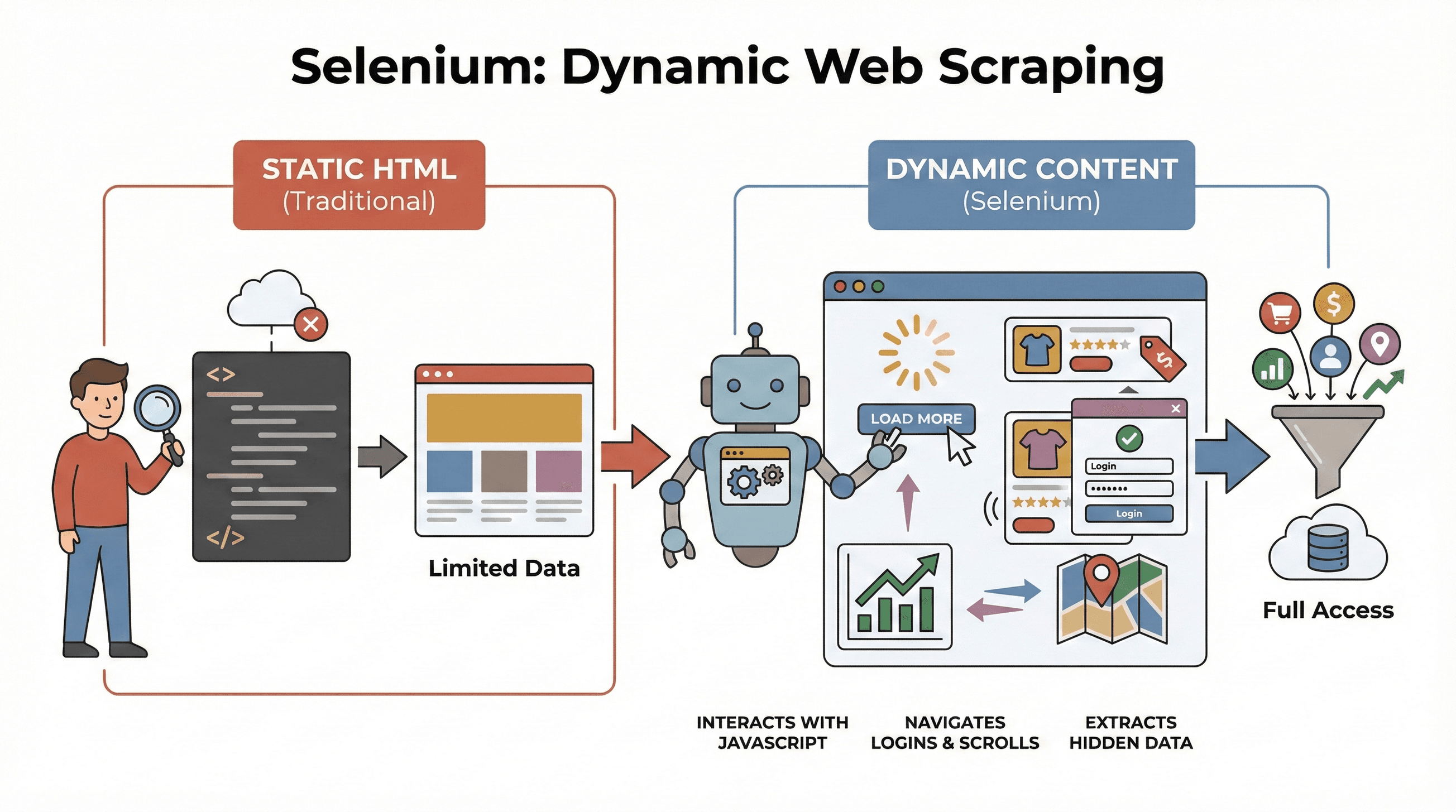 เริ่มจากพื้นฐานกันก่อน Selenium คือเฟรมเวิร์กแบบโอเพนซอร์สที่ให้คุณควบคุมเว็บเบราว์เซอร์จริงอย่าง Chrome หรือ Firefox ได้ด้วยโค้ด ลองนึกภาพว่ามันคือหุ่นยนต์ที่เปิดหน้าเว็บ คลิกปุ่ม กรอกฟอร์ม เลื่อนหน้า และแม้กระทั่งรัน JavaScript ได้เหมือนผู้ใช้จริง ซึ่งเรื่องนี้สำคัญมาก เพราะเว็บไซต์สมัยใหม่ส่วนใหญ่ไม่ได้โชว์ข้อมูลทั้งหมดตั้งแต่แรก แต่จะโหลดเนื้อหาแบบไดนามิก โดยมากเกิดขึ้นหลังจากที่คุณโต้ตอบกับหน้าเว็บแล้ว
การดึงข้อมูลคืออะไร และทำอย่างไรในปี 2026 Get Started Free
แล้วทำไมเรื่องนี้ถึงสำคัญกับการสแครปข้อมูล? เครื่องมือแบบดั้งเดิมอย่าง BeautifulSoup หรือ Scrapy ทำงานได้ดีมากกับ HTML แบบคงที่ แต่พวกมันมองไม่เห็นสิ่งที่ JavaScript โหลดขึ้นมาหลังหน้าเว็บเปิดแล้วได้ Selenium ในทางกลับกัน สามารถโต้ตอบกับหน้าเว็บแบบเรียลไทม์ได้ จึงเหมาะมากสำหรับ:
- ดึงรายการสินค้า ที่จะโผล่ขึ้นมาหลังจากกด “โหลดเพิ่มเติม” เท่านั้น
- เก็บราคาหรือรีวิวที่อัปเดตแบบไดนามิก
- ไล่ผ่านฟอร์มล็อกอิน ป๊อปอัป หรือหน้าแบบเลื่อนต่อเนื่องไม่สิ้นสุด
- ดึงข้อมูลจากแดชบอร์ด แผนที่ หรือองค์ประกอบแบบโต้ตอบอื่น ๆ
สรุปสั้น ๆ คือ Selenium คือเครื่องมือหลักของคุณเมื่อคุณต้องดึงข้อมูลที่ปรากฏขึ้นหลังจากหน้าเว็บโหลดเสร็จแล้ว หรือหลังมีการกระทำของผู้ใช้เกิดขึ้น
ขั้นตอนสำคัญสำหรับการสแครปเว็บด้วย Python และ Selenium
การสแครปด้วย Selenium สรุปได้เป็น 3 ขั้นตอนหลัก:
| ขั้นตอน | สิ่งที่ต้องทำ | ทำไมถึงสำคัญ |
|---|---|---|
| 1. ตั้งค่าสภาพแวดล้อม | ติดตั้ง Selenium, WebDriver และไลบรารี Python | เตรียมเครื่องมือให้พร้อมและเลี่ยงปัญหาจุกจิกตอนตั้งค่า |
| 2. ระบุตำแหน่งองค์ประกอบ | หา data ที่ต้องการด้วย ID, class, XPath ฯลฯ | ชี้เป้าข้อมูลให้ตรง แม้จะถูกซ่อนด้วย JavaScript |
| 3. ดึงและบันทึกข้อมูล | ดึงข้อความ ลิงก์ หรือตาราง แล้วบันทึกเป็น CSV/Excel | เปลี่ยนข้อมูลดิบบนเว็บให้เอาไปใช้งานต่อได้ |
มาดูแต่ละขั้นแบบมีตัวอย่างใช้งานจริง พร้อมโค้ดที่คุณก็อปไปปรับต่อและเอาไปเล่าอวดเพื่อนได้
ขั้นที่ 1: ตั้งค่าสภาพแวดล้อม Python Selenium ของคุณ
อย่างแรกที่ต้องทำคือติดตั้ง Selenium และไดรเวอร์ของเบราว์เซอร์ (เช่น ChromeDriver สำหรับ Chrome) ข่าวดีคือ ตอนนี้ทำได้ง่ายกว่าที่เคยมาก
ติดตั้ง Selenium
เปิดเทอร์มินัลแล้วรัน:
pip install selenium
ดาวน์โหลด WebDriver
- Chrome: ดาวน์โหลด ChromeDriver (ให้แน่ใจว่าเวอร์ชันตรงกับ Chrome ของคุณ)
- Firefox: ดาวน์โหลด GeckoDriver
ทิปมืออาชีพ: ถ้าคุณใช้ Selenium 4.6 ขึ้นไป คุณสามารถใช้ Selenium Manager เพื่อดาวน์โหลดไดรเวอร์อัตโนมัติได้เลย ดังนั้นอาจไม่ต้องไปยุ่งกับตัวแปร PATH อีกต่อไป (เอกสาร)
สคริปต์ Selenium แรกของคุณ
นี่คือตัวอย่าง “hello world” แบบสั้น ๆ สำหรับ Selenium:
from selenium import webdriver

driver = webdriver.Chrome()  # หรือ webdriver.Firefox()
driver.get("https://example.com")
print(driver.title)
driver.quit()
ทิปแก้ปัญหา:
- ถ้าเจอข้อผิดพลาด “ไม่พบไดรเวอร์” ให้ตรวจ PATH หรือใช้ Selenium Manager
- ตรวจให้แน่ใจว่าเวอร์ชันของเบราว์เซอร์กับไดรเวอร์ตรงกัน
- ถ้าใช้งานบนเซิร์ฟเวอร์แบบ headless (ไม่มี GUI) ให้ดูทิปโหมด headless ด้านล่าง
ขั้นที่ 2: ระบุองค์ประกอบเว็บเพื่อดึงข้อมูล
มาถึงช่วงสนุกแล้ว: บอก Selenium ว่าคุณต้องการข้อมูลอะไร เว็บถูกสร้างจากองค์ประกอบต่าง ๆ ไม่ว่าจะเป็น div, span, ตาราง หรืออะไรก็ตาม และ Selenium ก็มีหลายวิธีให้คุณค้นหามัน
วิธีระบุตำแหน่งที่ใช้บ่อย
By.ID: หาองค์ประกอบด้วย ID ที่ไม่ซ้ำBy.CLASS_NAME: หาองค์ประกอบด้วย CSS classBy.XPATH: ใช้คำสั่ง XPath ซึ่งยืดหยุ่นมาก แต่ก็พังได้ง่ายBy.CSS_SELECTOR: ใช้ตัวเลือก CSS เหมาะกับการค้นหาที่ซับซ้อน
ตัวอย่างการใช้งาน:
from selenium.webdriver.common.by import By

# หาโดย ID
price = driver.find_element(By.ID, "price").text

# หาโดย XPath
title = driver.find_element(By.XPATH, "//h1").text

# หา image สินค้าทั้งหมดด้วย CSS selector
images = driver.find_elements(By.CSS_SELECTOR, ".product img")
for img in images:
    print(img.get_attribute("src"))
ทิปมืออาชีพ: ใช้ตัวเลือกที่ง่ายและเสถียรที่สุดเสมอ (ID > class > CSS > XPath) และถ้าคุณสแครปหน้าที่โหลดข้อมูลช้า ให้ใช้ explicit waits:
from selenium.webdriver.support.ui import WebDriverWait
from selenium.webdriver.support import expected_conditions as EC

wait = WebDriverWait(driver, 10)
price_elem = wait.until(EC.presence_of_element_located((By.CSS_SELECTOR, ".price")))
แบบนี้สคริปต์ของคุณจะไม่ล้มถ้าข้อมูลใช้เวลาโผล่ขึ้นมาสักครู่
ขั้นที่ 3: ดึงและบันทึกข้อมูล
เมื่อหาองค์ประกอบเจอแล้ว ก็ถึงเวลาดึงข้อมูลและบันทึกไว้ในที่ที่เอาไปใช้ต่อได้
ดึงข้อความ ลิงก์ และตาราง
สมมติว่าคุณกำลังสแครปตารางสินค้า:
data = []
rows = driver.find_elements(By.XPATH, "//table/tbody/tr")
for row in rows:
    cells = row.find_elements(By.TAG_NAME, "td")
    data.append([cell.text for cell in cells])
บันทึกเป็น CSV ด้วย Pandas
import pandas as pd

df = pd.DataFrame(data, columns=["Name", "Price", "Stock"])
df.to_csv("products.csv", index=False)
คุณยังสามารถบันทึกเป็น Excel (df.to_excel("products.xlsx")) หรือจะส่งไป Google Sheets ผ่าน API ก็ได้
ตัวอย่างเต็ม: สแครปชื่อสินค้าและราคา
from selenium import webdriver
from selenium.webdriver.common.by import By
import pandas as pd

driver = webdriver.Chrome()
driver.get("https://example.com/products")

data = []
products = driver.find_elements(By.CLASS_NAME, "product-card")
for p in products:
    title = p.find_element(By.CLASS_NAME, "title").text
    price = p.find_element(By.CLASS_NAME, "price").text
    data.append([title, price])

driver.quit()

df = pd.DataFrame(data, columns=["Title", "Price"])
df.to_csv("products.csv", index=False)
Selenium vs. BeautifulSoup และ Scrapy: อะไรทำให้ Selenium แตกต่าง?
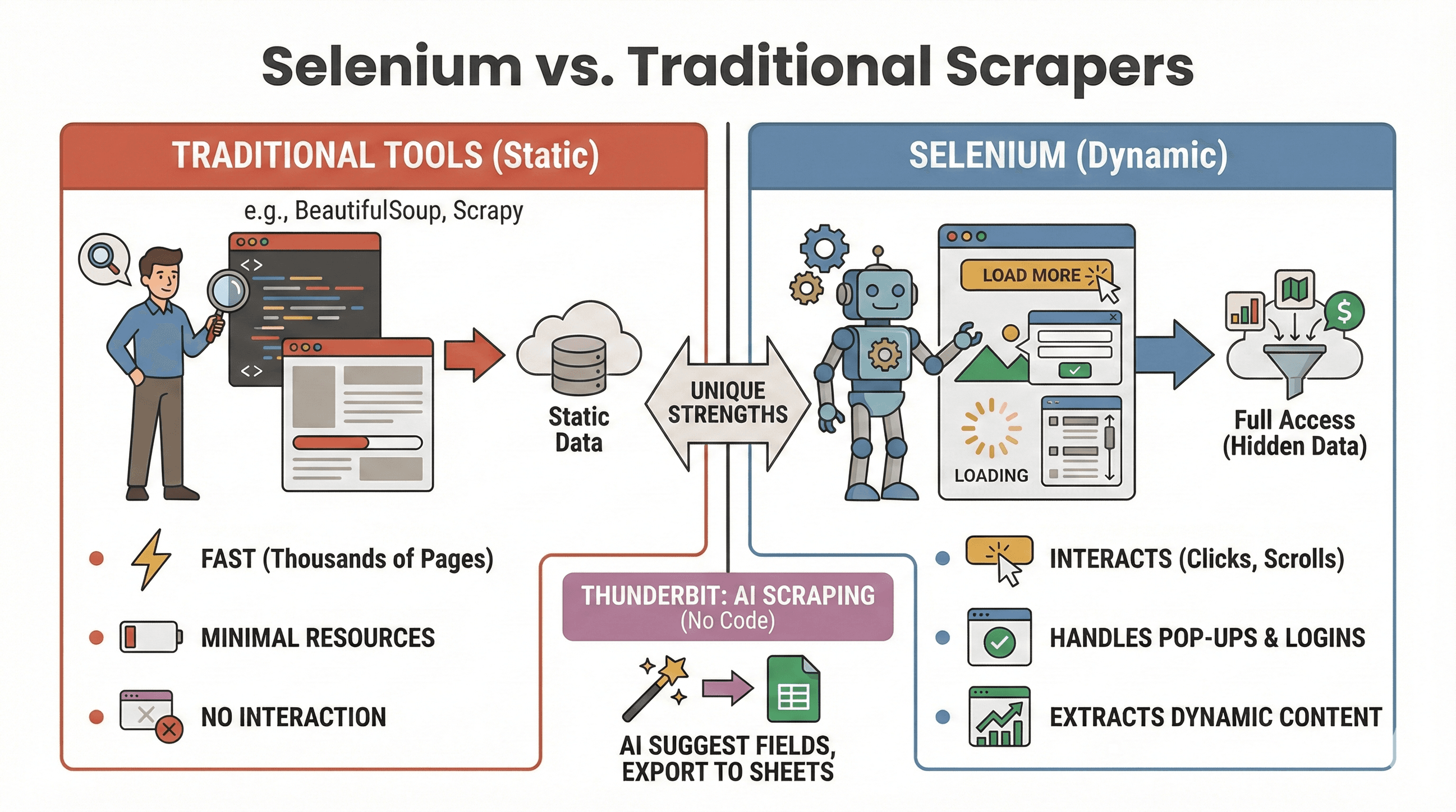 มาสรุปประเด็นนี้ให้ชัด: เมื่อไหร่ควรใช้ Selenium และเมื่อไหร่ BeautifulSoup หรือ Scrapy จะเหมาะกว่า? นี่คือการเปรียบเทียบแบบเร็ว ๆ:
| เครื่องมือ | เหมาะที่สุดสำหรับ | รองรับ JavaScript ไหม? | ความเร็วและการใช้ทรัพยากร |
|---|---|---|---|
| Selenium | เว็บไซต์แบบไดนามิก/โต้ตอบได้ | ใช่ | ช้ากว่า ใช้หน่วยความจำมากกว่า |
| BeautifulSoup | สแครป HTML แบบคงที่ที่ไม่ซับซ้อน | ไม่ | เร็วมาก เบาเครื่อง |
| Scrapy | ครอว์ลเว็บไซต์แบบคงที่ปริมาณมาก | จำกัด* | เร็วมาก, async, ใช้ RAM ต่ำ |
| Thunderbit | สแครปข้อมูลแบบไม่ต้องเขียนโค้ดสำหรับงานธุรกิจ | ใช่ (AI) | เร็วสำหรับงานขนาดเล็ก/กลาง |
*Scrapy สามารถรับมือคอนเทนต์แบบไดนามิกได้บางส่วนด้วยปลั๊กอิน แต่ไม่ได้เป็นจุดแข็งของมัน (ScrapingBee)
เมื่อไหร่ควรใช้ Selenium:
- ข้อมูลจะโผล่มาหลังจากคลิก เลื่อนหน้า หรือเข้าสู่ระบบ
- คุณต้องโต้ตอบกับป๊อปอัป หน้าเลื่อนต่อเนื่อง หรือแดชบอร์ดที่เปลี่ยนตลอดเวลา
- เครื่องมือสแครปแบบคงที่เอาไม่อยู่
เมื่อไหร่ควรใช้ BeautifulSoup/Scrapy:
- ข้อมูลอยู่ใน HTML ตั้งต้น
- คุณต้องสแครปเป็นพัน ๆ หน้าแบบรวดเร็ว
- คุณต้องการใช้ทรัพยากรให้น้อยที่สุด
และถ้าคุณอยากข้ามขั้นตอนเขียนโค้ดไปเลย Thunderbit ก็ช่วยให้คุณสแครปเว็บไซต์แบบไดนามิกด้วย AI ได้ เพียงคลิก “AI Suggest Fields” แล้วส่งออกไปยัง Sheets, Notion หรือ Airtable (เดี๋ยวจะพูดถึงเพิ่มด้านล่าง)
สแครปเว็บไซต์ใดก็ได้ด้วย AI ทำอย่างไร Get Started Free
ทำงานสแครปเว็บอัตโนมัติด้วย Selenium และ Python
พูดกันตรง ๆ ไม่มีใครอยากตื่นตี 2 เพื่อมารันสคริปต์สแครปข้อมูล ข่าวดีคือคุณสามารถทำงาน Selenium ของคุณให้เป็นอัตโนมัติได้ด้วยเครื่องมือจัดตารางเวลาของ Python หรือ scheduler ของระบบปฏิบัติการ เช่น cron บน Linux/Mac หรือ Task Scheduler บน Windows
ใช้ไลบรารี schedule
import schedule
import time

def job():
    # โค้ดสแครปของคุณอยู่ตรงนี้
    print("กำลังสแครป...")

schedule.every().day.at("09:00").do(job)

while True:
    schedule.run_pending()
    time.sleep(1)
หรือใช้ Cron (Linux/Mac)
เพิ่มบรรทัดนี้ใน crontab เพื่อให้รันทุกชั่วโมง:
0 * * * * python /path/to/your_script.py
ทิปสำหรับการทำงานอัตโนมัติ:
- รัน Selenium ในโหมด headless (ดูด้านล่าง) เพื่อลดป๊อปอัปของ GUI
- บันทึกข้อผิดพลาดและส่งการแจ้งเตือนถึงตัวเองหากมีอะไรผิดพลาด
- ปิดเบราว์เซอร์ด้วย
driver.quit()เสมอเพื่อคืนทรัพยากร
เพิ่มประสิทธิภาพ: ทิปให้ Selenium เร็วขึ้นและเสถียรขึ้น
Selenium ทรงพลังมาก แต่ก็อาจช้าและกินทรัพยากร ถ้าคุณไม่ระวัง ต่อไปนี้คือวิธีเร่งความเร็วและเลี่ยงปัญหาที่พบบ่อย:
1. รันในโหมด Headless
ไม่ต้องนั่งดู Chrome เปิดปิดเป็นร้อยรอบ โหมด headless จะรันเบราว์เซอร์อยู่เบื้องหลัง:
from selenium.webdriver.chrome.options import Options

opts = Options()
opts.headless = True
driver = webdriver.Chrome(options=opts)
2. บล็อกรูปภาพและคอนเทนต์ที่ไม่จำเป็น
ถ้าคุณแค่ดึงข้อความ ทำไมต้องโหลดรูปภาพล่ะ? บล็อกมันไว้เพื่อให้หน้าเว็บโหลดเร็วขึ้น:
prefs = {"profile.managed_default_content_settings.images": 2}
opts.add_experimental_option("prefs", prefs)
3. ใช้ตัวเลือกตำแหน่งที่มีประสิทธิภาพ
- เลือกใช้ ID หรือ CSS selector แบบง่าย แทน XPath ที่ซับซ้อน
- หลีกเลี่ยง
time.sleep()— ใช้ explicit waits (WebDriverWait) แทน
4. สุ่มหน่วงเวลา
ใส่ช่วงพักแบบสุ่มเพื่อเลียนแบบการท่องเว็บของมนุษย์ และช่วยลดโอกาสถูกบล็อก:
import random, time

time.sleep(random.uniform(1, 3))
5. สลับ User Agent และ IP (ถ้าจำเป็น)
ถ้าคุณสแครปเยอะมาก ให้สลับสตริง user agent และพิจารณาใช้พร็อกซีเพื่อหลบมาตรการป้องกันบอทแบบง่าย ๆ
6. จัดการเซสชันและข้อผิดพลาด
- ใช้บล็อก try/except เพื่อจัดการกรณีหาองค์ประกอบไม่เจออย่างนุ่มนวล
- บันทึกข้อผิดพลาดและจับภาพหน้าจอไว้สำหรับการดีบัก
ถ้าต้องการทิปเรื่องการปรับแต่งเพิ่มเติม ลองดู คู่มือของ BrowserStack
ขั้นสูง: ผสาน Selenium กับ Thunderbit เพื่อส่งออกข้อมูลแบบมีโครงสร้าง
ตรงนี้แหละที่เรื่องเริ่มน่าสนใจจริง ๆ โดยเฉพาะถ้าคุณอยากประหยัดเวลาที่ต้องใช้กับการทำความสะอาดและส่งออกข้อมูล
หลังจากคุณสแครปข้อมูลดิบด้วย Selenium แล้ว คุณสามารถใช้ Thunderbit เพื่อ:
- ตรวจจับฟิลด์อัตโนมัติ: AI ของ Thunderbit อ่านหน้าหรือ CSV ที่คุณสแครปมา แล้วแนะนำชื่อคอลัมน์ (“AI Suggest Fields”)
- สแครปซับเพจ: ถ้าคุณมีรายการ URL (เช่นหน้าสินค้า) Thunderbit สามารถเข้าไปแต่ละหน้าและเติมข้อมูลลงในตารางของคุณได้โดยไม่ต้องเขียนโค้ดเพิ่ม
- เพิ่มคุณค่าข้อมูล: แปล จัดหมวดหมู่ หรือวิเคราะห์ข้อมูลแบบเรียลไทม์
- ส่งออกได้ทุกที่: ส่งออกไป Google Sheets, Airtable, Notion, CSV หรือ Excel ได้ในคลิกเดียว
ตัวอย่างเวิร์กโฟลว์:
- ใช้ Selenium ดึงรายการ URL และชื่อสินค้ามา
- ส่งออกข้อมูลเป็น CSV
- เปิด Thunderbit นำเข้า CSV แล้วให้ AI แนะนำฟิลด์
- ใช้การสแครปซับเพจของ Thunderbit ดึงรายละเอียดเพิ่ม เช่นรูปภาพหรือสเปก จากแต่ละ URL ของสินค้า
- ส่งออกชุดข้อมูลสุดท้ายที่จัดโครงสร้างเรียบร้อยไปยัง Sheets หรือ Notion
การจับคู่แบบนี้ช่วยประหยัดเวลาการทำความสะอาดข้อมูลแบบแมนนวลได้หลายชั่วโมง และทำให้คุณโฟกัสที่การวิเคราะห์แทนการจัดการข้อมูลรก ๆ ดูรายละเอียดเวิร์กโฟลว์นี้เพิ่มเติมได้ที่ คู่มือ Selenium ของ Thunderbit
ส่งออกข้อมูล Selenium ด้วย Thunderbit AI
แนวปฏิบัติที่ดีที่สุดและการแก้ปัญหาสำหรับการสแครปเว็บด้วย Selenium
การสแครปเว็บก็เหมือนการตกปลา บางครั้งก็ได้ตัวใหญ่ บางครั้งก็พันติดวัชพืช มาดูกันว่าจะทำให้สคริปต์ของคุณเชื่อถือได้และเป็นมิตรกับกฎเกณฑ์อย่างไร:
แนวปฏิบัติที่ดีที่สุด
- เคารพ robots.txt และข้อกำหนดของเว็บไซต์: ตรวจสอบก่อนเสมอว่าสแครปได้หรือไม่
- จำกัดอัตราการร้องขอ: อย่าโหลดเซิร์ฟเวอร์หนักเกินไป เพิ่มช่วงหน่วงและคอยดู error HTTP 429
- ใช้ API เมื่อมีให้ใช้: ถ้าข้อมูลสาธารณะมีผ่าน API ใช้ API จะปลอดภัยและเสถียรกว่า
- สแครปเฉพาะข้อมูลสาธารณะ: หลีกเลี่ยงข้อมูลส่วนบุคคลหรือข้อมูลอ่อนไหว และคำนึงถึงกฎหมายความเป็นส่วนตัว
- จัดการป๊อปอัปและ CAPTCHA: ใช้ Selenium ปิดป๊อปอัปได้ แต่ต้องระวัง CAPTCHA เพราะอัตโนมัติยากมาก
- สุ่ม user agent และช่วงหน่วง: ช่วยลดโอกาสถูกตรวจจับและบล็อก
ข้อผิดพลาดที่พบบ่อยและวิธีแก้
| ข้อผิดพลาด | ความหมาย | วิธีแก้ |
|---|---|---|
NoSuchElementException | หาองค์ประกอบไม่เจอ | ตรวจตัวเลือกอีกครั้ง; ใช้ waits |
| Timeout errors | หน้าเว็บหรือองค์ประกอบใช้เวลานานเกินไป | เพิ่มเวลารอ; ตรวจความเร็วเครือข่าย |
| Driver/browser mismatch | Selenium เปิดเบราว์เซอร์ไม่ได้ | อัปเดตเวอร์ชันไดรเวอร์และเบราว์เซอร์ |
| Session crashes | เบราว์เซอร์ปิดตัวแบบไม่คาดคิด | ใช้โหมด headless; จัดการทรัพยากร |
ถ้าต้องการทิปแก้ปัญหาเพิ่มเติม ดูได้ที่ บทแนะนำ Selenium ของ Thunderbit
สรุปและประเด็นสำคัญ
การสแครปเว็บแบบไดนามิกไม่ใช่เรื่องของนักพัฒนาสายฮาร์ดคอร์อีกต่อไปแล้ว ด้วย Python Selenium คุณสามารถสั่งให้เบราว์เซอร์ทำงานอัตโนมัติ โต้ตอบกับเว็บไซต์ที่ใช้ JavaScript หนัก ๆ ได้แทบทุกแบบ และดึงข้อมูลที่ธุรกิจของคุณต้องการออกมาได้ ไม่ว่าจะเพื่อยอดขาย การวิจัย หรือแค่อยากรู้เฉย ๆ จำไว้ว่า:
- Selenium คือเครื่องมือที่เหมาะที่สุดสำหรับเว็บไซต์แบบไดนามิกและโต้ตอบได้
- 3 ขั้นตอนหลัก: ตั้งค่า ระบุตำแหน่ง ดึงและบันทึก
- ทำสคริปต์ให้เป็นอัตโนมัติ เพื่ออัปเดตข้อมูลสม่ำเสมอ
- ปรับให้เร็วและเสถียรขึ้น ด้วย headless mode, smart waits และตัวเลือกตำแหน่งที่มีประสิทธิภาพ
- จับคู่ Selenium กับ Thunderbit เพื่อจัดโครงสร้างและส่งออกข้อมูลได้ง่าย โดยเฉพาะถ้าคุณอยากเลี่ยงความปวดหัวกับสเปรดชีต
พร้อมลองเองหรือยัง? เริ่มจากตัวอย่างโค้ดด้านบนก่อน แล้วเมื่อคุณพร้อมยกระดับการสแครปให้ไปอีกขั้น ลองใช้ Thunderbit เพื่อทำความสะอาดและส่งออกข้อมูลด้วย AI ได้ทันที และถ้าอยากอ่านต่อ ก็แวะไปที่ Thunderbit Blog สำหรับบทเจาะลึก บทสอน และอัปเดตล่าสุดเกี่ยวกับเว็บอัตโนมัติ
ขอให้สแครปสนุก และขอให้ตัวเลือกของคุณหาเจอสิ่งที่ต้องการได้เสมอ
ลองใช้ Thunderbit AI Web Scraper ฟรี Get Started Free
คำถามที่พบบ่อย
1. ทำไมฉันควรใช้ Selenium สำหรับการสแครปเว็บ แทน BeautifulSoup หรือ Scrapy?
Selenium เหมาะที่สุดสำหรับการสแครปเว็บไซต์แบบไดนามิกที่เนื้อหาโหลดหลังการกระทำของผู้ใช้หรือการรัน JavaScript ส่วน BeautifulSoup และ Scrapy เร็วกว่าเมื่อใช้กับ HTML แบบคงที่ แต่ไม่สามารถโต้ตอบกับองค์ประกอบแบบไดนามิกหรือจำลองการคลิกและการเลื่อนได้
2. ฉันจะทำให้สแครปเปอร์ Selenium ของฉันเร็วขึ้นได้อย่างไร?
ใช้โหมด headless บล็อกรูปภาพและทรัพยากรที่ไม่จำเป็น ใช้ตัวเลือกตำแหน่งที่มีประสิทธิภาพ และเพิ่มช่วงหน่วงแบบสุ่มเพื่อเลียนแบบการท่องเว็บของมนุษย์ ดู คู่มือของ BrowserStack สำหรับทิปเพิ่มเติม
3. ฉันสามารถตั้งเวลาให้ Selenium สแครปข้อมูลอัตโนมัติได้ไหม?
ได้แน่นอน! ใช้ไลบรารี schedule ของ Python หรือ scheduler ของระบบปฏิบัติการคุณ (cron หรือ Task Scheduler) เพื่อรันสคริปต์ตามช่วงเวลาที่กำหนด การทำให้การสแครปเป็นอัตโนมัติช่วยให้ข้อมูลของคุณอัปเดตอยู่เสมอ
4. วิธีที่ดีที่สุดในการส่งออกข้อมูลที่สแครปด้วย Selenium คืออะไร?
ใช้ Pandas เพื่อบันทึกข้อมูลเป็น CSV หรือ Excel ถ้าต้องการส่งออกขั้นสูงกว่านั้น (Google Sheets, Notion, Airtable) ให้นำเข้าข้อมูลไปที่ Thunderbit แล้วใช้ฟีเจอร์ส่งออกในคลิกเดียว
5. ฉันจะจัดการป๊อปอัปและ CAPTCHA ใน Selenium ได้อย่างไร?
คุณสามารถปิดป๊อปอัปได้โดยหาและคลิกปุ่มปิดของมัน ส่วน CAPTCHA ยากกว่ามาก — ถ้าเจอ อาจต้องใช้วิธีแก้แบบแมนนวลหรือบริการแก้ CAPTCHA และควรเคารพเงื่อนไขการใช้งานของเว็บไซต์เสมอ
อยากดูบทแนะนำการสแครปเพิ่มเติม ทิปการทำงานอัตโนมัติด้วย AI หรือข่าวล่าสุดเกี่ยวกับเครื่องมือข้อมูลธุรกิจใช่ไหม? ติดตาม Thunderbit Blog หรือเข้าไปดู ช่อง YouTube ของเรา เพื่อดูเดโมแบบลงมือทำ
เรียนรู้เพิ่มเติม