
Bing ตอนนี้ไม่ใช่แค่ “เสิร์ชเอนจินอีกเจ้า” แล้วนะ—พอเข้าปี 2026 มันกำลังดันส่วนแบ่งตลาดการค้นหามูลค่าหลายพันล้านดอลลาร์แบบเงียบ ๆ โดยเฉพาะกลุ่มผู้ใช้เดสก์ท็อปในสหรัฐฯ แคนาดา และยุโรป ถ้าคุณทำงานสายเซลส์ โอเปอเรชัน หรือวิจัยตลาด การมองข้าม Bing ก็เหมือนปล่อย “ขุมทรัพย์” ของสัญญาณข้อมูลที่คนแย่งกันน้อยกว่า และมักเอาไปต่อยอดได้จริงมากกว่าให้หลุดมือ แต่พูดกันตรง ๆ การคัดลอกผลลัพธ์จาก Bing ด้วยมือเพื่อเอาไปวิเคราะห์นี่สนุกพอ ๆ กับประกอบเฟอร์นิเจอร์ IKEA แบบไม่มีคู่มือ—น่าเบื่อ พลาดง่าย และสุดท้ายมักเหลือน็อตเกินมา (หรือแถวข้อมูลหายไป)
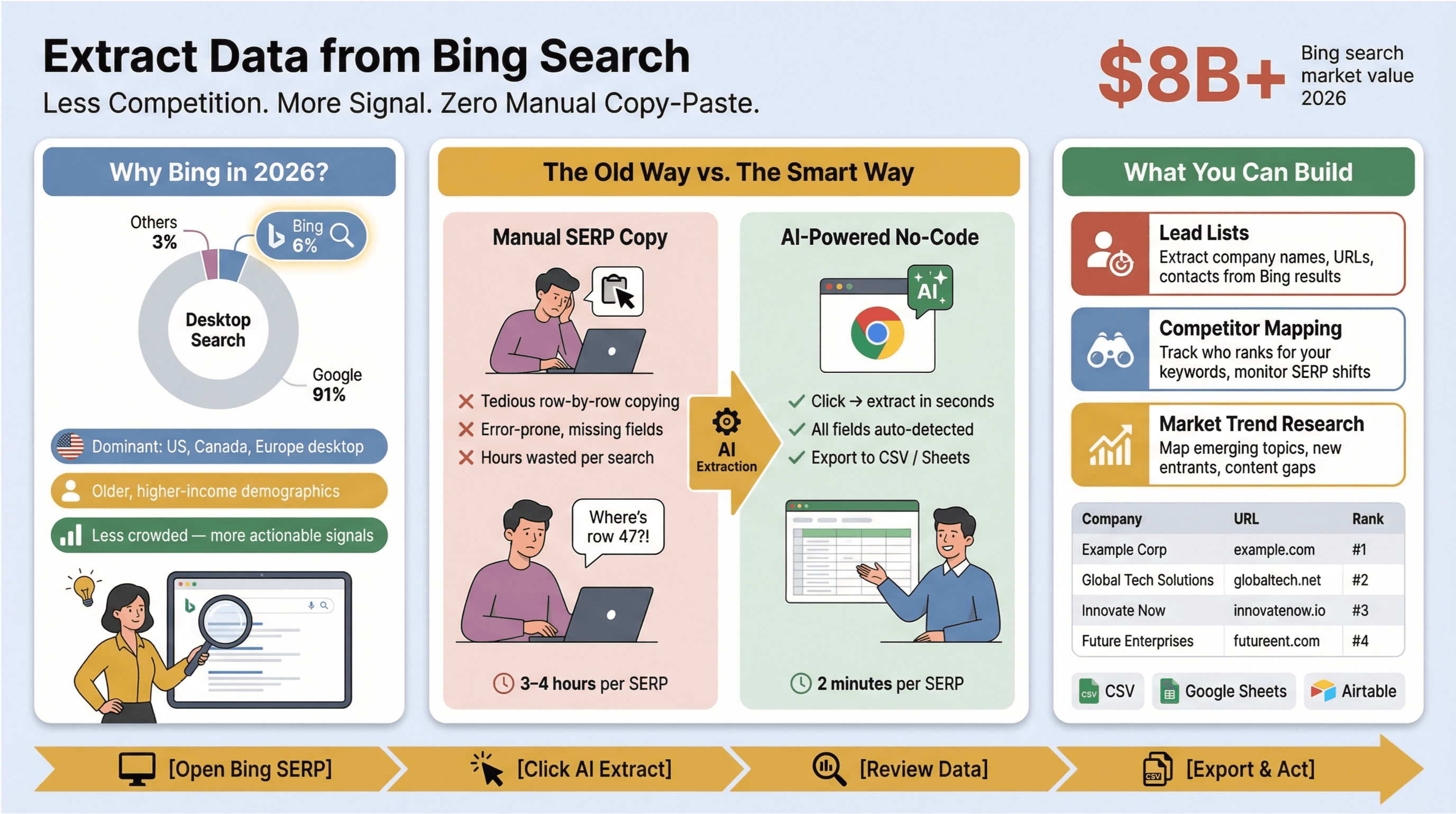 เพราะงั้นฉันเลยอยากพาคุณมาดูวิธี ดึงข้อมูลการค้นหา bing จากหน้า SERP ด้วย Thunderbit ไม่ว่าคุณจะทำลิสต์ลีด มอนิเตอร์คู่แข่ง หรือวิเคราะห์เทรนด์ตลาด ส่วนขยาย Chrome ที่ขับเคลื่อนด้วย AI ของ Thunderbit ทำให้การดึงข้อมูลจากหน้า SERP ของ Bing ง่ายแบบสุด ๆ—ไม่ต้องเขียนโค้ด ไม่ต้องทำเทมเพลต แค่ไม่กี่คลิกก็จบ เดี๋ยวมาดูกันว่าทำไมข้อมูลจาก Bing ถึงมีค่า และคุณจะเปลี่ยนมันให้เป็นอินไซต์ทางธุรกิจได้ภายในไม่กี่นาทีได้ยังไง
ลองใช้ Thunderbit เพื่อดึงข้อมูล Bing SERP
ทำไมต้องดึงข้อมูลจาก Bing Search? เปิดมุมมองอินไซต์ที่ไม่เหมือนใคร
Bing ไม่ใช่แค่ Google เวอร์ชันพื้นหลังสีน้ำเงิน แต่มันคือเสิร์ชเอนจินที่ “มีน้ำหนัก” ในตลาดจริง—โดยเฉพาะในบริบทที่เดสก์ท็อปยังแน่น งาน B2B และภูมิภาคอเมริกาเหนือ นี่คือเหตุผลที่ข้อมูลจาก Bing ควรอยู่ในเรดาร์ของคุณ:
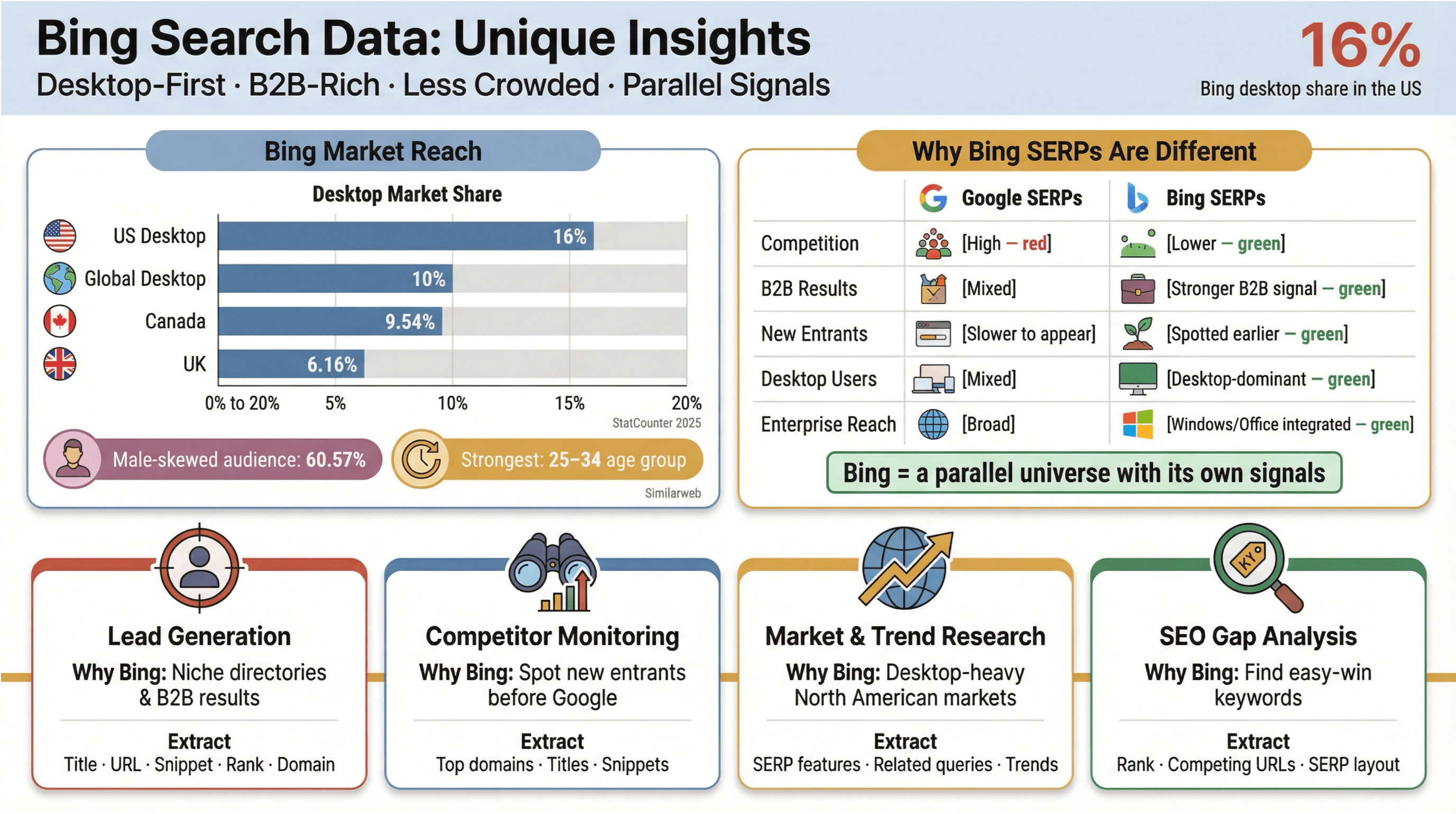
- เด่นในเดสก์ท็อปของตลาดสำคัญ: Bing ครองส่วนแบ่ง มากกว่า 16% ของการค้นหาบนเดสก์ท็อปในสหรัฐฯ และ มากกว่า 10% ทั่วโลก แถมในแคนาดาและสหราชอาณาจักรก็มีบทบาทไม่น้อย (แคนาดา: 9.54%, สหราชอาณาจักร: 6.16%)
- โครงสร้างผู้ใช้มีเอกลักษณ์: ผู้ใช้ Bing มีสัดส่วนผู้ชายมากกว่าเล็กน้อย (60.57%) และแข็งแรงที่สุดในช่วงอายุ 25–34 ปี—ใกล้เคียง Google แต่มีความต่างเล็ก ๆ ที่อาจสำคัญมากเวลาคุณต้องเจาะกลุ่มเฉพาะทาง (Similarweb)
- การแข่งขันน้อยกว่า ใช้ต่อได้มากกว่า: เพราะหลายทีมเทใจให้ Google เป็นหลัก หน้า SERP ของ Bing เลย “ไม่แน่น” เท่า ทำให้คุณเห็นคู่แข่งหน้าใหม่ ช่องว่างคอนเทนต์ หรือโอกาสลีดได้ไวกว่า
- เหมาะกับคีย์เวิร์ดหางยาวและตลาดเฉพาะ: ด้วยการผสานกับ Windows และฐานผู้ใช้ที่เน้นเดสก์ท็อป ทำให้ Bing มีคุณค่าเป็นพิเศษกับงาน B2B องค์กร และเวิร์กโฟลว์ที่ขับเคลื่อนด้วยการรีเสิร์ช
เคสที่ข้อมูล Bing SERP โดดเด่นเป็นพิเศษ
| Use Case | Why Bing? | What to Extract |
|---|---|---|
| Lead Generation | Less competition, more niche directories and B2B results | Title, URL, Snippet, Rank, Domain |
| Competitor Monitoring | Spot new entrants or messaging shifts before they hit Google | Top domains, titles, snippets |
| Market/Trend Research | Track emerging topics in desktop-heavy or North American markets | SERP features, related queries, trends |
| SEO Gap Analysis | Find “easy win” keywords with weaker competition | Rank, competing URLs, SERP layout |
SERP ของ Bing ไม่ได้เป็นแค่เงาสะท้อนของ Google—มันเหมือน “จักรวาลคู่ขนาน” ที่มีสัญญาณของตัวเอง การดึงและวิเคราะห์ข้อมูลชุดนี้ช่วยให้คุณได้เปรียบจริง โดยเฉพาะถ้าคุณเริ่มเบื่อการแย่งชิงพื้นที่ในสนามเด็กเล่นที่แออัดของ Google
บทสอนการดึงข้อมูล Bing Search: ทีละขั้นด้วย Thunderbit
ต่อไปมาลงมือทำกันจริง ๆ ฉันจะพาคุณใช้ Thunderbit เพื่อดึงผลการค้นหา Bing จัดการการเปลี่ยนหน้า และจัดโครงสร้างข้อมูลให้พร้อมวิเคราะห์ แบบไม่ต้องเขียนโค้ด ไม่ต้องปวดหัว—แค่ทำงานให้ฉลาดขึ้น
ขั้นที่ 1: ติดตั้ง Thunderbit Chrome Extension
เริ่มจากติดตั้ง Thunderbit Chrome Extension ใช้งานได้ฟรี และเซ็ตอัปไวพอ ๆ กับชงกาแฟหนึ่งแก้ว
ขั้นที่ 2: ค้นหาบน Bing
ไปที่ bing.com แล้วพิมพ์คีย์เวิร์ดที่ต้องการ สำหรับบทสอนนี้ ลองใช้ best CRM software for small business
ขั้นที่ 3: เปิด Thunderbit และตั้งค่าการดึงข้อมูล
- คลิกไอคอน Thunderbit บนแถบเครื่องมือ Chrome
- ตอนที่คุณอยู่บนหน้าผลการค้นหา Bing แล้ว Thunderbit จะจับบริบทของหน้าให้อัตโนมัติ
- คลิก AI Suggest Fields จากนั้น AI ของ Thunderbit จะสแกนหน้าและแนะนำคอลัมน์ เช่น:
- Title
- URL
- Snippet/Description
- Rank/Position
- Displayed Domain
คุณเพิ่ม/ลบ/เปลี่ยนชื่อคอลัมน์ได้ตามต้องการ ถ้าอยากเก็บเพิ่มอย่าง “Result Type” (ออร์แกนิก/โฆษณา) ก็แค่เพิ่มคอลัมน์ แล้วให้ AI ช่วยเติมให้
ขั้นที่ 4: เปิด Pagination เพื่อเก็บ SERP ให้ครบหลายหน้า
ปกติ Bing จะแสดง 10 ผลลัพธ์ต่อหน้า แต่หลายครั้งอินไซต์จริง ๆ มักซ่อนอยู่หลังหน้าแรก ฟีเจอร์ pagination ของ Thunderbit ช่วยให้คุณดึงได้กี่หน้าก็ได้:
- เปิดตัวเลือก Pagination
- ตั้งจำนวนหน้าที่อยากดึง (เช่น 5 หน้าเพื่อเก็บ 50 อันดับแรก)
- กด Scrape — Thunderbit จะคลิกไล่หน้าให้เองและรวมผลลัพธ์ทั้งหมดให้
ขั้นที่ 5: ตรวจสอบและส่งออกข้อมูล
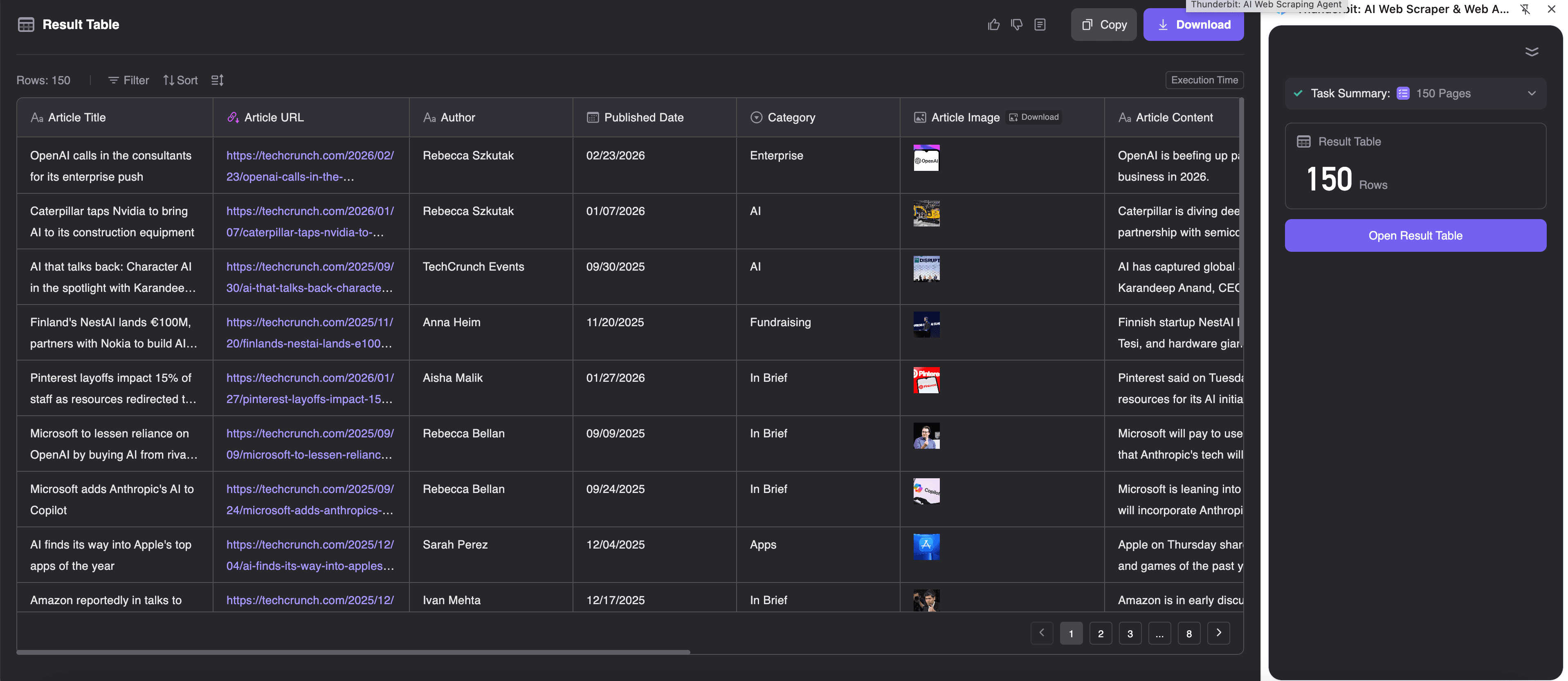
พอดึงเสร็จ คุณจะได้ตารางผลลัพธ์ที่จัดโครงสร้างไว้แล้ว สามารถตรวจสอบ กรอง หรือเติมข้อมูลเพิ่มได้ใน Thunderbit ทันที แล้วค่อยส่งออกไป Excel, Google Sheets, Airtable หรือ CSV ได้ในคลิกเดียว—ไม่ต้องเจอเพย์วอลล์ ไม่ต้องทำอะไรให้ยุ่ง
ตัวอย่างโค้ดและรูปแบบข้อมูลที่ได้
ถึง Thunderbit จะเป็นแบบ no-code แต่ตัวอย่างด้านล่างคือหน้าตาข้อมูลที่คุณอาจได้หลังส่งออก:
| Query | Position | Title | URL | Displayed Domain | Snippet |
|---|---|---|---|---|---|
| best CRM software for SMB | 1 | The 10 Best CRM Software for Small Business 2026 | https://www.example.com/best-crm-2026 | example.com | Discover the top CRM tools for growing businesses... |
| best CRM software for SMB | 2 | Small Business CRM Solutions - Reviews & Pricing | https://www.example2.com/crm-reviews | example2.com | Compare features, pricing, and customer feedback... |
โครงสร้างแบบนี้เหมาะมากสำหรับเอาไปวิเคราะห์ต่อ ไม่ว่าจะทำแผนที่โดเมนคู่แข่ง ติดตามเทรนด์คีย์เวิร์ด หรือปั้นลิสต์ลีด
เปรียบเทียบ Thunderbit กับวิธีดึงข้อมูล Bing แบบดั้งเดิม
พูดกันแบบไม่อ้อมค้อม สมัยก่อนการดึงข้อมูล SERP ของ Bing มักเป็นงานเทคนิคที่ชวนปวดหัว นี่คือภาพรวมว่า Thunderbit เทียบกับวิธีเดิม ๆ เป็นยังไง:
| Method | Setup Time | Maintenance | Coding Needed | Handles Pagination | Export Options | AI Field Detection | Subpage Scraping |
|---|---|---|---|---|---|---|---|
| Manual Copy-Paste | High | Ongoing | None | No | Manual | No | No |
| Python Scripts (BeautifulSoup/Selenium) | High | Frequent | Yes | Yes (with code) | CSV/JSON | No | Yes (with code) |
| No-Code Tools (Octoparse, ParseHub) | Medium | Moderate | No | Yes (setup required) | CSV/Excel/Cloud | Limited | Sometimes |
| Thunderbit | Low | None | None | Yes (auto) | Excel/Sheets/Airtable/CSV | Yes | Yes (auto) |
แนวทางที่ขับเคลื่อนด้วย AI ของ Thunderbit ทำให้คุณเสียเวลาปรับจูนเครื่องมือน้อยลง และมีเวลานั่งวิเคราะห์จริง ๆ มากขึ้น แถมไม่ถูกบังคับให้ใช้รูปแบบส่งออกแบบเดียว—ข้อมูลเป็นของคุณ เลือกใช้ให้เข้ากับงานได้เลย
ดึงอินไซต์ตลาดจากข้อมูล Bing Search
ดึงข้อมูล SERP ด้วย AI Get Started Free
พอคุณได้ข้อมูล Bing SERP มาแล้ว ขั้นต่อไปคือทำให้มัน “เอาไปใช้ได้จริง” นี่คือไอเดียในการเปลี่ยนข้อมูลดิบให้เป็นอินไซต์ที่ลงมือทำได้:
- ทำแผนที่โอกาสคีย์เวิร์ด: หาคีย์เวิร์ดที่คู่แข่งอ่อนหรือไม่ติดอันดับ มองหาโดเมนที่อันดับบน Bing แย่กว่า Google—มักเป็นโอกาส “ชนะง่าย”
- ติดตามคู่แข่ง: ดูว่าโดเมนไหนครองผลการค้นหาของคีย์เวิร์ดเป้าหมาย สังเกตผู้เล่นหน้าใหม่หรือการเปลี่ยนข้อความสื่อสารด้วยการเทียบ title และ snippet ตามเวลา
- จับเทรนด์: รวม snippet และ related queries เพื่อหาเรื่องที่กำลังมา หรือ pain point ของลูกค้า
- สร้างลิสต์ลีด: กรองผลลัพธ์ให้เหลือไดเรกทอรี เว็บไซต์บริษัท หรือหน้า resource แล้วใช้การดึงข้อมูลจากหน้าปลายทางเพื่อเก็บข้อมูลติดต่อหรือรายละเอียดสินค้า
ตัวอย่างข้อมูล: จากผลลัพธ์ Bing ดิบสู่การสรุปอินไซต์
ตารางดิบ:
| Query | Position | Title | URL | Snippet |
|---|---|---|---|---|
| crm software | 1 | Top 10 CRMs in 2026 | example.com/top-crms | Compare the best... |
แดชบอร์ดอินไซต์ (ตัวอย่าง):
| Domain | # Top 10 Rankings | Avg. Position | Notes |
|---|---|---|---|
| example.com | 5 | 2.4 | Dominant in SMB CRM |
| rival.com | 2 | 6.5 | New entrant, rising |
แค่ทำ pivot table หรือกราฟใน Excel/Sheets ไม่กี่อัน คุณก็เห็นภาพ share-of-voice ช่องว่าง และการขยับของคู่แข่งแบบรายสัปดาห์ได้แล้ว
เจาะลึก: ใช้ Subpage Scraping ของ Thunderbit กับ Bing
นี่แหละจุดที่ Thunderbit โชว์ของจริง หลังจากดึง SERP ของ Bing แล้ว คุณสามารถใช้ Subpage Scraping ให้เข้าไปที่ URL ของแต่ละผลลัพธ์เพื่อดึงข้อมูลเชิงลึก—อย่างสเปกสินค้า อีเมลติดต่อ หรือรีวิวผู้ใช้
วิธีใช้ Subpage Scraping:
- ในตารางผลลัพธ์ของ Thunderbit คลิก Scrape Subpages
- เลือกคอลัมน์ที่อยากเสริมข้อมูล (เช่น meta title, email, phone หรือ H1 จากหน้าเว็บปลายทาง)
- AI ของ Thunderbit จะเข้าไปทีละ URL ดึงข้อมูลตามที่ขอ แล้วเอามาต่อท้ายกลับมาในตารางหลัก
ตัวอย่าง:
| Title | URL | Email Found | Meta Description |
|---|---|---|---|
| Best CRM 2026 | https://example.com/crm | info@example.com | The leading CRM for SMBs... |
นี่คือสิ่งที่เปลี่ยนเกมสำหรับทีม sales ops, lead gen หรือใครก็ตามที่อยากไปไกลกว่าข้อมูลบนหน้าผลการค้นหา
ส่งออกข้อมูล Bing Search ไป Excel, Google Sheets และ Airtable
Thunderbit ทำให้การส่งออกข้อมูลจาก Bing ง่ายมาก (ง่ายพอ ๆ กับสั่งพายผ่าน DoorDash ถ้าคุณเป็นสายเดียวกับฉัน):
- Excel: ดาวน์โหลดเป็น .xlsx หรือ .csv พร้อมทำ pivot table กราฟ หรือแดชบอร์ด
- Google Sheets: ส่งออกตรงไปยัง Sheets เพื่อทำงานร่วมกันแบบเรียลไทม์
- Airtable: ส่งข้อมูลแบบมีโครงสร้างไป Airtable เพื่อกรอง ติดแท็ก หรือเชื่อมกับเครื่องมืออื่น
การส่งออกทั้งหมดใช้ฟรี—ไม่มีค่าซ่อน ไม่มี “อัปเกรดเพื่อปลดล็อก” ให้เสียอารมณ์ เหมาะมากสำหรับทีมที่ต้องแชร์ วิเคราะห์ หรือเชื่อมข้อมูล Bing เข้ากับเวิร์กโฟลว์
ตัวอย่างรูปแบบส่งออกและทิปส์
ตัวอย่าง Excel/CSV:
| Query | Position | Title | URL | Snippet |
|---|---|---|---|---|
| crm software | 1 | Top 10 CRMs in 2026 | example.com/top-crms | Compare the best... |
ตัวอย่างตารางผลลัพธ์:
ทิปส์:
- ตั้งชื่อคอลัมน์ให้ชัด เพื่อวิเคราะห์ต่อได้ง่าย
- เพิ่มคอลัมน์ “Scrape Date” เพื่อบันทึกวันที่เก็บข้อมูล
- ถ้าต้องทำซ้ำเป็นประจำ ตั้ง scheduled scraping ของ Thunderbit เพื่อให้ Sheets หรือ Airtable อัปเดตตลอด
เคล็ดลับใช้งานจริง: ทำให้การดึงข้อมูล Bing ด้วย Thunderbit คุ้มที่สุด
หลังจากดึงข้อมูล Bing มาหลายสิบรอบ (และต้องคอยตอบคำถามแนว “ทำไมข้อมูลหาย?” อยู่เรื่อย ๆ) นี่คือทิปส์ที่อยากฝากไว้:
- ใช้ Field Prompts: ถ้าต้องการข้อมูลเฉพาะ (เช่น “ดึงเฉพาะโดเมน .edu”) ให้ใส่พรอมป์ต์กำกับในคอลัมน์ AI ของ Thunderbit จะทำงานได้ดีมากเมื่อคำสั่งชัด
- คุมความเร็วการดึงข้อมูล: Bing ไม่ค่อยปลื้มบอท ควรดึงผ่านเบราว์เซอร์เป็นชุดเล็ก ๆ และอย่ารันถี่เกินไป เพื่อลดโอกาสเจอ CAPTCHA หรือโดนบล็อกแบบนิ่ม ๆ (scrapingbee.com)
- ใช้ Scheduling ให้เป็นประโยชน์: ถ้าต้องมอนิเตอร์ต่อเนื่อง (เช่น เช็กคู่แข่งรายสัปดาห์) ใช้การตั้งเวลาภาษาธรรมชาติของ Thunderbit เพื่อทำอัตโนมัติ (thunderbit.com)
- ทำให้ถูกต้องตามข้อกำหนด: โปรดจำไว้ว่า robots.txt ของ Bing ไม่อนุญาตการ crawl อัตโนมัติที่
/searchสำหรับบอททั่วไป และ ข้อกำหนดของ Microsoft จำกัดการใช้งานไว้ที่ส่วนบุคคล/ไม่ใช่เชิงพาณิชย์ ควรอ่านเงื่อนไขและดึงข้อมูลอย่างรับผิดชอบเสมอ - เสริมข้อมูลให้ลึกขึ้น: ใช้ subpage scraping เพื่อดึงอีเมล สเปกสินค้า หรือรีวิวจาก URL ปลายทาง—ช่วยยกระดับตาราง SERP ธรรมดาให้กลายเป็นชุดข้อมูลลีด/รีเสิร์ชที่ทรงพลัง
สรุปและประเด็นสำคัญ
ข้อมูลจาก Bing คือเพชรเม็ดงามที่หลายคนมองข้ามสำหรับสายธุรกิจ—โดยเฉพาะถ้าคุณทำงานด้านเซลส์ โอเปอเรชัน หรือรีเสิร์ช และเริ่มเหนื่อยกับการแย่งชิงพื้นที่บน Google ด้วย Thunderbit คุณสามารถดึงข้อมูล เสริมข้อมูล และส่งออกข้อมูล Bing SERP ได้ภายในไม่กี่นาที โดยไม่ต้องเขียนโค้ดแม้แต่บรรทัดเดียว
สรุปประเด็นสำคัญ:
- Bing สำคัญ โดยเฉพาะงานที่เน้นเดสก์ท็อป B2B และตลาดอเมริกาเหนือ (StatCounter)
- Thunderbit ทำให้การดึงข้อมูลจาก Bing เข้าถึงได้สำหรับทุกคน ด้วยการตรวจจับฟิลด์ด้วย AI, pagination, การเสริมข้อมูลจาก subpage และการส่งออกฟรี
- เปลี่ยนข้อมูล Bing ดิบให้เป็นอินไซต์ที่ลงมือทำได้: ทำแผนที่คู่แข่ง จับเทรนด์ สร้างลิสต์ลีด และอีกมาก
- ส่งออกไป Excel, Google Sheets หรือ Airtable เพื่อแชร์และวิเคราะห์ได้ง่าย
- ดึงข้อมูลอย่างรับผิดชอบ: เคารพเงื่อนไขของ Bing คุมความเร็ว และใช้แนวทางดึงผ่านเบราว์เซอร์สำหรับงานชุดเล็กที่มีมูลค่าสูง
อยากเห็นว่าข้อมูลจาก Bing ช่วยธุรกิจคุณได้แค่ไหน? ดาวน์โหลด Thunderbit แล้วลองดึงข้อมูล Bing SERP ครั้งแรกได้เลยวันนี้ สำหรับทิปส์เพิ่มเติมและบทสอนขั้นสูง เข้าไปดูที่ Thunderbit Blog
ดึงผลการค้นหา Bing ด้วย Thunderbit
คำถามที่พบบ่อย (FAQs)
1. การดึงผลการค้นหา Bing ถูกกฎหมายไหม?
การดึงข้อมูลจาก Bing SERP อยู่ภายใต้ robots.txt ของ Bing (ซึ่งไม่อนุญาต /search สำหรับบอท) และ ข้อกำหนดการให้บริการของ Microsoft ที่จำกัดการใช้งานไว้สำหรับส่วนบุคคล/ไม่ใช่เชิงพาณิชย์ หากใช้เพื่อธุรกิจ ควรตรวจสอบเงื่อนไขและดำเนินการอย่างรับผิดชอบเสมอ
2. อะไรทำให้ Thunderbit ดีกว่าเครื่องมือดึงข้อมูล Bing แบบเดิม?
Thunderbit ไม่ต้องเขียนโค้ด ปรับตามเลย์เอาต์ที่เปลี่ยนของ Bing ได้ด้วย AI จัดการ pagination และ subpage scraping ให้อัตโนมัติ และส่งออกไป Excel, Sheets หรือ Airtable ได้โดยตรง ทำให้เร็วและง่ายกว่าสำหรับผู้ใช้ที่ไม่ใช่สายเทคนิค
3. ดึงได้มากกว่าหน้าแรกของผลการค้นหา Bing ไหม?
ได้แน่นอน ฟีเจอร์ pagination ของ Thunderbit ให้คุณกำหนดจำนวนหน้าที่ต้องการดึง แล้ว Thunderbit จะจัดการที่เหลือให้ทั้งหมด
4. ใช้ subpage scraping กับผลลัพธ์ Bing อย่างไร?
หลังจากดึงข้อมูลจาก Bing SERP แล้ว ให้ใช้ฟีเจอร์ “Scrape Subpages” ของ Thunderbit เพื่อเข้าไปยัง URL ของแต่ละผลลัพธ์และดึงข้อมูลเชิงลึก เช่น อีเมล สเปกสินค้า หรือ meta description เหมาะมากสำหรับการทำลิสต์ลีดแบบเสริมข้อมูลหรือทำแผนที่ตลาดแบบละเอียด
5. Thunderbit รองรับการส่งออกข้อมูล Bing แบบไหนบ้าง?
Thunderbit ให้คุณส่งออกข้อมูลการค้นหา Bing ได้ฟรีไปยัง Excel (.xlsx, .csv), Google Sheets หรือ Airtable ทำให้แชร์ วิเคราะห์ หรือเชื่อมกับเครื่องมือและทีมอื่นได้ง่าย
อยากลงลึกกว่านี้? ดูคู่มือการดึงข้อมูลและเคสใช้งานทางธุรกิจเพิ่มเติมได้ที่ Thunderbit Blog หรือกดติดตาม Thunderbit YouTube Channel เพื่อดูบทสอนแบบทีละขั้น ขอให้ดึงข้อมูลสนุก และขอให้อินไซต์จาก Bing ของคุณนำหน้าคู่แข่งอยู่เสมอ
ลองใช้ Thunderbit AI Web Scraper Get Started Free
เรียนรู้เพิ่มเติม




