เคยมีสัปดาห์แบบที่ลิสต์งานยาวขึ้นเรื่อยๆ เหมือนเพิ่มจำนวนแบบไม่หยุด แล้วคุณก็อยากได้ผู้ช่วยส่วนตัวที่ไม่ต้องนอน ไม่บ่น และที่สำคัญ—ไม่ตัดสินเรื่องขนมที่คุณหยิบมากินไหม? นั่นแหละคือความ “วิเศษ” ที่ OpenClaw เอามาให้ในปี 2026 พอผู้ช่วย AI แบบโฮสต์เอง (self-hosted) กลายเป็นกระแสแรง OpenClaw ก็ขึ้นแท่นเป็นตัวเลือกหลักสำหรับคนที่อยากทำงานอัตโนมัติ จัดการแอปแชต และเก็บข้อมูลไว้เป็นส่วนตัว—โดยไม่ต้องมีดีกรีสายคอมฯ หรือเสียทั้งสุดสัปดาห์ไปกับการไล่บั๊ก
และไฮไลต์คือ: คุณทำให้ OpenClaw ใช้งานได้จริงในเวลาน้อยกว่ากาแฟแก้วเช้าจะหมดด้วยซ้ำ ตัวเลขการใช้งานล่าสุดบอกว่า OpenClaw โตแบบก้าวกระโดด มีดาวในรีโปเกิน 100,000 และมีผู้เข้าชมมากกว่า 2 ล้านคนภายในสัปดาห์เดียว () นี่ไม่ใช่แค่กระแส—แต่มันสะท้อนว่าคนทั้งโลกพร้อมสำหรับผู้ช่วย AI ที่ “คุณเป็นคนคุม” ไม่ใช่ให้ AI มาคุมคุณ
ไปกันเลยกับคู่มือติดตั้ง OpenClaw แบบไม่ยุ่งยาก ใช้เวลา 10 นาที ฉบับปี 2026 ไม่ว่าคุณจะเป็นสายเซลส์ นักเรียน หรือคนที่อยากจัดระเบียบชีวิตดิจิทัลให้เข้าที่ นี่คือทางลัดสู่ประสิทธิภาพแบบ AI—ไม่เครียด ไม่เลอะเทอะ
OpenClaw คืออะไร?
OpenClaw คือแพลตฟอร์มผู้ช่วย AI แบบโฮสต์เอง ที่ออกแบบมาเพื่อทำงานอัตโนมัติให้กับเวิร์กโฟลว์ดิจิทัลของคุณ ทั้งงานบนแอปแชต งานเว็บ และอีกมากมาย โดยยังคงให้ข้อมูลอยู่ภายใต้การควบคุมของคุณเอง ลองนึกภาพว่าเป็น ChatGPT ส่วนตัวของคุณ แต่มี “แขน” (หรือจะเรียกว่าก้ามก็ได้) ที่เอื้อมไปทำงานใน Slack, WhatsApp, Telegram และแพลตฟอร์มอื่นๆ ได้เป็นสิบๆ เพื่อช่วยให้คุณทำงานเสร็จ
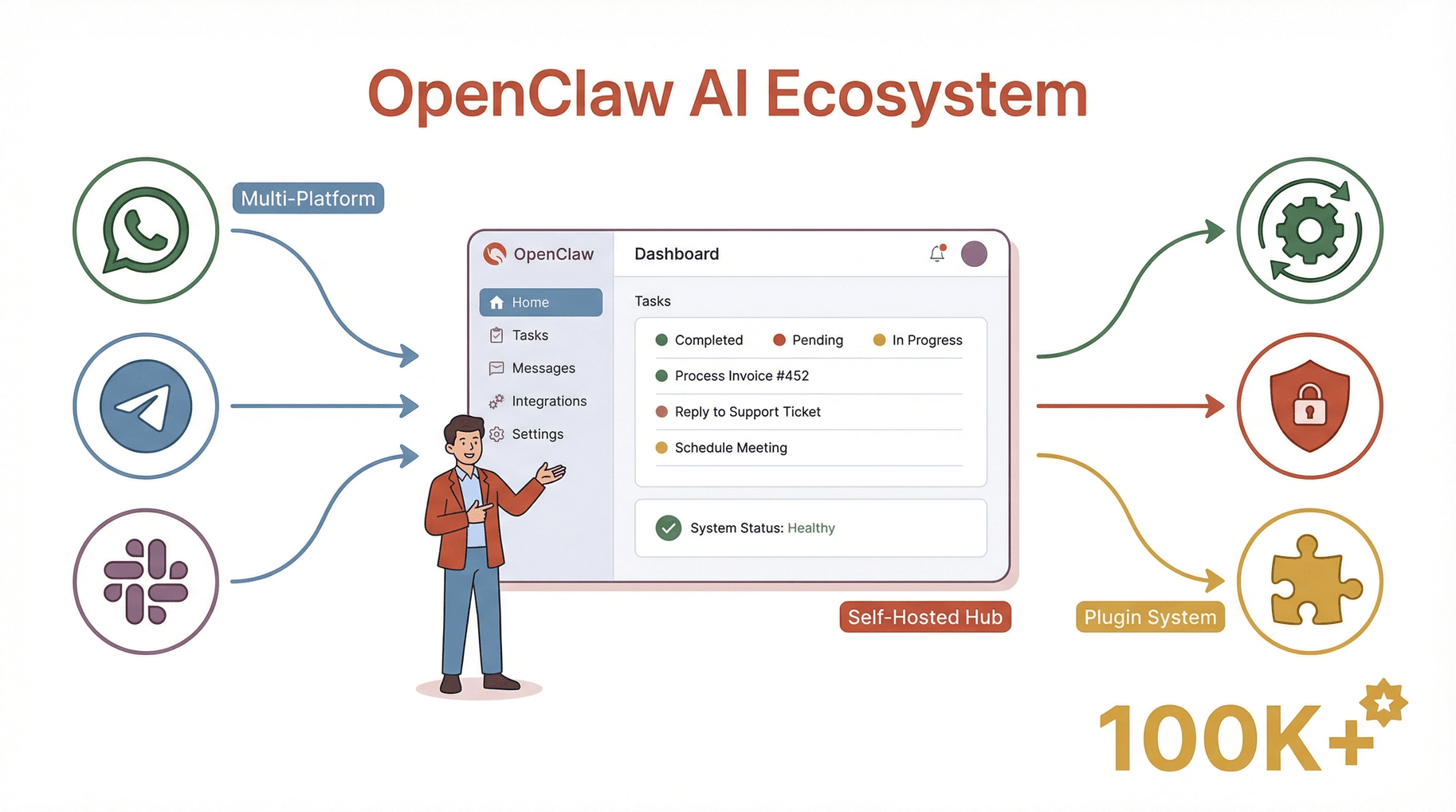
ความสามารถหลัก:
- รองรับหลายเอเจนต์ (Multi-agent): รันเอเจนต์ AI ได้หลายตัว แต่ละตัวมีทักษะและการเชื่อมต่อของตัวเอง
- เชื่อมต่อแอปแชต: ต่อกับ WhatsApp, Telegram, Slack, Discord และอื่นๆ
- เอนจินอัตโนมัติ: ตั้งเวลา ทริกเกอร์เวิร์กโฟลว์ และทำงานซ้ำๆ ให้เป็นอัตโนมัติ
- เน้นความเป็นส่วนตัว: ข้อมูลทั้งหมดอยู่บนเซิร์ฟเวอร์ของคุณ—ไม่ต้องกังวลเรื่องผู้ให้บริการคลาวด์แอบดู
- ระบบปลั๊กอิน: เพิ่มความสามารถให้ OpenClaw ได้ด้วยคลังปลั๊กอิน/สกิลที่เติบโตขึ้นเรื่อยๆ
สิ่งที่ทำให้ OpenClaw ต่างจากเครื่องมือ AI แบบคลาวด์ล้วนๆ คือความยืดหยุ่นและความเป็นส่วนตัว คุณเป็นคนเลือกเองว่าจะให้มันรันที่ไหน เข้าถึงอะไรได้บ้าง และทำงานอย่างไร ผู้ใช้คนหนึ่งสรุปไว้ได้โดนใจว่า: “OpenClaw เป็นผู้ช่วย AI ตัวแรกที่รู้สึกว่าเป็นของฉันจริงๆ—ไม่ต้องกังวลอีกแล้วว่าใครอ่านแชตฉันอยู่ หรือเอาข้อมูลฉันไปขาย”
คู่มือติดตั้ง OpenClaw: ทำไมปี 2026 ถึงควรลอง
ทำไมต้องติดตั้ง OpenClaw ทั้งที่มีเครื่องมือ AI ให้เลือกเต็มไปหมด? เหตุผลหลักมี 3 ข้อ: ควบคุมได้, คุ้มค่า, และปรับแต่งได้
- ควบคุมได้: คุณเป็นเจ้าของข้อมูลเอง ไม่มีผู้ให้บริการคลาวด์รายอื่นมาแอบดูบทสนทนาหรือเวิร์กโฟลว์ของคุณ
- คุ้มค่า: ไม่ต้องจ่ายค่าสมาชิกรายเดือนแบบ SaaS พอติดตั้งเสร็จ คุณจะใช้และต่อยอดได้ตามใจ
- ปรับแต่งได้: เลือกติดตั้งเฉพาะปลั๊กอินที่จำเป็น ทำออโตเมชันเฉพาะงานที่สำคัญ และปรับทุกอย่างให้เข้ากับสไตล์ของคุณ
ตัวอย่างการใช้งานจริง
| ประเภทผู้ใช้ | ตัวอย่างการใช้งาน | ประโยชน์ |
|---|---|---|
| ฝ่ายขาย | ทำ follow-up ผ่าน WhatsApp/Slack อัตโนมัติ; เก็บลีดจากเว็บ | ปิดดีลมากขึ้น งานมือทำน้อยลง |
| ฝ่ายปฏิบัติการ | ตั้งเวลารายงาน เฝ้าระวังระบบ แจ้งเตือนทีมอัตโนมัติ | ลดความผิดพลาด ตอบสนองไวขึ้น |
| ครีเอเตอร์ | โพสต์โซเชียลเป็นชุด สรุปฟีดแบ็ก จัดการแฟนคลับ | ทำคอนเทนต์ได้มากขึ้น งานจุกจิกลดลง |
| นักเรียน | จัดระเบียบงาน ส่งสรุปการอ่านอัตโนมัติ | เรียนให้ฉลาดขึ้น ไม่ต้องเหนื่อยเกินจำเป็น |
| IT/นักพัฒนา | มอนิเตอร์ล็อก แก้ปัญหาอัตโนมัติ ทดสอบ API | ประหยัดเวลา ลดเหตุระบบล่ม |
ตัวเลขก็สนับสนุนชัดเจน: 66% ของผู้ที่เริ่มใช้ AI agent บอกว่าประสิทธิภาพดีขึ้นแบบวัดผลได้ () และ 88% ขององค์กรใช้ AI อย่างน้อยหนึ่งฟังก์ชันทางธุรกิจแล้ว () OpenClaw อยู่ใจกลางกระแสนี้—ทำให้การทำงานอัตโนมัติด้วย AI เข้าถึงง่ายและปลอดภัย
ข้อกำหนดก่อนติดตั้ง OpenClaw: ต้องเตรียมอะไรบ้าง
ก่อนปล่อยผู้ช่วย AI ตัวใหม่ออกมาทำงาน มาตรวจสภาพแวดล้อมให้พร้อมกันก่อน เชื่อเถอะ ข้ามขั้นนี้ก็เหมือนอบเค้กโดยไม่อุ่นเตา—มีโอกาสเละสูงมาก
สเปกขั้นต่ำด้านฮาร์ดแวร์และซอฟต์แวร์ (ปี 2026)
- CPU: แนะนำ 4 คอร์ขึ้นไป (Intel/AMD/ARM รุ่นใหม่)
- RAM: ขั้นต่ำ 8GB (แนะนำ 16GB+ หากงานหนักหรือรันหลายเอเจนต์)
- พื้นที่เก็บข้อมูล: ว่างอย่างน้อย 20GB (แนะนำ SSD เพื่อความเร็ว)
- ระบบปฏิบัติการ: Ubuntu 22.04+ (แนะนำ), Debian 12+, macOS 13+, Windows 11 หรือ Linux บนคลาวด์ที่เข้ากันได้
- เครือข่าย: อินเทอร์เน็ตบรอดแบนด์ที่เสถียร (สำหรับอัปเดตปลั๊กอิน/เชื่อมต่อแอปแชต)
- Python: 3.10 ขึ้นไป (เช็กด้วย
python3 --version)
ทิป: สำหรับใช้งานส่วนตัวหรือทีมเล็กๆ VPS พื้นฐาน (เช่น DigitalOcean $10/เดือน) หรือโน้ตบุ๊กที่เหลือใช้งานก็เพียงพอ แต่ถ้าจะทำบอทที่ต้องออนไลน์ตลอดและมีทราฟฟิกสูง ควรเลือกเซิร์ฟเวอร์คลาวด์ที่ RAM/CPU มากขึ้น
ติดตั้งแบบ Local vs บน Cloud
- Local: เหมาะกับความเป็นส่วนตัว การทดสอบ และโปรเจกต์เล่นสนุก แต่อย่าลืมว่าเครื่องต้องเปิดทิ้งไว้
- Cloud: เหมาะกับการออนไลน์ 24/7 เข้าถึงจากระยะไกล และใช้งานเป็นทีม ผู้ให้บริการอย่าง DigitalOcean, Tencent Cloud และ Alibaba Cloud มักมีอิมเมจ OpenClaw แบบคลิกเดียว
อย่ามองข้ามข้อกำหนด: เซิร์ฟเวอร์สเปกต่ำเกินไปจะทำให้ตอบช้า งานล้มเหลว และต้องนั่งงงยาวๆ ตรวจเวอร์ชัน OS และสเปกเครื่องก่อนเริ่มเสมอ
ขั้นตอนที่ 1: เตรียมสภาพแวดล้อมก่อนติดตั้ง OpenClaw
มาจัด “ครัวดิจิทัล” ให้พร้อม นี่คือเช็กลิสต์ก่อนติดตั้ง:
สำหรับทุกระบบ
-
อัปเดต OS:
- Linux:
sudo apt update && sudo apt upgrade -y - macOS: ใช้ Software Update
- Windows: รัน Windows Update
- Linux:
-
ติดตั้ง Python 3.10+:
- Linux:
sudo apt install python3 python3-pip - macOS:
brew install python - Windows: ดาวน์โหลดจาก
- Linux:
-
สร้างผู้ใช้ที่ไม่ใช่ root (Linux):
sudo adduser openclawsudo usermod -aG sudo openclaw
-
ติดตั้ง Git:
- Linux:
sudo apt install git - macOS:
brew install git - Windows: ดาวน์โหลดจาก
- Linux:
-
แนวทางความปลอดภัยที่ควรทำ:
- ใช้ SSH keys สำหรับเข้าเซิร์ฟเวอร์ (
ssh-keygen) - หลีกเลี่ยงการรันด้วย root
- เปิดไฟร์วอลล์ไว้เสมอ
- ใช้ SSH keys สำหรับเข้าเซิร์ฟเวอร์ (
ตั้งค่าเซิร์ฟเวอร์บนคลาวด์
- เลือกผู้ให้บริการที่น่าเชื่อถือ (DigitalOcean, Tencent Cloud, Alibaba Cloud)
- เลือกอิมเมจ Ubuntu 22.04+ หรือ Debian 12+
- ตั้งค่า SSH และรหัสผ่านที่แข็งแรง
- เปิดพอร์ตที่จำเป็น (โดยทั่วไปคือ 80, 443 และพอร์ตเฉพาะสำหรับแดชบอร์ด)
เช็กครบแล้วใช่ไหม? พร้อมลุยขั้นตอนหลักได้เลย
ขั้นตอนที่ 2: ติดตั้ง OpenClaw—วิธีที่เร็วที่สุดในปี 2026
ขั้นตอนติดตั้ง OpenClaw ในปี 2026 ลื่นไหลกว่าเดิมมาก คุณมี 2 ทางเลือกหลัก: ดีพลอยบนคลาวด์แบบคลิกเดียว หรือวิธีคลาสสิกผ่านคอมมานด์ไลน์
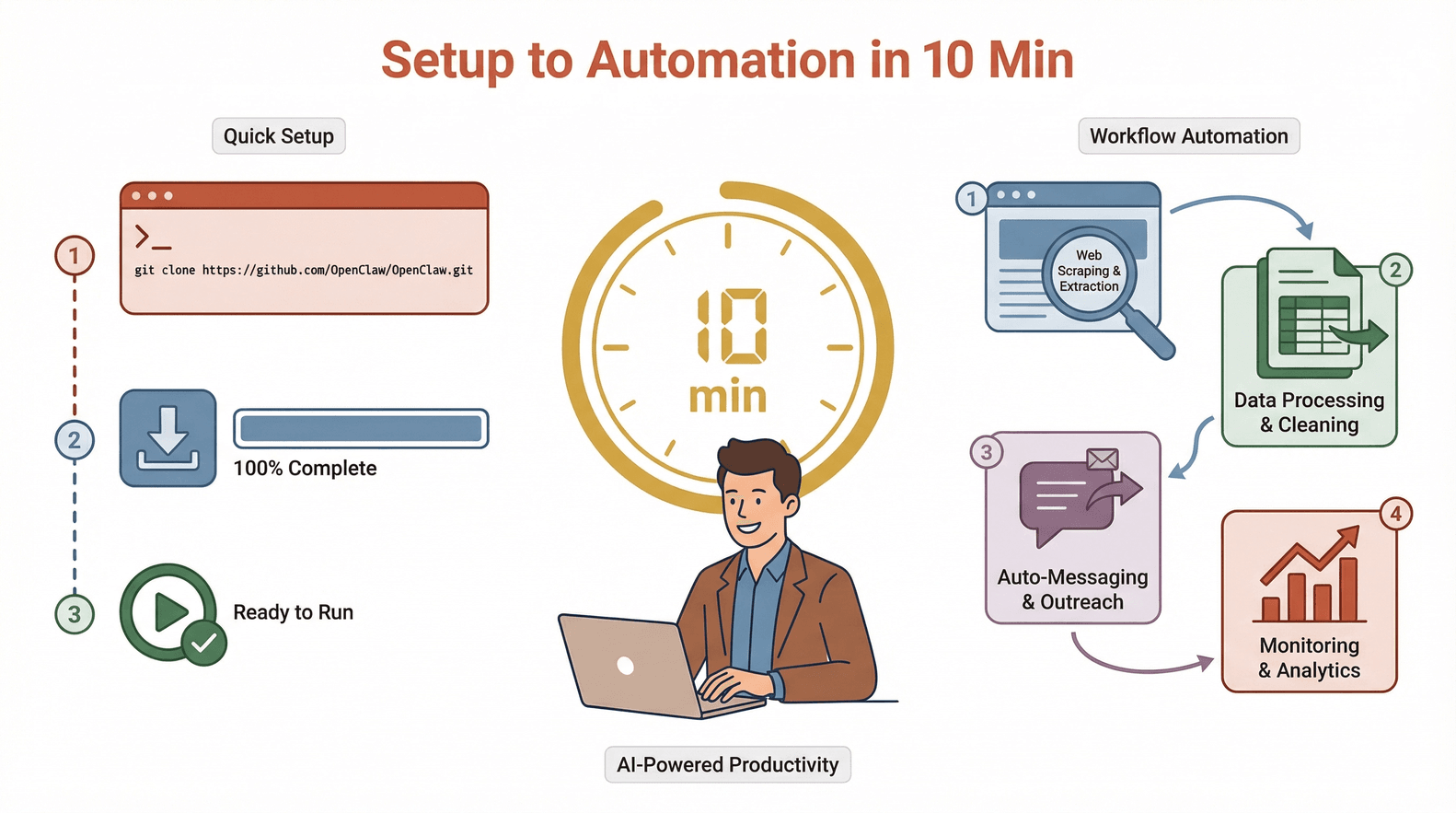
ติดตั้งผ่าน Cloud Marketplace แบบ One-Click
นี่คือ “ปุ่มง่าย” สำหรับผู้ใช้ส่วนใหญ่ วิธีทำคือ:
- ล็อกอินเข้า Cloud provider (เช่น DigitalOcean, Tencent Cloud, Alibaba Cloud)
- ค้นหา “OpenClaw” ใน marketplace
- เลือกอิมเมจ OpenClaw ทางการเวอร์ชันล่าสุด
- กด “Create” หรือ “Deploy”
- รอ 2–3 นาทีให้เซิร์ฟเวอร์พร้อมใช้งาน
- เปิด IP สาธารณะของเซิร์ฟเวอร์ในเบราว์เซอร์
ข้อดี:
- ไม่ต้องตั้งค่าด้วยมือ
- ตั้งค่าด้านความปลอดภัยและประสิทธิภาพมาให้แล้ว
- อัปเดตอัตโนมัติได้ (ถ้าเปิดใช้งาน)
ข้อเสีย:
- มีค่าใช้จ่ายรายเดือน (โดยมาก $5–$20/เดือน)
- ควบคุม OS ชั้นล่างได้น้อยกว่าวิธีติดตั้งเอง
ติดตั้งผ่าน Command Line สำหรับเครื่อง Local หรือเซิร์ฟเวอร์ที่ปรับแต่งเอง
ถ้าคุณอยากคุมรายละเอียดมากขึ้น (หรืออยากได้ฟีลแฮกเกอร์นิดๆ) วิธี CLI เหมาะมาก
1# Clone the OpenClaw repo
2git clone https://github.com/openclaw-ai/openclaw.git
3cd openclaw
4# Install dependencies
5pip install -r requirements.txt
6# Run the installer
7python3 setup.py install
8# Start OpenClaw
9openclaw start
บน Windows:
ใช้ PowerShell และตรวจให้แน่ใจว่า Python อยู่ใน PATH
ตรวจสอบการทำงาน:
หลังสตาร์ตแล้ว ให้เปิด http://localhost:8080 (หรือ IP ของเซิร์ฟเวอร์) ในเบราว์เซอร์ คุณควรเห็นหน้าล็อกอินแดชบอร์ดของ OpenClaw
ทิปแก้ปัญหาเบื้องต้น:
- ถ้าเจอ “command not found” ให้ตรวจการติดตั้ง Python และ PATH
- ถ้าเจอปัญหาสิทธิ์ ให้หลีกเลี่ยงการรันด้วย root และใช้ผู้ใช้ที่สร้างไว้
- ถ้าแดชบอร์ดไม่ขึ้น ให้ตรวจไฟร์วอลล์และพอร์ตที่เปิดใช้งาน
เวลาติดตั้งโดยทั่วไป: 5–10 นาที (จริงๆ—เว้นแต่คุณพิมพ์ช้ากว่าหอยทากตอนพักร้อน)
ขั้นตอนที่ 3: ตั้งค่าเริ่มต้น OpenClaw—เริ่มใช้งาน การยืนยันตัวตน และเข้าแดชบอร์ด
ต่อไปคือช่วงสนุก: ปรับ OpenClaw ให้เป็นของคุณ
-
ล็อกอินครั้งแรก:
เปิดเบราว์เซอร์ไปที่ URL ของแดชบอร์ด (http://localhost:8080หรือ IP บนคลาวด์) จะเจอวิซาร์ดเริ่มต้นใช้งาน -
ตั้งค่าการยืนยันตัวตน:
- สร้างชื่อผู้ดูแลระบบและรหัสผ่านที่แข็งแรง
- (ทางเลือก) เปิด 2FA เพื่อความปลอดภัยเพิ่ม
-
ตั้งค่า Gateways:
- เชื่อมต่อแอปแชต (WhatsApp, Telegram, Slack, Discord ฯลฯ)
- อนุญาตให้ OpenClaw เข้าถึงแพลตฟอร์มที่เลือก
-
เลือกผู้ให้บริการโมเดล AI:
- เลือก LLM ที่ต้องการ (OpenAI, Llama แบบรันในเครื่อง ฯลฯ)
- ใส่ API keys หรือพาธของโมเดลตามที่จำเป็น
-
ทำความรู้จักแดชบอร์ด:
- แดชบอร์ดหลักมีส่วนจัดการงาน marketplace ปลั๊กอิน สถานะระบบ และล็อก
- ใช้แถบด้านข้างเพื่อไปส่วนต่างๆ ได้เร็ว
-
จับคู่กับแอปแชต:
- ทำตามขั้นตอนการจับคู่ทีละแพลตฟอร์ม
- ทดสอบส่งข้อความ “hello world” เพื่อยืนยันว่าทุกอย่างทำงาน
ปัญหาที่พบบ่อยช่วงเริ่มต้น:
- API key ผิดพลาด: ตรวจคีย์และสิทธิ์อีกครั้ง
- จับคู่แอปแชตไม่ผ่าน: ตรวจว่าเปิดสิทธิ์ที่ถูกต้องในแต่ละแพลตฟอร์ม
- แดชบอร์ดไม่โหลด: ตรวจไฟร์วอลล์และพอร์ตของเซิร์ฟเวอร์
ขั้นตอนที่ 4: จัดการปลั๊กอินและส่วนขยายของ OpenClaw ให้ทำงานได้เต็มประสิทธิภาพ
พลังจริงของ OpenClaw อยู่ที่ระบบปลั๊กอิน (หรือ “สกิล”) ปลั๊กอินช่วยขยายความสามารถของผู้ช่วย AI—เหมือนเพิ่มพลังพิเศษ เปิด/ปิดได้ตามต้องการ
ปลั๊กอินทำงานอย่างไร
- ค้นหา: ใช้แดชบอร์ดหรือ CLI เพื่อดูปลั๊กอินที่มี
- ติดตั้ง: กด “Install” หรือรัน
openclaw plugin install <plugin-name> - อัปเดต: อัปเดตปลั๊กอินทั้งหมดด้วย
openclaw plugin update --all - ลบออก: ถอนปลั๊กอินที่ไม่ใช้เพื่อให้ระบบสะอาด
แนวทางที่แนะนำ:
- ติดตั้งเฉพาะปลั๊กอินที่จำเป็นจริงๆ
- ตรวจอัปเดตสม่ำเสมอ—ปลั๊กอินเก่าอาจทำให้เข้ากันไม่ได้หรือมีความเสี่ยงด้านความปลอดภัย
- เฝ้าดูประสิทธิภาพของปลั๊กอิน; ติดตั้งเยอะเกินไปอาจทำให้ระบบช้าลง
ปลั๊กอินยอดนิยมในปี 2026
| ชื่อปลั๊กอิน | หน้าที่ | เหมาะกับผู้ใช้ |
|---|---|---|
| WhatsApp Gateway | เชื่อมต่อกับ WhatsApp | ฝ่ายขาย, Ops |
| Web Scraper | ทำงานดึงข้อมูลอัตโนมัติ | รีเสิร์ช, ฝ่ายขาย |
| Scheduler | ตั้งเวลางานที่ทำซ้ำ | ทุกคน |
| Notion Sync | ซิงก์ข้อมูลไป Notion | ครีเอเตอร์, Ops |
| Email Notifier | ส่งแจ้งเตือนทางอีเมล | IT, Ops |
| Slack Bot | เชื่อมกับช่อง Slack | ทีมงาน |
| PDF Extractor | แยกและสรุปข้อมูลจาก PDF | นักเรียน, กฎหมาย |
| CRM Connector | ส่งลีดเข้า CRM | ฝ่ายขาย |
คำเตือน: ใส่ปลั๊กอินที่ไม่จำเป็นมากเกินไปอาจกระทบความเสถียร เหมือนลงแอปในมือถือเต็มไปหมดทั้งที่ไม่เคยใช้—สุดท้ายเครื่องก็หน่วง
ขั้นตอนที่ 5: รัน OpenClaw—สร้างและจัดการงานแรกของคุณ
เมื่อติดตั้ง OpenClaw และเตรียมปลั๊กอินพร้อมแล้ว ก็ถึงเวลาสั่งงานผู้ช่วย—นี่แหละส่วนของ การรัน OpenClaw ที่หลายคนรอ
การสร้าง Task
-
เปิดแดชบอร์ด:
คลิก “Create Task” -
เลือกประเภทงาน:
- Web scraping
- ส่งข้อความอัตโนมัติ
- ซิงก์ข้อมูล
- สคริปต์กำหนดเอง
-
ตั้งค่าพารามิเตอร์:
- ใส่ URL เป้าหมาย คีย์เวิร์ด หรือเทมเพลตข้อความ
- กำหนดทริกเกอร์ (ทำเอง ตั้งเวลา หรืออิงเหตุการณ์)
-
ตั้งเวลา:
- ทำครั้งเดียว หรือทำซ้ำ (รายวัน รายสัปดาห์ หรือ cron แบบกำหนดเอง)
-
ติดตามความคืบหน้า:
- ดูอัปเดตแบบเรียลไทม์ผ่านเว็บคอนโซล
- ตรวจล็อก รายงานข้อผิดพลาด และสถานะเสร็จสิ้น
ตัวอย่าง: เวิร์กโฟลว์ Web Scraping
สมมติคุณอยากดึงลีดใหม่จากไดเรกทอรีสาธารณะทุกวันจันทร์
- สร้างงาน “Web Scraping”
- ใส่ URL เป้าหมายและฟิลด์ข้อมูลที่ต้องการ
- ตั้งเวลาเป็นวันจันทร์ 9:00
- ตั้งค่าเอาต์พุตให้ส่งออกเป็น CSV และอีเมลผลลัพธ์ให้คุณ
ทิป: คุณสามารถต่อ Task เป็นทอดๆ ได้—ดึงข้อมูล แล้วส่งข้อความหา lead อัตโนมัติ แล้วซิงก์เข้า CRM ต่อทันที
ขั้นตอนที่ 6: กลยุทธ์การจัดเก็บและบริหารข้อมูลใน OpenClaw
OpenClaw มีหลายทางเลือกในการเก็บและจัดการข้อมูล การเลือกวิธีที่เหมาะขึ้นอยู่กับความต้องการด้านความปลอดภัย การเข้าถึง และการสำรองข้อมูล
ตัวเลือกการจัดเก็บ
-
ส่งออกแบบ Local:
บันทึกข้อมูลลงดิสก์ของเซิร์ฟเวอร์โดยตรง เหมาะกับความเป็นส่วนตัวและใช้งานออฟไลน์ -
ซิงก์ขึ้นคลาวด์:
ส่งข้อมูลไป Google Drive, Dropbox หรือ S3 เพื่อแชร์และแบ็กอัปง่าย -
เชื่อมต่อฐานข้อมูล:
ต่อกับ MySQL, PostgreSQL หรือ MongoDB เพื่อเก็บแบบมีโครงสร้างและค้น/วิเคราะห์ได้
เลือกวิธีที่เหมาะกับคุณ
| ประเภทการจัดเก็บ | เหมาะกับ | ข้อดี | ข้อเสีย |
|---|---|---|---|
| Local Export | ข้อมูลอ่อนไหว/เน้นความเป็นส่วนตัว | คุมได้ทั้งหมด | ต้องแบ็กอัปเอง |
| Cloud Sync | แชร์ในทีม/ทำแบ็กอัป | เข้าถึงง่าย ปลอดภัยขึ้น | พึ่งพาคลาวด์ |
| Database | ข้อมูลจำนวนมาก/งานวิเคราะห์ | คิวรีได้ ขยายได้ ปลอดภัย | ต้องตั้งค่าเพิ่ม |
ทิป:
- ข้อมูลสำคัญควรตั้งแบ็กอัปอัตโนมัติ (รายวันหรือรายสัปดาห์)
- เข้ารหัสไฟล์ส่งออกที่มีข้อมูลอ่อนไหว
- ล้างข้อมูลเก่าหรือไม่ใช้เป็นประจำเพื่อประหยัดพื้นที่
ขั้นตอนที่ 7: แก้ปัญหาและปรับจูน OpenClaw ให้ลื่นไหล
ต่อให้คู่มือติดตั้ง OpenClaw จะทำให้ทุกอย่างดูง่ายขึ้นมาก แต่ของจริงก็ยังมีจังหวะสะดุดได้บ้าง นี่คือวิธีทำให้ระบบทำงานเนียนเหมือนเครื่องที่เซ็ตมาดี
ปัญหาที่พบบ่อยและวิธีแก้
-
เจอ “Command not found”:
ตรวจ PATH และการติดตั้ง Python -
แดชบอร์ดไม่โหลด:
ตรวจว่าพอร์ตถูกเปิดและไม่โดนไฟร์วอลล์บล็อก -
API error:
ตรวจ API keys สิทธิ์ และการเชื่อมต่อเครือข่าย -
ปลั๊กอินชนกัน:
อัปเดตปลั๊กอินทั้งหมด และอ่านโน้ตเรื่องความเข้ากันได้ -
ช้า:
ลดจำนวนงานที่รันพร้อมกัน เพิ่ม RAM/CPU หรือย้ายไปคลาวด์
ทิปเพิ่มประสิทธิภาพ
-
จำกัดคอนเท็กซ์:
อย่าใส่ข้อมูลเกินจำเป็นในงาน—ทำให้พรอมป์ต์และเวิร์กโฟลว์ชัดเจน -
มอนิเตอร์ทรัพยากร:
ใช้มอนิเตอร์ในระบบหรือเครื่องมืออย่างhtopดู CPU/RAM -
อัปเดตสม่ำเสมอ:
ใช้ OpenClaw และปลั๊กอินเวอร์ชันล่าสุดเพื่อความปลอดภัยและฟีเจอร์ใหม่
เช็กลิสต์การดูแลรักษา
- รายสัปดาห์: เช็กอัปเดต ตรวจล็อก แบ็กอัปข้อมูล
- รายเดือน: ตรวจปลั๊กอิน ทดสอบแบ็กอัป ทบทวนสิทธิ์ผู้ใช้
- รายไตรมาส: ทบทวนสเปกเซิร์ฟเวอร์ และพิจารณาขยายเมื่อใช้งานมากขึ้น
Thunderbit: อัปเกรดการทำ Web Scraping ของ OpenClaw ด้วย AI
ต่อไปมาคุยเรื่องการยกระดับการทำ web scraping ของ OpenClaw กัน แม้ตัว scraper ในตัว OpenClaw จะเก่งอยู่แล้ว แต่บางครั้งคุณต้องการเครื่องมือที่รับมือเว็บซับซ้อน มีซับเพจ และข้อมูลรกๆ ได้—โดยไม่ต้องเสียเวลาตั้งค่าหลายชั่วโมง ตรงนี้เองที่ เข้ามาช่วย
Thunderbit คืออะไร?
Thunderbit คือส่วนขยาย Chrome แบบ ที่ช่วยดึงข้อมูลแบบมีโครงสร้างจากเว็บไซต์ใดก็ได้ด้วยการพิมพ์คำสั่งเป็นภาษาคน เหมาะกับผู้ใช้สายธุรกิจ—ไม่ต้องเขียนโค้ด ไม่ต้องทำเทมเพลต แค่บอกว่าต้องการอะไร แล้วให้ AI จัดการให้
ฟีเจอร์เด่น:
- AI Suggest Fields: คลิกครั้งเดียว Thunderbit แนะนำคอลัมน์ที่ควรดึงให้ทันที
- Subpage Scraping: เข้าไปดึงข้อมูลจากซับเพจที่ลิงก์ไว้โดยอัตโนมัติ
- Instant Templates: ดึงข้อมูลแบบคลิกเดียวสำหรับเว็บยอดนิยม (Amazon, Zillow, Shopify ฯลฯ)
- ส่งออกข้อมูลฟรี: ส่งผลลัพธ์ไป Excel, Google Sheets, Notion หรือ Airtable
- Scheduled Scraping: ตั้งเวลาดึงข้อมูลซ้ำๆ สำหรับงานที่ต้องทำต่อเนื่อง
Thunderbit ช่วยต่อยอด OpenClaw อย่างไร
- ดึงข้อมูลยากๆ ได้ดีขึ้น: ใช้ Thunderbit จัดการเว็บที่ซับซ้อน แล้วนำข้อมูลเข้า OpenClaw เพื่อทำออโตเมชันต่อ
- ตั้งค่าด้วยภาษาธรรมชาติ: ไม่ต้องเขียนสคริปต์ แค่บอกสิ่งที่ต้องการ
- ส่งออกต่อเนื่อง: ส่งออกเป็น CSV หรือ Excel แล้วตั้ง Task ใน OpenClaw เพื่อประมวลผลหรือกระจายต่อ
ตัวอย่างเวิร์กโฟลว์: Thunderbit + OpenClaw
- ใช้ Thunderbit ดึงรายชื่อ lead จากไดเรกทอรี
- ส่งออกข้อมูลเป็น CSV
- ตั้ง Task ใน OpenClaw ให้นำเข้า CSV และส่งข้อความหา lead ทีละคนผ่าน WhatsApp หรือ Slack อัตโนมัติ
- ติดตามการตอบกลับและตั้ง follow-up ต่อ—ทั้งหมดเป็นอัตโนมัติ
คู่นี้คือเครื่องเร่งประสิทธิภาพแบบสุดๆ Thunderbit จัดการเว็บที่ยุ่งๆ ส่วน OpenClaw ดูแลออโตเมชันและการส่งข้อความ
อยากดูฟีเจอร์ Thunderbit เพิ่มเติม เข้าไปที่ หรือ
สรุปและประเด็นสำคัญ: ผู้ช่วย AI ของคุณพร้อมใน 10 นาที
สรุปอีกครั้ง:
- OpenClaw คือผู้ช่วย AI แบบโฮสต์เองที่เน้นความเป็นส่วนตัว—พร้อมช่วยทำงานอัตโนมัติทั้งแชต เวิร์กโฟลว์ และอื่นๆ
- ติดตั้งเร็ว ไม่ปวดหัว: ผู้ใช้ส่วนใหญ่เริ่มใช้งานได้ใน 10 นาที ไม่ว่าจะลงบนเครื่องตัวเองหรือบนคลาวด์
- ปลั๊กอินทำให้ OpenClaw ยืดหยุ่นสุดๆ: ใส่เท่าที่จำเป็น อัปเดตให้ทัน แล้วประสิทธิภาพจะพุ่ง
- Thunderbit ช่วยยกระดับการทำ web scraping: ใช้คู่กับ OpenClaw เพื่อดึงข้อมูลซับซ้อนและทำเวิร์กโฟลว์อัตโนมัติแบบลื่นๆ
ในปี 2026 ผู้ช่วย AI ไม่ได้เป็นของคนสายเทคหรือองค์กรใหญ่เท่านั้น ด้วย OpenClaw (และมี Thunderbit ช่วยอีกแรง) ใครๆ ก็สร้างชีวิตดิจิทัลที่ฉลาดและมีประสิทธิภาพขึ้นได้—ไม่ต้องวุ่นวาย ไม่ต้องดราม่า เน้นผลลัพธ์ล้วนๆ
พร้อมลองหรือยัง? ดาวน์โหลด OpenClaw ติดตั้ง Thunderbit แล้วดูสิว่าคุณทำอะไรให้เป็นอัตโนมัติได้บ้างใน 10 นาทีถัดไป ตัวคุณในอนาคตจะขอบคุณแน่นอน
คำถามที่พบบ่อย (FAQs)
1. สเปกขั้นต่ำสำหรับติดตั้ง OpenClaw ในปี 2026 คืออะไร?
คุณต้องมีเซิร์ฟเวอร์หรือพีซีอย่างน้อย 4 คอร์, RAM 8GB, พื้นที่ว่าง 20GB และ Python 3.10+ ระบบที่รองรับได้แก่ Ubuntu 22.04+, Debian 12+, macOS 13+ และ Windows 11 สำหรับการติดตั้งบนคลาวด์ ผู้ให้บริการ VPS ส่วนใหญ่มีอิมเมจที่เข้ากันได้
2. OpenClaw ปลอดภัยไหม และควรหลีกเลี่ยงความเสี่ยงจากปลั๊กอินอย่างไร?
OpenClaw เป็นโอเพ่นซอร์สและเน้นความเป็นส่วนตัว แต่ควรติดตั้งปลั๊กอินจากแหล่งที่เชื่อถือได้เท่านั้น อัปเดตปลั๊กอินสม่ำเสมอ ติดตามประกาศด้านความปลอดภัย และหลีกเลี่ยงส่วนขยายที่ไม่จำเป็นเพื่อลดความเสี่ยง หากใช้ในระดับองค์กร แนะนำทำตาม
3. ใช้ OpenClaw ทำออโตเมชันในธุรกิจได้ไหม หรือเหมาะแค่ใช้ส่วนตัว?
ได้แน่นอน OpenClaw ถูกใช้โดยทีมขาย ฝ่ายปฏิบัติการ ครีเอเตอร์ และทีม IT เพื่อทำงานอัตโนมัติ เช่น ส่งข้อความ สร้างลีด ทำรายงาน และอื่นๆ ความยืดหยุ่นและระบบปลั๊กอินทำให้เหมาะทั้งงานส่วนตัวและงานธุรกิจ
4. Thunderbit ทำงานร่วมกับ OpenClaw อย่างไร?
Thunderbit ช่วยทำ web scraping ขั้นสูง—ดึงข้อมูลแบบมีโครงสร้างจากเว็บที่ซับซ้อน จากนั้นส่งออกข้อมูล (CSV, Excel ฯลฯ) แล้วนำเข้า OpenClaw เพื่อทำออโตเมชันต่อ เช่น ส่งข้อความ วิเคราะห์ หรือจัดการเวิร์กโฟลว์ ทั้งสองเครื่องมือเสริมกันได้ดีมาก
5. ถ้าติดตั้งหรือรันแล้วมีปัญหาควรทำอย่างไร?
ตรวจสเปกเครื่อง อัปเดต OS และ Python และตรวจการตั้งค่าไฟร์วอลล์/พอร์ต สำหรับปัญหาปลั๊กอิน ให้ลองอัปเดตหรือลบปลั๊กอินที่ชนกัน หากยังแก้ไม่ได้ ให้ดูฟอรั่มชุมชน OpenClaw หรือหน้า GitHub issues เพื่อหาวิธีแก้
อยากเรียนรู้เพิ่มเกี่ยวกับ web scraping, AI automation หรือการเพิ่มประสิทธิภาพการทำงาน? เข้าไปดูคู่มือเพิ่มเติมได้ที่ หรือกดติดตาม สำหรับบทเรียนและทิปต่างๆ ขอให้สนุกกับการทำออโตเมชัน!
เรียนรู้เพิ่มเติม